Hurricane 연기 누출·수온 경보
연기가 새어 나오거나, 안전 감지 또는 소화 기능이 작동하지 않거나, 경보가 발생하거나, 덮개가 중앙에서 벗어나거나 지지되지 않습니다.
미러를 점검하기 전에 전원을 끄십시오. 레이저 튜브 점검을 위해 후면 커버를 분리하거나 레이저 전원 공급 장치의 단자 점검을 위해 측면 및 상단 커버를 열기 전에 전원 연결을 해제하십시오. 레이저 튜브에는 고전압이 흐르므로 전원이 켜진 상태에서 만지지 마십시오. 작동 중에는 항상 레이저 조각기를 면밀히 지켜보십시오. 동결 조건에서는 작동하지 마십시오. 작업 환경 온도가 5 °C 미만이면 물탱크에 부동액을 추가하십시오.
¶ 연기 누출
나타나는 증상: 보호 인클로저 내부의 연기가 제때 배출되지 않고 틈새로 새어 나옵니다.
다음 순서로 점검하십시오:
-
연기 정화기의 작동 상태를 확인하십시오: 연기 정화기의 성능이 약하면 연기 배출에 영향을 줍니다. 배기 호스를 제거하고 연기를 실외로 직접 배출하여 보호 인클로저의 배기가 정상인지 확인할 수 있습니다. 직접 배출할 때 정상적으로 작동하면 연기 정화기의 성능이 부족하거나 필터 카트리지를 교체해야 할 수 있습니다.
-
보호 인클로저의 팬에 먼지가 쌓이지 않았는지 확인하십시오: 먼지가 과도하게 쌓이면 배기 효율이 떨어집니다. Hurricane: 보호 인클로저 청소 및 유지보수 동영상을 참고하여 보호 인클로저와 팬을 청소하십시오. 직접 배출하거나 청소해도 문제가 해결되지 않으면 팬에 결함이 있을 수 있습니다. 일련번호(그림 67 참고)의 선명한 사진을 고객 서비스에 제공하고 Hurricane: 보호 인클로저 팬 교체 동영상을 참고하십시오.

그림 67
아직 해결되지 않았습니까? 지원팀에 보낼 자료에 나열된 자료를 첨부하여 지원팀에 문의하십시오.
관련 문제: 불꽃 오경보 · LED 스트립 미점등
¶ 불꽃 경보 미작동
나타나는 증상: 불꽃 감지 기능이 작동하지 않아 화재가 발생해도 경보가 울리지 않습니다.
다음 순서로 점검하십시오:
-
소프트웨어에서 불꽃 감지 기능이 활성화되어 있는지 확인하십시오: AtomStack Studio 소프트웨어나 AtomStack APP에서 Flame Detection (불꽃 감지) 기능이 켜져 있는지 확인하십시오(그림 68 참고).

그림 68 -
불꽃 감지 민감도를 확인하십시오: 그림 68과 같이 AtomStack Studio나 AtomStack APP에서 불꽃 감지 민감도 수준을 다시 선택하십시오(세 가지 수준: Low (낮음), Medium (중간), High (높음)). 또는 LightBurn이나 LaserGRBL에서 Console 명령으로 불꽃 감지 민감도를 조절하십시오:
$fire_alarm/overflow_value=15(임계값을 초과하는 감지 횟수 조절),$fire_alarm/threshold_value=74(불꽃 임계값이며 값이 높을수록 감지가 어려워짐). 그림 69를 참고하십시오. 임계값을 최솟값으로 낮춰도 문제가 해결되지 않으면 불꽃 감지 보드에 결함이 있을 수 있습니다. Hurricane: 불꽃 감지 보드 교체 동영상을 참고하여 교체하십시오. 참고: 이러한 조절이 도움이 될 수는 있지만 주의 깊은 조작을 대신하지는 않습니다. 작동 중에는 항상 기계를 면밀히 관찰하고 안전을 최우선으로 하십시오.
그림 69
아직 해결되지 않았습니까? 지원팀에 보낼 자료에 나열된 자료를 첨부하여 지원팀에 문의하십시오.
¶ 불꽃 오경보
나타나는 증상: 화재가 없어도 불꽃 경보가 자주 울립니다.
다음 순서로 점검하십시오:
- 재료가 MDF, 발사 목재 또는 유사한 재료가 아닌지 확인하십시오: MDF나 발사 목재를 조각하거나 절단할 때는 불꽃 감지 기능을 끄는 것이 좋습니다(그림 70 참고). 참고: 화재 위험을 방지하기 위해 항상 누군가 기계를 지켜봐야 합니다.
- 절단 파일의 라인이 매우 촘촘한지 확인하십시오: 라인이 촘촘한 패턴은 불꽃 감지 경보를 쉽게 발생시킬 수 있습니다. 절단 속도를 높이고 반복 횟수를 여러 번으로 설정하는 것이 좋습니다.
- 다른 재료로 테스트하여 경보가 발생하는지 확인하십시오:
-
①합판에서 같은 파일을 절단할 때 불꽃 경보가 발생하지 않으면 현재 재료를 절단할 때 AtomStack Studio나 앱에서 불꽃 감지 기능을 비활성화할 수 있습니다(그림 70 참고). 참고: 작동 중에는 항상 기계를 면밀히 관찰하고 안전을 최우선으로 하십시오.
그림 70 -
②합판에서도 경보가 계속 발생하면 AtomStack Studio나 AtomStack APP에서 불꽃 감지 민감도 수준을 다시 선택할 수 있습니다(그림 70 참고). 또는 LightBurn이나 LaserGRBL에서 Console 명령으로 불꽃 감지 민감도를 조절하십시오:
$fire_alarm/overflow_value=15(임계값을 초과하는 감지 횟수 조절),$fire_alarm/threshold_value=74(불꽃 임계값이며 값이 높을수록 감지가 어려워짐). 그림 71을 참고하십시오. 참고: 이러한 조절이 도움이 될 수는 있지만 주의 깊은 조작을 대신하지는 않습니다. 작동 중에는 항상 기계를 면밀히 관찰하고 안전을 최우선으로 하십시오.
그림 71
-
아직 해결되지 않았습니까? 지원팀에 보낼 자료에 나열된 자료를 첨부하여 지원팀에 문의하십시오.
관련 문제: 불꽃 경보 미작동 · 조각 중단·빨간 표시등 · 자동 소화 미작동
¶ 자동 소화 미작동
나타나는 증상: 불꽃 경보 후 자동 소화 기능이 작동하지 않습니다.
다음 순서로 점검하십시오:
-
자동 소화 기능이 활성화되어 있는지 확인하십시오: AtomStack Studio 소프트웨어나 AtomStack APP에서 Automatic Fire Extinguishing (자동 소화) 기능이 켜져 있는지 확인하십시오(그림 72 참고).

그림 72 -
외부 물탱크가 연결되어 있는지 확인하십시오: 자동 소화 기능에는 외부 물탱크가 필요합니다. 동봉된 호스를 기계의 능동 소화용 급수구에 연결하십시오(Hurricane 패널 소개 절의 7번 포트 참고).
-
위 단계로 문제가 해결되지 않으면 자동 소화 펌프에 결함이 있을 수 있으므로 교체해야 합니다. Hurricane: 자동 소화 펌프 교체 동영상을 참고하십시오.
참고: 자동 소화 기능이 작동한 후에는 노즐과 집광 렌즈를 청소해야 합니다(그림 73 참고). Hurricane: 소화 후 청소 동영상을 참고하십시오.

그림 73
아직 해결되지 않았습니까? 지원팀에 보낼 자료에 나열된 자료를 첨부하여 지원팀에 문의하십시오.
¶ 수온 경보
나타나는 증상: 수온 이상 경보가 발생합니다.
다음 순서로 점검하십시오:
-
소프트웨어 버전이 최신인지 확인하십시오: AtomStack Studio는 2.1.0.0 버전 이상이어야 합니다(그림 74 참고).

그림 74 -
펌웨어 버전이 올바른지 확인하십시오: 현재 펌웨어 버전 번호와 일련번호 사진(그림 75 참고)을 고객 서비스에 보내 확인을 받으십시오.
그림 75 -
수위가 정상 범위에 있는지 확인하십시오: 물탱크의 눈금(그림 76 참고)을 확인하여 수위가 최소선보다 높은지 확인하십시오. 수위가 최소선에 가깝거나 그보다 낮으면 물탱크에 물을 보충하십시오.

그림 76 -
실내 온도를 확인하십시오: 장치는 5°C부터 35°C까지의 온도 범위에서 사용하는 것이 좋습니다. 결빙 조건에서는 작동하지 마십시오. 작업 환경 온도가 5°C보다 낮으면 물탱크에 부동액을 넣어야 합니다. “온도가 0°C 미만이면 Hurricane 물탱크에 부동액을 추가해야 합니까?” 절을 참고하십시오. 온도가 35°C보다 높으면 실내 온도를 낮추십시오.
-
실내 온도와 수위가 모두 정상이라면 수온 센서가 잘못된 경보를 발생시키고 있을 수 있습니다. 확인하려면 센서를 얼음물에 넣고 AtomStack Studio 소프트웨어로 실시간 온도 변화를 관찰하십시오. 센서에 결함이 있으면 Hurricane: 온도 센서 교체 동영상을 참고하여 교체하십시오.
아직 해결되지 않았습니까? 지원팀에 보낼 자료에 나열된 자료를 첨부하여 지원팀에 문의하십시오.
관련 문제: 조각 중단·빨간 표시등 · 절단 출력 이상
¶ 덮개 열어도 조각 지속
나타나는 증상: 보호 인클로저 덮개를 열어도 조각이 멈추지 않습니다.
다음 순서로 점검하십시오:
-
소프트웨어에서 덮개 열림 감지 기능이 활성화되어 있는지 확인하십시오: LightBurn이나 LaserGRBL 소프트웨어의 Console에 다음 명령을 입력하십시오:
$door/enable=On(덮개 열림 감지 기능 활성화),$door/enable=Off(덮개 열림 감지 기능 비활성화). 그림 77을 참고하십시오.
그림 77 -
덮개 리미트 스위치 케이블이 올바르게 연결되어 있는지 확인하십시오: 케이블 커넥터가 느슨하거나 분리되거나 손상되었는지 자세히 확인하십시오. 단자를 분리한 후 다시 연결하여 테스트하십시오.
-
덮개 리미트 스위치 케이블의 전압을 확인하십시오: 커넥터를 분리한 후 멀티미터의 DC 모드로 소켓의 전압을 측정하십시오. 예상 전압은 3.3V여야 합니다(그림 78 참고). 전압이 정상(3.3V)이면 덮개 리미트 스위치에 결함이 있습니다. 전압이 0V이면 연결 케이블에 결함이 있습니다.
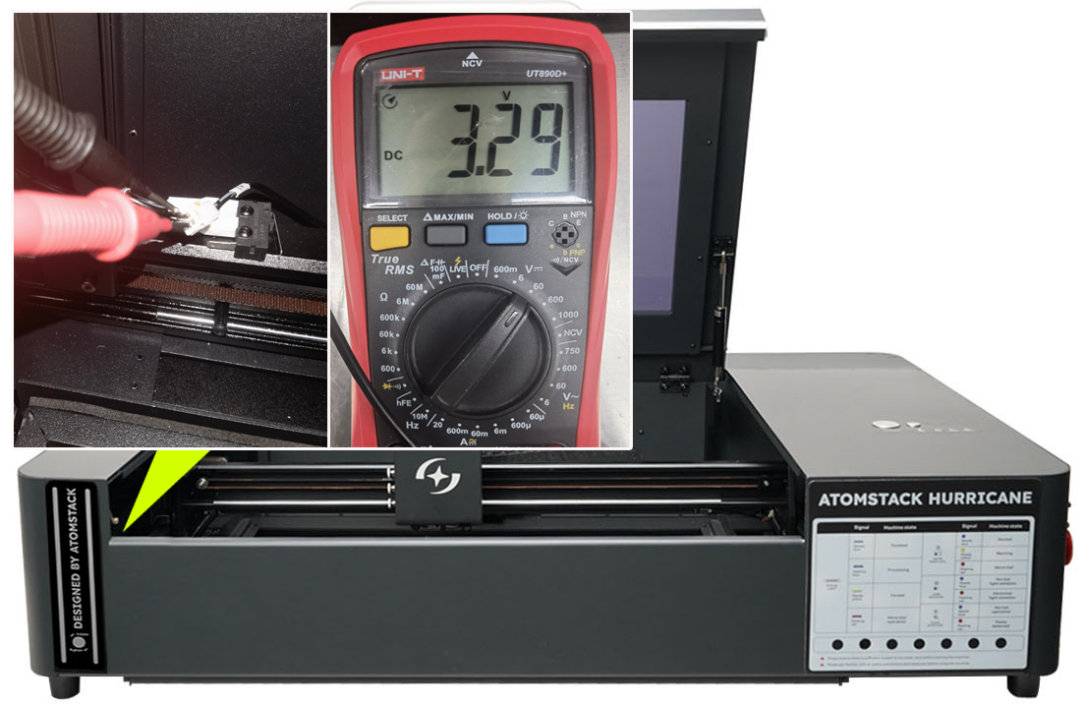
그림 78
아직 해결되지 않았습니까? 지원팀에 보낼 자료에 나열된 자료를 첨부하여 지원팀에 문의하십시오.
관련 문제: 조각 중단·빨간 표시등 · 덮개 중심 이탈 · 트레이 스위치 미작동
¶ 덮개 중심 이탈
나타나는 증상: 덮개가 중앙에 있지 않고 왼쪽이나 오른쪽으로 치우쳐 있습니다.
다음 순서로 점검하십시오:
-
지지대에 이상이 있는지 확인하십시오: 지지대 나사가 온전하고 변형되지 않았는지 점검하십시오.
-
지지력을 확인하십시오: 두 지지대와 고정 부품 사이의 거리가 같은지 확인하십시오. 같지 않으면 그림 86과 같이 지지대 조절 블록을 돌려 조절하십시오.

그림 86 -
덮개의 아크릴 유리가 비뚤어지지 않았는지 확인하십시오: 그림 87과 같이 아크릴 유리가 기울어지지 않고 프레임과 정렬되어 있는지 자세히 관찰하십시오.

그림 87 -
위 사항이 모두 정상이면 덮개 힌지의 각도를 조절하여 정렬을 바로잡으십시오. Hurricane: 덮개 정렬 조절 동영상을 참고하십시오.
아직 해결되지 않았습니까? 지원팀에 보낼 자료에 나열된 자료를 첨부하여 지원팀에 문의하십시오.
관련 문제: 덮개 지지대 파손 · 덮개 열어도 조각 지속
¶ 덮개 지지대 파손
나타나는 증상: 덮개 지지대가 파손되어 덮개를 지탱하지 못합니다.
다음 순서로 점검하십시오:
덮개 지지대가 파손되어 덮개를 지탱할 수 없으면 교체해야 합니다. 고장 동영상과 기계의 일련번호 사진(그림 88 참고)을 고객 서비스팀에 제공하여 지원을 받으십시오. Hurricane: 지지대 교체 동영상을 참고하십시오.
그림 88
아직 해결되지 않았습니까? 지원팀에 보낼 자료에 나열된 자료를 첨부하여 지원팀에 문의하십시오.
관련 문제: 덮개 중심 이탈 · 덮개 열어도 조각 지속
¶ 트레이 스위치 미작동
나타나는 증상: 하단 트레이를 삽입해도 리미트 스위치가 작동하지 않습니다.
다음 순서로 점검하십시오:
-
기계와 트레이의 외관을 확인하십시오: 운송 중 발생한 미세한 변형이 있는지 기계와 트레이를 점검하십시오. 변형이 발견되면 일련번호와 변형된 부위의 사진을 고객 서비스에 제공하여 지원을 받으십시오.
-
리미트 스위치를 점검하십시오: 그림 89에 표시된 위치의 리미트 스위치에 눈에 보이는 손상이 있는지 확인하십시오. 손으로 누르고 테이프로 임시 고정한 다음 다시 연결하여 정상적으로 작동하는지 확인하십시오. 테이프로 고정했을 때 작동하면 트레이가 완전히 삽입되지 않았거나 트레이의 가이드 홈에 이물질이 있을 수 있습니다. 자세히 점검하십시오.

그림 89 -
기계와 트레이의 외관이 정상인데도 리미트 스위치가 작동하지 않으면 트레이 리미트 스위치에 결함이 있을 수 있습니다. 그림 90과 같이 LightBurn에서
$drawer_alarm/enable=off명령을 입력하여 트레이 감지를 일시적으로 비활성화할 수 있습니다(다시 활성화하려면$drawer_alarm/enable=on을 사용하십시오). 고장 동영상과 기계의 일련번호 사진(그림 91 참고)을 고객 서비스에 제공하여 교체 지원을 받으십시오. Hurricane: 리미트 스위치 교체 동영상을 참고하십시오.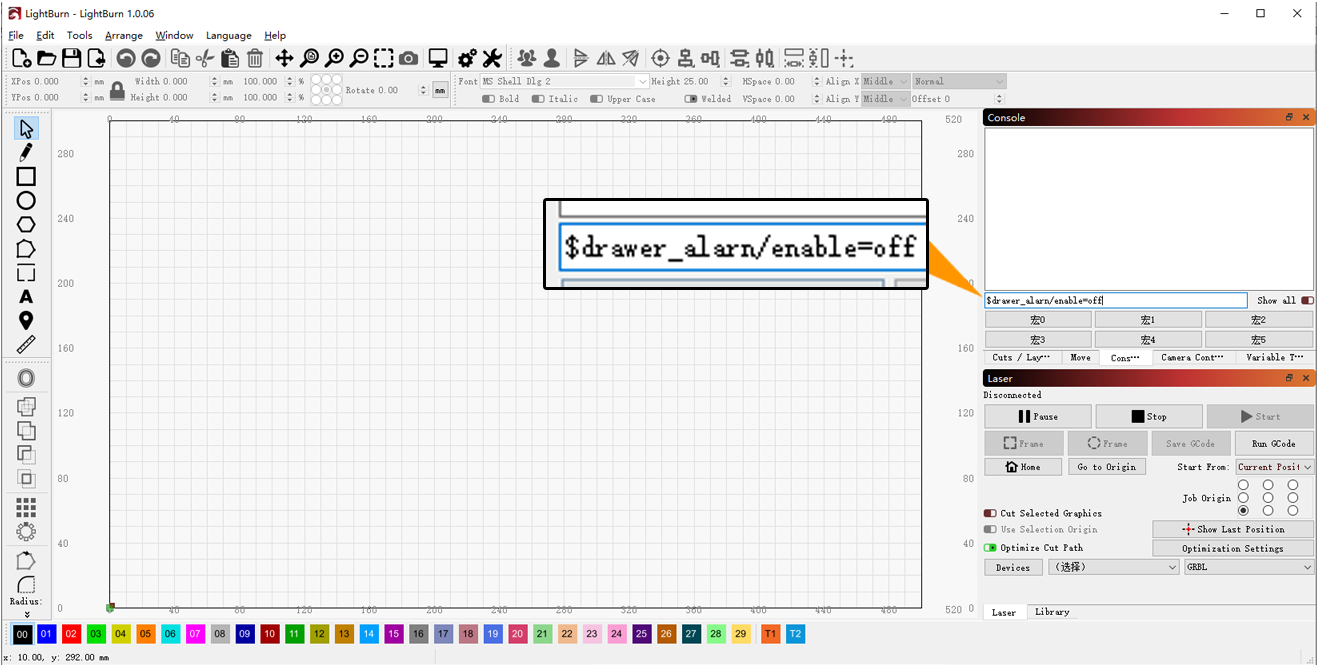
그림 90
그림 91
아직 해결되지 않았습니까? 지원팀에 보낼 자료에 나열된 자료를 첨부하여 지원팀에 문의하십시오.
관련 문제: 원점 복귀 실패 · 덮개 열어도 조각 지속