Hurricane – 사용 가이드
¶ 1. Hurricane 안전 수칙
이 제품을 작동하기 전에 모든 안전 수칙과 작동 절차를 읽고 이해했는지 확인하십시오. 장비를 안전하고 올바르게 사용하기 위해 다음 작동 지침을 엄격히 준수하십시오:
- 사용 전 점검: 사용하기 전에 매번 장비의 손상 여부를 확인하십시오. 결함이 발견되면 작동시키지 마십시오. 전원을 켜기 전에 물탱크를 최고 수위선까지 채우십시오. 수위가 최저 수위선보다 낮을 때 레이저 조각기를 작동시키면 레이저 튜브가 파열될 수 있습니다.
- 작업 환경: 작업 영역을 깨끗하고 정돈된 상태로 유지하십시오.
- 장비 개조: 장비나 운영 체제를 분해하거나 개조하거나 변경하지 마십시오.
- 감시: 장비가 작동하는 동안 자리를 비우지 마십시오. 장비가 정상적으로 작동하는지 항상 확인하십시오.
- 청결: 가공 영역을 청결하게 유지하십시오. 절단 및 조각 잔여물이 쌓이면 화재 위험이 발생할 수 있습니다. 이물질과 잔여물을 정기적으로 제거하십시오.
- 작동 온도: 장비를 5°C~35°C의 온도 범위에서 작동시키십시오. 동결 조건에서는 작동시키지 마십시오.
- 장비의 온전한 상태: 부품이 제거된 상태에서 장비를 작동시키지 마십시오. 레이저 방사에 노출되고 장비 손상 위험이 높아질 수 있습니다.
- 재료 가공 제한: PVC, 비닐 또는 기타 염소 함유 물질이 포함된 재료는 사용하지 마십시오. 이러한 재료는 건강과 장비에 유해한 부식성 증기를 발생시킵니다. 이러한 재료로 인한 손상은 보증 대상이 아닙니다. 성분을 알 수 없는 재료는 증발하거나 녹을 때 유해한 연기를 발생시킬 수 있으므로 조각하거나 절단하지 마십시오.
또한 반사율이 매우 높은 재료는 레이저 조각기에 복구할 수 없는 손상을 일으킬 수 있으므로 가공이 금지됩니다. 이 지침을 준수하면 장비를 안전하고 효과적으로 사용할 수 있습니다.
¶ 2. Hurricane 제어 인터페이스 설명

그림 1
- ① Reset/Pause (초기화/일시 정지) 버튼: 조각 중에 이 버튼을 눌러 작동을 일시 정지하십시오. 덮개를 닫은 후 버튼을 다시 눌러 작업을 재개하십시오. 비정상 경보가 발생하면 경보를 해제한 후 이 버튼을 눌러 레이저 조각기를 정상 대기 모드로 복귀시키십시오.
- ② Auto Focus (자동 초점 조절) 버튼: 재료를 놓은 후 이 버튼을 눌러 자동 초점 조절을 수행하십시오.
- ③ 물 주입구: 이 주입구를 통해 물탱크에 냉각수를 보충합니다.
- ④ 비상 정지 스위치: 비상 상황에서 이 버튼을 눌러 전원을 차단하고 레이저 조각기를 정지시키십시오.
- ⑤ 키 스위치: 키를 삽입하고 시계 방향으로 돌려 전원을 켜십시오. 시계 반대 방향으로 돌려 전원을 끄십시오.
- ⑥ 전원 스위치, 퓨즈 및 전원 소켓: 전원 켜기 및 끄기를 제어하며 퓨즈와 전원 코드 연결 포트가 있습니다.
- ⑦ 능동형 소화 장치 물 주입구: 능동형 소화 장치의 물 공급 주입구입니다. 사용자는 능동형 소화를 위한 물탱크를 별도로 준비해야 합니다. 제공된 호스를 이 포트에 연결하십시오.
- ⑧ USB 포트: 오프라인 작동 및 펌웨어 업데이트에 사용합니다.
- ⑨ 컴퓨터 제어 포트: 컴퓨터용 데이터 연결 포트로 Type-C 케이블 연결을 지원합니다.
- ⑩ 확장 액세서리 포트: 척, 롤러 및 컨베이어 피더 등의 확장 액세서리용 인터페이스로 자동 인식 기능이 있습니다.
¶ 3. Hurricane 개봉 점검
점검 절차는 Hurricane: 개봉 동영상이나 사용 설명서를 참고하십시오.

YouTube에서 동영상을 재생하려면 클릭하십시오
참고:
- 전원을 켜기 전에 CO2 튜브에 운송 중 손상이 있는지 주의 깊게 확인하십시오(그림 1의 빨간색 원 참조). 손상이 없으면 물탱크를 최고 수위까지 채운 다음 전원을 켜고 레이저 조각기를 작동시키십시오. CO2 튜브에 물이 정상적으로 채워지는지 확인하십시오. 정상 작동하면 물탱크를 다시 최고 수위까지 채우십시오.
- 물탱크에는 정제수나 증류수를 채워야 합니다. 작동 환경 온도가 5°C 미만이면 물탱크에 부식성이 없는 부동액을 추가해야 합니다. 혼합 비율은 다음과 같습니다:
| 최저 작동 온도 | 비율 |
|---|---|
| -42℃~-45℃ | 6:4 (부동액 60%, 물 40%) |
| -32℃~-35℃ | 5:5 (부동액 50%, 물 50%) |
| -22℃~-25℃ | 4:6 (부동액 40%, 물 60%) |
| -12℃~-15℃ | 3:7 (부동액 30%, 물 70%) |
| 0℃~-5℃ | 2:8 (부동액 20%, 물 80%) |

그림 1
¶ 4. Hurricane 소프트웨어 연결
Hurricane: LightBurn 보레이트 수동 설정 동영상이나 사용 설명서를 참고하십시오.

YouTube에서 동영상을 재생하려면 클릭하십시오
참고: AtomStack Studio 소프트웨어를 사용할 때는 연결을 위한 추가 설정이 필요하지 않습니다. LightBurn 사용 시 보레이트를 460800으로 설정하십시오(그림 2 참조). 또는 제공된 USB 메모리에 포함된 LightBurn 설정 파일을 직접 가져올 수 있습니다. 방법은 Hurricane: 설정 파일로 LightBurn 보레이트 설정 동영상을 참고하십시오.

YouTube에서 동영상을 재생하려면 클릭하십시오

그림 2
¶ 5. Hurricane 초점 조절
Hurricane 초점 조절 동영상이나 사용 설명서를 참고하십시오.
참고:
- Hurricane은 레이저 조각기 하우징의 물리적인 자동 초점 조절 버튼을 누르거나, AtomStack Studio 소프트웨어의 AF (자동 초점 조절) 버튼을 클릭하거나(그림 3 참조), LightBurn 소프트웨어의 코드 콘솔에 [ESP500]을 입력하여(그림 4 참조) 자동 초점 조절을 수행할 수 있습니다. 초점 조절용 부품을 사용하여 수동으로 초점을 맞출 수도 있습니다.

그림 3

그림 4
- 자동 초점 조절 거리가 8mm가 아니면(그림 5 참조) LightBurn 또는 LaserGRBL 소프트웨어의 코드를 수정하여 거리를 조절할 수 있습니다. 기본 자동 초점 조절 매개변수 값은 1.5입니다. 보정값은 1.5 ± 오차 값으로 계산합니다:
- 실제 측정값이 8mm보다 크면 보정값은 다음과 같이 계산합니다: 1.5 - (실제 측정값 - 8).
- 실제 측정값이 8mm보다 작으면 보정값은 다음과 같이 계산합니다: 1.5 + (8 - 실제 측정값).
- LightBurn의 Console (콘솔)에
$autoFocus/depth_max_mm =보정값 (1.5 ± 오차 값)을 입력한 다음 실행하십시오. 예: 실제 자동 초점 조절 거리가 9mm이면 보정값은 1.5 - 1 = 0.5입니다(그림 6 참조).

그림 5

그림 6
¶ 6. Hurricane 카메라 사용 방법
Hurricane: AtomStack Studio 앱 카메라 보정 동영상이나 사용 설명서를 참고하십시오.

YouTube에서 동영상을 재생하려면 클릭하십시오
참고:
- 카메라 사용 시 절대 좌표를 사용해야 합니다(그림 7 참조):

그림 7
- 사용 전에 보정해야 하며 재료 두께가 변경되면 다시 보정해야 합니다.
- 카메라 보정 중에는 카메라가 작업 영역을 선명하게 촬영할 수 있도록 보호 인클로저 내부를 밝게 유지하십시오.
- 카메라와 컨베이어 피더는 동시에 사용할 수 없습니다.
- LightBurn에서 보정할 때는 화면을 확대한 후 마우스로 위치 지정 점 네 개를 표시할 수 있습니다. 이렇게 하면 정확도를 높일 수 있습니다(그림 8 참조).

그림 8
¶ 7. Hurricane 컨베이어 피더 사용 방법
Hurricane: LightBurn에서 R7 컨베이어 피더 사용 동영상이나 사용 설명서를 참고하십시오.

YouTube에서 동영상을 재생하려면 클릭하십시오
참고:
- Hurricane 컨베이어 피더에는 자동 인식 기능이 있습니다. 제공된 USB 케이블을 연결하여 사용하십시오(그림 9 참조).

그림 9
- 컨베이어 피더 사용 시 Absolute Coords (절대 좌표)를 사용할 수 없습니다.
- 컨베이어 피더를 사용하면 조각 영역이 500mm x 800mm로 변경됩니다.
- AtomStack 컨베이어 피더의 모델은 R7입니다.
- 컨베이어 피더 사용 시 H3 높이 확장 받침대(동영상에 표시된 레이저 조각기 베이스 높이 확장 받침대)를 사용해야 합니다.
¶ 8. Hurricane 로터리 사용 방법
Hurricane 로터리 액세서리 사용 동영상이나 사용 설명서를 참고하십시오.
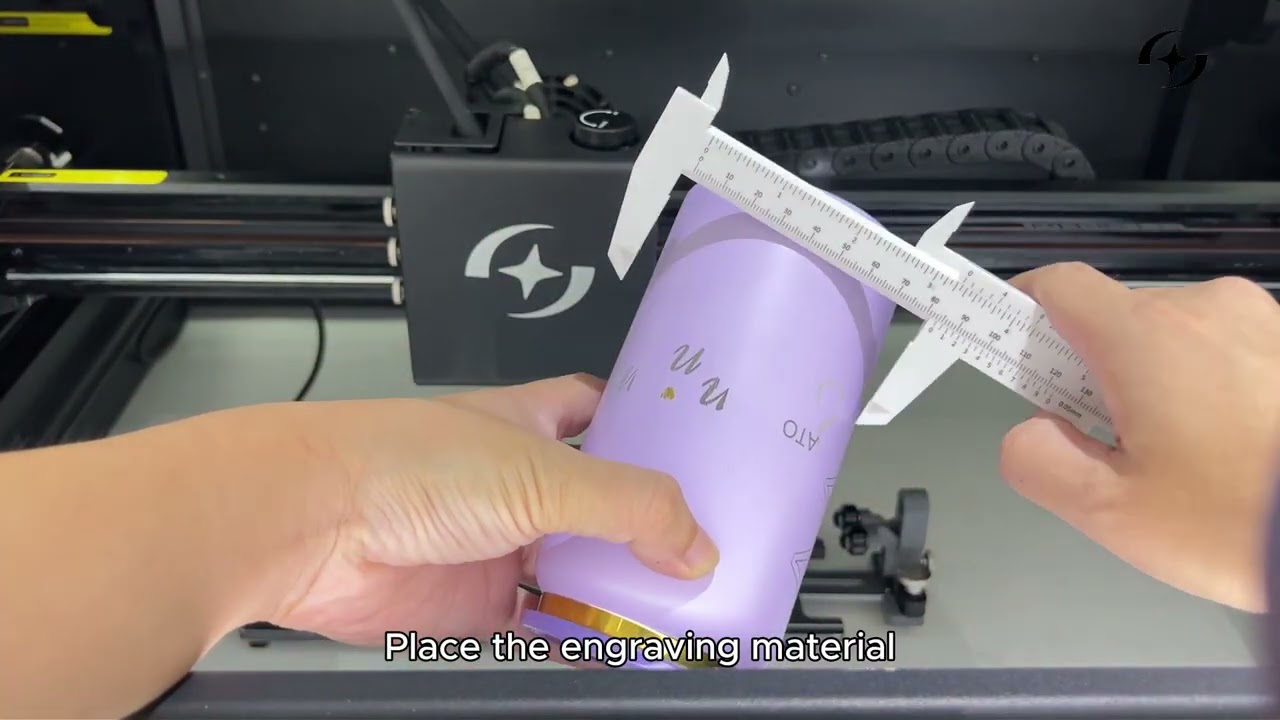
YouTube에서 동영상을 재생하려면 클릭하십시오
참고:
- Hurricane 로터리 액세서리에는 자동 인식 기능이 있습니다. 제공된 USB 케이블을 연결하여 사용하십시오(그림 10 참조). 모델에는 R6(그림 11 참조), R8(그림 12 참조) 및 R8 Pro 모델이 있습니다.
그림 10

그림 11

그림 12
- 로터리 액세서리 작동 시 Absolute Coords를 사용할 수 없습니다(그림 13 참조).
그림 13
- 로터리 액세서리 사용 시 H3 높이 확장 받침대를 사용해야 합니다(그림 14 참조).

그림 14
- AtomStack Studio 소프트웨어를 사용할 때 롤러(R6)는 매개변수 설정이 필요하지 않습니다. 척(R8)은 물체의 둘레 또는 지름을 설정해야 합니다(그림 15 참조).

그림 15
- LightBurn 소프트웨어 사용 시 로터리 설정이 필요합니다. 로터리 유형을 선택하십시오(R6 → Roller (롤러) 유형, R8 → Chuck (척) 유형). 로터리 축으로 Y축을 선택하십시오. 설정할 매개변수: R8 회전 속도 = 160mm/rev(고정값), 물체의 지름 또는 둘레 중 하나를 입력하십시오. R6 회전 속도 = 50mm/rev(고정값), 회전 지름 = 16mm(고정값), 물체의 지름 또는 둘레 중 하나를 입력하십시오. 그림 16을 참고하십시오.

그림 16
¶ 9. 소프트웨어 좌표계 설명
- Current Position (현재 위치): 레이저의 현재 위치를 조각 시작점으로 사용합니다. 레이저 헤드를 손으로 자유롭게 움직여 원하는 조각 위치로 옮길 수 있습니다.
- User Origin (사용자 원점): 사용자가 레이저 헤드의 시작 위치를 수동으로 설정합니다. 방법은 사용자 원점 설정 동영상을 참고하십시오.
- Absolute Coordinates (Absolute Coords) (절대 좌표): 0,0 좌표를 원점으로 사용합니다(그림 17 참조).
그림 17
¶ 10. 능동형 소화 장치 사용
Hurricane 능동형 소화 기능 사용 동영상을 참고하십시오.
YouTube에서 동영상을 재생하려면 클릭하십시오
참고:
- 사용자는 소화 장치용 물탱크를 별도로 준비해야 합니다. 제공된 호스로 하우징 뒤쪽의 능동형 소화 물 주입구에 연결하십시오. 패널에 표시된 “7” 포트가 이에 해당합니다.
- 그림 18과 같이 능동형 소화 기능을 켜야 합니다.

그림 18
¶ 11. Hurricane 광로 보정
Hurricane: 광로 조절 동영상을 참고하십시오.

YouTube에서 동영상을 재생하려면 클릭하십시오
참고:
- 그림 19와 같이 먼저 두 번째 미러, 다음으로 세 번째 미러, 마지막으로 집광 부품을 확인하여 광로 보정을 시작하십시오.

그림 19
- 위, 아래, 왼쪽 또는 오른쪽으로 움직일 때 빨간색 빛의 점이 크게 이동하지 않는지 확인하십시오.
- 재료 표면의 빨간색 빛의 점과 레이저 스폿 사이의 편차가 ≤2mm이면 정상 범위입니다.
- 두 번째 미러를 조절할 때는 세 번째 미러를 왼쪽에서 오른쪽으로 움직여야 합니다.
- 세 번째 미러를 조절할 때는 나사 하나를 풀어 각도를 조절한 다음 조절이 완료되면 나사를 조이십시오.
- 광로를 올바르게 조절한 후에는 조절에 사용한 도구(예: 그림 20의 미러)를 제거하여 도구가 타지 않도록 하십시오.

그림 20
¶ 12. 소프트웨어에서 조각 매개변수 테스트
조각 매개변수 테스트 가이드 동영상을 참고하십시오.
참고: 이 기능은 LightBurn(정식 라이선스 버전 1.3.01 이상) 및 AtomStack Studio에서만 사용할 수 있습니다.
¶ 13. 소프트웨어, 펌웨어 및 앱 업데이트
소프트웨어, 펌웨어 및 앱 업데이트 안내 동영상을 참고하십시오.
- AtomStack Studio 업데이트: 소프트웨어 실행 중 새 버전이 있으면 업데이트 안내가 표시됩니다. 안내가 표시되지 않으면 Settings (설정)를 열고 Check for Updates (업데이트 확인)를 선택하십시오. 공식 웹사이트에서도 최신 버전을 다운로드할 수 있습니다: AtomStack.com
- 펌웨어 업데이트: AtomStack APP 또는 AtomStack Studio에서 직접 펌웨어를 업데이트하십시오(업데이트 저장 공간으로 USB 메모리를 삽입해야 합니다). 또는 레이저 조각기의 시리얼 번호 사진(그림 21 참조)을 고객 서비스에 제공하여 펌웨어 파일을 받은 다음 USB 메모리의 루트 디렉터리에 복사하여 업데이트할 수 있습니다.

그림 21
- 앱 업데이트: 공식 웹사이트 AtomStack.com 방문을 통해 최신 버전을 다운로드하거나, 앱을 열고 Personal Center (개인 센터) → Settings로 이동한 다음 About ATOMSTACK (ATOMSTACK 정보)을 클릭하여 소프트웨어 버전을 확인할 수 있습니다. 업데이트가 있으면 Update (업데이트)를 선택하십시오. 다운로드 링크: https://atomstack.com/pages/atomstack-studio-software