Hurricane 전원 불량·컴퓨터 연결 오류
레이저 조각기가 반응하지 않거나, 연결되지 않거나, USB 메모리를 읽지 못하거나, 펌웨어를 업그레이드하지 못하거나, 빨간색 표시등과 함께 조각이 중단됩니다.
미러를 점검하기 전에 전원을 끄십시오. 레이저 튜브 점검을 위해 후면 커버를 분리하거나 레이저 전원 공급 장치의 단자 점검을 위해 측면 및 상단 커버를 열기 전에 전원 연결을 해제하십시오. 레이저 튜브에는 고전압이 흐르므로 전원이 켜진 상태에서 만지지 마십시오. 작동 중에는 항상 레이저 조각기를 면밀히 지켜보십시오. 동결 조건에서는 작동하지 마십시오. 작업 환경 온도가 5 °C 미만이면 물탱크에 부동액을 추가하십시오.
¶ 전원 켜도 무반응
나타나는 증상: 레이저 조각기의 전원을 켜도 반응이 없습니다.
다음 순서로 점검하십시오:
- 전원을 켠 후 전원 표시등이 켜지는지 확인하십시오: 표시등은 켜지지만 경고음이 나지 않고 팬이 작동하지 않으면 24V 전원 공급 장치에 결함이 있을 수 있습니다. Hurricane: 24V 전원 공급 장치 문제 해결 및 교체 동영상을 참고하십시오. 전원을 켜도 표시등이 꺼져 있으면 아래 단계에 따라 문제를 해결하십시오.
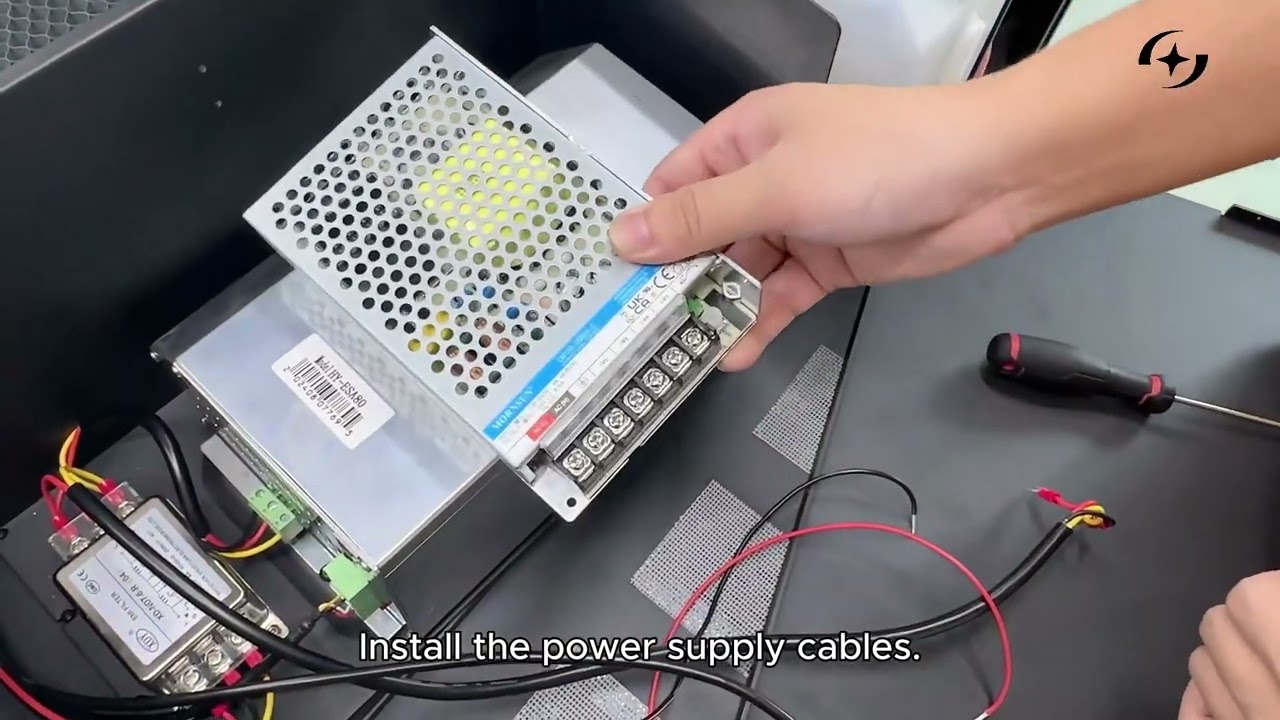
YouTube에서 동영상을 재생하려면 클릭하십시오
- 전원 케이블 연결을 확인하십시오: 전원 케이블이 완전히 삽입되어 있고 멀티탭이 정상적으로 작동하는지 확인하십시오.
- 키 스위치가 켜져 있고 완전히 맞물려 있는지 확인하십시오: 키 스위치를 여러 번 돌려 접촉 불량이나 불완전한 맞물림의 징후가 있는지 확인하십시오. 접촉 불량이 발견되면 키 스위치를 교체해야 합니다. 패널 설명의 ⑤ 항목을 확인하십시오. Hurricane: 키 스위치 교체 동영상을 참고하십시오.
- 비상 정지 스위치가 해제되어 있는지 확인하십시오: 비상 정지 스위치를 누르고 돌린 다음 손을 떼었을 때 자동으로 튀어나오는지 확인하십시오. 튀어나오지 않으면 스위치에 결함이 있습니다. 패널 설명의 ④ 항목을 확인하십시오. Hurricane: 비상 정지 스위치 교체 동영상을 참고하십시오.
- 퓨즈가 끊어졌는지 확인하십시오: 퓨즈 캡을 들어 올려 열고 퓨즈가 온전한지 확인하십시오(멀티미터의 다이오드 모드로 도통 여부를 측정할 수도 있습니다). 패널 설명의 ⑥ 항목을 확인하십시오. Hurricane: 퓨즈 점검 동영상을 참고하십시오.
아직 해결되지 않았습니까? 지원팀에 보낼 자료에 나열된 자료를 첨부하여 지원팀에 문의하십시오.
관련 문제: 소프트웨어 연결 불가 · 조각 시작 무반응
¶ 소프트웨어 연결 불가
나타나는 증상: 레이저 조각기가 소프트웨어에 연결되지 않습니다.
다음 순서로 점검하십시오:
- 보레이트를 확인하십시오: Hurricane의 보레이트는 460800입니다. AtomStack Studio를 사용할 때는 설정을 변경할 필요가 없습니다. LightBurn이나 LaserGRBL(불안정하므로 권장하지 않음)을 사용할 때는 소프트웨어 설정에서 보레이트를 변경해야 합니다(그림 23 참고). LightBurn에 보레이트 옵션이 표시되지 않으면 기계에 동봉된 USB 메모리에 있는 LightBurn 설정 파일을 가져오십시오. Hurricane: 설정 파일로 LightBurn 보레이트 설정 동영상을 참고하십시오.

YouTube에서 동영상을 재생하려면 클릭하십시오

그림 23
-
TYPE-C 케이블 연결을 확인하십시오: 케이블이 올바른 포트에 연결되어 있는지 확인하십시오(그림 24 참고). Mac 운영 체제에서는 TYPE-C 케이블의 C 포트에 직접 연결할 수 없습니다. 도킹 스테이션을 사용하여 TYPE-C 케이블의 A 포트에 연결해야 합니다(그림 25 참고).

그림 24
그림 25 -
시리얼 포트가 사용 중인지 확인하십시오: 다른 소프트웨어가 현재 Hurricane에 연결되어 있지 않은지 확인하십시오.
-
시리얼 포트가 인식되는지 확인하십시오: This PC (내 PC) → Manage (관리) → Device Manager (장치 관리자)를 열고 CH340과 같은 시리얼 포트가 있는지 확인하십시오(그림 26 참고). 목록에 없으면 먼저 시리얼 포트 드라이버를 설치하십시오. 고객 서비스에 문의하여 드라이버를 받으십시오. 시리얼 포트 드라이버 설치 동영상을 참고하십시오.

그림 26 -
TYPE-C 케이블이 손상되었는지 확인하십시오: 데이터 전송 기능이 있는 다른 TYPE-C 케이블을 사용해 보십시오. 교체 후 문제가 해결되면 기존 케이블에 결함이 있는 것으로 판단됩니다.
-
컴퓨터 설정을 확인하십시오: Hurricane을 다른 컴퓨터에 연결해 보십시오. 다른 컴퓨터에서 정상적으로 작동하면 기존 컴퓨터의 일부 기능이 비활성화되어 있을 수 있습니다. 운영 체제의 프로페셔널 에디션을 설치하거나 컴퓨터 지원팀에 도움을 요청하는 것이 좋습니다.
-
위 단계로 문제가 해결되지 않으면 기계의 일련번호(그림 27 참고)를 고객 서비스에 제공하여 추가 지원을 받으십시오.

그림 27
아직 해결되지 않았습니까? 지원팀에 보낼 자료에 나열된 자료를 첨부하여 지원팀에 문의하십시오.
관련 문제: 전원 켜도 무반응 · 조각 중단·빨간 표시등 · 조각 시작 무반응
¶ 조각 중단·빨간 표시등
나타나는 증상: 조각 중 레이저 조각기가 멈추고 패널 표시등이 빨간색으로 바뀝니다.
다음 순서로 점검하십시오:
-
소프트웨어에 안내 메시지가 표시되는 경우:
-
①메시지: Connection lost (연결 끊김) — Type-C 케이블에 접촉이 있었는지, 전원 전압 변동이 지나치게 큰지 확인하고 컴퓨터의 다른 USB 포트를 사용하거나 다른 소프트웨어(AtomStack Studio 또는 LightBurn)로 전환하여 테스트하십시오. 문제가 해결되지 않으면 메인보드를 교체하십시오. 교체 방법은 Hurricane: 메인보드 교체 동영상을 참고하십시오.
-
②메시지: ALARM 1 (경보) — 경보 1은 리미트 스위치가 작동했음을 의미합니다. 조각 파일의 크기가 조각 범위를 초과하거나 조각 영역 밖에 다른 디자인 요소가 있는지 확인하십시오. AtomStack Studio를 사용하면 어느 축에서 경보가 발생했는지 바로 표시됩니다. LightBurn을 사용하면 경보 메시지 아래의 명령 입력란(그림 51 참고)에 “?” 명령을 입력하여 어느 축의 리미트 스위치가 작동했는지 확인하십시오.

그림 51 -
③메시지: ALARM 12 (경보) — 불꽃 경보입니다. 조각 재료가 MDF나 발사 목재인지, 연기나 불꽃이 보이는지 확인하십시오. 재료가 MDF, 발사 목재 또는 유사한 재료가 아니며 연기나 불꽃이 없으면 경보가 잘못 발생한 것일 수 있습니다. 해결 방법은 “Hurricane 불꽃 감지 기능이 너무 민감하여 화재가 없어도 경보가 자주 울림” 절을 참고하십시오.
-
④메시지: ALARM 13 (경보) — 보호 인클로저 덮개 열림 경보입니다. 보호 인클로저 덮개가 열려 있거나 리미트 스위치에 결함이 있는지 확인하십시오. 보호 인클로저의 LED 스트립 색상을 관찰하십시오. 빨간색은 경보 상태를 나타냅니다. 덮개를 열고 보호 인클로저 도어 리미트 스위치 두 개 중 하나를 손으로 눌러(그림 52 참고) LED 스트립이 정상적인 파란색으로 돌아오는지 확인할 수 있습니다. 해결 방법은 “Hurricane 덮개 열림 감지 기능이 작동하지 않아 보호 인클로저 덮개를 열어도 조각이 멈추지 않음” 절을 참고하십시오.

그림 52 -
⑤메시지: Water temperature abnormal (수온 이상) — 수온이 너무 낮거나 높은지 확인하십시오(경보 메시지가 표시되고 보호 인클로저의 LED 스트립이 빨간색으로 바뀝니다). 온도가 너무 낮으면 실내 온도를 높이십시오. 온도가 너무 높으면 물을 보충하고 실내 온도를 낮추십시오.
-
-
소프트웨어에 안내 메시지가 표시되지 않는 경우: Type-C 케이블을 다시 연결하거나 교체하십시오. AtomStack Studio나 LightBurn을 사용해 보십시오. 컴퓨터의 다른 USB 포트를 사용해 보십시오. 같은 문제가 지속되면 펌웨어를 다시 기록하십시오(참고: 같은 펌웨어 버전은 다시 기록할 수 없으며 다른 펌웨어 버전이 필요합니다. 고객 서비스에 문의하여 받으십시오). 문제가 계속 발생하면 메인보드 고장일 가능성이 높으므로 메인보드를 교체해야 합니다. Hurricane: 메인보드 교체 동영상을 참고하십시오.
아직 해결되지 않았습니까? 지원팀에 보낼 자료에 나열된 자료를 첨부하여 지원팀에 문의하십시오.
관련 문제: 조각 시작 무반응 · 불꽃 오경보 · 수온 경보
¶ 조각 시작 무반응
나타나는 증상: 소프트웨어에서 “조각 시작”을 클릭해도 레이저 조각기가 반응하지 않습니다.
다음 순서로 점검하십시오:
-
연결과 구조를 확인하십시오: Type-C 케이블이 올바르게 연결되어 있는지 확인하십시오. 보호 인클로저 덮개가 제대로 닫혀 있는지 확인하십시오.
-
소프트웨어의 안내 메시지를 확인하십시오: 소프트웨어에 관련 안내 메시지가 표시되는지 관찰하십시오. 메시지가 표시되면 안내에 따라 문제를 해결하십시오. “Hurricane 소프트웨어 경보 메시지 및 해결 방법” 절을 참고하십시오. 메시지가 없으면 Hurricane의 전원을 다시 켜고 소프트웨어를 다시 시작한 다음 기계를 다시 연결하십시오.
-
다른 소프트웨어로 테스트하십시오: AtomStack Studio나 LightBurn을 사용해 보십시오. 두 소프트웨어 모두 작동하지 않으면 Type-C 케이블 교체, USB 포트 변경 및 드라이버 업데이트를 시도하십시오(시리얼 포트 드라이버 설치 동영상 참고).
-
위 단계로 문제가 해결되지 않으면 펌웨어를 다시 기록하십시오(소프트웨어, 펌웨어 및 앱 업데이트 가이드 동영상 참고). 참고: 같은 펌웨어 버전은 다시 기록할 수 없습니다. 고객 서비스에 문의하여 올바른 버전을 받으십시오. 펌웨어를 다시 기록해도 문제가 해결되지 않으면 메인보드를 교체하십시오. 기계의 일련번호(그림 53 참고)를 고객 서비스에 제공하십시오. Hurricane: 메인보드 교체 동영상을 참고하십시오.
그림 53
아직 해결되지 않았습니까? 지원팀에 보낼 자료에 나열된 자료를 첨부하여 지원팀에 문의하십시오.
관련 문제: 소프트웨어 연결 불가 · 조각 중단·빨간 표시등 · 레이저 튜브 미방출
¶ USB 메모리 미인식
나타나는 증상: 레이저 조각기가 USB 메모리를 인식하지 못합니다.
다음 순서로 점검하십시오:
- 기계를 다시 시작하십시오: USB 메모리를 다시 삽입하고 기계를 다시 시작하여 시도하십시오.
- USB 메모리가 손상되었는지 확인하십시오: USB 메모리를 컴퓨터에 삽입하여 정상적으로 읽히는지 확인하십시오. 파일에 접근할 수 있으면 USB 메모리에는 결함이 없습니다.
- USB 메모리가 올바른 포트에 삽입되어 있는지 확인하십시오: USB 메모리가 기계의 USB DRIVE (USB 메모리) 포트에 연결되어 있는지 확인하십시오. USB KEY (USB 키) 포트에 삽입하지 마십시오.
- USB 포트가 작동하는지 확인하십시오: USB DRIVE 포트가 온전하고 손상되지 않았는지 확인하십시오.
- 위 확인 결과가 모두 정상이지만 문제가 지속되면 메인보드를 교체해야 할 수 있습니다. Hurricane: 메인보드 교체 동영상을 참고하십시오.
아직 해결되지 않았습니까? 지원팀에 보낼 자료에 나열된 자료를 첨부하여 지원팀에 문의하십시오.
관련 문제: 펌웨어 업그레이드 실패 · 소프트웨어 연결 불가
¶ 펌웨어 업그레이드 실패
나타나는 증상: 레이저 조각기의 펌웨어를 업그레이드할 수 없습니다.
다음 순서로 점검하십시오:
-
USB 메모리를 확인하십시오: 컴퓨터에서 USB 메모리를 정상적으로 읽고 쓸 수 있는지 확인하십시오. 읽고 쓸 수 없으면 USB 메모리에 결함이 있습니다.
-
파일 위치를 확인하십시오: 펌웨어를 복사할 때 USB 메모리의 루트 디렉터리에 넣으십시오. 폴더 안에 넣지 마십시오.
-
AtomStack 소프트웨어를 통해 업그레이드하십시오: AtomStack Studio나 AtomStack APP을 통해 기계의 펌웨어를 업그레이드하십시오.
-
펌웨어가 올바른지 확인하십시오: 펌웨어 파일의 확장자는 .bin이어야 합니다. Hurricane 모델은 일련번호에 따라 20250224 이전 일련번호의 제품에는 C10-0162.bin 펌웨어를 사용해야 합니다. 20250224 이후 일련번호의 제품에는 16C10-0162.bin 펌웨어를 사용해야 합니다. 확실하지 않으면 현재 펌웨어 버전의 스크린샷(그림 84 참고)과 일련번호 사진(그림 85 참고)을 고객 서비스에 보내 확인을 받으십시오.

그림 84
그림 85 -
위 단계에 모두 문제가 없으면 메인보드 결함이 원인일 가능성이 높습니다. 메인보드를 교체해야 합니다. Hurricane: 메인보드 교체 동영상을 참고하십시오.
아직 해결되지 않았습니까? 지원팀에 보낼 자료에 나열된 자료를 첨부하여 지원팀에 문의하십시오.
관련 문제: USB 메모리 미인식 · 소프트웨어 연결 불가 · 조각 결과 왜곡