Hurricane: origine fallita e incisione speculare
← Tutti i problemi di Hurricane
L’incisione è deformata o presenta linee non chiuse, il ritorno all’origine non riesce oppure il risultato con il rotativo è speculare o deformato.
Spegnere la macchina prima di ispezionare gli specchi. Scollegare l’alimentazione prima di rimuovere il coperchio posteriore per ispezionare il tubo laser o di aprire i coperchi laterali e superiori per ispezionare i morsetti dell’alimentatore laser. Il tubo laser è soggetto ad alta tensione; non toccarlo quando è alimentato. Sorvegliare sempre attentamente la macchina durante il funzionamento. Non utilizzare la macchina in condizioni di gelo; aggiungere antigelo al serbatoio dell’acqua quando la temperatura dell’ambiente di lavoro è inferiore a 5 °C.
¶ Incisione deformata
Cosa si osserva: Il risultato dell’incisione è deformato.
Controllare in questo ordine:
-
Verificare che il pezzo non si sia spostato durante l'incisione: i materiali sottili possono essere spostati dal flusso della ventola di scarico della cabina o dell'air assist, causando deformazioni.
-
Verificare che la velocità impostata nel software sia appropriata: una velocità eccessiva può causare movimenti anomali e deformare l'incisione. Seguire la tabella dei parametri per impostarli correttamente.
-
Verificare che i doppi alberi degli assi X e Y siano puliti e integri: esaminare attentamente le guide e i doppi alberi per assicurarsi che non vi siano sporco, danni o altre anomalie, come mostrato nella Figura 38.
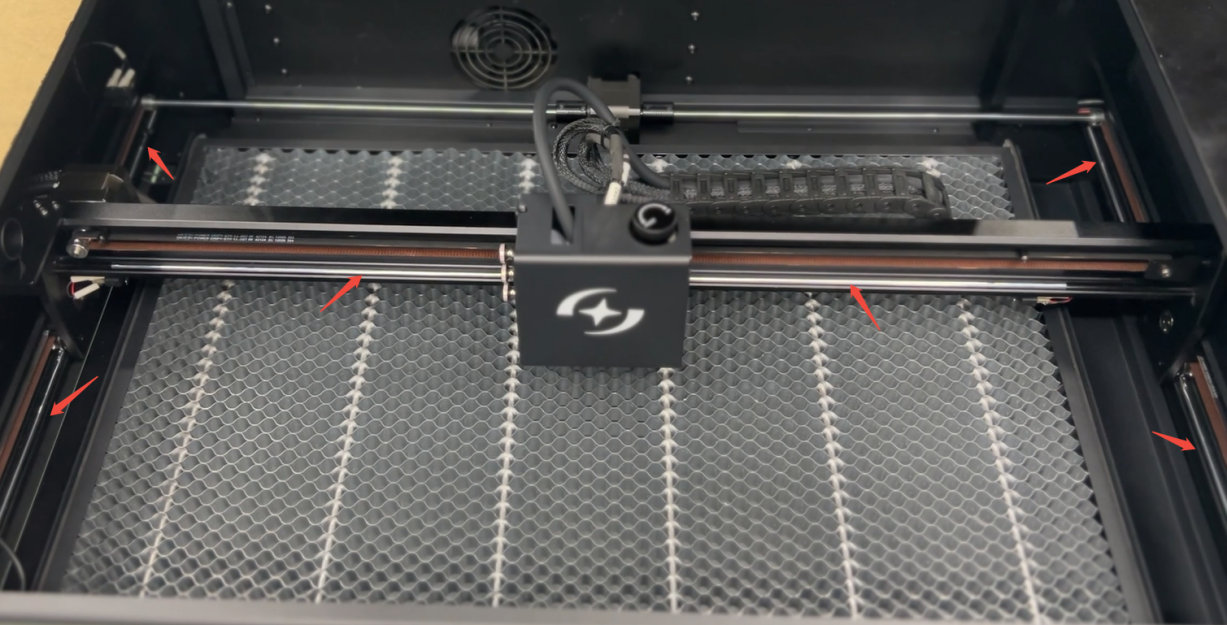
Figura 38 -
Controllare che le cinghie dentate degli assi X e Y non siano allentate o danneggiate: esaminarle attentamente per verificare se sono allentate, troppo tese o danneggiate. Sostituire le cinghie rotte o danneggiate. Inviare all'assistenza clienti foto nitide delle cinghie danneggiate e del numero di serie (come mostrato nella Figura 39). Vedere il video sulla sostituzione delle cinghie dentate di Hurricane per le istruzioni di sostituzione.

Fare clic per riprodurre il video su YouTube

Figura 39
-
Controllare se l'asse X e la traversa inferiore sono paralleli: se la linea retta è solo inclinata, senza ondulazioni o curvature, controllare soprattutto se l'asse X e la traversa inferiore sono paralleli. Se non lo sono, regolare l'asse X per renderlo parallelo. Vedere il video sulla regolazione della struttura di Hurricane.
-
Controllare se il valore dei passi è stato modificato: in LightBurn o LaserGRBL, aprire le impostazioni della macchina e verificare che i valori di
$100e$101siano 100 (come mostrato nella Figura 40). Nota: per i modelli meno recenti prodotti prima del 9 gennaio 2025 (numero di serie che inizia con 20250109V), il valore dei passi è 133.33. Se non si riesce a identificare il modello, fornire il numero di serie della macchina all'assistenza clienti per conferma.
Figura 40 -
Controllare se le viti delle pulegge dentate dei motori degli assi X e Y sono allentate: usare una chiave L1.5 per controllare se le viti di fissaggio delle pulegge dentate dei motori degli assi X e Y (come mostrato nella Figura 41) sono allentate. Se lo sono, serrarle. Nota: per controllare la puleggia dentata del motore dell'asse X, occorre smontare il motore per esaminarlo.
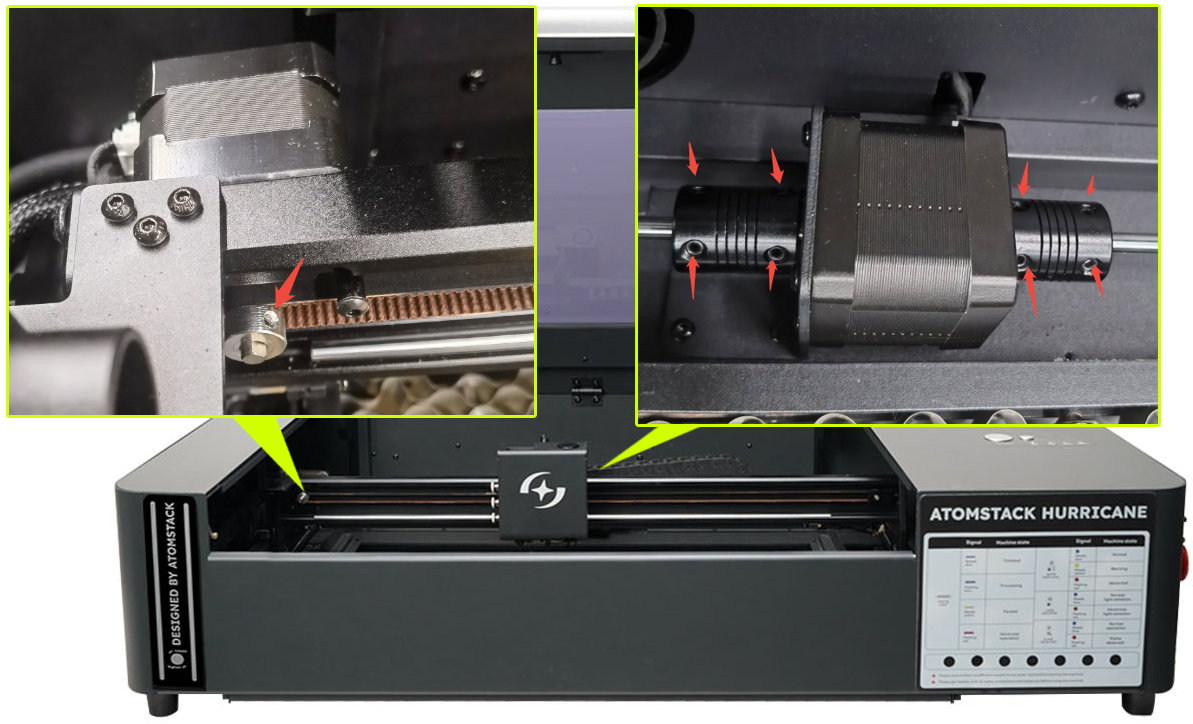
Figura 41 -
Controllare se i parametri del firmware della macchina sono stati modificati: verificare se sono stati cambiati parametri in Machine Settings (impostazioni della macchina). In caso di modifiche, ripristinare i valori originali o aggiornare il firmware. Si può anche fornire all'assistenza clienti la versione attuale del firmware (come mostrato nella Figura 42) e una foto del numero di serie per conferma e per richiedere il firmware corrispondente. Il firmware si può aggiornare sia con AtomStack Studio sia con l'app AtomStack. Vedere il video tutorial sull'aggiornamento di software, firmware e app per le istruzioni.

Figura 42 -
Se nessuno dei passaggi precedenti risolve il problema, la scheda madre potrebbe essere guasta: registrare un video dei passaggi di verifica e fornire una foto del numero di serie all'assistenza clienti. Vedere il video sulla sostituzione della scheda madre di Hurricane per le istruzioni.
Problema ancora presente? Contattare l’assistenza con i dettagli elencati in Cosa inviare all’assistenza.
Problemi correlati: Linee non chiuse · Rotativo deformato · Fotocamera imprecisa
¶ Linee non chiuse
Cosa si osserva: Le linee incise non si chiudono.
Controllare in questo ordine:
-
Controllare la messa a fuoco del laser: dopo aver cambiato materiali di diverso spessore, occorre eseguire nuovamente la messa a fuoco. Premere il pulsante di messa a fuoco automatica per completarla. In alternativa, misurare manualmente la distanza dal fondo del laser alla superficie del materiale; deve essere di 8 mm, come mostrato nella Figura 43.

Figura 43 -
Controllare le impostazioni della potenza nel software: se la potenza di incisione è troppo bassa, aumentarla o ridurre la velocità di incisione.
-
Controllare se la potenza costante è abilitata: in AtomStack Studio (come mostrato nella Figura 44) e LightBurn (come mostrato nella Figura 45).

Figura 44
Figura 45 -
Regolare il valore minimo della potenza: se l'abilitazione della potenza costante non risolve il problema, aprire le impostazioni della macchina in LightBurn o LaserGRBL e regolare il valore di
$31. Aumentare gradualmente il valore finché le linee non si chiudono, come mostrato nella Figura 46. Nota: se l'abilitazione della potenza costante risolve il problema, non modificare il valore di$31.
Figura 46
Verificare la risoluzione: Verificare che le linee incise siano chiuse.
Problema ancora presente? Contattare l’assistenza con i dettagli elencati in Cosa inviare all’assistenza.
Problemi correlati: Taglio: potenza anomala · Incisione deformata
¶ Ritorno origine fallito
Cosa si osserva: Il ripristino (ritorno all’origine) non riesce.
Controllare in questo ordine:
-
Controllare il messaggio del software: se indica che è stata raggiunta la corsa massima, potrebbe trattarsi di un guasto al finecorsa dell'asse X o Y. Premere manualmente tutti i finecorsa (come mostrato nella Figura 47) per verificare se ciascuno attiva un segnale acustico e un messaggio. Se non compare alcun messaggio, il finecorsa è guasto. Se compare un messaggio, funziona normalmente.
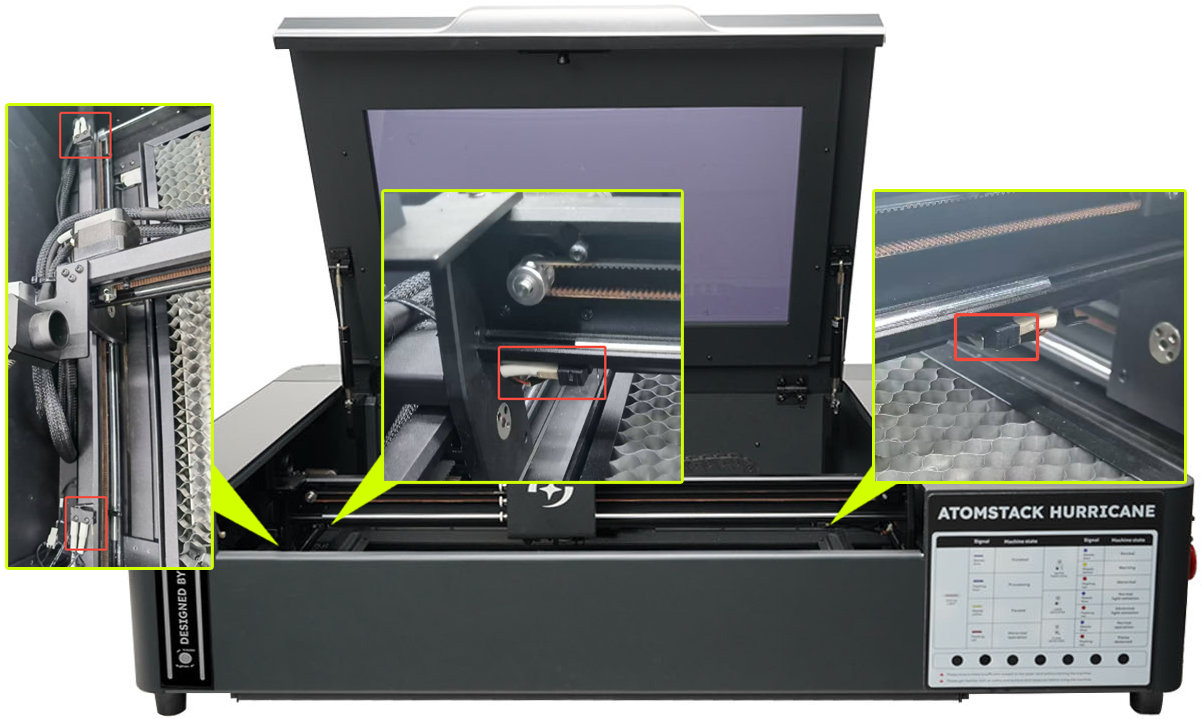
Figura 47 -
Verificare se si usa un rotativo: se è collegato un rotativo, il ritorno all'origine non riesce perché il rotativo non dispone di finecorsa.
-
Verificare che gli assi X e Y si muovano normalmente: durante il ritorno all'origine, osservare se entrambi gli assi X e Y riescono a muoversi e a tornare alla posizione di origine. Se il movimento è anomalo, controllare che i cavi dei motori siano collegati correttamente (come mostrato nella Figura 48) e che le impostazioni dei passi non siano state modificate (come mostrato nella Figura 49). Se il problema persiste, fornire all'assistenza clienti un video del guasto, il messaggio di errore del software e una foto del numero di serie (come mostrato nella Figura 50).

Figura 48
Figura 49
Figura 50
Verificare la risoluzione: Durante il ripristino, verificare che entrambi gli assi X e Y si muovano e tornino alla posizione di origine.
Problema ancora presente? Contattare l’assistenza con i dettagli elencati in Cosa inviare all’assistenza.
Problemi correlati: Fuoco automatico fallito · Finecorsa inattivo · Arresto con spia rossa
¶ Rotativo speculare
Cosa si osserva: Il risultato dell’incisione è speculare quando si utilizza l’accessorio rotativo.
Controllare in questo ordine:
-
Verificare se il disegno da incidere è già speculare: se lo è, controllare nelle impostazioni del software se la funzione Mirror (specchia) è abilitata. Se è abilitata, disabilitarla; se è disabilitata, abilitarla (AtomStack Studio: vedere la Figura 79; LightBurn: vedere la Figura 80).

Figura 79
Figura 80 -
Verificare se il disegno da incidere è invertito: se lo è, provare ad abilitare Y homing direction invert (inverti la direzione di ritorno all'origine dell'asse Y) nelle impostazioni della macchina (vedere la Figura 81).

Figura 81 -
Se i passaggi precedenti non risolvono il problema: aggiornare il firmware della macchina tramite AtomStack Studio o l'app AtomStack. Se non si riesce a fare clic sul pulsante di aggiornamento nel software, fornire una foto del numero di serie (come mostrato nella Figura 82) all'assistenza clienti per richiedere la versione corrispondente del firmware da scrivere sulla chiavetta USB. Per le istruzioni di aggiornamento, vedere i video tutorial sull'aggiornamento di software, firmware e app.
Figura 82
Problema ancora presente? Contattare l’assistenza con i dettagli elencati in Cosa inviare all’assistenza.
Problemi correlati: Rotativo deformato · Incisione deformata
¶ Rotativo deformato
Cosa si osserva: Il risultato dell’incisione è deformato quando si utilizza l’accessorio rotativo.
Controllare in questo ordine:
-
Controllare i passi del motore: in LightBurn, andare in Edit (modifica) → Machine Settings → Outputs Setup (configurazione uscite) e verificare che il valore di
$101sia 80 (vedere la Figura 83). Nota: Hurricane dispone di riconoscimento automatico, quindi normalmente non occorre regolare manualmente i passi.
Figura 83 -
Verificare la forma dell'oggetto: se il materiale è un cerchio irregolare, un cilindro o una superficie curva, l'incisione potrebbe risultare deformata. Per verificare, provare a incidere un oggetto di forma regolare, come un thermos.
-
Controllare le impostazioni dei parametri: vedere la sezione «Come usare il rotativo con Hurricane» per le impostazioni consigliate.
-
Se i passaggi precedenti non risolvono il problema: il motore potrebbe essere guasto e richiedere la sostituzione. Vedere il video sulla sostituzione del motore rotativo R6/R8/R8 PRO.
Problema ancora presente? Contattare l’assistenza con i dettagli elencati in Cosa inviare all’assistenza.
Problemi correlati: Rotativo speculare · Incisione deformata