Hurricane – Risoluzione dei problemi
Andare direttamente al problema
- 1. Hurricane non risponde dopo l'accensione
- 2. Hurricane non si connette al software
- 3. La fotocamera di Hurricane non funziona
- 4. Errore di posizionamento elevato con la fotocamera di Hurricane
- 5. Potenza anomala di Hurricane, impossibile tagliare i materiali
- 6. L'incisione di Hurricane risulta deformata
- 7. Le linee incise da Hurricane non si chiudono
- 8. Errore di ritorno all'origine (homing) di Hurricane
- 9. Hurricane si ferma durante l'incisione e la spia sul pannello diventa rossa
- 10. Hurricane non risponde quando si fa clic su Start Engraving (avviare l'incisione) nel software
- 11. Il tubo laser non emette luce durante il funzionamento
- 12. Errore di messa a fuoco automatica di Hurricane
- 13. La distanza dopo la messa a fuoco automatica di Hurricane non è di 8 mm
- 14. La striscia LED all'interno della cabina di Hurricane non si accende
- 15. La striscia RGB sulla maniglia del coperchio di Hurricane non si accende
- 16. Il fumo nella cabina di Hurricane non viene espulso in tempo e fuoriesce dalle fessure
- 17. Il rilevamento fiamma di Hurricane non funziona — nessun allarme si attiva anche in caso di incendio
- 18. Il rilevamento fiamma di Hurricane è troppo sensibile — gli allarmi si attivano spesso anche senza incendio
- 19. L'estinzione automatica di Hurricane non si avvia dopo l'allarme fiamma
- 20. Allarme di temperatura anomala dell'acqua di Hurricane
- 21. Il rilevamento dell'apertura del coperchio di Hurricane non funziona — l'incisione non si ferma quando si apre il coperchio della cabina
- 22. L'incisione risulta speculare con l'accessorio rotativo di Hurricane
- 23. L'incisione risulta deformata con l'accessorio rotativo di Hurricane
- 24. Hurricane non riconosce la chiavetta USB
- 25. Hurricane non riesce ad aggiornare il firmware
- 26. Il coperchio di Hurricane non è centrato ed è spostato a sinistra o a destra
- 27. L'asta di supporto del coperchio di Hurricane è rotta e non sostiene il coperchio
- 28. Il finecorsa non si attiva quando si inserisce il vassoio inferiore di Hurricane
- 29. Messaggi di allarme del software e soluzioni per Hurricane
¶ 1. Hurricane non risponde dopo l'accensione
Risposta:
- Controllare se la spia di alimentazione si accende dopo aver acceso la macchina: se la spia è accesa ma non si sente alcun segnale acustico e la ventola non gira, l'alimentatore da 24 V potrebbe essere guasto. Vedere il video sulla risoluzione dei problemi e sostituzione dell'alimentatore da 24 V di Hurricane. Se la spia rimane spenta dopo l'accensione, seguire i passaggi seguenti per individuare il problema.
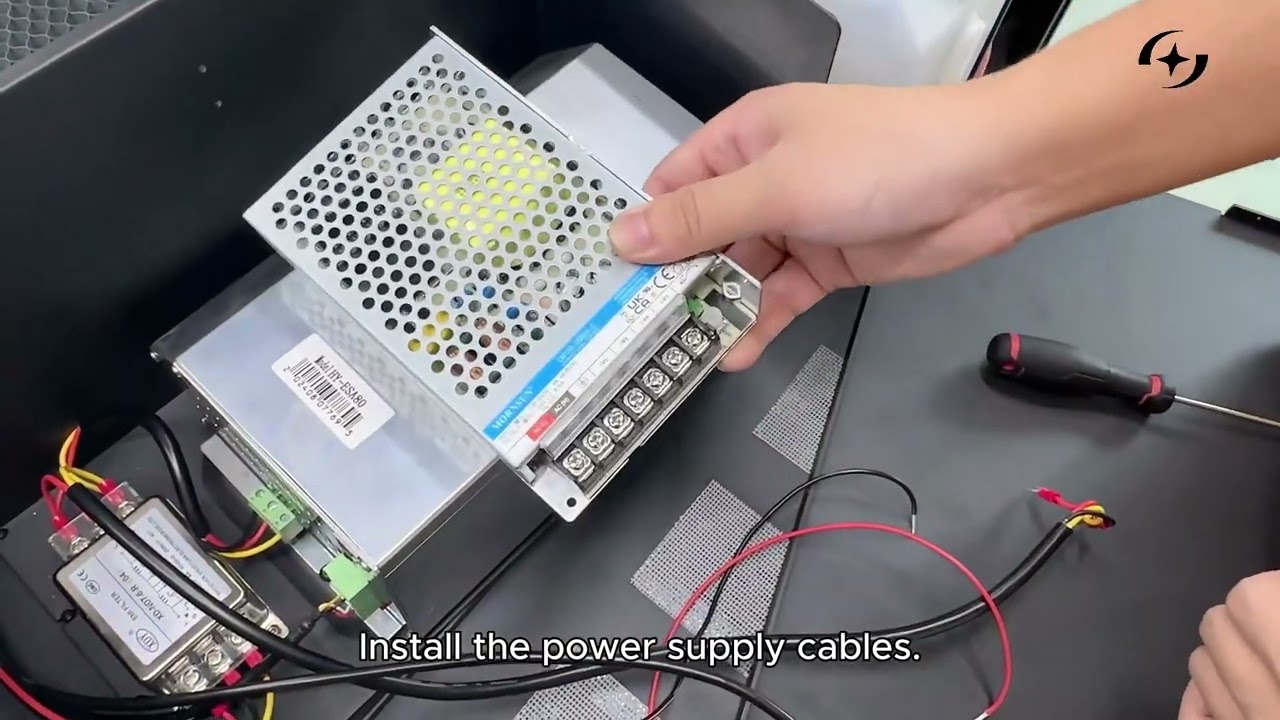
Fare clic per riprodurre il video su YouTube
- Controllare il collegamento del cavo di alimentazione: assicurarsi che il cavo sia inserito completamente e che la multipresa funzioni correttamente.
- Controllare che l'interruttore a chiave sia acceso e completamente inserito: ruotare più volte l'interruttore a chiave per verificare eventuali contatti difettosi o un inserimento incompleto. In caso di contatto difettoso, sostituire l'interruttore a chiave. Vedere il punto ⑤ nella descrizione del pannello. Vedere il video sulla sostituzione dell'interruttore a chiave di Hurricane.
- Controllare che il pulsante di arresto di emergenza sia sbloccato: premere il pulsante di arresto di emergenza e ruotarlo; dopo averlo rilasciato, verificare se torna automaticamente in posizione. Se non risale, il pulsante è guasto. Vedere il punto ④ nella descrizione del pannello. Vedere il video sulla sostituzione del pulsante di arresto di emergenza di Hurricane.
- Controllare se il fusibile è bruciato: aprire facendo leva il coperchio del fusibile e verificarne l'integrità (si può anche misurare la continuità con un multimetro in modalità diodo). Vedere il punto ⑥ nella descrizione del pannello. Vedere il video sul controllo del fusibile di Hurricane.
¶ 2. Hurricane non si connette al software
Risposta:
- Controllare la velocità di trasmissione (baud rate): quella di Hurricane è 460800. Con AtomStack Studio non servono modifiche alle impostazioni. Con LightBurn o LaserGRBL (instabile, sconsigliato), modificare il baud rate nelle impostazioni del software (vedere la Figura 23). Se LightBurn non mostra l'opzione del baud rate, importare il file di configurazione LightBurn fornito sulla chiavetta USB inclusa con la macchina. Vedere il video sull'importazione del file di configurazione LightBurn.

Fare clic per riprodurre il video su YouTube

Figura 23
-
Controllare il collegamento del cavo TYPE-C: assicurarsi che il cavo sia collegato alla porta corretta (vedere la Figura 24). Con i sistemi operativi Mac non si può collegare direttamente la porta C del cavo TYPE-C. Occorre usare una docking station per collegare la porta A del cavo TYPE-C (vedere la Figura 25).

Figura 24
Figura 25 -
Controllare se la porta seriale è occupata: assicurarsi che nessun altro software sia attualmente connesso a Hurricane.
-
Controllare se la porta seriale viene riconosciuta: aprire This PC (questo PC) → Manage (gestisci) → Device Manager (gestione dispositivi) e cercare una porta seriale come CH340 (vedere la Figura 26). Se non è presente nell'elenco, installare prima il driver della porta seriale. Contattare l'assistenza clienti per ottenere il driver. Vedere il video sull'installazione del driver della porta seriale.

Figura 26 -
Controllare se il cavo TYPE-C è danneggiato: provare un altro cavo TYPE-C in grado di trasmettere dati. Se la sostituzione risolve il problema, il cavo originale è da considerarsi guasto.
-
Controllare le impostazioni del computer: provare a collegare Hurricane a un altro computer. Se funziona sull'altro computer, alcune funzioni del computer originale potrebbero essere disabilitate. Si consiglia di installare un'edizione professionale del sistema operativo o di contattare l'assistenza informatica.
-
Se i passaggi precedenti non risolvono il problema: fornire il numero di serie della macchina (vedere la Figura 27) all'assistenza clienti per ulteriore assistenza.

Figura 27
¶ 3. La fotocamera di Hurricane non funziona
Risposta:
-
La fotocamera non viene riconosciuta:
-
①Controllare se la funzione è abilitata nel software: andare in Settings (impostazioni) → Privacy (privacy) → Camera (fotocamera) → consentire all'applicazione di accedere alla fotocamera, come mostrato nella Figura 28.

Figura 28 -
②Verificare che si possa aprire il software video integrato del computer: aprire l'app Camera integrata nel sistema, selezionare Switch Camera (cambia fotocamera) → USB Camera (fotocamera USB). Se acquisisce immagini normalmente, significa che la fotocamera era disabilitata nel sistema e si consiglia di contattare l'assistenza clienti del software di controllo. Se non si può usare o non acquisisce immagini, seguire i passaggi seguenti per individuare il problema.
-
③Controllare che il cavo Type-C sia inserito correttamente: dopo lo spegnimento, scollegare il cavo Type-C e chiudere il software, quindi ricollegarlo e riprovare.
-
④Controllare che il driver funzioni correttamente: reinstallare il driver della porta seriale. Contattare l'assistenza clienti per ottenere il driver e vedere il video sull'installazione del driver della porta seriale. Link per scaricare i driver: link per il driver Windows: https://asa.atomstack.com/downloadWindowsDrivers.do3. Link per il driver Mac: https://asa.atomstack.com/downloadMacDrivers.do3.
-
⑤Verificare che i collegamenti della fotocamera siano corretti: aprire il coperchio in corrispondenza della fotocamera e della scheda madre per controllare se la colla sui connettori si è staccata o manca, come mostrato nella Figura 29. Aprire il coperchio nell'angolo superiore sinistro della macchina per controllare se il connettore è allentato o scollegato, come mostrato nella Figura 30.

Figura 29
Figura 30 -
⑥Se nessuna delle verifiche precedenti risolve il problema, il guasto potrebbe riguardare la scheda madre o la fotocamera. Registrare un video dei passaggi di verifica e fornire una foto del numero di serie della macchina all'assistenza clienti. Vedere il video sulla sostituzione della scheda madre di Hurricane e il video sulla sostituzione della fotocamera di Hurricane.
-
-
Impossibile eseguire la calibrazione:
-
①Verificare che si usino le Absolute Coordinates (coordinate assolute): quando si usa la fotocamera, occorre impostare Absolute Coordinates, come mostrato nella Figura 31.

Figura 31 -
②Assicurarsi che l'illuminazione all'interno della cabina sia sufficiente: se è troppo debole, la fotocamera non riesce a riconoscere correttamente, soprattutto durante la calibrazione con LightBurn.
-
③Verificare che la fotocamera acquisisca immagini normalmente: aprire l'app Camera integrata nel sistema, selezionare Switch Camera → USB Camera. Se acquisisce immagini normalmente, significa che la fotocamera era disabilitata nel sistema e si consiglia di contattare l'assistenza clienti del software di controllo. Se non si può usare o non acquisisce immagini, seguire i passaggi di verifica nella sezione (1) «La fotocamera non viene riconosciuta».
-
④Controllare la versione del software: quando si usa AtomStack Studio, assicurarsi che sia aggiornato all'ultima versione.
-
⑤Verificare se un altro software funziona: provare un software diverso per determinare se si tratta di un bug del software. Si può provare la connessione con AtomStack Studio e LightBurn.
-
⑥Se nessuna delle verifiche precedenti risolve il problema, contattare l'assistenza clienti e fornire una foto del numero di serie di Hurricane, come mostrato nella Figura 32.
Figura 32
-
¶ 4. Errore di posizionamento elevato con la fotocamera di Hurricane
Risposta:
-
Verificare che si usino le Absolute Coordinates: quando si usa la fotocamera, selezionare Absolute Coordinates, come mostrato nella Figura 33.
Figura 33 -
Requisiti dell'ambiente di calibrazione: durante la calibrazione, assicurarsi che la stanza sia ben illuminata, che l'illuminazione della cabina funzioni correttamente e che la fotocamera possa acquisire chiaramente l'area di lavoro.
-
Verificare che l'oggetto da incidere abbia lo stesso spessore usato durante la calibrazione: se lo spessore del materiale è diverso, occorre ripetere la calibrazione.
-
Verificare che il pezzo non sia posizionato sul bordo della cabina: dopo la calibrazione della fotocamera, la precisione è maggiore vicino al punto centrale, mentre ai bordi è relativamente inferiore.
¶ 5. Potenza anomala di Hurricane, impossibile tagliare i materiali
Risposta:
-
Verificare che le impostazioni dei parametri siano corrette: consultare la tabella dei parametri su https://atomstack.com/pages/material-setting per impostare i parametri del software. Con LightBurn, il parametro S-value max (valore massimo di S) deve essere impostato su 1000 e non può essere modificato, come mostrato nella Figura 34.

Figura 34 -
Controllare che gli specchi siano puliti: esaminare gli specchi n. 1, n. 2 e n. 3 per assicurarsi che siano privi di polvere e danni. Nota: eseguire questo controllo solo dopo aver spento la macchina, come mostrato nella Figura 35. Vedere il video sulla calibrazione e regolazione del percorso ottico di Hurricane.

Fare clic per riprodurre il video su YouTube

Figura 35
-
Verificare che la messa a fuoco sia corretta: dopo la messa a fuoco automatica, la distanza deve essere di 8 mm. Quando si sostituisce il pezzo, eseguire nuovamente la messa a fuoco, come mostrato nella Figura 36.

Figura 36 -
Controllare che il piano a nido d'ape sia posizionato in piano: assicurarsi che sia orizzontale e privo di corpi estranei, affinché il pezzo resti orizzontale quando vi viene appoggiato.
-
Controllare che l'uscita dell'aria dell'ugello sia pulita: l'uscita può facilmente ostruirsi con residui, compromettendo la potenza erogata. Pulirla regolarmente, come mostrato nella Figura 37.

Figura 37 -
Verificare che il percorso ottico sia corretto: vedere la sezione «Calibrazione del percorso ottico di Hurricane».
-
Verificare il tempo di utilizzo: la potenza del tubo laser CO₂ diminuisce naturalmente nel tempo. Aumentare la potenza o ridurre la velocità per completare il lavoro.
-
Se nessuno dei passaggi precedenti risolve il problema, il tubo laser potrebbe essere guasto. Registrare un video dei passaggi di verifica precedenti e fornire una foto del numero di serie all'assistenza clienti. Se occorre sostituirlo, vedere il video sulla sostituzione del tubo laser di Hurricane.

Fare clic per riprodurre il video su YouTube
¶ 6. L'incisione di Hurricane risulta deformata
Risposta:
-
Verificare che il pezzo non si sia spostato durante l'incisione: i materiali sottili possono essere spostati dal flusso della ventola di scarico della cabina o dell'air assist, causando deformazioni.
-
Verificare che la velocità impostata nel software sia appropriata: una velocità eccessiva può causare movimenti anomali e deformare l'incisione. Seguire la tabella dei parametri per impostarli correttamente.
-
Verificare che i doppi alberi degli assi X e Y siano puliti e integri: esaminare attentamente le guide e i doppi alberi per assicurarsi che non vi siano sporco, danni o altre anomalie, come mostrato nella Figura 38.
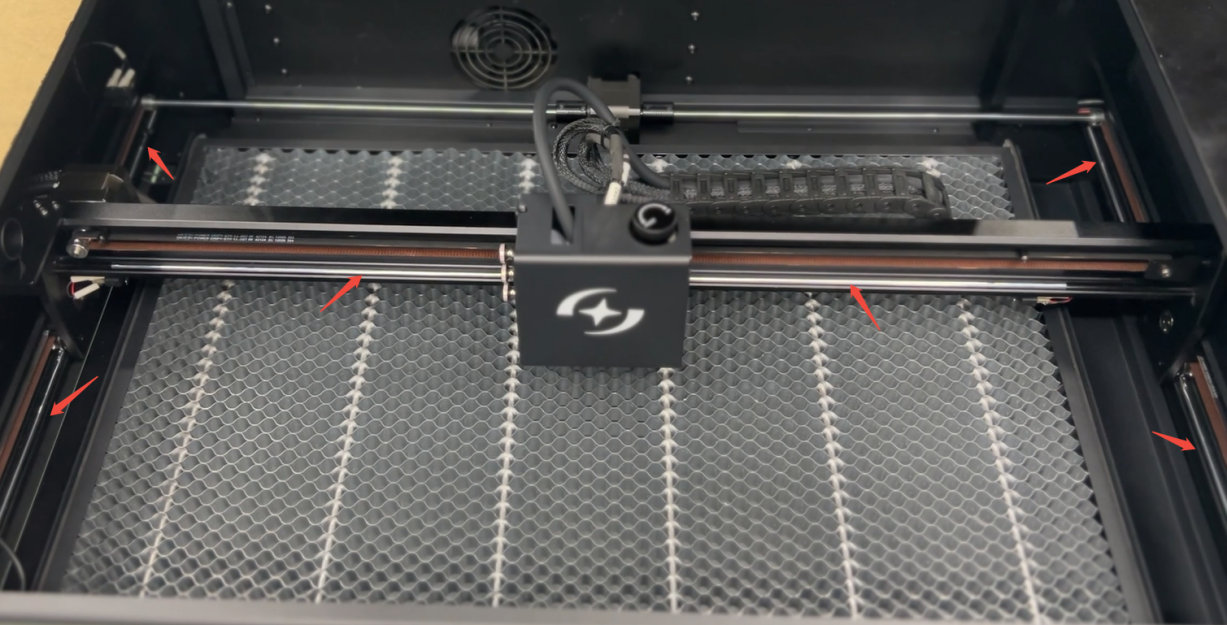
Figura 38 -
Controllare che le cinghie dentate degli assi X e Y non siano allentate o danneggiate: esaminarle attentamente per verificare se sono allentate, troppo tese o danneggiate. Sostituire le cinghie rotte o danneggiate. Inviare all'assistenza clienti foto nitide delle cinghie danneggiate e del numero di serie (come mostrato nella Figura 39). Vedere il video sulla sostituzione delle cinghie dentate di Hurricane per le istruzioni di sostituzione.

Fare clic per riprodurre il video su YouTube
Figura 39
-
Controllare se l'asse X e la traversa inferiore sono paralleli: se la linea retta è solo inclinata, senza ondulazioni o curvature, controllare soprattutto se l'asse X e la traversa inferiore sono paralleli. Se non lo sono, regolare l'asse X per renderlo parallelo. Vedere il video sulla regolazione della struttura di Hurricane.
-
Controllare se il valore dei passi è stato modificato: in LightBurn o LaserGRBL, aprire le impostazioni della macchina e verificare che i valori di
$100e$101siano 100 (come mostrato nella Figura 40). Nota: per i modelli meno recenti prodotti prima del 9 gennaio 2025 (numero di serie che inizia con 20250109V), il valore dei passi è 133.33. Se non si riesce a identificare il modello, fornire il numero di serie della macchina all'assistenza clienti per conferma.
Figura 40 -
Controllare se le viti delle pulegge dentate dei motori degli assi X e Y sono allentate: usare una chiave L1.5 per controllare se le viti di fissaggio delle pulegge dentate dei motori degli assi X e Y (come mostrato nella Figura 41) sono allentate. Se lo sono, serrarle. Nota: per controllare la puleggia dentata del motore dell'asse X, occorre smontare il motore per esaminarlo.
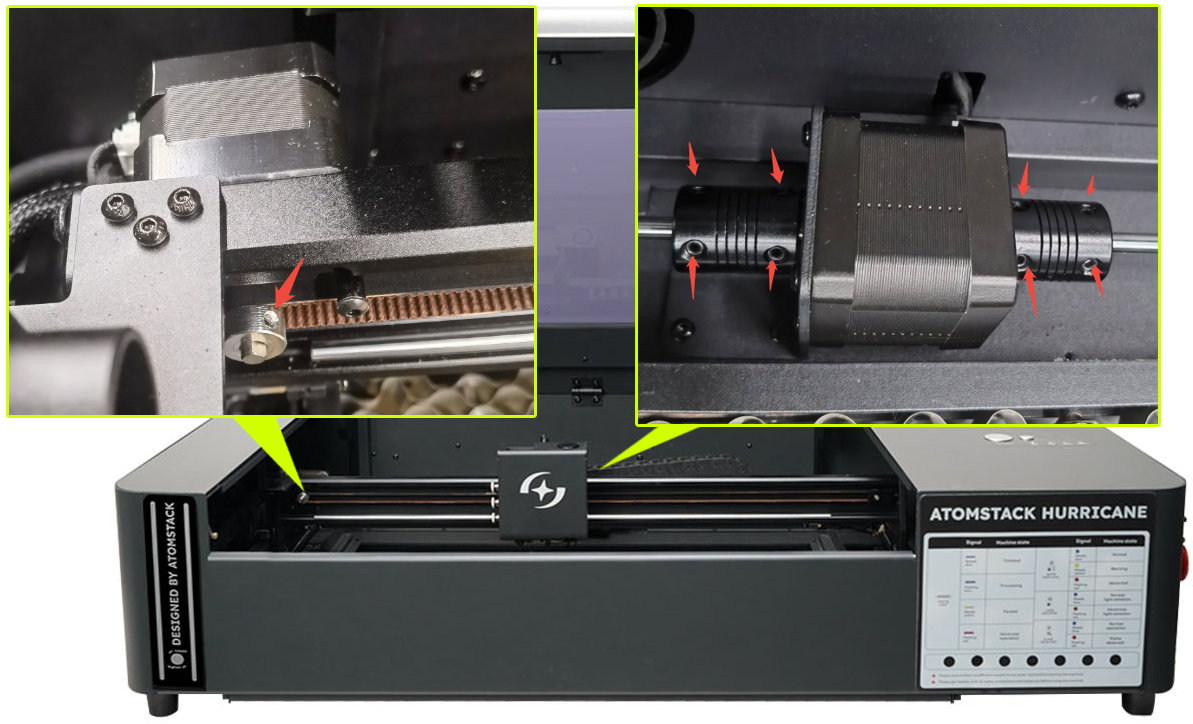
Figura 41 -
Controllare se i parametri del firmware della macchina sono stati modificati: verificare se sono stati cambiati parametri in Machine Settings (impostazioni della macchina). In caso di modifiche, ripristinare i valori originali o aggiornare il firmware. Si può anche fornire all'assistenza clienti la versione attuale del firmware (come mostrato nella Figura 42) e una foto del numero di serie per conferma e per richiedere il firmware corrispondente. Il firmware si può aggiornare sia con AtomStack Studio sia con l'app AtomStack. Vedere il video tutorial sull'aggiornamento di software, firmware e app per le istruzioni.

Figura 42 -
Se nessuno dei passaggi precedenti risolve il problema, la scheda madre potrebbe essere guasta: registrare un video dei passaggi di verifica e fornire una foto del numero di serie all'assistenza clienti. Vedere il video sulla sostituzione della scheda madre di Hurricane per le istruzioni.
¶ 7. Le linee incise da Hurricane non si chiudono
Risposta:
-
Controllare la messa a fuoco del laser: dopo aver cambiato materiali di diverso spessore, occorre eseguire nuovamente la messa a fuoco. Premere il pulsante di messa a fuoco automatica per completarla. In alternativa, misurare manualmente la distanza dal fondo del laser alla superficie del materiale; deve essere di 8 mm, come mostrato nella Figura 43.
Figura 43 -
Controllare le impostazioni della potenza nel software: se la potenza di incisione è troppo bassa, aumentarla o ridurre la velocità di incisione.
-
Controllare se la potenza costante è abilitata: in AtomStack Studio (come mostrato nella Figura 44) e LightBurn (come mostrato nella Figura 45).

Figura 44
Figura 45 -
Regolare il valore minimo della potenza: se l'abilitazione della potenza costante non risolve il problema, aprire le impostazioni della macchina in LightBurn o LaserGRBL e regolare il valore di
$31. Aumentare gradualmente il valore finché le linee non si chiudono, come mostrato nella Figura 46. Nota: se l'abilitazione della potenza costante risolve il problema, non modificare il valore di$31.
Figura 46
¶ 8. Errore di ritorno all'origine (homing) di Hurricane
Risposta:
-
Controllare il messaggio del software: se indica che è stata raggiunta la corsa massima, potrebbe trattarsi di un guasto al finecorsa dell'asse X o Y. Premere manualmente tutti i finecorsa (come mostrato nella Figura 47) per verificare se ciascuno attiva un segnale acustico e un messaggio. Se non compare alcun messaggio, il finecorsa è guasto. Se compare un messaggio, funziona normalmente.
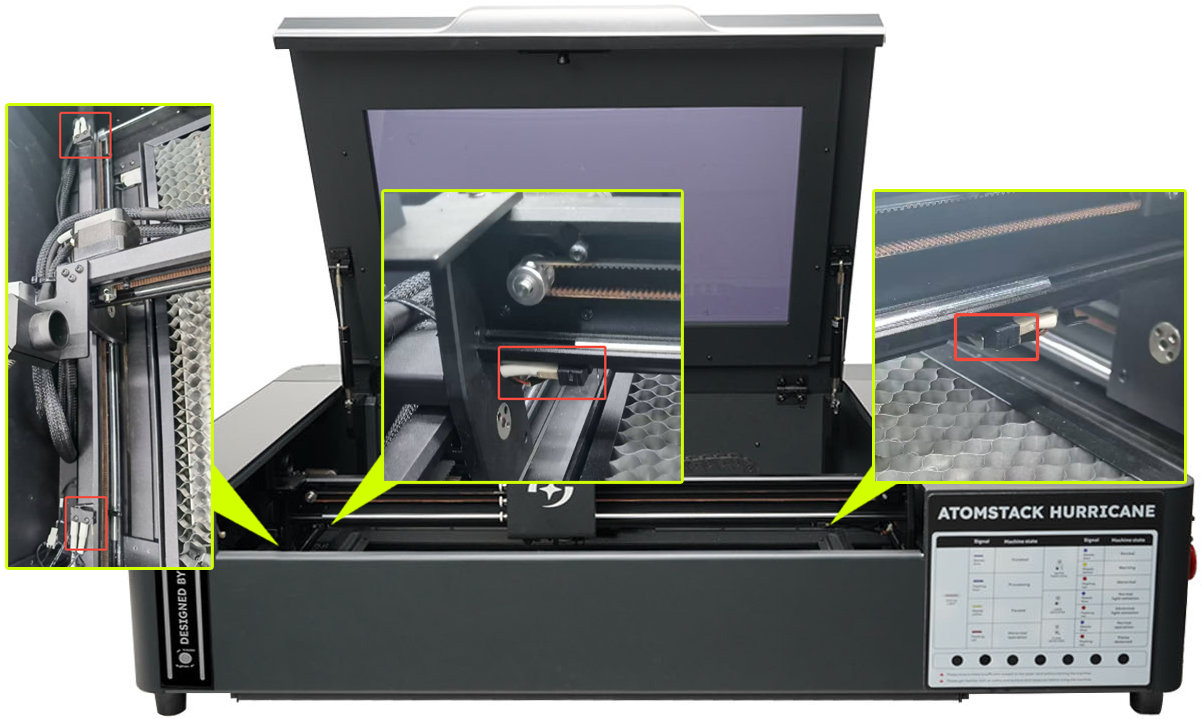
Figura 47 -
Verificare se si usa un rotativo: se è collegato un rotativo, il ritorno all'origine non riesce perché il rotativo non dispone di finecorsa.
-
Verificare che gli assi X e Y si muovano normalmente: durante il ritorno all'origine, osservare se entrambi gli assi X e Y riescono a muoversi e a tornare alla posizione di origine. Se il movimento è anomalo, controllare che i cavi dei motori siano collegati correttamente (come mostrato nella Figura 48) e che le impostazioni dei passi non siano state modificate (come mostrato nella Figura 49). Se il problema persiste, fornire all'assistenza clienti un video del guasto, il messaggio di errore del software e una foto del numero di serie (come mostrato nella Figura 50).

Figura 48
Figura 49
Figura 50
¶ 9. Hurricane si ferma durante l'incisione e la spia sul pannello diventa rossa
Risposta:
-
Se il software mostra un messaggio:
-
①Messaggio: Connection lost (connessione persa) — controllare se il cavo Type-C è stato toccato, se la tensione di rete presenta oscillazioni eccessive, provare un'altra porta USB del computer oppure un altro software (AtomStack Studio o LightBurn). Se nessuna di queste verifiche risolve il problema, sostituire la scheda madre. Vedere il video sulla sostituzione della scheda madre di Hurricane per le istruzioni.
-
②Messaggio: ALARM 1 (allarme) — l'allarme 1 indica che si è attivato un finecorsa. Controllare se le dimensioni del file di incisione superano l'area di incisione o se vi sono altri elementi del disegno al di fuori dell'area di incisione. AtomStack Studio indica direttamente quale asse ha attivato l'allarme. Con LightBurn, inserire il comando «?» nella barra dei comandi sotto il messaggio di allarme (come mostrato nella Figura 51) per individuare il finecorsa dell'asse che si è attivato.

Figura 51 -
③Messaggio: ALARM 12 (allarme) — allarme fiamma. Controllare se il materiale da incidere è MDF o legno di balsa e se vi sono fumo o fiamme visibili. Se il materiale non è MDF, balsa o simili e non vi sono fumo o fiamme, potrebbe trattarsi di un falso allarme. Vedere la sezione «Il rilevamento fiamma di Hurricane è troppo sensibile — gli allarmi si attivano spesso anche senza incendio» per la soluzione.
-
④Messaggio: ALARM 13 (allarme) — allarme di apertura del coperchio della cabina. Controllare se il coperchio della cabina è aperto o se il finecorsa è guasto. Osservare il colore della striscia LED sulla cabina: il rosso indica uno stato di allarme. Si può aprire il coperchio e premere manualmente uno dei due finecorsa dello sportello della cabina (come mostrato nella Figura 52) per controllare se la striscia LED torna al normale colore blu. Vedere la sezione «Il rilevamento dell'apertura del coperchio di Hurricane non funziona — l'incisione non si ferma quando si apre il coperchio della cabina» per la soluzione.

Figura 52 -
⑤Messaggio: Water temperature abnormal (temperatura dell'acqua anomala) — controllare se la temperatura dell'acqua è troppo bassa o troppo alta (compare un messaggio di allarme e la striscia LED della cabina diventa rossa). Se la temperatura è troppo bassa, aumentare la temperatura ambiente. Se è troppo alta, aggiungere acqua e abbassare la temperatura ambiente.
-
-
Se il software non mostra alcun messaggio: ricollegare o sostituire il cavo Type-C. Provare AtomStack Studio o LightBurn. Provare una porta USB diversa del computer. Se il problema persiste, reinstallare il firmware (nota: non si può reinstallare la stessa versione del firmware; occorre una versione diversa — contattare l'assistenza clienti per ottenerla). Se il problema si ripresenta, è probabile che la scheda madre sia guasta e debba essere sostituita. Vedere il video sulla sostituzione della scheda madre di Hurricane.
¶ 10. Hurricane non risponde quando si fa clic su Start Engraving (avviare l'incisione) nel software
Risposta:
-
Controllare i collegamenti e la struttura: assicurarsi che il cavo Type-C sia collegato correttamente. Verificare che il coperchio della cabina sia chiuso correttamente.
-
Controllare i messaggi del software: osservare se il software mostra messaggi pertinenti. Se compaiono messaggi, seguirne le istruzioni per individuare il problema. Vedere la sezione «Messaggi di allarme del software e soluzioni per Hurricane». Se non compaiono messaggi, spegnere e riaccendere Hurricane, riavviare il software e ricollegare la macchina.
-
Provare altri software: provare AtomStack Studio o LightBurn. Se nessuno dei due funziona, provare a sostituire il cavo Type-C, cambiare porta USB e aggiornare i driver (vedere il video sull'installazione del driver della porta seriale).
-
Se i passaggi precedenti non risolvono il problema: reinstallare il firmware (vedere il video tutorial sull'aggiornamento di software, firmware e app). Nota: non si può reinstallare la stessa versione del firmware; contattare l'assistenza clienti per ottenere la versione corretta. Se la reinstallazione del firmware non risolve il problema, sostituire la scheda madre. Fornire il numero di serie della macchina (come mostrato nella Figura 53) all'assistenza clienti. Vedere il video sulla sostituzione della scheda madre di Hurricane per le istruzioni.
Figura 53
¶ 11. Il tubo laser non emette luce durante il funzionamento
Risposta:
-
Controllare che il tubo laser non sia danneggiato: scollegare l'alimentazione e rimuovere il coperchio posteriore. Esaminare attentamente il tubo laser per individuare eventuali danni e assicurarsi che l'acqua scorra correttamente al suo interno. Attenzione: il tubo laser contiene alta tensione; non toccarlo quando è alimentato. In caso di danni, fornire all'assistenza clienti foto nitide dei danni e del numero di serie (come mostrato nella Figura 54). Vedere il video sulla sostituzione del tubo laser di Hurricane per le istruzioni di controllo e sostituzione.
Figura 54 -
Controllare se i collegamenti degli elettrodi positivo e negativo del tubo laser sono allentati o scollegati: esaminare prima il tubo per individuare eventuali danni fisici. Controllare poi i fili collegati al tubo laser. Se vi sono fili allentati o scollegati, serrare le viti come mostrato nella Figura 55.

Figura 55 -
Controllare i morsetti dell'alimentatore del laser: scollegare l'alimentazione, aprire il pannello laterale destro e il coperchio superiore destro. Controllare se i morsetti dell'alimentatore del laser sono allentati. Se lo sono, ricollegarli saldamente e riaccendere la macchina. Stati normali delle spie dell'alimentatore: standby — spia WF gialla, spia TL spenta; emissione — spia WF gialla, spia TL verde (come mostrato nella Figura 56). Se le spie presentano anomalie, sostituire l'alimentatore del laser. Vedere il video sulla sostituzione dell'alimentatore di Hurricane per le istruzioni.

Figura 56
¶ 12. Errore di messa a fuoco automatica di Hurricane
Risposta:
-
Verificare il posizionamento del materiale: se non è presente alcun materiale, l'asta di messa a fuoco potrebbe inserirsi nella griglia del piano a nido d'ape senza attivare il finecorsa inferiore, impedendo la messa a fuoco.
-
Verificare che la versione del firmware sia corretta: controllare la versione del firmware in AtomStack Studio o nell'app per smartphone, come mostrato nella Figura 57.
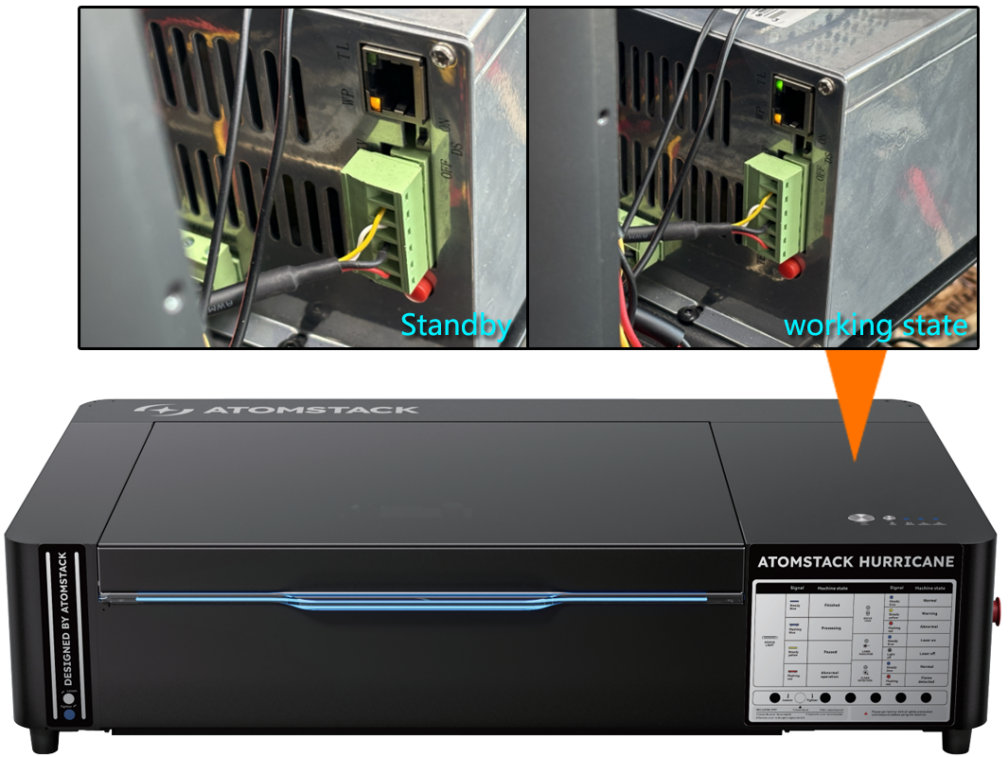
Figura 57 -
Verificare che la funzione Auto Focus (messa a fuoco automatica) sia abilitata: controllare in AtomStack Studio o nell'app per smartphone che la funzione Auto Focus sia attivata, come mostrato nella Figura 57 («Auto Focus»).
-
Controllare il collegamento del cavo adattatore dell'asse Z: esaminare attentamente il cavo di collegamento dell'asse Z (vedere la Figura 58). Se è allentato o scollegato, ricollegarlo. Se è rotto, fornire una foto nitida della parte danneggiata e dell'etichetta del numero di serie (vedere la Figura 59) all'assistenza clienti per ulteriore assistenza.

Figura 58
Figura 59 -
Controllare il finecorsa dell'asse Z e il collegamento del cavo: verificare prima attentamente che il cavo non sia allentato o rotto (vedere la Figura 60). In modalità standby, premere manualmente il finecorsa nella zona contrassegnata in rosso per verificare se si attiva un allarme (compreso un segnale acustico o un messaggio del software). Se non si attiva alcun allarme, il finecorsa o la scheda adattatrice potrebbero essere danneggiati e devono essere sostituiti. Vedere il video sulla sostituzione del finecorsa di Hurricane.
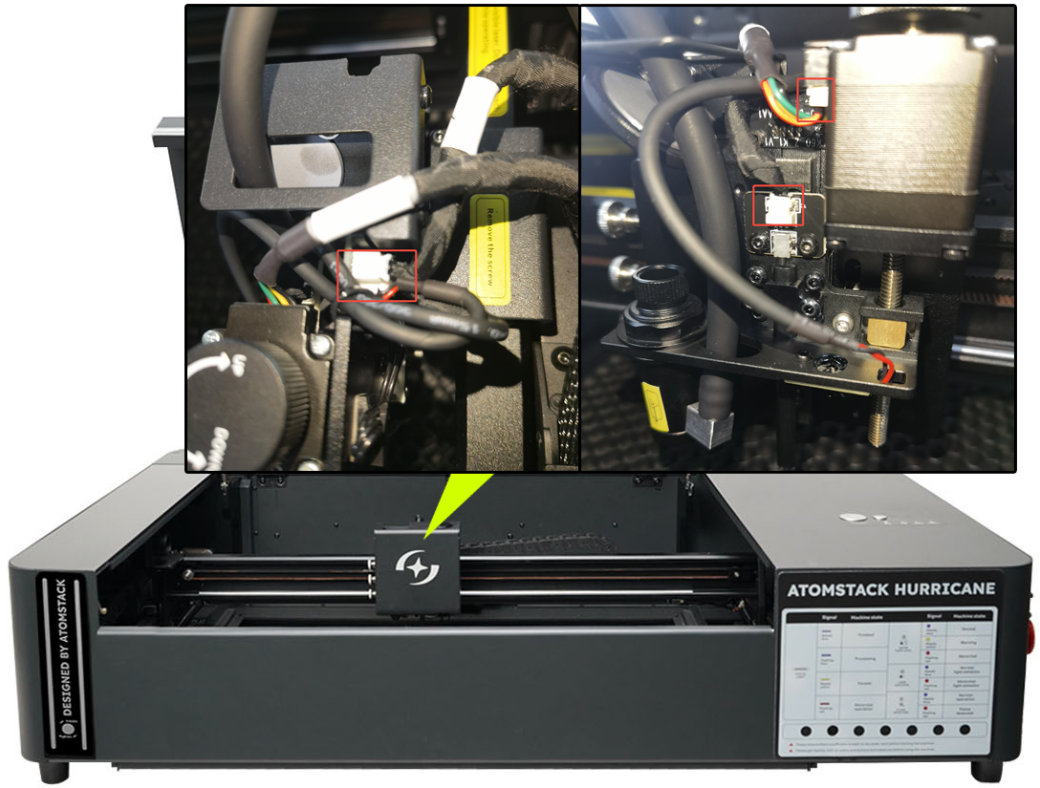
Figura 60 -
Verificare che il movimento dell'asse Z sia normale tramite il controllo software: usare i tasti direzionali del software (AtomStack Studio, vedere la Figura 61; LightBurn, vedere la Figura 62) per far salire e scendere l'asse Z e verificarne il corretto funzionamento. Se l'asse Z si muove solo verso l'alto o solo verso il basso, mentre la regolazione manuale non incontra ostacoli, la scheda madre potrebbe essere guasta e deve essere sostituita. Vedere il video sulla sostituzione della scheda madre di Hurricane.
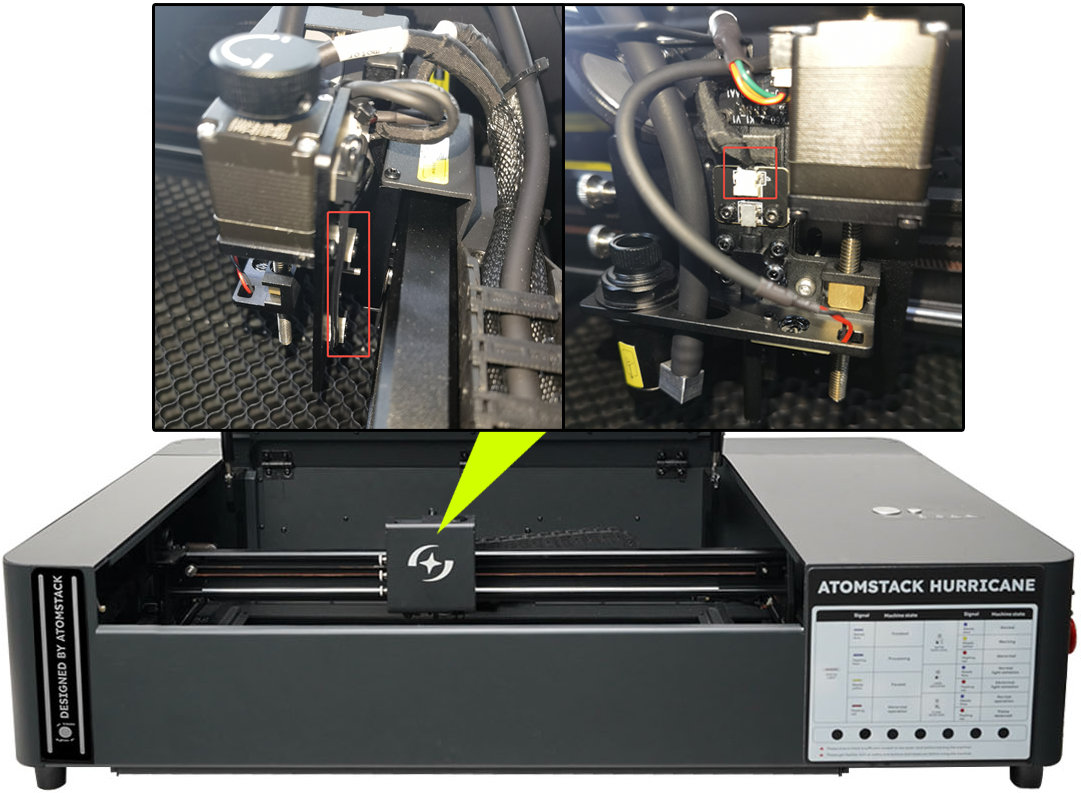
Figura 61
Figura 62
¶ 13. La distanza dopo la messa a fuoco automatica di Hurricane non è di 8 mm
Risposta:
-
Verificare che il materiale sia presente durante la messa a fuoco automatica: se non è presente alcun materiale, l'asta di messa a fuoco potrebbe non attivarsi correttamente, causando errori di messa a fuoco.
-
Provare a regolare il valore di correzione della messa a fuoco: se la distanza dopo la messa a fuoco automatica (vedere la Figura 63) non è di 8 mm, si può modificare il codice in LightBurn o LaserGRBL per regolare tale distanza. Il valore predefinito del parametro di messa a fuoco automatica è 1,5. Il valore di correzione si calcola come 1,5 ± valore dell'errore. Se il valore misurato effettivo è maggiore di 8 mm, correzione = 1,5 - (valore effettivo - 8). Se il valore misurato effettivo è minore di 8 mm, correzione = 1,5 + (8 - valore effettivo). In LightBurn, inserire il seguente comando nella finestra [Console (console)] (vedere la Figura 64):
$autoFocus/depth_max_mm=valore_di_correzione (1,5 ± valore dell'errore), quindi premere Enter (invio) per eseguirlo. Esempio: se la distanza effettiva dopo la messa a fuoco automatica è di 9 mm, correzione = 1,5 - 1 = 0,5. Per i dettagli, vedere la sezione «Messa a fuoco di Hurricane» del manuale d'uso.
Figura 63
Figura 64 -
Se i passaggi precedenti non risolvono il problema, inviare all'assistenza clienti il video del guasto, la schermata della regolazione del valore di correzione della messa a fuoco e il valore della distanza effettiva dopo la messa a fuoco.
¶ 14. La striscia LED all'interno della cabina di Hurricane non si accende
Risposta:
-
Controllare il collegamento del cavo della striscia LED: verificare se il connettore è allentato o scollegato. Scollegarlo e ricollegarlo per provare.
-
Verificare che l'alimentazione della striscia LED sia normale: scollegare il terminale del connettore, quindi usare un multimetro in modalità tensione continua per misurare la tensione tra i due fili dei PIN. La tensione corretta deve essere di 20 V–25 V (vedere la Figura 65). Se la tensione misurata è di 0 V o inferiore a 20 V, il cavo di alimentazione dei LED è guasto. Sostituirlo seguendo il video sulla sostituzione del cavo di alimentazione dei LED di Hurricane. Se la tensione è normale, la striscia LED è guasta e deve essere sostituita. Vedere il video sulla sostituzione della striscia LED di Hurricane.

Figura 65
¶ 15. La striscia RGB sulla maniglia del coperchio di Hurricane non si accende
Risposta:
-
Controllare il collegamento del cavo della striscia RGB: rimuovere le tre viti del coperchio di protezione del cavo della striscia, quindi verificare se il connettore è allentato o scollegato (vedere la Figura 66). Scollegarlo e ricollegarlo per provare.
-
Verificare se la striscia RGB si accende normalmente: se nessun LED si accende, è probabile che il cavo di alimentazione sia guasto e debba essere sostituito. Se si accende solo una parte dei LED, la striscia RGB è guasta e deve essere sostituita. Vedere il video sulla sostituzione della striscia RGB di Hurricane.

Figura 66
¶ 16. Il fumo nella cabina di Hurricane non viene espulso in tempo e fuoriesce dalle fessure
Risposta:
-
Controllare il funzionamento del purificatore di fumi: se le sue prestazioni sono scarse, l'aspirazione del fumo ne risente. Si può rimuovere il tubo di scarico e scaricare il fumo direttamente all'esterno per verificare se lo scarico della cabina funziona normalmente. Se lo scarico diretto funziona correttamente, il purificatore di fumi potrebbe avere prestazioni insufficienti o la cartuccia del filtro potrebbe richiedere la sostituzione.
-
Controllare che la ventola della cabina sia priva di accumuli di polvere: un accumulo eccessivo riduce l'efficienza di scarico. Vedere il video sulla pulizia e manutenzione della cabina di Hurricane per pulire la cabina e la ventola. Se né lo scarico diretto né la pulizia risolvono il problema, la ventola potrebbe essere guasta. Fornire una foto nitida del numero di serie (vedere la Figura 67) all'assistenza clienti e vedere il video sulla sostituzione della ventola della cabina di Hurricane.
Figura 67
¶ 17. Il rilevamento fiamma di Hurricane non funziona — nessun allarme si attiva anche in caso di incendio
Risposta:
-
Controllare che il rilevamento fiamma sia abilitato nel software: in AtomStack Studio o nell'app AtomStack, verificare che la funzione Flame Detection (rilevamento fiamma) sia attivata (vedere la Figura 68).

Figura 68 -
Controllare la sensibilità del rilevamento fiamma: in AtomStack Studio o nell'app AtomStack, selezionare nuovamente il livello di sensibilità del rilevamento fiamma (tre livelli: Low (basso), Medium (medio), High (alto)), come mostrato nella Figura 68. In alternativa, in LightBurn o LaserGRBL, regolare la sensibilità del rilevamento fiamma tramite i comandi della Console:
$fire_alarm/overflow_value=15(regola il numero di attivazioni che superano la soglia),$fire_alarm/threshold_value=74(soglia fiamma; valori più alti rendono più difficile l'attivazione), vedere la Figura 69. Se abbassare la soglia al minimo non risolve il problema, la scheda di rilevamento fiamma potrebbe essere guasta. Vedere il video sulla sostituzione della scheda di rilevamento fiamma di Hurricane per la sostituzione. Nota: queste regolazioni possono essere utili, ma non sostituiscono un utilizzo attento. Sorvegliare sempre da vicino la macchina durante il funzionamento; la sicurezza deve sempre avere la massima priorità.
Figura 69
¶ 18. Il rilevamento fiamma di Hurricane è troppo sensibile — gli allarmi si attivano spesso anche senza incendio
Risposta:
- Verificare che il materiale non sia MDF, balsa o simili: durante l'incisione o il taglio di MDF o legno di balsa, si consiglia di disattivare il rilevamento fiamma (vedere la Figura 70). Nota: una persona deve sempre sorvegliare la macchina per prevenire il rischio di incendio.
- Controllare se le linee del file di taglio sono molto fitte: disegni con linee fitte possono facilmente attivare l'allarme di rilevamento fiamma. Si consiglia di aumentare la velocità di taglio e aumentare il numero di passate.
- Provare altri materiali per verificare se si attivano allarmi:
-
①Se il taglio dello stesso file sul compensato non attiva l'allarme fiamma, si può disattivare il rilevamento fiamma in AtomStack Studio o nell'app durante il taglio del materiale attuale (vedere la Figura 70). Nota: sorvegliare sempre da vicino la macchina durante il funzionamento; la sicurezza deve sempre avere la massima priorità.
Figura 70 -
②Se gli allarmi si attivano anche sul compensato, si può selezionare nuovamente il livello di sensibilità del rilevamento fiamma in AtomStack Studio o nell'app AtomStack (vedere la Figura 70). In alternativa, in LightBurn o LaserGRBL, regolare la sensibilità del rilevamento fiamma tramite i comandi della Console:
$fire_alarm/overflow_value=15(regola il numero di attivazioni che superano la soglia),$fire_alarm/threshold_value=74(soglia fiamma; valori più alti rendono più difficile l'attivazione), vedere la Figura 71. Nota: queste regolazioni possono essere utili, ma non sostituiscono un utilizzo attento. Sorvegliare sempre da vicino la macchina durante il funzionamento; la sicurezza deve sempre avere la massima priorità.
Figura 71
-
¶ 19. L'estinzione automatica di Hurricane non si avvia dopo l'allarme fiamma
Risposta:
-
Verificare che l'estinzione automatica sia abilitata: in AtomStack Studio o nell'app AtomStack, controllare che la funzione Automatic Fire Extinguishing (estinzione automatica) sia attivata (vedere la Figura 72).

Figura 72 -
Verificare che sia collegato un serbatoio d'acqua esterno: l'estinzione automatica richiede un serbatoio d'acqua esterno. Collegare il tubo in dotazione all'ingresso dell'acqua per l'estinzione attiva della macchina (vedere la porta n. 7 nella sezione «Introduzione all'interfaccia di controllo di Hurricane»).
-
Se i passaggi precedenti non risolvono il problema, la pompa di estinzione automatica potrebbe essere guasta e deve essere sostituita. Vedere il video sulla sostituzione della pompa di estinzione automatica di Hurricane.
Nota: dopo l'attivazione dell'estinzione automatica, occorre pulire l'ugello e la lente di messa a fuoco (vedere la Figura 73). Vedere il video sulla pulizia di Hurricane dopo l'estinzione per le istruzioni.

Figura 73
¶ 20. Allarme di temperatura anomala dell'acqua di Hurricane
Risposta:
-
Verificare che la versione del software sia la più recente: AtomStack Studio deve essere alla versione 2.1.0.0 o successiva (vedere la Figura 74).

Figura 74 -
Verificare che la versione del firmware sia corretta: fornire il numero della versione attuale del firmware e una foto del numero di serie (vedere la Figura 75) e inviarli all'assistenza clienti per conferma.
Figura 75 -
Verificare che il livello dell'acqua rientri nell'intervallo normale: controllare la scala sul serbatoio (vedere la Figura 76) per assicurarsi che il livello dell'acqua superi la linea del minimo. Se il livello è vicino o inferiore alla linea del minimo, rabboccare il serbatoio.

Figura 76 -
Verificare la temperatura ambiente: si consiglia di usare la macchina a una temperatura compresa tra 5 °C e 35 °C. Non usarla in condizioni di gelo. Quando la temperatura ambiente scende sotto i 5 °C, occorre aggiungere antigelo al serbatoio. Vedere la sezione «Occorre aggiungere antigelo al serbatoio di Hurricane quando la temperatura è sotto 0 °C?». Quando la temperatura supera i 35 °C, raffreddare l'ambiente interno.
-
Se la temperatura ambiente e il livello dell'acqua sono normali, il sensore della temperatura dell'acqua potrebbe generare un falso allarme. Per verificarlo, immergere il sensore in acqua con ghiaccio e usare AtomStack Studio per monitorare le variazioni di temperatura in tempo reale. Se il sensore è guasto, vedere il video sulla sostituzione del sensore di temperatura di Hurricane per la sostituzione.
¶ 21. Il rilevamento dell'apertura del coperchio di Hurricane non funziona — l'incisione non si ferma quando si apre il coperchio della cabina
Risposta:
-
Verificare che il rilevamento dell'apertura del coperchio sia abilitato nel software: in LightBurn o LaserGRBL, inserire i seguenti comandi nella Console:
$door/enable=On(abilita il rilevamento dell'apertura del coperchio),$door/enable=Off(disabilita il rilevamento dell'apertura del coperchio), vedere la Figura 77.
Figura 77 -
Verificare che il cavo del finecorsa del coperchio sia collegato correttamente: controllare attentamente se il connettore del cavo è allentato, scollegato o danneggiato. Scollegare il terminale e ricollegarlo per provare.
-
Verificare la tensione del cavo del finecorsa del coperchio: dopo aver scollegato il connettore, usare un multimetro in modalità corrente continua per misurare la tensione sulla presa. La tensione prevista deve essere di 3,3 V (vedere la Figura 78). Se la tensione è normale (3,3 V), il finecorsa del coperchio è guasto. Se la tensione è di 0 V, il cavo di collegamento è guasto.

Figura 78
¶ 22. L'incisione risulta speculare con l'accessorio rotativo di Hurricane
Risposta:
-
Verificare se il disegno da incidere è già speculare: se lo è, controllare nelle impostazioni del software se la funzione Mirror (specchia) è abilitata. Se è abilitata, disabilitarla; se è disabilitata, abilitarla (AtomStack Studio: vedere la Figura 79; LightBurn: vedere la Figura 80).
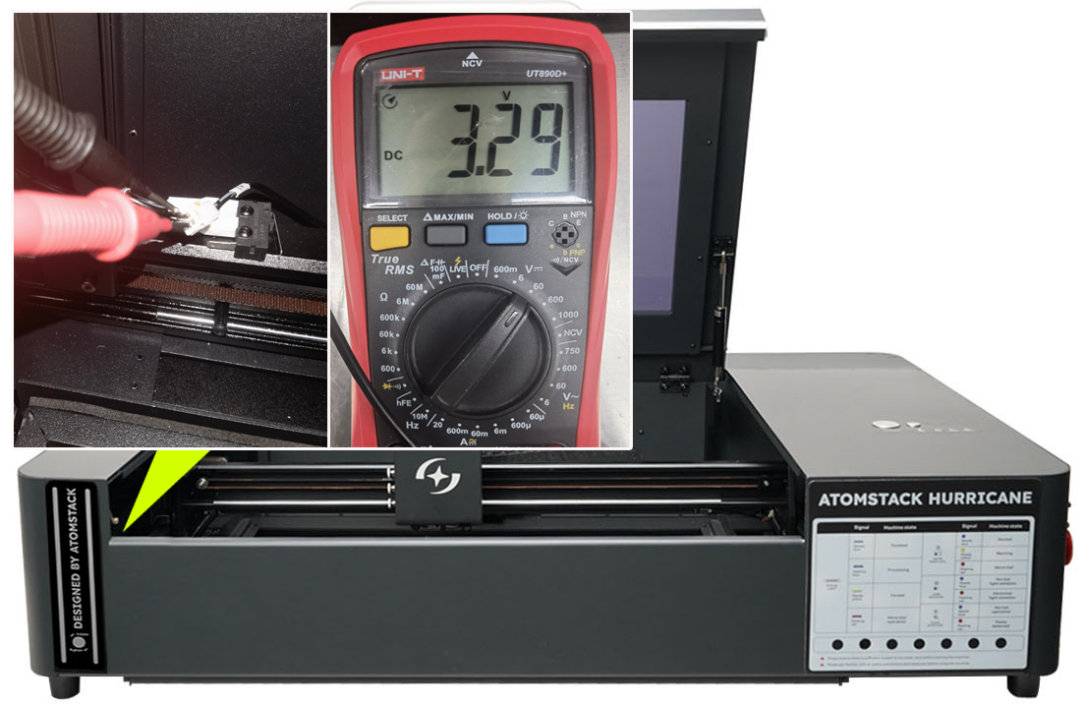
Figura 79
Figura 80 -
Verificare se il disegno da incidere è invertito: se lo è, provare ad abilitare Y homing direction invert (inverti la direzione di ritorno all'origine dell'asse Y) nelle impostazioni della macchina (vedere la Figura 81).

Figura 81 -
Se i passaggi precedenti non risolvono il problema: se nessuna delle soluzioni precedenti risolve il problema, aggiornare il firmware della macchina tramite AtomStack Studio o l'app AtomStack. Se non si riesce a fare clic sul pulsante di aggiornamento nel software, fornire una foto del numero di serie (come mostrato nella Figura 82) all'assistenza clienti per richiedere la versione corrispondente del firmware da scrivere sulla chiavetta USB. Per le istruzioni di aggiornamento, vedere i video tutorial sull'aggiornamento di software, firmware e app.
Figura 82
¶ 23. L'incisione risulta deformata con l'accessorio rotativo di Hurricane
Risposta:
-
Controllare i passi del motore: in LightBurn, andare in Edit (modifica) → Machine Settings → Outputs Setup (configurazione uscite) e verificare che il valore di
$101sia 80 (vedere la Figura 83). Nota: Hurricane dispone di riconoscimento automatico, quindi normalmente non occorre regolare manualmente i passi.
Figura 83 -
Verificare la forma dell'oggetto: se il materiale è un cerchio irregolare, un cilindro o una superficie curva, l'incisione potrebbe risultare deformata. Per verificare, provare a incidere un oggetto di forma regolare, come un thermos.
-
Controllare le impostazioni dei parametri: vedere la sezione «Come usare il rotativo con Hurricane» per le impostazioni consigliate.
-
Se i passaggi precedenti non risolvono il problema: il motore potrebbe essere guasto e richiedere la sostituzione. Vedere il video sulla sostituzione del motore rotativo R6/R8/R8 PRO.
¶ 24. Hurricane non riconosce la chiavetta USB
Risposta:
- Riavviare la macchina: reinserire la chiavetta USB e riavviare la macchina per riprovare.
- Controllare se la chiavetta USB è danneggiata: inserirla in un computer per verificare se viene letta normalmente. Se si riesce ad accedere ai file, la chiavetta USB non è guasta.
- Assicurarsi che la chiavetta USB sia inserita nella porta corretta: assicurarsi che sia collegata alla porta USB DRIVE (chiavetta USB) della macchina. Non inserirla nella porta USB KEY (chiave USB).
- Controllare se la porta USB funziona: assicurarsi che la porta USB DRIVE sia integra e priva di danni.
- Se tutte le verifiche precedenti risultano normali ma il problema persiste: potrebbe essere necessario sostituire la scheda madre. Vedere il video sulla sostituzione della scheda madre di Hurricane.
¶ 25. Hurricane non riesce ad aggiornare il firmware
Risposta:
-
Controllare la chiavetta USB: verificare su un computer che si possa leggere e scrivere normalmente sulla chiavetta USB. Se non è possibile, la chiavetta USB è guasta.
-
Controllare la posizione del file: quando si copia il firmware, assicurarsi che si trovi nella cartella principale della chiavetta USB. Non inserirlo in alcuna cartella.
-
Aggiornare tramite il software AtomStack: aggiornare il firmware della macchina tramite AtomStack Studio o l'app AtomStack.
-
Controllare che il firmware sia corretto: il file del firmware deve avere estensione .bin. Per i modelli Hurricane, in base al numero di serie: i prodotti con numeri di serie precedenti a 20250224 devono usare il firmware C10-0162.bin. I prodotti con numeri di serie successivi a 20250224 devono usare il firmware 16C10-0162.bin. In caso di dubbi, acquisire una schermata della versione attuale del firmware (come mostrato nella Figura 84) e una foto del numero di serie (come mostrato nella Figura 85) e inviarle all'assistenza clienti per conferma.

Figura 84
Figura 85 -
Se tutti i passaggi precedenti non evidenziano problemi: è probabile che il problema sia causato da una scheda madre guasta. Sostituire la scheda madre. Vedere il video sulla sostituzione della scheda madre di Hurricane.
¶ 26. Il coperchio di Hurricane non è centrato ed è spostato a sinistra o a destra
Risposta:
-
Controllare eventuali anomalie delle aste di supporto: verificare che le viti delle aste siano integre e non deformate.
-
Verificare la forza di supporto: assicurarsi che le distanze tra le due aste di supporto e i componenti di fissaggio siano uguali. In caso contrario, regolarle ruotando i blocchetti di regolazione delle aste, come mostrato nella Figura 86.

Figura 86 -
Controllare che il vetro acrilico del coperchio non sia inclinato: osservare attentamente se il vetro acrilico è allineato al telaio senza inclinazioni, come mostrato nella Figura 87.

Figura 87 -
Se tutte le verifiche precedenti risultano normali: regolare l'angolo della cerniera del coperchio per correggere l'allineamento. Vedere il video sulla regolazione dell'allineamento del coperchio di Hurricane.
¶ 27. L'asta di supporto del coperchio di Hurricane è rotta e non sostiene il coperchio
Risposta:
Se l'asta di supporto del coperchio è rotta e non riesce a sostenerlo, occorre sostituirla. Fornire all'assistenza clienti un video del malfunzionamento e una foto del numero di serie sulla macchina (come mostrato nella Figura 88). Vedere il video sulla sostituzione dell'asta di supporto di Hurricane per le istruzioni.
Figura 88
¶ 28. Il finecorsa non si attiva quando si inserisce il vassoio inferiore di Hurricane
Risposta:
-
Controllare l'aspetto della macchina e del vassoio: esaminarli per individuare eventuali lievi deformazioni causate dal trasporto. Se si riscontrano deformazioni, fornire all'assistenza clienti una foto del numero di serie e della zona deformata.
-
Esaminare il finecorsa: controllare il finecorsa nella posizione mostrata nella Figura 89 per individuare eventuali danni visibili. Premerlo a mano e fissarlo temporaneamente con nastro adesivo, quindi ricollegare per verificare se funziona normalmente. Se funziona con il nastro adesivo, il vassoio potrebbe non essere inserito completamente oppure potrebbero esserci residui nella sua scanalatura di guida. Controllare attentamente.

Figura 89 -
Se la macchina e il vassoio sembrano integri ma il finecorsa continua a non attivarsi, il finecorsa del vassoio potrebbe essere guasto. Si può disabilitare temporaneamente il rilevamento del vassoio in LightBurn inserendo il comando
$drawer_alarm/enable=off, come mostrato nella Figura 90 (per riabilitarlo, usare$drawer_alarm/enable=on). Fornire all'assistenza clienti un video del guasto e una foto del numero di serie (vedere la Figura 91) sulla macchina per la sostituzione. Vedere il video sulla sostituzione del finecorsa di Hurricane per le istruzioni.
Figura 90
Figura 91
¶ 29. Messaggi di allarme del software e soluzioni per Hurricane
Risposta:
| Codice di allarme | Messaggio di allarme | Soluzione |
|---|---|---|
| ALARM:1 | HardLimit (limite hardware) | Controllare se il finecorsa dell'asse X/Y/Z viene attivato dal contatto |
| ALARM:3 | AbortCycle (interruzione del ciclo) | Fare clic per fermare l'incisione, non occorre sbloccare |
| ALARM:5 | ProbeFailContact (errore di contatto della sonda) | Controllare se il finecorsa dell'asse Z è attivato |
| ALARM:8 | HomingFailPulloff (errore di allontanamento durante il ritorno all'origine) | Ritorno all'origine non riuscito: il finecorsa non torna in posizione. Controllare se il finecorsa si è attivato ma il movimento non si è fermato, lasciandolo continuamente attivato |
| ALARM:9 | HomingFailApproach (errore di avvicinamento durante il ritorno all'origine) | Vedere la sezione «Errore di ritorno all'origine (homing) di Hurricane» |
| ALARM:11 | MachineTiltAlarm (allarme di inclinazione della macchina) | Allarme di inclinazione. Dopo aver riposizionato la macchina su una superficie piana, riavviarla. Se il problema persiste, registrare un video del guasto e scattare una foto del numero di serie, quindi inviarli all'assistenza clienti |
| ALARM:12 | FlameDetected (fiamma rilevata) | Rilevamento fiamma attivato. Riavviare la macchina. Se continua ad attivarsi, vedere la sezione «Il rilevamento fiamma di Hurricane è troppo sensibile — gli allarmi si attivano spesso anche senza incendio» per le istruzioni |
| ALARM:13 | DoorOpen (sportello aperto) | Rilevata un'apertura anomala del coperchio. Chiudere il coperchio. Se l'allarme persiste, vedere la sezione «Il rilevamento dell'apertura del coperchio di Hurricane non funziona — l'incisione non si ferma quando si apre il coperchio della cabina», controllando in particolare se il finecorsa è danneggiato |
| (nessuno) | Bleopen (Bluetooth attivo) | Il Bluetooth è attivo. Tenere premuto il pulsante Start/Pause (avvio/pausa) per 5 secondi per disattivarlo |