Hurricane: non si accende o non si collega al PC
← Tutti i problemi di Hurricane
La macchina non risponde, non si connette, non legge la chiavetta USB, non aggiorna il firmware oppure si ferma durante l’incisione con una spia rossa.
Spegnere la macchina prima di ispezionare gli specchi. Scollegare l’alimentazione prima di rimuovere il coperchio posteriore per ispezionare il tubo laser o di aprire i coperchi laterali e superiori per ispezionare i morsetti dell’alimentatore laser. Il tubo laser è soggetto ad alta tensione; non toccarlo quando è alimentato. Sorvegliare sempre attentamente la macchina durante il funzionamento. Non utilizzare la macchina in condizioni di gelo; aggiungere antigelo al serbatoio dell’acqua quando la temperatura dell’ambiente di lavoro è inferiore a 5 °C.
¶ Accensione: non risponde
Cosa si osserva: La macchina non risponde dopo l’accensione.
Controllare in questo ordine:
- Controllare se la spia di alimentazione si accende dopo aver acceso la macchina: se la spia è accesa ma non si sente alcun segnale acustico e la ventola non gira, l'alimentatore da 24 V potrebbe essere guasto. Vedere il video sulla risoluzione dei problemi e sostituzione dell'alimentatore da 24 V di Hurricane. Se la spia rimane spenta dopo l'accensione, seguire i passaggi seguenti per individuare il problema.
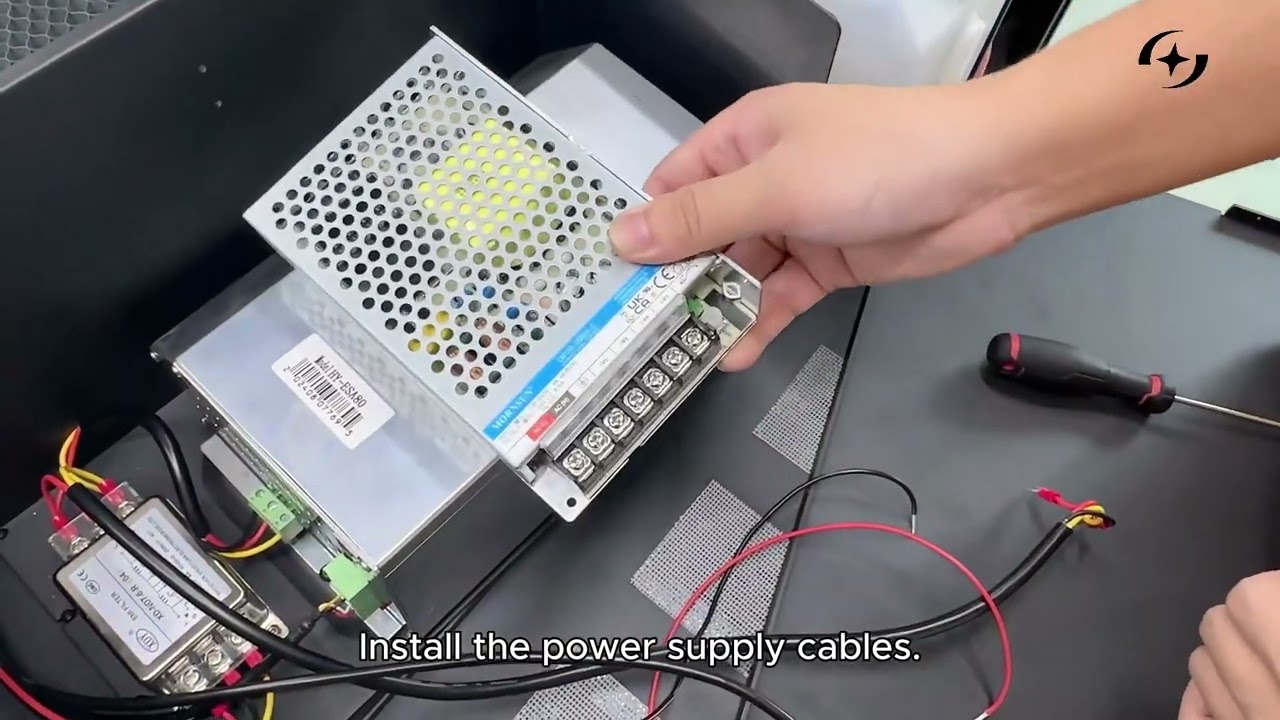
Fare clic per riprodurre il video su YouTube
- Controllare il collegamento del cavo di alimentazione: assicurarsi che il cavo sia inserito completamente e che la multipresa funzioni correttamente.
- Controllare che l'interruttore a chiave sia acceso e completamente inserito: ruotare più volte l'interruttore a chiave per verificare eventuali contatti difettosi o un inserimento incompleto. In caso di contatto difettoso, sostituire l'interruttore a chiave. Vedere il punto ⑤ nella descrizione del pannello. Vedere il video sulla sostituzione dell'interruttore a chiave di Hurricane.
- Controllare che il pulsante di arresto di emergenza sia sbloccato: premere il pulsante di arresto di emergenza e ruotarlo; dopo averlo rilasciato, verificare se torna automaticamente in posizione. Se non risale, il pulsante è guasto. Vedere il punto ④ nella descrizione del pannello. Vedere il video sulla sostituzione del pulsante di arresto di emergenza di Hurricane.
- Controllare se il fusibile è bruciato: aprire facendo leva il coperchio del fusibile e verificarne l'integrità (si può anche misurare la continuità con un multimetro in modalità diodo). Vedere il punto ⑥ nella descrizione del pannello. Vedere il video sul controllo del fusibile di Hurricane.
Problema ancora presente? Contattare l’assistenza con i dettagli elencati in Cosa inviare all’assistenza.
Problemi correlati: Software non connesso · Avvio senza risposta
¶ Software non connesso
Cosa si osserva: La macchina non riesce a connettersi al software.
Controllare in questo ordine:
- Controllare la velocità di trasmissione (baud rate): quella di Hurricane è 460800. Con AtomStack Studio non servono modifiche alle impostazioni. Con LightBurn o LaserGRBL (instabile, sconsigliato), modificare il baud rate nelle impostazioni del software (vedere la Figura 23). Se LightBurn non mostra l'opzione del baud rate, importare il file di configurazione LightBurn fornito sulla chiavetta USB inclusa con la macchina. Vedere il video sull'importazione del file di configurazione LightBurn.

Fare clic per riprodurre il video su YouTube

Figura 23
-
Controllare il collegamento del cavo TYPE-C: assicurarsi che il cavo sia collegato alla porta corretta (vedere la Figura 24). Con i sistemi operativi Mac non si può collegare direttamente la porta C del cavo TYPE-C. Occorre usare una docking station per collegare la porta A del cavo TYPE-C (vedere la Figura 25).

Figura 24
Figura 25 -
Controllare se la porta seriale è occupata: assicurarsi che nessun altro software sia attualmente connesso a Hurricane.
-
Controllare se la porta seriale viene riconosciuta: aprire This PC (questo PC) → Manage (gestisci) → Device Manager (gestione dispositivi) e cercare una porta seriale come CH340 (vedere la Figura 26). Se non è presente nell'elenco, installare prima il driver della porta seriale. Contattare l'assistenza clienti per ottenere il driver. Vedere il video sull'installazione del driver della porta seriale.

Figura 26 -
Controllare se il cavo TYPE-C è danneggiato: provare un altro cavo TYPE-C in grado di trasmettere dati. Se la sostituzione risolve il problema, il cavo originale è da considerarsi guasto.
-
Controllare le impostazioni del computer: provare a collegare Hurricane a un altro computer. Se funziona sull'altro computer, alcune funzioni del computer originale potrebbero essere disabilitate. Si consiglia di installare un'edizione professionale del sistema operativo o di contattare l'assistenza informatica.
-
Se i passaggi precedenti non risolvono il problema: fornire il numero di serie della macchina (vedere la Figura 27) all'assistenza clienti per ulteriore assistenza.

Figura 27
Problema ancora presente? Contattare l’assistenza con i dettagli elencati in Cosa inviare all’assistenza.
Problemi correlati: Accensione: non risponde · Arresto con spia rossa · Avvio senza risposta
¶ Arresto con spia rossa
Cosa si osserva: La macchina si ferma durante l’incisione e la spia sul pannello diventa rossa.
Controllare in questo ordine:
-
Se il software mostra un messaggio:
-
①Messaggio: Connection lost (connessione persa) — controllare se il cavo Type-C è stato toccato, se la tensione di rete presenta oscillazioni eccessive, provare un'altra porta USB del computer oppure un altro software (AtomStack Studio o LightBurn). Se nessuna di queste verifiche risolve il problema, sostituire la scheda madre. Vedere il video sulla sostituzione della scheda madre di Hurricane per le istruzioni.
-
②Messaggio: ALARM 1 (allarme) — l'allarme 1 indica che si è attivato un finecorsa. Controllare se le dimensioni del file di incisione superano l'area di incisione o se vi sono altri elementi del disegno al di fuori dell'area di incisione. AtomStack Studio indica direttamente quale asse ha attivato l'allarme. Con LightBurn, inserire il comando «?» nella barra dei comandi sotto il messaggio di allarme (come mostrato nella Figura 51) per individuare il finecorsa dell'asse che si è attivato.

Figura 51 -
③Messaggio: ALARM 12 (allarme) — allarme fiamma. Controllare se il materiale da incidere è MDF o legno di balsa e se vi sono fumo o fiamme visibili. Se il materiale non è MDF, balsa o simili e non vi sono fumo o fiamme, potrebbe trattarsi di un falso allarme. Vedere la sezione «Il rilevamento fiamma di Hurricane è troppo sensibile — gli allarmi si attivano spesso anche senza incendio» per la soluzione.
-
④Messaggio: ALARM 13 (allarme) — allarme di apertura del coperchio della cabina. Controllare se il coperchio della cabina è aperto o se il finecorsa è guasto. Osservare il colore della striscia LED sulla cabina: il rosso indica uno stato di allarme. Si può aprire il coperchio e premere manualmente uno dei due finecorsa dello sportello della cabina (come mostrato nella Figura 52) per controllare se la striscia LED torna al normale colore blu. Vedere la sezione «Il rilevamento dell'apertura del coperchio di Hurricane non funziona — l'incisione non si ferma quando si apre il coperchio della cabina» per la soluzione.

Figura 52 -
⑤Messaggio: Water temperature abnormal (temperatura dell'acqua anomala) — controllare se la temperatura dell'acqua è troppo bassa o troppo alta (compare un messaggio di allarme e la striscia LED della cabina diventa rossa). Se la temperatura è troppo bassa, aumentare la temperatura ambiente. Se è troppo alta, aggiungere acqua e abbassare la temperatura ambiente.
-
-
Se il software non mostra alcun messaggio: ricollegare o sostituire il cavo Type-C. Provare AtomStack Studio o LightBurn. Provare una porta USB diversa del computer. Se il problema persiste, reinstallare il firmware (nota: non si può reinstallare la stessa versione del firmware; occorre una versione diversa — contattare l'assistenza clienti per ottenerla). Se il problema si ripresenta, è probabile che la scheda madre sia guasta e debba essere sostituita. Vedere il video sulla sostituzione della scheda madre di Hurricane.
Problema ancora presente? Contattare l’assistenza con i dettagli elencati in Cosa inviare all’assistenza.
Problemi correlati: Avvio senza risposta · Falsi allarmi fiamma · Allarme termico acqua
¶ Avvio senza risposta
Cosa si osserva: La macchina non risponde quando si fa clic su «Inizia incisione» nel software.
Controllare in questo ordine:
-
Controllare i collegamenti e la struttura: assicurarsi che il cavo Type-C sia collegato correttamente. Verificare che il coperchio della cabina sia chiuso correttamente.
-
Controllare i messaggi del software: osservare se il software mostra messaggi pertinenti. Se compaiono messaggi, seguirne le istruzioni per individuare il problema. Vedere la sezione «Messaggi di allarme del software e soluzioni per Hurricane». Se non compaiono messaggi, spegnere e riaccendere Hurricane, riavviare il software e ricollegare la macchina.
-
Provare altri software: provare AtomStack Studio o LightBurn. Se nessuno dei due funziona, provare a sostituire il cavo Type-C, cambiare porta USB e aggiornare i driver (vedere il video sull'installazione del driver della porta seriale).
-
Se i passaggi precedenti non risolvono il problema: reinstallare il firmware (vedere il video tutorial sull'aggiornamento di software, firmware e app). Nota: non si può reinstallare la stessa versione del firmware; contattare l'assistenza clienti per ottenere la versione corretta. Se la reinstallazione del firmware non risolve il problema, sostituire la scheda madre. Fornire il numero di serie della macchina (come mostrato nella Figura 53) all'assistenza clienti. Vedere il video sulla sostituzione della scheda madre di Hurricane per le istruzioni.
Figura 53
Problema ancora presente? Contattare l’assistenza con i dettagli elencati in Cosa inviare all’assistenza.
Problemi correlati: Software non connesso · Arresto con spia rossa · Tubo laser senza luce
¶ USB non riconosciuta
Cosa si osserva: La macchina non riconosce la chiavetta USB.
Controllare in questo ordine:
- Riavviare la macchina: reinserire la chiavetta USB e riavviare la macchina per riprovare.
- Controllare se la chiavetta USB è danneggiata: inserirla in un computer per verificare se viene letta normalmente. Se si riesce ad accedere ai file, la chiavetta USB non è guasta.
- Assicurarsi che la chiavetta USB sia inserita nella porta corretta: assicurarsi che sia collegata alla porta USB DRIVE (chiavetta USB) della macchina. Non inserirla nella porta USB KEY (chiave USB).
- Controllare se la porta USB funziona: assicurarsi che la porta USB DRIVE sia integra e priva di danni.
- Se tutte le verifiche precedenti risultano normali ma il problema persiste: potrebbe essere necessario sostituire la scheda madre. Vedere il video sulla sostituzione della scheda madre di Hurricane.
Problema ancora presente? Contattare l’assistenza con i dettagli elencati in Cosa inviare all’assistenza.
Problemi correlati: Firmware non aggiornato · Software non connesso
¶ Firmware non aggiornato
Cosa si osserva: La macchina non riesce ad aggiornare il firmware.
Controllare in questo ordine:
-
Controllare la chiavetta USB: verificare su un computer che si possa leggere e scrivere normalmente sulla chiavetta USB. Se non è possibile, la chiavetta USB è guasta.
-
Controllare la posizione del file: quando si copia il firmware, assicurarsi che si trovi nella cartella principale della chiavetta USB. Non inserirlo in alcuna cartella.
-
Aggiornare tramite il software AtomStack: aggiornare il firmware della macchina tramite AtomStack Studio o l'app AtomStack.
-
Controllare che il firmware sia corretto: il file del firmware deve avere estensione .bin. Per i modelli Hurricane, in base al numero di serie: i prodotti con numeri di serie precedenti a 20250224 devono usare il firmware C10-0162.bin. I prodotti con numeri di serie successivi a 20250224 devono usare il firmware 16C10-0162.bin. In caso di dubbi, acquisire una schermata della versione attuale del firmware (come mostrato nella Figura 84) e una foto del numero di serie (come mostrato nella Figura 85) e inviarle all'assistenza clienti per conferma.

Figura 84
Figura 85 -
Se tutti i passaggi precedenti non evidenziano problemi: è probabile che il problema sia causato da una scheda madre guasta. Sostituire la scheda madre. Vedere il video sulla sostituzione della scheda madre di Hurricane.
Problema ancora presente? Contattare l’assistenza con i dettagli elencati in Cosa inviare all’assistenza.
Problemi correlati: USB non riconosciuta · Software non connesso · Incisione deformata