Hurricane : origine en échec, gravure en miroir
La gravure est déformée ou ses lignes ne se ferment pas, le retour à l'origine échoue ou la gravure avec le module rotatif est en miroir ou déformée.
Éteignez la machine avant d'inspecter les miroirs. Débranchez l'alimentation avant de retirer le capot arrière pour inspecter le tube laser ou d'ouvrir les capots latéral et supérieur pour inspecter les bornes de l'alimentation laser. Le tube laser est sous haute tension ; ne le touchez pas lorsqu'il est sous tension. Surveillez toujours attentivement la machine pendant son fonctionnement. Ne l'utilisez pas en cas de gel ; ajoutez de l'antigel au réservoir d'eau lorsque la température de l'environnement de travail est inférieure à 5 °C.
¶ Gravure déformée
Ce que vous observez : La gravure est déformée.
Vérifiez dans cet ordre :
-
Vérifiez que la pièce n'a pas bougé pendant la gravure : les matériaux fins peuvent être déplacés par le ventilateur d'extraction du caisson ou par l'assistance d'air, ce qui déforme la gravure.
-
Vérifiez que la vitesse réglée dans le logiciel est adaptée : une vitesse excessive peut entraîner des mouvements anormaux et déformer la gravure. Suivez le tableau des paramètres pour des réglages corrects.
-
Vérifiez que les doubles axes X et Y sont propres et intacts : examinez attentivement les rails de guidage et les doubles axes pour vérifier l'absence de saleté, de dommages ou d'autres anomalies, comme indiqué sur la figure 38.
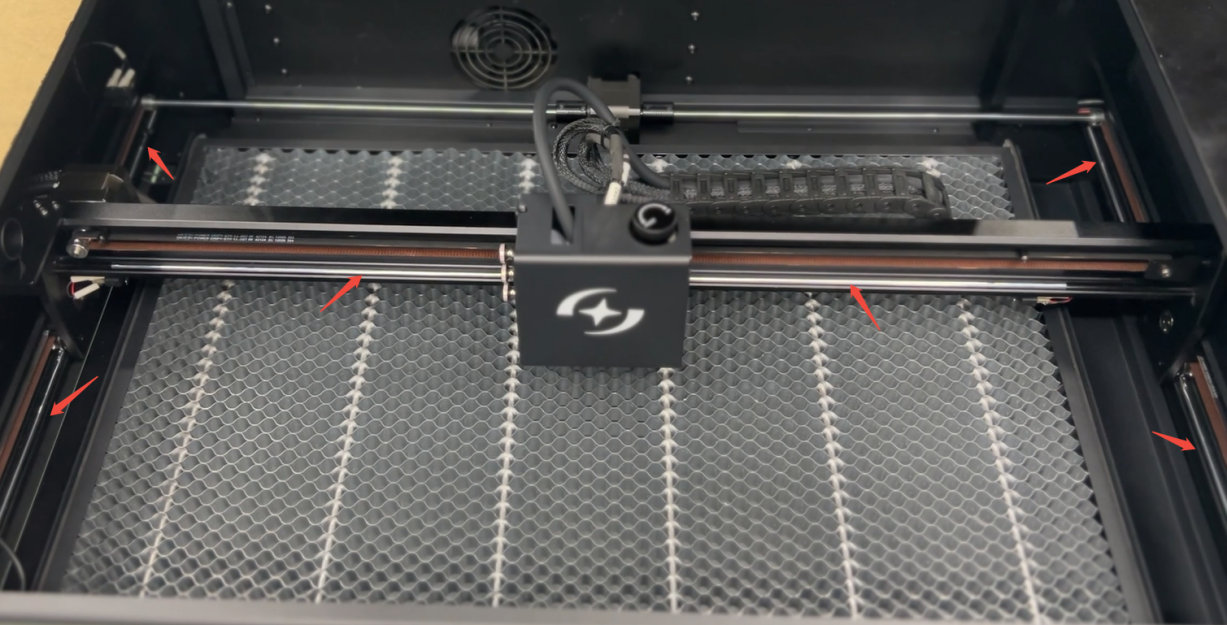
Figure 38 -
Vérifiez que les courroies crantées des axes X et Y ne sont ni détendues ni endommagées : examinez-les attentivement pour détecter un jeu, une tension excessive ou des dommages. Les courroies cassées ou endommagées doivent être remplacées. Envoyez au service client des photos nettes des courroies endommagées avec le numéro de série (voir figure 39). Pour le remplacement, consultez la vidéo Hurricane : remplacement de la courroie de l'axe Y.

Cliquez pour lire la vidéo sur YouTube

Figure 39
-
Vérifiez que l'axe X est parallèle à la traverse inférieure : si une ligne droite est seulement de travers, sans ondulation ni courbure, vérifiez surtout le parallélisme entre l'axe X et la traverse inférieure. S'ils ne sont pas parallèles, réglez l'axe X pour le remettre parallèle. Consultez la vidéo Hurricane : réglage de la structure.
-
Vérifiez si le pas a été modifié : dans LightBurn ou LaserGRBL, ouvrez les réglages machine et vérifiez que
$100et$101valent 100 (voir figure 40). Remarque : pour les anciens modèles produits avant le 9 janvier 2025 (numéro de série commençant par 20250109V), le pas est de 133.33. Si vous ne pouvez pas déterminer le modèle, communiquez le numéro de série de la machine au service client pour confirmation.
Figure 40 -
Vérifiez si les vis des poulies de synchronisation des moteurs des axes X et Y sont desserrées : avec une clé L1,5, vérifiez les vis de fixation des poulies de synchronisation des moteurs des axes X et Y (voir figure 41). Si elles sont desserrées, resserrez-les. Remarque : pour vérifier la poulie de synchronisation du moteur de l'axe X, il faut démonter le moteur.
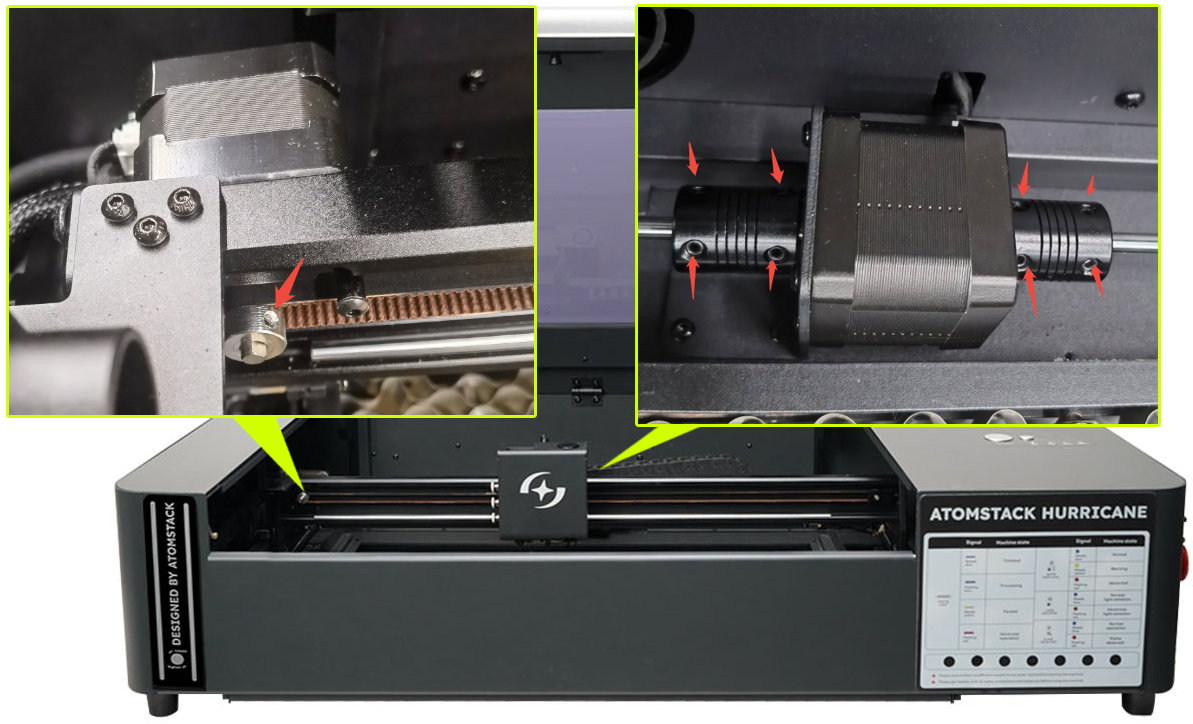
Figure 41 -
Vérifiez si les paramètres du firmware de la machine ont été modifiés : regardez si des paramètres ont été changés dans les réglages machine (Machine Settings). Si c'est le cas, rétablissez les valeurs d'origine ou mettez à jour le firmware. Vous pouvez aussi envoyer au service client la version actuelle du firmware (voir figure 42) et une photo du numéro de série pour confirmation et obtention du firmware correspondant. Les mises à jour du firmware peuvent se faire dans AtomStack Studio et dans l'application AtomStack. Consultez la vidéo Hurricane : mise à jour du logiciel, du firmware et de l'application.

Figure 42 -
Si aucune des étapes ci-dessus ne résout le problème, la carte mère est peut-être défaillante : filmez les étapes de diagnostic et envoyez au service client la vidéo et une photo du numéro de série. Consultez la vidéo Hurricane : remplacement de la carte mère.
Le problème persiste ? Contactez l'assistance avec les informations indiquées dans Informations à envoyer à l'assistance.
Problèmes associés : Lignes non fermées · Motif rotatif déformé · Caméra imprécise
¶ Lignes non fermées
Ce que vous observez : Les lignes gravées ne se ferment pas.
Vérifiez dans cet ordre :
-
Vérifiez la mise au point du laser : après un changement de matériau d'une autre épaisseur, refaites la mise au point. Appuyez sur le bouton de mise au point automatique, ou mesurez à la main la distance entre le bas du laser et la surface du matériau : elle doit être de 8 mm, comme indiqué sur la figure 43.

Figure 43 -
Vérifiez les réglages de puissance du logiciel : si la puissance de gravure est trop faible, augmentez la puissance ou réduisez la vitesse de gravure.
-
Vérifiez si la puissance constante est activée : dans AtomStack Studio (voir figure 44) et dans LightBurn (voir figure 45).

Figure 44
Figure 45 -
Réglez la valeur de puissance minimale : si l'activation de la puissance constante ne résout pas le problème, ouvrez les réglages machine dans LightBurn ou LaserGRBL et modifiez la valeur
$31. Augmentez-la progressivement jusqu'à ce que les lignes se ferment, comme indiqué sur la figure 46. Remarque : si l'activation de la puissance constante résout le problème, ne modifiez pas la valeur$31.
Figure 46
Confirmez la résolution : Vérifiez que les lignes gravées se ferment.
Le problème persiste ? Contactez l'assistance avec les informations indiquées dans Informations à envoyer à l'assistance.
Problèmes associés : Puissance anormale · Gravure déformée
¶ Retour à l'origine raté
Ce que vous observez : La réinitialisation (retour à l'origine, homing) échoue.
Vérifiez dans cet ordre :
-
Vérifiez le message du logiciel : si le message indique que la course maximale est atteinte, un capteur de fin de course de l'axe X ou Y est peut-être défaillant. Appuyez à la main sur tous les capteurs de fin de course (voir figure 47) pour vérifier que chacun déclenche un « bip » et un message. S'il n'y a aucun message, le capteur de fin de course est défaillant ; sinon, il fonctionne normalement.
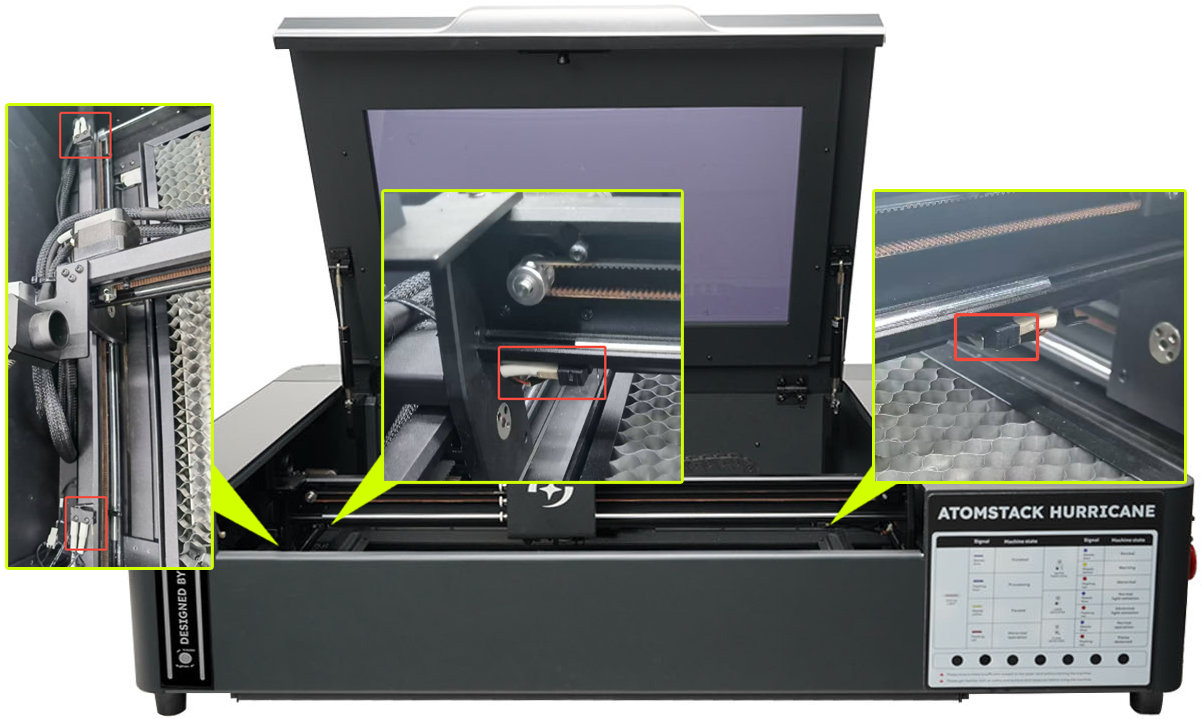
Figure 47 -
Vérifiez si un module rotatif est utilisé : si un module rotatif est connecté, la réinitialisation échoue car le module rotatif n'a pas de capteur de fin de course.
-
Vérifiez que les axes X et Y se déplacent normalement : pendant la réinitialisation, observez si les axes X et Y se déplacent et reviennent à la position d'origine. Si le déplacement est anormal, vérifiez que les câbles des moteurs sont bien branchés (voir figure 48) et que les réglages de pas n'ont pas été modifiés (voir figure 49). Si le problème persiste, envoyez au service client une vidéo de la panne, le message d'erreur du logiciel et une photo du numéro de série (voir figure 50).

Figure 48
Figure 49
Figure 50
Confirmez la résolution : Pendant la réinitialisation, vérifiez que les axes X et Y se déplacent tous deux et reviennent à l'origine.
Le problème persiste ? Contactez l'assistance avec les informations indiquées dans Informations à envoyer à l'assistance.
Problèmes associés : Mise au point en échec · Capteur plateau inactif · Arrêt et voyant rouge
¶ Gravure rotative miroir
Ce que vous observez : La gravure est en miroir lorsque vous utilisez le module rotatif.
Vérifiez dans cet ordre :
-
Vérifiez si le motif à graver est lui-même en miroir : si c'est le cas, vérifiez dans les réglages du logiciel si la fonction miroir est activée. Si elle est activée, désactivez-la ; si elle est désactivée, activez-la (AtomStack Studio : voir figure 79 ; LightBurn : voir figure 80).

Figure 79
Figure 80 -
Vérifiez si le motif gravé est inversé : si c'est le cas, essayez d'activer l'inversion du sens de retour à l'origine de l'axe Y (Y homing direction invert) dans les réglages machine (voir figure 81).

Figure 81 -
Si les étapes ci-dessus ne résolvent pas le problème : mettez à jour le firmware de la machine avec AtomStack Studio ou l'application AtomStack. Si vous ne pouvez pas cliquer sur le bouton de mise à jour dans le logiciel, envoyez au service client une photo du numéro de série (voir figure 82) pour obtenir la version de firmware correspondante, à copier sur la clé USB. Pour la procédure de mise à jour, consultez la vidéo Hurricane : mise à jour du logiciel, du firmware et de l'application.
Figure 82
Le problème persiste ? Contactez l'assistance avec les informations indiquées dans Informations à envoyer à l'assistance.
Problèmes associés : Motif rotatif déformé · Gravure déformée
¶ Motif rotatif déformé
Ce que vous observez : La gravure est déformée lorsque vous utilisez le module rotatif.
Vérifiez dans cet ordre :
-
Vérifiez le pas du moteur : dans LightBurn, ouvrez Edit → Machine Settings → Outputs Setup et vérifiez que la valeur de
$101est 80 (voir figure 83). Remarque : le Hurricane dispose d'une détection automatique ; normalement, il n'est pas nécessaire de régler le pas à la main.
Figure 83 -
Vérifiez la forme de l'objet : si le matériau est un cercle, un cylindre ou une surface courbe irrégulière, la gravure peut être déformée. Essayez de graver un objet de forme régulière, comme une bouteille isotherme, pour vérifier.
-
Vérifiez les réglages des paramètres : pour les réglages recommandés, consultez la section « Utilisation du module rotatif avec le Hurricane ».
-
Si les étapes ci-dessus ne résolvent pas le problème : le moteur est peut-être défaillant et doit être remplacé. Consultez la vidéo R6/R8/R8 PRO : remplacement du moteur du module rotatif.
Le problème persiste ? Contactez l'assistance avec les informations indiquées dans Informations à envoyer à l'assistance.
Problèmes associés : Gravure rotative miroir · Gravure déformée