Hurricane : ne s'allume pas, connexion PC en panne
La machine ne réagit pas, ne se connecte pas, ne lit pas de clé USB, ne met pas à jour le firmware ou s'arrête pendant la gravure avec un voyant rouge.
Éteignez la machine avant d'inspecter les miroirs. Débranchez l'alimentation avant de retirer le capot arrière pour inspecter le tube laser ou d'ouvrir les capots latéral et supérieur pour inspecter les bornes de l'alimentation laser. Le tube laser est sous haute tension ; ne le touchez pas lorsqu'il est sous tension. Surveillez toujours attentivement la machine pendant son fonctionnement. Ne l'utilisez pas en cas de gel ; ajoutez de l'antigel au réservoir d'eau lorsque la température de l'environnement de travail est inférieure à 5 °C.
¶ Allumage sans réaction
Ce que vous observez : La machine ne réagit pas après la mise sous tension.
Vérifiez dans cet ordre :
- Vérifiez si le voyant d'alimentation s'allume à la mise sous tension : si le voyant est allumé mais qu'il n'y a pas de bip et que le ventilateur ne tourne pas, l'alimentation 24 V est peut-être défaillante. Consultez la vidéo Hurricane : diagnostic et remplacement de l'alimentation 24 V. Si le voyant reste éteint à la mise sous tension, suivez les étapes ci-dessous.
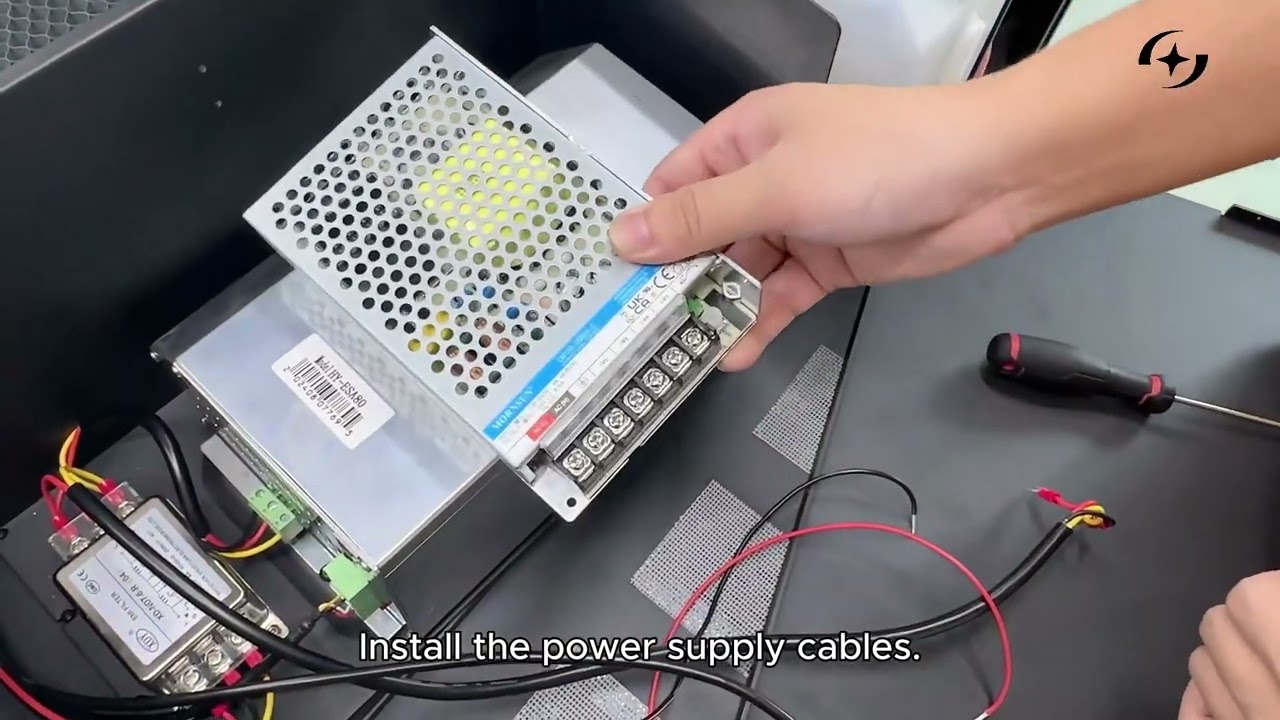
Cliquez pour lire la vidéo sur YouTube
- Vérifiez le branchement du cordon d'alimentation : assurez-vous que le cordon est bien enfoncé et que la multiprise fonctionne correctement.
- Vérifiez que l'interrupteur à clé est tourné et bien enclenché : tournez l'interrupteur à clé plusieurs fois pour détecter un éventuel mauvais contact ou un enclenchement incomplet. En cas de mauvais contact, l'interrupteur à clé doit être remplacé. Voir le point ⑤ de la présentation du panneau. Consultez la vidéo Hurricane : remplacement de l'interrupteur à clé.
- Vérifiez que l'arrêt d'urgence est déverrouillé : appuyez sur le bouton d'arrêt d'urgence et tournez-le ; une fois relâché, vérifiez s'il ressort tout seul. S'il ne ressort pas, le bouton est défectueux. Voir le point ④ de la présentation du panneau. Consultez la vidéo Hurricane : remplacement du bouton d'arrêt d'urgence.
- Vérifiez si le fusible a fondu : ouvrez le porte-fusible et vérifiez que le fusible est intact (vous pouvez aussi tester sa continuité au multimètre en mode diode). Voir le point ⑥ de la présentation du panneau. Consultez la vidéo Hurricane : contrôle du fusible.
Le problème persiste ? Contactez l'assistance avec les informations indiquées dans Informations à envoyer à l'assistance.
Problèmes associés : Connexion impossible · Gravure sans réaction
¶ Connexion impossible
Ce que vous observez : La machine ne se connecte pas au logiciel.
Vérifiez dans cet ordre :
- Vérifiez la vitesse de transmission : celle du Hurricane est de 460800. Avec AtomStack Studio, aucun réglage n'est nécessaire. Avec LightBurn ou LaserGRBL (instable, déconseillé), vous devez modifier la vitesse de transmission dans les réglages du logiciel (voir figure 23). Si LightBurn n'affiche pas l'option de vitesse de transmission, importez le fichier de configuration LightBurn fourni sur la clé USB livrée avec la machine. Consultez la vidéo Hurricane : réglage du débit en bauds dans LightBurn à l'aide du fichier de configuration.

Cliquez pour lire la vidéo sur YouTube

Figure 23
-
Vérifiez le branchement du câble TYPE-C : assurez-vous que le câble est branché sur le bon port (voir figure 24). Sous macOS, vous ne pouvez pas vous connecter directement par le port C du câble TYPE-C ; utilisez une station d'accueil pour passer par le port A du câble TYPE-C (voir figure 25).

Figure 24
Figure 25 -
Vérifiez si le port série est occupé : assurez-vous qu'aucun autre logiciel n'est actuellement connecté au Hurricane.
-
Vérifiez si le port série est reconnu : ouvrez Ce PC → Gérer → Gestionnaire de périphériques et cherchez un port série tel que CH340 (voir figure 26). S'il n'apparaît pas, installez d'abord le pilote du port série. Contactez le service client pour obtenir le pilote. Consultez la vidéo Hurricane : installation du pilote du port série.

Figure 26 -
Vérifiez si le câble TYPE-C est endommagé : essayez un autre câble TYPE-C capable de transmettre des données. Si le problème disparaît après le changement, le câble d'origine est considéré comme défectueux.
-
Vérifiez les réglages de l'ordinateur : essayez de connecter le Hurricane à un autre ordinateur. S'il fonctionne sur l'autre ordinateur, certaines fonctions sont peut-être désactivées sur l'ordinateur d'origine. Il est recommandé d'installer une édition professionnelle du système d'exploitation ou de contacter l'assistance informatique.
-
Si les étapes ci-dessus ne résolvent pas le problème : communiquez le numéro de série de la machine (voir figure 27) au service client pour obtenir de l'aide.

Figure 27
Le problème persiste ? Contactez l'assistance avec les informations indiquées dans Informations à envoyer à l'assistance.
Problèmes associés : Allumage sans réaction · Arrêt et voyant rouge · Gravure sans réaction
¶ Arrêt et voyant rouge
Ce que vous observez : La machine s'arrête pendant la gravure et le voyant du panneau passe au rouge.
Vérifiez dans cet ordre :
-
Si le logiciel affiche un message :
-
①Message « Connection lost » (connexion perdue) : vérifiez si le câble Type-C a été touché ou si la tension du secteur fluctue fortement, essayez un autre port USB de l'ordinateur ou un autre logiciel (AtomStack Studio ou LightBurn). Si rien de cela ne résout le problème, remplacez la carte mère. Consultez la vidéo Hurricane : remplacement de la carte mère.
-
②Message ALARM 1 : Alarm 1 indique qu'un capteur de fin de course a été déclenché. Vérifiez si la taille du fichier de gravure dépasse la zone de gravure ou si d'autres éléments du motif se trouvent hors de la zone de gravure. Avec AtomStack Studio, le logiciel indique directement quel axe a déclenché l'alarme. Avec LightBurn, saisissez la commande « ? » dans la barre de commande sous le message d'alarme (voir figure 51) pour savoir quel capteur de fin de course a été déclenché.

Figure 51 -
③Message ALARM 12 : alarme de flamme. Vérifiez si le matériau gravé est du MDF ou du balsa, et s'il y a de la fumée ou du feu visibles. Si le matériau n'est ni du MDF ni du balsa ou similaire, et qu'il n'y a ni fumée ni feu, l'alarme est peut-être un faux déclenchement. Pour la solution, consultez la section « La détection de flamme du Hurricane est trop sensible : des alarmes se déclenchent souvent même sans feu ».
-
④Message ALARM 13 : alarme d'ouverture du capot du caisson. Vérifiez si le capot du caisson est ouvert ou si un capteur de fin de course est défaillant. Observez la couleur du ruban LED du caisson : le rouge indique un état d'alarme. Vous pouvez ouvrir le capot et appuyer à la main sur l'un des deux capteurs de fin de course de la porte du caisson (voir figure 52) pour voir si le ruban LED redevient bleu. Pour la solution, consultez la section « La détection d'ouverture du capot du Hurricane ne fonctionne pas : la gravure ne s'arrête pas à l'ouverture du capot du caisson ».

Figure 52 -
⑤Message de température de l'eau anormale : vérifiez si la température de l'eau est trop basse ou trop élevée (un message d'alarme s'affiche et le ruban LED du caisson passe au rouge). Si la température est trop basse, augmentez la température de la pièce. Si elle est trop élevée, ajoutez de l'eau et baissez la température de la pièce.
-
-
Si le logiciel n'affiche aucun message : rebranchez ou remplacez le câble Type-C. Essayez AtomStack Studio ou LightBurn. Essayez un autre port USB de l'ordinateur. Si le problème persiste, réinstallez le firmware (remarque : une même version de firmware ne peut pas être réinstallée ; il faut une autre version, à demander au service client). Si le problème se reproduit encore, il s'agit probablement d'une panne de la carte mère, qui doit être remplacée. Consultez la vidéo Hurricane : remplacement de la carte mère.
Le problème persiste ? Contactez l'assistance avec les informations indiquées dans Informations à envoyer à l'assistance.
Problèmes associés : Gravure sans réaction · Fausses alarmes de feu · Alarme de temp. de l'eau
¶ Gravure sans réaction
Ce que vous observez : La machine ne réagit pas lorsque vous cliquez sur Commencer la gravure dans le logiciel.
Vérifiez dans cet ordre :
-
Vérifiez les branchements et la structure : assurez-vous que le câble Type-C est bien branché et que le capot du caisson est bien fermé.
-
Vérifiez les messages du logiciel : regardez si le logiciel affiche un message. Si c'est le cas, suivez ses instructions et consultez la section « Messages d'alarme du logiciel et solutions pour le Hurricane ». Si aucun message n'apparaît, redémarrez le Hurricane et le logiciel, puis reconnectez la machine.
-
Testez avec un autre logiciel : essayez AtomStack Studio ou LightBurn. Si aucun des deux ne fonctionne, essayez de changer de câble Type-C, de port USB et de mettre à jour les pilotes (consultez la vidéo Hurricane : installation du pilote du port série).
-
Si les étapes ci-dessus ne résolvent pas le problème : réinstallez le firmware (consultez la vidéo Hurricane : mise à jour du logiciel, du firmware et de l'application). Remarque : une même version de firmware ne peut pas être réinstallée ; demandez la bonne version au service client. Si la réinstallation du firmware ne résout pas le problème, remplacez la carte mère. Communiquez le numéro de série de la machine (voir figure 53) au service client. Consultez la vidéo Hurricane : remplacement de la carte mère.
Figure 53
Le problème persiste ? Contactez l'assistance avec les informations indiquées dans Informations à envoyer à l'assistance.
Problèmes associés : Connexion impossible · Arrêt et voyant rouge · Tube laser sans émission
¶ Clé USB non reconnue
Ce que vous observez : La machine ne reconnaît pas la clé USB.
Vérifiez dans cet ordre :
- Redémarrez la machine : réinsérez la clé USB et redémarrez la machine pour réessayer.
- Vérifiez si la clé USB est endommagée : insérez la clé USB dans un ordinateur pour voir si elle se lit normalement. Si les fichiers sont accessibles, la clé USB n'est pas en cause.
- Vérifiez que la clé USB est insérée dans le bon port : branchez-la sur le port USB DRIVE de la machine, et non sur le port USB KEY.
- Vérifiez que le port USB fonctionne : assurez-vous que le port USB DRIVE est intact et non endommagé.
- Si toutes les vérifications ci-dessus sont normales mais que le problème persiste : la carte mère doit peut-être être remplacée. Consultez la vidéo Hurricane : remplacement de la carte mère.
Le problème persiste ? Contactez l'assistance avec les informations indiquées dans Informations à envoyer à l'assistance.
Problèmes associés : Mise à jour en échec · Connexion impossible
¶ Mise à jour en échec
Ce que vous observez : La machine ne peut pas mettre à jour son firmware.
Vérifiez dans cet ordre :
-
Vérifiez la clé USB : vérifiez sur un ordinateur que la clé USB se lit et s'écrit normalement. Sinon, la clé USB est défectueuse.
-
Vérifiez l'emplacement du fichier : en copiant le firmware, placez-le à la racine de la clé USB, et non dans un dossier.
-
Mettez à jour avec le logiciel AtomStack : mettez à jour le firmware de la machine avec AtomStack Studio ou l'application AtomStack.
-
Vérifiez que le firmware est correct : le fichier de firmware doit avoir l'extension .bin. Pour le Hurricane, cela dépend du numéro de série : les produits dont le numéro de série est antérieur à 20250224 doivent utiliser le firmware C10-0162.bin ; ceux dont le numéro de série est postérieur à 20250224 doivent utiliser le firmware 16C10-0162.bin. En cas de doute, envoyez au service client une capture d'écran de la version actuelle du firmware (voir figure 84) et une photo du numéro de série (voir figure 85) pour confirmation.

Figure 84
Figure 85 -
Si toutes les étapes ci-dessus ne révèlent aucun problème : le problème vient probablement d'une carte mère défaillante, qui doit être remplacée. Consultez la vidéo Hurricane : remplacement de la carte mère.
Le problème persiste ? Contactez l'assistance avec les informations indiquées dans Informations à envoyer à l'assistance.
Problèmes associés : Clé USB non reconnue · Connexion impossible · Gravure déformée