Hurricane – Guide d'utilisation
¶ 1. Consignes de sécurité du Hurricane
Avant d'utiliser ce produit, assurez-vous d'avoir lu et compris toutes les consignes de sécurité et les procédures d'utilisation. Respectez strictement les directives suivantes pour utiliser l'équipement correctement et en toute sécurité :
- Vérification avant utilisation : inspectez l'équipement avant chaque utilisation pour détecter tout dommage. Ne l'utilisez pas si vous constatez un défaut. Avant de l'allumer, remplissez le réservoir d'eau jusqu'au repère de niveau maximum. Démarrer la machine lorsque le niveau d'eau est inférieur au repère minimum peut faire éclater le tube laser.
- Environnement de travail : gardez la zone de travail propre et bien rangée.
- Modification de l'équipement : ne démontez pas l'équipement et ne modifiez ni l'équipement ni son système d'exploitation.
- Surveillance : ne laissez jamais l'équipement sans surveillance pendant son fonctionnement. Vérifiez toujours qu'il fonctionne correctement.
- Propreté : maintenez la zone de travail propre. L'accumulation de résidus de découpe et de gravure peut présenter un risque d'incendie. Retirez régulièrement les débris et les résidus.
- Température de fonctionnement : utilisez l'équipement entre 5 °C et 35 °C. Ne l'utilisez pas par temps de gel.
- Intégrité de l'équipement : n'utilisez pas l'équipement si des pièces ont été retirées, car cela peut exposer au rayonnement laser et augmenter le risque de dommages matériels.
- Restrictions relatives aux matériaux : évitez les matériaux contenant du PVC, du vinyle ou d'autres substances chlorées, car ils produisent des vapeurs corrosives nocives pour la santé et l'équipement. Les dommages causés par ces matériaux ne sont pas couverts par la garantie. Ne gravez pas et ne découpez pas de matériaux inconnus, car ils peuvent dégager des fumées nocives en s'évaporant ou en fondant.
Il est également interdit de travailler des matériaux très réfléchissants, car ils peuvent endommager la machine de façon irréversible. Le respect de ces directives contribue à une utilisation sûre et efficace de l'équipement.
¶ 2. Présentation de l'interface de commande du Hurricane

Figure 1
- ① Bouton de réinitialisation/pause : pendant la gravure, appuyez sur ce bouton pour mettre le travail en pause. Après avoir fermé le capot, appuyez à nouveau sur le bouton pour reprendre le travail. En cas d'alarme anormale, une fois l'alarme effacée, appuyez sur ce bouton pour remettre la machine en veille normale.
- ② Bouton de mise au point automatique : après avoir placé le matériau, appuyez sur ce bouton pour effectuer la mise au point automatique.
- ③ Orifice de remplissage d'eau : permet d'ajouter l'eau de refroidissement dans le réservoir.
- ④ Interrupteur d'arrêt d'urgence : en cas d'urgence, appuyez sur ce bouton pour couper l'alimentation et arrêter la machine.
- ⑤ Interrupteur à clé : insérez la clé et tournez-la dans le sens horaire pour allumer la machine ; tournez-la dans le sens antihoraire pour l'éteindre.
- ⑥ Interrupteur d'alimentation, fusible et prise d'alimentation : commande la mise sous tension et hors tension, contient le fusible et le port de raccordement du cordon d'alimentation.
- ⑦ Entrée d'eau du système d'extinction active : entrée d'alimentation en eau du système d'extinction active. L'utilisateur doit fournir un réservoir d'eau pour l'extinction active des incendies. Raccordez le tuyau fourni à ce port.
- ⑧ Port USB : pour le fonctionnement hors ligne et les mises à jour du firmware.
- ⑨ Port de commande par ordinateur : port de connexion de données pour les ordinateurs, compatible avec un câble Type-C.
- ⑩ Port d'accessoires d'extension : interface pour les accessoires d'extension comme les modules rotatifs à mandrin ou à rouleaux et les convoyeurs d'alimentation, avec reconnaissance automatique.
¶ 3. Contrôle du Hurricane au déballage
Consultez la vidéo Hurricane : déballage ou le manuel pour connaître la procédure de contrôle.

Cliquez pour lire la vidéo sur YouTube
Remarque :
- Avant d'allumer la machine, vérifiez attentivement que le tube CO2 n'a pas été endommagé pendant le transport (comme indiqué par le cercle rouge sur la figure 1). Si vous ne constatez aucun dommage, remplissez le réservoir d'eau jusqu'au niveau maximum, puis mettez la machine sous tension et démarrez-la. Vérifiez que le tube CO2 se remplit normalement d'eau. Une fois le fonctionnement normal confirmé, remplissez à nouveau le réservoir jusqu'au niveau maximum.
- Remplissez le réservoir d'eau purifiée ou d'eau distillée. Si la température ambiante de fonctionnement est inférieure à 5 °C, ajoutez un antigel non corrosif au réservoir d'eau. Les proportions de mélange sont les suivantes :
| Température minimale de fonctionnement | Proportion |
|---|---|
| -42℃~-45℃ | 6:4 (60% d'antigel, 40% d'eau) |
| -32℃~-35℃ | 5:5 (50% d'antigel, 50% d'eau) |
| -22℃~-25℃ | 4:6 (40% d'antigel, 60% d'eau) |
| -12℃~-15℃ | 3:7 (30% d'antigel, 70% d'eau) |
| 0℃~-5℃ | 2:8 (20% d'antigel, 80% d'eau) |

Figure 1
¶ 4. Connexion du Hurricane aux logiciels
Consultez la vidéo Hurricane : réglage manuel du débit en bauds dans LightBurn ou le manuel.

Cliquez pour lire la vidéo sur YouTube
Remarque : avec AtomStack Studio, aucun réglage supplémentaire n'est nécessaire pour la connexion. Avec LightBurn, réglez le débit en bauds sur 460800 (voir figure 2). Vous pouvez également importer directement le fichier de configuration LightBurn présent sur la clé USB fournie. Consultez la vidéo Hurricane : réglage du débit en bauds dans LightBurn à l'aide du fichier de configuration pour connaître la procédure.

Cliquez pour lire la vidéo sur YouTube

Figure 2
¶ 5. Mise au point du Hurricane
Consultez la vidéo Hurricane : réglage de la mise au point ou le manuel.
Remarque :
- Pour effectuer la mise au point automatique du Hurricane, appuyez sur le bouton physique de mise au point automatique du caisson, cliquez sur le bouton AF (mise au point automatique) dans AtomStack Studio (voir figure 3) ou saisissez [ESP500] dans la console de code de LightBurn (voir figure 4). Vous pouvez également faire la mise au point manuellement avec la cale de mise au point.

Figure 3

Figure 4
- Si la distance de mise au point automatique n'est pas de 8 mm (voir figure 5), réglez-la en modifiant le code dans LightBurn ou LaserGRBL. La valeur par défaut du paramètre de mise au point automatique est de 1.5. La valeur de correction se calcule ainsi : 1.5 ± la valeur de l'erreur :
- Si la valeur mesurée est supérieure à 8 mm, calculez la valeur de correction ainsi : 1.5 - (valeur mesurée - 8).
- Si la valeur mesurée est inférieure à 8 mm, calculez la valeur de correction ainsi : 1.5 + (8 - valeur mesurée).
- Dans LightBurn, saisissez dans la « Console » (console de commandes) : $autoFocus/depth_max_mm = valeur de correction (1.5 ± valeur de l'erreur), puis exécutez la commande. Exemple : si la distance réelle de mise au point automatique est de 9 mm, la valeur de correction est de 1.5 - 1 = 0.5 (voir figure 6).

Figure 5

Figure 6
¶ 6. Utilisation de la caméra du Hurricane
Consultez la vidéo Hurricane : étalonnage de la caméra dans l'application AtomStack Studio ou le manuel.

Cliquez pour lire la vidéo sur YouTube
Remarque :
- Pour utiliser la caméra, utilisez les coordonnées absolues (voir figure 7) :

Figure 7
- Effectuez un étalonnage avant l'utilisation et recommencez si l'épaisseur du matériau change.
- Pendant l'étalonnage de la caméra, veillez à bien éclairer l'intérieur du caisson de protection pour que la caméra puisse voir clairement la zone de travail.
- La caméra et le convoyeur d'alimentation ne peuvent pas être utilisés en même temps.
- Pour l'étalonnage dans LightBurn, vous pouvez agrandir la vue avant de marquer les quatre points de positionnement avec la souris. Cela peut améliorer la précision (voir figure 8).

Figure 8
¶ 7. Utilisation du convoyeur d'alimentation avec le Hurricane
Consultez la vidéo Hurricane : utilisation du convoyeur d'alimentation R7 dans LightBurn ou le manuel.

Cliquez pour lire la vidéo sur YouTube
Remarque :
- Le convoyeur d'alimentation du Hurricane dispose d'une fonction de reconnaissance automatique. Branchez le câble USB fourni pour l'utiliser (voir figure 9).

Figure 9
- Les coordonnées absolues (« Absolute Coords ») ne peuvent pas être utilisées avec le convoyeur d'alimentation.
- Avec le convoyeur d'alimentation, la zone de gravure passe à 500 mm x 800 mm.
- Le modèle de convoyeur d'alimentation AtomStack est le R7.
- Avec le convoyeur d'alimentation, utilisez obligatoirement la rehausse H3 (la rehausse de base de la machine présentée dans la vidéo).
¶ 8. Utilisation du module rotatif avec le Hurricane
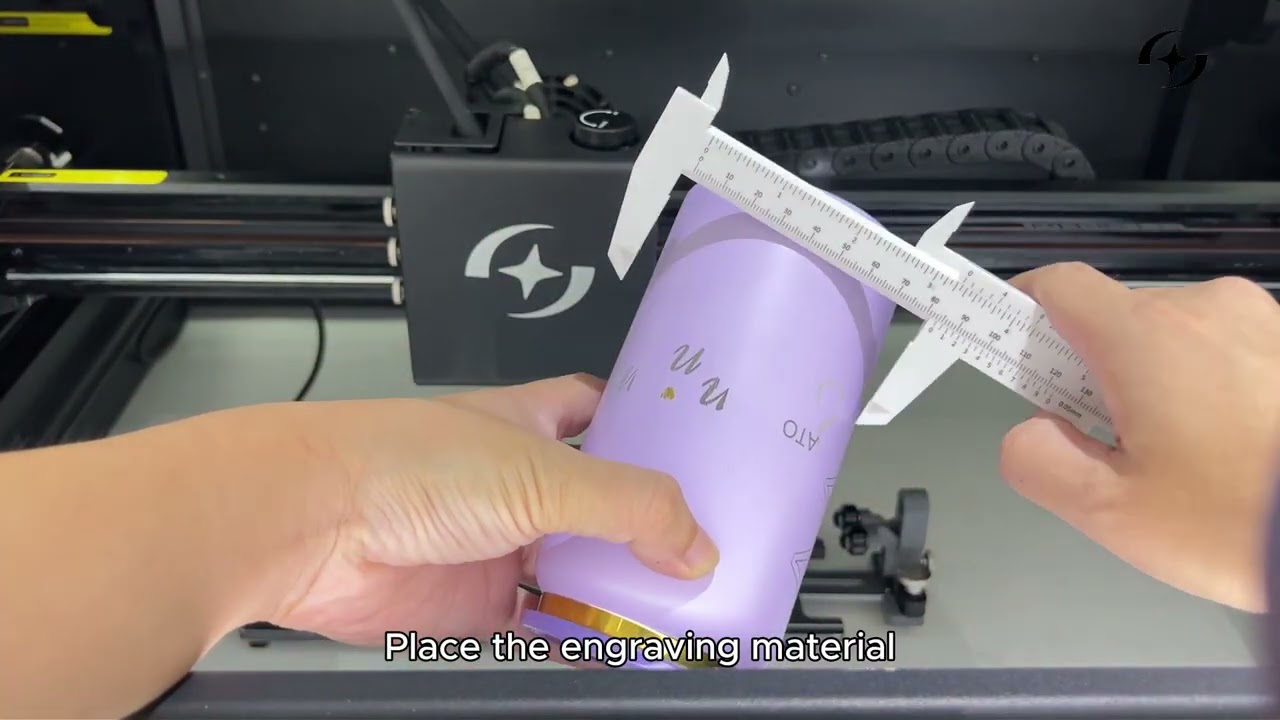
Consultez la vidéo Hurricane : utilisation des accessoires rotatifs ou le manuel.
Cliquez pour lire la vidéo sur YouTube
Remarque :
- Les modules rotatifs du Hurricane disposent d'une fonction de reconnaissance automatique. Branchez le câble USB fourni pour les utiliser (voir figure 10). Les modèles comprennent le R6 (voir figure 11), le R8 (voir figure 12) et le R8 Pro.
Figure 10

Figure 11

Figure 12
- Les coordonnées absolues (« Absolute Coords ») ne peuvent pas être utilisées avec les modules rotatifs (voir figure 13).
Figure 13
- Avec les modules rotatifs, utilisez obligatoirement la rehausse H3 (voir figure 14).

Figure 14
- Avec AtomStack Studio, le module rotatif à rouleaux (R6) ne nécessite aucun réglage de paramètres. Pour le module rotatif à mandrin (R8), réglez la circonférence ou le diamètre de l'objet (voir figure 15).

Figure 15
- Avec LightBurn, configurez les paramètres de rotation : sélectionnez le type de module rotatif (R6 → « Roller » (rouleaux), R8 → « Chuck » (mandrin)), puis l'axe Y comme axe rotatif. Paramètres à régler : vitesse de rotation du R8 = 160 mm/tour (valeur fixe), saisissez le diamètre ou la circonférence de l'objet ; vitesse de rotation du R6 = 50 mm/tour (valeur fixe), diamètre du rouleau = 16 mm (valeur fixe), saisissez le diamètre ou la circonférence de l'objet. Voir figure 16.

Figure 16
¶ 9. Présentation des coordonnées dans le logiciel
- Current Position (position actuelle) : utilise la position actuelle du laser comme point de départ de la gravure. Vous pouvez déplacer librement la tête laser à la main jusqu'à la position de gravure souhaitée.
- User Origin (origine utilisateur) : l'utilisateur définit manuellement la position de départ de la tête laser. Consultez la vidéo Configuration de l'origine utilisateur pour connaître la procédure.
- Coordonnées absolues (Absolute Coords) : utilise la coordonnée 0,0 comme origine (voir figure 17).
Figure 17
¶ 10. Utilisation du système d'extinction active
Consultez la vidéo Hurricane : fonction d'extinction automatique.
Cliquez pour lire la vidéo sur YouTube
Remarque :
- Prévoyez votre propre réservoir d'eau pour le système d'extinction. Raccordez-le à l'entrée d'eau du système d'extinction active située à l'arrière du caisson avec le tuyau fourni, par exemple le port « 7 » indiqué sur le panneau.
- Activez la fonction d'extinction active, comme indiqué sur la figure 18.

Figure 18
¶ 11. Étalonnage du trajet optique du Hurricane
Consultez la vidéo Hurricane : réglage du trajet optique.

Cliquez pour lire la vidéo sur YouTube
Remarque :
- Commencez l'étalonnage du trajet optique en vérifiant d'abord le deuxième miroir, puis le troisième miroir et enfin l'ensemble de focalisation, comme indiqué sur la figure 19.

Figure 19
- Lors des déplacements vers le haut, le bas, la gauche ou la droite, veillez à ce que le point lumineux rouge ne se déplace pas sensiblement.
- L'écart entre le point lumineux rouge sur la surface du matériau et le point laser doit être ≤ 2 mm pour rester dans la plage normale.
- Pour régler le deuxième miroir, déplacez le troisième miroir de gauche à droite.
- Pour régler le troisième miroir, desserrez une vis afin de régler l'angle, puis resserrez-la une fois le réglage terminé.
- Une fois le trajet optique correctement réglé, retirez tous les outils utilisés pour le réglage (par exemple les miroirs présentés sur la figure 20) pour éviter de les brûler.

Figure 20
¶ 12. Test des paramètres de gravure dans le logiciel
Consultez la vidéo Tutoriel de test des paramètres de gravure.
Remarque : cette fonction nécessite une version sous licence de LightBurn (version 1.3.01 ou ultérieure) ou AtomStack Studio.
¶ 13. Mises à jour du logiciel, du firmware et de l'application
Consultez la vidéo tutoriel de mise à jour du logiciel, du firmware et de l'application.
- Mise à jour d'AtomStack Studio : lorsque vous lancez le logiciel, une notification vous invite à le mettre à jour si une nouvelle version est disponible. Si aucune notification n'apparaît, ouvrez « Settings » (paramètres) et sélectionnez « Check for Updates » (rechercher des mises à jour). Vous pouvez également télécharger la dernière version sur le site officiel : AtomStack.com.
- Mise à jour du firmware : mettez à jour le firmware directement depuis l'application AtomStack ou AtomStack Studio (une clé USB doit être insérée pour stocker les mises à jour). Vous pouvez également envoyer au service client une photo du numéro de série de la machine (comme indiqué sur la figure 21) pour obtenir un fichier de firmware, puis le copier à la racine d'une clé USB pour effectuer la mise à jour.

Figure 21
- Mise à jour de l'application : téléchargez la dernière version sur le site officiel AtomStack.com, ou ouvrez l'application, accédez à « Personal Center » (espace personnel), ouvrez « Settings » (paramètres) et cliquez sur « About ATOMSTACK » (à propos d'ATOMSTACK) pour vérifier la version du logiciel. Si une mise à jour est disponible, sélectionnez simplement « Update » (mettre à jour). Lien de téléchargement : https://atomstack.com/fr/pages/atomstack-studio-software