Hurricane – Dépannage
Accédez directement à votre problème
- 1. Le Hurricane ne réagit pas après la mise sous tension
- 2. Le Hurricane ne se connecte pas au logiciel
- 3. La caméra du Hurricane ne fonctionne pas
- 4. Erreur de positionnement importante avec la caméra du Hurricane
- 5. Puissance anormale du Hurricane, impossible de découper les matériaux
- 6. La gravure du Hurricane est déformée
- 7. Les lignes gravées par le Hurricane ne se ferment pas
- 8. Échec de la réinitialisation du Hurricane
- 9. Le Hurricane s'arrête pendant la gravure et le voyant du panneau passe au rouge
- 10. Le Hurricane ne réagit pas lorsque vous cliquez sur « Start Engraving » (démarrer la gravure) dans le logiciel
- 11. Le tube laser n'émet pas pendant le fonctionnement
- 12. Échec de la mise au point automatique du Hurricane
- 13. La distance après la mise au point automatique du Hurricane n'est pas de 8 mm
- 14. Le ruban LED à l'intérieur du caisson du Hurricane ne s'allume pas
- 15. Le ruban RGB de la poignée du capot du Hurricane ne s'allume pas
- 16. La fumée du caisson du Hurricane n'est pas évacuée à temps et s'échappe par les interstices
- 17. La détection de flamme du Hurricane ne fonctionne pas : aucune alarme ne se déclenche même en cas de feu
- 18. La détection de flamme du Hurricane est trop sensible : des alarmes se déclenchent souvent même sans feu
- 19. L'extinction automatique du Hurricane ne se déclenche pas après une alarme de flamme
- 20. Alarme de température de l'eau anormale sur le Hurricane
- 21. La détection d'ouverture du capot du Hurricane ne fonctionne pas : la gravure ne s'arrête pas à l'ouverture du capot du caisson
- 22. La gravure est en miroir avec le module rotatif du Hurricane
- 23. La gravure est déformée avec le module rotatif du Hurricane
- 24. Le Hurricane ne reconnaît pas la clé USB
- 25. Impossible de mettre à jour le firmware du Hurricane
- 26. Le capot du Hurricane n'est pas centré et penche à gauche ou à droite
- 27. La tige de support du capot du Hurricane est cassée et ne maintient plus le capot
- 28. Le capteur de fin de course ne se déclenche pas lorsque le plateau inférieur du Hurricane est inséré
- 29. Messages d'alarme du logiciel et solutions pour le Hurricane
¶ 1. Le Hurricane ne réagit pas après la mise sous tension
Réponse :
- Vérifiez si le voyant d'alimentation s'allume à la mise sous tension : si le voyant est allumé mais qu'il n'y a pas de bip et que le ventilateur ne tourne pas, l'alimentation 24 V est peut-être défaillante. Consultez la vidéo Hurricane : diagnostic et remplacement de l'alimentation 24 V. Si le voyant reste éteint à la mise sous tension, suivez les étapes ci-dessous.
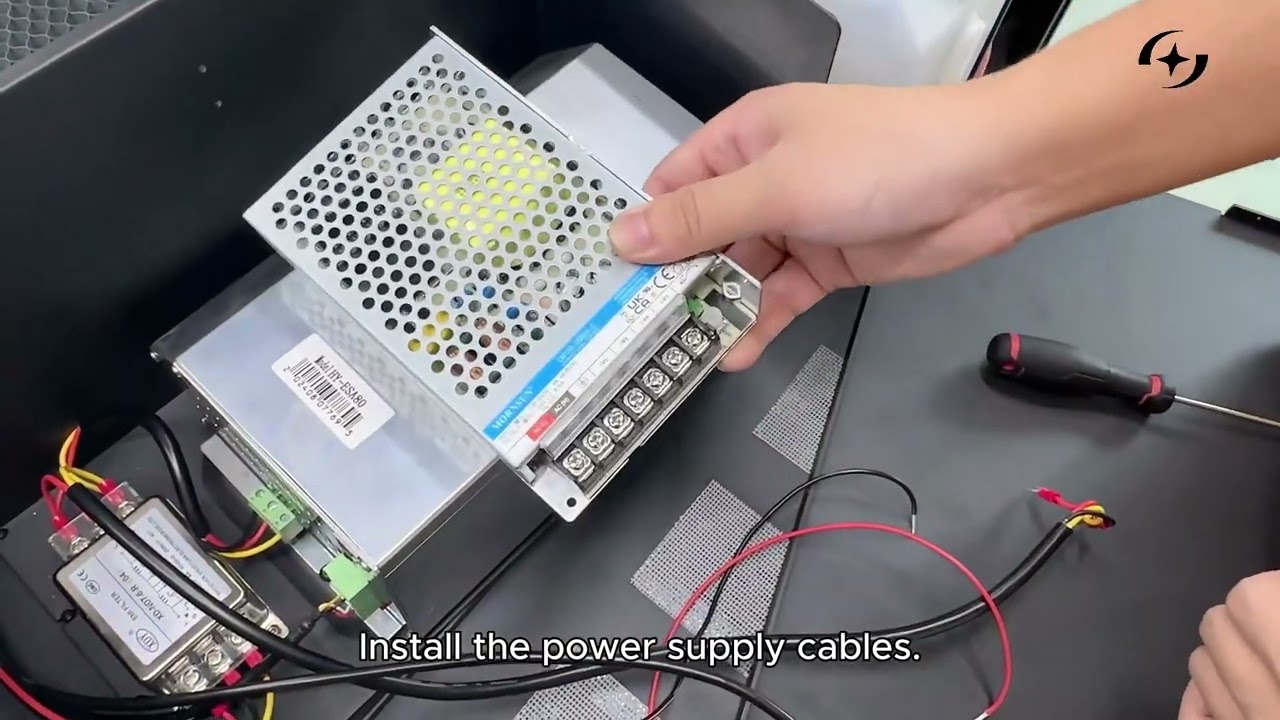
Cliquez pour lire la vidéo sur YouTube
- Vérifiez le branchement du cordon d'alimentation : assurez-vous que le cordon est bien enfoncé et que la multiprise fonctionne correctement.
- Vérifiez que l'interrupteur à clé est tourné et bien enclenché : tournez l'interrupteur à clé plusieurs fois pour détecter un éventuel mauvais contact ou un enclenchement incomplet. En cas de mauvais contact, l'interrupteur à clé doit être remplacé. Voir le point ⑤ de la présentation du panneau. Consultez la vidéo Hurricane : remplacement de l'interrupteur à clé.
- Vérifiez que l'arrêt d'urgence est déverrouillé : appuyez sur le bouton d'arrêt d'urgence et tournez-le ; une fois relâché, vérifiez s'il ressort tout seul. S'il ne ressort pas, le bouton est défectueux. Voir le point ④ de la présentation du panneau. Consultez la vidéo Hurricane : remplacement du bouton d'arrêt d'urgence.
- Vérifiez si le fusible a fondu : ouvrez le porte-fusible et vérifiez que le fusible est intact (vous pouvez aussi tester sa continuité au multimètre en mode diode). Voir le point ⑥ de la présentation du panneau. Consultez la vidéo Hurricane : contrôle du fusible.
¶ 2. Le Hurricane ne se connecte pas au logiciel
Réponse :
- Vérifiez la vitesse de transmission : celle du Hurricane est de 460800. Avec AtomStack Studio, aucun réglage n'est nécessaire. Avec LightBurn ou LaserGRBL (instable, déconseillé), vous devez modifier la vitesse de transmission dans les réglages du logiciel (voir figure 23). Si LightBurn n'affiche pas l'option de vitesse de transmission, importez le fichier de configuration LightBurn fourni sur la clé USB livrée avec la machine. Consultez la vidéo Hurricane : réglage du débit en bauds dans LightBurn à l'aide du fichier de configuration.

Cliquez pour lire la vidéo sur YouTube

Figure 23
-
Vérifiez le branchement du câble TYPE-C : assurez-vous que le câble est branché sur le bon port (voir figure 24). Sous macOS, vous ne pouvez pas vous connecter directement par le port C du câble TYPE-C ; utilisez une station d'accueil pour passer par le port A du câble TYPE-C (voir figure 25).

Figure 24
Figure 25 -
Vérifiez si le port série est occupé : assurez-vous qu'aucun autre logiciel n'est actuellement connecté au Hurricane.
-
Vérifiez si le port série est reconnu : ouvrez Ce PC → Gérer → Gestionnaire de périphériques et cherchez un port série tel que CH340 (voir figure 26). S'il n'apparaît pas, installez d'abord le pilote du port série. Contactez le service client pour obtenir le pilote. Consultez la vidéo Hurricane : installation du pilote du port série.

Figure 26 -
Vérifiez si le câble TYPE-C est endommagé : essayez un autre câble TYPE-C capable de transmettre des données. Si le problème disparaît après le changement, le câble d'origine est considéré comme défectueux.
-
Vérifiez les réglages de l'ordinateur : essayez de connecter le Hurricane à un autre ordinateur. S'il fonctionne sur l'autre ordinateur, certaines fonctions sont peut-être désactivées sur l'ordinateur d'origine. Il est recommandé d'installer une édition professionnelle du système d'exploitation ou de contacter l'assistance informatique.
-
Si les étapes ci-dessus ne résolvent pas le problème : communiquez le numéro de série de la machine (voir figure 27) au service client pour obtenir de l'aide.

Figure 27
¶ 3. La caméra du Hurricane ne fonctionne pas
Réponse :
-
Caméra non reconnue :
-
①Vérifiez que la fonction est autorisée dans le système : ouvrez Paramètres → Confidentialité → Caméra et autorisez l'application à accéder à votre caméra, comme indiqué sur la figure 28.

Figure 28 -
②Vérifiez que le logiciel vidéo intégré de l'ordinateur s'ouvre : ouvrez l'application Caméra du système et sélectionnez Changer de caméra → USB Camera. Si la capture fonctionne normalement, la caméra était désactivée dans le système ; il est recommandé de contacter le service client du logiciel de pilotage. Si elle ne fonctionne pas ou ne capture rien, suivez les étapes ci-dessous.
-
③Vérifiez que le câble Type-C est bien inséré : après avoir éteint la machine, débranchez le câble Type-C et fermez le logiciel, puis rebranchez et réessayez.
-
④Vérifiez que le pilote fonctionne correctement : réinstallez le pilote du port série. Contactez le service client pour obtenir le pilote et consultez la vidéo Hurricane : installation du pilote du port série. Liens de téléchargement du pilote : pilote Windows : https://asa.atomstack.com/downloadWindowsDrivers.do3. Pilote Mac : https://asa.atomstack.com/downloadMacDrivers.do3.
-
⑤Vérifiez que le câblage de la caméra est correct : ouvrez les capots au niveau de la caméra et de la carte mère pour vérifier si la colle des connecteurs s'est décollée ou a disparu, comme indiqué sur la figure 29. Ouvrez le capot situé dans le coin supérieur gauche de la machine pour vérifier si le connecteur est desserré ou débranché, comme indiqué sur la figure 30.

Figure 29
Figure 30 -
⑥Si rien de ce qui précède ne résout le problème, la carte mère ou la caméra est peut-être en cause. Filmez vos étapes de diagnostic et envoyez au service client la vidéo et une photo du numéro de série de la machine. Consultez les vidéos Hurricane : remplacement de la carte mère et Hurricane : remplacement de la caméra.
-
-
Étalonnage impossible :
-
①Vérifiez que les coordonnées absolues sont utilisées : avec la caméra, le mode Absolute Coordinates (coordonnées absolues) doit être sélectionné, comme indiqué sur la figure 31.

Figure 31 -
②Assurez un éclairage suffisant dans le caisson : si l'éclairage est trop faible, la caméra ne peut pas reconnaître correctement, surtout lors d'un étalonnage avec LightBurn.
-
③Vérifiez que la caméra capture normalement : ouvrez l'application Caméra du système et sélectionnez Changer de caméra → USB Camera. Si la capture fonctionne normalement, la caméra était désactivée dans le système ; il est recommandé de contacter le service client du logiciel de pilotage. Si elle ne fonctionne pas ou ne capture rien, suivez les étapes de diagnostic du point (1) « Caméra non reconnue ».
-
④Vérifiez la version du logiciel : avec AtomStack Studio, assurez-vous qu'il est à jour.
-
⑤Vérifiez si un autre logiciel fonctionne : essayez un autre logiciel pour savoir s'il s'agit d'un bug logiciel. Vous pouvez essayer de vous connecter avec AtomStack Studio et avec LightBurn.
-
⑥Si rien de ce qui précède ne résout le problème, contactez le service client en fournissant une photo du numéro de série du Hurricane, comme indiqué sur la figure 32.
Figure 32
-
¶ 4. Erreur de positionnement importante avec la caméra du Hurricane
Réponse :
-
Vérifiez que les coordonnées absolues sont utilisées : avec la caméra, le mode Absolute Coordinates (coordonnées absolues) doit être sélectionné, comme indiqué sur la figure 33.
Figure 33 -
Conditions d'étalonnage : pendant l'étalonnage, assurez-vous que la pièce est bien éclairée, que l'éclairage du caisson fonctionne correctement et que la caméra voit nettement la zone de travail.
-
Vérifiez que l'objet à graver a la même épaisseur que lors de l'étalonnage : si l'épaisseur du matériau est différente, un nouvel étalonnage est nécessaire.
-
Vérifiez que la pièce n'est pas placée au bord du caisson : après l'étalonnage de la caméra, la précision est maximale près du centre et plus faible sur les bords.
¶ 5. Puissance anormale du Hurricane, impossible de découper les matériaux
Réponse :
-
Vérifiez que les paramètres sont corrects : pour les réglages du logiciel, consultez le tableau des paramètres sur https://atomstack.com/fr/pages/material-setting. Avec LightBurn, notez que la valeur S maximale (S-value max) doit être de 1000 et ne doit pas être modifiée, comme indiqué sur la figure 34.

Figure 34 -
Vérifiez que les miroirs sont propres : examinez les miroirs n° 1, n° 2 et n° 3 pour vérifier qu'ils sont exempts de poussière et de dommages. Remarque : effectuez ce contrôle uniquement machine hors tension, comme indiqué sur la figure 35. Consultez la vidéo Hurricane : réglage du trajet optique.

Cliquez pour lire la vidéo sur YouTube

Figure 35
-
Vérifiez la mise au point : après la mise au point automatique, la distance doit être de 8 mm. Refaites la mise au point à chaque changement de pièce, comme indiqué sur la figure 36.

Figure 36 -
Vérifiez que le plateau en nid d'abeille est bien à plat : assurez-vous qu'il est de niveau et exempt de corps étrangers, afin que la pièce posée dessus reste horizontale.
-
Vérifiez que la sortie d'air de la buse est propre : elle peut facilement être obstruée par des débris, ce qui réduit la puissance. Nettoyez-la régulièrement, comme indiqué sur la figure 37.

Figure 37 -
Vérifiez que le trajet optique est normal : consultez la section « Étalonnage du trajet optique du Hurricane ».
-
Vérifiez la durée d'utilisation : le tube laser CO₂ perd naturellement de la puissance avec le temps. Augmentez la puissance ou réduisez la vitesse pour mener le travail à bien.
-
Si aucune des étapes ci-dessus ne résout le problème, le tube laser est peut-être défaillant. Filmez les étapes de diagnostic ci-dessus et envoyez au service client la vidéo et une photo du numéro de série. Si un remplacement est nécessaire, consultez la vidéo Hurricane : remplacement du tube CO2.

Cliquez pour lire la vidéo sur YouTube
¶ 6. La gravure du Hurricane est déformée
Réponse :
-
Vérifiez que la pièce n'a pas bougé pendant la gravure : les matériaux fins peuvent être déplacés par le ventilateur d'extraction du caisson ou par l'assistance d'air, ce qui déforme la gravure.
-
Vérifiez que la vitesse réglée dans le logiciel est adaptée : une vitesse excessive peut entraîner des mouvements anormaux et déformer la gravure. Suivez le tableau des paramètres pour des réglages corrects.
-
Vérifiez que les doubles axes X et Y sont propres et intacts : examinez attentivement les rails de guidage et les doubles axes pour vérifier l'absence de saleté, de dommages ou d'autres anomalies, comme indiqué sur la figure 38.
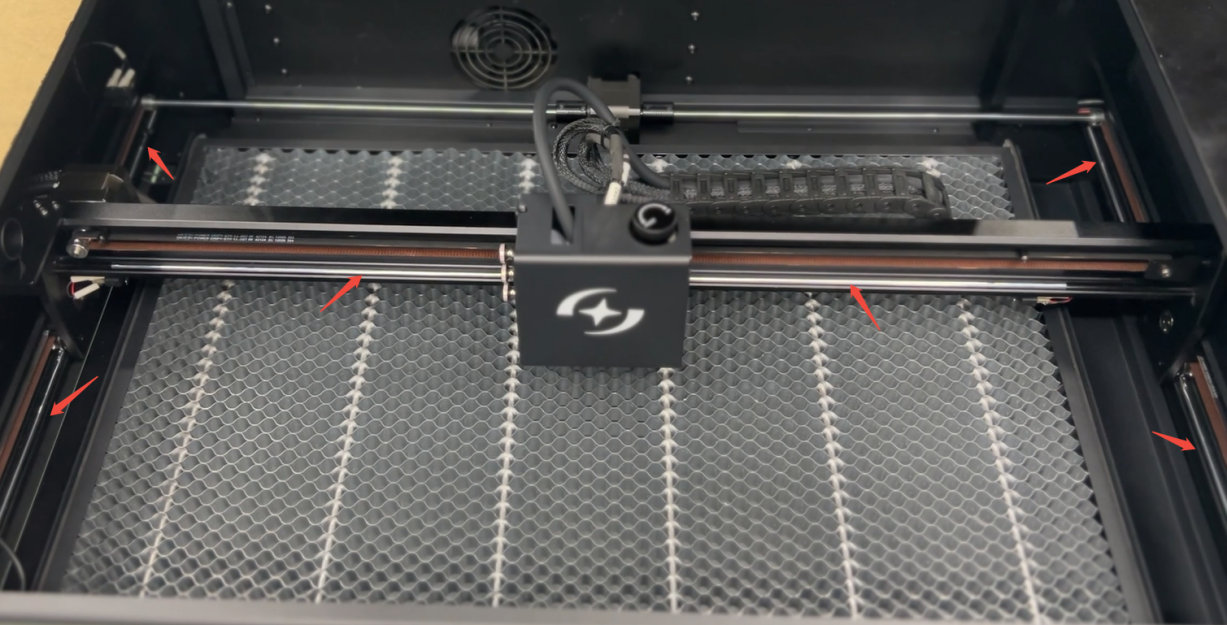
Figure 38 -
Vérifiez que les courroies crantées des axes X et Y ne sont ni détendues ni endommagées : examinez-les attentivement pour détecter un jeu, une tension excessive ou des dommages. Les courroies cassées ou endommagées doivent être remplacées. Envoyez au service client des photos nettes des courroies endommagées avec le numéro de série (voir figure 39). Pour le remplacement, consultez la vidéo Hurricane : remplacement de la courroie de l'axe Y.

Cliquez pour lire la vidéo sur YouTube
Figure 39
-
Vérifiez que l'axe X est parallèle à la traverse inférieure : si une ligne droite est seulement de travers, sans ondulation ni courbure, vérifiez surtout le parallélisme entre l'axe X et la traverse inférieure. S'ils ne sont pas parallèles, réglez l'axe X pour le remettre parallèle. Consultez la vidéo Hurricane : réglage de la structure.
-
Vérifiez si le pas a été modifié : dans LightBurn ou LaserGRBL, ouvrez les réglages machine et vérifiez que $100 et $101 valent 100 (voir figure 40). Remarque : pour les anciens modèles produits avant le 9 janvier 2025 (numéro de série commençant par 20250109V), le pas est de 133.33. Si vous ne pouvez pas déterminer le modèle, communiquez le numéro de série de la machine au service client pour confirmation.

Figure 40 -
Vérifiez si les vis des poulies de synchronisation des moteurs des axes X et Y sont desserrées : avec une clé L1,5, vérifiez les vis de fixation des poulies de synchronisation des moteurs des axes X et Y (voir figure 41). Si elles sont desserrées, resserrez-les. Remarque : pour vérifier la poulie de synchronisation du moteur de l'axe X, il faut démonter le moteur.
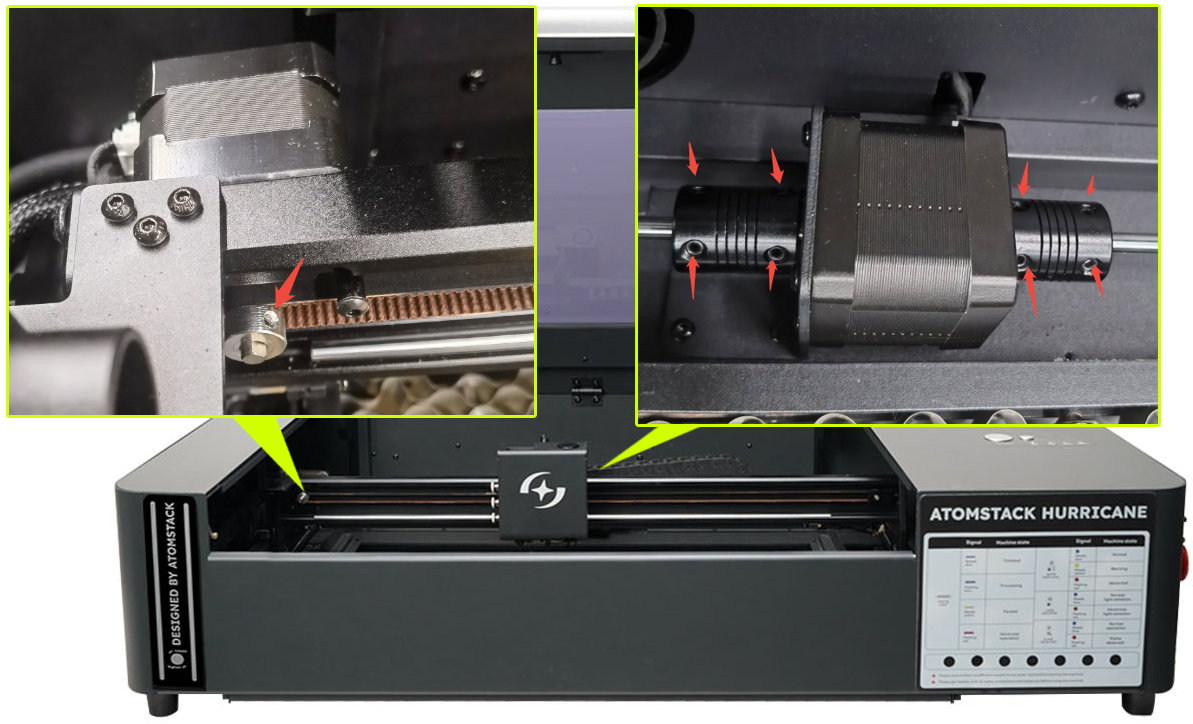
Figure 41 -
Vérifiez si les paramètres du firmware de la machine ont été modifiés : regardez si des paramètres ont été changés dans les réglages machine (Machine Settings). Si c'est le cas, rétablissez les valeurs d'origine ou mettez à jour le firmware. Vous pouvez aussi envoyer au service client la version actuelle du firmware (voir figure 42) et une photo du numéro de série pour confirmation et obtention du firmware correspondant. Les mises à jour du firmware peuvent se faire dans AtomStack Studio et dans l'application AtomStack. Consultez la vidéo Hurricane : mise à jour du logiciel, du firmware et de l'application.

Figure 42 -
Si aucune des étapes ci-dessus ne résout le problème, la carte mère est peut-être défaillante : filmez les étapes de diagnostic et envoyez au service client la vidéo et une photo du numéro de série. Consultez la vidéo Hurricane : remplacement de la carte mère.
¶ 7. Les lignes gravées par le Hurricane ne se ferment pas
Réponse :
-
Vérifiez la mise au point du laser : après un changement de matériau d'une autre épaisseur, refaites la mise au point. Appuyez sur le bouton de mise au point automatique, ou mesurez à la main la distance entre le bas du laser et la surface du matériau : elle doit être de 8 mm, comme indiqué sur la figure 43.
Figure 43 -
Vérifiez les réglages de puissance du logiciel : si la puissance de gravure est trop faible, augmentez la puissance ou réduisez la vitesse de gravure.
-
Vérifiez si la puissance constante est activée : dans AtomStack Studio (voir figure 44) et dans LightBurn (voir figure 45).

Figure 44
Figure 45 -
Réglez la valeur de puissance minimale : si l'activation de la puissance constante ne résout pas le problème, ouvrez les réglages machine dans LightBurn ou LaserGRBL et modifiez la valeur $31. Augmentez-la progressivement jusqu'à ce que les lignes se ferment, comme indiqué sur la figure 46. Remarque : si l'activation de la puissance constante résout le problème, ne modifiez pas la valeur $31.

Figure 46
¶ 8. Échec de la réinitialisation du Hurricane
Réponse :
-
Vérifiez le message du logiciel : si le message indique que la course maximale est atteinte, un capteur de fin de course de l'axe X ou Y est peut-être défaillant. Appuyez à la main sur tous les capteurs de fin de course (voir figure 47) pour vérifier que chacun déclenche un « bip » et un message. S'il n'y a aucun message, le capteur de fin de course est défaillant ; sinon, il fonctionne normalement.
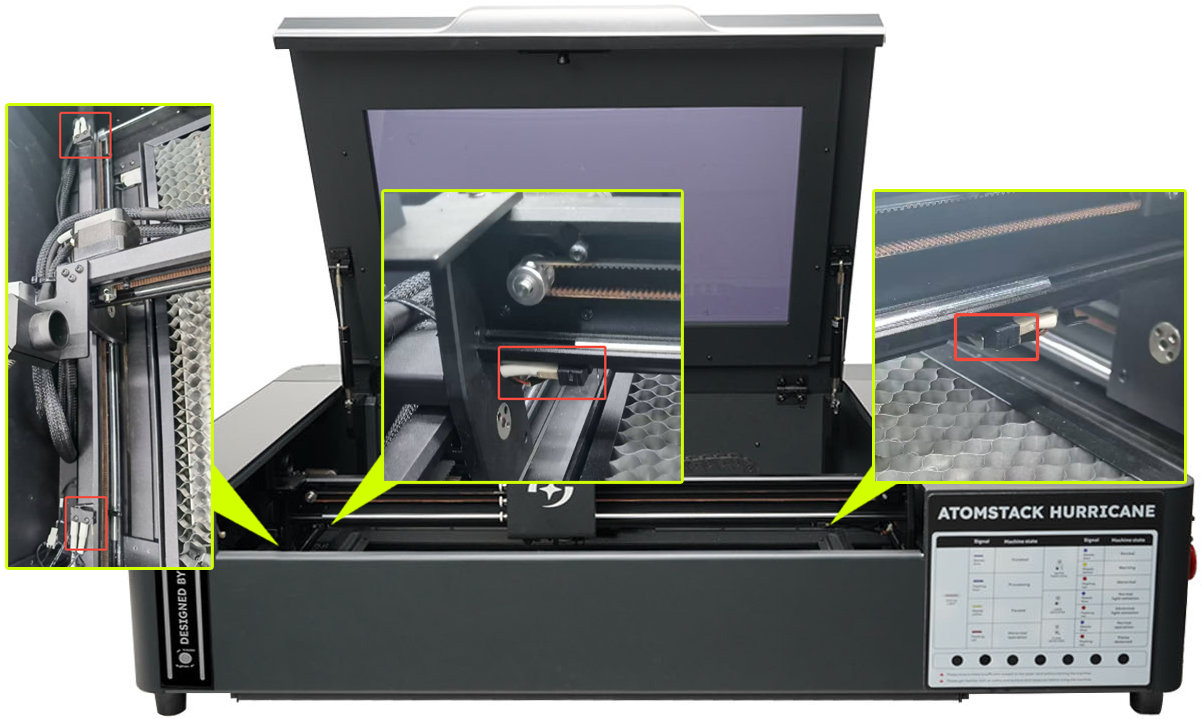
Figure 47 -
Vérifiez si un module rotatif est utilisé : si un module rotatif est connecté, la réinitialisation échoue car le module rotatif n'a pas de capteur de fin de course.
-
Vérifiez que les axes X et Y se déplacent normalement : pendant la réinitialisation, observez si les axes X et Y se déplacent et reviennent à la position d'origine. Si le déplacement est anormal, vérifiez que les câbles des moteurs sont bien branchés (voir figure 48) et que les réglages de pas n'ont pas été modifiés (voir figure 49). Si le problème persiste, envoyez au service client une vidéo de la panne, le message d'erreur du logiciel et une photo du numéro de série (voir figure 50).

Figure 48
Figure 49
Figure 50
¶ 9. Le Hurricane s'arrête pendant la gravure et le voyant du panneau passe au rouge
Réponse :
-
Si le logiciel affiche un message :
-
①Message « Connection lost » (connexion perdue) : vérifiez si le câble Type-C a été touché ou si la tension du secteur fluctue fortement, essayez un autre port USB de l'ordinateur ou un autre logiciel (AtomStack Studio ou LightBurn). Si rien de cela ne résout le problème, remplacez la carte mère. Consultez la vidéo Hurricane : remplacement de la carte mère.
-
②Message ALARM 1 : Alarm 1 indique qu'un capteur de fin de course a été déclenché. Vérifiez si la taille du fichier de gravure dépasse la zone de gravure ou si d'autres éléments du motif se trouvent hors de la zone de gravure. Avec AtomStack Studio, le logiciel indique directement quel axe a déclenché l'alarme. Avec LightBurn, saisissez la commande « ? » dans la barre de commande sous le message d'alarme (voir figure 51) pour savoir quel capteur de fin de course a été déclenché.

Figure 51 -
③Message ALARM 12 : alarme de flamme. Vérifiez si le matériau gravé est du MDF ou du balsa, et s'il y a de la fumée ou du feu visibles. Si le matériau n'est ni du MDF ni du balsa ou similaire, et qu'il n'y a ni fumée ni feu, l'alarme est peut-être un faux déclenchement. Pour la solution, consultez la section « La détection de flamme du Hurricane est trop sensible : des alarmes se déclenchent souvent même sans feu ».
-
④Message ALARM 13 : alarme d'ouverture du capot du caisson. Vérifiez si le capot du caisson est ouvert ou si un capteur de fin de course est défaillant. Observez la couleur du ruban LED du caisson : le rouge indique un état d'alarme. Vous pouvez ouvrir le capot et appuyer à la main sur l'un des deux capteurs de fin de course de la porte du caisson (voir figure 52) pour voir si le ruban LED redevient bleu. Pour la solution, consultez la section « La détection d'ouverture du capot du Hurricane ne fonctionne pas : la gravure ne s'arrête pas à l'ouverture du capot du caisson ».

Figure 52 -
⑤Message de température de l'eau anormale : vérifiez si la température de l'eau est trop basse ou trop élevée (un message d'alarme s'affiche et le ruban LED du caisson passe au rouge). Si la température est trop basse, augmentez la température de la pièce. Si elle est trop élevée, ajoutez de l'eau et baissez la température de la pièce.
-
-
Si le logiciel n'affiche aucun message : rebranchez ou remplacez le câble Type-C. Essayez AtomStack Studio ou LightBurn. Essayez un autre port USB de l'ordinateur. Si le problème persiste, réinstallez le firmware (remarque : une même version de firmware ne peut pas être réinstallée ; il faut une autre version, à demander au service client). Si le problème se reproduit encore, il s'agit probablement d'une panne de la carte mère, qui doit être remplacée. Consultez la vidéo Hurricane : remplacement de la carte mère.
¶ 10. Le Hurricane ne réagit pas lorsque vous cliquez sur « Start Engraving » (démarrer la gravure) dans le logiciel
Réponse :
-
Vérifiez les branchements et la structure : assurez-vous que le câble Type-C est bien branché et que le capot du caisson est bien fermé.
-
Vérifiez les messages du logiciel : regardez si le logiciel affiche un message. Si c'est le cas, suivez ses instructions et consultez la section « Messages d'alarme du logiciel et solutions pour le Hurricane ». Si aucun message n'apparaît, redémarrez le Hurricane et le logiciel, puis reconnectez la machine.
-
Testez avec un autre logiciel : essayez AtomStack Studio ou LightBurn. Si aucun des deux ne fonctionne, essayez de changer de câble Type-C, de port USB et de mettre à jour les pilotes (consultez la vidéo Hurricane : installation du pilote du port série).
-
Si les étapes ci-dessus ne résolvent pas le problème : réinstallez le firmware (consultez la vidéo Hurricane : mise à jour du logiciel, du firmware et de l'application). Remarque : une même version de firmware ne peut pas être réinstallée ; demandez la bonne version au service client. Si la réinstallation du firmware ne résout pas le problème, remplacez la carte mère. Communiquez le numéro de série de la machine (voir figure 53) au service client. Consultez la vidéo Hurricane : remplacement de la carte mère.
Figure 53
¶ 11. Le tube laser n'émet pas pendant le fonctionnement
Réponse :
-
Vérifiez que le tube laser n'est pas endommagé : coupez l'alimentation et retirez le capot arrière. Examinez attentivement le tube laser pour détecter tout dommage et vérifiez que l'eau circule correctement à l'intérieur. Avertissement : le tube laser est sous haute tension ; ne le touchez pas lorsque la machine est sous tension. En cas de dommage, envoyez au service client des photos nettes des dommages et le numéro de série (voir figure 54). Pour le contrôle et le remplacement, consultez la vidéo Hurricane : remplacement du tube CO2.
Figure 54 -
Vérifiez que les connexions des électrodes positive et négative du tube laser ne sont ni desserrées ni débranchées : examinez d'abord le tube pour détecter tout dommage physique, puis vérifiez les fils reliés au tube laser. Si des fils sont desserrés ou débranchés, resserrez les vis comme indiqué sur la figure 55.

Figure 55 -
Vérifiez les bornes de l'alimentation laser : coupez l'alimentation, ouvrez le panneau latéral droit et le capot supérieur droit. Vérifiez que les bornes de l'alimentation laser ne sont pas desserrées. Si elles le sont, rebranchez-les solidement puis remettez sous tension. Voyants normaux de l'alimentation : en veille, voyant WF jaune et voyant TL éteint ; en émission, voyant WF jaune et voyant TL vert (voir figure 56). Si les voyants sont anormaux, l'alimentation laser doit être remplacée. Consultez la vidéo Hurricane : remplacement de l'alimentation laser.

Figure 56
¶ 12. Échec de la mise au point automatique du Hurricane
Réponse :
-
Vérifiez la présence du matériau : sans matériau, la tige de mise au point peut s'enfoncer dans la grille en nid d'abeille sans déclencher le capteur de fin de course bas, ce qui fait échouer la mise au point.
-
Vérifiez que la version du firmware est correcte : vérifiez la version du firmware dans AtomStack Studio ou dans l'application mobile, comme indiqué sur la figure 57.
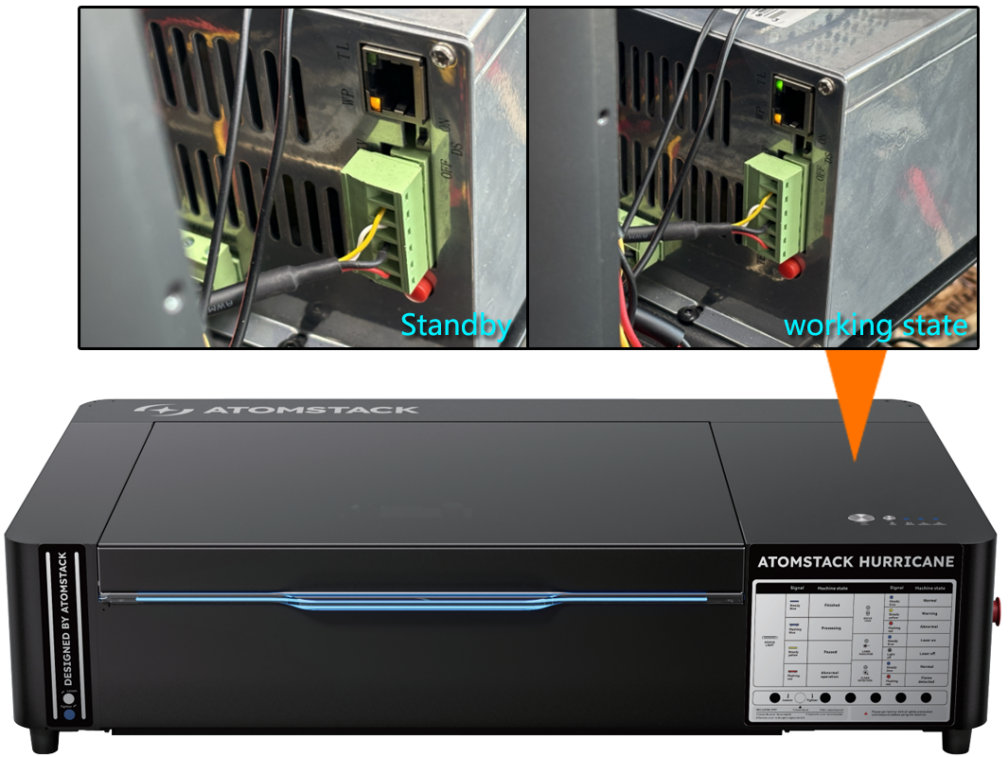
Figure 57 -
Vérifiez que la mise au point automatique est activée : vérifiez dans AtomStack Studio ou dans l'application mobile que la fonction de mise au point automatique est activée, comme indiqué sur la figure 57 (« Auto Focus »).
-
Vérifiez le branchement du câble adaptateur de l'axe Z : examinez attentivement le câble de connexion de l'axe Z (voir figure 58). S'il est desserré ou débranché, rebranchez-le. S'il est cassé, envoyez au service client une photo nette de la zone cassée et de l'étiquette du numéro de série (voir figure 59).

Figure 58
Figure 59 -
Vérifiez le capteur de fin de course de l'axe Z et son câble : vérifiez d'abord que le câble n'est ni desserré ni cassé (voir figure 60). En veille, appuyez à la main sur le capteur de fin de course dans la zone marquée en rouge pour voir si une alarme se déclenche (bip ou message du logiciel). Si aucune alarme ne se déclenche, le capteur de fin de course ou la carte adaptateur est peut-être endommagé et doit être remplacé. Consultez la vidéo Hurricane : remplacement du capteur de fin de course.
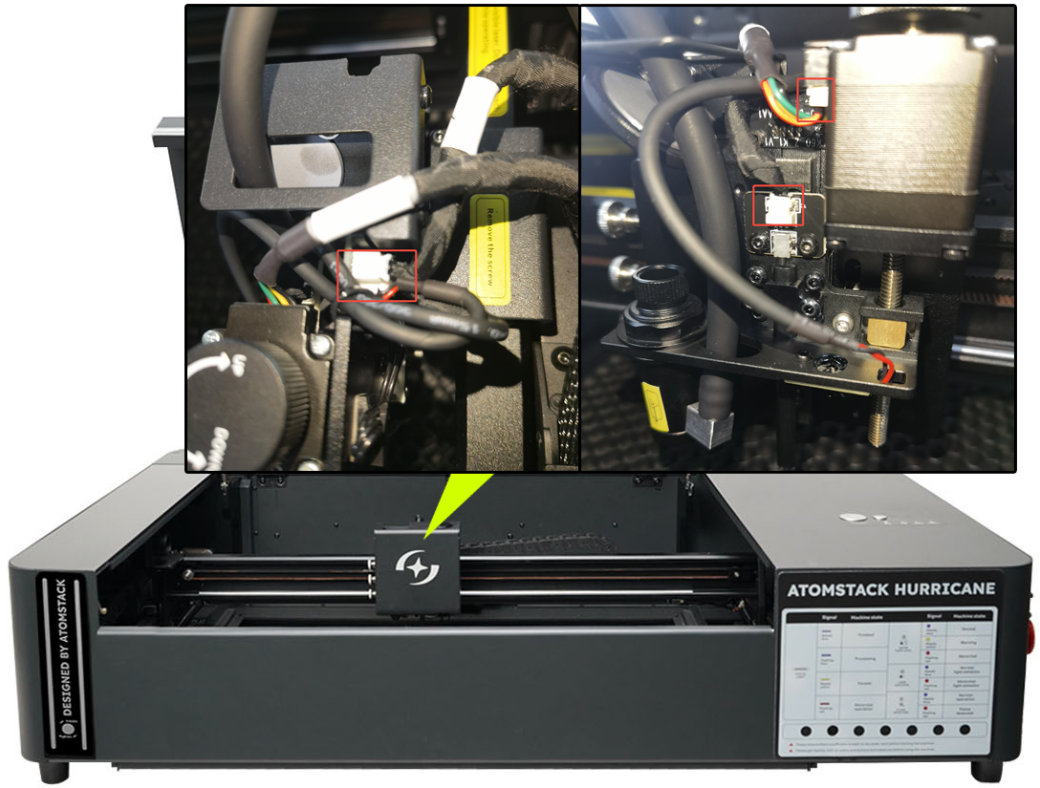
Figure 60 -
Vérifiez que l'axe Z se déplace normalement depuis le logiciel : utilisez les touches de direction du logiciel (AtomStack Studio, voir figure 61 ; LightBurn, voir figure 62) pour faire monter et descendre l'axe Z et vérifier qu'il fonctionne normalement. Si l'axe Z ne peut que monter ou que descendre, alors que le réglage à la main ne rencontre aucun obstacle, la carte mère est peut-être défaillante et doit être remplacée. Consultez la vidéo Hurricane : remplacement de la carte mère.
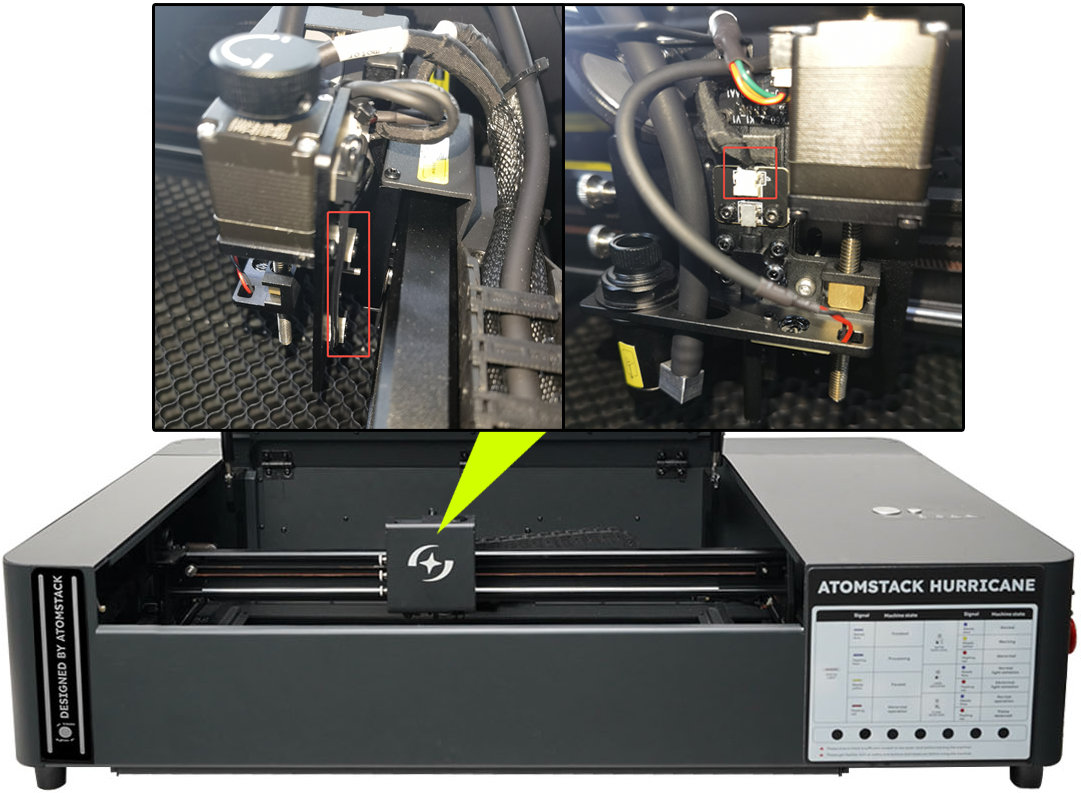
Figure 61
Figure 62
¶ 13. La distance après la mise au point automatique du Hurricane n'est pas de 8 mm
Réponse :
-
Vérifiez qu'un matériau est en place pendant la mise au point automatique : sans matériau, la tige de mise au point peut ne pas se déclencher correctement, ce qui entraîne des erreurs de mise au point.
-
Essayez de régler la valeur de correction de la mise au point : si la distance de mise au point automatique (voir figure 63) n'est pas de 8 mm, vous pouvez modifier le code dans LightBurn ou LaserGRBL pour ajuster cette distance. La valeur par défaut du paramètre de mise au point automatique est 1.5. La valeur de correction se calcule ainsi : 1.5 ± écart. Si la valeur réelle mesurée est supérieure à 8 mm, correction = 1.5 - (valeur réelle - 8). Si elle est inférieure à 8 mm, correction = 1.5 + (8 - valeur réelle). Dans LightBurn, saisissez la commande suivante dans la fenêtre [Console] (voir figure 64) : $autoFocus/depth_max_mm=valeur_de_correction (1.5 ± écart), puis appuyez sur Entrée pour l'exécuter. Exemple : si l'écart réel après mise au point automatique est de 9 mm, correction = 1.5 - 1 = 0.5. Pour plus de détails, consultez la section « Mise au point du Hurricane » du guide d'utilisation.
Figure 63
Figure 64 -
Si les étapes ci-dessus ne résolvent pas le problème, envoyez au service client la vidéo de la panne, la capture d'écran du réglage de la valeur de correction et la distance réelle mesurée après la mise au point.
¶ 14. Le ruban LED à l'intérieur du caisson du Hurricane ne s'allume pas
Réponse :
-
Vérifiez le branchement du câble du ruban LED : regardez si le connecteur est desserré ou débranché. Débranchez-le puis rebranchez-le pour tester.
-
Vérifiez que le ruban LED est correctement alimenté : débranchez le connecteur, puis mesurez au multimètre, en mode tension continue, la tension entre les deux broches. Elle doit être de 20 V à 25 V (voir figure 65). Si la tension mesurée est de 0 V ou inférieure à 20 V, le câble d'alimentation des LED est défaillant ; remplacez-le en suivant la vidéo Hurricane : remplacement du câble d'alimentation des LED. Si la tension est normale, le ruban LED lui-même est défaillant et doit être remplacé. Consultez la vidéo Hurricane : remplacement du ruban LED.

Figure 65
¶ 15. Le ruban RGB de la poignée du capot du Hurricane ne s'allume pas
Réponse :
-
Vérifiez le branchement du câble du ruban RGB : retirez les trois vis du cache de protection du câble du ruban, puis regardez si le connecteur est desserré ou débranché (voir figure 66). Débranchez-le puis rebranchez-le pour tester.
-
Vérifiez si le ruban RGB s'allume normalement : si aucune LED ne s'allume, il s'agit probablement d'une panne du câble d'alimentation, qui doit être remplacé. Si seule une partie des LED s'allume, le ruban RGB lui-même est défaillant et doit être remplacé. Consultez la vidéo Hurricane : remplacement du ruban RGB.

Figure 66
¶ 16. La fumée du caisson du Hurricane n'est pas évacuée à temps et s'échappe par les interstices
Réponse :
-
Vérifiez le fonctionnement du purificateur : si le purificateur est peu performant, l'évacuation des fumées en pâtit. Vous pouvez retirer la gaine d'extraction et évacuer directement la fumée à l'extérieur pour vérifier si l'extraction du caisson est normale. Si l'évacuation directe fonctionne bien, le purificateur est peut-être insuffisant ou sa cartouche filtrante doit être remplacée.
-
Vérifiez que le ventilateur du caisson n'est pas encrassé : une forte accumulation de poussière réduit l'efficacité de l'extraction. Consultez la vidéo Hurricane : nettoyage et entretien du caisson pour nettoyer le caisson et le ventilateur. Si ni l'évacuation directe ni le nettoyage ne résolvent le problème, le ventilateur est peut-être défaillant. Envoyez au service client une photo nette du numéro de série (voir figure 67) et consultez la vidéo Hurricane : remplacement du ventilateur du caisson.
Figure 67
¶ 17. La détection de flamme du Hurricane ne fonctionne pas : aucune alarme ne se déclenche même en cas de feu
Réponse :
-
Vérifiez que la détection de flamme est activée dans le logiciel : dans AtomStack Studio ou l'application AtomStack, vérifiez que la fonction « Flame Detection » (détection de flamme) est activée (voir figure 68).

Figure 68 -
Vérifiez la sensibilité de la détection de flamme : dans AtomStack Studio ou l'application AtomStack, choisissez à nouveau le niveau de sensibilité de la détection de flamme (trois niveaux : Low, Medium, High) comme indiqué sur la figure 68. Vous pouvez aussi, dans LightBurn ou LaserGRBL, régler la sensibilité par une commande dans la console : $fire_alarm/overflow_value=15 (nombre de déclenchements au-dessus du seuil), $fire_alarm/threshold_value=74 (seuil de flamme ; plus la valeur est élevée, plus le déclenchement est difficile), voir figure 69. Si le seuil au minimum ne résout pas le problème, la carte de détection de flamme est peut-être défaillante. Pour son remplacement, consultez la vidéo Hurricane : remplacement de la carte de détection de flamme. Remarque : ces réglages sont utiles, mais ils ne remplacent pas une utilisation attentive. Surveillez toujours attentivement la machine pendant son fonctionnement ; la sécurité doit rester votre priorité absolue.

Figure 69
¶ 18. La détection de flamme du Hurricane est trop sensible : des alarmes se déclenchent souvent même sans feu
Réponse :
- Vérifiez que le matériau n'est pas du MDF, du balsa ou similaire : pour graver ou découper du MDF ou du balsa, il est recommandé de désactiver la détection de flamme (voir figure 70). Remarque : quelqu'un doit toujours surveiller la machine pour prévenir tout risque d'incendie.
- Vérifiez si les lignes du fichier de découpe sont très denses : les motifs aux lignes denses déclenchent facilement l'alarme de détection de flamme. Il est recommandé d'augmenter la vitesse de découpe et de faire plusieurs passes.
- Testez d'autres matériaux pour voir si des alarmes se déclenchent :
-
①Si la découpe du même fichier sur du contreplaqué ne déclenche pas l'alarme de flamme, vous pouvez désactiver la détection de flamme dans AtomStack Studio ou dans l'application pour découper le matériau actuel (voir figure 70). Remarque : surveillez toujours attentivement la machine pendant son fonctionnement ; la sécurité doit rester votre priorité absolue.
Figure 70 -
②Si des alarmes se déclenchent encore sur du contreplaqué, vous pouvez choisir à nouveau le niveau de sensibilité de la détection de flamme dans AtomStack Studio ou l'application AtomStack (voir figure 70). Vous pouvez aussi, dans LightBurn ou LaserGRBL, régler la sensibilité par une commande dans la console : $fire_alarm/overflow_value=15 (nombre de déclenchements au-dessus du seuil), $fire_alarm/threshold_value=74 (seuil de flamme ; plus la valeur est élevée, plus le déclenchement est difficile), voir figure 71. Remarque : ces réglages sont utiles, mais ils ne remplacent pas une utilisation attentive. Surveillez toujours attentivement la machine pendant son fonctionnement ; la sécurité doit rester votre priorité absolue.
Figure 71
-
¶ 19. L'extinction automatique du Hurricane ne se déclenche pas après une alarme de flamme
Réponse :
-
Vérifiez que l'extinction automatique est activée : dans AtomStack Studio ou l'application AtomStack, vérifiez que la fonction « Automatic Fire Extinguishing » (extinction automatique) est activée (voir figure 72).

Figure 72 -
Vérifiez qu'un réservoir d'eau externe est raccordé : l'extinction automatique nécessite un réservoir d'eau externe. Raccordez le tuyau fourni à l'entrée d'eau du système d'extinction active de la machine (voir le port n° 7 dans la section « Présentation de l'interface de commande du Hurricane »).
-
Si les étapes ci-dessus ne résolvent pas le problème, la pompe d'extinction automatique est peut-être défaillante et doit être remplacée. Consultez la vidéo Hurricane : remplacement de la pompe d'extinction automatique.
Remarque : après le déclenchement de l'extinction automatique, il faut nettoyer la buse et la lentille de focalisation (voir figure 73). Consultez la vidéo Hurricane : nettoyage après une extinction.

Figure 73
¶ 20. Alarme de température de l'eau anormale sur le Hurricane
Réponse :
-
Vérifiez que le logiciel est à jour : AtomStack Studio doit être en version 2.1.0.0 ou ultérieure (voir figure 74).

Figure 74 -
Vérifiez que la version du firmware est correcte : envoyez au service client le numéro de la version actuelle du firmware avec une photo du numéro de série (voir figure 75) pour confirmation.
Figure 75 -
Vérifiez que le niveau d'eau est normal : regardez la graduation du réservoir d'eau (voir figure 76) pour vérifier que le niveau est au-dessus du repère minimum. S'il en est proche ou en dessous, remplissez le réservoir.

Figure 76 -
Vérifiez la température de la pièce : il est recommandé d'utiliser l'appareil entre 5 °C et 35 °C. Ne l'utilisez pas en conditions de gel. Lorsque la température ambiante est inférieure à 5 °C, il faut ajouter de l'antigel dans le réservoir d'eau. Consultez la section « Faut-il ajouter de l'antigel au réservoir d'eau du Hurricane lorsque la température est inférieure à 0 °C ? ». Au-dessus de 35 °C, rafraîchissez la pièce.
-
Si la température de la pièce et le niveau d'eau sont normaux, le capteur de température de l'eau déclenche peut-être une fausse alarme. Pour le vérifier, plongez le capteur dans de l'eau glacée et suivez l'évolution de la température en temps réel dans AtomStack Studio. Si le capteur est défaillant, remplacez-le en suivant la vidéo Hurricane : remplacement du capteur de température.
¶ 21. La détection d'ouverture du capot du Hurricane ne fonctionne pas : la gravure ne s'arrête pas à l'ouverture du capot du caisson
Réponse :
-
Vérifiez que la détection d'ouverture du capot est activée dans le logiciel : dans LightBurn ou LaserGRBL, saisissez la commande suivante dans la console : $door/enable=On (active la détection d'ouverture du capot), $door/enable=Off (la désactive), voir figure 77.

Figure 77 -
Vérifiez que le câble du capteur de fin de course du capot est bien branché : vérifiez attentivement si le connecteur est desserré, débranché ou endommagé. Débranchez la borne puis rebranchez-la pour tester.
-
Vérifiez la tension du câble du capteur de fin de course du capot : après avoir débranché le connecteur, mesurez au multimètre, en mode courant continu, la tension au niveau de la prise. Elle doit être de 3,3 V (voir figure 78). Si la tension est normale (3,3 V), le capteur de fin de course du capot est défaillant. Si elle est de 0 V, le câble de connexion est défaillant.

Figure 78
¶ 22. La gravure est en miroir avec le module rotatif du Hurricane
Réponse :
-
Vérifiez si le motif à graver est lui-même en miroir : si c'est le cas, vérifiez dans les réglages du logiciel si la fonction miroir est activée. Si elle est activée, désactivez-la ; si elle est désactivée, activez-la (AtomStack Studio : voir figure 79 ; LightBurn : voir figure 80).
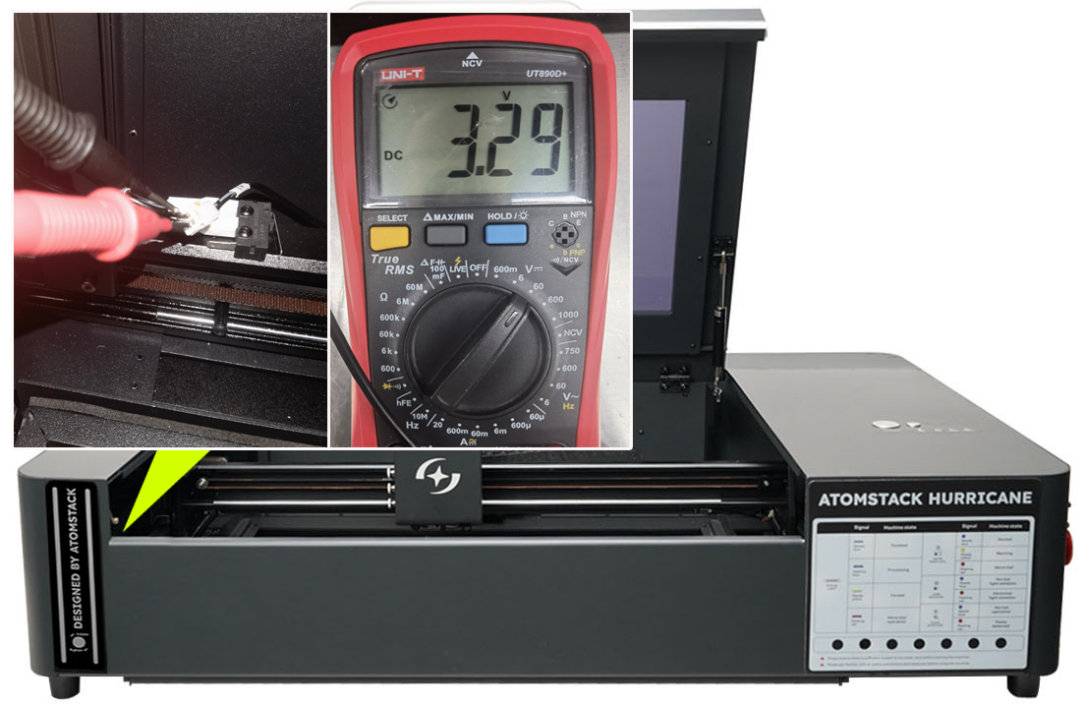
Figure 79
Figure 80 -
Vérifiez si le motif gravé est inversé : si c'est le cas, essayez d'activer l'inversion du sens de retour à l'origine de l'axe Y (Y homing direction invert) dans les réglages machine (voir figure 81).

Figure 81 -
Si les étapes ci-dessus ne résolvent pas le problème : si aucune des solutions ci-dessus ne fonctionne, mettez à jour le firmware de la machine avec AtomStack Studio ou l'application AtomStack. Si vous ne pouvez pas cliquer sur le bouton de mise à jour dans le logiciel, envoyez au service client une photo du numéro de série (voir figure 82) pour obtenir la version de firmware correspondante, à copier sur la clé USB. Pour la procédure de mise à jour, consultez la vidéo Hurricane : mise à jour du logiciel, du firmware et de l'application.
Figure 82
¶ 23. La gravure est déformée avec le module rotatif du Hurricane
Réponse :
-
Vérifiez le pas du moteur : dans LightBurn, ouvrez Edit → Machine Settings → Outputs Setup et vérifiez que la valeur de $101 est 80 (voir figure 83). Remarque : le Hurricane dispose d'une détection automatique ; normalement, il n'est pas nécessaire de régler le pas à la main.

Figure 83 -
Vérifiez la forme de l'objet : si le matériau est un cercle, un cylindre ou une surface courbe irrégulière, la gravure peut être déformée. Essayez de graver un objet de forme régulière, comme une bouteille isotherme, pour vérifier.
-
Vérifiez les réglages des paramètres : pour les réglages recommandés, consultez la section « Utilisation du module rotatif avec le Hurricane ».
-
Si les étapes ci-dessus ne résolvent pas le problème : le moteur est peut-être défaillant et doit être remplacé. Consultez la vidéo R6/R8/R8 PRO : remplacement du moteur du module rotatif.
¶ 24. Le Hurricane ne reconnaît pas la clé USB
Réponse :
- Redémarrez la machine : réinsérez la clé USB et redémarrez la machine pour réessayer.
- Vérifiez si la clé USB est endommagée : insérez la clé USB dans un ordinateur pour voir si elle se lit normalement. Si les fichiers sont accessibles, la clé USB n'est pas en cause.
- Vérifiez que la clé USB est insérée dans le bon port : branchez-la sur le port USB DRIVE de la machine, et non sur le port USB KEY.
- Vérifiez que le port USB fonctionne : assurez-vous que le port USB DRIVE est intact et non endommagé.
- Si toutes les vérifications ci-dessus sont normales mais que le problème persiste : la carte mère doit peut-être être remplacée. Consultez la vidéo Hurricane : remplacement de la carte mère.
¶ 25. Impossible de mettre à jour le firmware du Hurricane
Réponse :
-
Vérifiez la clé USB : vérifiez sur un ordinateur que la clé USB se lit et s'écrit normalement. Sinon, la clé USB est défectueuse.
-
Vérifiez l'emplacement du fichier : en copiant le firmware, placez-le à la racine de la clé USB, et non dans un dossier.
-
Mettez à jour avec le logiciel AtomStack : mettez à jour le firmware de la machine avec AtomStack Studio ou l'application AtomStack.
-
Vérifiez que le firmware est correct : le fichier de firmware doit avoir l'extension .bin. Pour le Hurricane, cela dépend du numéro de série : les produits dont le numéro de série est antérieur à 20250224 doivent utiliser le firmware C10-0162.bin ; ceux dont le numéro de série est postérieur à 20250224 doivent utiliser le firmware 16C10-0162.bin. En cas de doute, envoyez au service client une capture d'écran de la version actuelle du firmware (voir figure 84) et une photo du numéro de série (voir figure 85) pour confirmation.

Figure 84
Figure 85 -
Si toutes les étapes ci-dessus ne révèlent aucun problème : le problème vient probablement d'une carte mère défaillante, qui doit être remplacée. Consultez la vidéo Hurricane : remplacement de la carte mère.
¶ 26. Le capot du Hurricane n'est pas centré et penche à gauche ou à droite
Réponse :
-
Vérifiez que les tiges de support ne présentent pas d'anomalie : vérifiez que leurs vis sont intactes et non déformées.
-
Vérifiez la force de maintien : assurez-vous que les distances entre les deux tiges de support et les pièces de fixation sont égales. Sinon, ajustez en tournant les blocs de réglage des tiges de support comme indiqué sur la figure 86.

Figure 86 -
Vérifiez que la vitre en acrylique du capot n'est pas de travers : vérifiez attentivement que la vitre en acrylique est alignée avec le cadre, sans inclinaison, comme indiqué sur la figure 87.

Figure 87 -
Si tout ce qui précède est normal : réglez l'angle de la charnière du capot pour corriger l'alignement. Consultez la vidéo Hurricane : réglage de l'alignement du capot.
¶ 27. La tige de support du capot du Hurricane est cassée et ne maintient plus le capot
Réponse :
Si la tige de support du capot est cassée et ne maintient plus le capot, elle doit être remplacée. Envoyez au service client une vidéo de la panne et une photo du numéro de série de la machine (voir figure 88). Consultez la vidéo Hurricane : remplacement de la tige de support.
Figure 88
¶ 28. Le capteur de fin de course ne se déclenche pas lorsque le plateau inférieur du Hurricane est inséré
Réponse :
-
Vérifiez l'aspect de la machine et du plateau : vérifiez que la machine et le plateau n'ont pas été légèrement déformés pendant le transport. En cas de déformation, envoyez au service client une photo du numéro de série et de la zone déformée.
-
Examinez le capteur de fin de course : examinez le capteur de fin de course à l'emplacement indiqué sur la figure 89 pour détecter tout dommage visible. Appuyez dessus à la main et maintenez-le provisoirement avec du ruban adhésif, puis reconnectez pour voir s'il fonctionne normalement. S'il fonctionne avec le ruban adhésif, le plateau n'est peut-être pas complètement inséré ou des débris encombrent la glissière du plateau. Vérifiez soigneusement.

Figure 89 -
Si la machine et le plateau semblent en bon état mais que le capteur ne se déclenche toujours pas, le capteur de fin de course du plateau est peut-être défaillant. Vous pouvez désactiver temporairement la détection du plateau dans LightBurn en saisissant la commande $drawer_alarm/enable=off, comme indiqué sur la figure 90 (pour la réactiver : $drawer_alarm/enable=on). Envoyez au service client une vidéo de la panne et une photo du numéro de série de la machine (voir figure 91) pour obtenir un remplacement. Consultez la vidéo Hurricane : remplacement du capteur de fin de course.

Figure 90
Figure 91
¶ 29. Messages d'alarme du logiciel et solutions pour le Hurricane
Réponse :
| Code d'alarme | Message d'alarme | Solution |
|---|---|---|
| ALARM:1 | HardLimit | Vérifiez si un capteur de fin de course des axes X/Y/Z est déclenché par contact |
| ALARM:3 | AbortCycle | Clic sur l'arrêt de la gravure ; aucune action nécessaire |
| ALARM:5 | ProbeFailContact | Vérifiez si le capteur de fin de course de l'axe Z est déclenché |
| ALARM:8 | HomingFailPulloff | Échec de la réinitialisation : le capteur de fin de course ne s'est pas relâché. Vérifiez si le capteur a été déclenché sans que le mouvement s'arrête, ce qui le laisse en position déclenchée |
| ALARM:9 | HomingFailApproach | Consultez la section « Échec de la réinitialisation du Hurricane » |
| ALARM:11 | MachineTiltAlarm | Alarme d'inclinaison. Remettez la machine sur une surface plane, puis redémarrez-la. Si le problème persiste, filmez la panne et envoyez au service client la vidéo et une photo du numéro de série |
| ALARM:12 | FlameDetected | Détection de flamme déclenchée. Redémarrez la machine. Si l'alarme continue, consultez la section « La détection de flamme du Hurricane est trop sensible : des alarmes se déclenchent souvent même sans feu » |
| ALARM:13 | DoorOpen | Ouverture anormale du capot détectée. Fermez le capot. Si l'alarme persiste, consultez la section « La détection d'ouverture du capot du Hurricane ne fonctionne pas : la gravure ne s'arrête pas à l'ouverture du capot du caisson », en vérifiant surtout si le capteur de fin de course est endommagé |
| (none) | Bleopen | Bluetooth activé. Maintenez le bouton Start/Pause enfoncé 5 secondes pour le désactiver |