Vaya directamente a su problema
- 1. El Hurricane no responde tras encenderlo
- 2. El Hurricane no se conecta al software
- 3. La cámara no puede utilizarse en el Hurricane
- 4. Error importante de precisión de posicionamiento al utilizar la cámara del Hurricane
- 5. Potencia anómala del Hurricane, no consigue cortar materiales
- 6. El resultado del grabado del Hurricane sale deformado
- 7. Las líneas de grabado del Hurricane no cierran
- 8. Falla de posicionamiento inicial del Hurricane
- 9. El Hurricane se detiene durante el grabado y el indicador del panel se pone rojo
- 10. El Hurricane no responde al presionar “Iniciar grabado” en el software
- 11. El tubo láser no emite luz durante el funcionamiento
- 12. Falla del enfoque automático en el Hurricane
- 13. La distancia tras el enfoque automático del Hurricane no es de 8 mm
- 14. La tira LED del interior de la carcasa del Hurricane no se enciende
- 15. La tira RGB del asa de la tapa del Hurricane no se enciende
- 16. El humo del interior de la carcasa del Hurricane no se evacua a tiempo y se escapa por las rendijas
- 17. Falla la detección de llamas del Hurricane: no salta la alarma ni cuando hay fuego
- 18. La detección de llamas del Hurricane es demasiado sensible: las alarmas saltan con frecuencia sin fuego real
- 19. La extinción automática del Hurricane no se activa tras la alarma de llama
- 20. Alarma de temperatura del agua anómala en el Hurricane
- 21. Falla la detección de apertura de la tapa del Hurricane: el grabado no se detiene al abrir la carcasa
- 22. El resultado del grabado sale en espejo al utilizar el accesorio rotativo del Hurricane
- 23. El resultado del grabado sale deformado al utilizar el accesorio rotativo del Hurricane
- 24. El Hurricane no reconoce la memoria USB
- 25. El Hurricane no puede actualizar el firmware
- 26. La tapa del Hurricane no queda centrada, está desplazada a un lado
- 27. La varilla de soporte de la tapa del Hurricane está rota y no sostiene la tapa
- 28. El final de carrera no se activa al insertar la bandeja inferior del Hurricane
- 29. Avisos de alarma del software y soluciones para el Hurricane
¶ 1. El Hurricane no responde tras encenderlo
Respuesta:
- Compruebe si el indicador de alimentación se enciende al conectar la corriente: si se enciende pero no suena ningún pitido y el ventilador no arranca, la fuente de alimentación de 24 V puede estar dañada. Consulte el video de diagnóstico y sustitución de la fuente de alimentación de 24 V del Hurricane. Si el indicador no se enciende, siga los pasos siguientes.
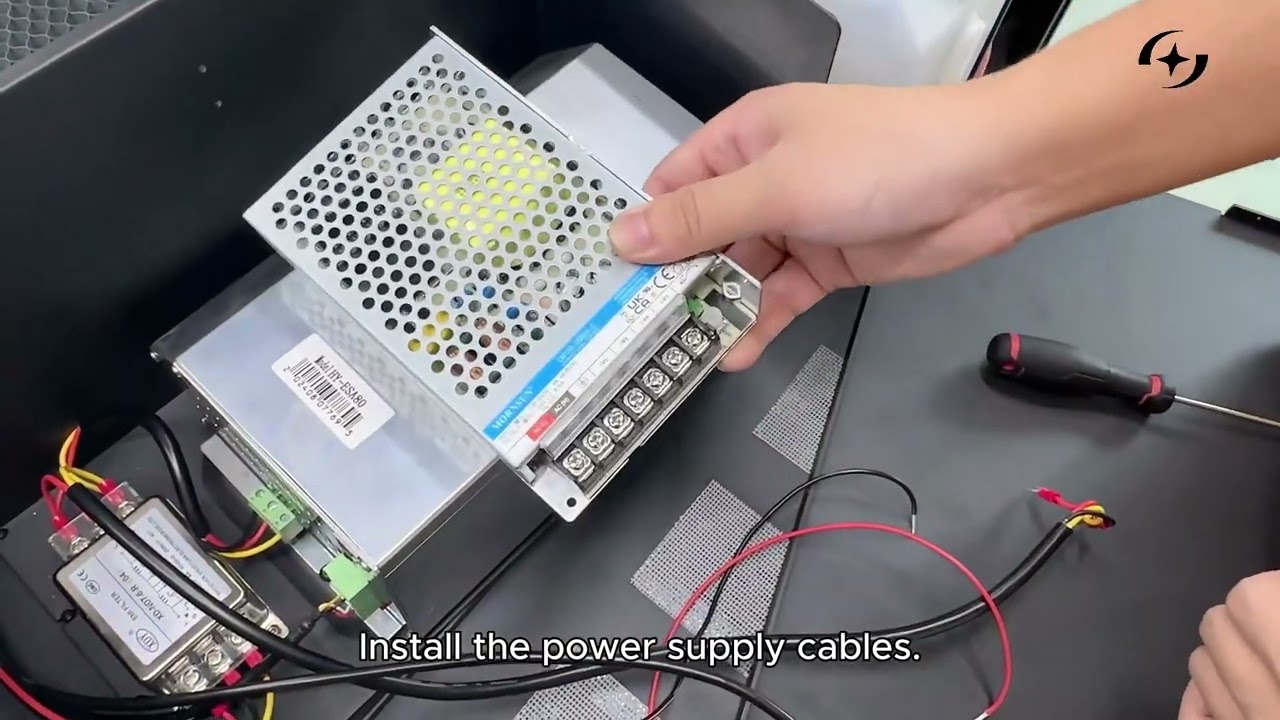
Haga clic para reproducir el video en YouTube
- Compruebe la conexión del cable de alimentación: asegúrese de que está bien insertado y de que el multicontacto funciona correctamente.
- Compruebe que el interruptor de llave está encendido y bien encajado: gire la llave varias veces para detectar señales de mal contacto o de encaje incompleto. Si detecta mal contacto, hay que sustituir el interruptor de llave. Véase el punto ⑤ de la descripción del panel. Consulte el video de sustitución del interruptor de llave del Hurricane.
- Compruebe que la parada de emergencia está desbloqueada: presione el botón de parada de emergencia y gírelo; al soltarlo, compruebe si vuelve a salir automáticamente. Si no sale, el botón está dañado. Véase el punto ④ de la descripción del panel. Consulte el video de sustitución del botón de parada de emergencia del Hurricane.
- Compruebe si el fusible está fundido: abra la tapa del fusible y compruebe si está intacto (también puede medir la continuidad con un multímetro en modo diodo). Véase el punto ⑥ de la descripción del panel. Consulte el video de inspección del fusible del Hurricane.
¶ 2. El Hurricane no se conecta al software
Respuesta:
- Compruebe la velocidad en baudios: la del Hurricane es 460800. Con AtomStack Studio no hace falta cambiar nada. Con LightBurn o LaserGRBL (inestable, no recomendado) debe modificarla en los ajustes del software (véase la Figura 23). Si LightBurn no muestra la opción de velocidad en baudios, importe el archivo de configuración de LightBurn incluido en la memoria USB que acompaña a la máquina. Consulte el video de importación del archivo de configuración de LightBurn.

Haga clic para reproducir el video en YouTube

Figura 23
-
Compruebe la conexión del cable TYPE-C: asegúrese de que está conectado en el puerto correcto (véase la Figura 24). En macOS no puede conectarse directamente al puerto C del cable TYPE-C; debe utilizar una base de conexión para conectarse al puerto A del cable (véase la Figura 25).

Figura 24
Figura 25 -
Compruebe si el puerto serie está ocupado: asegúrese de que ningún otro programa esté conectado al Hurricane.
-
Compruebe si se reconoce el puerto serie: abra Este equipo → Administrar → Administrador de dispositivos y busque un puerto serie como CH340 (véase la Figura 26). Si no aparece, instale primero el controlador del puerto serie. Póngase en contacto con el servicio de atención al cliente para obtenerlo. Consulte el video de instalación del controlador del puerto serie.

Figura 26 -
Compruebe si el cable TYPE-C está dañado: pruebe con otro cable TYPE-C con capacidad de transmisión de datos. Si el problema se resuelve al cambiarlo, el cable original estaba defectuoso.
-
Compruebe la configuración de la computadora: pruebe a conectar el Hurricane a otra computadora. Si funciona en el otro, es posible que el original tenga alguna función deshabilitada. Se recomienda instalar una edición profesional del sistema operativo o recurrir al soporte informático.
-
Si los pasos anteriores no resuelven el problema: facilite al servicio de atención al cliente el número de serie de la máquina (véase la Figura 27).

Figura 27
¶ 3. La cámara no puede utilizarse en el Hurricane
Respuesta:
-
No se reconoce:
-
① Compruebe si la función está habilitada en el sistema: vaya a Configuración → Privacidad → Cámara → permitir que las aplicaciones accedan a la cámara, como se muestra en la Figura 28.

Figura 28 -
② Confirme que el software de video integrado de la computadora puede abrirla: abra la aplicación Cámara del sistema y seleccione Cambiar cámara → Cámara USB. Si capta con normalidad, significa que la cámara estaba deshabilitada en el sistema; se recomienda contactar con el soporte del software de control. Si no puede utilizarse o no capta, diagnostique con los pasos siguientes.
-
③ Compruebe que el cable Type-C está bien insertado: apague la máquina, desconecte el cable Type-C y cierre el software; después vuelva a conectarlo e inténtelo de nuevo.
-
④ Compruebe que el controlador funciona correctamente: reinstale el controlador del puerto serie. Solicítelo al servicio de atención al cliente y consulte el video de instalación del controlador del puerto serie. Enlaces de descarga: Windows: https://asa.atomstack.com/downloadWindowsDrivers.do3. Mac: https://asa.atomstack.com/downloadMacDrivers.do3.
-
⑤ Confirme que el cableado de la cámara está bien conectado: abra la tapa de la cámara y la de la placa base para comprobar si el adhesivo de los conectores está flojo o ha desaparecido, como se muestra en la Figura 29. Abra la tapa de la esquina superior izquierda de la máquina para comprobar si el conector está flojo o desconectado, como se muestra en la Figura 30.

Figura 29
Figura 30 -
⑥ Si nada de lo anterior resuelve el problema, puede tratarse de una falla de la placa base o de la cámara. Grabe un video de los pasos de diagnóstico y envíelo al servicio de atención al cliente junto con una fotografía del número de serie de la máquina. Consulte el video de sustitución de la placa base del Hurricane y el video de sustitución de la cámara del Hurricane.
-
-
No puede calibrarse:
-
① Confirme que se utilizan coordenadas absolutas: al usar la cámara hay que seleccionar coordenadas absolutas, como se muestra en la Figura 31.

Figura 31 -
② Asegúrese de que hay suficiente luz dentro de la carcasa: si la iluminación es demasiado tenue, la cámara no reconoce correctamente, sobre todo al calibrar con LightBurn.
-
③ Confirme que la cámara capta con normalidad: abra la aplicación Cámara del sistema y seleccione Cambiar cámara → Cámara USB. Si capta con normalidad, significa que la cámara estaba deshabilitada en el sistema; se recomienda contactar con el soporte del software de control. Si no puede utilizarse o no capta, siga los pasos de diagnóstico del apartado (1) “No se reconoce”.
-
④ Compruebe la versión del software: si utiliza AtomStack Studio, asegúrese de tenerlo actualizado a la última versión.
-
⑤ Compruebe si funciona con otro software: pruebe con programas distintos para determinar si se trata de un error del software. Puede probar con AtomStack Studio y con LightBurn.
-
⑥ Si nada de lo anterior resuelve el problema, póngase en contacto con el servicio de atención al cliente y facilite una fotografía del número de serie del Hurricane, como se muestra en la Figura 32.
Figura 32
-
¶ 4. Error importante de precisión de posicionamiento al utilizar la cámara del Hurricane
Respuesta:
-
Confirme que se utilizan coordenadas absolutas: al usar la cámara deben seleccionarse coordenadas absolutas, como se muestra en la Figura 33.
Figura 33 -
Requisitos del entorno de calibración: durante la calibración, asegúrese de que la sala esté bien iluminada, de que la iluminación de la carcasa funcione y de que la cámara capte con nitidez el área de trabajo.
-
Confirme que el objeto que va a grabar tiene el mismo grosor que durante la calibración: si el grosor del material cambia, es necesario recalibrar.
-
Confirme que la pieza no está colocada en el borde de la carcasa: tras calibrar la cámara, la precisión es máxima cerca del punto central y menor en los bordes.
¶ 5. Potencia anómala del Hurricane, no consigue cortar materiales
Respuesta:
-
Confirme que los ajustes de parámetros son correctos: consulte la tabla de parámetros en https://atomstack.com/pages/material-setting. Si utiliza LightBurn, tenga en cuenta que el valor S máximo debe fijarse en 1000 y no puede cambiarse, como se muestra en la Figura 34.

Figura 34 -
Compruebe si los espejos están limpios: inspeccione los espejos n.º 1, n.º 2 y n.º 3 para asegurarse de que no tienen polvo ni daños. Nota: realice esta inspección solo con la máquina apagada, como se muestra en la Figura 35. Consulte el video de calibración y ajuste del recorrido óptico del Hurricane.

Haga clic para reproducir el video en YouTube

Figura 35
-
Confirme que el enfoque es correcto: tras el enfoque automático, la distancia debe ser de 8 mm. Al cambiar de pieza, vuelva a enfocar como se muestra en la Figura 36.

Figura 36 -
Compruebe que el panel alveolar está colocado plano: asegúrese de que está nivelado y libre de objetos extraños para que la pieza quede horizontal al apoyarse sobre él.
-
Compruebe que la salida de aire de la boquilla está limpia: la salida se obstruye con facilidad por los residuos, lo que puede afectar a la potencia. Límpiela con regularidad, como se muestra en la Figura 37.

Figura 37 -
Confirme que el recorrido óptico es correcto: consulte el apartado “Calibración del recorrido óptico del Hurricane”.
-
Confirme el tiempo de uso: el tubo láser de CO₂ pierde potencia de forma natural con el tiempo. Aumente la potencia o reduzca la velocidad para completar el trabajo.
-
Si ninguno de los pasos anteriores resuelve el problema, el tubo láser puede estar dañado. Grabe un video de los pasos de diagnóstico anteriores y envíelo al servicio de atención al cliente junto con una fotografía del número de serie. Si es necesario sustituirlo, consulte el video de sustitución del tubo láser del Hurricane.

Haga clic para reproducir el video en YouTube
¶ 6. El resultado del grabado del Hurricane sale deformado
Respuesta:
-
Confirme que la pieza no se movió durante el grabado: los materiales finos pueden desplazarse por el extractor de la carcasa o por la asistencia de aire, lo que provoca deformaciones.
-
Confirme que la velocidad configurada en el software es adecuada: una velocidad excesiva puede provocar movimientos anómalos y, con ellos, resultados deformados. Siga la tabla de parámetros para configurarla correctamente.
-
Confirme que los ejes dobles X e Y están limpios y sin daños: inspeccione con atención las guías y los ejes dobles para asegurarse de que no hay suciedad, daños ni otras anomalías, como se muestra en la Figura 38.

Figura 38 -
Compruebe que las correas dentadas de los ejes X e Y no están flojas ni dañadas: inspeccione con atención si están flojas, demasiado tensas o dañadas. Si alguna está rota o dañada, hay que sustituirla. Envíe al servicio de atención al cliente fotografías nítidas de las correas dañadas junto con el número de serie (como se muestra en la Figura 39). Consulte el video de sustitución de la correa dentada del Hurricane.

Haga clic para reproducir el video en YouTube
Figura 39
-
Compruebe si el eje X y el travesaño inferior están paralelos: si la línea recta solo sale inclinada, sin ondulaciones ni curvaturas, compruebe principalmente si el eje X está paralelo al travesaño inferior. Si no lo están, ajuste el eje X hasta que lo esté. Consulte el video de ajuste estructural del Hurricane.
-
Compruebe si se ha modificado la longitud de paso: en LightBurn o LaserGRBL, vaya a los ajustes de máquina y compruebe si los valores de $100 y $101 son 100 (como se muestra en la Figura 40). Nota: en los modelos antiguos fabricados antes del 9 de enero de 2025 (número de serie que empieza por 20250109V), la longitud de paso es 133.33. Si no puede determinar el modelo, facilite al servicio de atención al cliente el número de serie de la máquina para confirmarlo.

Figura 40 -
Compruebe si están flojos los tornillos de las poleas de sincronización de los motores de los ejes X e Y: con una llave L1.5, compruebe si los tornillos de fijación de las poleas de sincronización de los motores de los ejes X e Y (como se muestra en la Figura 41) están flojos. Si lo están, apriételos. Nota: para revisar la polea del motor del eje X hay que desmontar el motor.

Figura 41 -
Compruebe si se han modificado los parámetros del firmware de la máquina: determine si se ha cambiado algún parámetro en los Ajustes de máquina. Si es así, restaure los valores originales o actualice el firmware. También puede enviar al servicio de atención al cliente la versión actual del firmware (como se muestra en la Figura 42) y una fotografía del número de serie para que lo confirmen y le faciliten el firmware correspondiente. Las actualizaciones de firmware pueden realizarse tanto en AtomStack Studio como en la AtomStack APP. Consulte el video del tutorial de actualización del software, el firmware y la APP.

Figura 42 -
Si ninguno de los pasos anteriores resuelve el problema, la placa base puede estar dañada: grabe un video de los pasos de diagnóstico y envíelo al servicio de atención al cliente junto con una fotografía del número de serie. Consulte el video de sustitución de la placa base del Hurricane.
¶ 7. Las líneas de grabado del Hurricane no cierran
Respuesta:
-
Compruebe el enfoque del láser: al cambiar a materiales de distinto grosor hay que volver a enfocar. Presione el botón de enfoque automático para hacerlo. También puede medir manualmente la distancia entre la parte inferior del láser y la superficie del material; debe ser de 8 mm, como se muestra en la Figura 43.
Figura 43 -
Compruebe los ajustes de potencia del software: si la potencia de grabado es demasiado baja, auméntela o reduzca la velocidad.
-
Compruebe si está activada la potencia constante: en AtomStack Studio (como se muestra en la Figura 44) y en LightBurn (como se muestra en la Figura 45).

Figura 44
Figura 45 -
Ajuste el valor de potencia mínima: si activar la potencia constante no resuelve el problema, abra los ajustes de máquina en LightBurn o LaserGRBL y ajuste el valor $31. Auméntelo gradualmente hasta que las líneas cierren, como se muestra en la Figura 46. Nota: si activar la potencia constante resuelve el problema, no modifique el valor $31.

Figura 46
¶ 8. Falla de posicionamiento inicial del Hurricane
Respuesta:
-
Compruebe el mensaje del software: si indica que se ha alcanzado el recorrido máximo, puede deberse a una falla de un final de carrera del eje X o Y. Presione manualmente todos los finales de carrera (como se muestra en la Figura 47) para comprobar si cada uno emite un “pitido” y muestra un aviso. Si no hay aviso, el final de carrera está dañado. Si lo hay, funciona correctamente.

Figura 47 -
Confirme si hay un dispositivo rotativo en uso: si hay uno conectado, el posicionamiento inicial fallará, porque el rotativo no tiene finales de carrera.
-
Confirme que los ejes X e Y se mueven con normalidad: durante el posicionamiento inicial, observe si ambos ejes pueden desplazarse y volver a la posición de origen. Si el movimiento es anómalo, compruebe si los cables de los motores están bien conectados (como se muestra en la Figura 48) y si se han modificado los ajustes de longitud de paso (como se muestra en la Figura 49). Si el problema persiste, envíe al servicio de atención al cliente un video de la falla, el mensaje de error del software y una fotografía del número de serie (como se muestra en la Figura 50).

Figura 48
Figura 49
Figura 50
¶ 9. El Hurricane se detiene durante el grabado y el indicador del panel se pone rojo
Respuesta:
-
Si el software muestra un aviso:
-
① Aviso: conexión perdida. Compruebe si se ha movido el cable Type-C, si la tensión de la red fluctúa demasiado, pruebe otro puerto USB de la computadora o cambie de software (AtomStack Studio o LightBurn). Si nada de esto lo resuelve, sustituya la placa base. Consulte el video de sustitución de la placa base del Hurricane.
-
② Aviso: ALARM 1. La alarma 1 indica que se ha activado un final de carrera. Compruebe si el tamaño del archivo de grabado supera el área de grabado o si hay elementos del diseño fuera de ella. Con AtomStack Studio se indica directamente qué eje activó la alarma. Con LightBurn, introduzca el comando “?” en la barra de comandos situada bajo el mensaje de alarma (como se muestra en la Figura 51) para determinar qué final de carrera se activó.

Figura 51 -
③ Aviso: ALARM 12. Alarma de llama. Compruebe si el material es MDF o madera de balsa y si hay humo o fuego visibles. Si el material no es MDF, balsa o similar y no hay humo ni fuego, puede tratarse de una falsa activación. Consulte el apartado “La detección de llamas del Hurricane es demasiado sensible: las alarmas saltan con frecuencia sin fuego real”.
-
④ Aviso: ALARM 13. Alarma de apertura de la tapa. Compruebe si la tapa de la carcasa está abierta o si hay una falla en el final de carrera. Observe el color de la tira LED de la carcasa: el rojo indica estado de alarma. Puede abrir la tapa y presionar manualmente uno de los dos finales de carrera de la puerta (como se muestra en la Figura 52) para comprobar si la tira LED vuelve al azul normal. Consulte el apartado “Falla la detección de apertura de la tapa del Hurricane: el grabado no se detiene al abrir la carcasa”.

Figura 52 -
⑤ Aviso: temperatura del agua anómala. Compruebe si la temperatura del agua es demasiado baja o demasiado alta (aparecerá un mensaje de alarma y la tira LED de la carcasa se pondrá roja). Si es demasiado baja, suba la temperatura de la sala. Si es demasiado alta, añada agua y baje la temperatura ambiente.
-
-
Si el software no muestra ningún aviso: vuelva a conectar o sustituya el cable Type-C. Pruebe con AtomStack Studio o LightBurn. Pruebe otro puerto USB de la computadora. Si el problema persiste, reinstale el firmware (nota: no puede reinstalarse la misma versión; se necesita otra distinta, solicítela al servicio de atención al cliente). Si aun así se repite, lo más probable es que sea una falla de la placa base y haya que sustituirla. Consulte el video de sustitución de la placa base del Hurricane.
¶ 10. El Hurricane no responde al presionar “Iniciar grabado” en el software
Respuesta:
-
Compruebe las conexiones y la estructura: asegúrese de que el cable Type-C está bien conectado. Confirme que la tapa de la carcasa está bien cerrada.
-
Compruebe si hay avisos del software: observe si el software muestra algún mensaje. Si aparecen avisos, siga sus indicaciones. Consulte el apartado “Avisos de alarma del software y soluciones para el Hurricane”. Si no aparece ninguno, apague y encienda el Hurricane, reinicie el software y vuelva a conectar la máquina.
-
Pruebe con otro software: intente con AtomStack Studio o LightBurn. Si ninguno funciona, pruebe a cambiar el cable Type-C, a usar otro puerto USB y a actualizar los controladores (consulte el video de instalación del controlador del puerto serie).
-
Si los pasos anteriores no resuelven el problema: reinstale el firmware (consulte el video del tutorial de actualización del software, el firmware y la APP). Nota: no puede reinstalarse la misma versión; solicite la correcta al servicio de atención al cliente. Si reinstalarlo no lo soluciona, sustituya la placa base. Facilite al servicio de atención al cliente el número de serie de la máquina (como se muestra en la Figura 53). Consulte el video de sustitución de la placa base del Hurricane.
Figura 53
¶ 11. El tubo láser no emite luz durante el funcionamiento
Respuesta:
-
Compruebe si el tubo láser está dañado: desconecte la alimentación y retire la tapa trasera. Inspeccione con cuidado el tubo en busca de daños y asegúrese de que el agua circula correctamente por su interior. Advertencia: el tubo láser contiene alta tensión; no lo toque con la máquina encendida. Si hay algún daño, envíe al servicio de atención al cliente fotografías nítidas y el número de serie (como se muestra en la Figura 54). Consulte el video de sustitución del tubo láser del Hurricane.
Figura 54 -
Compruebe si las conexiones de los electrodos positivo y negativo del tubo láser están flojas o desconectadas: inspeccione primero el tubo en busca de daños físicos. Compruebe después los cables conectados al tubo. Si alguno está flojo o desconectado, apriete los tornillos como se muestra en la Figura 55.

Figura 55 -
Compruebe los bornes de la fuente de alimentación del láser: desconecte la corriente, abra el panel lateral derecho y la tapa superior derecha. Inspeccione si los bornes están flojos. Si lo están, vuelva a conectarlos con firmeza y encienda de nuevo. Indicadores normales de la fuente: en espera, el indicador WF en amarillo y el TL apagado; en emisión, el WF en amarillo y el TL en verde (como se muestra en la Figura 56). Si los indicadores son anómalos, hay que sustituir la fuente de alimentación del láser. Consulte el video de sustitución de la fuente de alimentación del Hurricane.

Figura 56
¶ 12. Falla del enfoque automático en el Hurricane
Respuesta:
-
Confirme que hay material colocado: si no lo hay, la varilla de enfoque puede introducirse en la rejilla del panel alveolar y no activar el final de carrera inferior, con la consiguiente falla de enfoque.
-
Confirme que la versión del firmware es correcta: compruébela en AtomStack Studio o en la APP móvil, como se muestra en la Figura 57.

Figura 57 -
Confirme que la función de enfoque automático está activada: compruebe en AtomStack Studio o en la APP móvil que “Enfoque automático” está habilitado, como se muestra en la Figura 57.
-
Compruebe la conexión del cable adaptador del eje Z: inspeccione con atención el cable de conexión del eje Z (véase la Figura 58). Si está flojo o desconectado, vuelva a conectarlo. Si está roto, envíe al servicio de atención al cliente una fotografía nítida de la zona rota y de la etiqueta del número de serie (véase la Figura 59).

Figura 58
Figura 59 -
Compruebe el final de carrera del eje Z y su cableado: compruebe primero con atención que el cable no está flojo ni roto (véase la Figura 60). En modo de espera, presione manualmente el final de carrera en la zona marcada en rojo para ver si se activa una alarma (pitido o aviso del software). Si no se activa ninguna, el final de carrera o la placa adaptadora pueden estar dañados y habrá que sustituirlos. Consulte el video de sustitución del final de carrera del Hurricane.

Figura 60 -
Confirme que el eje Z se mueve con normalidad desde el software: utilice las teclas de dirección del software (AtomStack Studio, véase la Figura 61; LightBurn, véase la Figura 62) para controlar el movimiento del eje Z arriba y abajo y comprobar si funciona correctamente. Si el eje Z solo sube pero no baja, o solo baja pero no sube, y el ajuste manual no encuentra obstrucción, la placa base puede estar dañada y habrá que sustituirla. Consulte el video de sustitución de la placa base del Hurricane.

Figura 61
Figura 62
¶ 13. La distancia tras el enfoque automático del Hurricane no es de 8 mm
Respuesta:
-
Confirme que hay material colocado durante el enfoque automático: si no lo hay, la varilla de enfoque puede no activarse correctamente, lo que provoca errores de enfoque.
-
Pruebe a ajustar el valor de corrección del enfoque: si la distancia de enfoque automático (véase la Figura 63) no es de 8 mm, puede modificar el código en LightBurn o LaserGRBL para ajustarla. El valor predeterminado del parámetro de enfoque automático es 1.5. El valor de corrección se calcula como 1.5 ± el error. Si el valor medido es superior a 8 mm, corrección = 1.5 − (valor real − 8). Si el valor medido es inferior a 8 mm, corrección = 1.5 + (8 − valor real). En LightBurn, introduzca el comando siguiente en la ventana [Console] (véase la Figura 64): $autoFocus/depth_max_mm=valor_de_corrección (1.5 ± error) y presione Intro para ejecutarlo. Ejemplo: si la distancia real de enfoque automático es de 9 mm, la corrección será 1.5 − 1 = 0.5. Consulte el apartado “Enfoque del Hurricane” de la guía de uso.
Figura 63
Figura 64 -
Si los pasos anteriores no resuelven el problema, envíe al servicio de atención al cliente el video de la falla, la captura del ajuste del valor de corrección del enfoque y la distancia real obtenida tras enfocar.
¶ 14. La tira LED del interior de la carcasa del Hurricane no se enciende
Respuesta:
-
Compruebe la conexión del cable de la tira LED: inspeccione si el conector está flojo o desconectado. Desconéctelo y vuelva a conectarlo para probarlo.
-
Confirme que la tira LED recibe alimentación correctamente: desconecte el borne del conector y, con un multímetro en modo de tensión continua, mida la tensión entre los dos cables de los PIN. La tensión correcta es de 20 V–25 V (véase la Figura 65). Si mide 0 V o menos de 20 V, el cable de alimentación del LED está dañado. Sustitúyalo siguiendo el video de sustitución del cable de alimentación del LED del Hurricane. Si la tensión es correcta, la tira LED está dañada y hay que sustituirla. Consulte el video de sustitución de la tira LED del Hurricane.

Figura 65
¶ 15. La tira RGB del asa de la tapa del Hurricane no se enciende
Respuesta:
-
Compruebe la conexión del cable de la tira RGB: retire los tres tornillos de la tapa protectora del cable de la tira e inspeccione si el conector está flojo o desconectado (véase la Figura 66). Desconéctelo y vuelva a conectarlo para probarlo.
-
Confirme si la tira RGB se enciende con normalidad: si no se enciende ningún LED, lo más probable es que sea una falla del cable de alimentación y hay que sustituirlo. Si solo se enciende una parte de los LED, la tira RGB está dañada y hay que sustituirla. Consulte el video de sustitución de la tira RGB del Hurricane.

Figura 66
¶ 16. El humo del interior de la carcasa del Hurricane no se evacua a tiempo y se escapa por las rendijas
Respuesta:
-
Compruebe el funcionamiento del purificador: si su rendimiento es bajo, la evacuación de humos se resiente. Puede retirar el tubo de extracción y evacuar el humo directamente al exterior para comprobar si la extracción de la carcasa es normal. Si la evacuación directa funciona correctamente, el purificador puede tener un rendimiento insuficiente o ser necesario cambiar el cartucho filtrante.
-
Compruebe que el ventilador de la carcasa no tenga polvo acumulado: una acumulación excesiva reduce la eficacia de la extracción. Consulte el video de limpieza y mantenimiento de la carcasa del Hurricane para limpiar la carcasa y el ventilador. Si ni la evacuación directa ni la limpieza resuelven el problema, el ventilador puede estar dañado. Envíe al servicio de atención al cliente una fotografía nítida del número de serie (véase la Figura 67) y consulte el video de sustitución del ventilador de la carcasa del Hurricane.
Figura 67
¶ 17. Falla la detección de llamas del Hurricane: no salta la alarma ni cuando hay fuego
Respuesta:
-
Compruebe que la detección de llamas está activada en el software: en AtomStack Studio o en la AtomStack APP, verifique si la función “Detección de llamas” está habilitada (véase la Figura 68).

Figura 68 -
Compruebe la sensibilidad de la detección de llamas: en AtomStack Studio o en la AtomStack APP, vuelva a seleccionar el nivel de sensibilidad (tres niveles: baja, media y alta), como se muestra en la Figura 68. También puede ajustarla desde LightBurn o LaserGRBL mediante los comandos de la consola: $fire_alarm/overflow_value=15 (ajusta el número de activaciones por encima del umbral) y $fire_alarm/threshold_value=74 (umbral de llama; cuanto mayor sea el valor, más difícil será que se active); véase la Figura 69. Si bajar el umbral al mínimo no resuelve el problema, la placa de detección de llamas puede estar dañada. Consulte el video de sustitución de la placa de detección de llamas del Hurricane. Nota: aunque estos ajustes pueden ser útiles, no sustituyen a un manejo cuidadoso. Supervise siempre de cerca la máquina durante el funcionamiento; la seguridad debe ser siempre lo primero.

Figura 69
¶ 18. La detección de llamas del Hurricane es demasiado sensible: las alarmas saltan con frecuencia sin fuego real
Respuesta:
- Confirme que el material no es MDF, balsa o similar: al grabar o cortar MDF o madera de balsa se recomienda desactivar la detección de llamas (véase la Figura 70). Nota: debe haber siempre alguien vigilando la máquina para evitar riesgos de incendio.
- Compruebe si las líneas del archivo de corte son muy densas: los patrones de líneas densas activan con facilidad la alarma de llama. Se recomienda aumentar la velocidad de corte y realizar varias pasadas.
- Pruebe con otros materiales para ver si saltan las alarmas:
-
① Si al cortar el mismo archivo sobre triplay no salta la alarma de llama, puede desactivar la detección de llamas en AtomStack Studio o en la APP mientras corta el material actual (véase la Figura 70). Nota: supervise siempre de cerca la máquina durante el funcionamiento; la seguridad debe ser siempre lo primero.
Figura 70 -
② Si las alarmas siguen saltando sobre triplay, puede volver a seleccionar el nivel de sensibilidad de la detección de llamas en AtomStack Studio o en la AtomStack APP (véase la Figura 70). También puede ajustarla desde LightBurn o LaserGRBL mediante los comandos de la consola: $fire_alarm/overflow_value=15 (ajusta el número de activaciones por encima del umbral) y $fire_alarm/threshold_value=74 (umbral de llama; cuanto mayor sea el valor, más difícil será que se active); véase la Figura 71. Nota: aunque estos ajustes pueden ser útiles, no sustituyen a un manejo cuidadoso. Supervise siempre de cerca la máquina durante el funcionamiento; la seguridad debe ser siempre lo primero.
Figura 71
-
¶ 19. La extinción automática del Hurricane no se activa tras la alarma de llama
Respuesta:
-
Confirme que la función de extinción automática está activada: en AtomStack Studio o en la AtomStack APP, compruebe si “Extinción automática” está habilitada (véase la Figura 72).

Figura 72 -
Confirme que hay un depósito de agua externo conectado: la extinción automática requiere un depósito externo. Conecte el tubo suministrado a la entrada de agua de extinción activa de la máquina (véase el puerto n.º 7 del apartado de presentación del panel del Hurricane).
-
Si los pasos anteriores no resuelven el problema, la bomba de extinción automática puede estar dañada y habrá que sustituirla. Consulte el video de sustitución de la bomba de extinción automática del Hurricane.
Nota: después de que se active la extinción automática es necesario limpiar la boquilla y la lente de enfoque (véase la Figura 73). Consulte el video de limpieza posterior a la extinción del Hurricane.

Figura 73
¶ 20. Alarma de temperatura del agua anómala en el Hurricane
Respuesta:
-
Confirme que la versión del software es la última: AtomStack Studio debe ser la versión 2.1.0.0 o superior (véase la Figura 74).

Figura 74 -
Confirme que la versión del firmware es correcta: envíe al servicio de atención al cliente el número de versión actual del firmware junto con una fotografía del número de serie (véase la Figura 75) para que lo confirmen.
Figura 75 -
Confirme que el nivel de agua está dentro del intervalo normal: compruebe la escala del depósito (véase la Figura 76) para asegurarse de que el nivel está por encima de la línea de mínimo. Si está cerca o por debajo, rellene el depósito.

Figura 76 -
Confirme la temperatura de la sala: se recomienda utilizar el equipo entre 5 °C y 35 °C. No lo utilice en condiciones de congelación. Cuando la temperatura del entorno de trabajo sea inferior a 5 °C, debe añadirse anticongelante al depósito. Consulte el apartado “¿Debe añadirse anticongelante al depósito de agua del Hurricane cuando la temperatura es inferior a 0 °C?”. Cuando la temperatura supere los 35 °C, refrigere el entorno.
-
Si tanto la temperatura de la sala como el nivel de agua son correctos, el sensor de temperatura del agua puede estar dando una falsa alarma. Para confirmarlo, introduzca el sensor en agua con hielo y utilice AtomStack Studio para observar los cambios de temperatura en tiempo real. Si el sensor está dañado, consulte el video de sustitución del sensor de temperatura del Hurricane.
¶ 21. Falla la detección de apertura de la tapa del Hurricane: el grabado no se detiene al abrir la carcasa
Respuesta:
-
Confirme que la detección de apertura de tapa está activada en el software: en LightBurn o LaserGRBL, introduzca en la consola los comandos siguientes: $door/enable=On (activa la detección de apertura de tapa) y $door/enable=Off (la desactiva); véase la Figura 77.

Figura 77 -
Confirme que el cable del final de carrera de la tapa está bien conectado: compruebe con atención si el conector está flojo, desconectado o dañado. Desconecte el borne y vuelva a conectarlo para probarlo.
-
Confirme la tensión del cable del final de carrera de la tapa: tras desconectar el conector, mida la tensión en el zócalo con un multímetro en modo CC. La tensión esperada es de 3.3 V (véase la Figura 78). Si es correcta (3.3 V), el final de carrera de la tapa está dañado. Si mide 0 V, el cable de conexión está dañado.

Figura 78
¶ 22. El resultado del grabado sale en espejo al utilizar el accesorio rotativo del Hurricane
Respuesta:
-
Confirme si el propio patrón de grabado está invertido: si lo está, compruebe en los ajustes del software si la función de espejo está activada. Si lo está, desactívela; si está desactivada, actívela (AtomStack Studio: véase la Figura 79; LightBurn: véase la Figura 80).

Figura 79
Figura 80 -
Confirme si el patrón de grabado está invertido en sentido contrario: en ese caso, pruebe a activar la inversión de la dirección de posicionamiento inicial del eje Y en los ajustes de máquina (véase la Figura 81).

Figura 81 -
Si los pasos anteriores no resuelven el problema: actualice el firmware de la máquina desde AtomStack Studio o la AtomStack APP. Si no puede presionar el botón de actualización en el software, envíe al servicio de atención al cliente una fotografía del número de serie (como se muestra en la Figura 82) para solicitar la versión correspondiente del firmware y grabarla en la memoria USB. Para las instrucciones de actualización, consulte los videos del tutorial de actualización del software, el firmware y la APP.
Figura 82
¶ 23. El resultado del grabado sale deformado al utilizar el accesorio rotativo del Hurricane
Respuesta:
-
Compruebe los pasos de motor: en LightBurn, vaya a Edit → Machine Settings → Outputs Setup y compruebe si el valor de $101 es 80 (véase la Figura 83). Nota: el Hurricane dispone de detección automática, por lo que normalmente no hace falta ajustar los pasos manualmente.

Figura 83 -
Confirme la forma del objeto: si el material es un círculo irregular, un cilindro o una superficie curva, el resultado puede salir deformado. Pruebe a grabar un objeto de forma regular, como un termo, para verificarlo.
-
Compruebe los ajustes de parámetros: consulte el apartado “Uso del accesorio rotativo del Hurricane” para ver los ajustes recomendados.
-
Si los pasos anteriores no resuelven el problema: el motor puede estar dañado y habrá que sustituirlo. Consulte el video de sustitución del motor de los rotativos R6/R8/R8 PRO.
¶ 24. El Hurricane no reconoce la memoria USB
Respuesta:
- Reinicie la máquina: vuelva a insertar la memoria USB y reinicie la máquina para intentarlo de nuevo.
- Compruebe si la memoria USB está dañada: insértela en una computadora para ver si se lee con normalidad. Si puede acceder a los archivos, la memoria no está dañada.
- Asegúrese de insertar la memoria USB en el puerto correcto: debe conectarse al puerto USB DRIVE de la máquina. No la inserte en el puerto USB KEY.
- Compruebe si el puerto USB funciona: asegúrese de que el puerto USB DRIVE está intacto y sin daños.
- Si todas las comprobaciones son correctas pero el problema persiste: puede ser necesario sustituir la placa base. Consulte el video de sustitución de la placa base del Hurricane.
¶ 25. El Hurricane no puede actualizar el firmware
Respuesta:
-
Compruebe la memoria USB: verifique en una computadora si puede leerse y escribirse con normalidad. Si no es así, la memoria está dañada.
-
Compruebe la ubicación del archivo: al copiar el firmware, asegúrese de colocarlo en el directorio raíz de la memoria USB. No lo meta en ninguna carpeta.
-
Actualice desde el software de AtomStack: actualice el firmware de la máquina desde AtomStack Studio o la AtomStack APP.
-
Compruebe que el firmware es el correcto: el archivo de firmware debe tener la extensión .bin. En los modelos Hurricane, según el número de serie: los productos con número de serie anterior a 20250224 deben usar el firmware C10-0162.bin; los posteriores a 20250224, el firmware 16C10-0162.bin. Si no está seguro, haga una captura de la versión actual del firmware (como se muestra en la Figura 84) y una fotografía del número de serie (como se muestra en la Figura 85) y envíelas al servicio de atención al cliente para que lo confirmen.

Figura 84
Figura 85 -
Si todos los pasos anteriores no revelan ningún problema: lo más probable es que se deba a una placa base dañada, que habrá que sustituir. Consulte el video de sustitución de la placa base del Hurricane.
¶ 26. La tapa del Hurricane no queda centrada, está desplazada a un lado
Respuesta:
-
Compruebe si las varillas de soporte presentan anomalías: inspeccione que sus tornillos estén intactos y no deformados.
-
Confirme la firmeza del soporte: asegúrese de que las distancias entre las dos varillas de soporte y las piezas de fijación son iguales. Si no lo son, ajústelas girando los bloques de ajuste de las varillas, como se muestra en la Figura 86.

Figura 86 -
Compruebe que el cristal acrílico de la tapa no está torcido: observe con atención que el acrílico queda alineado con el bastidor, sin inclinación, como se muestra en la Figura 87.

Figura 87 -
Si todo lo anterior es correcto: ajuste el ángulo de la bisagra de la tapa para corregir la alineación. Consulte el video de ajuste de la alineación de la tapa del Hurricane.
¶ 27. La varilla de soporte de la tapa del Hurricane está rota y no sostiene la tapa
Respuesta:
Si la varilla de soporte de la tapa está rota y no la sostiene, debe sustituirse. Envíe al equipo de atención al cliente un video de la falla y una fotografía del número de serie de la máquina (como se muestra en la Figura 88). Consulte el video de sustitución de la varilla de soporte del Hurricane.
Figura 88
¶ 28. El final de carrera no se activa al insertar la bandeja inferior del Hurricane
Respuesta:
-
Compruebe el aspecto de la máquina y de la bandeja: inspeccione ambas en busca de pequeñas deformaciones causadas durante el transporte. Si encuentra alguna, envíe al servicio de atención al cliente una fotografía del número de serie y de la zona deformada.
-
Inspeccione el final de carrera: examine el final de carrera situado en la posición que se muestra en la Figura 89 en busca de daños visibles. Presiónelo con la mano y fíjelo provisionalmente con cinta; vuelva a conectar y compruebe si funciona con normalidad. Si funciona con la cinta, es posible que la bandeja no esté completamente insertada o que haya residuos en su guía. Inspecciónelo con atención.

Figura 89 -
Si la máquina y la bandeja parecen correctas pero el final de carrera sigue sin activarse, puede estar dañado. Puede desactivar temporalmente la detección de bandeja en LightBurn introduciendo el comando $drawer_alarm/enable=off, como se muestra en la Figura 90 (para volver a activarla, use $drawer_alarm/enable=on). Envíe al servicio de atención al cliente un video de la falla y una fotografía del número de serie de la máquina (véase la Figura 91) para tramitar la sustitución. Consulte el video de sustitución del final de carrera del Hurricane.

Figura 90
Figura 91
¶ 29. Avisos de alarma del software y soluciones para el Hurricane
Respuesta:
| Código de alarma | Mensaje de alarma | Solución |
|---|---|---|
| ALARM:1 | HardLimit | Compruebe si algún final de carrera de los ejes X/Y/Z se ha activado por contacto |
| ALARM:3 | AbortCycle | Presione para detener el grabado; no hace falta desbloquear nada |
| ALARM:5 | ProbeFailContact | Compruebe si se ha activado el final de carrera del eje Z |
| ALARM:8 | HomingFailPulloff | Falla de posicionamiento inicial: el final de carrera no se liberó. Compruebe si el final de carrera se activó pero el movimiento no se detuvo, dejándolo activado de forma continua |
| ALARM:9 | HomingFailApproach | Consulte el apartado “Falla de posicionamiento inicial del Hurricane” |
| ALARM:11 | MachineTiltAlarm | Alarma de inclinación. Vuelva a colocar la máquina sobre una superficie nivelada y reiníciela. Si el problema persiste, grabe un video de la falla y haga una fotografía del número de serie y envíelos al servicio de atención al cliente |
| ALARM:12 | FlameDetected | Detección de llamas activada. Reinicie la máquina. Si se sigue activando, consulte el apartado “La detección de llamas del Hurricane es demasiado sensible: las alarmas saltan con frecuencia sin fuego real” |
| ALARM:13 | DoorOpen | Apertura de tapa anómala. Cierre la tapa. Si la alarma persiste, consulte el apartado “Falla la detección de apertura de la tapa del Hurricane: el grabado no se detiene al abrir la carcasa” y compruebe sobre todo si el final de carrera está dañado |
| (ninguno) | Bleopen | El Bluetooth está activado. Mantenga presionado el botón de Inicio/Pausa 5 segundos para desactivarlo |