Vaya directamente a su problema
Problemas del láser y de la emisión
- 1. La ventana del láser del P1 está manchada o dañada
- 2. Las marcas de grabado del P1 quedan tenues
- 3. La capacidad de corte del láser del P1 ha bajado notablemente
- 4. El módulo láser del P1 se desplaza durante el trabajo, pero no emite láser
- 5. Con el láser infrarrojo de 1.2 W, la posición de grabado no coincide con la del encuadre
Problemas mecánicos y de movimiento
- 6. La detección de apertura de puerta del P1 no funciona
- 7. El resultado del grabado del P1 es irregular
- 8. El P1 muestra continuamente “Warn! Hit the limit.” durante el trabajo
- 9. El P1 encuadra con normalidad, pero choca contra el chasis al alinear la retícula
- 10. El P1 choca contra el chasis durante el grabado
- 11. El P1 hace un chasquido durante el trabajo y se mueve en diagonal a 45 grados o no se mueve
- 12. El P1 no consigue volver al origen (falla de posicionamiento inicial)
- 13. Las líneas vectoriales no quedan completamente cerradas en los extremos durante el grabado
- 14. El P1 hace un ruido anómalo de rozamiento durante el trabajo
Problemas de conexión, alimentación y sistema
- 15. El P1 muestra una falla de conexión al conectarse al software de la computadora
- 16. La conexión del P1 con la aplicación móvil falla
- 17. El P1 no se enciende con normalidad
- 18. El P1 se detiene de repente durante el trabajo
- 19. Señal wifi débil en el P1
- 20. El P1 no reconoce la memoria USB
- 21. El P1 se interrumpe al grabar desde la aplicación móvil, con un error de que no hay memoria USB insertada
Accesorios, proceso y otras cuestiones
- 22. Resultados de grabado dispares en el P1 con los mismos parámetros y materiales
- 23. El resultado del grabado del P1 no es satisfactorio
- 24. Al procesar materiales finos o ligeros, el P1 puede provocar alabeo o desplazamiento del material
- 25. La extracción de humos del ventilador de la carcasa del P1 es deficiente
- 26. Se produce un efecto espejo al utilizar accesorios rotativos en el P1
Otros
¶ Problemas del láser y de la emisión
¶ 1. La ventana del láser del P1 está manchada o dañada
- Si está manchada: límpiela con etanol anhidro al 99 % o con un limpiador óptico profesional (evite los productos que contengan amoníaco o acetona), pasando suavemente en una sola dirección (por ejemplo, en espiral desde el centro hacia fuera) para no frotar de un lado a otro y provocar arañazos. Después de limpiarla, inspeccione la superficie con una luz lateral intensa para confirmar que no quedan restos. Con un uso intensivo, límpiela a diario; con un uso esporádico, una vez por semana. Consulte el video de limpieza de la ventana y el ventilador del láser del P1.

Haga clic para reproducir el video en YouTube
- Si está dañada: la ventana no puede sustituirse por separado; solo puede sustituirse el módulo láser completo. Envíe al servicio de atención al cliente fotografías nítidas del daño, el número de serie de la máquina y el código grabado del módulo láser.


¶ 2. Las marcas de grabado del P1 quedan tenues
- Compruebe el enfoque: vuelva a enfocar después de colocar el material; consulte el video del tutorial de ajuste del enfoque del láser del P1.
- Compruebe la colocación del material: el material debe quedar plano; cualquier abolladura, alabeo o deformación puede provocar una profundidad irregular.
- Compruebe el tipo de material: solo los materiales opacos pueden grabarse por completo; consulte la tabla de parámetros del P1 para confirmar si el material puede grabarse.
- Compruebe los parámetros del software: configure los parámetros según la tabla recomendada; para los materiales sin parámetro recomendado, haga varias pruebas usted mismo (puede tomar como referencia los parámetros de materiales similares).
- Compruebe que la ventana esté limpia: siga el mismo método de limpieza descrito arriba (para una ventana manchada).
- Si el problema persiste después de estas comprobaciones, envíe al servicio de atención al cliente una captura de sus ajustes, un video, una fotografía nítida de la ventana, el número de serie de la máquina y el código grabado del módulo láser.
¶ 3. La capacidad de corte del láser del P1 ha bajado notablemente
- Compruebe el tiempo de uso: el módulo láser pierde potencia de forma natural con el uso prolongado; puede compensarse aumentando la potencia o reduciendo la velocidad.
- Compruebe el enfoque: vuelva a enfocar al cambiar a un material de distinto grosor.
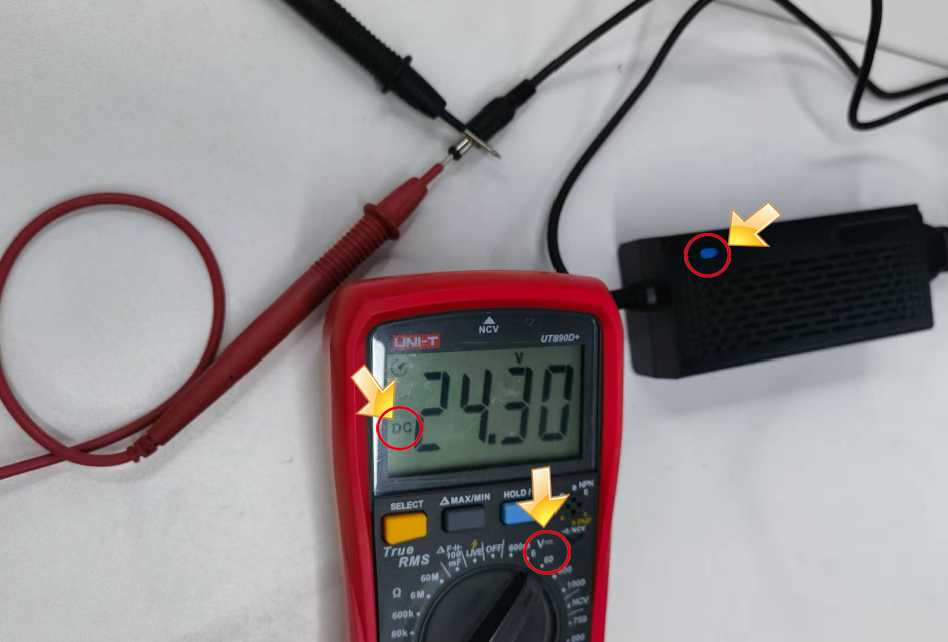
- Compruebe la salida del adaptador: con un multímetro (modo CC), compruebe si el adaptador entrega entre 20 V y 25 V.
- Compruebe los parámetros del software: verifique que sus parámetros de grabado coinciden con la tabla de parámetros; el valor S máximo de LightBurn, 1000, no debe modificarse.
- Compruebe la ventana: apague la máquina, retire el módulo láser y compruebe si la ventana está sucia o dañada; límpiela si está sucia o sustituya el módulo láser si está dañada.
- Si nada de lo anterior resuelve el problema, se trata de una falla del módulo láser. Grabe un video del proceso de diagnóstico y envíelo junto con el número de serie de la máquina y el código grabado del módulo láser al servicio de atención al cliente para tramitar la sustitución.


¶ 4. El módulo láser del P1 se desplaza durante el trabajo, pero no emite láser
- Confirme que no está grabando un material reflectante: si necesita grabar un material reflectante, cubra antes la superficie de negro; de lo contrario, el módulo láser puede dañarse.
- Compruebe la salida del adaptador: con un multímetro (modo CC), compruebe si el adaptador entrega entre 20 V y 25 V.
- Compruebe el conector del láser: desconecte y vuelva a conectar el cable del módulo láser.
- Compruebe el reconocimiento: AtomStack Studio detecta automáticamente el módulo láser durante el funcionamiento. Si indica que no hay ningún módulo láser instalado al encuadrar o al grabar, puede tratarse de una falla del módulo o de su cable; utilice un multímetro para comprobar la continuidad del cable. Consulte el video del tutorial de medición del cable del láser del P1.

Haga clic para reproducir el video en YouTube
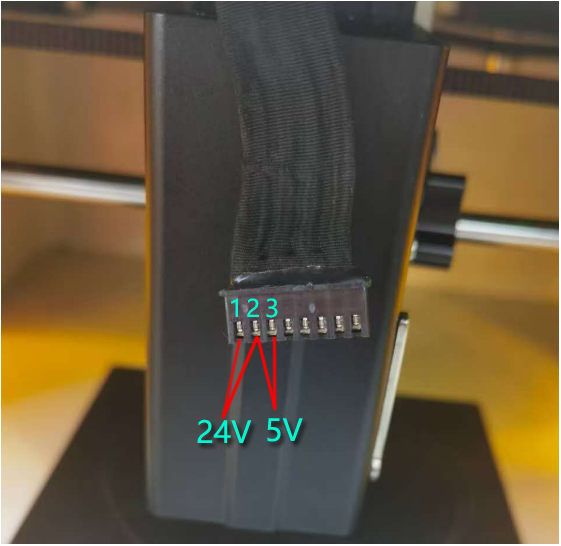
- Compruebe la tensión del conector: ejecute un trabajo de corte al 100 % de potencia y 1 mm/min y, con un multímetro, mida los pines 1-2 (deben dar entre 20 V y 25 V) y los pines 2-3 (deben superar los 1 V–6 V). Si los valores son correctos, se trata de una falla del módulo láser que requiere su sustitución. Envíe al servicio de atención al cliente un video del diagnóstico, el número de serie de la máquina y el código grabado del módulo láser para tramitar la sustitución.
¶ 5. Con el láser infrarrojo de 1.2 W, la posición de grabado no coincide con la del encuadre
Realice primero la calibración de la retícula y vuelva a ejecutar el encuadre y el grabado para ver si se resuelve (consulte el video del tutorial de calibración de la retícula del láser infrarrojo del P1; tenga en cuenta que solo el módulo láser infrarrojo tiene retícula). Si con eso no se resuelve, consulte el apartado “El P1 choca contra el chasis durante el grabado”.
¶ Problemas mecánicos y de movimiento
¶ 6. La detección de apertura de puerta del P1 no funciona
- Compruebe el cable: puede que el cable de la placa del sensor Hall de la puerta de la carcasa no esté bien conectado; desconéctelo y vuelva a conectarlo.
- Compruebe que la puerta esté bien cerrada: cierre de nuevo la puerta de la carcasa y repita la prueba.
- Compruebe que la función de detección de puerta esté activada: en AtomStack Studio o en la aplicación móvil, compruebe si “Detección de puerta” está habilitada.
- Compruebe el sensor Hall: acerque un imán al sensor Hall de la puerta de la carcasa y observe si el indicador pasa de rojo a verde. Si el imán lo activa pero el imán propio de la puerta no, la fuerza magnética de la puerta es insuficiente y debe sustituirse. Si aun así no se activa, el sensor Hall está dañado y hay que sustituir su placa. Consulte el video de sustitución de la placa del sensor Hall del P1 y el video del tutorial de activación y desactivación de la detección de puerta (mientras espera el recambio puede desactivar temporalmente la detección de puerta en el software o la aplicación).

Haga clic para reproducir el video en YouTube

Haga clic para reproducir el video en YouTube

¶ 7. El resultado del grabado del P1 es irregular
- Compruebe la dirección del movimiento: presione los botones de movimiento direccional del software para desplazar la máquina y observe si la dirección se corresponde; si el movimiento es anómalo o se produce en diagonal a 45 grados, puede tratarse de una falla de un motor o del controlador de motores de la placa base; intercambie los cables de los motores para ver a qué lado se traslada la falla. Consulte el video del tutorial de intercambio de cables de motor del P1 y el video del tutorial de sustitución del motor.

Haga clic para reproducir el video en YouTube

Haga clic para reproducir el video en YouTube
- Compruebe la precisión del círculo y el cuadrado: grabe un círculo y un cuadrado en modo línea y observe si el círculo queda completamente cerrado y si los cuatro lados del cuadrado tienen la misma longitud.
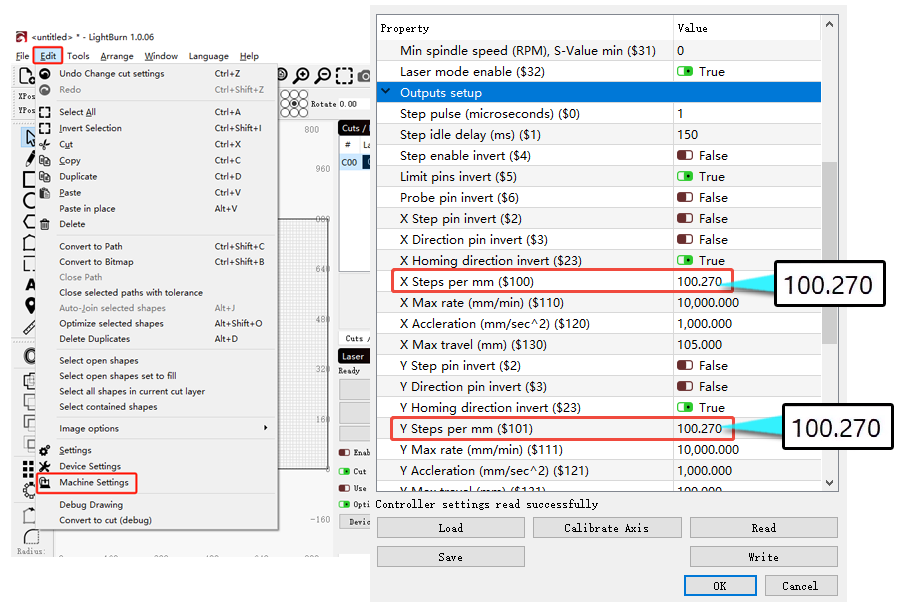
- Si las longitudes no coinciden pero las líneas son por lo demás correctas, es posible que se haya modificado el parámetro de longitud de paso; compruebe $100 (debe ser 100.270) y $101 (debe ser 100.270) en los Ajustes de máquina de LightBurn.
- Si las líneas salen onduladas, desiguales o irregulares, realice primero un ajuste estructural: compruebe si la correa dentada está floja, si está bien asentada en todas las poleas guía, si el eje X queda paralelo a los bastidores superior e inferior y si los tornillos de la polea del motor están apretados. Consulte el video del tutorial de ajuste estructural del P1.

Haga clic para reproducir el video en YouTube
- Compruebe el firmware: si la estructura y los parámetros son correctos, pruebe a reinstalar el firmware. Si aun así no se resuelve, envíe al servicio de atención al cliente un video del diagnóstico, capturas de los parámetros y el número de serie de la máquina; puede que sea necesario sustituir la placa base.
¶ 8. El P1 muestra continuamente “Warn! Hit the limit.” durante el trabajo
- Compruebe el tipo de módulo láser: el módulo láser infrarrojo tiene un área de grabado de 105 mm × 100 mm × 50 mm.
- Compruebe el tamaño del archivo de grabado: verifique que cabe dentro del área de trabajo del P1; si la supera, ajuste el tamaño del archivo.
- Compruebe las coordenadas del archivo: el archivo no debe contener coordenadas negativas; vuelva a abrir el software y a importar el archivo para comprobarlo.
- Compruebe la distancia de desplazamiento: prepare un grabado de prueba de un cuadrado de 20 × 20 mm; si las medidas reales no coinciden, puede que se haya modificado la longitud de paso del motor (compruebe $100/$101 en LightBurn: el valor estándar de ambos es 100.270) o que exista una falla de control en la placa base (pruebe primero a reinstalar el firmware; si no se resuelve, se trata de una falla de la placa base).
¶ 9. El P1 encuadra con normalidad, pero choca contra el chasis al alinear la retícula
- Realice primero la calibración de la retícula y vuelva a ejecutar el encuadre y el grabado para ver si se resuelve (solo el módulo láser infrarrojo tiene retícula).
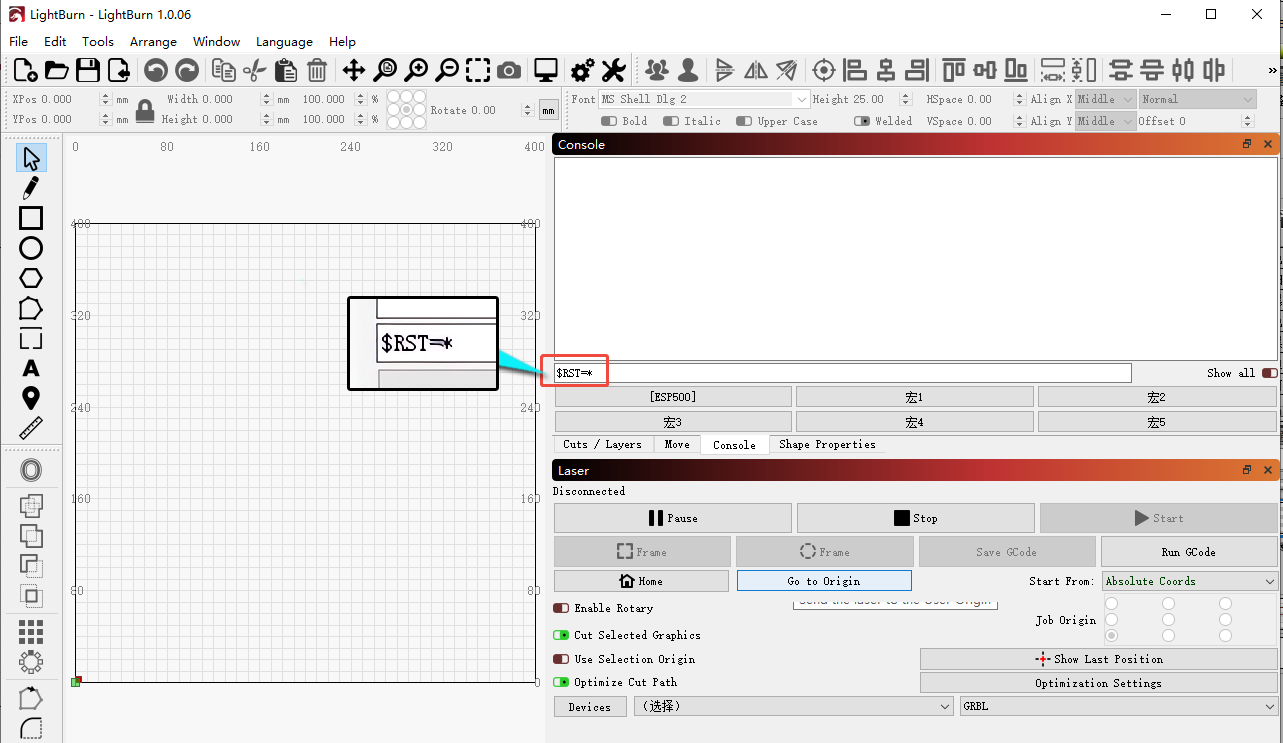
- Si no funciona, introduzca
$rst=*en la consola de LightBurn y repita después la calibración de la retícula. - Si sigue sin funcionar, introduzca en la consola de LightBurn, uno tras otro,
$aux_red_light/offset_y_mm=0y$aux_red_light/offset_x_mm=0(o[ESP312]/X0/Y0) para restablecer el desplazamiento de la retícula roja y vuelva a calibrar.
¶ 10. El P1 choca contra el chasis durante el grabado
- Compruebe el tamaño del archivo: verifique que no supera el área de grabado (láser azul 110 mm × 110 mm; láser infrarrojo 105 mm × 100 mm).
- Compruebe que el encuadre sea correcto: debe encuadrar antes de grabar; si el propio encuadre sobrepasa el límite del chasis, el grabado también chocará.
- Compruebe las coordenadas utilizadas: con “Posición actual” debe encuadrar primero para asegurarse de que queda espacio suficiente para el grabado; con “Coordenadas absolutas”, mientras el archivo sea menor que el área de grabado, por lo general no se producen colisiones.
- Compruebe el tipo de módulo láser: el área de grabado del láser azul es de 110 mm × 110 mm, con el punto de origen (0,0) en la posición de reposo; la del láser infrarrojo (1064 nm) es de 105 mm × 100 mm, con el punto de origen (0,0) en el centro de la retícula.
- Compruebe el movimiento de los motores: presione los botones direccionales para comprobar si el movimiento es correcto; si solo se desplaza en diagonal o salta una alarma durante el grabado, compruebe que los cables de los motores estén bien conectados.
- Si nada de lo anterior lo resuelve, compruebe primero si el firmware está actualizado y actualícelo; si ya tiene la última versión, pida al servicio de atención al cliente una versión anterior para probar; si aun así no funciona, puede ser necesario sustituir la placa base y los motores.
¶ 11. El P1 hace un chasquido durante el trabajo y se mueve en diagonal a 45 grados o no se mueve
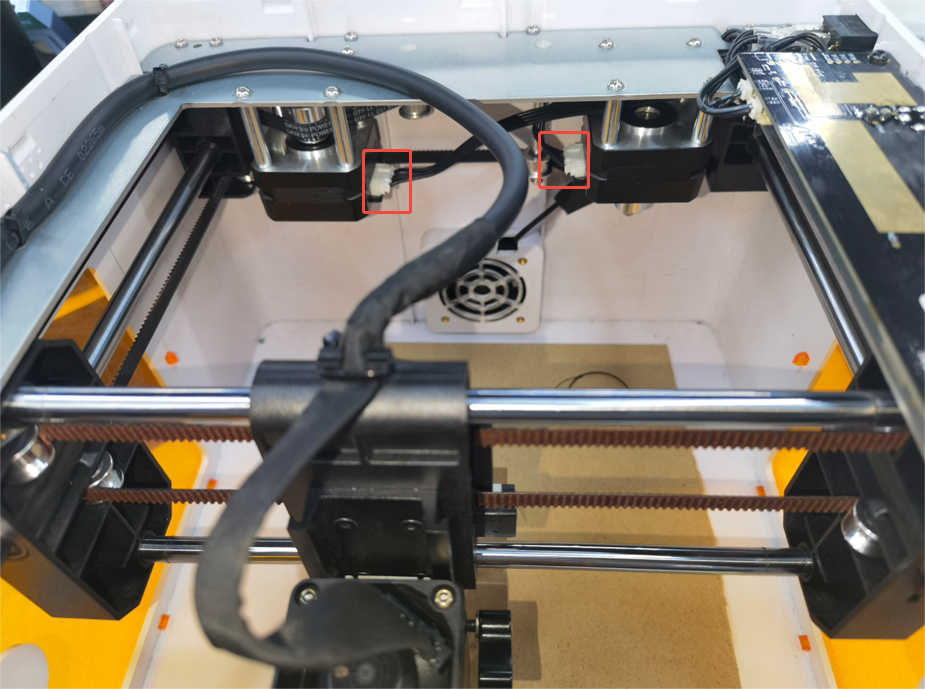
- Compruebe los cables de los motores: desconéctelos y vuelva a conectarlos para asegurarse de que están bien asentados.
- Compruebe los motores: desconecte cada motor por separado para identificar el dañado y después intercambie los cables de los motores para determinar si la falla es del motor o del controlador de la placa base: si la falla se traslada al otro motor al intercambiar los cables, es del controlador de la placa base; si no se traslada, es del motor. Consulte los videos del tutorial de sustitución del motor del P1 y de sustitución de la placa base.

Haga clic para reproducir el video en YouTube
¶ 12. El P1 no consigue volver al origen (falla de posicionamiento inicial)
- Compruebe los finales de carrera: presione manualmente los finales de carrera de los ejes X e Y y observe si ambos activan una alarma. Si no lo hacen, compruebe primero las conexiones de los cables; si con eso no se resuelve, hay que sustituir el final de carrera.
- Compruebe los motores: presione los botones direccionales para desplazar los ejes X e Y y compruebe si el movimiento es correcto; si hay ruidos anómalos o no se mueve, consulte el apartado sobre el chasquido.
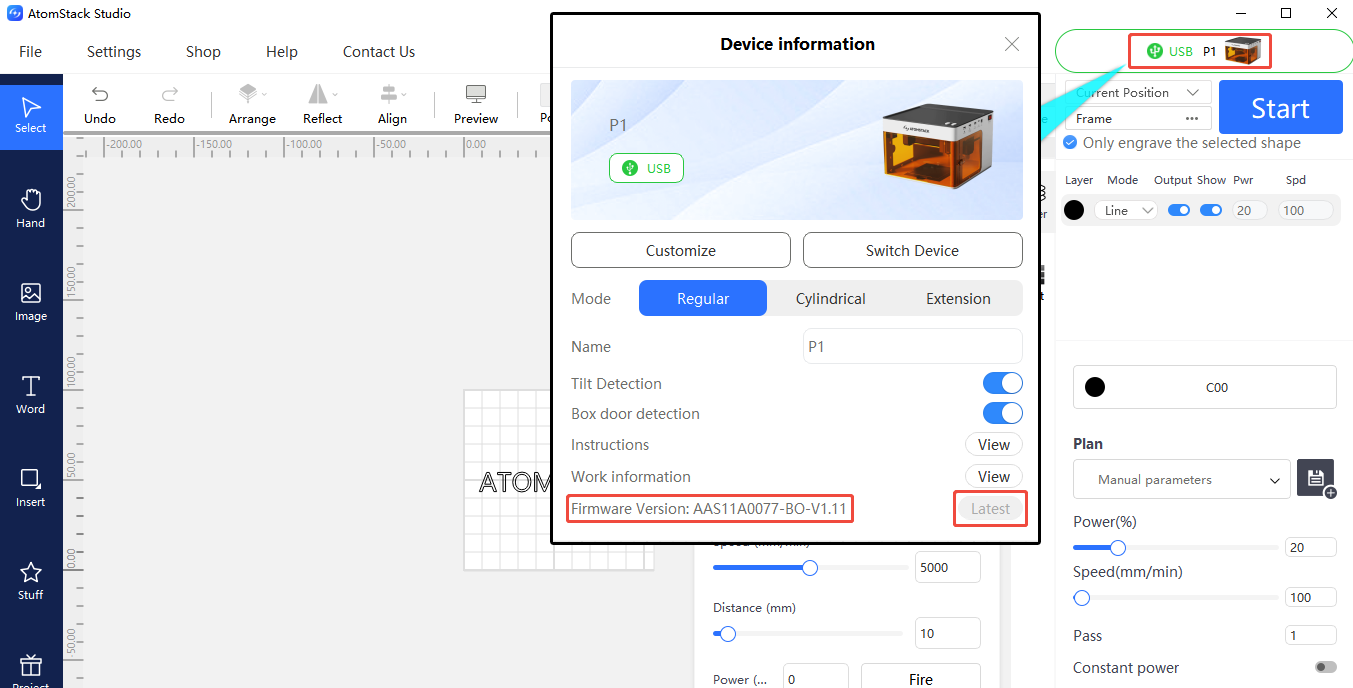
- Compruebe el firmware: revise y actualice la versión del firmware desde AtomStack Studio o la aplicación (debe haber una memoria USB insertada para la actualización).
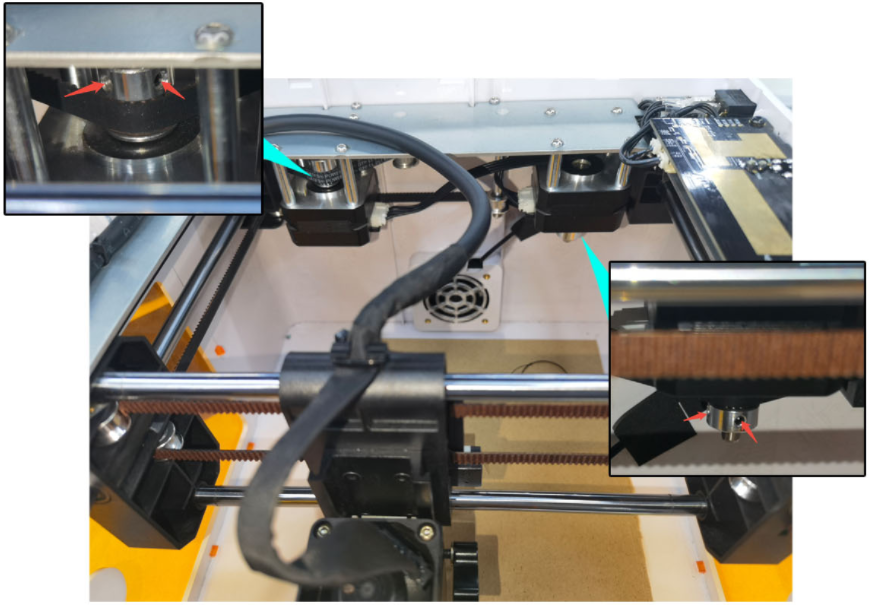
- Compruebe el apriete de las poleas de sincronización: compruebe si los tornillos de las poleas de sincronización de ambos motores están apretados, con la llave hexagonal de 1.5 mm suministrada.
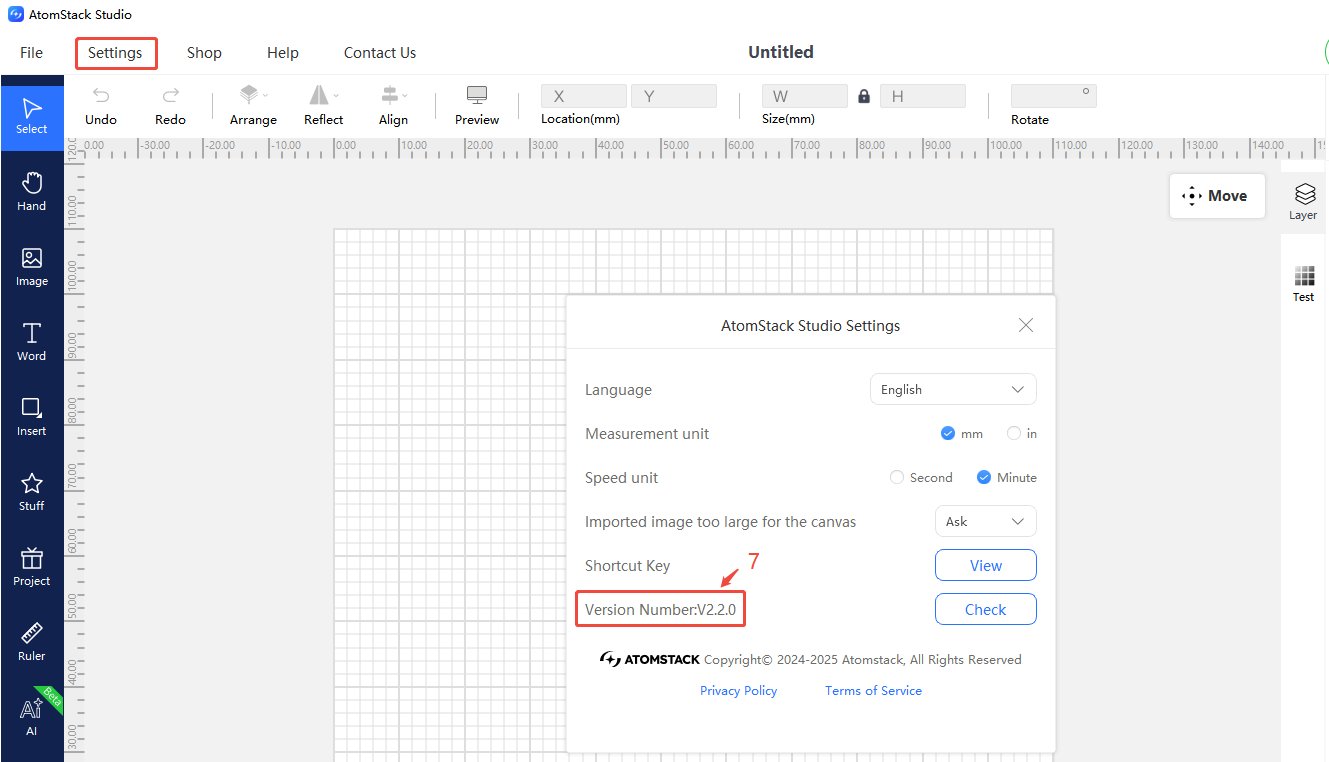
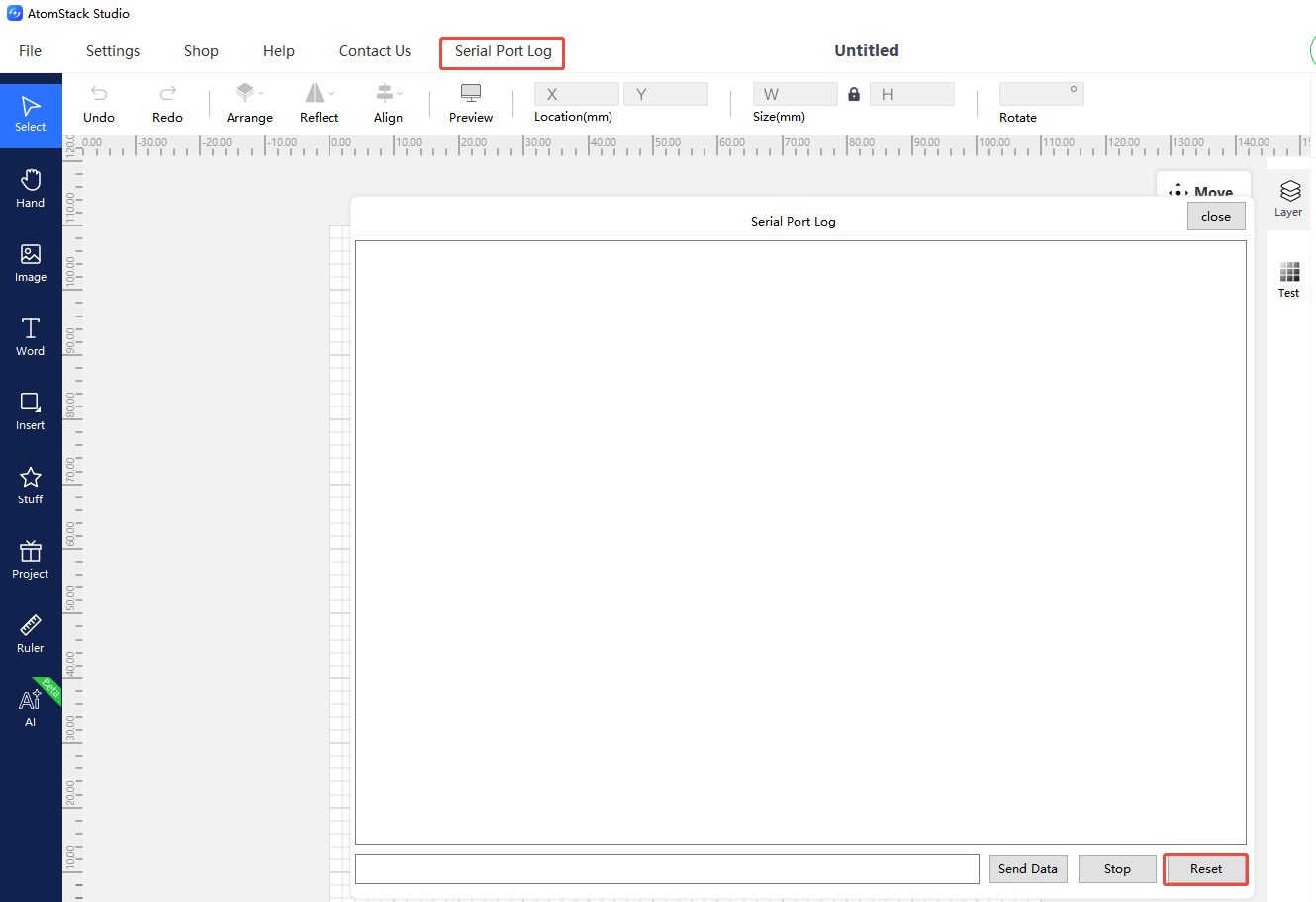
- Restablezca los valores de fábrica: si nada de lo anterior lo resuelve, puede restablecer los valores de fábrica desde AtomStack Studio (versión 2.20 o superior: presione siete veces seguidas sobre el número de versión para entrar en el modo desarrollador → Registro del puerto serie → Reset) o introduciendo
$RST=*en la consola de LightBurn.
¶ 13. Las líneas vectoriales no quedan completamente cerradas en los extremos durante el grabado
- Compruebe el enfoque: afloje el tornillo de mariposa en L que sujeta el módulo láser, baje la varilla de enfoque hasta que toque la superficie del material y vuelva a apretar el tornillo.
- Compruebe la potencia: si la energía de grabado es demasiado baja, aumente la potencia o reduzca la velocidad.
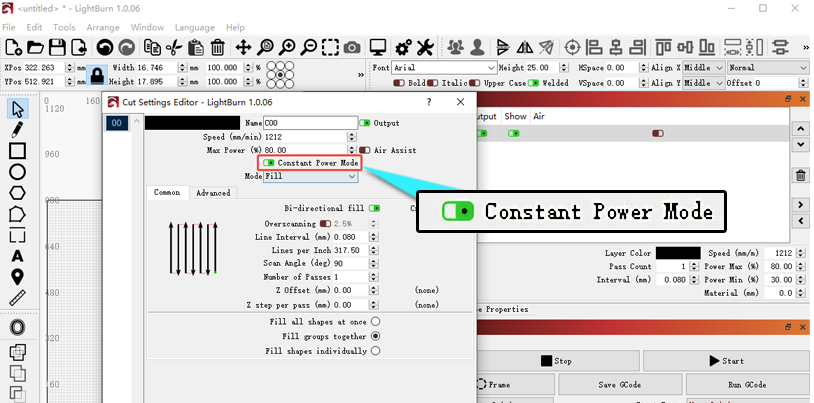
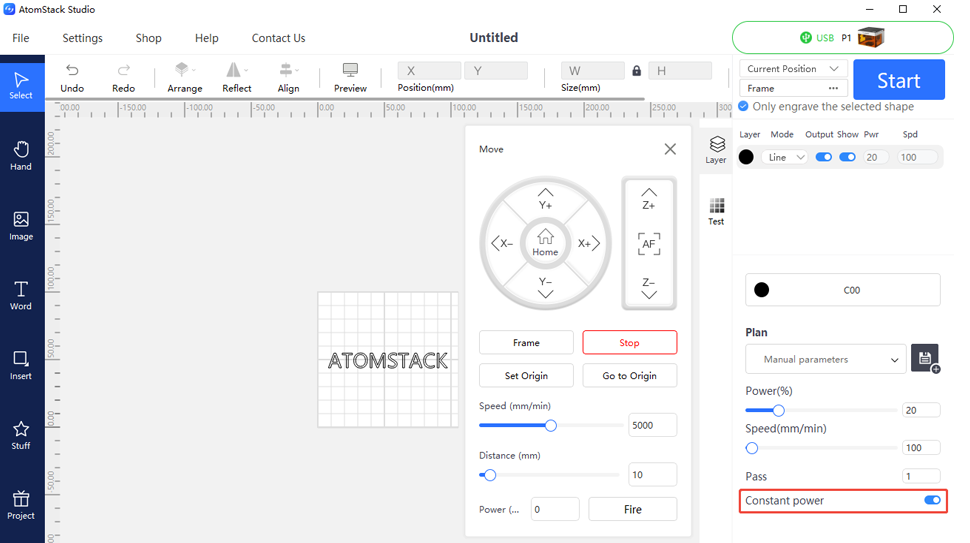
- Compruebe el modo de potencia constante: active la función “potencia constante” en el software (disponible en LightBurn).
¶ 14. El P1 hace un ruido anómalo de rozamiento durante el trabajo
- Compruebe las guías lineales: si la superficie de la guía se ha quedado seca y ha perdido suavidad, aplique lubricante.
- Compruebe la correa dentada: compruebe si la correa está bien asentada en la ranura de cada polea guía; si está desalineada, puede rozar con los separadores. Consulte los videos del tutorial de sustitución de la correa dentada y de ajuste de las poleas guía para corregirlo.

Haga clic para reproducir el video en YouTube
- Compruebe la longitud de paso del motor: en los Ajustes de máquina de LightBurn, compruebe si $100 y $101 tienen el valor estándar de 100.270.
- Compruebe los tornillos de las poleas de sincronización: con una llave hexagonal de 1.5 mm, compruebe si los tornillos de las poleas de sincronización de los motores están apretados.
¶ Problemas de conexión, alimentación y sistema
¶ 15. El P1 muestra una falla de conexión al conectarse al software de la computadora
- Compruebe el indicador del panel: el verde fijo es normal; el rojo indica estado de alarma. Compruebe si la puerta de la carcasa está bien cerrada, si algún final de carrera se ha quedado activado (desplace el módulo láser al centro y vuelva a intentarlo), si la llave USB está insertada y si el final de carrera de la puerta funciona correctamente. Si determina que el final de carrera está dañado, puede desactivar temporalmente la detección de puerta en el software o la aplicación para seguir trabajando (extreme las precauciones de seguridad una vez desactivada).
- Compruebe su sistema operativo: en un Mac no puede conectarse directamente por el puerto Type-C; se necesita un concentrador USB para conectarse por el puerto A.
- Compruebe la velocidad en baudios: LightBurn requiere fijarla en 460800, o bien puede importar el archivo de configuración del P1.
- Compruebe el puerto COM: consulte el Administrador de dispositivos para ver si aparece el puerto serie de la grabadora (conecte y desconecte el cable Type-C para observar el cambio). Instale el controlador si no se reconoce o si aparece un icono de advertencia.
- Pruebe con otro cable y otro puerto: pruebe con un cable Type-C o un puerto COM distintos, o cambie a AtomStack Studio.
- Si nada de lo anterior lo resuelve, se trata de una falla de la placa base que requiere su sustitución.
Descarga de controladores: controlador para Windows | controlador para Mac


¶ 16. La conexión del P1 con la aplicación móvil falla
- Compruebe la intensidad de la señal wifi: si la señal es débil, consulte el apartado “Señal wifi débil en el P1”.
- Compruebe que ningún otro dispositivo ocupe la conexión: si ya hay otro dispositivo conectado a la wifi de la grabadora, su teléfono no podrá conectarse.
- Pruebe otro método de conexión: el P1 admite los modos de conexión wifi, Bluetooth y punto de acceso; pruebe a alternar entre ellos. Consulte el video del tutorial de conexión del P1 con la aplicación.
¶ 17. El P1 no se enciende con normalidad
El indicador muestra rojo fijo:
- Compruebe si la puerta de la carcasa está cerrada; compruebe si el cable del sensor Hall está flojo acercando un imán al sensor para ver si se pone verde. Si el imán lo activa, el cable del sensor Hall no está bien conectado o el sensor está dañado; consulte el apartado “La detección de apertura de puerta del P1 no funciona”.
- Compruebe que el módulo láser no se haya desplazado hasta el extremo (lo que mantendría un final de carrera activado): desplácelo de nuevo hacia el centro y vuelva a intentarlo.
- Compruebe que los finales de carrera de la carcasa no estén dañados: presione con suavidad la palanca de cada final de carrera para comprobar si suena la alarma.
- Compruebe que la conexión de la llave USB sea correcta: toque suavemente la llave USB para detectar un mal contacto; pruebe a extraerla y volver a insertarla, o a encajar el conector con más firmeza.
- Compruebe el firmware: copie el firmware al directorio raíz de una memoria USB, insértela en la grabadora y reinstálelo.
- Si nada de lo anterior lo resuelve, valore sustituir la placa base.
El indicador muestra verde fijo: el indicador es correcto pero no se conecta; consulte el apartado “La conexión del P1 con la aplicación móvil falla”.
El indicador alterna rojo y verde con un pitido: normalmente indica un mal contacto de la llave USB; extráigala y vuelva a insertarla, o encaje el conector con más firmeza.
El indicador no se enciende en absoluto:
- Compruebe que la alimentación sea correcta: compruebe si el indicador del adaptador está encendido y mida con un multímetro (modo CC) si la salida está entre 20 V y 25 V (por debajo de 20 V indica una falla del adaptador).
- Compruebe que el interruptor de encendido funcione: desconecte la alimentación, abra la tapa superior y puentee brevemente con un cable los dos terminales del interruptor; vuelva a encender para comprobarlo. Si enciende, el interruptor está dañado.
- Si al puentear el interruptor la máquina sigue sin encender, se trata de una falla de la placa base que requiere su sustitución.


¶ 18. El P1 se detiene de repente durante el trabajo
- Compruebe la salida del adaptador: con un multímetro (modo CC), compruebe si la salida del adaptador está entre 20 V y 25 V.
- Compruebe el indicador del panel: observe si aparece una alarma roja y diagnostique según el aviso mostrado.
| Aviso de alarma | Causa posible | Pasos de diagnóstico |
|---|---|---|
| Aviso de reinicio de la máquina | Falla de la placa base, falla del adaptador de corriente o red eléctrica inestable | ① Repita el grabado para ver si se reproduce; ② sustituya el adaptador por uno equivalente de 24 V 3 A; si se sigue reproduciendo, se trata de una falla de la placa base |
| Alarma 1 activada, o aviso de “fuera de límites” | Sin tocar el chasis: falla de un final de carrera. Tocando el chasis: archivo de grabado demasiado grande | ① Siga el aviso del software para identificar qué final de carrera se activó; ② inspeccione el aspecto del final de carrera; ③ desconecte y vuelva a conectar el cable o actívelo manualmente para confirmar si está dañado |
| Aviso de desconexión | Falla del cable Type-C, del puerto COM o de la placa base | ① Pruebe con otro cable Type-C y otro puerto COM; ② instale el controlador del puerto serie en la computadora; ③ si aun así no conecta, se trata de una falla de la placa base |
| Ningún aviso de alarma | Falla del firmware o de la placa base | Reinstale el firmware de la placa base; si aun así no se resuelve, se trata de una falla de la placa base |
¶ 19. Señal wifi débil en el P1
- Compruebe el cable de la wifi: abra la tapa superior y compruebe si la antena wifi se ha soltado de la placa base o no está bien conectada; vuelva a conectarla.
- Compruebe la intensidad de la señal: si la señal sigue siendo débil tras volver a conectarla, la antena wifi está dañada; póngase en contacto con el servicio de atención al cliente para tramitar la sustitución. Consulte el video del tutorial de sustitución de la antena wifi del P1.

Haga clic para reproducir el video en YouTube
- Compruebe la placa base: si no hay ninguna señal wifi, puede tratarse de un firmware anómalo o de una falla de la placa base; pruebe primero a reinstalar el firmware correspondiente y, si no se resuelve, puede ser necesario sustituir la placa base.

¶ 20. El P1 no reconoce la memoria USB
- Vuelva a insertarla: extraiga la memoria USB, apague la máquina, insértela de nuevo y repita la prueba.
- Compruebe que la memoria USB funcione: pruébela en una computadora para confirmar que se reconoce con normalidad; si no es así, la memoria está dañada.
- Compruebe el formato de la memoria USB: si se le pide formatearla, elija el formato FAT32.
- Pruebe con otra memoria USB: inserte una memoria distinta en la máquina para comprobarlo.
- Si la computadora la reconoce y está formateada, pero el problema persiste, se trata de una falla del puerto USB de la placa base y es necesario sustituirla.
¶ 21. El P1 se interrumpe al grabar desde la aplicación móvil, con un error de que no hay memoria USB insertada
- Confirme que está bien insertada: apague la máquina, extraiga la memoria USB y vuelva a insertarla.
- Compruebe el formato de la memoria USB: si se le pide formatearla, elija el formato FAT32.
- Compruebe que la memoria USB funcione: pruébela en una computadora para confirmar que funciona con normalidad.
- Si esto no resuelve el problema, la memoria puede estar dañada; pruebe a sustituirla.
¶ Accesorios, proceso y otras cuestiones
¶ 22. Resultados de grabado dispares en el P1 con los mismos parámetros y materiales
- Compruebe que el enfoque sea el mismo: vuelva a ajustar el enfoque al cambiar de material.
- Compruebe que el material esté plano: compruebe si la placa base está nivelada y si el propio material está plano.
- Compruebe la veta o textura del material: la veta y la textura de la madera pueden provocar diferencias en el resultado; pruebe con otra pieza o haga la prueba con tablero de MDF.
- Compruebe la ventana: una ventana sucia afecta al resultado; consulte el apartado de limpieza de la ventana.
- Compruebe si hay deformación en el grabado: compruebe si los tornillos prisioneros de las poleas de sincronización están flojos y si la correa dentada está bien asentada en las poleas guía.
- Si el problema persiste, envíe al servicio de atención al cliente sus ajustes y parámetros, una descripción del estado de la superficie del material, un video de los resultados del grabado y una fotografía del número de serie.


¶ 23. El resultado del grabado del P1 no es satisfactorio
- Compruebe los parámetros del software: verifique que ha configurado unos parámetros de grabado adecuados (en el punto 4 de las preguntas frecuentes se explica cómo acceder a la tabla de parámetros del P1).
- Compruebe el valor S máximo: el valor S máximo de LightBurn debe mantenerse en 1000 y no modificarse.
- Compruebe la ventana: apague la máquina y retire el módulo láser para comprobar si la ventana está sucia o dañada; límpiela si está sucia o sustituya el módulo láser si está dañada.
- Compruebe la tensión: con un multímetro (modo CC), compruebe si la salida del adaptador está entre 20 V y 25 V.
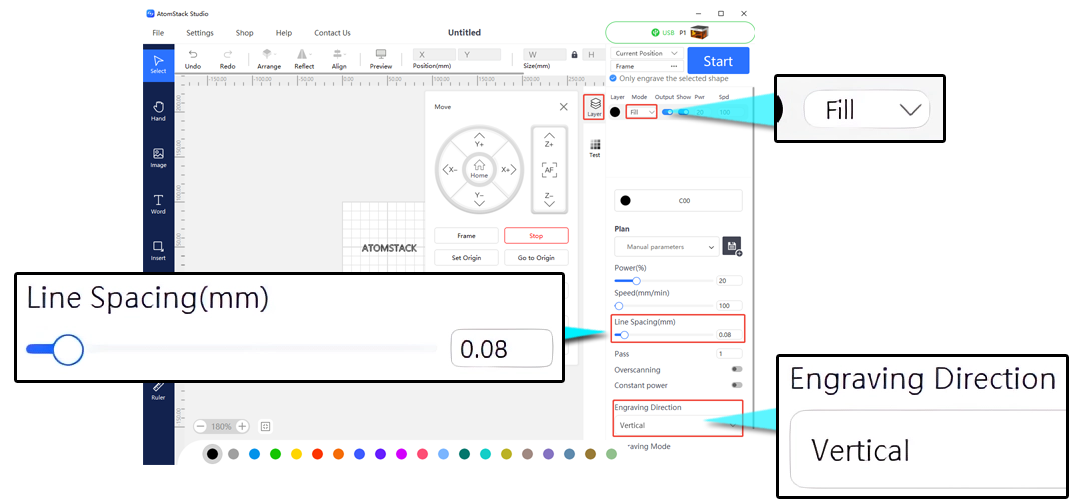
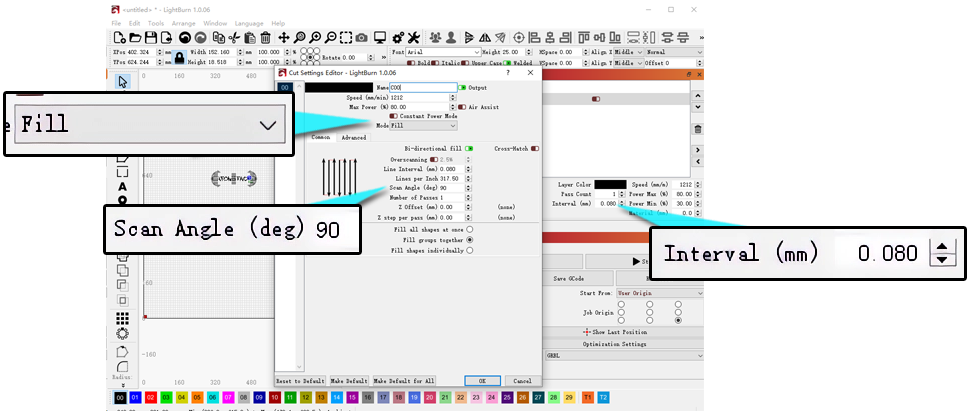
- Compruebe el interlineado y el modo de barrido: si las zonas de relleno presentan bandas horizontales, pruebe a reducir el interlineado a 0.08 y a cambiar al modo de barrido vertical (disponible tanto en AtomStack Studio como en LightBurn).
- Compruebe si hay pérdida de potencia: corte una pieza de triplay de 3 mm en una pasada al 100 % de potencia y 200 mm/min de velocidad y compruebe si hay una pérdida de potencia apreciable; sustituya el módulo láser si la pérdida es importante.
- Si el problema es que los patrones salen irregulares y no que la calidad sea baja, consulte el apartado “El resultado del grabado del P1 es irregular”.
¶ 24. Al procesar materiales finos o ligeros, el P1 puede provocar alabeo o desplazamiento del material
Solución: el caudal del ventilador de la carcasa puede ser demasiado fuerte y desplazar o levantar el material. Recomendamos utilizar los imanes suministrados u otros pesos para sujetar las cuatro esquinas o los bordes del material.
¶ 25. La extracción de humos del ventilador de la carcasa del P1 es deficiente
- Compruebe que el ventilador esté limpio: una acumulación excesiva de polvo exige limpiarlo primero; consulte el video del tutorial de limpieza y mantenimiento de la carcasa.
- Compruebe la capacidad de extracción: si hay un purificador conectado, compruebe si el tubo de extracción está doblado; pruebe a ventilar directamente sin el tubo. Si funciona bien ventilando directamente, la capacidad de filtrado del purificador ha disminuido y debe sustituirse el filtro.
- Compruebe si el propio ventilador está dañado: si tras la limpieza la velocidad del ventilador sigue siendo demasiado baja o no gira, hay que sustituirlo; consulte el video del tutorial de sustitución del ventilador de la carcasa.
¶ 26. Se produce un efecto espejo al utilizar accesorios rotativos en el P1
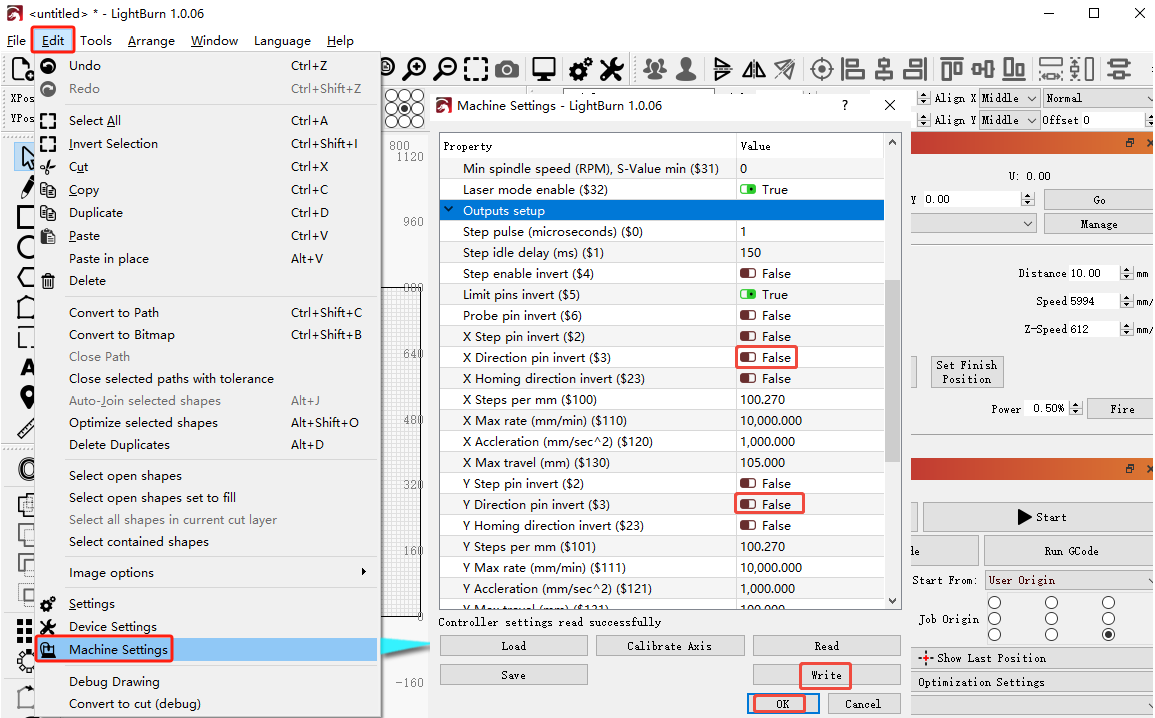
- Compruebe la dirección del movimiento: presione los botones direccionales y observe si la dirección del movimiento es correcta; si está invertida, puede cambiar el ajuste de eje invertido $3 en los ajustes de máquina de LightBurn.
- Compruebe el firmware: si cambiar el parámetro no lo resuelve, reinstale el firmware de la placa base.
- Compruebe los ajustes del software: debe configurar los parámetros del rotativo y activar o desactivar la función de espejo (disponible tanto en AtomStack Studio como en LightBurn).
- Si nada de lo anterior lo resuelve, puede ser necesario sustituir la placa base y los motores de los ejes X e Y.
¶ Otros
¶ 27. Tras encender el P1, el láser no puede desplazarse a mano hasta la posición de grabado deseada
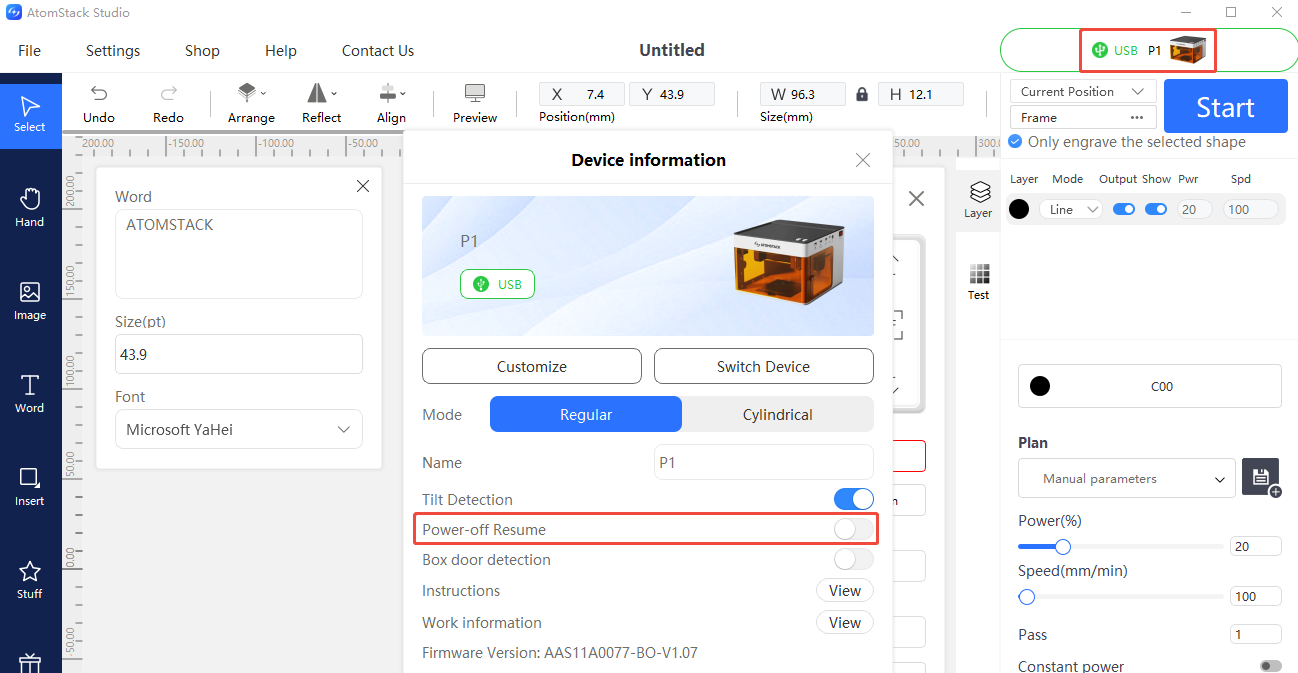
- Compruebe que “reanudar tras corte de luz” no esté activada: si lo está, puede desactivarla tras conectarse mediante la aplicación AtomStack o Studio.
- Si el problema persiste tras desactivarla, pruebe primero a reinstalar el firmware (no puede reinstalarse dos veces la misma versión; pida al servicio de atención al cliente otra versión). Si después de reinstalarlo sigue sin poder moverse, pero sí se mueve con la máquina apagada, se trata de una falla de la placa base.
¶ 28. Falla al actualizar el firmware del P1
- Conéctese mediante AtomStack Studio o la aplicación móvil y presione para actualizar el firmware (se necesita una memoria USB como almacenamiento).
- Si aun así falla, confirme primero si la grabadora reconoce la memoria USB; si no la reconoce, consulte el apartado “El P1 no reconoce la memoria USB”.
¶ 29. Actualizaciones del software, el firmware y la aplicación de la Serie P1
- Actualizaciones de AtomStack Studio: al abrirlo, el software le avisará automáticamente si hay una versión nueva disponible; también puede seleccionar “Buscar actualizaciones” en Configuración o descargarlo desde el sitio web AtomStack.com.
- Actualizaciones del firmware: conéctese mediante AtomStack Studio o la aplicación móvil y presione para actualizar el firmware (se necesita una memoria USB); también puede copiar el archivo de firmware al directorio raíz de una memoria USB e insertarla en la máquina para actualizar.
- Actualizaciones de la aplicación: descargue la última versión desde el sitio web AtomStack.com, o compruebe la versión y actualice desde “Perfil - Configuración - Acerca de ATOMSTACK” dentro de la aplicación.
¶ 30. Avisos de alarma del software y soluciones
| Código de alarma | Descripción | Cómo actuar |
|---|---|---|
| Alarma 1 | Normalmente indica que se ha activado un final de carrera | Si la Alarma 1 aparece sin haber tocado ningún final de carrera, compruebe cada uno: actívelo manualmente y desconecte y vuelva a conectar los cables uno a uno para localizar la falla |
| Alarma 2 | Normalmente indica una alarma de límite por software | Compruebe si $20 (límites por software) está habilitado en los ajustes de máquina del software y desactívelo si es así |
| Alarma 3 | Normalmente indica una alarma provocada por una desconexión durante el trabajo | Investigue la causa concreta a partir del código que apareció justo antes de la alarma |
| Alarma 8 | Normalmente indica un final de carrera atascado en estado activado | Puede tratarse de un final de carrera dañado; desconecte y vuelva a conectar los cables uno a uno para localizar la falla |
| Alarma 11 | Normalmente indica una alarma de inclinación | Si la máquina no está realmente inclinada y no se ha retirado la caja de control, puede ser una falsa alarma; pruebe a reiniciar o desactive la alarma de inclinación en la aplicación, el panel de control o AtomStack Studio |