AtomStack Studio 使用教程
¶ AtomStack Studio 上手指南
从安装 AtomStack Studio 开始,学习通过 USB 或 Wi-Fi 连接激光雕刻机、导入图片和矢量文件、设置图层参数并开始雕刻。本页还提供手机 App 连接指南和常见连接问题的排查方法。请先前往官方下载页获取最新版本。
WindowsAtomStack Studio 电脑端软件。下载最新版 →
macOS从 Apple App Store 安装。打开 App Store →
Android官方移动端安装包。下载 Android 版 →
iPhone / iPad从 App Store 安装 AtomStack Studio。打开 App Store →
开始前:请先开启设备;按连接方式准备可靠的数据线或 2.4 GHz Wi-Fi;连接前关闭 LightBurn 等可能占用设备端口的软件。激光工作期间必须有人看护。
¶ 电脑端:安装、连接与创作
AtomStack Studio 将设备识别、图形设计、材料方案、巡边定位、相机校准、配件模式和任务控制集中在同一工作区。
¶ 适合的使用场景
- 首次安装与自动识别机型
- 图片、矢量图、形状和文字设计
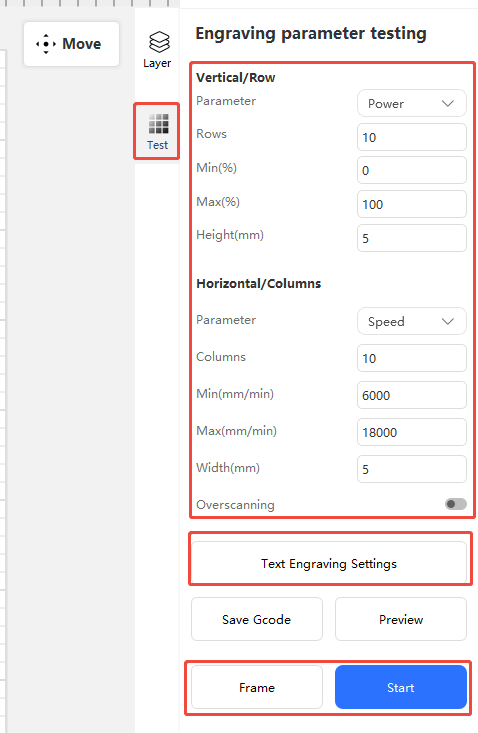
- 官方材料方案和参数矩阵测试
- 兼容相机、旋转配件、扩幅套件及双光源机型
¶ 连接前检查
- 使用支持数据传输的 USB 线,不要使用仅充电线
- 未识别串口时尝试其他 USB 接口
- 关闭 LightBurn 等正在占用同一端口的软件
- 必要时更新 USB 驱动
- 从官方下载页获取 AtomStack Studio,并完成对应操作系统的安装。
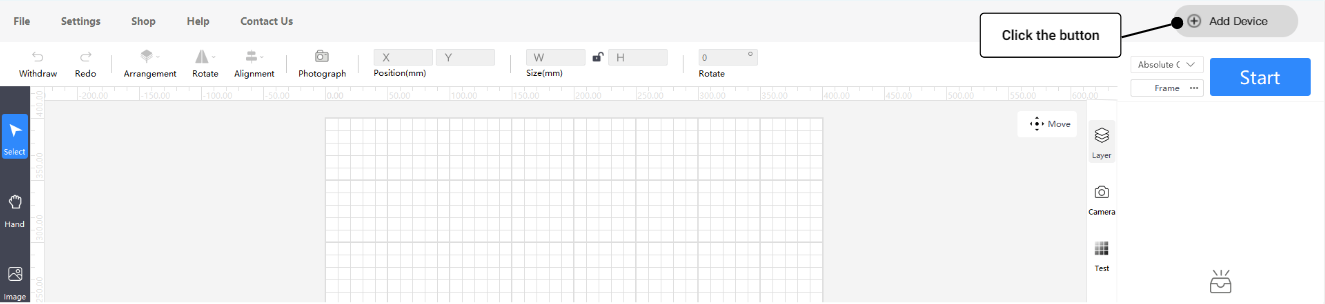
- 打开软件,点击右上角的添加设备。
- 使用随设备提供的数据线连接机器,选择对应机型并完成设备设置。
- 在画布中加入图片、矢量图、形状或文字,并调整位置与尺寸。
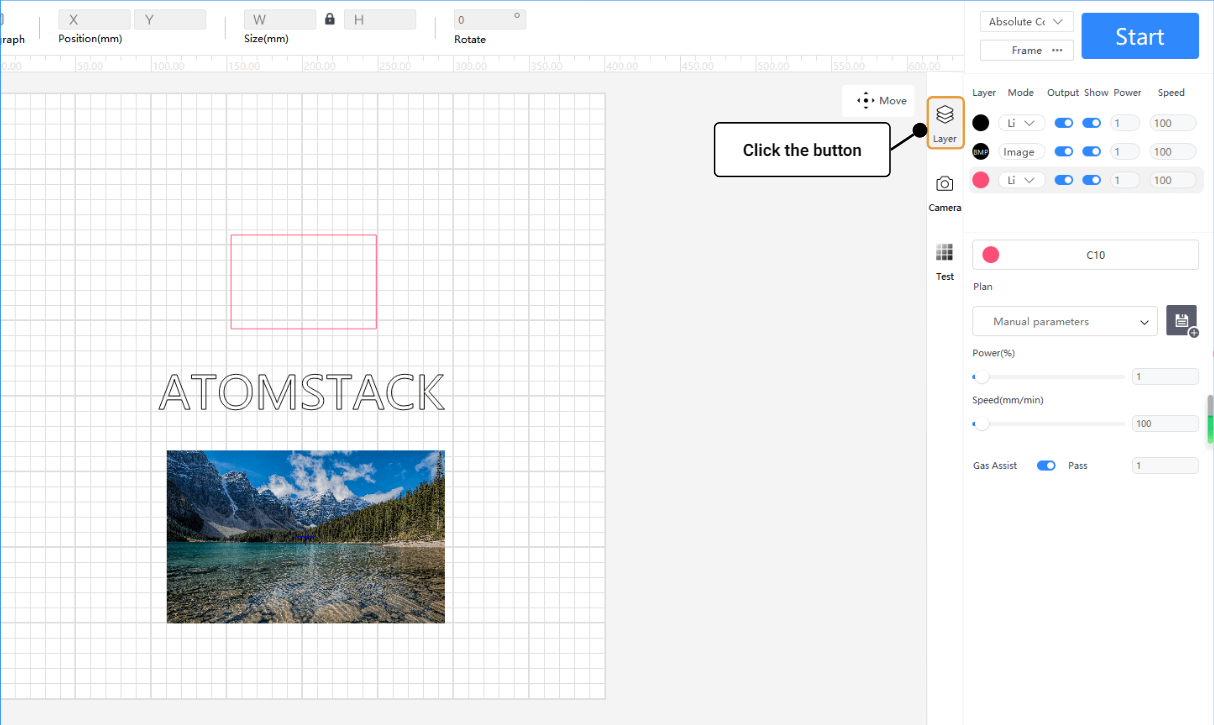
- 将对象分配到图层,设置功率、速度、加工次数、线条间隔和机型支持的其他参数。
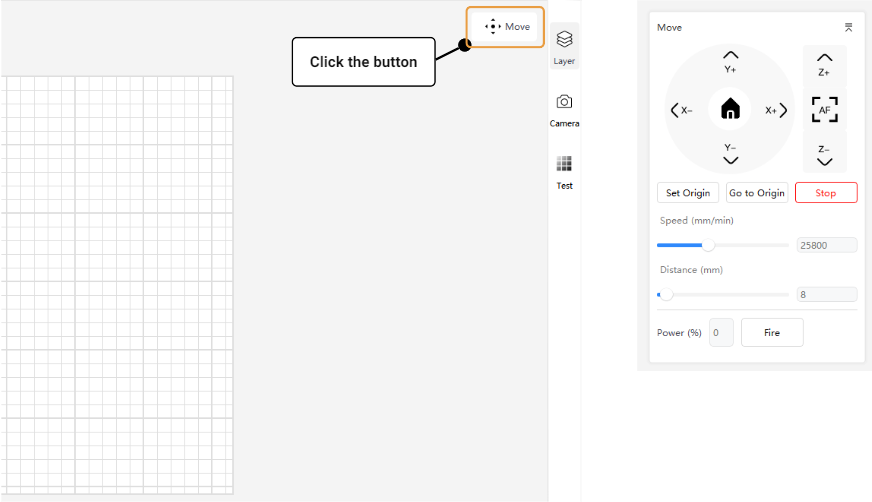
- 移动激光头并执行巡边,确认加工范围后开始任务。
¶ 设计工作区与图层参数
位图图层可设置图片模式、功率、速度、线条间隔、雕刻方向、过扫描及单双向雕刻。
矢量图层可选择线条、填充或切割,并设置功率、速度、次数、恒功率及机型支持的 Z 轴选项。
材料方案载入官方方案,或将实测参数保存为可重复使用的自定义材料方案。
激光器移动移动 X/Y/Z 轴、设置用户原点、回到原点、低功率点火测试并执行巡边。
开始位置开始前可选择当前位置、绝对坐标或用户原点。
扩展功能相机校准、材料测试、U 盘文件、配件、案例库、AI 文生图和批量雕刻会因机型而异。
设备设置与安全功能
点击右上角的设备连接信息进入设置。按机型支持情况,可修改设备名称,启用火焰检测、倾斜检测、自动对焦、断电续雕,并配置自定义激光模组或扩幅轴。软件安全功能不能替代现场看护、通风、护目措施及设备安全说明。
相机校准与对齐
在右侧工具栏选择“相机”,选中已连接的相机;有官方预设时优先使用。手动校准需按提示在各位置摆放并捕获棋盘格,随后雕刻并捕获对齐图案。分数越低表示精度越高,资料建议分数低于 3。
配件模式、案例库、AI 与批量雕刻
平面加工使用“标准”,卡盘或滚轴使用“圆柱”,扩幅套件使用“扩幅”。案例库可导入示例图案及兼容的材料参数。AI 文生图支持提示词、风格、比例、数量和参考图。批量雕刻通过相机定位多个同形工件并批量填充图案。
¶ 移动端:配网、控制与创作
AtomStack App 可通过路由器 Wi-Fi、手机热点或设备热点连接兼容机型,并提供移动创作和相机功能。
- 安装 App,按需登录并点击添加设备。
- 使用路由器 Wi-Fi 时,开启设备配网,选择附近设备并填写 2.4 GHz 网络名称与密码。
- 使用手机热点时,请选择 2.4 GHz 频段;iOS 支持时开启“最大兼容性”。
- 使用设备热点时,选择机型并按界面完成 WLAN 连接;如设备已连接其他手机,先断开原连接。
- 新建项目,添加文字、素材、图片、手绘或条码,并设置雕刻参数。
- 巡边确认位置与焦距,选择开始位置后执行任务并持续看护。
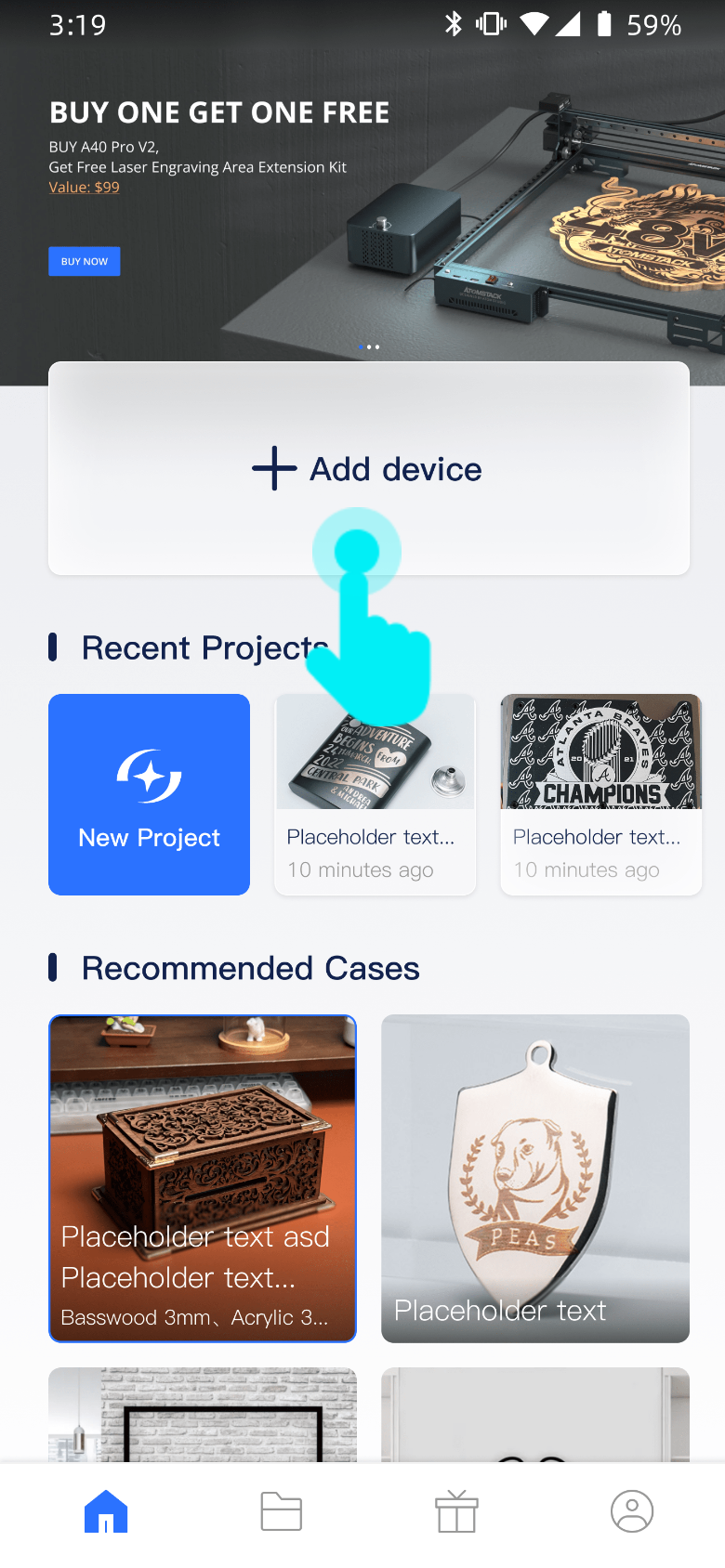
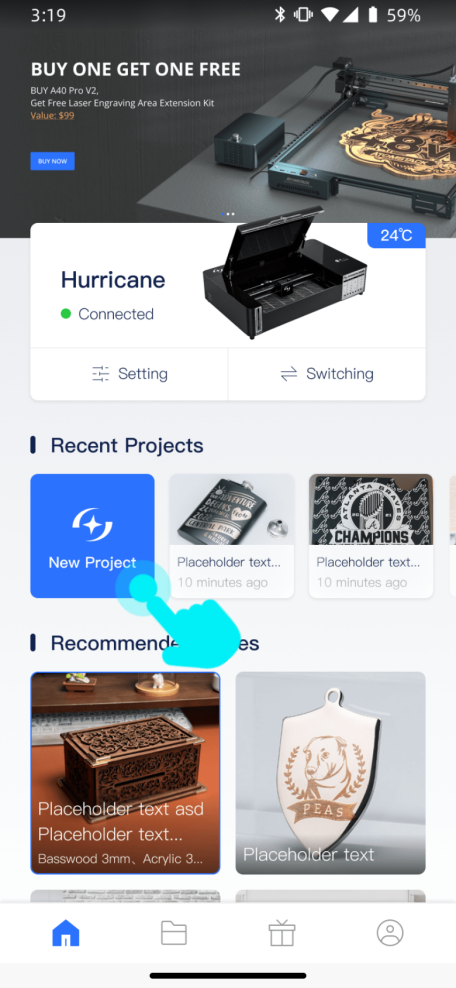
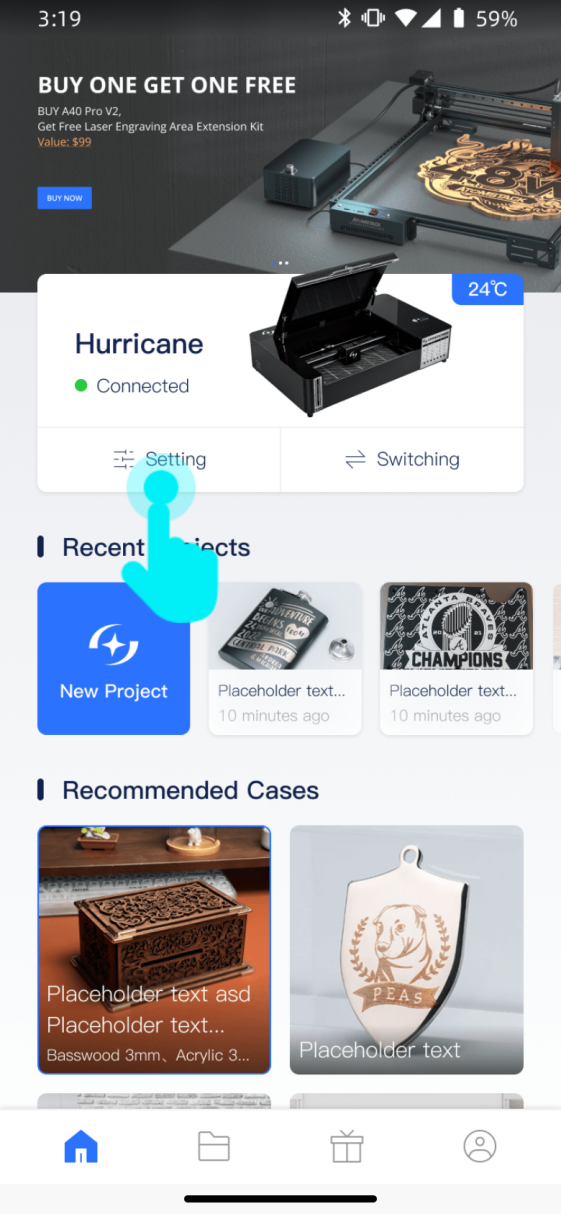
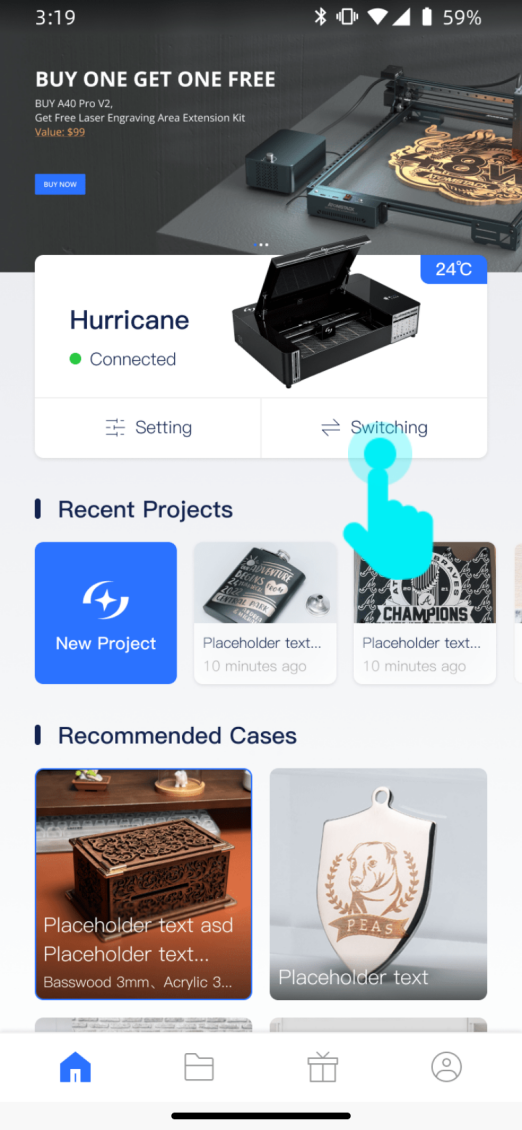
设备控制访问设备设置、切换、移动、对焦、巡边及机型支持的安全功能。
软件与固件在“关于 ATOMSTACK”检查软件版本,在“设备设置”检查固件更新。
相机工具通过二维码添加相机、局域网搜索、录制视频、管理密码或重置相机。
配件切换选择标准、圆柱或扩幅;部分兼容机型可自动识别配件。
案例库导入官方案例,已连接设备支持时可自动应用兼容材料参数。
AI 文生图通过提示词、风格、比例、数量和可选参考图生成图片。
¶ 连接问题快速排查
¶ USB 连接
- 重新插拔数据线并更换 USB 接口。
- 关闭 LightBurn 等占用串口的软件。
- 重启设备和 AtomStack Studio。
- Windows 驱动 · Mac 驱动
¶ Wi-Fi 连接
- 确认网络为 2.4 GHz。
- 核对网络名称和密码。
- 缩短设备与路由器距离。
- 跳转异常时临时关闭手机移动数据。
¶ 任务开始前
- 确认设备与配件模式正确。
- 完成对焦并执行巡边。
- 核对功率、速度、单位和加工原点。
- 保持有效通风并全程看护。
¶ 说明书下载
请按语言和平台选择 PDF。完整在线教程目前维护简体中文与英文版本。
软件可用性及功能支持会因机型、操作系统、地区和软件版本而异。请使用最新官方下载,并同时遵循对应设备的安全说明书。