AtomStack Studio: руководство пользователя
¶ Начало работы с AtomStack Studio
Руководство по установке AtomStack Studio, подключению лазерного гравёра по USB или Wi-Fi, импорту изображений и векторных файлов, настройке параметров слоёв и запуску гравировки. Здесь также описано устранение проблем с подключением. Актуальная версия программы доступна на официальной странице загрузки.
¶ Руководство для ПК: установка, подключение и создание проекта
AtomStack Studio объединяет в одном настольном приложении обнаружение устройства, инструменты дизайна, готовые профили материалов, определение границ (framing), выравнивание по камере, режимы аксессуаров и прямое управление заданием.
¶ Рекомендуется для
- Первоначальной настройки и автоматического выбора модели
- Работы с изображениями, векторами, фигурами и текстом
- Использования официальных профилей материалов и тестов параметров
- Совместимых камер, роторных аксессуаров, комплектов расширения и моделей с двумя лазерами
¶ Список проверок при подключении
- Используйте USB-кабель для передачи данных, а не только для зарядки
- Попробуйте другой USB-порт, если последовательное соединение не обнаруживается
- Закройте LightBurn и другие программы, использующие тот же порт
- При необходимости обновите USB-драйвер
- Загрузите AtomStack Studio с официальной страницы и завершите установку для вашей операционной системы.
- Откройте программу и выберите Add Device (Добавить устройство) в правом верхнем углу.
- Подключите устройство прилагаемым USB-кабелем, выберите соответствующую модель и завершите настройку устройства.
- Добавьте изображение, вектор, фигуру или текстовый объект и разместите его на холсте.
- Распределите объекты по слоям, задайте мощность, скорость, число проходов обработки, межстрочный интервал и другие доступные параметры.
- Расположите лазер, выполните Frame (Обвод контура), подтвердите рабочую область и запустите задание.
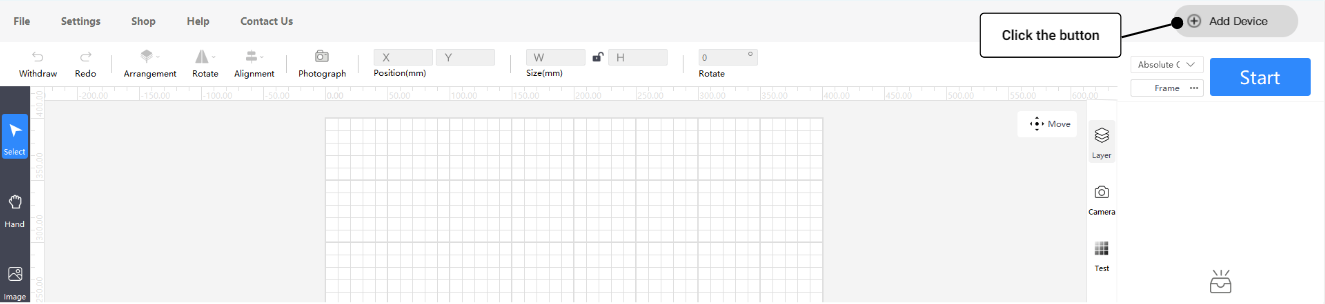
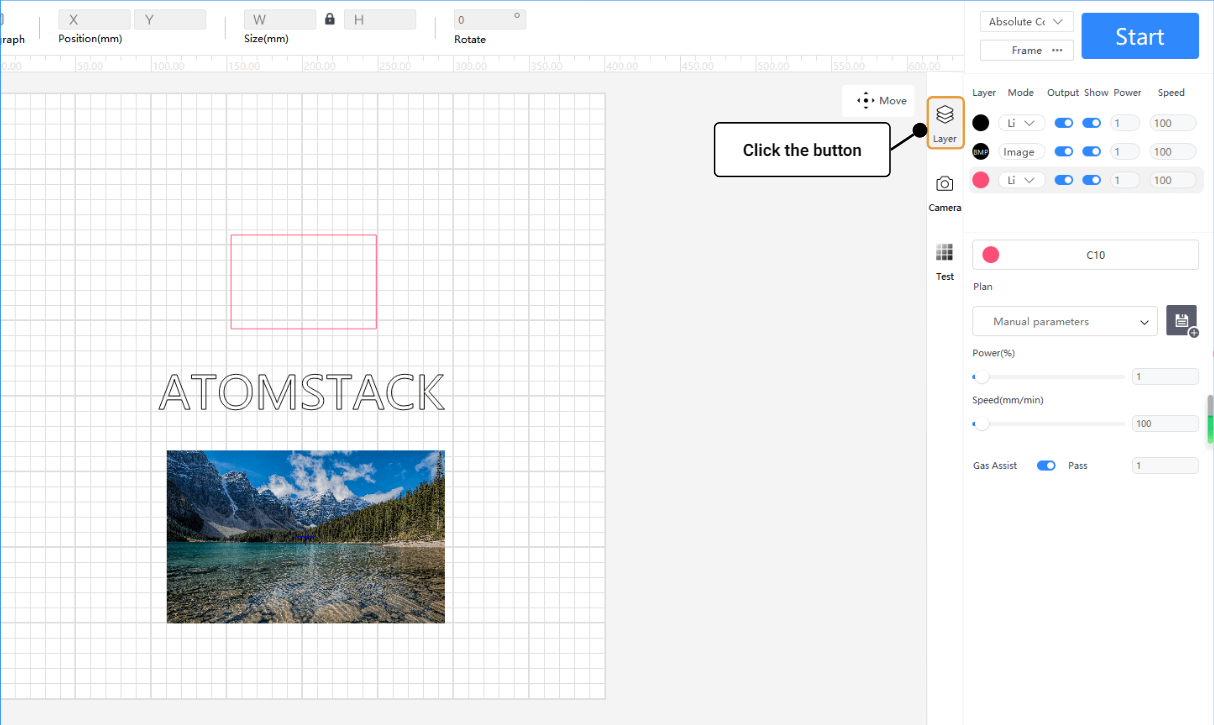
¶ Рабочая область дизайна и параметры слоёв
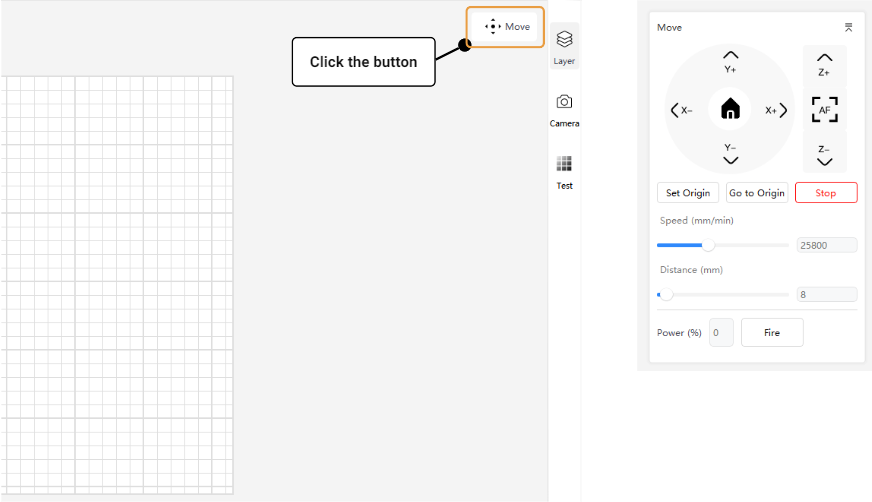
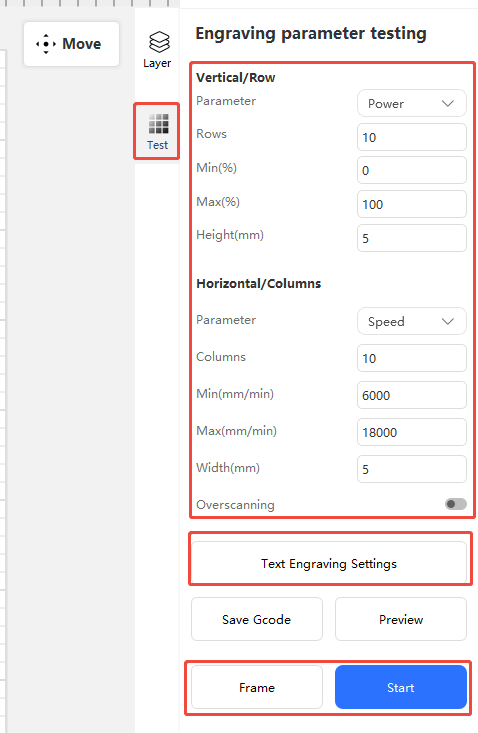
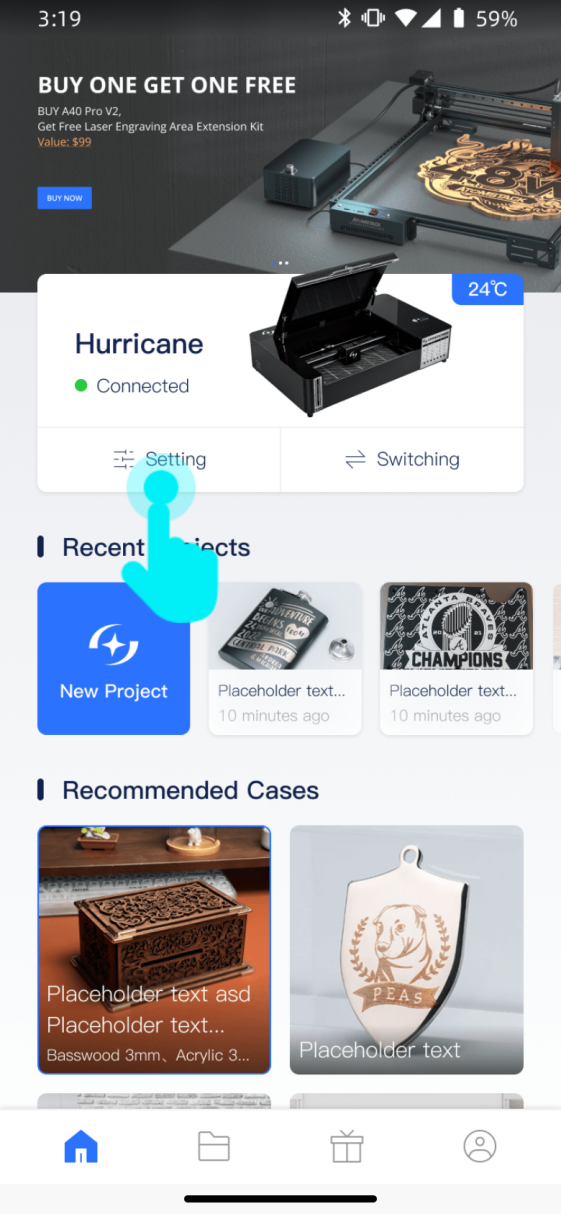
Настройки устройства и поддерживаемые функции безопасности
Калибровка и выравнивание камеры
Режим аксессуаров, библиотека проектов, ИИ и пакетная гравировка
¶ Руководство по приложению: подключение и управление
Мобильное приложение AtomStack поддерживает совместимые устройства через Wi-Fi, точку доступа телефона или точку доступа самого устройства, предоставляя мобильное создание проектов и инструменты камеры.
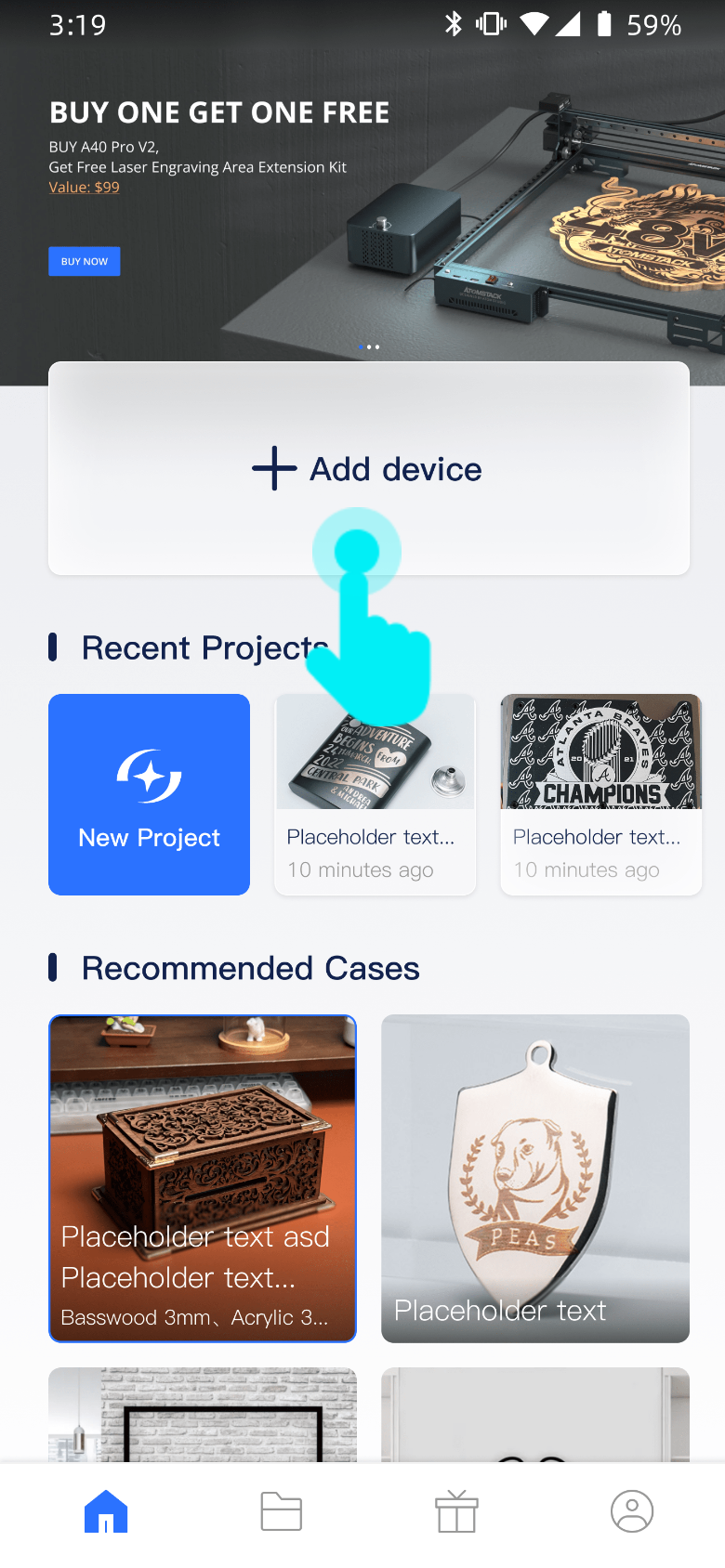
- Установите приложение, при необходимости войдите в аккаунт и нажмите Add Device (Добавить устройство).
- Для подключения через Wi-Fi роутера включите сопряжение устройства, выберите ближайший станок и введите имя и пароль сети 2,4 ГГц.
- Для точки доступа телефона используйте диапазон 2,4 ГГц и, если доступно, включите режим максимальной совместимости на iOS.
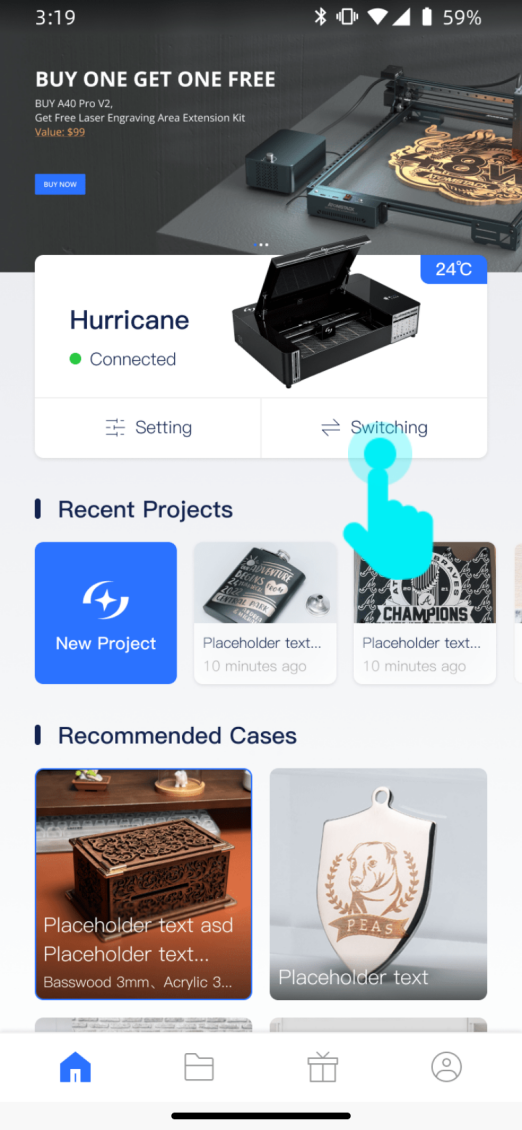
- Для точки доступа самого устройства выберите модель и следуйте инструкциям на экране для подключения к WLAN; предварительно отключите устройство от других телефонов.
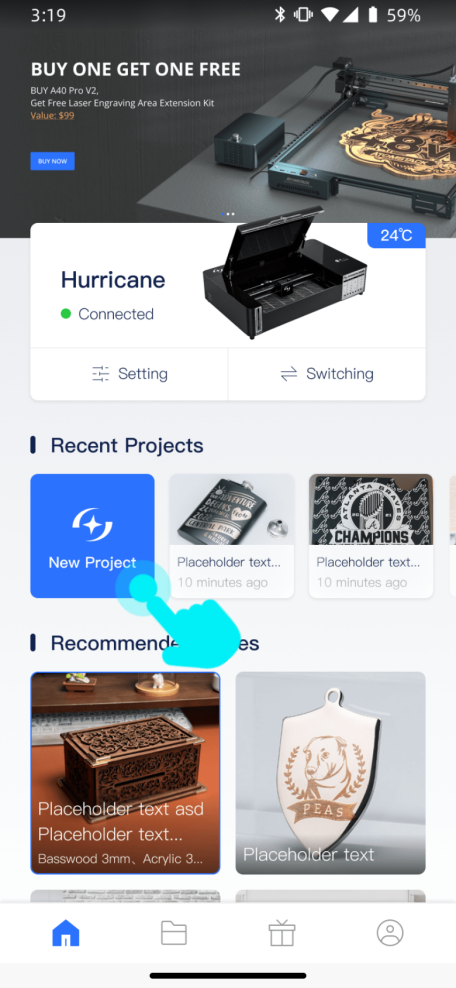
- Создайте проект, добавьте текст, изображения, материалы, рисунки от руки или штрихкоды, затем задайте параметры гравировки.
- Выполните обвод контура, подтвердите начальную позицию и фокус, затем наблюдайте за выполнением задания до завершения.
¶ Устранение неисправностей при подключении
¶ USB-подключение
- Переподключите кабель и попробуйте другой порт.
- Закройте LightBurn или другое ПО, использующее последовательный порт.
- Перезапустите устройство и AtomStack Studio.
- Драйвер для Windows · Драйвер для Mac
¶ Подключение по Wi-Fi
- Используйте сеть 2,4 ГГц.
- Проверьте имя сети и пароль.
- Расположите устройство ближе к роутеру.
- Временно отключите мобильный интернет, если настройка неправильно перенаправляется.
¶ Перед запуском задания
- Убедитесь в правильности выбранного устройства и режима аксессуара.
- Сфокусируйте лазер и выполните обвод контура (Frame).
- Проверьте мощность, скорость, единицы измерения и начало координат.
- Обеспечьте достаточную вентиляцию и не оставляйте лазер без присмотра.
¶ Загрузка руководств
Выберите PDF-файл на нужном вам языке и для нужной платформы. Полные онлайн-руководства ведутся на английском и упрощённом китайском языках.
Доступность ПО и поддерживаемых функций может различаться в зависимости от модели, операционной системы, региона и версии программы. Используйте последнюю официальную версию для загрузки и руководство по технике безопасности для конкретного устройства.