AtomStack Studio 사용 가이드
¶ AtomStack Studio 시작하기
AtomStack Studio 설치, 레이저 조각기의 USB 또는 Wi-Fi 연결, 이미지와 벡터 파일 가져오기, 레이어 매개변수 설정, 조각 시작 방법을 안내합니다. 연결 문제 해결 방법도 확인할 수 있습니다. 최신 버전은 공식 다운로드 페이지에서 다운로드하십시오.
WindowsAtomStack Studio 데스크톱 소프트웨어입니다.최신 버전 다운로드 →
macOSApple App Store에서 설치하십시오.App Store 열기 →
Android공식 모바일 설치 패키지입니다.Android 앱 다운로드 →
iPhone / iPadApp Store에서 AtomStack Studio를 설치하십시오.App Store 열기 →
시작하기 전에: 기기의 전원을 켜고, 필요에 따라 안정적인 데이터 케이블이나 2.4 GHz Wi-Fi를 사용하며, 연결하기 전에 LightBurn 등 다른 제어 소프트웨어를 종료하십시오. 레이저가 활성화되어 있는 동안에는 항상 기기를 지켜보십시오.
¶ PC 가이드: 설치, 연결 및 제작
AtomStack Studio는 하나의 데스크톱 작업 공간에서 장치 검색, 디자인 도구, 재료 프리셋, 프레이밍, 카메라 정렬, 액세서리 모드 및 직접적인 작업 제어 기능을 제공합니다.
¶ 권장 용도
- 초기 설정 및 자동 모델 선택
- 이미지, 벡터, 도형 및 텍스트 디자인
- 공식 재료 프리셋 및 매개변수 테스트
- 호환되는 카메라, 로터리 도구, 확장 키트 및 듀얼 레이저 모델 사용
¶ 연결 점검 목록
- 충전 전용 케이블이 아닌 USB 데이터 케이블을 사용하십시오
- 시리얼 연결이 감지되지 않으면 다른 USB 포트를 사용해 보십시오
- LightBurn과 동일한 포트를 사용하는 다른 프로그램을 종료하십시오
- 필요한 경우 USB 드라이버를 업데이트하십시오
- 공식 페이지에서 AtomStack Studio를 다운로드하고 운영 체제에 맞는 설치 프로그램으로 설치를 완료하십시오.
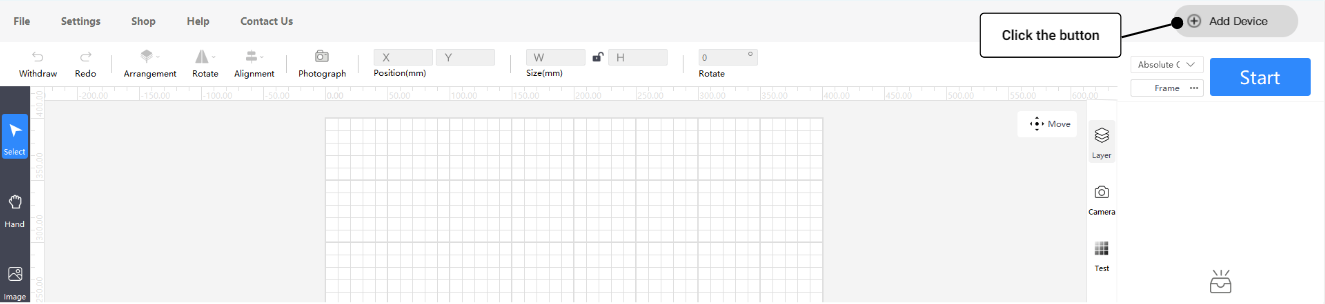
- 소프트웨어를 열고 오른쪽 상단의 Add Device (장치 추가)를 선택하십시오.
- 제공된 USB 케이블로 기기를 연결하고 해당 모델을 선택한 다음 장치 설정을 완료하십시오.
- 이미지, 벡터, 도형 또는 텍스트 개체를 삽입한 다음 캔버스에 배치하십시오.
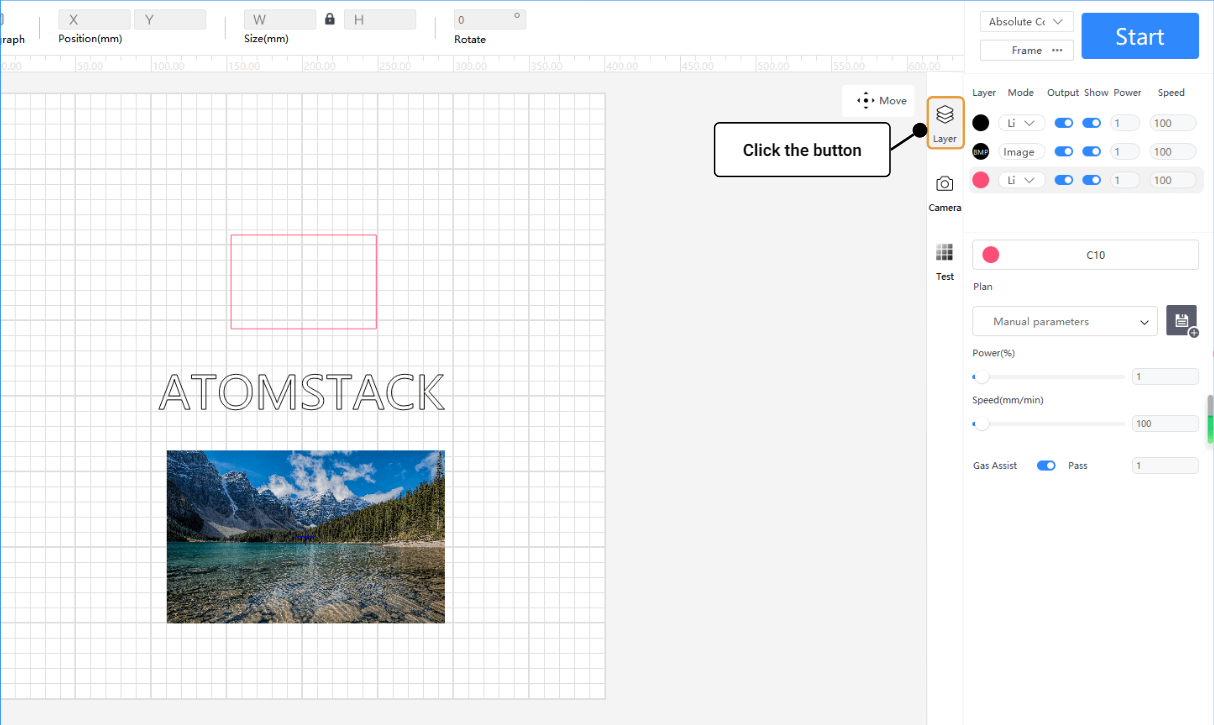
- 개체를 레이어에 배정하고 출력, 속도, 가공 반복 횟수, 라인 간격 및 기타 지원되는 옵션을 설정하십시오.
- 레이저 위치를 조정하고 Frame (프레이밍)을 실행한 다음 작업 영역을 확인하고 작업을 시작하십시오.
¶ 디자인 작업 공간 및 레이어 매개변수
비트맵 레이어이미지 모드, 출력, 속도, 라인 간격, 방향, 오버스캔 및 양방향 또는 단방향 조각을 선택하십시오.
벡터 레이어Line (라인), Fill (채우기) 또는 Cut (절단)을 사용하고, 지원되는 경우 출력, 속도, 반복 횟수, 고정 출력 및 Z축 옵션을 설정하십시오.
재료 프리셋공식 프리셋을 불러오거나 테스트한 설정을 재사용할 수 있는 사용자 지정 재료 프로필로 저장하십시오.
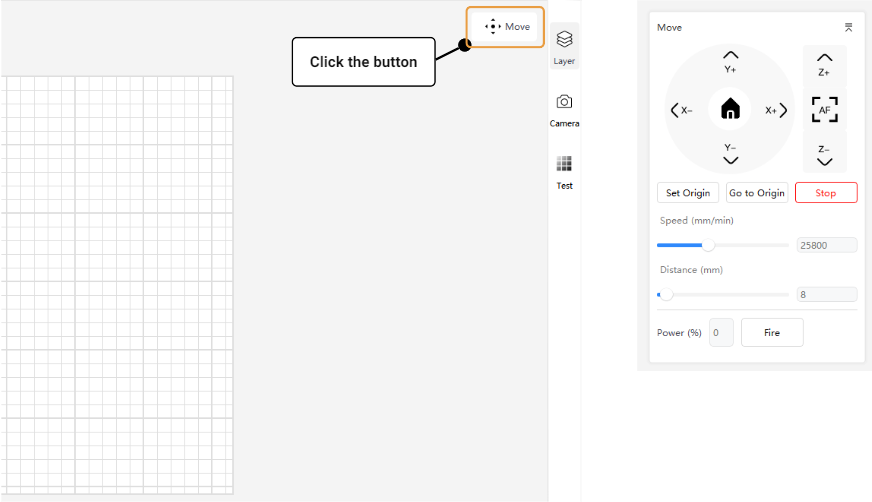
레이저 이동X/Y/Z축을 조그 이동하고, 사용자 원점을 설정하고, 원점으로 이동하고, 낮은 출력으로 시험 발사하고, 작업 영역을 프레이밍하십시오.
가공 위치시작하기 전에 Current Position (현재 위치), Absolute Coordinates (절대 좌표) 또는 User Origin (사용자 원점)을 선택하십시오.
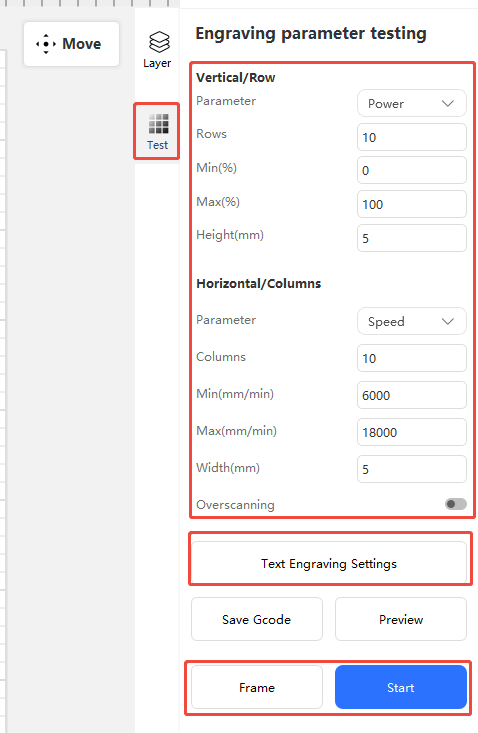
지원 기능카메라 보정, 재료 테스트, USB 메모리 파일, 액세서리, 예제 라이브러리, AI 이미지 생성 및 일괄 조각 기능의 지원 여부는 기기에 따라 다릅니다.
장치 설정 및 지원되는 안전 기능
오른쪽 상단 영역의 연결 정보에서 장치 설정을 여십시오. 기기에 따라 장치 이름을 변경하고, 불꽃 감지 또는 기울기 감지, 자동 초점 조절, 정전 후 작업 재개 기능을 활성화하고, 사용자 지정 레이저 모듈 또는 확장 축을 설정할 수 있습니다. 소프트웨어 안전 기능을 작업 감시, 환기, 눈 보호 또는 기기 안전 지침을 대신하는 것으로 여기지 마십시오.
카메라 보정 및 정렬
오른쪽 도구에서 Camera (카메라)를 선택하고, 연결된 카메라를 선택한 다음 공식 프리셋이 있으면 사용하십시오. 수동 보정 시에는 안내되는 각 위치에 체크보드를 배치하고 촬영하십시오. 그런 다음 정렬 패턴을 조각하고 촬영하십시오. 정렬 점수가 낮을수록 정확도가 높으며, 원본 사용 설명서에서는 3 미만의 점수를 권장합니다.
액세서리 모드, 예제 라이브러리, AI 및 일괄 조각
평면 작업에는 Standard (표준) 모드, 척 또는 롤러에는 Rotary (로터리) 모드, 확장 키트에는 Extension (확장) 모드를 사용하십시오. 예제 라이브러리에서는 예제 디자인과 호환되는 재료 설정을 가져올 수 있습니다. AI Text-to-Image (AI 텍스트 기반 이미지 생성)는 프롬프트, 스타일, 가로세로 비율, 이미지 수 및 참조 이미지를 지원합니다. 일괄 조각은 카메라로 반복 배치된 가공물의 위치를 파악하고 각 가공물에 선택한 디자인을 배치합니다.
¶ 모바일 앱 가이드: 연결 및 제어
AtomStack 모바일 앱은 Wi-Fi, 휴대전화 핫스폿 또는 기기 핫스폿을 통해 호환되는 기기를 지원하며, 모바일 프로젝트 생성 기능과 카메라 도구를 제공합니다.
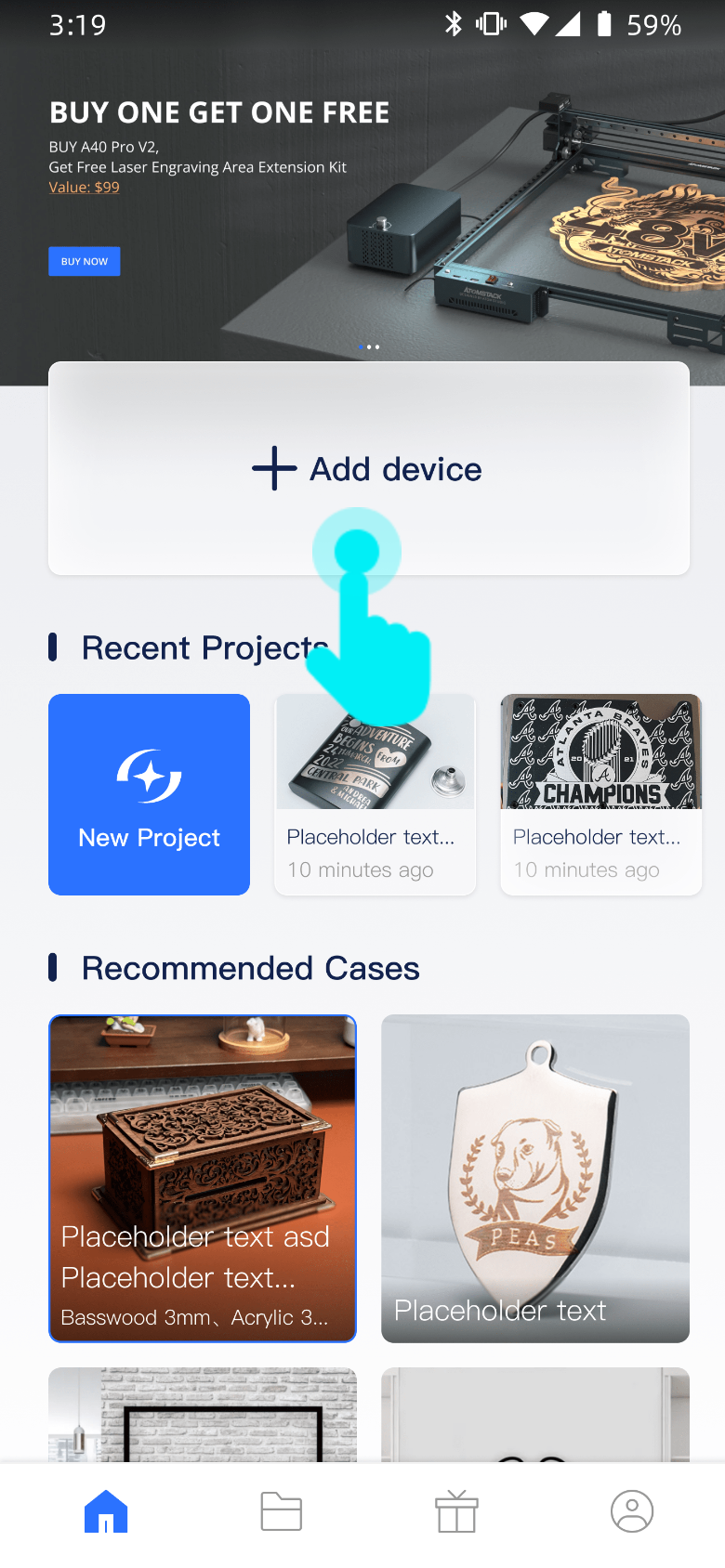
- 앱을 설치하고 필요한 경우 로그인한 다음 Add Device (장치 추가)를 누르십시오.
- 라우터의 Wi-Fi를 사용하려면 장치 페어링을 활성화하고, 가까운 기기를 선택한 다음 2.4 GHz 네트워크 이름과 비밀번호를 입력하십시오.
- 휴대전화 핫스폿을 사용하려면 2.4 GHz 대역을 사용하고, iOS에서 지원되는 경우 최대 호환성 옵션을 활성화하십시오.
- 기기 핫스폿을 사용하려면 먼저 기기와 다른 휴대전화의 연결을 해제한 다음 모델을 선택하고 화면에 표시되는 WLAN 연결 절차를 따르십시오.
- 프로젝트를 만들고 텍스트, 이미지, 소재, 손그림 또는 바코드를 추가한 다음 조각 매개변수를 설정하십시오.
- 작업 영역을 프레이밍하고 시작 위치와 초점을 확인한 다음 작업이 끝날 때까지 지켜보십시오.
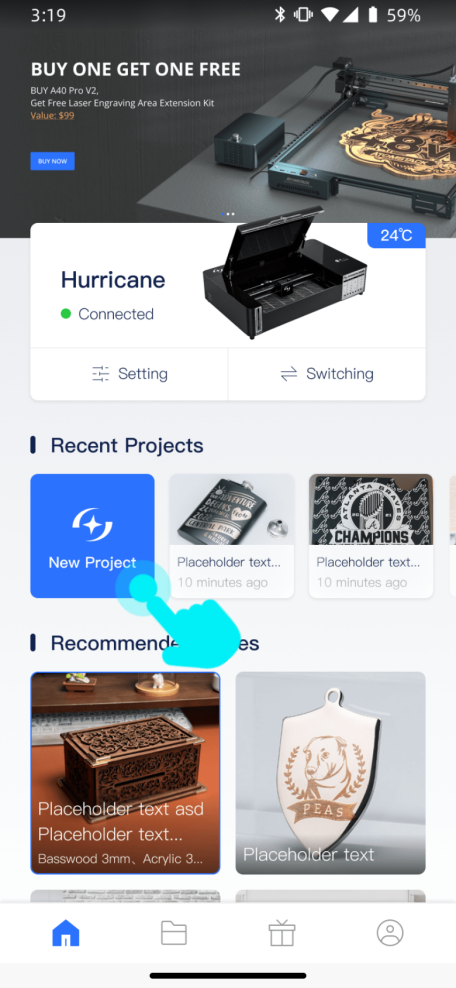
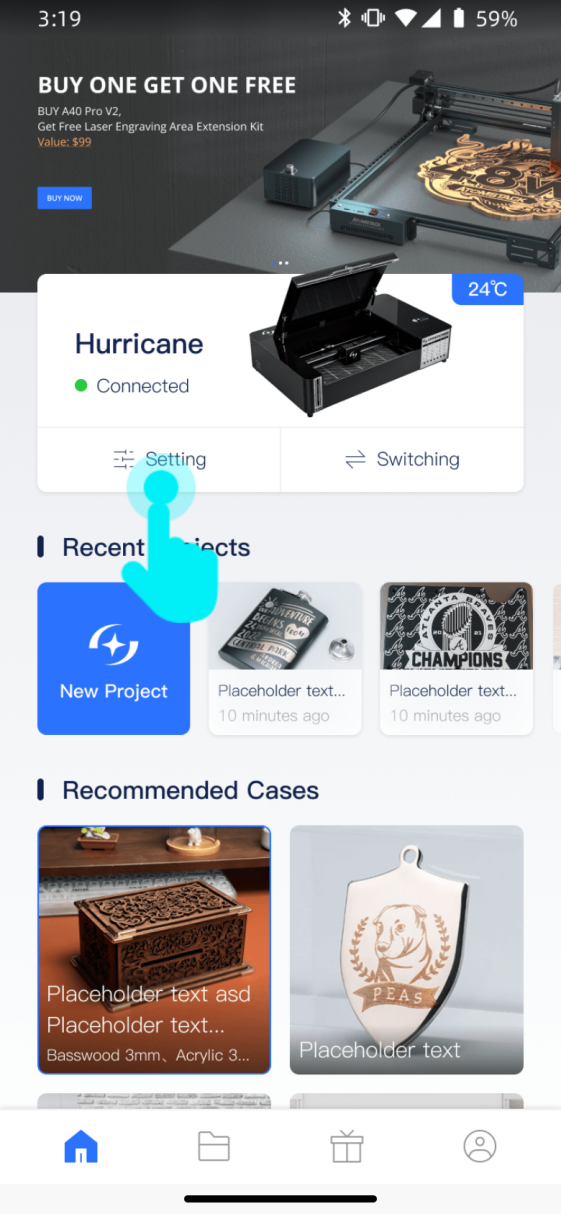
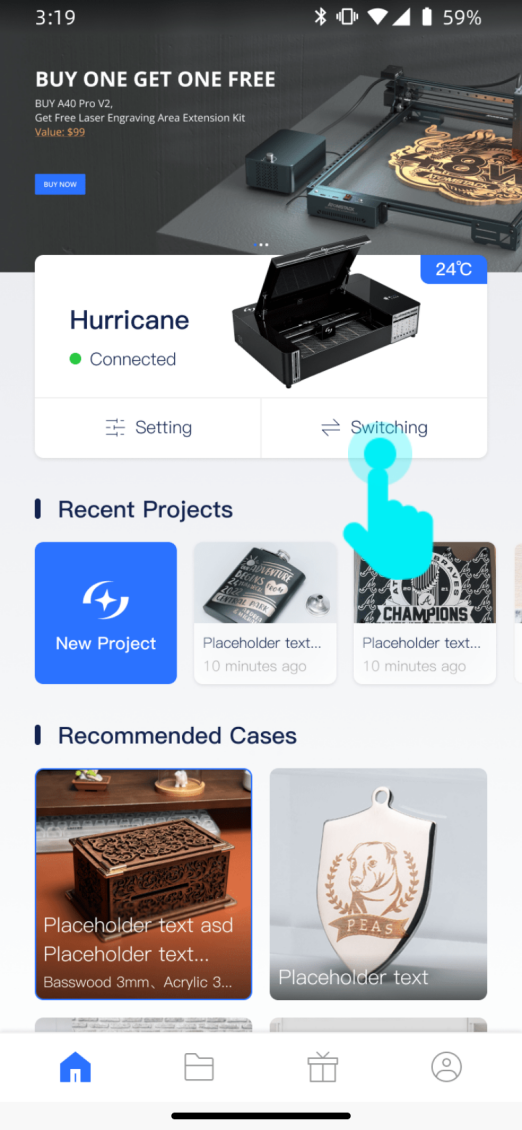
기기 제어장치 설정, 기기 전환, 이동, 초점 조절, 프레이밍 및 지원되는 안전 기능을 사용하십시오.
소프트웨어 및 펌웨어About AtomStack (AtomStack 정보)에서 앱 버전을 확인하고 Device Settings (장치 설정)에서 펌웨어 업데이트를 확인하십시오.
카메라 도구QR 설정으로 카메라를 추가하거나, LAN에서 검색하거나, 동영상을 녹화하거나, 비밀번호를 관리하거나, 카메라를 초기화하십시오.
액세서리 전환Standard, Rotary 또는 Extension 모드를 선택하십시오. 호환되는 기기는 액세서리를 자동으로 감지할 수 있습니다.
예제 라이브러리공식 예제를 가져오고 연결된 장치에서 지원하는 경우 호환되는 재료 매개변수를 적용하십시오.
AI 생성프롬프트, 스타일, 비율, 수량 및 선택적인 참조 이미지를 사용하여 이미지를 만드십시오.
¶ 연결 문제 해결
¶ USB 연결
- 케이블을 다시 연결하고 다른 포트를 사용해 보십시오.
- LightBurn 또는 다른 시리얼 포트 소프트웨어를 종료하십시오.
- 기기와 AtomStack Studio를 다시 시작하십시오.
- Windows 드라이버 · Mac 드라이버
¶ Wi-Fi 연결
- 2.4 GHz 네트워크를 사용하십시오.
- 네트워크 이름과 비밀번호를 확인하십시오.
- 기기를 라우터에 더 가까이 옮기십시오.
- 설정 중 잘못된 페이지로 이동하면 모바일 데이터를 일시적으로 끄십시오.
¶ 작업 실행 전
- 장치와 액세서리 모드가 올바른지 확인하십시오.
- 레이저 초점을 맞추고 Frame을 실행하십시오.
- 출력, 속도, 단위 및 작업 원점을 확인하십시오.
- 충분히 환기하고 레이저 작동을 지켜보십시오.
¶ 사용 설명서 다운로드
언어와 플랫폼에 맞는 PDF를 선택하십시오. 전체 온라인 가이드는 영어와 중국어 간체로 제공됩니다.
소프트웨어 이용 가능 여부와 지원 기능은 모델, 운영 체제, 지역 및 소프트웨어 버전에 따라 다를 수 있습니다. 최신 공식 다운로드와 해당 기기의 안전 사용 설명서를 이용하십시오.