AtomStack Studio ダウンロードと使い方
¶ はじめに
AtomStack レーザー加工機を操作するための公式ソフトウェアです。ダウンロード、PC とモバイルの接続、作品の作成、カメラ・アクセサリーの設定、トラブルシューティング、各言語マニュアルをまとめています。
WindowsAtomStack Studio デスクトップ版。最新版をダウンロード →
macOSMac App Store からインストールします。App Store を開く →
Android公式モバイルアプリのインストールパッケージ。Android 版をダウンロード →
iPhone / iPadApp Store から AtomStack Studio を入手します。App Store を開く →
LightBurnAtomStack レーザー彫刻機に対応したサードパーティー製レーザーソフトウェア。LightBurn 公式サイトで無料体験版をダウンロード →
ご使用前に:加工機の電源を入れ、用途に合ったデータ通信対応 USB ケーブルまたは 2.4 GHz Wi-Fi を使用してください。接続前に LightBurn など他の制御ソフトを終了し、レーザーが有効な間は必ず作業を監視してください。
¶ PCソフトガイド
AtomStack Studio のデスクトップ版では、機器の検出、デザイン、材料プリセット、外形確認、カメラ位置合わせ、アクセサリーモード、加工ジョブの実行を一つの画面で行えます。
¶ ガイドでできること
- 初回セットアップと機種の自動選択
- 画像、ベクター、図形、テキストのデザイン
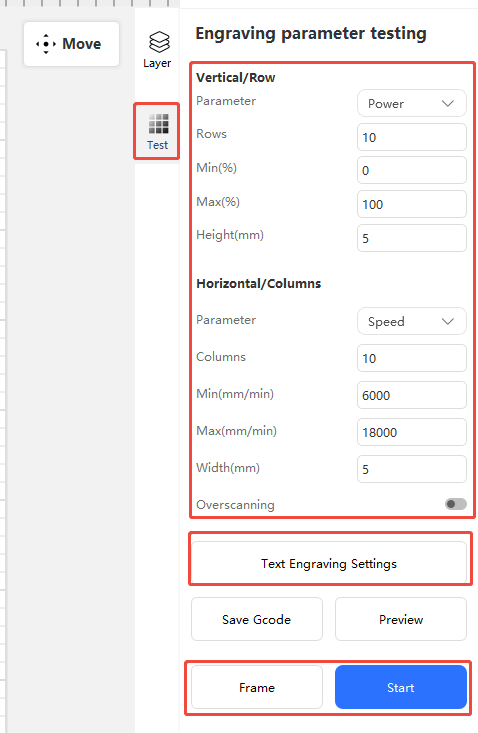
- 公式材料プリセットとパラメーターテスト
- 対応カメラ、ロータリー、延長キット、デュアルレーザーの設定
¶ 接続チェックリスト
- 充電専用ではなく USB データケーブルを使用する
- シリアル接続が検出されない場合は別の USB ポートを試す
- 同じポートを使う LightBurn などのソフトを終了する
- 必要に応じて USB ドライバーを更新する
- 公式ページから AtomStack Studio をダウンロードし、お使いの OS 用インストーラーを実行します。
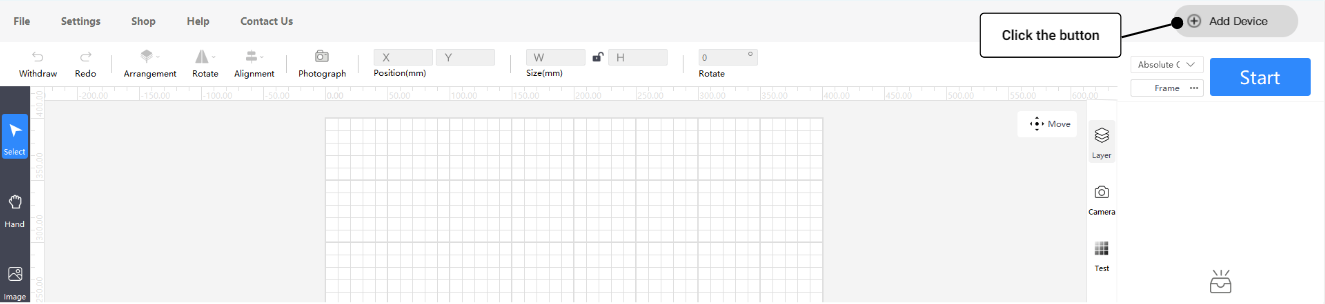
- ソフトウェアを起動し、画面右上の デバイスを追加 を選択します。
- 付属の USB ケーブルで加工機を接続し、対応する機種を選択してセットアップを完了します。
- 画像、ベクター、図形、またはテキストをキャンバスに追加し、位置とサイズを整えます。
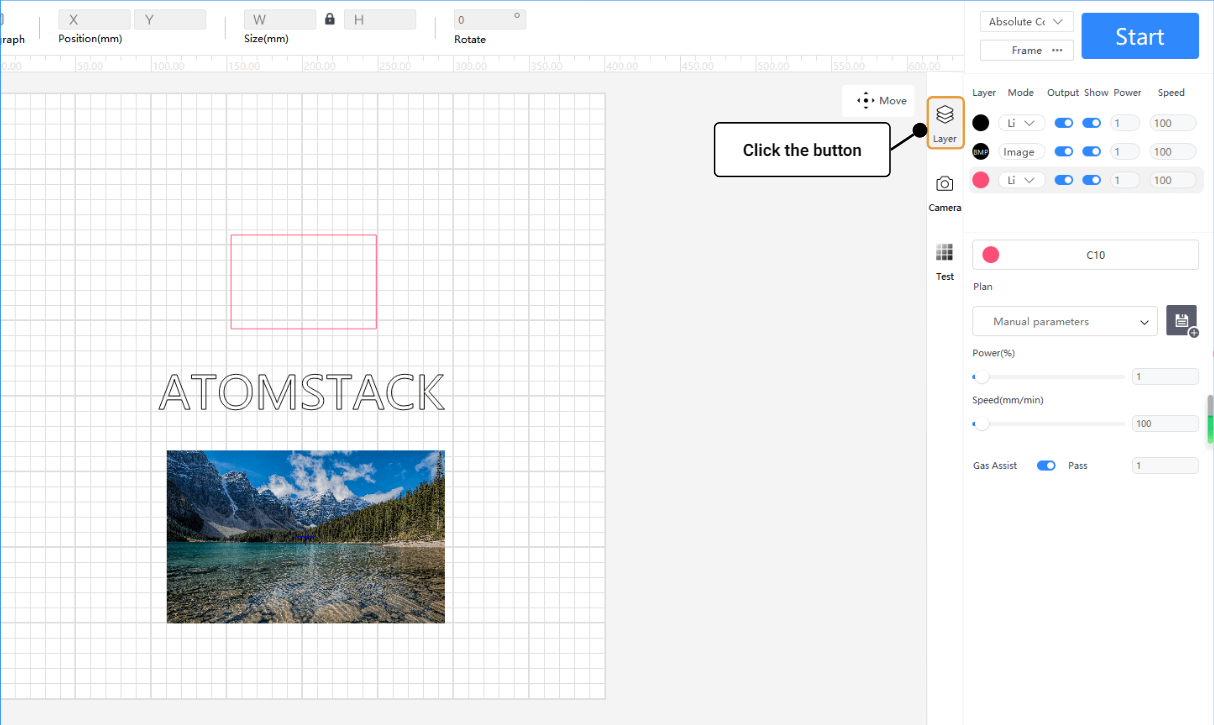
- オブジェクトをレイヤーに分け、出力、パワー、速度、加工回数、ライン間隔などを設定します。
- レーザーの位置を決めて 外形確認(Frame) を実行し、加工範囲を確認してジョブを開始します。
¶ 作業画面とレイヤー
ビットマップレイヤー画像モード、パワー、速度、ライン間隔、方向、オーバースキャン、双方向または一方向加工を設定します。
ベクターレイヤー「線」「塗りつぶし」「カット」を選び、パワー、速度、回数、定出力、対応機種では Z 軸設定も行います。
材料プリセット公式プリセットを読み込むか、テスト済みの設定をカスタム材料プロファイルとして保存できます。
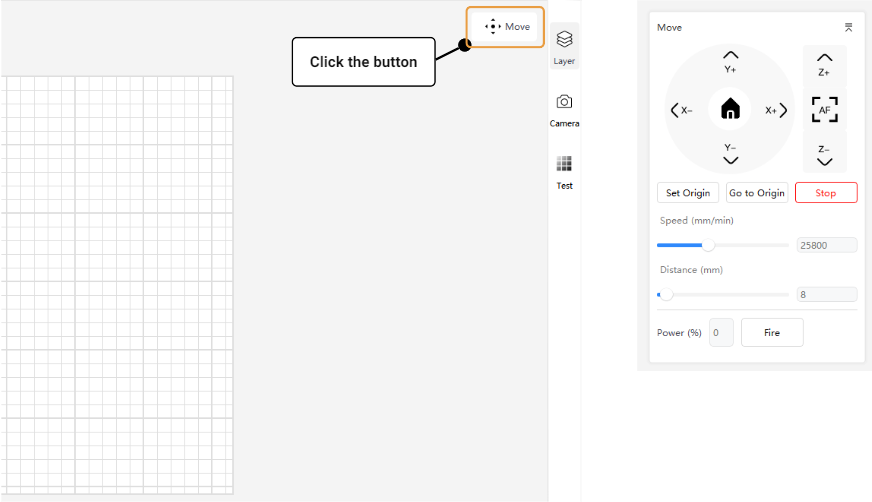
レーザー移動X/Y/Z 軸を手動で動かし、ユーザー原点への移動、低出力の発光テスト、外形確認を行います。
加工開始位置開始前に「現在位置」「絶対座標」「ユーザー原点」から方式を選択します。
対応機能カメラ校正、材料テスト、USB ドライブ、アクセサリー、ケースライブラリ、AI 画像生成、バッチ加工は機種により異なります。
機器設定と安全機能
画面右上の接続情報から機器設定を開きます。機種に応じて、デバイス名、火炎検知、傾き検知、自動フォーカス、停電後の加工再開、レーザーモジュールや延長軸のカスタム設定を変更できます。ソフトウェアの安全機能だけに頼らず、換気、保護具、機種別の安全マニュアルを必ず守ってください。
カメラの校正と位置合わせ
右側のツールから「カメラ」を選び、接続済みのカメラを指定します。公式プリセットがある場合はそれを使用してください。手動校正ではチェッカーボードを指定された各位置で撮影し、その後、位置合わせ用のパターンを加工して撮影します。位置合わせスコアは低いほど精度が高く、原書では 3 未満が推奨されています。
アクセサリーモード、ケース、AI、バッチ加工
平面加工には「標準」、チャックやローラーには「ロータリー」、延長キットには「拡張」を使用します。ケースライブラリからサンプル作品と対応材料設定を読み込めます。AI テキスト画像生成ではプロンプト、スタイル、縦横比、枚数、参照画像を指定できます。バッチ加工ではカメラで同じ形状の材料を検出し、選択したデザインを一括配置します。
¶ モバイルアプリガイド
AtomStack アプリは、対応機種を家庭の Wi-Fi、スマートフォンのテザリング、または加工機のホットスポットに接続し、モバイルで作品作成やカメラ操作を行えます。
- アプリをインストールし、必要に応じてサインインして デバイスを追加 をタップします。
- ルーターの Wi-Fi を使う場合は、加工機をペアリングモードにし、近くの機器を選んで 2.4 GHz の SSID とパスワードを入力します。
- スマートフォンのテザリングを使う場合は 2.4 GHz 帯を選び、iOS では可能なら「互換性を最大化」を有効にします。
- 加工機のホットスポットを使う場合は機種を選び、画面の WLAN 接続手順に従います。先に他のスマートフォンとの接続を解除してください。
- 新しいプロジェクトを作り、テキスト、画像、材料、手描き、バーコードを追加して加工パラメーターを設定します。
- 外形確認を行い、開始位置とフォーカスを確認してから開始し、完了までジョブを監視します。
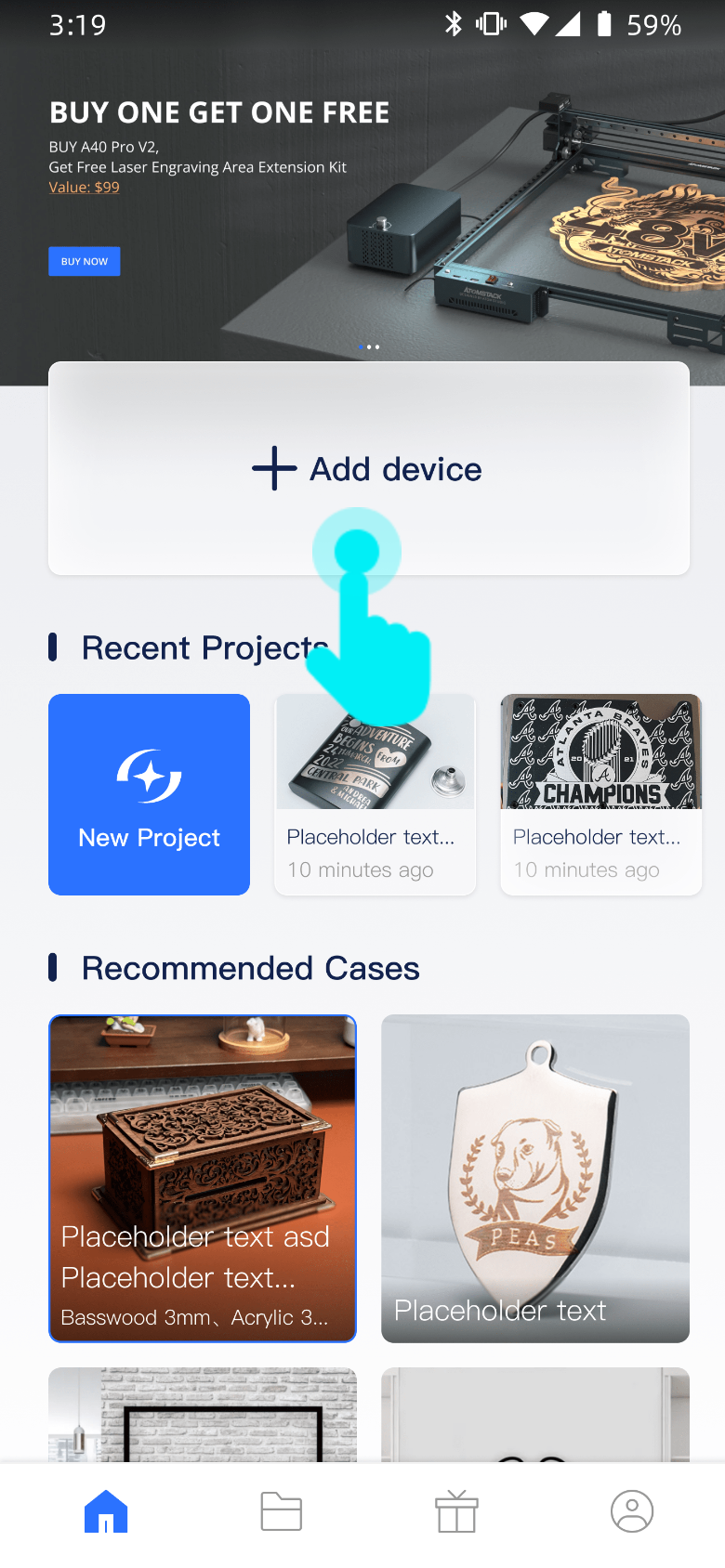
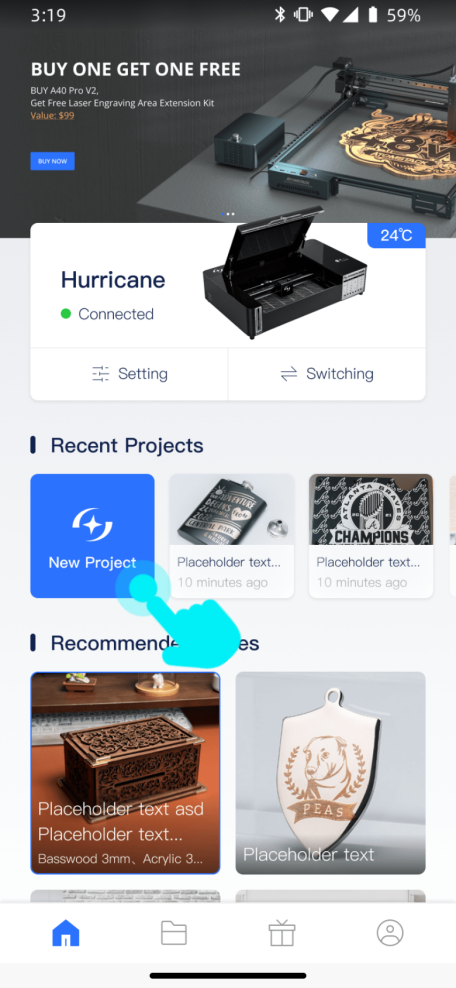
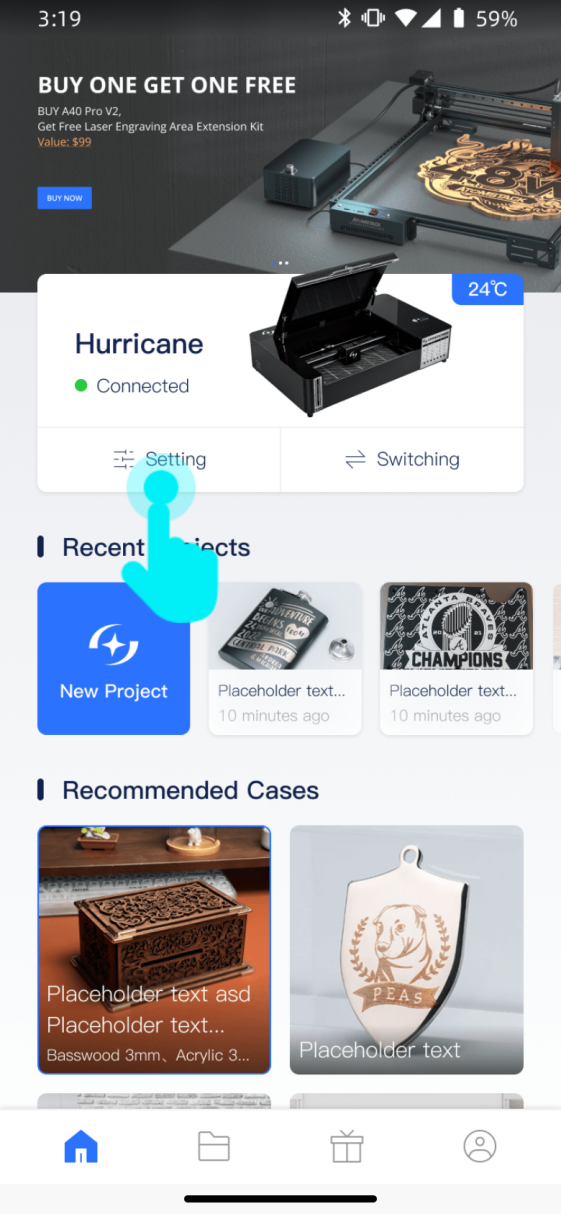
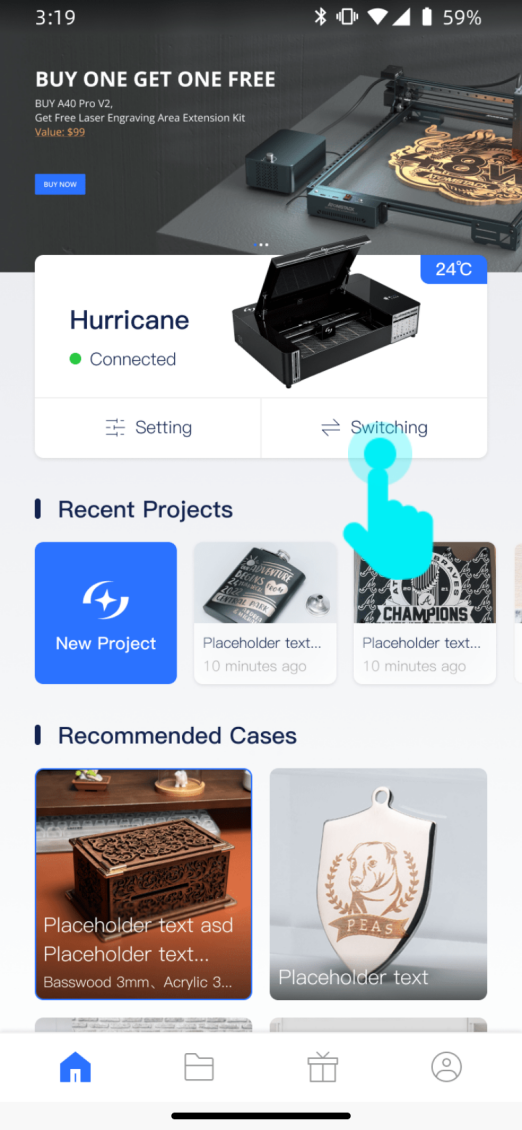
加工機の操作機器設定、機器切り替え、移動、フォーカス、外形確認、対応する安全機能にアクセスします。
アプリとファームウェア「AtomStack について」でアプリのバージョンを確認し、「デバイス設定」からファームウェアを更新します。
カメラ機能QR コードでカメラを追加し、LAN 検索、動画録画、パスワード変更、リセットを行えます。
アクセサリー切り替え標準、ロータリー、拡張を選択します。対応機種ではアクセサリーが自動認識されます。
ケースライブラリ公式サンプルを読み込み、接続機種が対応していれば材料パラメーターも適用できます。
AI 画像生成プロンプト、スタイル、比率、枚数、任意の参照画像から作品用画像を生成します。
¶ 接続と加工の問題解決
¶ USB 接続
- ケーブルを差し直し、別の USB ポートを試します。
- LightBurn などシリアルポートを使用するソフトを終了します。
- 加工機と AtomStack Studio を再起動します。
- Windows ドライバー · Mac ドライバー
¶ Wi-Fi 接続
- 2.4 GHz のネットワークを使用します。
- SSID とパスワードを確認します。
- 加工機をルーターに近づけます。
- 設定中に画面が切り替わらない場合は、一時的にモバイルデータ通信を無効にします。
¶ 加工開始前
- 正しい機種とアクセサリーモードを確認します。
- フォーカスを合わせ、外形確認を実行します。
- パワー、速度、単位、加工原点を確認します。
- 十分な換気を行い、レーザーを常に監視します。
¶ マニュアルのダウンロード
言語とプラットフォームに合う PDF を選択してください。オンラインの詳しいガイドは日本語・英語・簡体字中国語のページで順次整備しています。
利用できる OS、機能、アクセサリーは機種、地域、ソフトウェアバージョンによって異なります。最新版の公式ソフトウェアと機種別安全マニュアルを使用してください。