Hurricaneの煙漏れ・水温アラーム
煙が漏れる、安全検知や消火が機能しない、アラームが出る、ふたが中央に収まらないか支えられない場合。
ミラーを点検する前に電源を切る。レーザー管を点検するために背面カバーを取り外す前、またはレーザー電源の端子を点検するために側面と上部のカバーを開ける前に、電源を切り離す。レーザー管には高電圧がかかるため、通電中は触れない。稼働中は常に機械を注意深く監視する。凍結する環境では使用しない。作業環境の温度が5°C未満の場合は、水タンクに不凍液を加える。
¶ 煙が漏れる
症状: 筐体内部の煙が十分に排出されず、隙間から漏れる。
次の順に確認:
- 空気清浄機の動作を確認します。排気が弱い場合は排気ホースを外して屋外へ直接排気し、筐体ファンが正常か確認します。直接排気で改善する場合は空気清浄機側を点検してください。
- 筐体ファンにほこりが蓄積していないか確認します。ほこりは排気効率を下げます。筐体清掃・メンテナンス動画を参照してファンを清掃してください。直接排気でも清掃後でも改善しない場合は、ファンまたは筐体の密閉状態を確認してください。詳しくはHurricane筐体ファン交換動画を参照してください。

図 67
解決しない場合は、 サポートに送る情報に記載された情報を添えてサポートに連絡する。
関連する問題: 火炎警報の誤作動 · LEDストリップ不点灯
¶ 火炎警報が出ない
症状: 火炎検出が機能せず、火災が発生しても警報が出ない。
次の順に確認:
- AtomStack StudioまたはAtomStack Appで「Flame Detection(炎検知)」がオンになっているか確認します。
- 炎検知感度を再選択します。感度はLow、Medium、Highの3段階です。LightBurnまたはLaserGRBLではConsoleで
$fire_alarm/overflow_value=15(しきい値超過回数)と$fire_alarm/threshold_value=74(炎しきい値。値が高いほど作動しにくい)を調整できます。最小値でも改善しない場合は炎検知ボードを交換してください。交換方法はHurricane炎検知ボード交換動画を参照してください。設定変更は安全確認の代わりにならないため、加工中は必ず本体を監視してください。

図 68

図 69
解決しない場合は、 サポートに送る情報に記載された情報を添えてサポートに連絡する。
関連する問題: 火炎警報の誤作動 · 自動消火が開始しない
¶ 火炎警報の誤作動
症状: 火災がないのに火炎警報が頻繁に出る。
次の順に確認:
- 材料がMDF、バルサ材などではないか確認します。MDFやバルサ材の加工では炎検知をオフにすることを推奨しますが、火災防止のため必ず人が監視してください。
- 加工ファイルの線が密集していないか確認します。線が密集すると炎検知が作動しやすいため、速度を上げて複数回に分けて加工してください。
- 別の材料で試します。同じファイルを合板で加工して警報が出ない場合は、現在の材料だけ炎検知をオフにできます。合板でも警報が出る場合は感度を再選択するか、LightBurn/LaserGRBLのConsoleで
$fire_alarm/overflow_value=15、$fire_alarm/threshold_value=74を調整してください。加工中は常に監視してください。
図 70
図 71
解決しない場合は、 サポートに送る情報に記載された情報を添えてサポートに連絡する。
関連する問題: 火炎警報が出ない · 彫刻停止時に赤点灯 · 自動消火が開始しない
¶ 自動消火が開始しない
症状: 火炎警報後に自動消火が開始しない。
次の順に確認:
- AtomStack StudioまたはAtomStack Appで「Automatic Fire Extinguishing(自動消火)」がオンになっているか確認します。
- 外部水タンクが接続されているか確認します。付属ホースを本体背面の自動消火用給水口(パネル紹介のポート7)へ接続してください。
- 改善しない場合は自動消火ポンプの故障が考えられるため交換してください。交換方法はHurricane自動消火ポンプ交換動画を参照してください。自動消火が作動した後は、ノズルと集光レンズを清掃します。消火後の清掃動画を参照してください。

図 72

図 73
解決しない場合は、 サポートに送る情報に記載された情報を添えてサポートに連絡する。
¶ 水温異常アラーム
症状: 水温異常アラームが出る。
次の順に確認:
- AtomStack Studioが最新版か確認します。バージョン2.1.0.0以上を使用してください。
- ファームウェアバージョンと本体シリアル番号写真をカスタマーサービスへ送り、対応バージョンを確認します。
- 水タンクの目盛りを確認し、水位がMINIMUMラインより上にあるよう補充します。
- 室温が5°C~35°Cの範囲か確認します。凍結環境では使用せず、5°C未満なら不凍液を加え、35°Cを超える場合は室温を下げてください。
- 室温と水位が正常でも警報が出る場合は、水温センサーの誤検知が考えられます。センサーを氷水に入れ、AtomStack Studioで温度変化を確認します。故障していれば温度センサーを交換してください。詳しくはHurricane温度センサー交換動画を参照してください。

図 74
図 75

図 76
解決しない場合は、 サポートに送る情報に記載された情報を添えてサポートに連絡する。
¶ ふたを開けても停止しない
症状: 筐体のふたを開けても彫刻が停止しない。
次の順に確認:
- LightBurnまたはLaserGRBLのConsoleで、ふた開検知を有効にする
$door/enable=On、無効にする$door/enable=Offを入力します。 - ふたリミットスイッチのケーブルコネクターに緩み、外れ、損傷がないか確認し、抜き差しします。
- コネクターを外し、マルチメーターのDCモードでソケット電圧を測定します。正常値は3.3Vです。3.3Vならリミットスイッチ、0Vなら接続ケーブルの故障が考えられます。

図 77
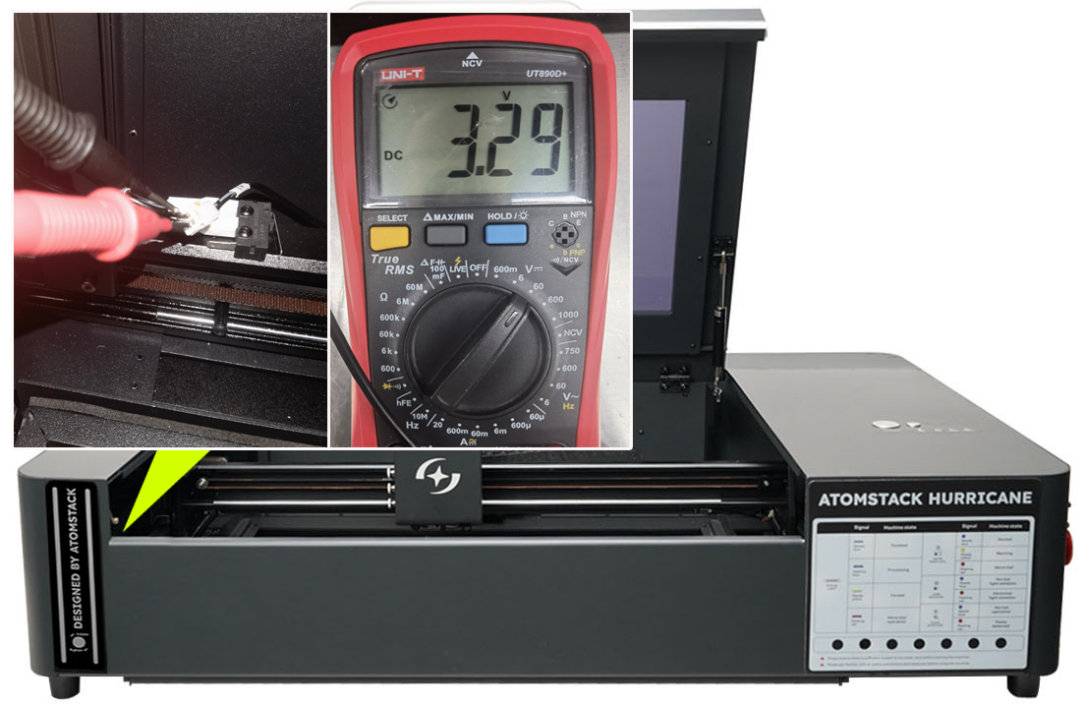
図 78
解決しない場合は、 サポートに送る情報に記載された情報を添えてサポートに連絡する。
関連する問題: 彫刻停止時に赤点灯 · ふたが中央に収まらない · トレイスイッチ不作動
¶ ふたが中央に収まらない
症状: ふたが中央に収まらず、左右にずれている。
次の順に確認:
- ふた支持ロッドのねじが正常で、変形していないか確認します。
- 2本の支持ロッドと固定部品の距離が等しいか確認します。異なる場合は、図86の支持ロッド調整ブロックを回して調整してください。
- ふたのアクリル板が傾いていないか確認します。フレームと平行に収まっていることを確認してください。
- 以上が正常でもずれる場合は、ふたヒンジの角度を調整します。ふた位置調整動画を参照してください。

図 86

図 87
解決しない場合は、 サポートに送る情報に記載された情報を添えてサポートに連絡する。
関連する問題: ふた支持ロッドの破損 · ふたを開けても停止しない
¶ ふた支持ロッドの破損
症状: ふた支持ロッドが折れており、ふたを支えられない。
次の順に確認:
ふた支持ロッドが折れてふたを支えられない場合は交換が必要です。不具合動画と本体シリアル番号の写真をカスタマーサービスへ送り、Hurricane支持ロッド交換動画を参照してください。
図 88
解決しない場合は、 サポートに送る情報に記載された情報を添えてサポートに連絡する。
関連する問題: ふたが中央に収まらない · ふたを開けても停止しない
¶ トレイスイッチ不作動
症状: 底部トレイを挿入してもリミットスイッチが作動しない。
次の順に確認:
- 輸送中に本体やトレイが変形していないか確認します。変形があれば、シリアル番号と変形箇所の写真を送ってください。
- 図89のリミットスイッチに目立つ損傷がないか確認します。手で押してテープで一時固定し、再接続して動作を確認します。テープ固定で動作する場合は、トレイが奥まで入っていないか、ガイド溝にくずがないか確認してください。
- 本体とトレイが正常でも作動しない場合はスイッチ故障の可能性があります。LightBurnのConsoleで
$drawer_alarm/enable=offを入力して一時的にトレイ検知を無効にできます。再有効化は$drawer_alarm/enable=onです。故障動画とシリアル番号写真を送り、リミットスイッチ交換を依頼してください。詳しくはHurricaneリミットスイッチ交換動画を参照してください。

図 89
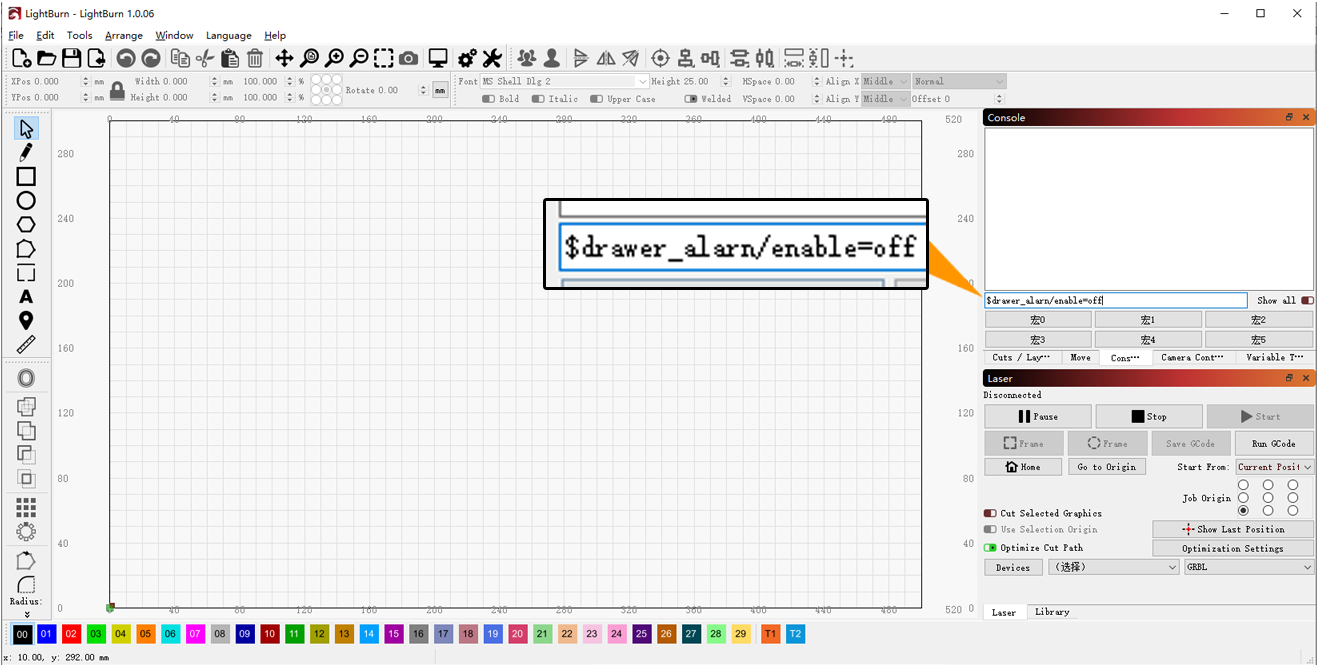
図 90
図 91
解決しない場合は、 サポートに送る情報に記載された情報を添えてサポートに連絡する。
関連する問題: 原点復帰の失敗 · ふたを開けても停止しない