Hurricaneの使い方・焦点合わせと光路
Hurricaneの設置、操作、接続、加工、安全、アクセサリーに関する日本語ガイドです。
¶ 準備と安全
¶ 安全上の注意
本製品を操作する前に、安全上の注意事項と操作手順をすべて読み、理解してください。安全で正しい使用のため、次のガイドラインを厳守してください。
- 使用前点検:使用前に本体に損傷がないか確認してください。異常がある場合は使用しないでください。電源を入れる前に、水タンクをMAXIMUMラインまで満たします。水位がMINIMUMラインを下回った状態で起動すると、レーザー管が破裂するおそれがあります。
- 作業環境:作業エリアを清潔で整理された状態に保ってください。
- 本体の改造:本体、制御システム、操作ソフトウェアを分解・改造・変更しないでください。
- 監視:加工中は本体から離れないでください。動作が正常であることを常に確認してください。
- 清掃:加工エリアを清潔に保ってください。切断・彫刻くずの蓄積は火災の原因になります。くずや残留物を定期的に取り除いてください。
- 動作温度:5°C~35°Cの環境で使用してください。凍結する環境では使用しないでください。
- 本体の完全性:部品を取り外した状態で使用しないでください。レーザー光にさらされたり、本体が損傷したりするおそれがあります。
- 加工できない材料:PVC、ビニールなど塩素を含む材料は、健康と本体に有害な腐食性ガスを発生するため使用しないでください。これらの材料による損傷は保証対象外です。成分が不明な材料は、蒸発・溶融時に有害ガスを発生する可能性があるため、彫刻・切断しないでください。
高反射材料の加工も禁止されています。本体に回復不能な損傷を与えるおそれがあります。安全で効果的に使用するため、以上の注意事項を守ってください。
¶ 開梱点検
点検手順はHurricane開梱・点検動画または取扱説明書を参照してください。

クリックするとYouTubeで動画を再生できます
注意:
- 電源を入れる前に、図1の赤い丸で示されたCO₂管に輸送中の損傷がないか確認してください。損傷がなければ水タンクをMAXIMUMまで満たし、電源を入れて本体を起動します。CO₂管に正常に水が流れていることを確認し、正常なら再びMAXIMUMまで補充してください。
- 水タンクには精製水または蒸留水を使用してください。周囲温度が5°C未満の場合は、腐食性のない不凍液を加えます。混合比は次のとおりです。
| 最低動作温度 | 混合比 |
|---|---|
| -42℃~-45℃ | 6:4(不凍液60%、水40%) |
| -32℃~-35℃ | 5:5(不凍液50%、水50%) |
| -22℃~-25℃ | 4:6(不凍液40%、水60%) |
| -12℃~-15℃ | 3:7(不凍液30%、水70%) |
| 0℃~-5℃ | 2:8(不凍液20%、水80%) |

図1
¶ 操作パネル

図1
- ① リセット/一時停止ボタン:彫刻中に押すと加工を一時停止します。カバーを閉じてもう一度押すと加工を再開します。異常アラームを解除した後に押すと、通常の待機状態へ戻ります。
- ② オートフォーカスボタン:材料を置いた後に押すと、自動で焦点を合わせます。
- ③ 給水口:この給水口から水タンクへ冷却水を入れます。
- ④ 非常停止スイッチ:緊急時に押すと電源を遮断して本体を停止します。
- ⑤ キースイッチ:キーを差し込み、時計回りに回すと電源が入り、反時計回りに回すと電源が切れます。
- ⑥ 電源スイッチ・ヒューズ・電源ソケット:電源のオン/オフ、ヒューズ、電源コード接続をまとめた部分です。
- ⑦ 自動消火用給水口:自動消火装置へ水を供給する入口です。ユーザー側で水タンクを用意し、付属ホースをこのポートへ接続してください。
- ⑧ USBポート:オフライン操作とファームウェア更新に使用します。
- ⑨ PC接続ポート:PCとのデータ接続用ポートで、Type-Cケーブルに対応します。
- ⑩ 拡張アクセサリーポート:チャック、ローラー、コンベヤフィーダーなどの拡張アクセサリーを接続します。自動認識に対応しています。
¶ ソフトウェア接続
Hurricaneソフトウェア接続動画または取扱説明書を参照してください。

クリックするとYouTubeで動画を再生できます
注意:AtomStack Studioを使用する場合、接続のための追加設定は不要です。LightBurnを使用する場合は、ボーレートを460800に設定してください(図2)。付属USBに収録されたLightBurn設定ファイルを直接読み込むこともできます。詳しくはLightBurn設定ファイルの読み込み動画を参照してください。

クリックするとYouTubeで動画を再生できます

図2
¶ フォーカスと光学
¶ フォーカス距離調整
Hurricaneのフォーカス調整動画または取扱説明書を参照してください。
注意:
- 本体筐体のオートフォーカスボタン、AtomStack StudioのAFボタン(図3)、またはLightBurnのコードコンソールで[ESP500]を入力(図4)することで、自動フォーカスを実行できます。フォーカス調整片を使った手動調整も可能です。

図3

図4
- オートフォーカス後の距離が8mmでない場合(図5)は、LightBurnまたはLaserGRBLのコードを変更して調整してください。初期のオートフォーカスパラメーターは1.5です。補正値は「1.5 ± 誤差」で計算します。
- 実測値が8mmより大きい場合:補正値 = 1.5 -(実測値 - 8)。
- 実測値が8mmより小さい場合:補正値 = 1.5 +(8 - 実測値)。
- LightBurnのConsoleに
$autoFocus/depth_max_mm = 補正値(1.5 ± 誤差)を入力して実行します。例:実測値が9mmなら、補正値は1.5 - 1 = 0.5です(図6)。

図5

図6
¶ キャリブレーション
Hurricaneの光路校正
Hurricane光路校正・調整動画を参照してください。

クリックするとYouTubeで動画を再生できます
注意:
- 図19のように、まず2枚目のミラー、次に3枚目のミラー、最後に集光ユニットの順で光路を校正します。

図19
- 上下左右に動かしたとき、赤色光スポットが大きくずれないことを確認してください。
- 材料表面の赤色光スポットとレーザースポットのずれは、正常範囲である2mm以下にしてください。
- 2枚目のミラーを調整するときは、3枚目のミラーを左から右へ移動させます。
- 3枚目のミラーを調整するときは、1本のねじを緩めて角度を調整し、完了後にねじを締め直します。
- 光路調整後は、調整に使用した工具(図20のミラーなど)を取り外し、工具を焼損しないようにしてください。

図20
¶ アクセサリー
¶ カメラの使用
Hurricaneカメラ使用動画または取扱説明書を参照してください。

クリックするとYouTubeで動画を再生できます
注意:
- カメラを使用する場合は、図7のように絶対座標を選択してください。

図7
- 使用前に校正が必要です。材料の厚さが変わった場合は、再度校正してください。
- カメラ校正時は筐体内部を十分に明るくし、カメラが作業エリアを鮮明に捉えられるようにしてください。
- カメラとコンベヤフィーダーは同時に使用できません。
- LightBurnで校正する場合は、4つの位置決め点をマウスでマーキングする前に表示を拡大すると、精度を高められます(図8)。

図8
¶ コンベヤーフィーダー
Hurricaneコンベヤ使用動画または取扱説明書を参照してください。

クリックするとYouTubeで動画を再生できます
注意:
- Hurricaneコンベヤフィーダーは自動認識に対応しています。付属USBケーブルを接続して使用してください(図9)。

図9
- コンベヤフィーダー使用時は絶対座標(Absolute Coords)を使用できません。
- 加工エリアは500mm × 800mmになります。
- AtomStackコンベヤフィーダーのモデルはR7です。
- 使用時はH3ライザー(動画に登場する本体ベース用ライザー)を取り付けてください。
¶ ロータリーの使用
Hurricaneロータリーアタッチメント使用動画または取扱説明書を参照してください。
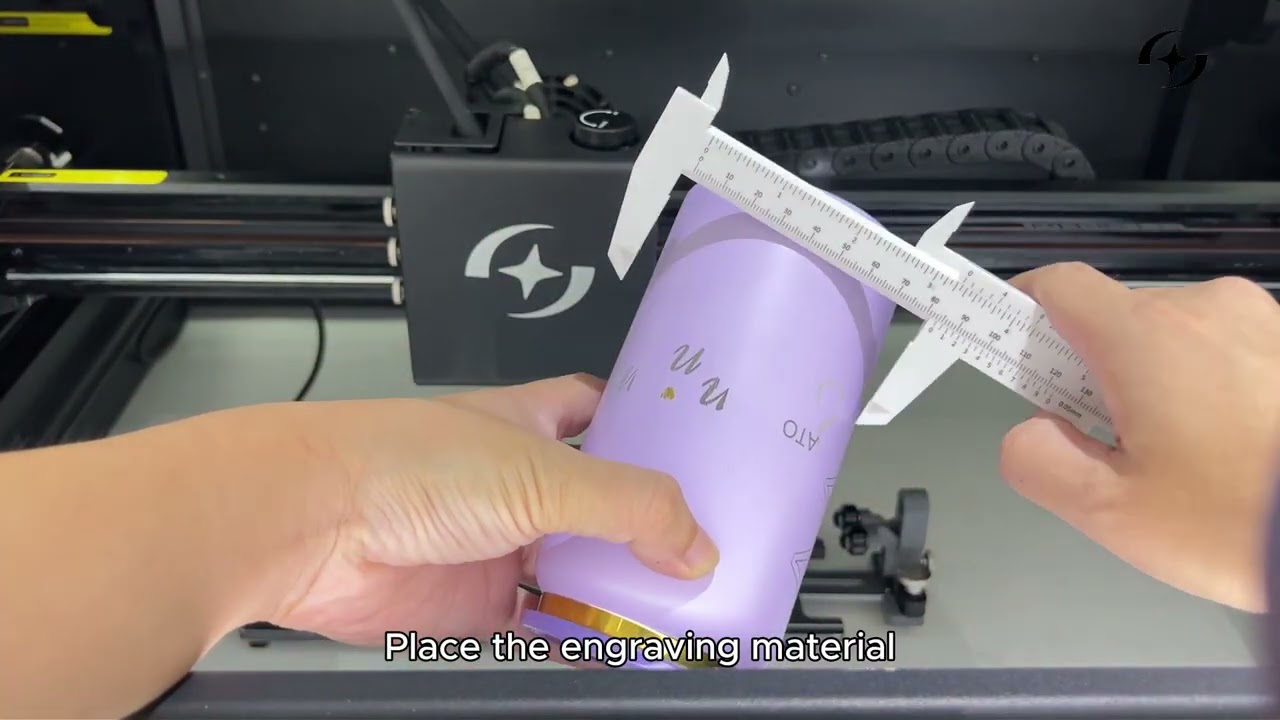
クリックするとYouTubeで動画を再生できます
注意:
- Hurricaneのロータリーアタッチメントは自動認識に対応しています。付属USBケーブルを接続して使用してください(図10)。対応モデルはR6、R8、R8 Proです(図11、図12)。
図10

図11

図12
- ロータリーアタッチメント使用時は、絶対座標(Absolute Coords)を使用できません(図13)。
図13
- ロータリーアタッチメント使用時はH3ライザーを取り付けてください(図14)。

図14
- AtomStack Studioでは、ローラー(R6)は追加パラメーター設定不要です。チャック(R8)は対象物の外周または直径を設定してください(図15)。

図15
- LightBurnでは回転設定が必要です。回転タイプ(R6 → Roller、R8 → Chuck)を選択し、回転軸にY軸を指定します。R8は回転速度160mm/rev(固定)、対象物の直径または外周を入力します。R6は回転速度50mm/rev(固定)、回転直径16mm(固定)を設定し、対象物の直径または外周を入力します(図16)。

図16
¶ 自動消火
自動消火機能の使用方法
Hurricane自動消火機能の使用動画を参照してください。
クリックするとYouTubeで動画を再生できます
注意:
- 消火用の水タンクはユーザー側で用意してください。付属ホースを筐体背面の自動消火用給水口へ接続します。パネル紹介のポート番号7を参照してください。
- 図18のように、自動消火機能をオンにしてください。

図18
¶ ソフトウェア
¶ 座標系
- Current Position(現在位置):レーザーの現在位置を加工開始点として使用します。レーザーヘッドを手で動かし、任意の位置へ移動できます。
- User Origin(ユーザー原点):ユーザーがレーザーヘッドの開始位置を手動で設定します。詳しくはUser Origin設定動画を参照してください。
- Absolute Coordinates(絶対座標):0,0座標を原点として使用します(図17)。
図17
¶ パラメーターテスト
彫刻パラメーターテストのチュートリアル動画を参照してください。
注意:この機能は、LightBurnのライセンス版(バージョン1.3.01以上)またはAtomStack Studioでのみ利用できます。
¶ 更新
ソフトウェア・ファームウェア・アプリの更新
ソフトウェア、ファームウェア、アプリの更新手順動画を参照してください。
- AtomStack Studioの更新:ソフトウェア起動時に新しいバージョンがあると更新通知が表示されます。通知が表示されない場合は、設定を開いて「更新を確認」を選択してください。最新版は公式サイトからダウンロードできます。
- ファームウェアの更新:AtomStack AppまたはAtomStack Studioから直接更新できます。更新にはUSBメモリをストレージとして挿入してください。シリアル番号(図21)の写真をカスタマーサービスへ送ると、ファームウェアファイルを受け取れます。ファイルをUSBメモリのルートディレクトリへコピーして更新してください。

図21
- アプリの更新:公式サイトから最新版をダウンロードするか、アプリを開いて「パーソナルセンター」→「設定」→「About ATOMSTACK」でバージョンを確認してください。更新がある場合は「Update」を選択します。ダウンロード:https://atomstack.com/pages/atomstack-studio-software