Hurricaneの電源・ソフト接続不良
機械が反応しない、接続できない、USBメモリを読み取れない、ファームウェアを更新できない、赤色インジケーターが点灯して彫刻が停止する場合。
ミラーを点検する前に電源を切る。レーザー管を点検するために背面カバーを取り外す前、またはレーザー電源の端子を点検するために側面と上部のカバーを開ける前に、電源を切り離す。レーザー管には高電圧がかかるため、通電中は触れない。稼働中は常に機械を注意深く監視する。凍結する環境では使用しない。作業環境の温度が5°C未満の場合は、水タンクに不凍液を加える。
¶ 電源投入後に反応しない
症状: 電源を入れても機械が反応しない。
次の順に確認:
- 電源を入れた後、電源表示灯が点灯するか確認します。点灯しているのにビープ音がなくファンも回らない場合は、24V電源の故障が考えられます。
- 電源ケーブルが奥まで差し込まれているか、電源タップが正常か確認します。
- キースイッチがオン位置で完全に接触しているか確認します。数回回して接触不良やかみ合わせ不良がないか確認し、異常があれば交換してください。操作パネルの⑤を参照します。詳しくはHurricaneキースイッチ交換動画を参照してください。
- 非常停止スイッチを解除します。スイッチを押して回し、解除後に自動で戻るか確認してください。戻らない場合はスイッチ故障の可能性があります。操作パネルの④を参照します。詳しくはHurricane非常停止スイッチ交換動画を参照してください。
- ヒューズが切れていないか確認します。ヒューズキャップを開け、ヒューズの状態を確認してください。マルチメーターのダイオードモードで導通を測定することもできます。操作パネルの⑥を参照します。詳しくはHurricaneヒューズ点検動画を参照してください。
- 上記で改善しない場合は、24V電源またはメインボードの故障が考えられます。確認手順の動画と本体のシリアル番号写真をカスタマーサービスへ送ってください。
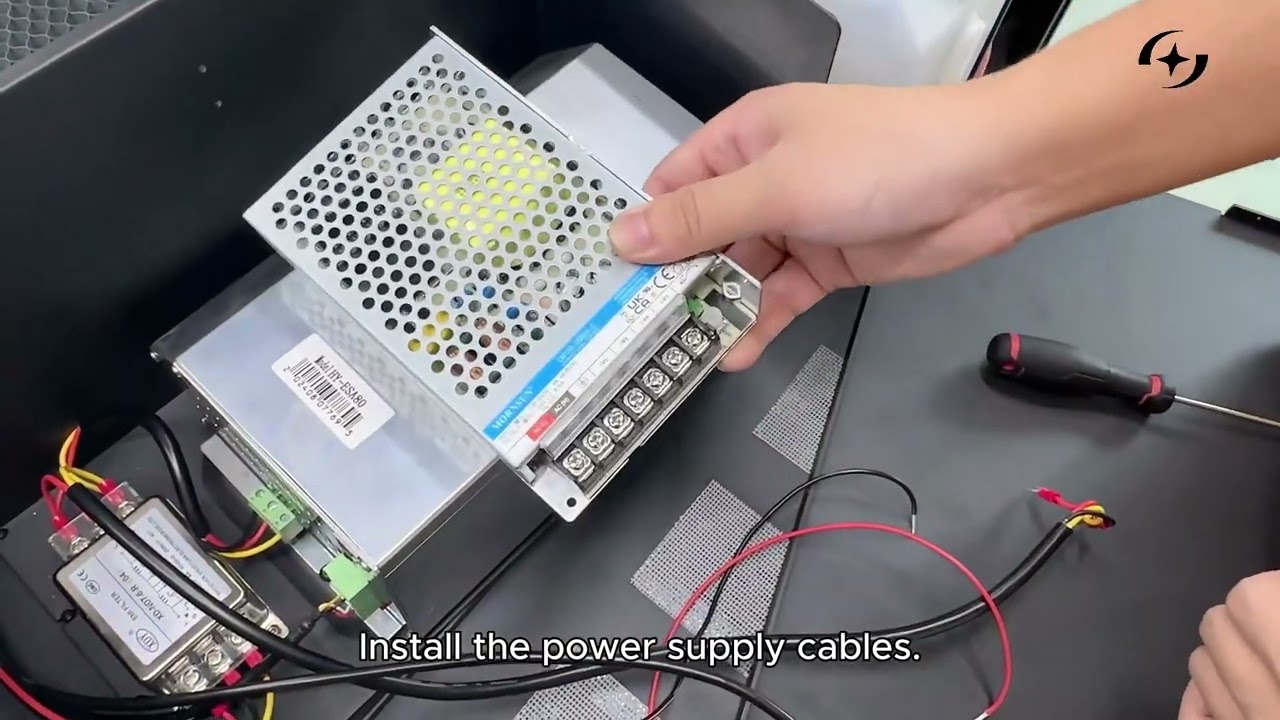
クリックするとYouTubeで動画を再生できます
参考動画:関連解説動画
解決しない場合は、 サポートに送る情報に記載された情報を添えてサポートに連絡する。
関連する問題: ソフトウェア接続不可 · 彫刻開始に反応しない
¶ ソフトウェア接続不可
症状: 機械をソフトウェアに接続できない。
次の順に確認:
- ボーレートを確認します。Hurricaneは460800です。AtomStack Studioでは追加設定は不要ですが、LightBurnまたはLaserGRBL(接続が不安定なため非推奨)ではソフトウェア設定を460800へ変更してください。
- Type-Cケーブルの接続を確認します。図24の正しいポートに接続してください。MacではType-CケーブルをCポートへ直接接続できない場合があるため、ドッキングステーションを使用してAポートへ接続します。
- シリアルポートが他のソフトウェアに占有されていないか確認します。同時に別のソフトウェアでHurricaneへ接続しないでください。
- シリアルポートが認識されているか確認します。「PC」→「管理」→「デバイスマネージャー」でCH340などのポートを確認してください。表示されない場合はシリアルポートドライバーをインストールします。詳しくはシリアルポートドライバーインストール動画を参照してください。
- Type-Cケーブルを交換して確認します。データ通信に対応した別のケーブルを使用してください。
- 別のPCで接続を試します。別のPCで動作する場合は、元のPCの機能制限やシステム設定が原因の可能性があります。
- 解決しない場合は、本体のシリアル番号をカスタマーサービスへ送り、追加対応を依頼してください。

クリックするとYouTubeで動画を再生できます
参考動画:関連解説動画

図 23

図 24

図 25

図 26

図 27
解決しない場合は、 サポートに送る情報に記載された情報を添えてサポートに連絡する。
関連する問題: 電源投入後に反応しない · 彫刻停止時に赤点灯 · 彫刻開始に反応しない
¶ 彫刻停止時に赤点灯
症状: 彫刻中に機械が停止し、パネルのインジケーターが赤になる。
次の順に確認:
- ソフトウェアに表示がある場合:
- Connection lost:Type-Cケーブルに触れていないか、電源電圧が大きく変動していないか確認し、PCの別USBポートや別ソフトウェア(AtomStack Studio/LightBurn)で試します。改善しなければメインボードを確認します。詳しくはメインボード交換動画を参照してください。
- ALARM 1:リミットスイッチが作動しています。加工ファイルが加工範囲を超えていないか、範囲外のデザイン要素がないか確認します。LightBurnではアラーム下の入力欄に「?」を入力して軸を確認できます。
- ALARM 12:炎警報です。材料がMDFやバルサ材か、煙や炎が見えるか確認します。異常がなければ炎検知の誤作動を疑い、該当章の手順を実施してください。
- ALARM 13:ふた開警報です。ふたが開いていないか、リミットスイッチに異常がないか確認します。筐体LEDが赤い場合は警報状態です。ふたを開け、左右のふたリミットスイッチを手で押してLEDが青に戻るか確認してください。
- 水温異常:水温が低すぎないか高すぎないか確認します。低い場合は室温を上げ、高い場合は水を補充して室温を下げます。
- 表示がない場合は、Type-Cケーブルの再接続・交換、別USBポート、AtomStack StudioまたはLightBurnを試します。それでも停止する場合は別バージョンのファームウェアを再書き込みします。同じバージョンは再書き込みできません。改善しなければメインボードを交換してください。詳しくはメインボード交換動画を参照してください。

図 51

図 52
解決しない場合は、 サポートに送る情報に記載された情報を添えてサポートに連絡する。
関連する問題: 彫刻開始に反応しない · 火炎警報の誤作動 · 水温異常アラーム
¶ 彫刻開始に反応しない
症状: ソフトウェアで「彫刻を開始」をクリックしても機械が反応しない。
次の順に確認:
- Type-Cケーブルが正しく接続され、筐体のふたが完全に閉じているか確認します。
- ソフトウェアに警告が表示されていないか確認し、表示があればその指示に従います。表示がなければソフトウェアを再起動します。
- AtomStack StudioとLightBurnの両方で試します。どちらも動かない場合はType-Cケーブル、USBポート、シリアルポートドライバーを確認します。詳しくはシリアルポートドライバーインストール動画を参照してください。
- 解決しない場合は、ソフトウェア・ファームウェア・アプリ更新動画を参照してファームウェアを更新します。同じバージョンの再書き込みはできないため、必要なバージョンをカスタマーサービスへ確認してください。詳しくはメインボード交換動画を参照してください。
図 53
解決しない場合は、 サポートに送る情報に記載された情報を添えてサポートに連絡する。
関連する問題: ソフトウェア接続不可 · 彫刻停止時に赤点灯 · レーザー管が発光しない
¶ USBメモリを認識しない
症状: 機械がUSBメモリを認識しない。
次の順に確認:
- USBドライブを抜き差しして本体を再起動します。
- USBドライブをPCへ接続し、正常に読み取れるか確認します。ファイルにアクセスできればドライブは正常です。
- USBドライブを本体のUSB DRIVEポートへ接続してください。USB KEYポートには接続しないでください。
- USB DRIVEポートに破損がないか確認します。
- すべて正常でも認識しない場合は、メインボード交換が必要な可能性があります。メインボード交換動画を参照してください。
解決しない場合は、 サポートに送る情報に記載された情報を添えてサポートに連絡する。
関連する問題: ファームウェア更新失敗 · ソフトウェア接続不可
¶ ファームウェア更新失敗
症状: 機械のファームウェアを更新できない。
次の順に確認:
- USBドライブをPCで読み書きできるか確認します。読み書きできない場合はドライブを交換してください。
- ファームウェアファイルはUSBドライブのルートディレクトリへ置き、フォルダー内には入れないでください。
- AtomStack StudioまたはAtomStack Appからファームウェアを更新します。
- ファイルの拡張子が.binであることを確認します。シリアル番号が20250224より前のHurricaneはC10-0162.bin、20250224より後の機種は16C10-0162.binを使用します。不明な場合は現在のファームウェア画面とシリアル番号写真を送り、確認を依頼してください。
- 以上に異常がなければメインボード故障の可能性があります。メインボード交換動画を参照してください。

図 84
図 85
解決しない場合は、 サポートに送る情報に記載された情報を添えてサポートに連絡する。
関連する問題: USBメモリを認識しない · ソフトウェア接続不可 · 彫刻結果が歪む