Glacierのレーザーが出ない・切断が弱い
レンズの汚れや破損、切断能力の低下、レーザーが出ない、火炎アラームの繰り返し、エアアシストの不具合、冷却装置の画面割れがある場合。
レンズを点検するためにレーザーモジュールを取り外す前や、レーザーケーブルを抜き差しする前に電源を切る。火炎検出をオフにした場合は、機械の稼働中、必ず誰かが常に注意深く監視する。
¶ レンズの汚れ・破損
症状: フォーカスレンズまたは保護ウィンドウが汚れているか、破損している。
次の順に確認:
汚れ:まず「保護ウィンドウとフォーカスレンズの清掃」に従って清掃してください。汚れが落ちない場合は保護ウィンドウのガラスを交換します。予備のガラスが 2 枚付属しています。
破損:保護ウィンドウが破損した場合は予備品と交換できます。フォーカスレンズが破損した場合はレーザーモジュールごとの交換になりますので、ご使用の頻度に合わせてウィンドウの清掃間隔を決めてください。奥のフォーカスレンズを傷めるのは、汚れた、あるいは破損した保護ウィンドウです。
解決しない場合は、 サポートに送る情報に記載された情報を添えてサポートに連絡する。
関連する問題: 切断能力の低下 · 動くがレーザーが出ない
¶ 切断能力の低下
症状: 切断能力が明らかに低下している。
次の順に確認:
-
通常の出力低下:ある程度使用するとレーザーモジュールの出力はいくらか低下します。出力を上げるか、速度を下げて補ってください。
-
焦点距離の確認:レーザーモジュールの下端と材料表面の距離を測ります。16mm、最小焦点距離の場合は 4mm です。
-
出力レベルの確認:Glacier のレーザーは複数の出力レベルで動作します。「Glacier のレーザー出力切り替え」をご覧ください。選択したレベルの切断能力をパラメーター表と照らし合わせてください。
-
パラメーターの確認:ご使用の材料と出力レベルについて、パラメーター表と照合してください。速度の単位は mm/min です。
パラメーター表の入手方法:① 機械本体の QR コードを読み取る、② https://atomstack.com/pages/product-support にアクセスする、③ カスタマーサービスに請求する。
-
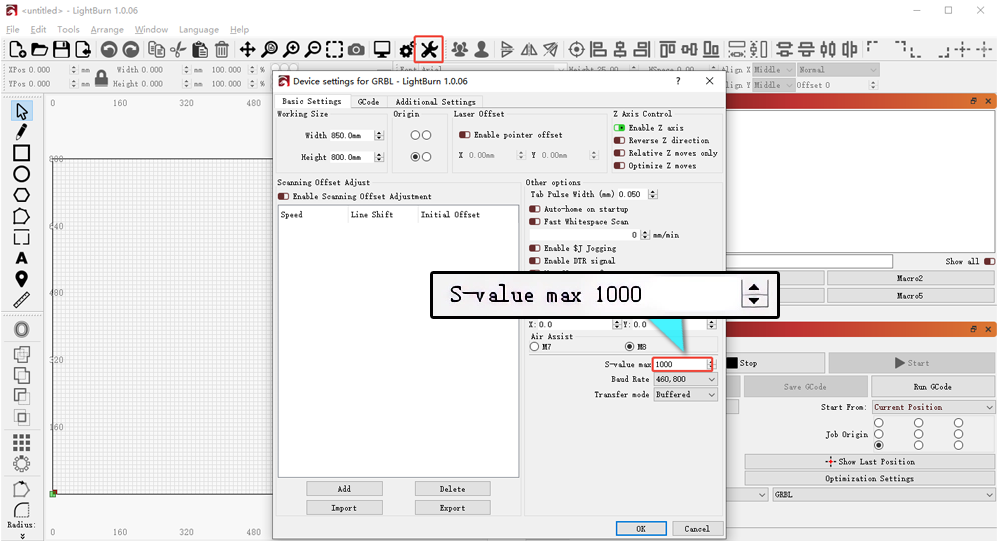
S 値の最大値の確認:LightBurn で値が変更されていないか確認してください。
-
レーザーモジュールの確認:3mm のバスウッド板を 1200mm/min、出力 100% で切断します。
- 1 パスで切断できる——出力は正常です。
- 切断できない——以下を続けてください。
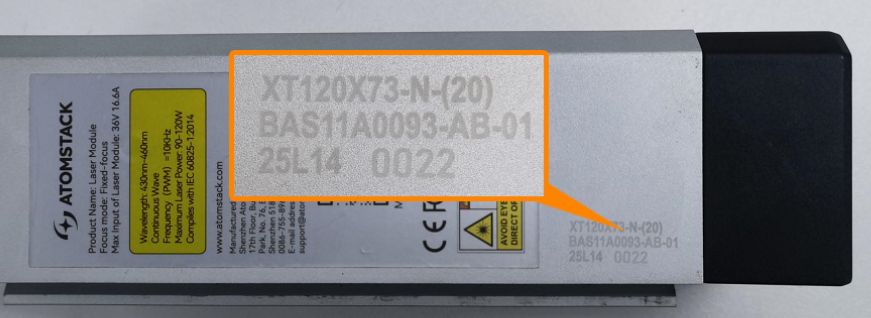
レンズの確認:電源を切り、レーザーモジュールを取り外して、保護ウィンドウとフォーカスレンズに汚れや破損がないか確認します。「保護ウィンドウとフォーカスレンズの清掃」に従って清掃し、汚れが落ちない場合やガラスが破損している場合は予備の保護ウィンドウ 2 枚のうち 1 枚と交換してください。フォーカスレンズが破損している場合はモジュールごとの交換になります。鮮明な写真とレーザーモジュールの刻印コードをカスタマーサービスへお送りください。
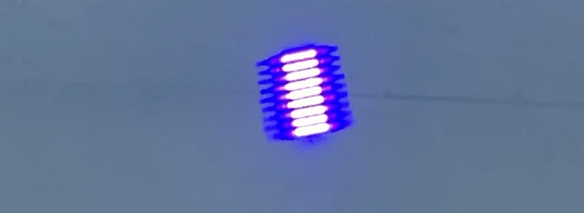
レーザースポットの確認:レンズがきれいな場合は、2〜3m 離れた天井や壁にレーザーを向けて短く発光させ、スポットを観察します。拡散していないか、そのほか異常がないかを確認し、鮮明な写真を撮ってカスタマーサービスへお送りください。レーザースポット確認動画もご覧ください。
-
以上で原因が分からない場合:3mm のバスウッド板を 1200mm/min、出力 100% で切断する様子を動画に記録してください。ソフトウェアのパラメーター、切断の過程、結果、すでに試した手順がはっきり分かるようにし、レーザーモジュールの刻印コードとあわせてカスタマーサービスへお送りください。
改善の確認: 厚さ3 mmのバスウッド板を速度1200 mm/min、出力100%で切断し、1回で切り抜けることを確認する。
解決しない場合は、 サポートに送る情報に記載された情報を添えてサポートに連絡する。
関連する問題: レンズの汚れ・破損 · 動くがレーザーが出ない
¶ 動くがレーザーが出ない
症状: レーザーモジュールは動くが、レーザーが出ない。
次の順に確認:
-
レーザーの配線の確認:電源を切り、レーザーのケーブルを抜いて差し直します。
-
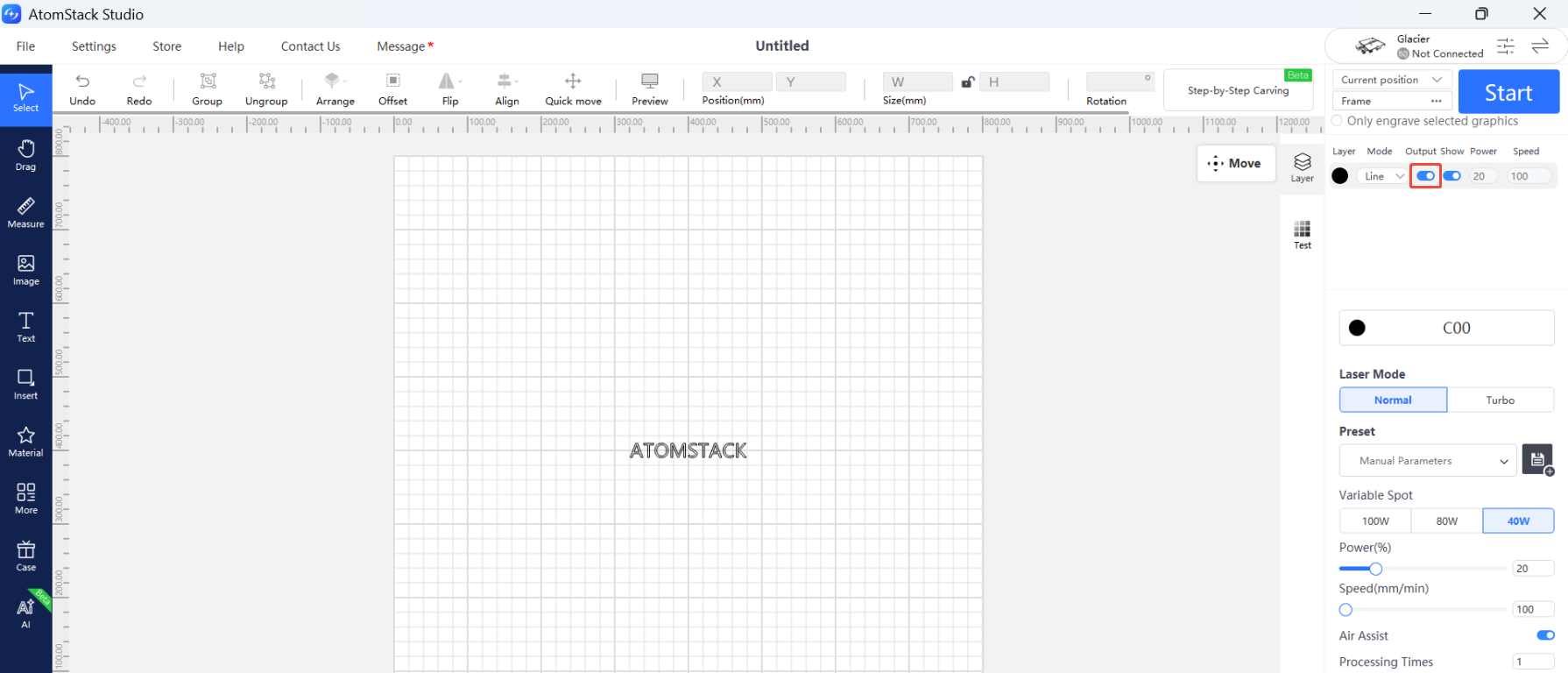
ソフトウェアのパラメーターの確認:パラメーター表に従って設定し、レイヤー横の Output がオンになっていることを確認してください。
-
レーザーのインジケーターの確認:彫刻または切断の最中に、レーザーモジュール上面の 2 つのインジケーターを観察します。
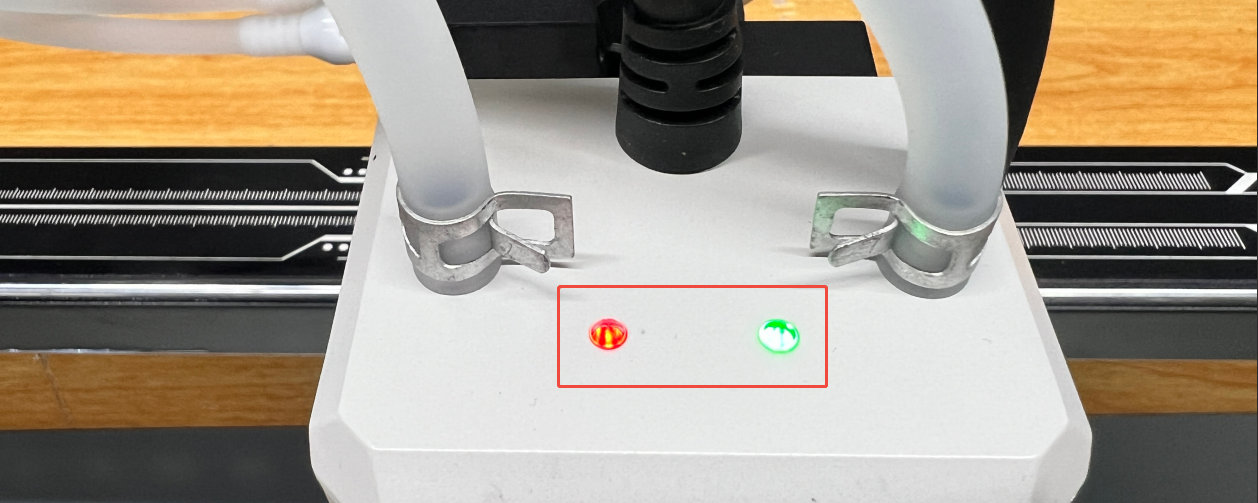
- 両方点灯——モジュール内部のレーザーダイオードの故障です。
- 両方消灯——メインボードまたは接続ケーブルの故障です。
- 赤だけ点灯——レーザーモジュールのケースを開け、ドライバー基板上のダイオードのケーブル 3 本を抜きます。水冷ホース 2 本を接続し直し、彫刻プログラムを実行して緑のインジケーターが点灯するか確認してください。点灯すればダイオードの故障、消灯したままならドライバー基板またはメインボード接続ケーブルの故障です。
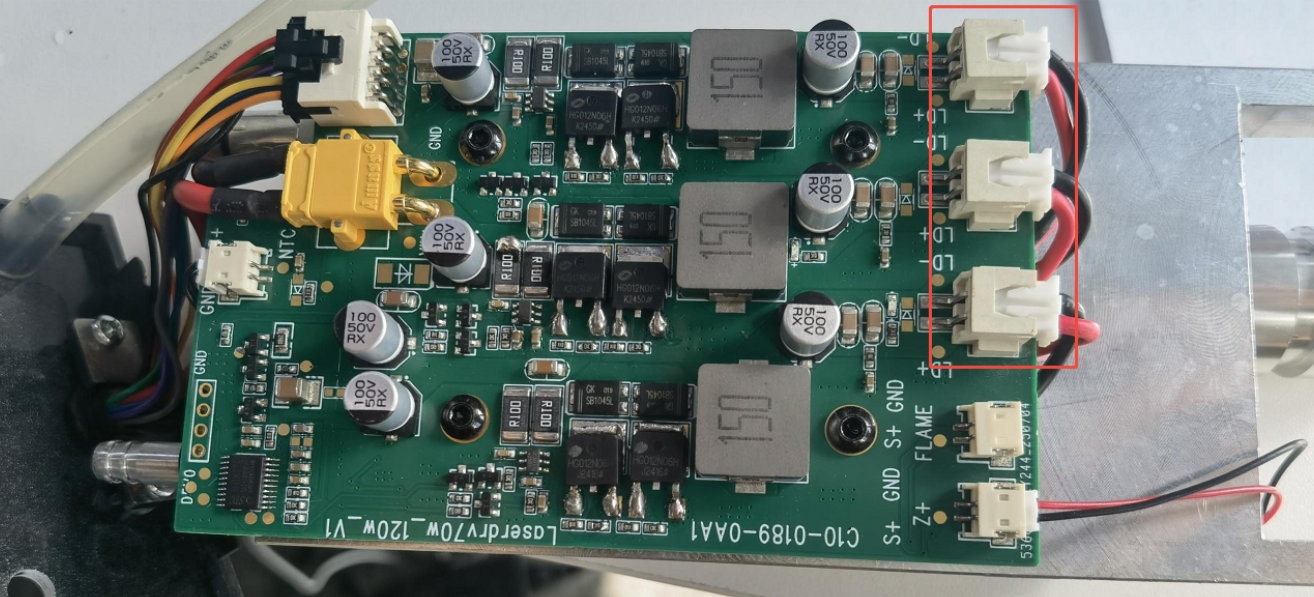
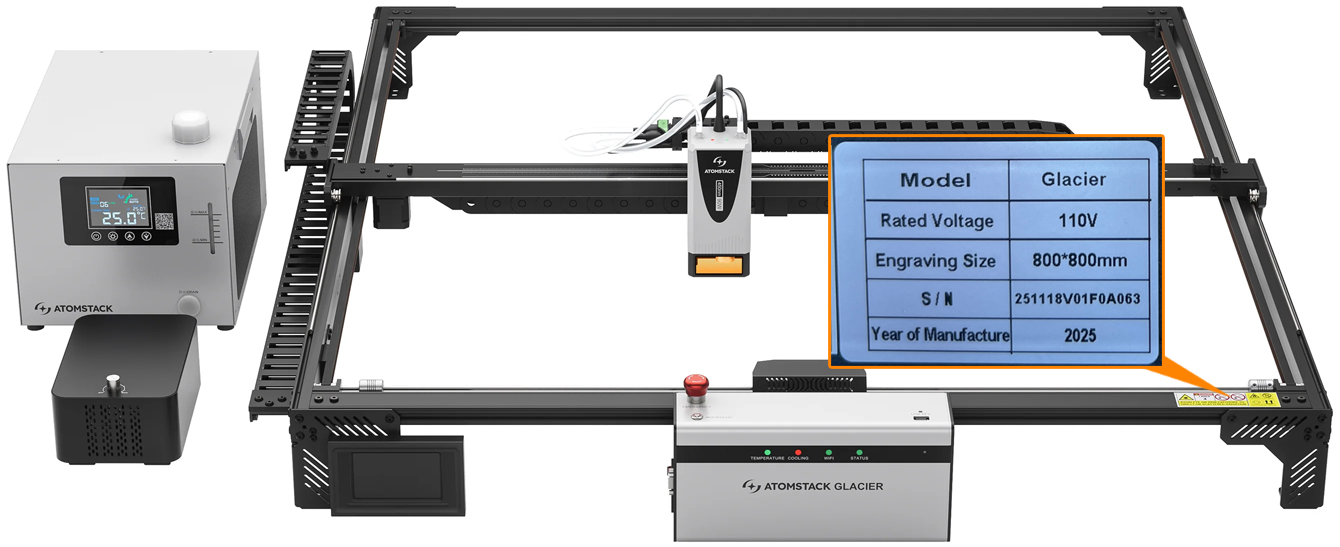
トラブルシューティングの動画、機械の Serial Number、レーザーモジュールの刻印コードをカスタマーサービスへお送りください。交換手順はメインボード接続ケーブル交換動画とレーザーモジュール交換動画をご覧ください。ドライバー基板についてはカスタマーサービスへ手順をお問い合わせください。
解決しない場合は、 サポートに送る情報に記載された情報を添えてサポートに連絡する。
¶ 火炎アラームの繰り返し
症状: 火炎アラームが繰り返し出る。
次の順に確認:
-
材料の確認:MDF やバルサ材などの燃えやすい材料は誤警報の原因になります。火炎検知機能は、タッチスクリーン、スマートフォンアプリ、AtomStack Studio のいずれからでもオフにできます。厚い材料を切断するときは、切断速度を上げて複数パスに分けてください。
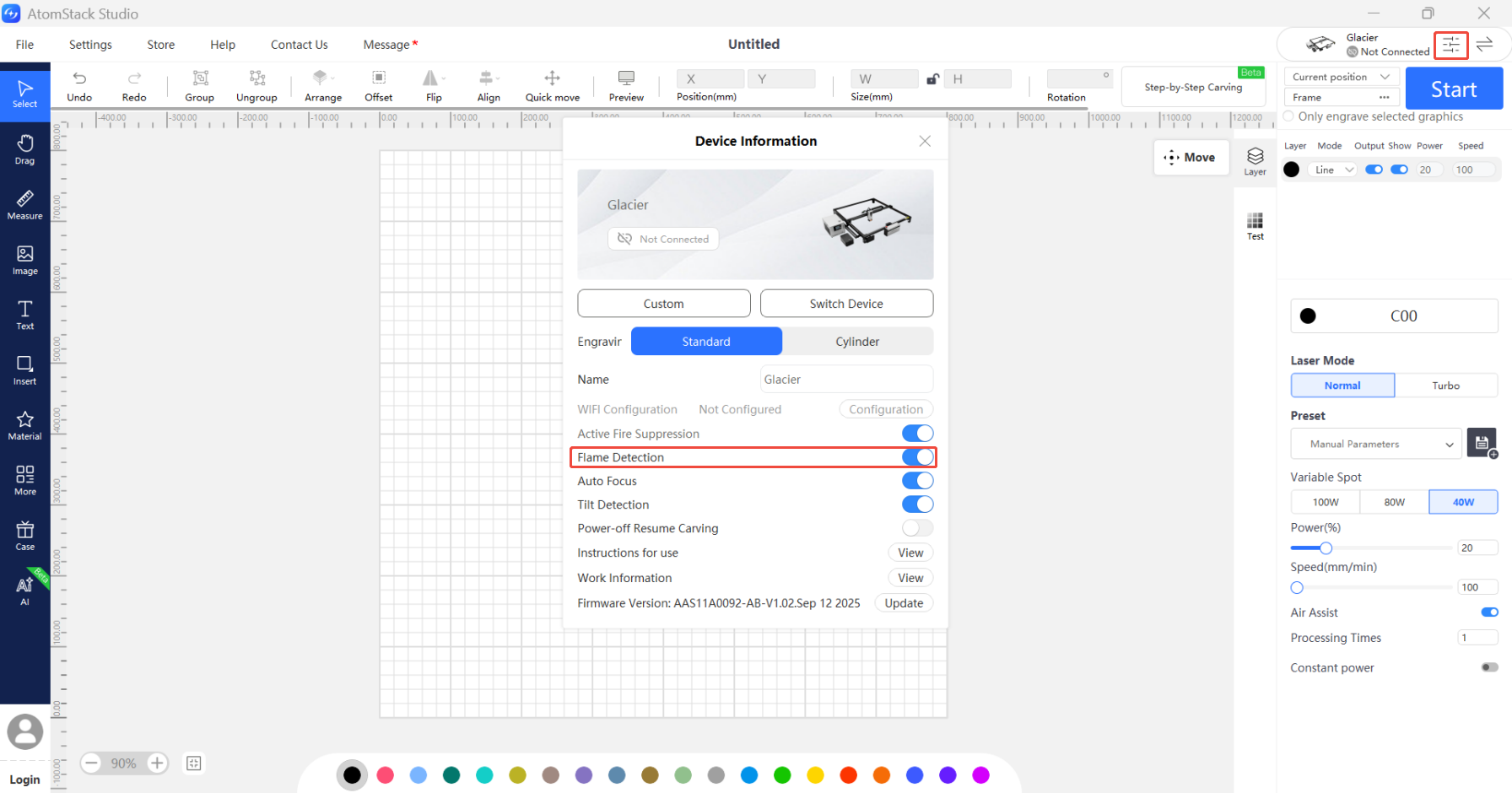
警告:火炎検知をオフにした場合は、運転中ずっと人が機械を注意深く見ていてください。
-
図案の確認:線が非常に密な図案は誤警報の原因になります。速度を上げる、パスを増やす、または火炎検知をオフにしてください。オフにする場合も、必ず人が見ていてください。
-
火炎検知基板の確認:出力を下げて作業してみてください。低出力でも警報が頻発する場合は基板の故障が濃厚です。火炎検知基板交換動画をご覧ください。
解決しない場合は、 サポートに送る情報に記載された情報を添えてサポートに連絡する。
関連する問題: 彫刻中に停止 · エアアシストの不具合 · アラームコード
¶ エアアシストの不具合
症状: エアアシストに不具合がある。
次の順に確認:
-
機械が動作中か確認:AIR ASSIST ポートに接続したエアアシストは、彫刻または切断の最中だけ動作します。
-
ノブスイッチの確認:オンになっているか確認してください。ノブを時計回りに回すとエアアシストが入り、風量を調整できます。
-
電源の確認:エアアシストを DC 24V 電源に直接つないで起動するか確認します。作業中にメインボードから起動しないのに外部 24V では起動する場合、原因はメインボードかエアポンプの電源ケーブルです。テスターでケーブルの導通を測り、結果をカスタマーサービスへお送りください。
-
起動後の動作を確認:作業を開始するか、エアアシストに別途通電したうえでノブを回し、ポンプが振動するか触って確かめます。
- まったく反応がない——ノブスイッチの故障が濃厚です。動画と機械の Serial Number をカスタマーサービスへお送りください。エアアシストのノブスイッチ交換動画をご覧ください。
- 振動はするが風が出ない、または風が非常に弱い——ポンプの故障が濃厚です。動画と Serial Number をカスタマーサービスへお送りください。エアアシストのポンプ交換動画をご覧ください。
改善の確認: 彫刻または切断を開始し、エアアシストが作動して、ノブを時計回りに回すと風量を調整できることを確認する。
解決しない場合は、 サポートに送る情報に記載された情報を添えてサポートに連絡する。
関連する問題: 火炎アラームの繰り返し · 切断能力の低下
¶ 冷却装置の画面割れ
症状: 冷却装置のディスプレイが割れている。
次の順に確認:
ディスプレイのアセンブリごと交換する必要があります。梱包の写真、破損箇所の写真、機械の Serial Number をカスタマーサービスへお送りください。冷却装置ディスプレイ交換動画をご覧ください。
解決しない場合は、 サポートに送る情報に記載された情報を添えてサポートに連絡する。
関連する問題: アラームコード