Glacier トラブルシューティング
症状から探す
- 1. 故障診断早見表
- 2. フォーカスレンズまたは保護ウィンドウの汚れ・破損
- 3. 切断能力が明らかに落ちた
- 4. レーザーモジュールは動くがレーザーが出ない
- 5. Glacier がパソコンと接続できない
- 6. Glacier がスマートフォンと接続できない
- 7. 彫刻中に停止し、再起動しないと接続できない
- 8. Z 軸のオートフォーカスが失敗する
- 9. X 軸または Y 軸の動きが悪い、異音がする
- 10. 彫刻結果が歪む
- 11. 火炎警報が繰り返し出る
- 12. 枠取りや彫刻の途中で機械がフレームにぶつかる
- 13. レーザーモジュールの取り付けブラケットが緩い
- 14. アプリから彫刻すると「USB メモリが挿入されていません」と表示される
- 15. 「USB キーが挿入されていません」と表示され続ける
- 16. 電源を入れるとレーザーモジュールを手で動かせない
- 17. エアアシストの不具合
- 18. 冷却装置のディスプレイが割れた
- 19. ロータリーアタッチメントを付けると起動時に回り続ける
- 20. ファームウェアのアップグレード
- 21. 警報コード
¶ 1. 故障診断早見表
| 症状 | まず確認すること |
|---|---|
| 出力の低下 | 保護ウィンドウ、フォーカスレンズ、ソフトウェアのパラメーター、ソフトウェアの S 値の最大値 |
| レーザーが発光しない | レーザーの配線、レイヤーの出力設定、出力設定、レーザーモジュール上面のインジケーター |
| 接続できない | ボーレート、Type-C ケーブルとポート、パソコンの USB ポート、CH340 ドライバー |
| 彫刻中に停止する | Type-C ケーブル、パソコンの USB ポート、Windows 11 でのバックグラウンド動作、他のソフトウェアで試す |
| 火炎警報 | 材料、火炎検知基板、配線、図案の線の密度 |
| オートフォーカスの失敗 | レーザーモジュールの取り付け高さ、Z 軸モーターの配線、上下のリミットスイッチとその配線、モーターの動作 |
| 彫刻結果が歪む | フレーム構造、X 軸の平行度、X/Y のステップ設定、偏心ホイール、カップリング |
| アプリと接続できない | Wi-Fi モードの有効化、Wi-Fi 名の表示、モバイルデータ通信のオフ、別のスマートフォンで試す |
¶ 2. フォーカスレンズまたは保護ウィンドウの汚れ・破損
汚れ:まず「保護ウィンドウとフォーカスレンズの清掃」に従って清掃してください。汚れが落ちない場合は保護ウィンドウのガラスを交換します。予備のガラスが 2 枚付属しています。
破損:保護ウィンドウが破損した場合は予備品と交換できます。フォーカスレンズが破損した場合はレーザーモジュールごとの交換になりますので、ご使用の頻度に合わせてウィンドウの清掃間隔を決めてください。奥のフォーカスレンズを傷めるのは、汚れた、あるいは破損した保護ウィンドウです。
¶ 3. 切断能力が明らかに落ちた
-
通常の出力低下:ある程度使用するとレーザーモジュールの出力はいくらか低下します。出力を上げるか、速度を下げて補ってください。
-
焦点距離の確認:レーザーモジュールの下端と材料表面の距離を測ります。16mm、最小焦点距離の場合は 4mm です。
-
出力レベルの確認:Glacier のレーザーは複数の出力レベルで動作します。「Glacier のレーザー出力切り替え」をご覧ください。選択したレベルの切断能力をパラメーター表と照らし合わせてください。
-
パラメーターの確認:ご使用の材料と出力レベルについて、パラメーター表と照合してください。速度の単位は mm/min です。
パラメーター表の入手方法:① 機械本体の QR コードを読み取る、② https://atomstack.com/pages/product-support にアクセスする、③ カスタマーサービスに請求する。
-
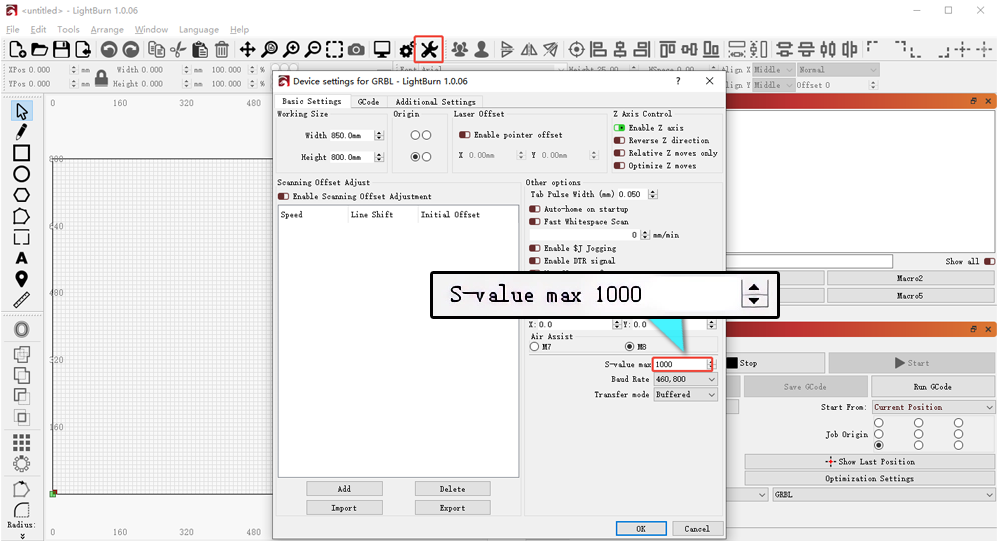
S 値の最大値の確認:LightBurn で値が変更されていないか確認してください。
-
レーザーモジュールの確認:3mm のバスウッド板を 1200mm/min、出力 100% で切断します。
- 1 パスで切断できる——出力は正常です。
- 切断できない——以下を続けてください。
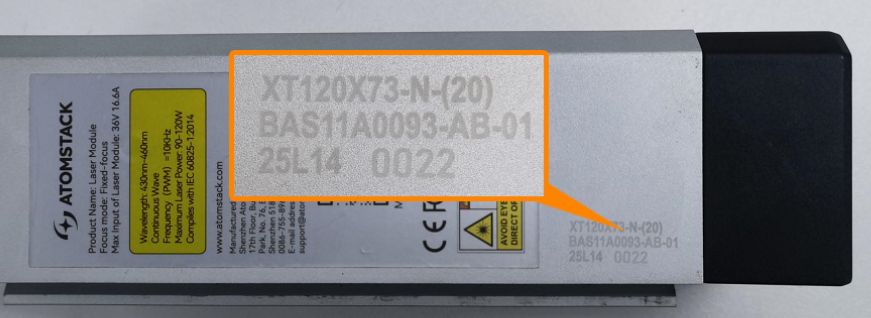
レンズの確認:電源を切り、レーザーモジュールを取り外して、保護ウィンドウとフォーカスレンズに汚れや破損がないか確認します。「保護ウィンドウとフォーカスレンズの清掃」に従って清掃し、汚れが落ちない場合やガラスが破損している場合は予備の保護ウィンドウ 2 枚のうち 1 枚と交換してください。フォーカスレンズが破損している場合はモジュールごとの交換になります。鮮明な写真とレーザーモジュールの刻印コードをカスタマーサービスへお送りください。
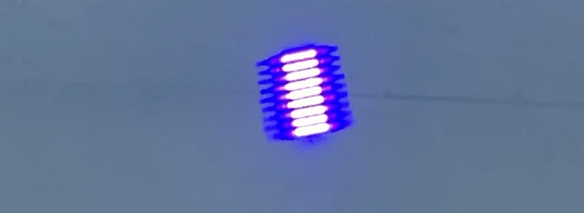
レーザースポットの確認:レンズがきれいな場合は、2〜3m 離れた天井や壁にレーザーを向けて短く発光させ、スポットを観察します。拡散していないか、そのほか異常がないかを確認し、鮮明な写真を撮ってカスタマーサービスへお送りください。レーザースポット確認動画もご覧ください。
-
以上で原因が分からない場合:3mm のバスウッド板を 1200mm/min、出力 100% で切断する様子を動画に記録してください。ソフトウェアのパラメーター、切断の過程、結果、すでに試した手順がはっきり分かるようにし、レーザーモジュールの刻印コードとあわせてカスタマーサービスへお送りください。
¶ 4. レーザーモジュールは動くがレーザーが出ない
-
レーザーの配線の確認:電源を切り、レーザーのケーブルを抜いて差し直します。
-
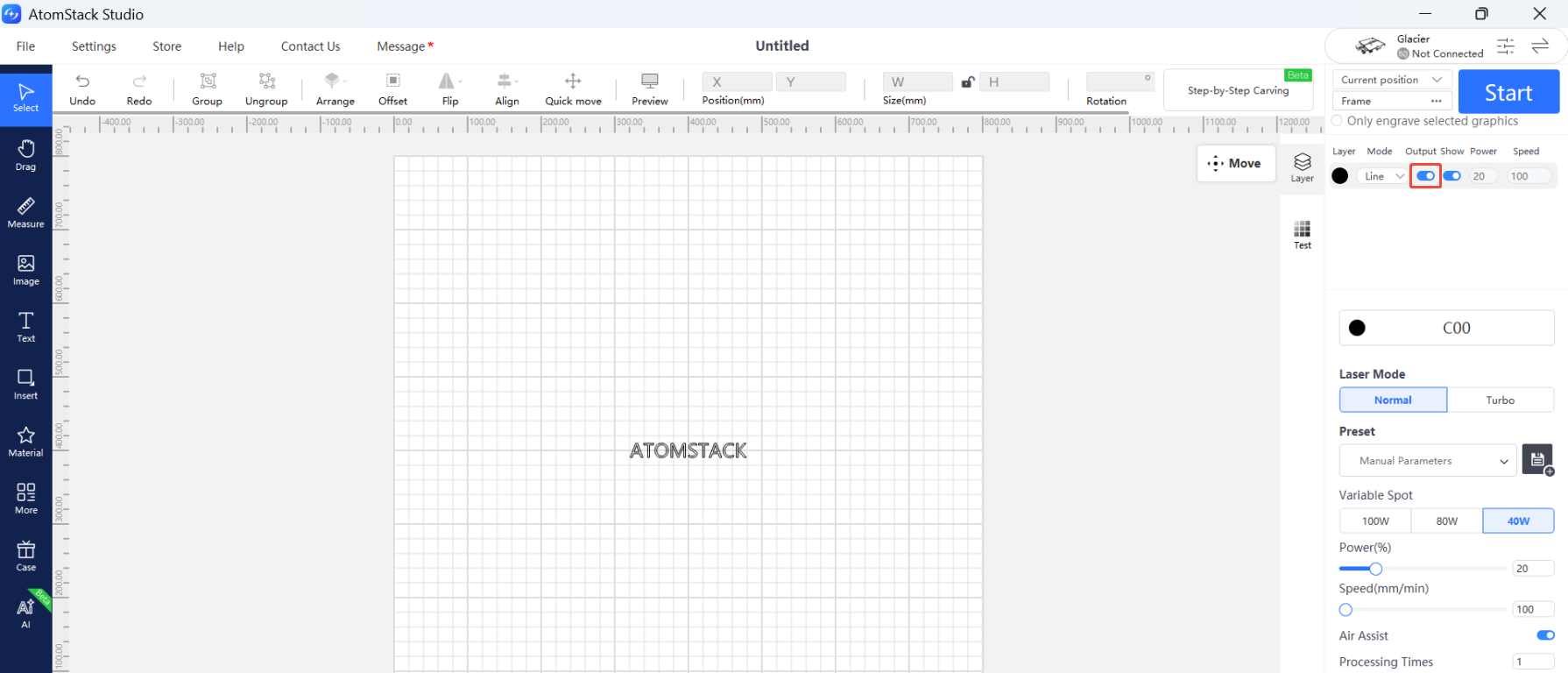
ソフトウェアのパラメーターの確認:パラメーター表に従って設定し、レイヤー横の Output がオンになっていることを確認してください。
-
レーザーのインジケーターの確認:彫刻または切断の最中に、レーザーモジュール上面の 2 つのインジケーターを観察します。
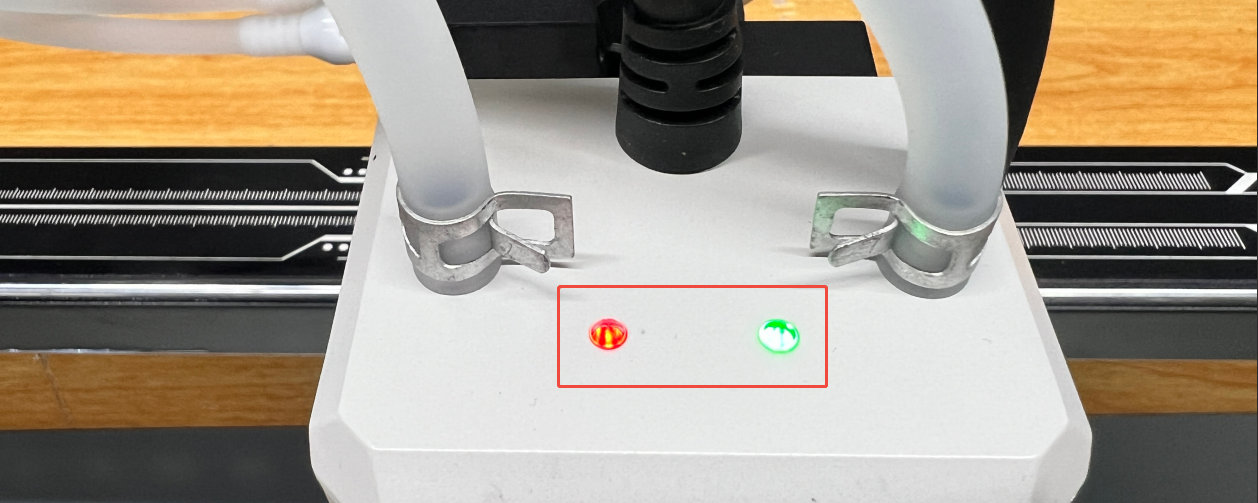
- 両方点灯——モジュール内部のレーザーダイオードの故障です。
- 両方消灯——メインボードまたは接続ケーブルの故障です。
- 赤だけ点灯——レーザーモジュールのケースを開け、ドライバー基板上のダイオードのケーブル 3 本を抜きます。水冷ホース 2 本を接続し直し、彫刻プログラムを実行して緑のインジケーターが点灯するか確認してください。点灯すればダイオードの故障、消灯したままならドライバー基板またはメインボード接続ケーブルの故障です。
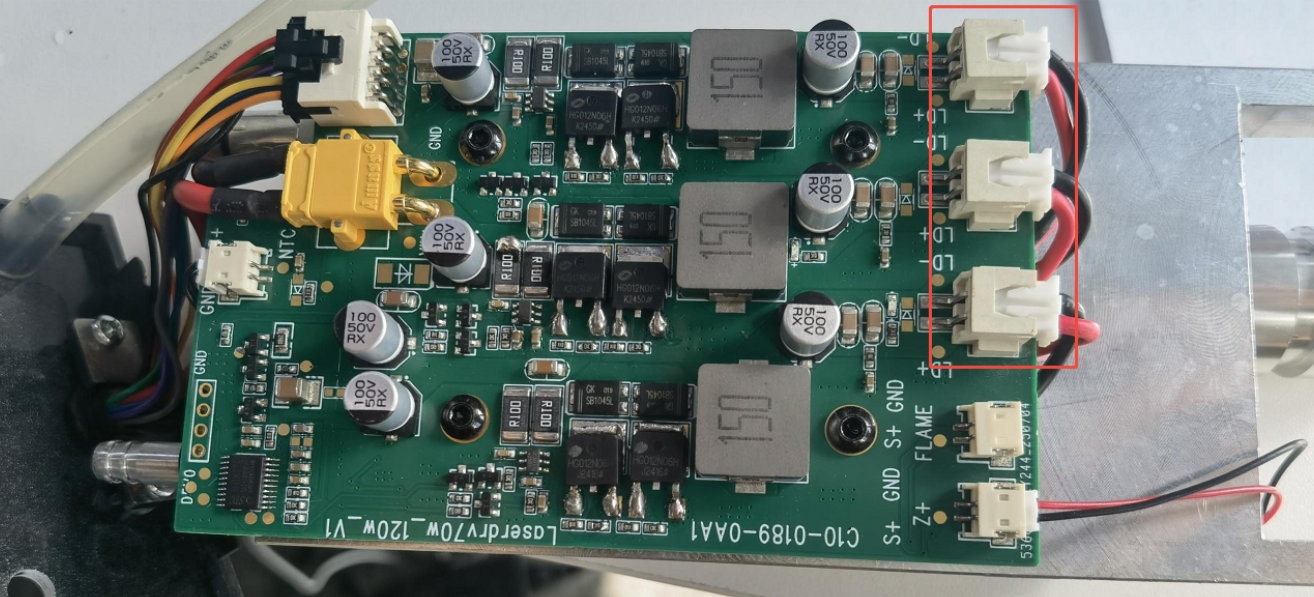
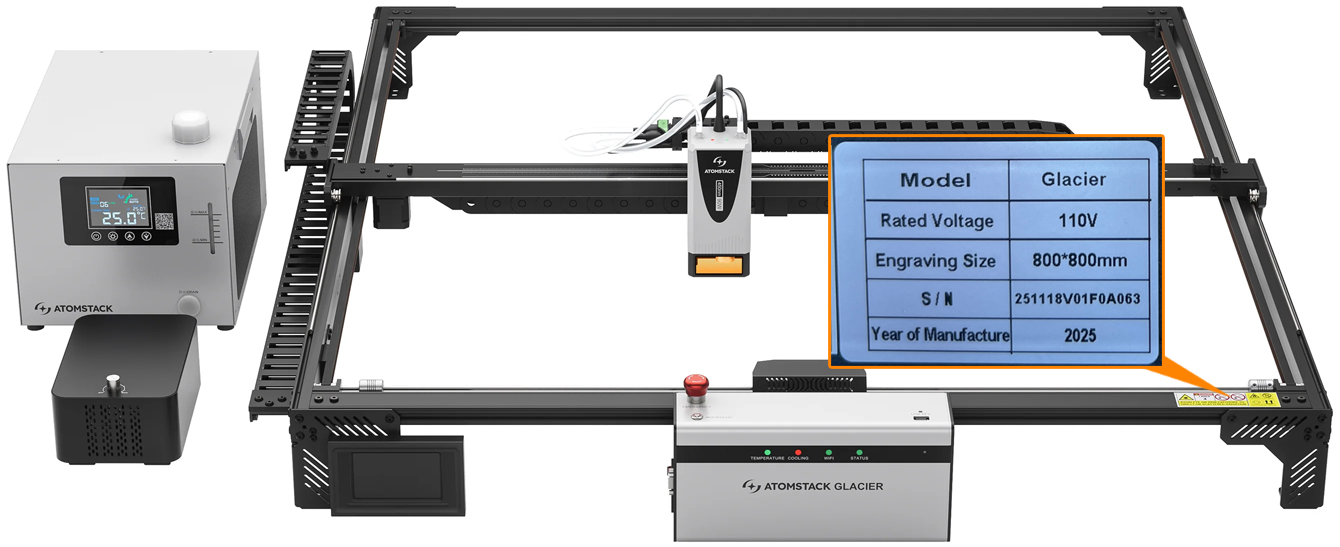
トラブルシューティングの動画、機械の Serial Number、レーザーモジュールの刻印コードをカスタマーサービスへお送りください。交換手順はメインボード接続ケーブル交換動画とレーザーモジュール交換動画をご覧ください。ドライバー基板についてはカスタマーサービスへ手順をお問い合わせください。
¶ 5. Glacier がパソコンと接続できない
-
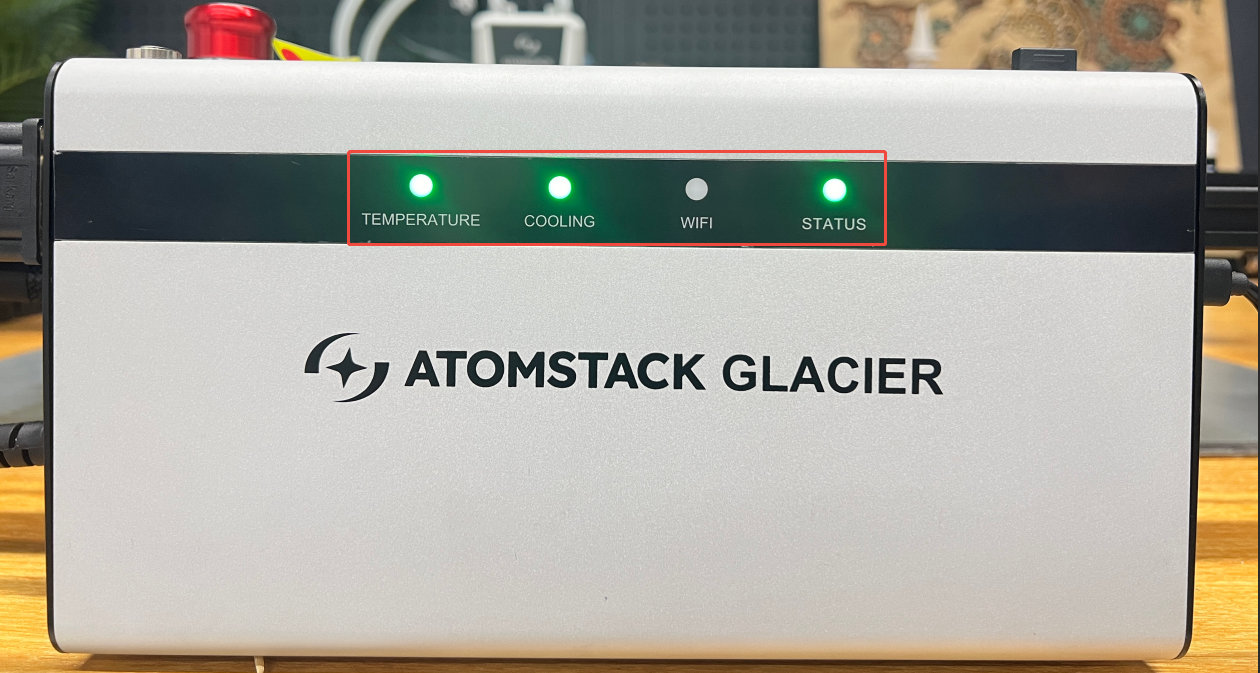
制御ボックスに電源が入っているか確認:前面の 3 つのインジケーターが点灯しているか確認します。電源スイッチだけが光り、前面のインジケーターが消えている場合は、非常停止スイッチが押し込まれたままの可能性が高いです。押し下げてから時計回りに回して戻してください。
-
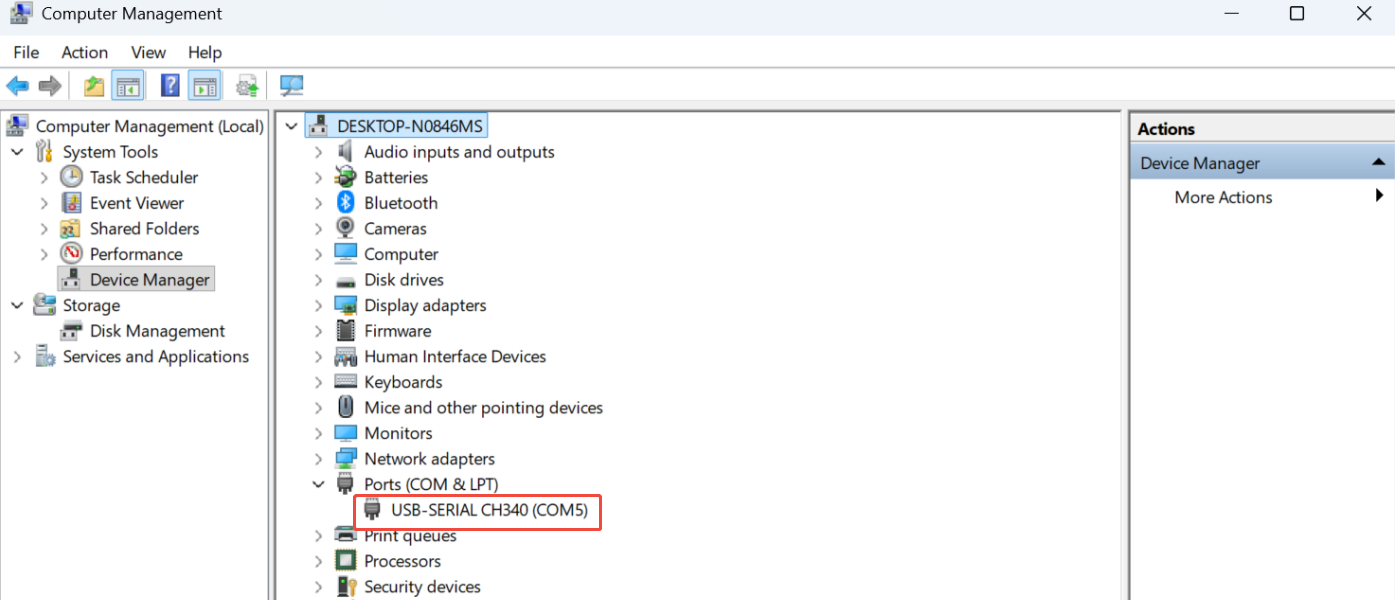
シリアルポートの確認:AtomStack Studio では選択不要です。LightBurn では正しいポートを選んでください。CH340 に割り当てられた COM ポートはデバイスマネージャーで確認できます。
-
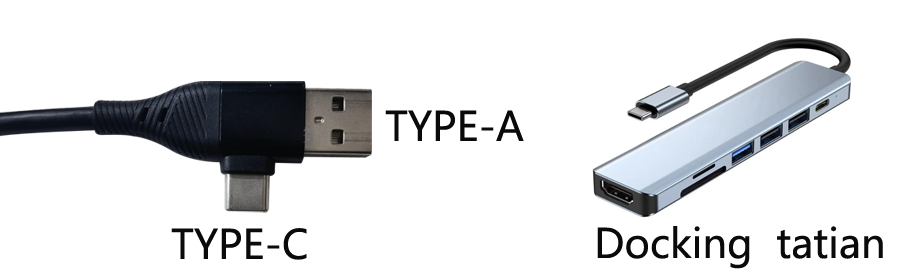
OS の確認:Windows では Type-C を USB-A または USB-C に直接つなげます。macOS や HarmonyOS では USB-A 側にハブまたはドッキングステーションが必要です。
-
他に接続を占有していないか確認:他のソフトウェアが彫刻機に接続されていてはいけません。
-
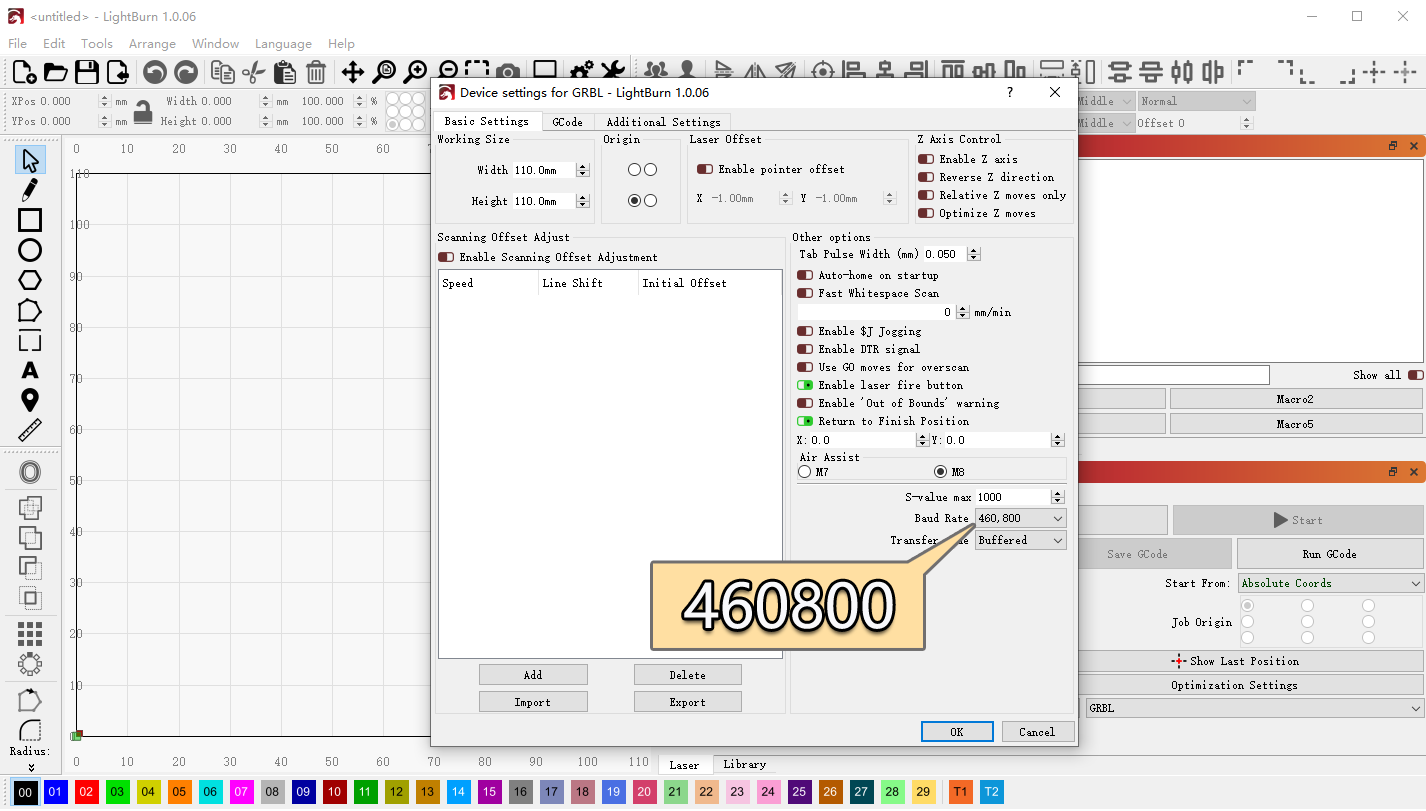
ボーレートの確認:AtomStack Studio では不要です。LightBurn では 460800 にする必要があります。
-
シリアルドライバーの確認:デバイスマネージャーに CH340 のシリアルポートがあるか確認します。ない場合はドライバーをインストールしてください——Windows、Mac——またはシリアルドライバーのインストール動画をご覧ください。
-
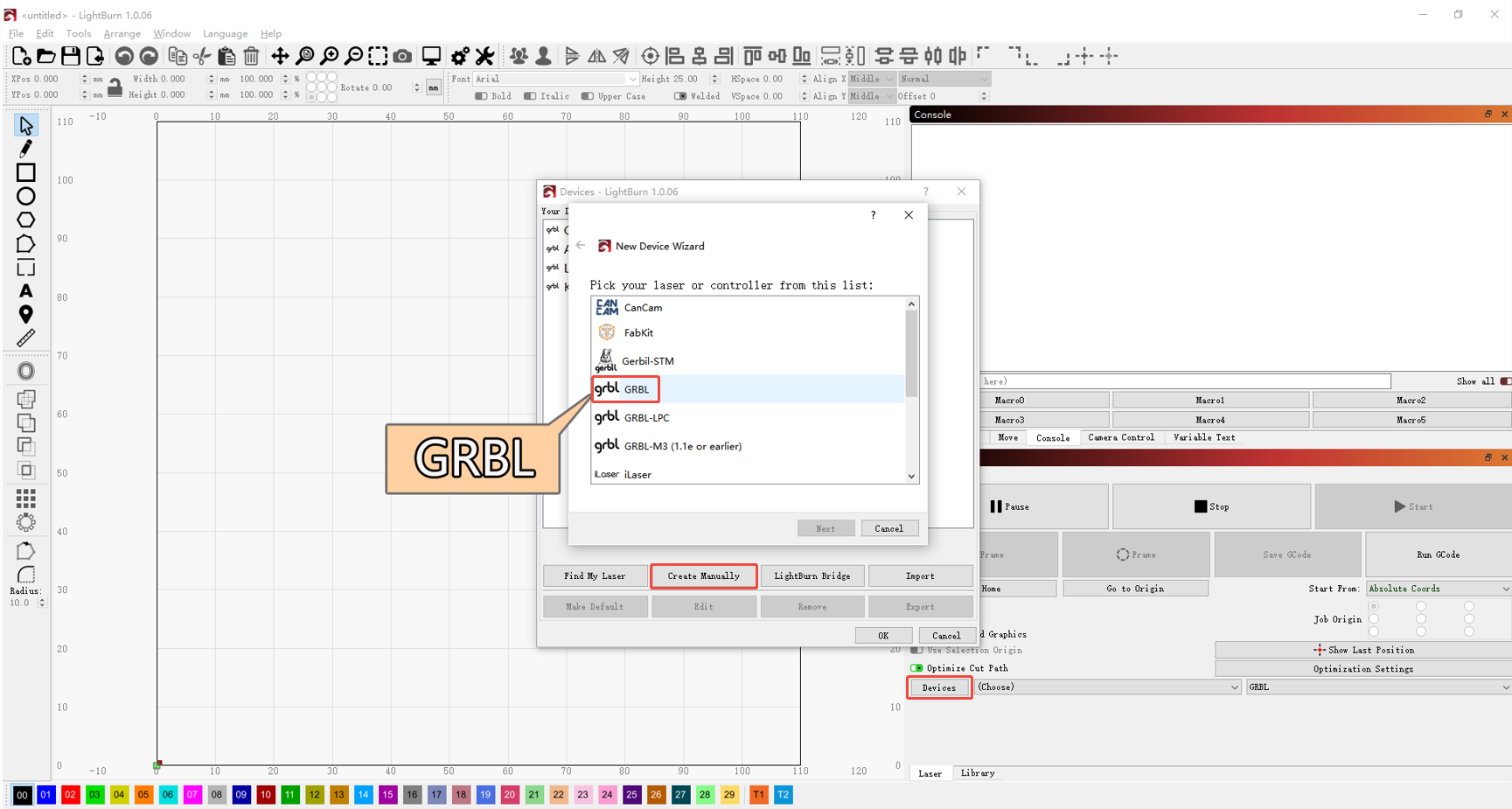
コントローラーの確認:AtomStack Studio では不要です。LightBurn では GRBL コントローラーを追加するか、Glacier の出荷時設定ファイルをインポートしてください。Glacier 接続動画をご覧ください。
-
ケーブルとポートの確認:別の Type-C ケーブル、またはパソコンの別の USB ポートで試してください。
-
他のソフトウェアや別のパソコンで試す:AtomStack Studio、LightBurn、あるいは別のパソコンをお試しください。
-
それでも解決しない場合:不具合の動画、試した手順、機械の Serial Number をカスタマーサービスへお送りください。メインボードの交換はメインボード交換動画をご覧ください。
¶ 6. Glacier がスマートフォンと接続できない
-
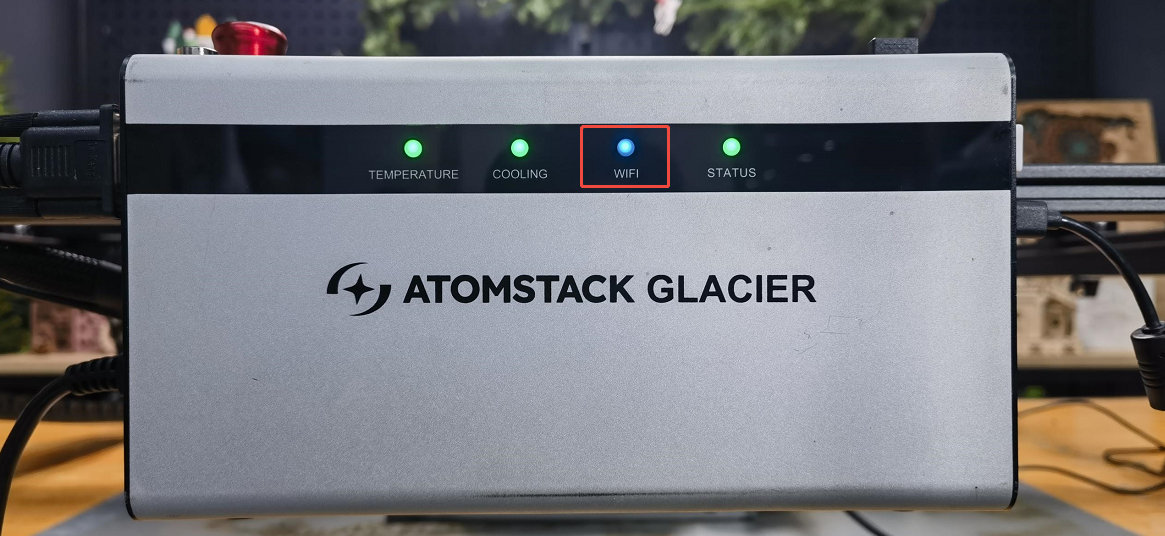
Wi-Fi モードの確認:オートフォーカスボタンを 5 秒以上長押しして Wi-Fi モードに入り、Wi-Fi インジケーターが青く点滅していることを確認します。
-
アプリの確認:公式サイトまたは機械本体の QR コードから入手した AtomStack アプリをご使用ください。iOS では App Store で「AtomStack」を検索してください。
-
モバイルデータ通信をオフにして、もう一度お試しください。
-
別のスマートフォンで試す:別の端末で接続できた場合は、接続できない端末のメーカーと OS をカスタマーサービスへお知らせください。
-
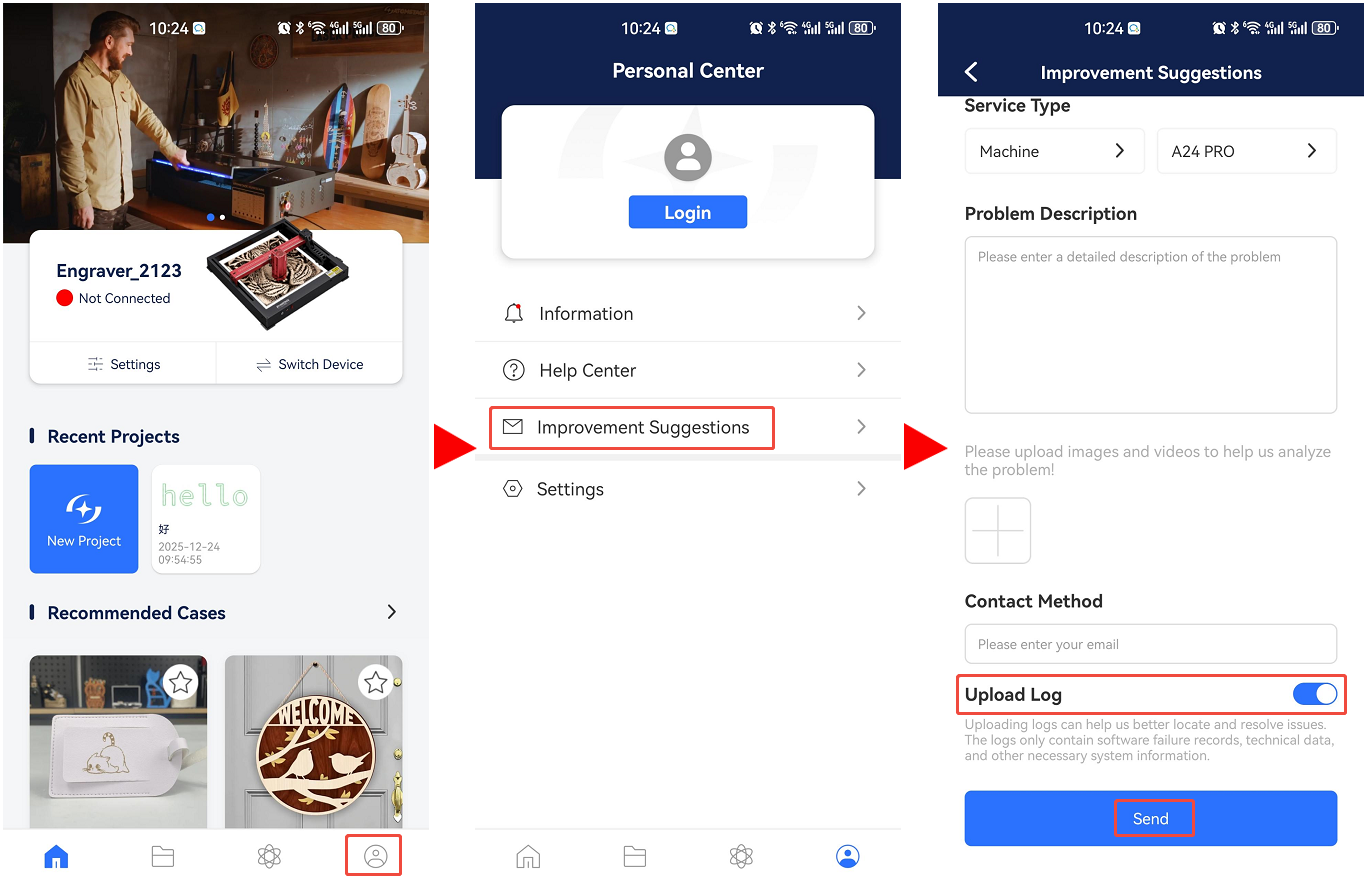
アプリのログを送る:マイページ → 改善のご提案を開き、ログをアップロードにチェックを入れて送信してください。
¶ 7. 彫刻中に停止し、再起動しないと接続できない
-
Type-C ケーブルの確認:一度抜いて差し直し、もう一度お試しください。
-
OS の確認:Windows 11 ではソフトウェアをバックグラウンドで動作させないでください。バックグラウンドに回すと機械が停止したり、低出力で動作したりすることがあります。
-
火炎警報が出ていないか確認:作業中に火炎警報が発生すると、レーザーモジュールは 50mm × 50mm の正方形を回り続けます。
確認したいこと
- 材料が燃えやすいものではないか——バルサ材、MDF、綿などです。
- 火炎検知機能をオフにして試すこと。オフにした場合は、事故が起きないよう必ず人が機械を見ていてください。
-
AtomStack Studio で試す:https://atomstack.com/pages/atomstack-studio-software からダウンロードできます。
-
停止したときのソフトウェアを観察:機械が止まっているのにプログレスバーが進み続ける場合は、接続が切れています。制御ボックスの USB ポートを清掃する、Type-C ケーブルを交換する、パソコンの別の USB ポートを使う、のいずれかをお試しください。
-
ファームウェアの書き直し:機械の Serial Number をカスタマーサービスへ送って適切なファームウェアを入手し、USB メモリから読み込ませてお試しください。
-
それでも再発する場合:メインボードの交換が必要な可能性があります。試した手順、不具合の動画、Serial Number をカスタマーサービスへお送りのうえ、メインボード交換動画をご覧ください。
¶ 8. Z 軸のオートフォーカスが失敗する
-
レーザーモジュールの取り付け高さを確認:オートフォーカスの際、レーザーモジュールの下端が材料に届く必要があります。Z 軸を最下位置にしても届かない場合は、Z 軸のノブを回してスライダーを中間位置に移し、レーザーモジュールの取り付けネジを緩めてモジュールを下げ、締め直してください。レーザーモジュール取り付け高さ動画をご覧ください。
-
Z 軸が動くか確認:AtomStack Studio または LightBurn の Z 軸の上下ボタンを使い、移動する向きを確認します。
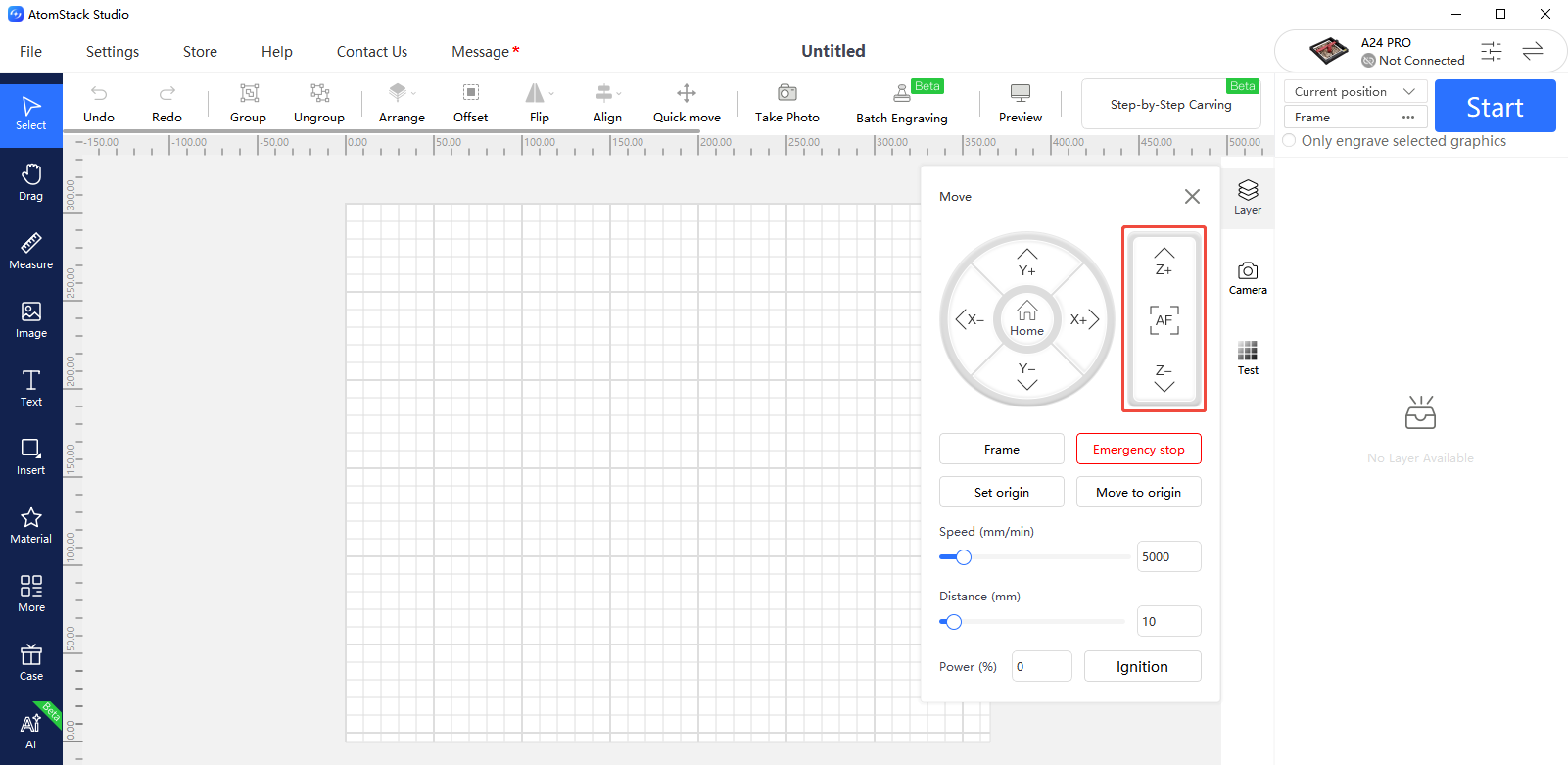
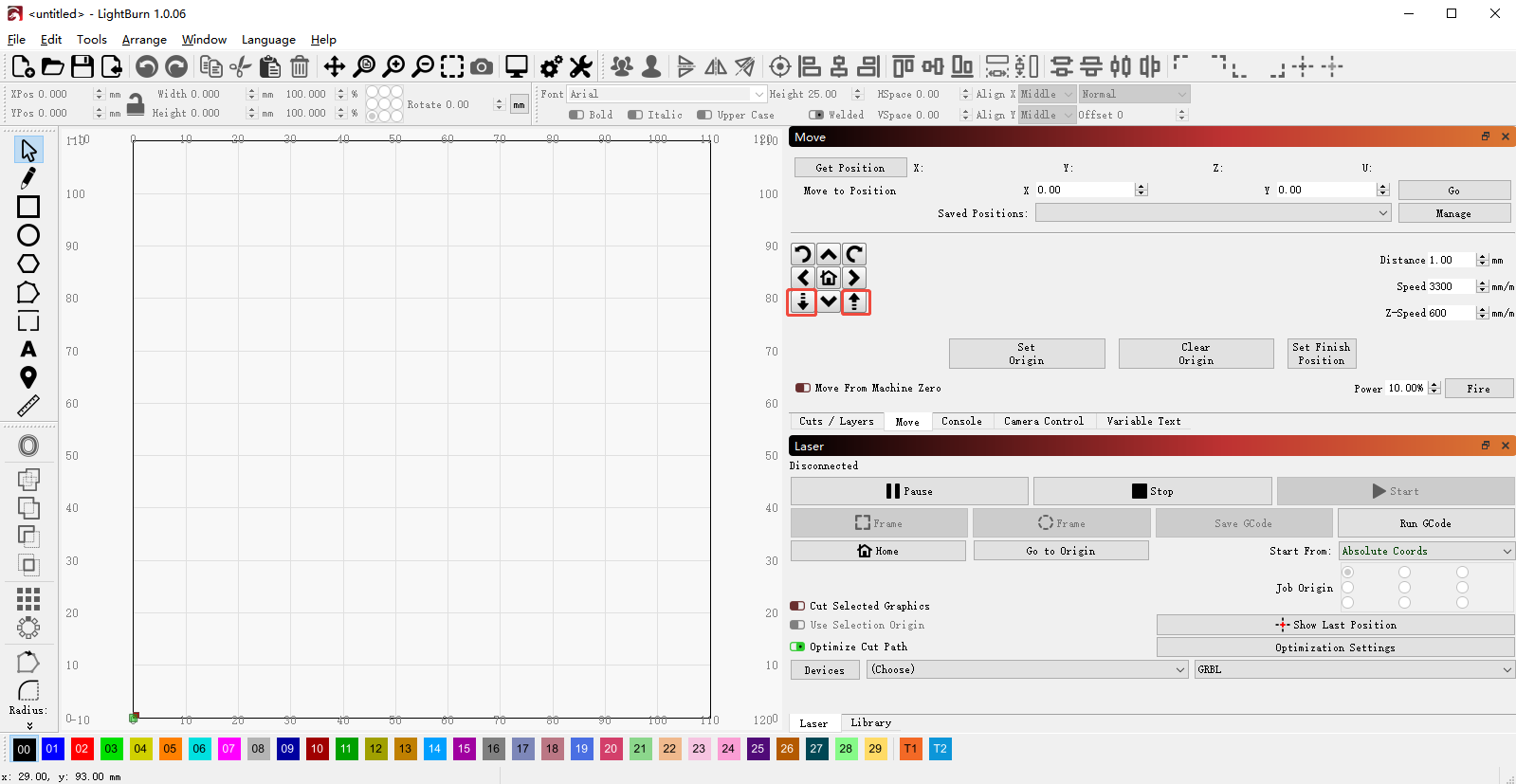
音はするのに動かない場合は、モーターの配線を確認し、モーターのケーブルを抜いて差し直してください。それでも改善しない場合は、メインボード、メインボード接続ケーブル、または Z 軸モーターの交換が必要かもしれません。鮮明な動画を撮り、機械の Serial Number とあわせてカスタマーサービスへお送りください。メインボード交換動画とメインボード接続ケーブル交換動画をご覧ください。Z 軸モーターについてはカスタマーサービスへ手順をお問い合わせください。
-
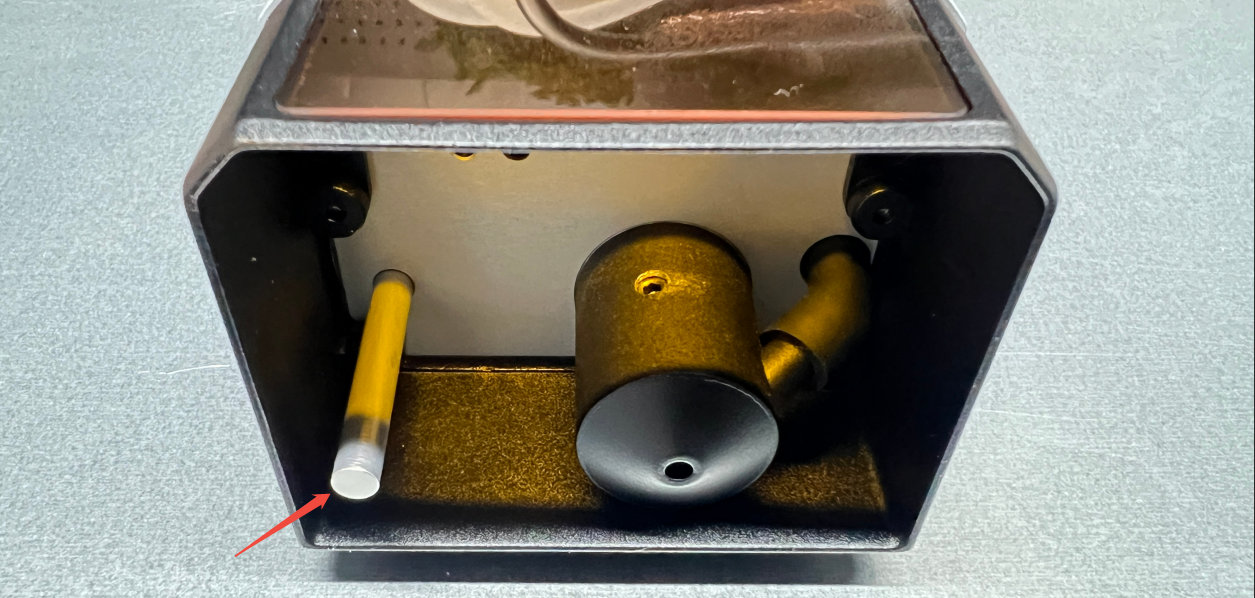
上下のリミットスイッチの確認:オートフォーカスの動作を観察します。Z 軸が上端または下端に達しても反転・停止せずに動き続ける場合は、リミットスイッチの故障が考えられます。Z 軸上部のリミットスイッチと、レーザーモジュール下部のリミットスイッチを手で押し、警報が出るか確認してください。
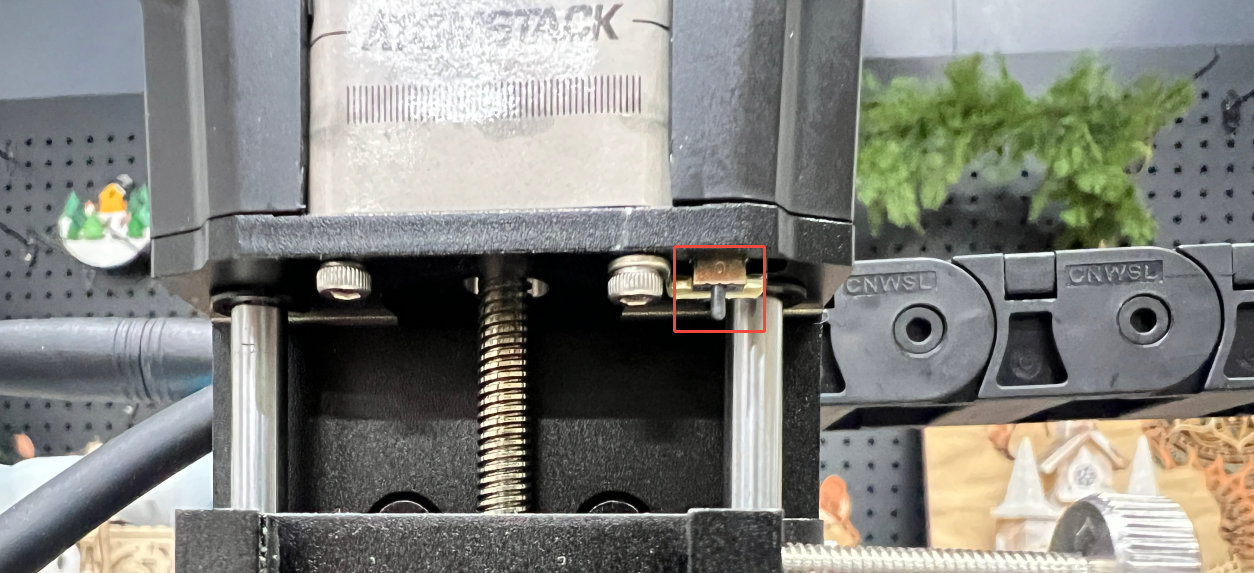
上部スイッチが反応しない場合:押してもレバーが戻らないときはスイッチの不良です。短い動画と Serial Number をカスタマーサービスへお送りください。レバーが戻る場合は、リミットスイッチのケーブルを抜いて差し直してください。それでも改善しない場合は、メインボード、メインボード接続ケーブル、または Z 軸上部リミットスイッチの交換が必要です。
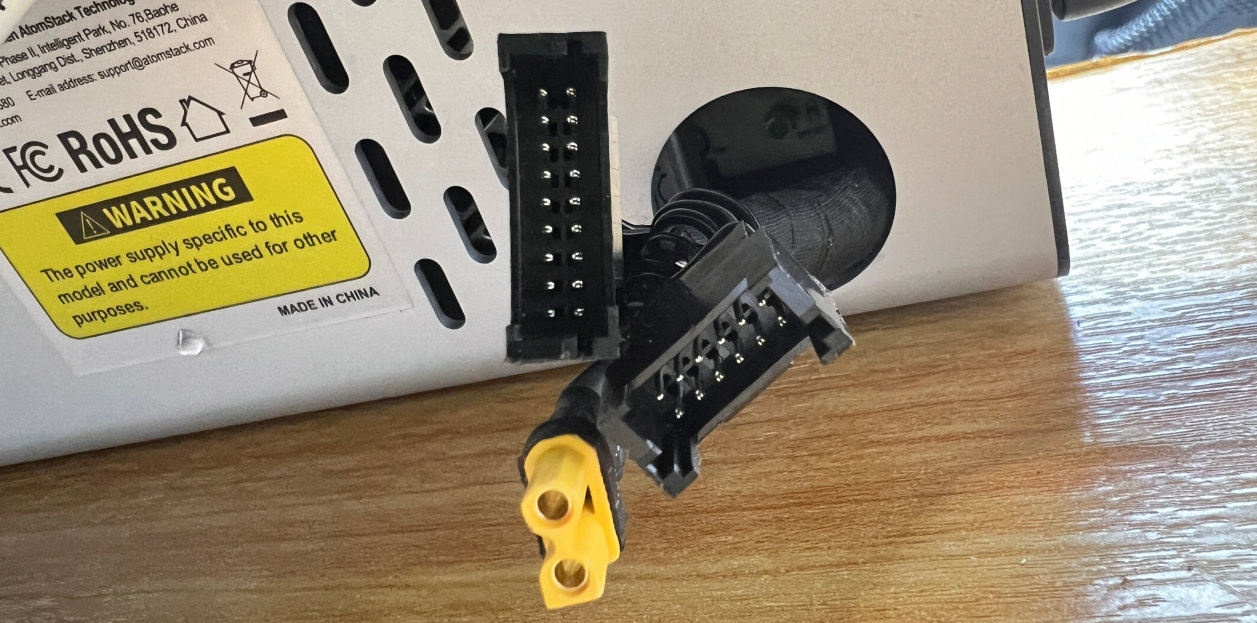
下部スイッチが反応しない場合:押してもレバーが戻らないときはスイッチの不良です。不具合の動画を撮り、Serial Number とあわせてお送りください。彫刻はできるのにスイッチが反応しない場合は、レーザーモジュールのケーブルに傷がないか確認し、制御ボックス背面のコネクターを抜いてピンの曲がりや折れがないか確認してください。問題がなければ下部リミットスイッチ基板の故障が濃厚です。下部リミットスイッチ交換動画をご覧ください。
¶ 9. X 軸または Y 軸の動きが悪い、異音がする
-
機械の構造を確認:
X 軸の平行度:X 軸の両端から下部のクロスビームまでの距離を測ります。左右で差がある場合、X 軸がフレームと平行になっておらず、X 軸の支持部が傾いて Y 軸レールとの摩擦が増えています。
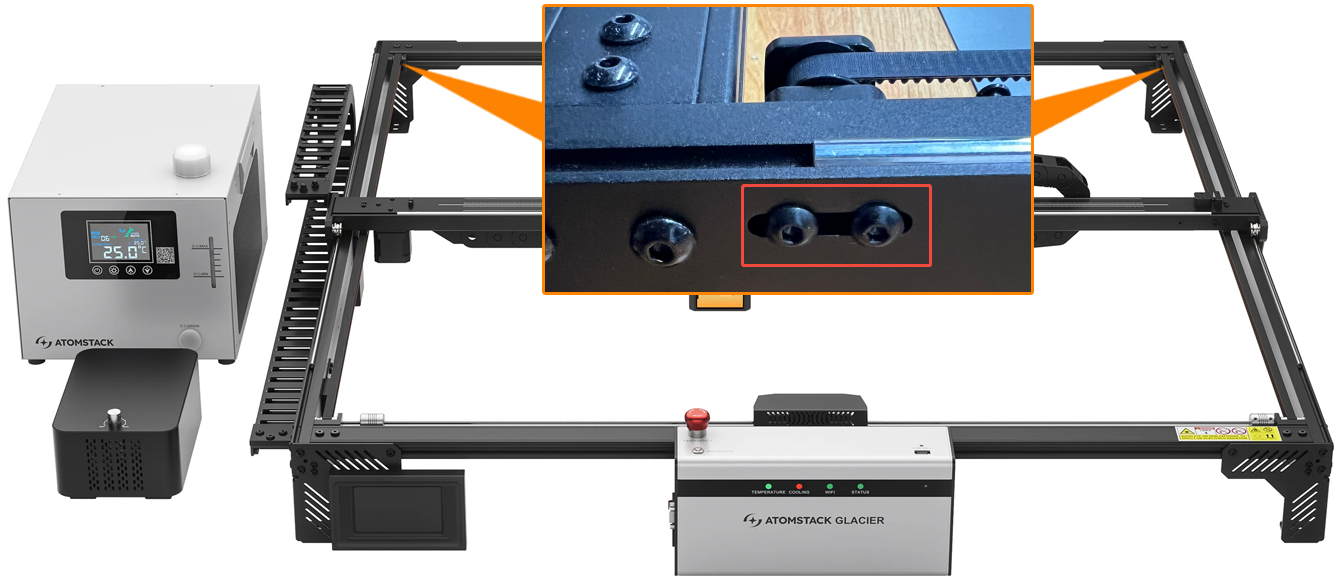
Y 軸のタイミングベルト:両側のベルトを指で押して張りを確かめます。緩く感じる場合は、上部クロスビーム付近にあるベルトのアイドラープーリーの固定ネジ 2 本を緩め、アイドラーのブロックを引いてベルトを張り、ネジを締め直してください。
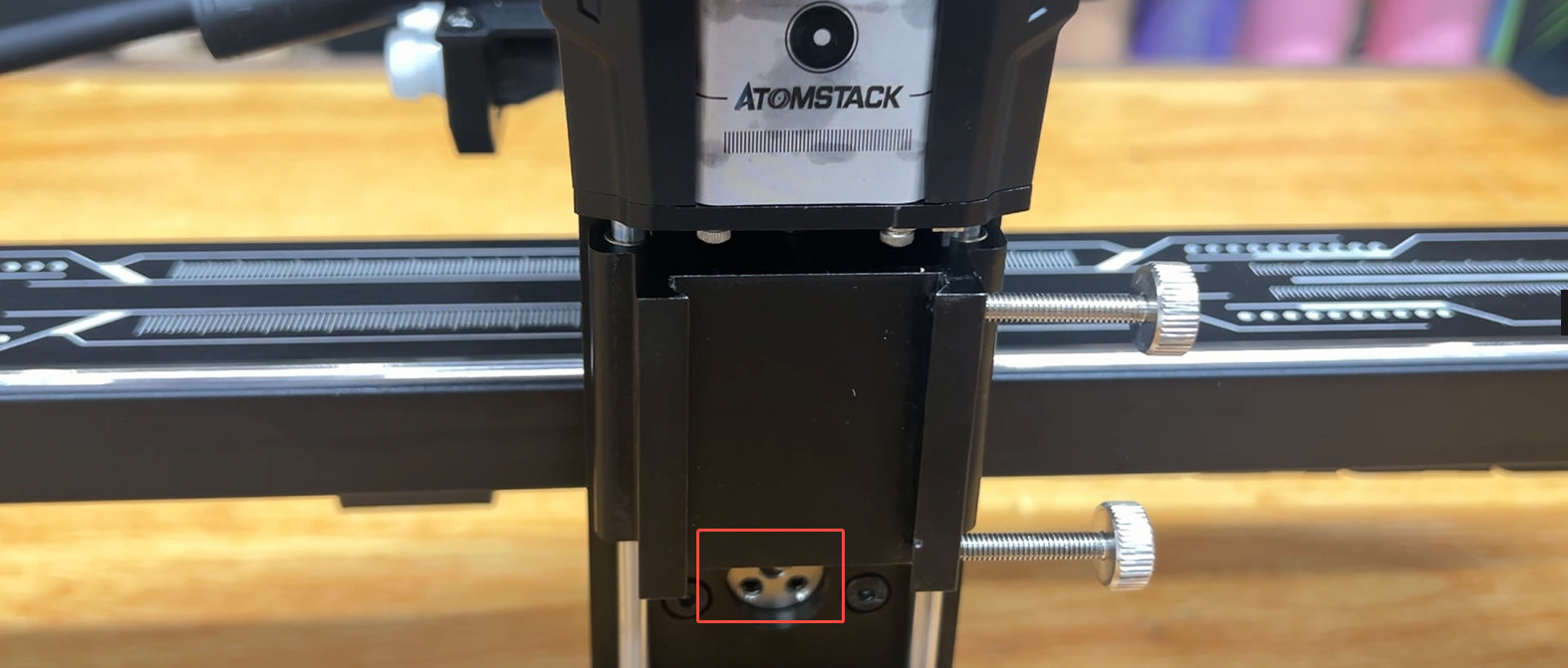
X 軸だけがうるさい場合:構造調整動画に従って、X 軸ガイドレールのスライダーにある偏心ホイールを調整してください。
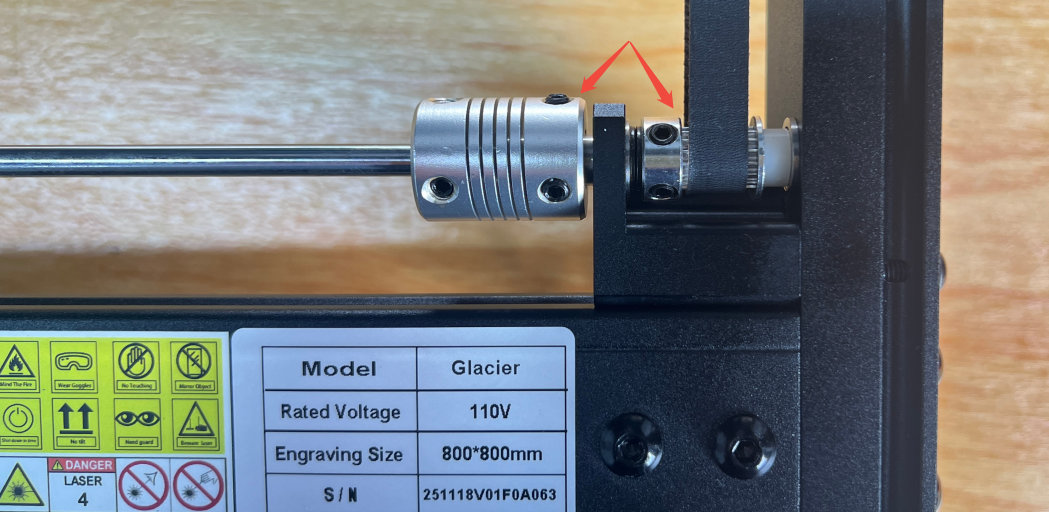
ガイドシャフト端部の摩擦音:シャフト端のカップリングがシャフトサポートに近づきすぎていないか確認し、近すぎる場合は間隔を調整してください。
-
モーターの配線を確認:モーターのケーブルを抜いて差し直します。
-
フレームの確認:X 軸と Y 軸のプロファイルに変形、錆、異物の噛み込みがないか確認します。変形や錆が見つかった場合は、鮮明な写真を撮って機械の Serial Number とあわせてカスタマーサービスへお送りください。
-
それでも再発する場合:不具合の動画を撮り、Serial Number とあわせてお送りください。
¶ 10. 彫刻結果が歪む
まず歪み方を見分けてください。 円を彫刻し、閉じるかどうかを確認します。
-
閉じるが楕円になる——ステップ設定が誤っている可能性が高いです。まずソフトウェアから出荷時設定に戻し、そのうえで LightBurn または LaserGRBL の機械設定を開き、
$100と$101がどちらも 100 になっているか確認します。違う場合は両方 100 に設定してください。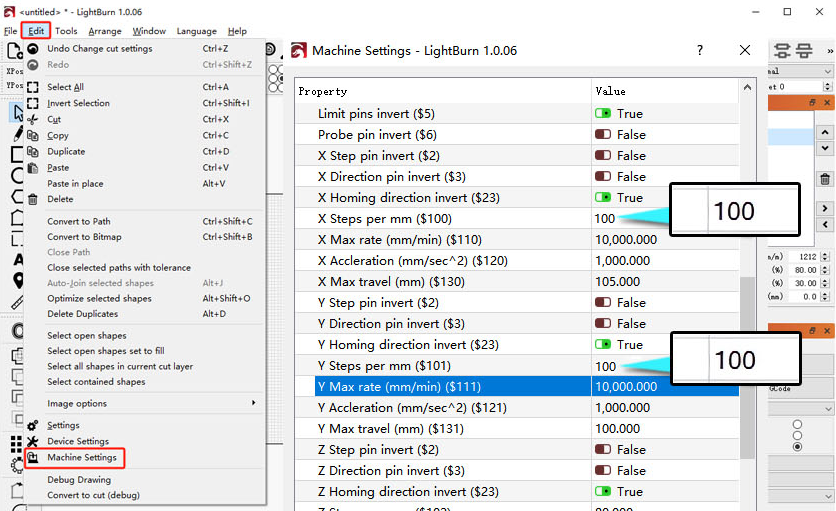
-
図形が閉じない、位置がずれる、線が波打つ——機械の構造に原因があります。以下の調整を順に行ってください。
構造の調整——構造調整動画をご覧ください。
X 軸の平行度(工具:L2.0 六角レンチ)。下部クロスビーム付近にある Y 軸モーターと 2 本のリニアシャフトを確認します。モーターから遠い側のシャフトにある 2 つのカップリングの止めネジを緩めてください。
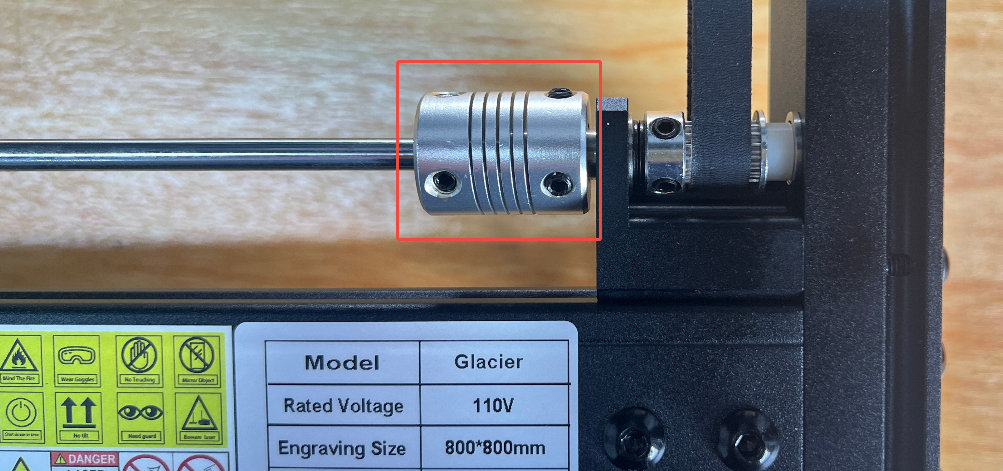
X 軸を最上部まで動かし、X 軸のケーブルチェーンが上部クロスビームにぴたりと沿うようにします(そのままだと浮く場合は紐で縛って固定してください)。そのうえで止めネジを締め直します。もう一度 X 軸の両端とクロスビームの距離を測り、まだ差がある場合は繰り返してください。
タイミングプーリーとカップリングのネジ(工具:L2.0 六角レンチ):カップリングとタイミングプーリーの止めネジが緩んでいないか確認します。
Y 軸のタイミングベルト(工具:L2.5 六角レンチ):両側のベルトを押して張りを確かめます。調整するには、上部クロスビーム付近のベルトテンショナーのネジ 2 本を緩め、テンショナーをクロスビーム側へ引いてベルトを適切に張り、締め直します。反対側の Y 軸も同様に行ってください。
X 軸のタイミングベルト(工具:L2.0 と L3.0 六角レンチ):X 軸右上のテンショナーを見つけ、上面の止めネジ 2 本を L2.0 で緩めてから、側面のネジを L3.0 で回してベルトの張りを調整します。
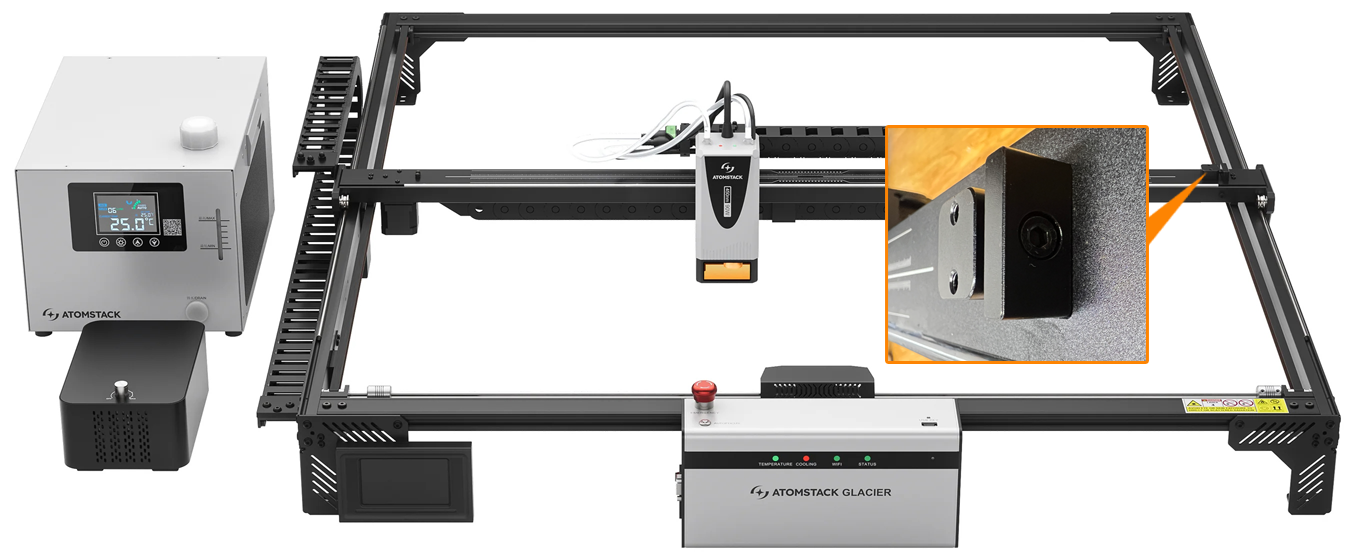
X 軸ガイドレールのスライダー(工具:L2.0 六角レンチ、ラジオペンチ):レーザーモジュールを手で軽く揺すります。ぐらつく場合や X 軸が動かしにくい場合は、偏心ホイールの調整が必要です。
-
側面の固定ネジを緩め、レーザーモジュールを取り外します。
-
Z 軸のノブを回してスライダーを最上位置まで上げると、丸い偏心ホイールが 2 つ見えます。
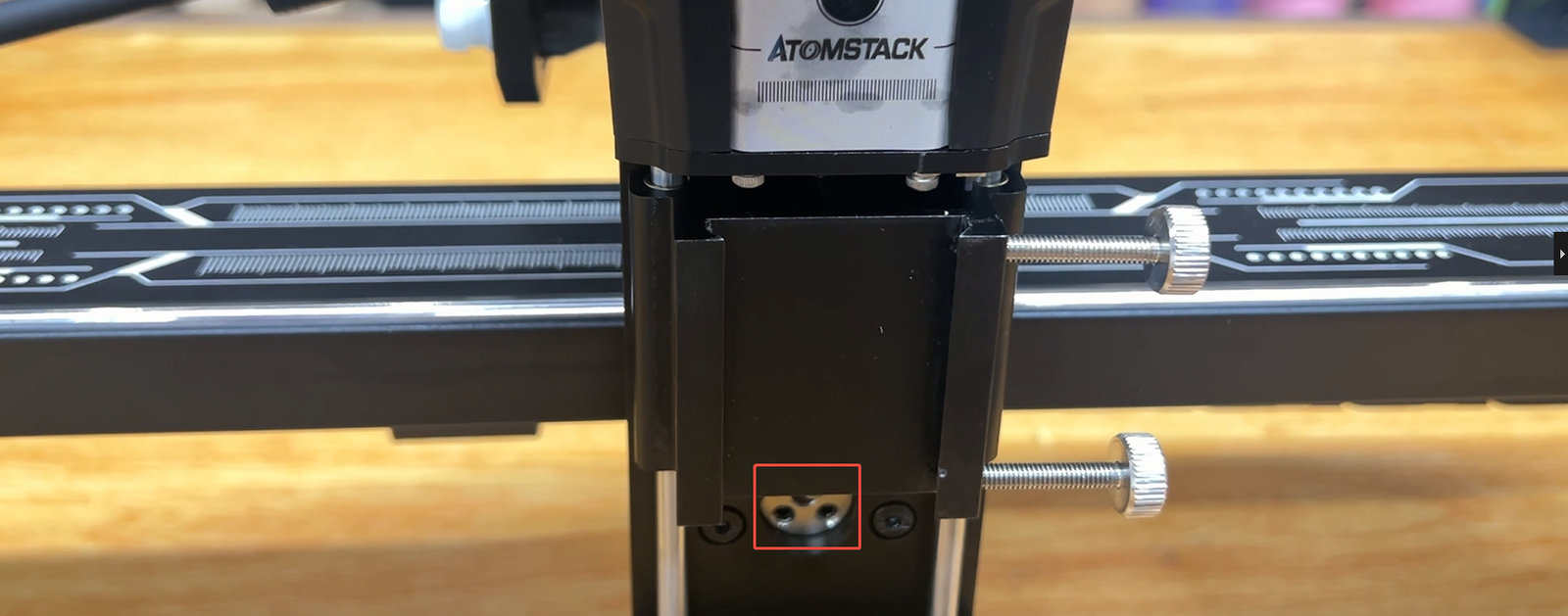
-
L2.0 の六角レンチで、偏心ホイールを固定している止めネジを外します。
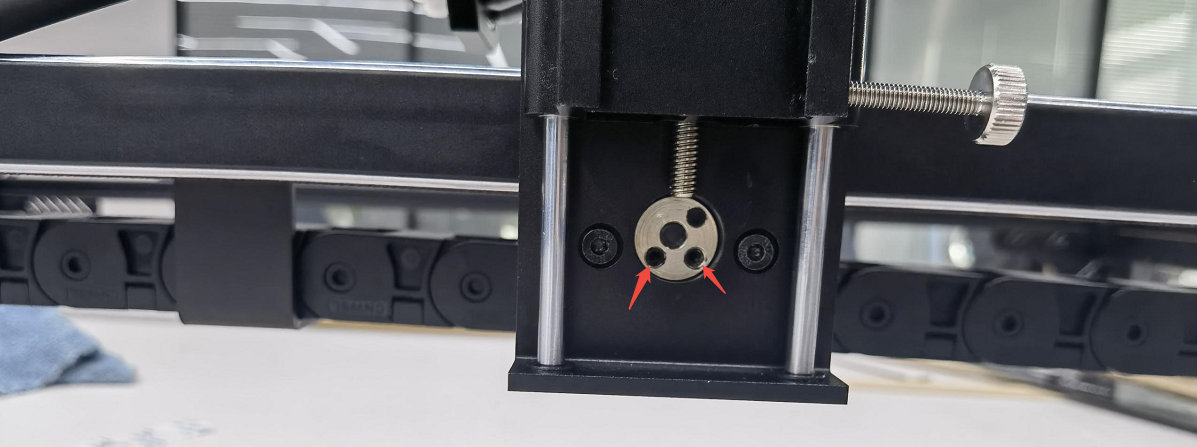
-
偏心ホイールの 2 つの穴にラジオペンチを差し込んで回します。時計回りで締まり、反時計回りで緩みます。いったん緩めてから Z 軸を手で静かに動かして自然に落ち着かせ、そのうえで時計回りに締め、止めネジを戻してください。
-
Z 軸を手で左右に動かし、ぐらつきや引っかかりがなく滑らかに動くことを確認します。滑らかでない場合は調整をやり直してください。
-
レーザーモジュールを取り付け直します。
¶ 11. 火炎警報が繰り返し出る
-
材料の確認:MDF やバルサ材などの燃えやすい材料は誤警報の原因になります。火炎検知機能は、タッチスクリーン、スマートフォンアプリ、AtomStack Studio のいずれからでもオフにできます。厚い材料を切断するときは、切断速度を上げて複数パスに分けてください。
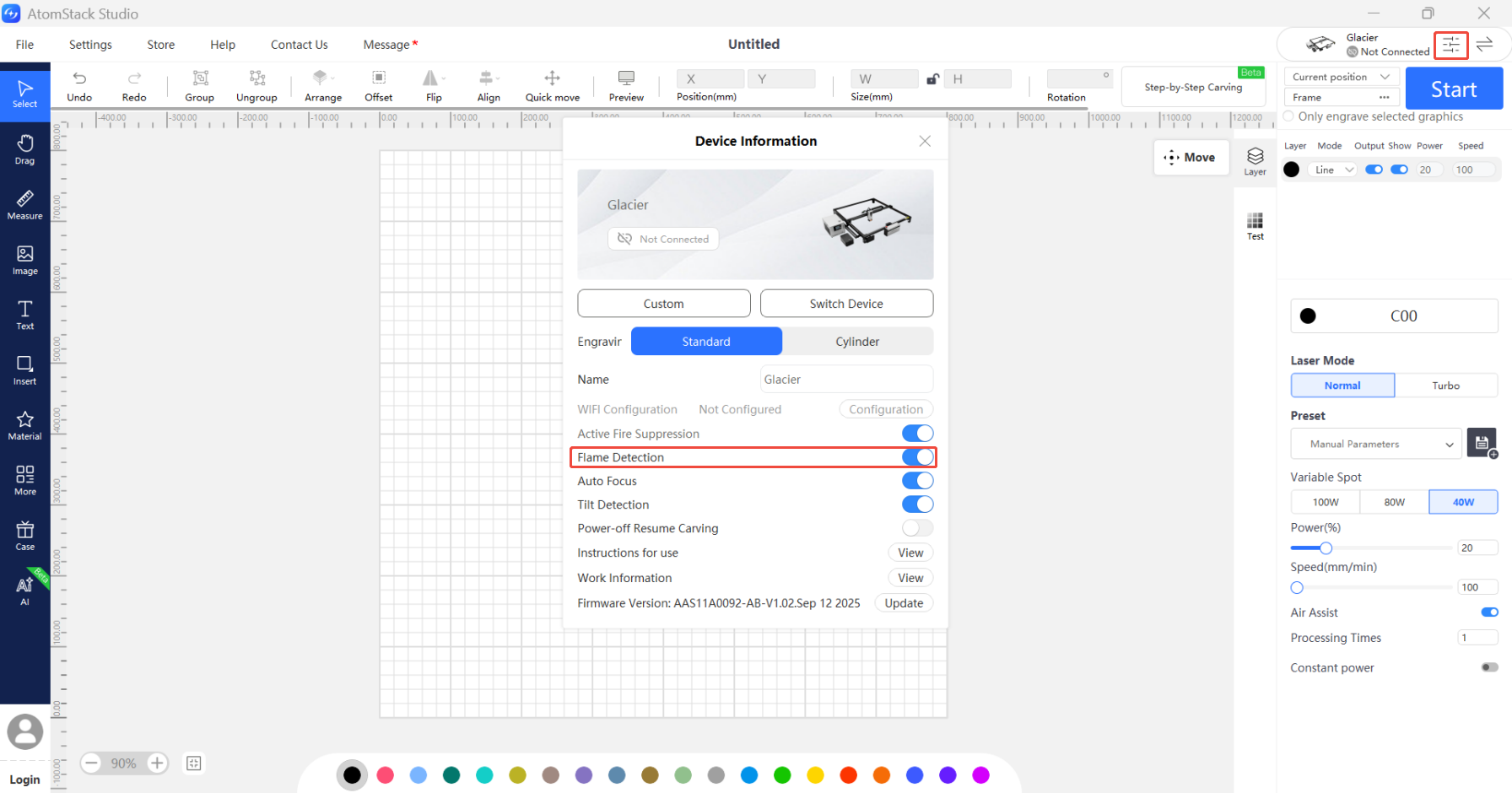
警告:火炎検知をオフにした場合は、運転中ずっと人が機械を注意深く見ていてください。
-
図案の確認:線が非常に密な図案は誤警報の原因になります。速度を上げる、パスを増やす、または火炎検知をオフにしてください。オフにする場合も、必ず人が見ていてください。
-
火炎検知基板の確認:出力を下げて作業してみてください。低出力でも警報が頻発する場合は基板の故障が濃厚です。火炎検知基板交換動画をご覧ください。
¶ 12. 枠取りや彫刻の途中で機械がフレームにぶつかる
-
ファイルのサイズを確認:データは Glacier の加工エリア内に収まっている必要があり、負の座標を含んでいてはいけません。ソフトウェアを開き直し、ソフトウェア付属の描画ツールで小さなテスト図形を描いて、同じ現象が起きるか確認してください。
-
ソフトウェアの確認:AtomStack Studio でも同じことが起きるか試し、LightBurn はライセンス版であることを確認してください。
-
動作の確認:ソフトウェアの方向キーを使い、正しい向きに正しい距離だけ動くか確認します。動きがおかしい場合は、ケーブルに傷がないか、モーターのコネクターがしっかり差さっているかを確認してください。
-
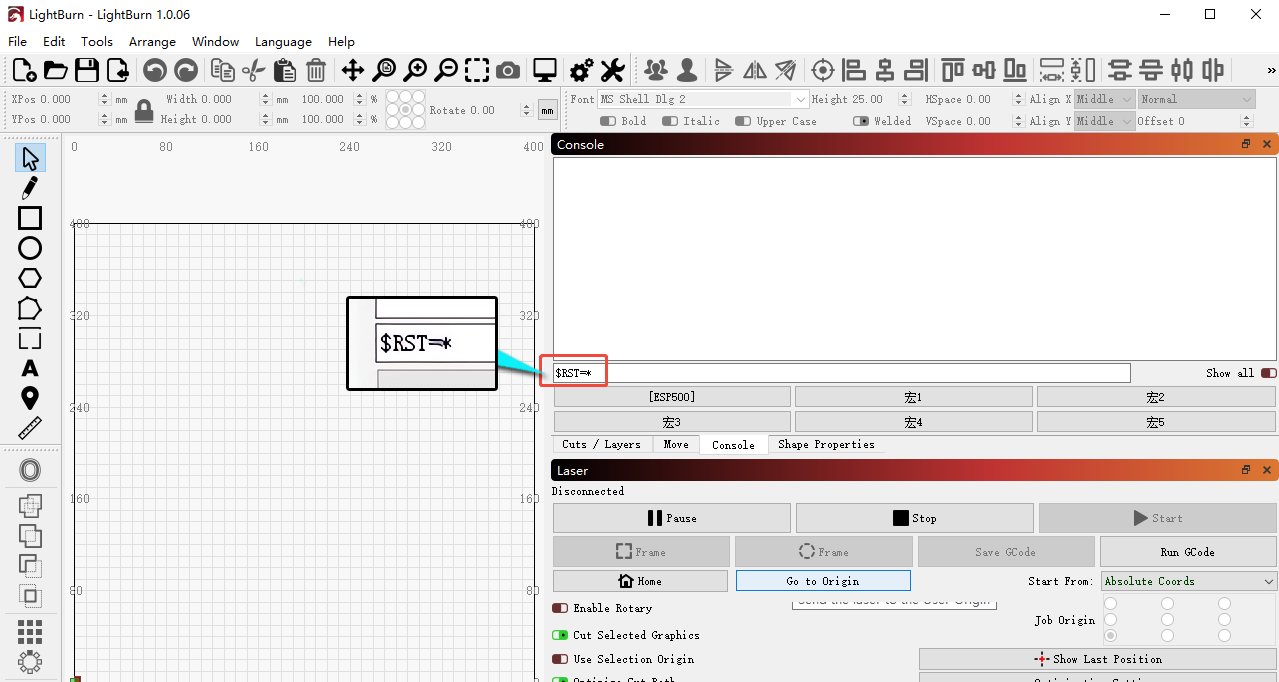
出荷時設定に戻す:
- AtomStack Studio(2.20 以降):クライアントのバージョン番号(「Version Number: V2.20」)を 7 回連続でタップして開発者モードに入り、メニューバーに戻ってシリアルポートログを開き、Reset をクリックします。AtomStack Studio 出荷時設定復元動画をご覧ください。
- LightBurn:コンソールに
$RST=*と入力します。
¶ 13. レーザーモジュールの取り付けブラケットが緩い
X 軸ガイドレールのスライダーにある偏心ホイールを調整します。工具:L2.0 六角レンチとラジオペンチ。
-
側面の固定ネジを緩め、レーザーモジュールを取り外します。
-
Z 軸のノブを回してスライダーを最上位置まで上げると、丸い偏心ホイールが 2 つ見えます。
-
L2.0 の六角レンチで、偏心ホイールを固定している止めネジを外します。
-
偏心ホイールの 2 つの穴にラジオペンチを差し込んで回します。時計回りで締まり、反時計回りで緩みます。いったん緩めてから Z 軸を手で静かに動かして自然に落ち着かせ、そのうえで時計回りに締め、止めネジを戻してください。
-
Z 軸を手で左右に動かし、ぐらつきや引っかかりがなく滑らかに動くことを確認します。滑らかでない場合は調整をやり直してください。
-
レーザーモジュールを取り付け直します。
¶ 14. アプリから彫刻すると「USB メモリが挿入されていません」と表示される
-
再起動:機械の電源を切り、アプリを終了してから、どちらも起動し直してお試しください。
-
別のスマートフォンで試す:別の端末で動作する場合は、最初の端末の機種をカスタマーサービスへお知らせのうえ、ログをアップロードしてください。
-
USB メモリの確認:制御ボックスから抜いてパソコンに挿し、正常に読み書きできるか確認します。
- 正常に読める:32GB 以下の別のメモリで試してください。それで彫刻できる場合は、元のメモリの不良です。
- 正常に読めない:パソコンで FAT32 にフォーマットし、挿し直してもう一度試してください。それでも駄目なら 32GB 以下の別のメモリで試してください。
- 正常に読め、別のメモリでも改善しない:メインボードの USB ポートの故障が考えられます。試した手順、動画、機械の Serial Number をカスタマーサービスへお送りのうえ、メインボード交換動画をご覧ください。
¶ 15. 「USB キーが挿入されていません」と表示され続ける
-
USB キーを挿し直す:機械の電源を切り、キーを抜いて挿し直し、電源を入れて確認します。
-
予備のキーで試す:電源を切り、付属の予備 USB キーに差し替えてもう一度確認します。
-
予備でも改善しない場合:メインボードの故障が考えられます。試した手順、不具合の動画、機械の Serial Number をカスタマーサービスへお送りのうえ、メインボード交換動画をご覧ください。
¶ 16. 電源を入れるとレーザーモジュールを手で動かせない
-
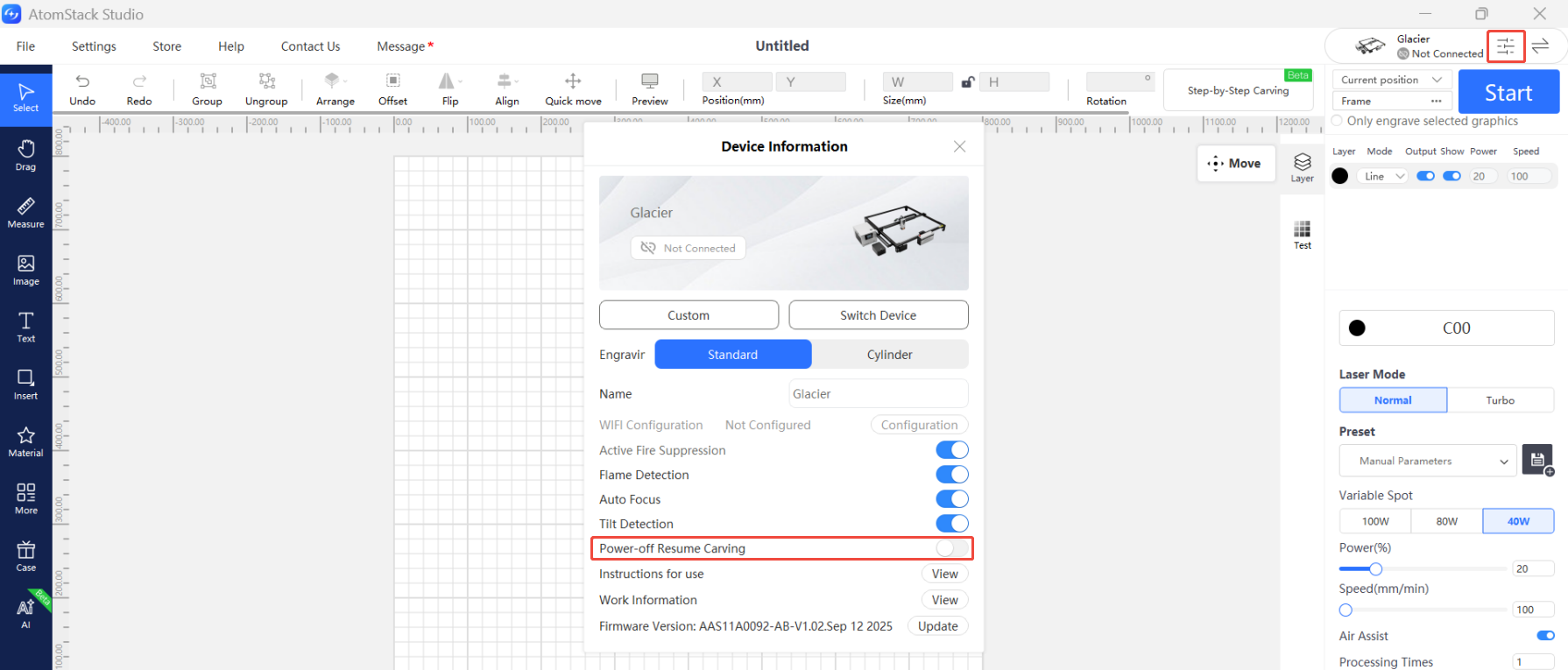
停電復帰機能の確認:AtomStack Studio またはアプリで接続し、右上のアイコンをタップしてデバイス情報を開き、停電復帰がオンになっていないか確認します。オンの間、レーザーヘッドはソフトウェアの方向キーでしか動かせません。オフにすれば、レーザーモジュールを手で好きな位置へ押して動かせます。
-
停電復帰がオフでも動かない場合:メインボードの故障が考えられます。手順 1 の確認を含む動画と機械の Serial Number をカスタマーサービスへお送りのうえ、メインボード交換動画をご覧ください。
¶ 17. エアアシストの不具合
-
機械が動作中か確認:AIR ASSIST ポートに接続したエアアシストは、彫刻または切断の最中だけ動作します。
-
ノブスイッチの確認:オンになっているか確認してください。ノブを時計回りに回すとエアアシストが入り、風量を調整できます。
-
電源の確認:エアアシストを DC 24V 電源に直接つないで起動するか確認します。作業中にメインボードから起動しないのに外部 24V では起動する場合、原因はメインボードかエアポンプの電源ケーブルです。テスターでケーブルの導通を測り、結果をカスタマーサービスへお送りください。
-
起動後の動作を確認:作業を開始するか、エアアシストに別途通電したうえでノブを回し、ポンプが振動するか触って確かめます。
- まったく反応がない——ノブスイッチの故障が濃厚です。動画と機械の Serial Number をカスタマーサービスへお送りください。エアアシストのノブスイッチ交換動画をご覧ください。
- 振動はするが風が出ない、または風が非常に弱い——ポンプの故障が濃厚です。動画と Serial Number をカスタマーサービスへお送りください。エアアシストのポンプ交換動画をご覧ください。
¶ 18. 冷却装置のディスプレイが割れた
ディスプレイのアセンブリごと交換する必要があります。梱包の写真、破損箇所の写真、機械の Serial Number をカスタマーサービスへお送りください。冷却装置ディスプレイ交換動画をご覧ください。
¶ 19. ロータリーアタッチメントを付けると起動時に回り続ける
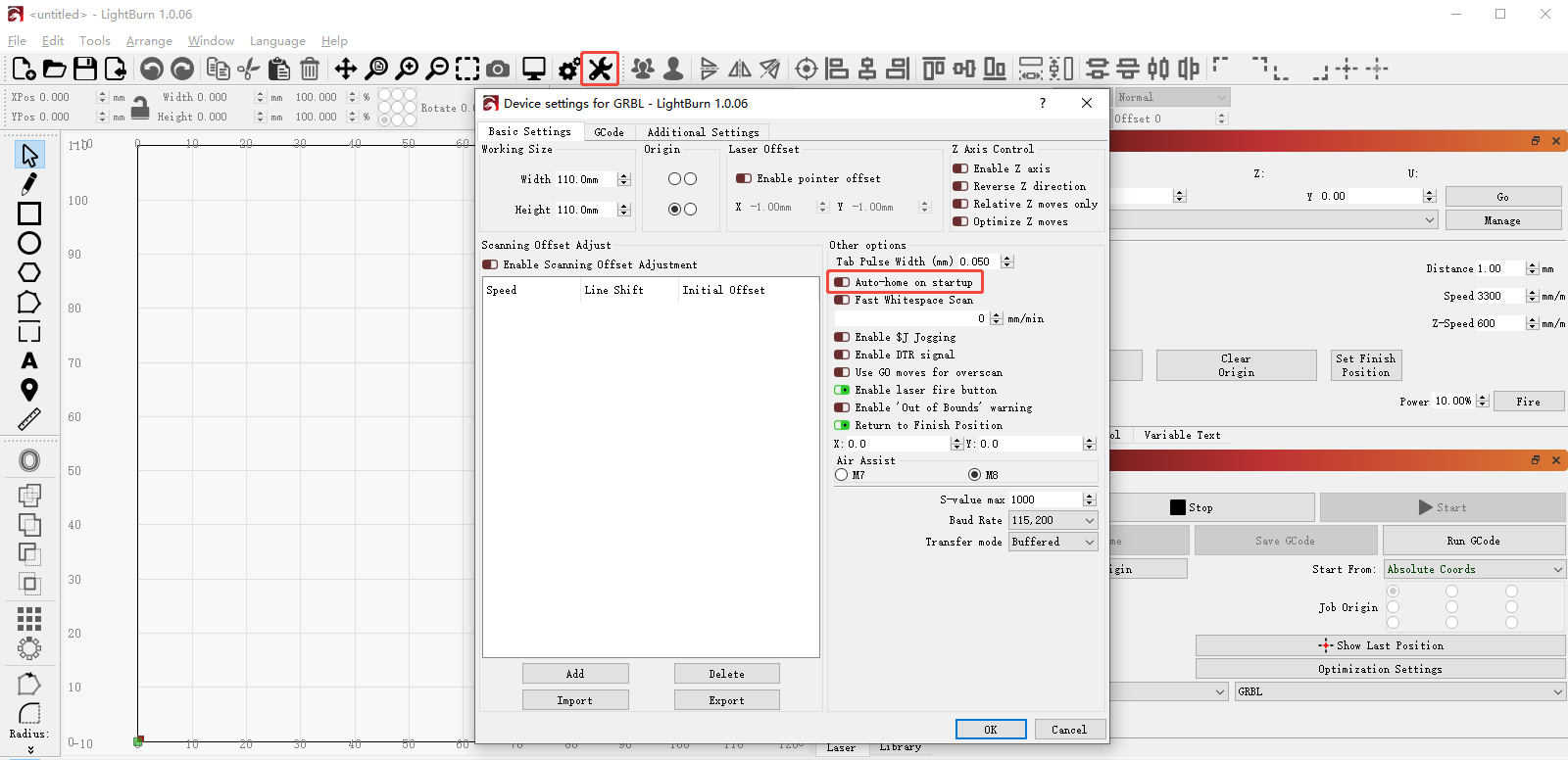
これは通常、LightBurn の原点復帰動作です。デバイス設定を開き、その他のオプションにある起動時に原点復帰するをオフにしてください。
¶ 20. ファームウェアのアップグレード
Glacier ファームウェアアップグレード動画をご覧ください。
-
USB メモリまたは TF カードから:Glacier のファームウェアファイル(
.bin)をメモリのルートディレクトリにコピーし、制御ボックスに挿してください。アップグレードは自動的に始まります。注意:同じバージョンのファームウェアは二度書き込めません。また、ファイル名が異なるファームウェアでは自動アップグレードが始まりません。
-
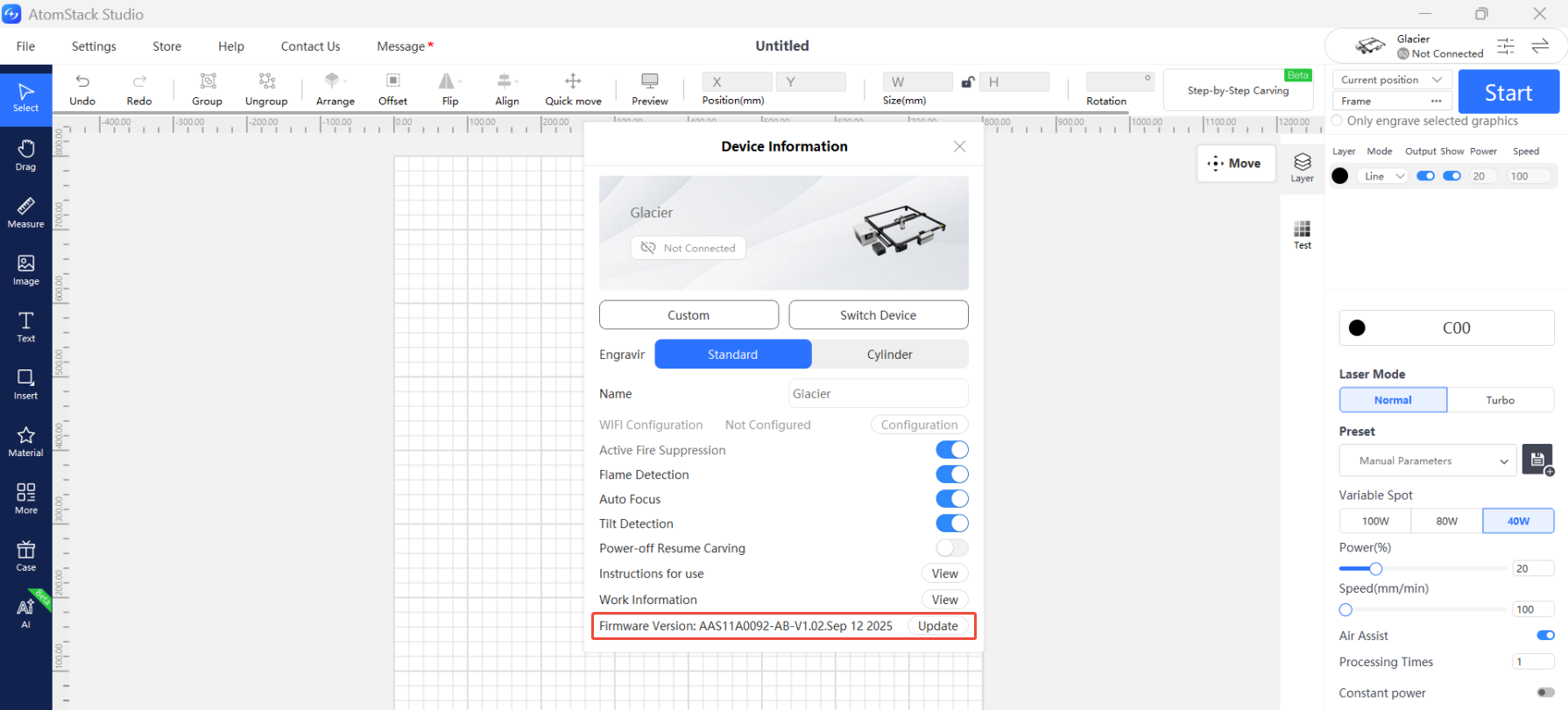
AtomStack Studio から:接続後、右上のメニューアイコンをクリックしてデバイス情報を開きます。現在のファームウェアのバージョンは一番下に表示されます。すでに最新と表示されていれば何もする必要はありません。Update ボタンが表示された場合は、USB メモリまたは TF カードを挿し、クリックしてお待ちください。
-
スマートフォンアプリから:接続すると、新しいバージョンがある場合はアプリが自動で知らせます。USB メモリまたは TF カードを挿し、Update をタップしてお待ちください。
¶ 21. 警報コード
| コード | 名称 | 対処 |
|---|---|---|
| Alarm 1 | Hard limit alarm | リミットスイッチが作動していないか確認します。各スイッチを手で押して正しく作動することを確かめ、そのうえでリミットスイッチのケーブルを外して警報がまだ出るか確認してください。 |
| Alarm 2 | Soft limit alarm | 通常は発生しません。 |
| Alarm 3 | Abort Cycle | 正常です。対処は不要です。 |
| Alarm 4 | Probe Fail Initial | リミットスイッチを手で押し、正しく作動することを確かめてください。 |
| Alarm 5 | Probe Fail Contact | オートフォーカスの際、可動範囲内でプローブが作動しませんでした。 |
| Alarm 6 | Homing Fail Reset | 原点復帰に失敗しました。リミットスイッチがすでに作動していた可能性があります。 |
| Alarm 7 | Homing Fail Door | 原点復帰中にエンクロージャーの扉が開けられました。 |
| Alarm 8 | Homing Fail Pulloff | リミットスイッチを確認してください。通常はオートフォーカスのエラーに続いて発生します。すべてのリミットスイッチが作動することを手で確かめてください。 |
| Alarm 9 | Homing Fail Approach | 探索距離内にリミットスイッチが見つかりませんでした。すべてのリミットスイッチが動作することを手で確かめてください。 |
| Alarm 11 | Machine Tilt Alarm | 傾き保護が作動しました。 |
| Alarm 12 | Flame Detected | 火炎を検知しました。材料が燃えやすいもの(MDF、バルサ材)ではないか、図案が密すぎないか、直射日光による誤検知ではないかを確認してください。 |
| Alarm 14 | Safe Lock | USB キーが挿さっていないか、接触が悪くなっています。 |
| Alarm 17 | Bluetooth enabled | ネットワーク設定モードです。それ以外の機能はすべて無効になっています。 |
| Alarm 19 | Over temperature alarm | レーザーの温度が上限を超えました。冷却システムを確認してください。 |
| Alarm 20 | Chiller alarm | 冷却装置が警報を出しました。そのエラーコードを確認してください。 |