Glacierのパソコン接続・USB認識不良
機械に接続できない、彫刻中に停止する、USBメモリやUSBキーの未挿入が表示される、ファームウェアのアップグレードが必要な場合。
レンズを点検するためにレーザーモジュールを取り外す前や、レーザーケーブルを抜き差しする前に電源を切る。火炎検出をオフにした場合は、機械の稼働中、必ず誰かが常に注意深く監視する。
¶ パソコンに接続できない
症状: 機械をパソコンに接続できない。
次の順に確認:
-
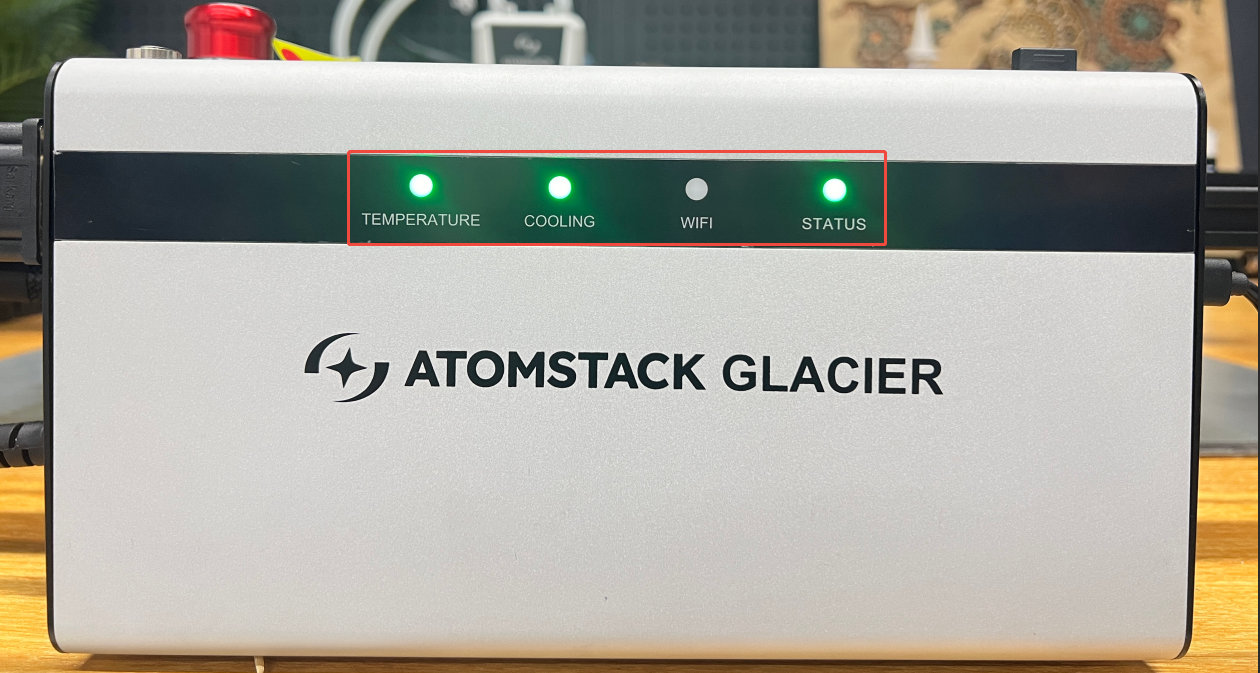
制御ボックスに電源が入っているか確認:前面の 3 つのインジケーターが点灯しているか確認します。電源スイッチだけが光り、前面のインジケーターが消えている場合は、非常停止スイッチが押し込まれたままの可能性が高いです。押し下げてから時計回りに回して戻してください。
-
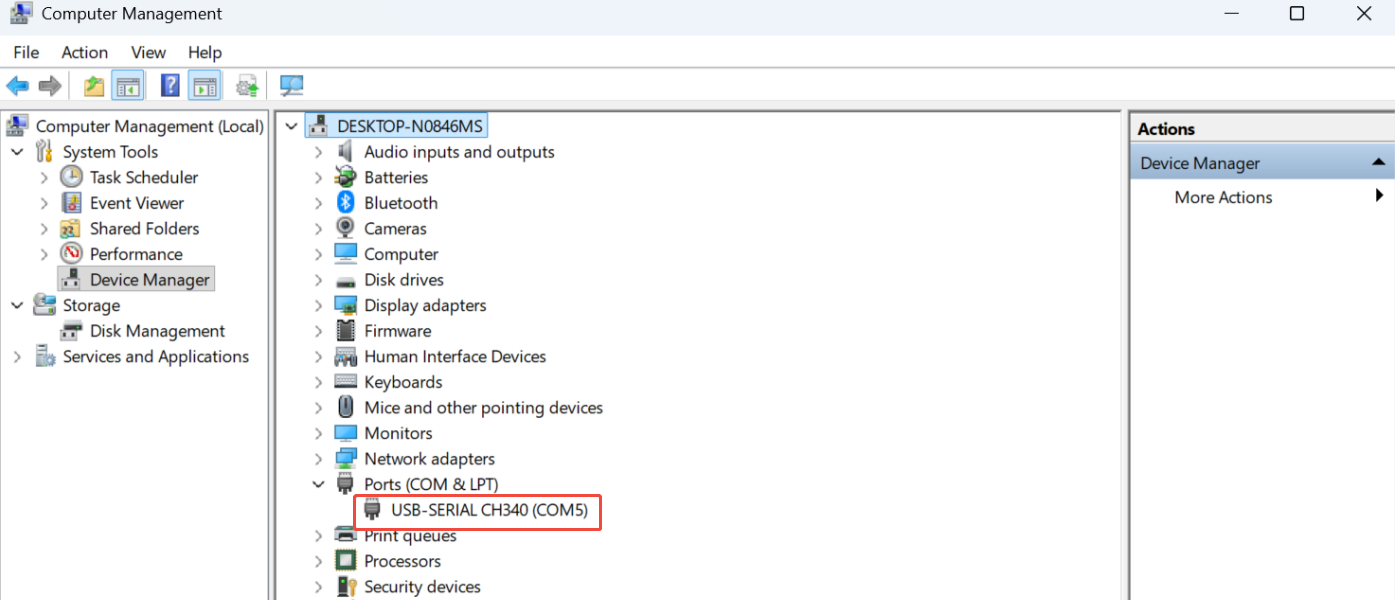
シリアルポートの確認:AtomStack Studio では選択不要です。LightBurn では正しいポートを選んでください。CH340 に割り当てられた COM ポートはデバイスマネージャーで確認できます。
-
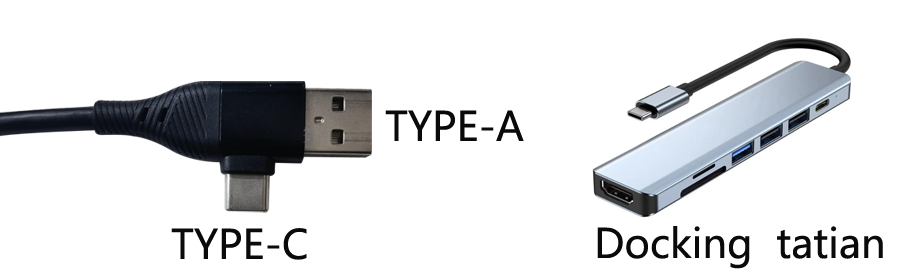
OS の確認:Windows では Type-C を USB-A または USB-C に直接つなげます。macOS や HarmonyOS では USB-A 側にハブまたはドッキングステーションが必要です。
-
他に接続を占有していないか確認:他のソフトウェアが彫刻機に接続されていてはいけません。
-
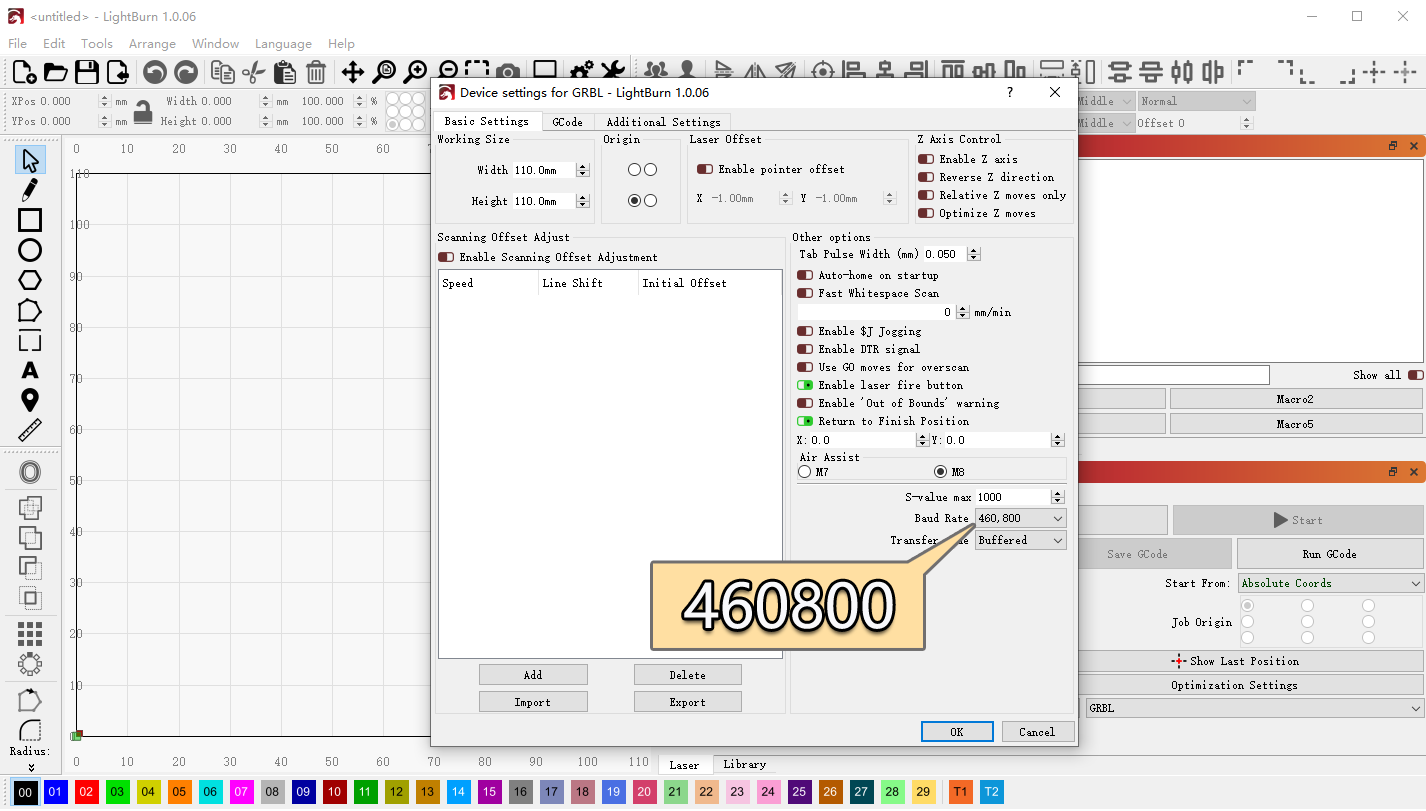
ボーレートの確認:AtomStack Studio では不要です。LightBurn では 460800 にする必要があります。
-
シリアルドライバーの確認:デバイスマネージャーに CH340 のシリアルポートがあるか確認します。ない場合はドライバーをインストールしてください——Windows、Mac——またはシリアルドライバーのインストール動画をご覧ください。
-
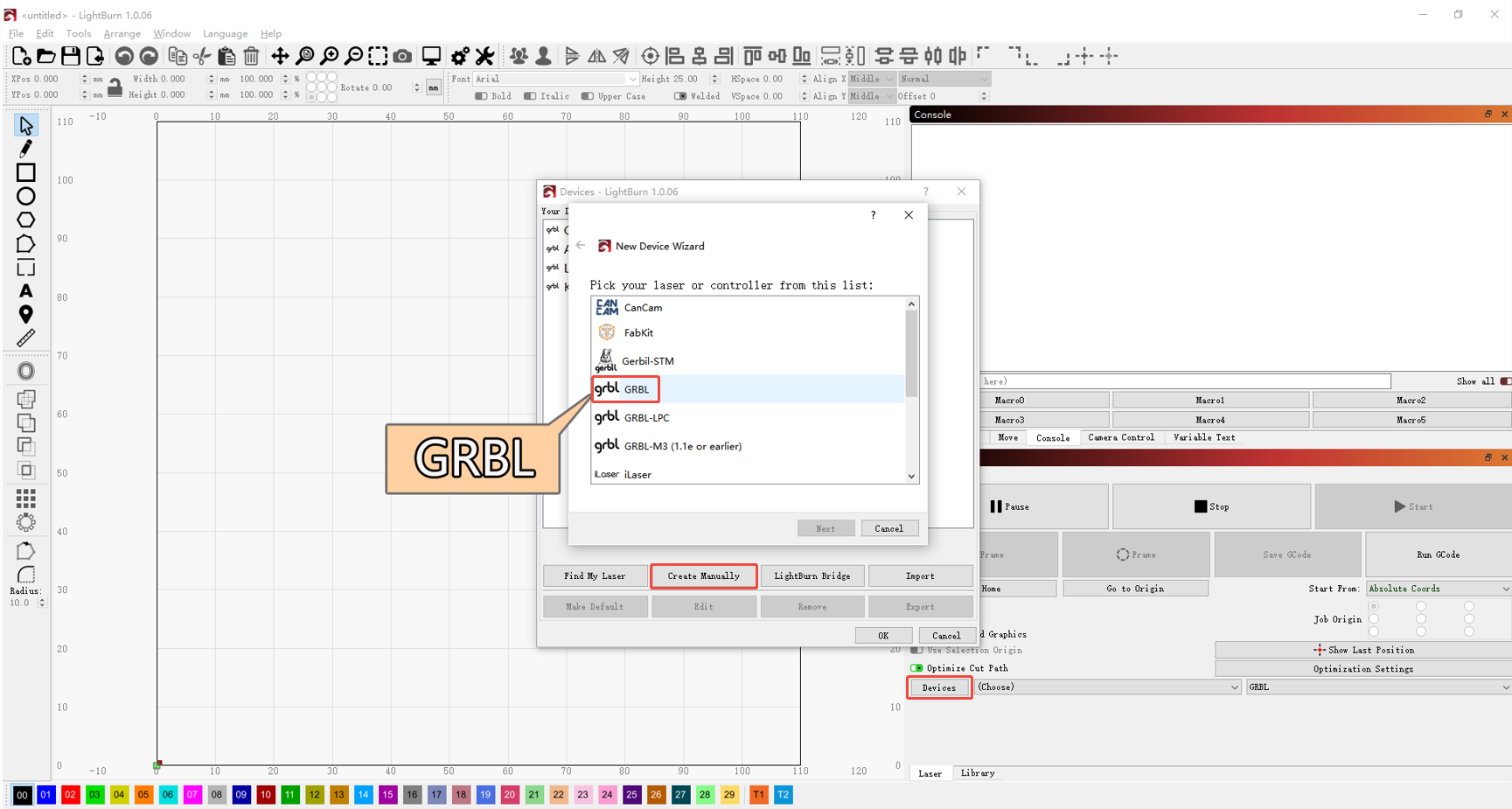
コントローラーの確認:AtomStack Studio では不要です。LightBurn では GRBL コントローラーを追加するか、Glacier の出荷時設定ファイルをインポートしてください。Glacier 接続動画をご覧ください。
-
ケーブルとポートの確認:別の Type-C ケーブル、またはパソコンの別の USB ポートで試してください。
-
他のソフトウェアや別のパソコンで試す:AtomStack Studio、LightBurn、あるいは別のパソコンをお試しください。
-
それでも解決しない場合:不具合の動画、試した手順、機械の Serial Number をカスタマーサービスへお送りください。メインボードの交換はメインボード交換動画をご覧ください。
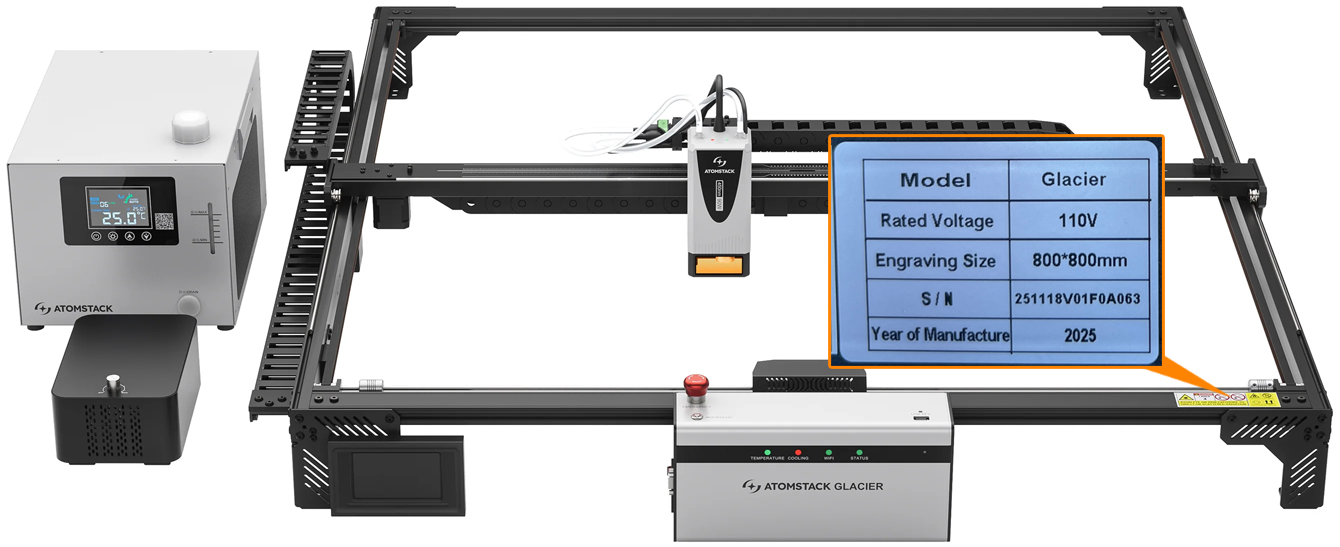
解決しない場合は、 サポートに送る情報に記載された情報を添えてサポートに連絡する。
関連する問題: スマートフォン接続不可 · 彫刻中に停止 · ファームウェア更新
¶ スマートフォン接続不可
症状: 機械をスマートフォンに接続できない。
次の順に確認:
-
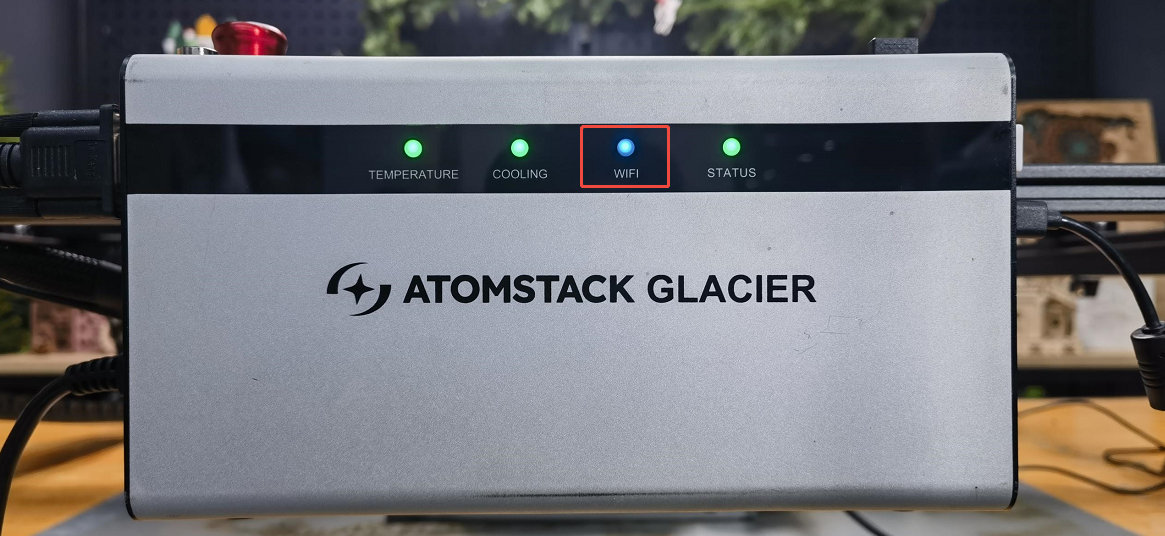
Wi-Fi モードの確認:オートフォーカスボタンを 5 秒以上長押しして Wi-Fi モードに入り、Wi-Fi インジケーターが青く点滅していることを確認します。
-
アプリの確認:公式サイトまたは機械本体の QR コードから入手した AtomStack アプリをご使用ください。iOS では App Store で「AtomStack」を検索してください。
-
モバイルデータ通信をオフにして、もう一度お試しください。
-
別のスマートフォンで試す:別の端末で接続できた場合は、接続できない端末のメーカーと OS をカスタマーサービスへお知らせください。
-
アプリのログを送る:マイページ → 改善のご提案を開き、ログをアップロードにチェックを入れて送信してください。
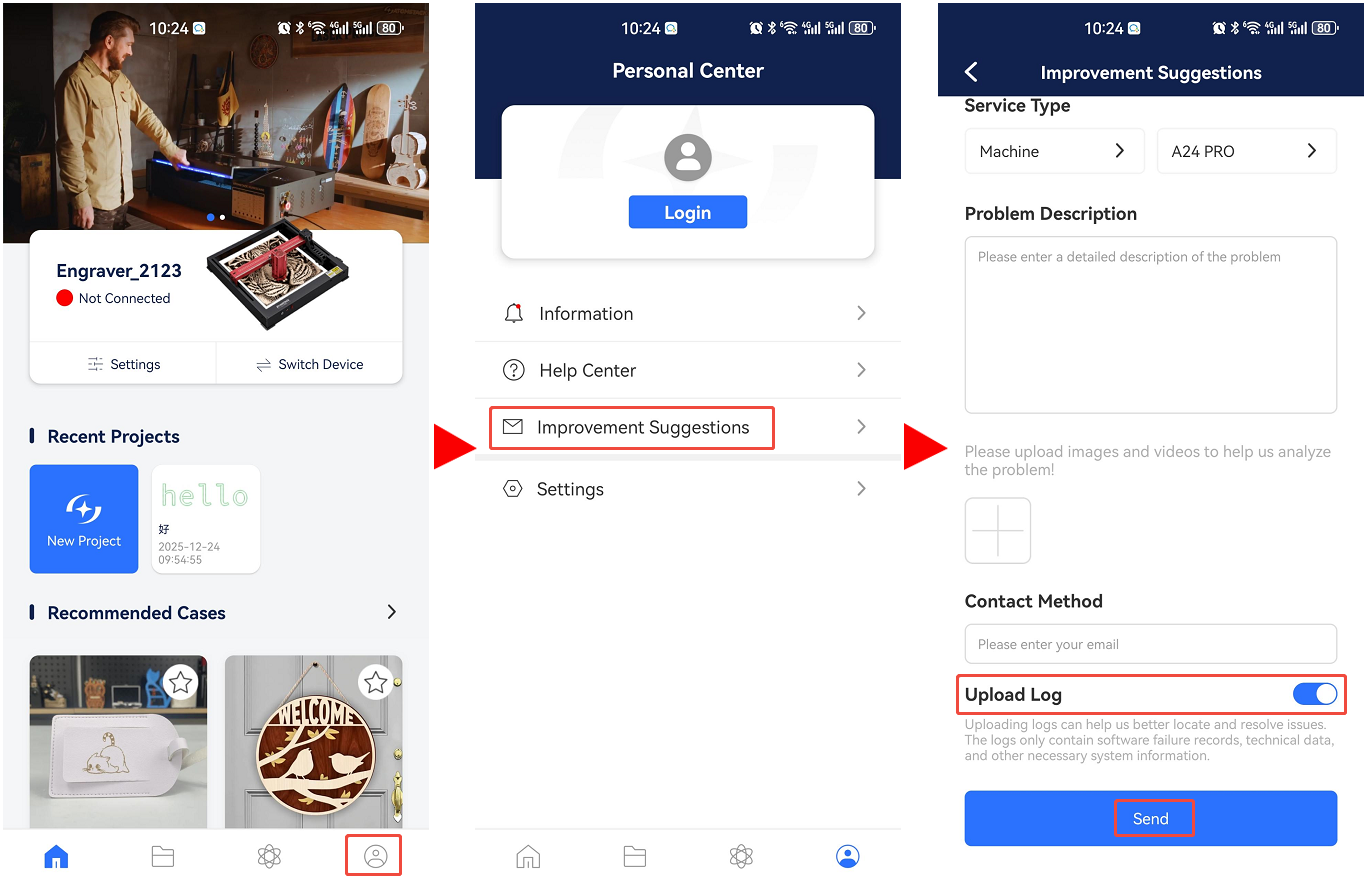
解決しない場合は、 サポートに送る情報に記載された情報を添えてサポートに連絡する。
関連する問題: パソコンに接続できない · アプリでUSB未挿入
¶ 彫刻中に停止
症状: 彫刻中に機械が停止し、再起動しないと接続できない。
次の順に確認:
-
Type-C ケーブルの確認:一度抜いて差し直し、もう一度お試しください。
-
OS の確認:Windows 11 ではソフトウェアをバックグラウンドで動作させないでください。バックグラウンドに回すと機械が停止したり、低出力で動作したりすることがあります。
-
火炎警報が出ていないか確認:作業中に火炎警報が発生すると、レーザーモジュールは 50mm × 50mm の正方形を回り続けます。
確認したいこと
- 材料が燃えやすいものではないか——バルサ材、MDF、綿などです。
- 火炎検知機能をオフにして試すこと。オフにした場合は、事故が起きないよう必ず人が機械を見ていてください。
-
AtomStack Studio で試す:https://atomstack.com/pages/atomstack-studio-software からダウンロードできます。
-
停止したときのソフトウェアを観察:機械が止まっているのにプログレスバーが進み続ける場合は、接続が切れています。制御ボックスの USB ポートを清掃する、Type-C ケーブルを交換する、パソコンの別の USB ポートを使う、のいずれかをお試しください。
-
ファームウェアの書き直し:機械の Serial Number をカスタマーサービスへ送って適切なファームウェアを入手し、USB メモリから読み込ませてお試しください。
-
それでも再発する場合:メインボードの交換が必要な可能性があります。試した手順、不具合の動画、Serial Number をカスタマーサービスへお送りのうえ、メインボード交換動画をご覧ください。
解決しない場合は、 サポートに送る情報に記載された情報を添えてサポートに連絡する。
関連する問題: パソコンに接続できない · 火炎アラームの繰り返し · ファームウェア更新
¶ アプリでUSB未挿入
症状: アプリから彫刻すると、USBメモリが挿入されていないと表示される。
次の順に確認:
-
再起動:機械の電源を切り、アプリを終了してから、どちらも起動し直してお試しください。
-
別のスマートフォンで試す:別の端末で動作する場合は、最初の端末の機種をカスタマーサービスへお知らせのうえ、ログをアップロードしてください。
-
USB メモリの確認:制御ボックスから抜いてパソコンに挿し、正常に読み書きできるか確認します。
- 正常に読める:32GB 以下の別のメモリで試してください。それで彫刻できる場合は、元のメモリの不良です。
- 正常に読めない:パソコンで FAT32 にフォーマットし、挿し直してもう一度試してください。それでも駄目なら 32GB 以下の別のメモリで試してください。
- 正常に読め、別のメモリでも改善しない:メインボードの USB ポートの故障が考えられます。試した手順、動画、機械の Serial Number をカスタマーサービスへお送りのうえ、メインボード交換動画をご覧ください。
改善の確認: 32 GB以下の別のUSBメモリを試し、アプリから彫刻できることを確認する。
解決しない場合は、 サポートに送る情報に記載された情報を添えてサポートに連絡する。
関連する問題: スマートフォン接続不可 · USBキー未検出
¶ USBキー未検出
症状: 機械にUSBキーが挿入されていないと表示され続ける。
次の順に確認:
-
USB キーを挿し直す:機械の電源を切り、キーを抜いて挿し直し、電源を入れて確認します。
-
予備のキーで試す:電源を切り、付属の予備 USB キーに差し替えてもう一度確認します。
-
予備でも改善しない場合:メインボードの故障が考えられます。試した手順、不具合の動画、機械の Serial Number をカスタマーサービスへお送りのうえ、メインボード交換動画をご覧ください。
解決しない場合は、 サポートに送る情報に記載された情報を添えてサポートに連絡する。
関連する問題: アプリでUSB未挿入 · アラームコード
¶ ファームウェア更新
Glacier ファームウェアアップグレード動画をご覧ください。
-
USB メモリまたは TF カードから:Glacier のファームウェアファイル(
.bin)をメモリのルートディレクトリにコピーし、制御ボックスに挿してください。アップグレードは自動的に始まります。注意:同じバージョンのファームウェアは二度書き込めません。また、ファイル名が異なるファームウェアでは自動アップグレードが始まりません。
-
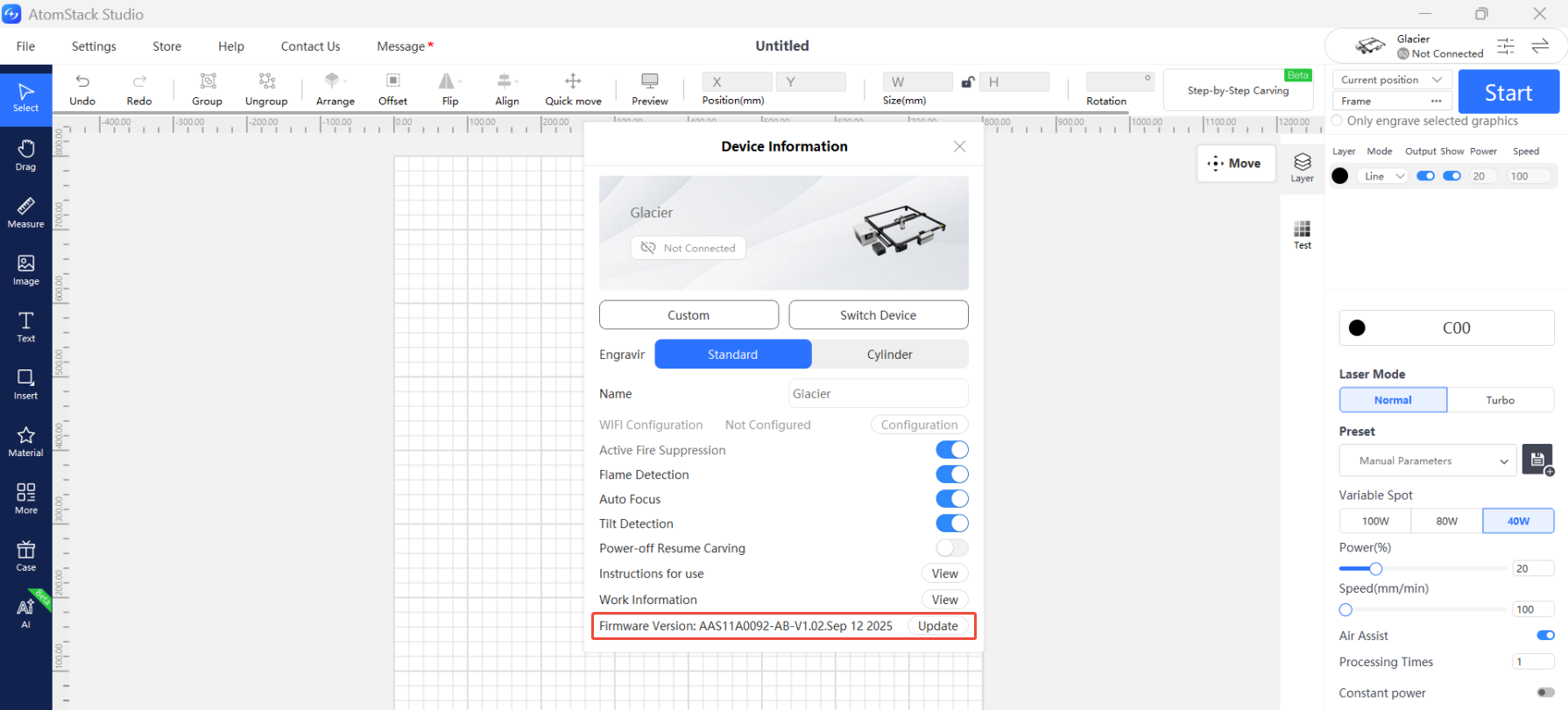
AtomStack Studio から:接続後、右上のメニューアイコンをクリックしてデバイス情報を開きます。現在のファームウェアのバージョンは一番下に表示されます。すでに最新と表示されていれば何もする必要はありません。Update ボタンが表示された場合は、USB メモリまたは TF カードを挿し、クリックしてお待ちください。
-
スマートフォンアプリから:接続すると、新しいバージョンがある場合はアプリが自動で知らせます。USB メモリまたは TF カードを挿し、Update をタップしてお待ちください。
関連する問題: パソコンに接続できない · スマートフォン接続不可 · 彫刻中に停止