Glacier 操作ガイド
¶ 1. 操作パネルの説明
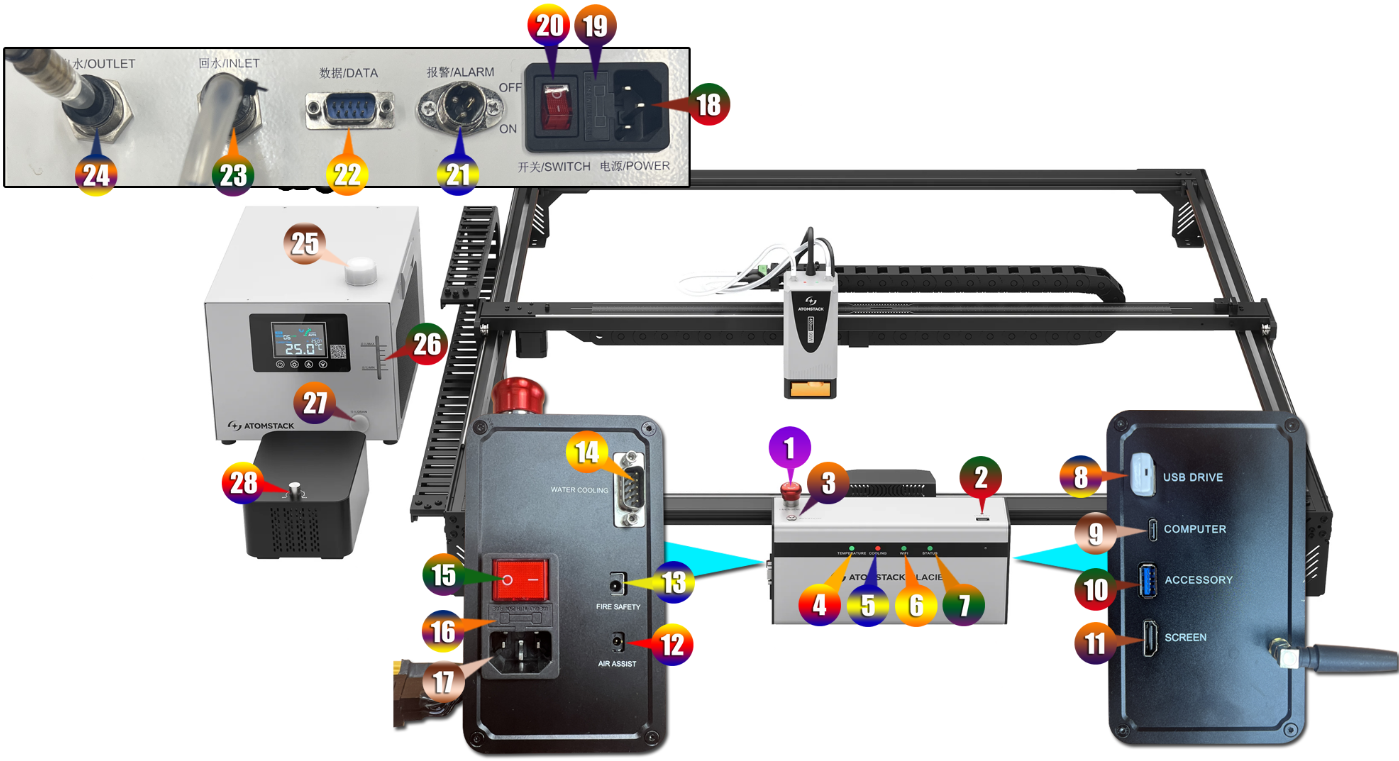
- ① 非常停止スイッチ:緊急時に押すと電源を遮断します。機械はただちに停止し、作業者と装置を保護します。
- ② USB Key:USB キーのポート。USB キーを挿さないと機械は使用できません(出荷時に挿入済み)。挿さないとレーザーは発光しません。
- ③ オートフォーカスボタン:
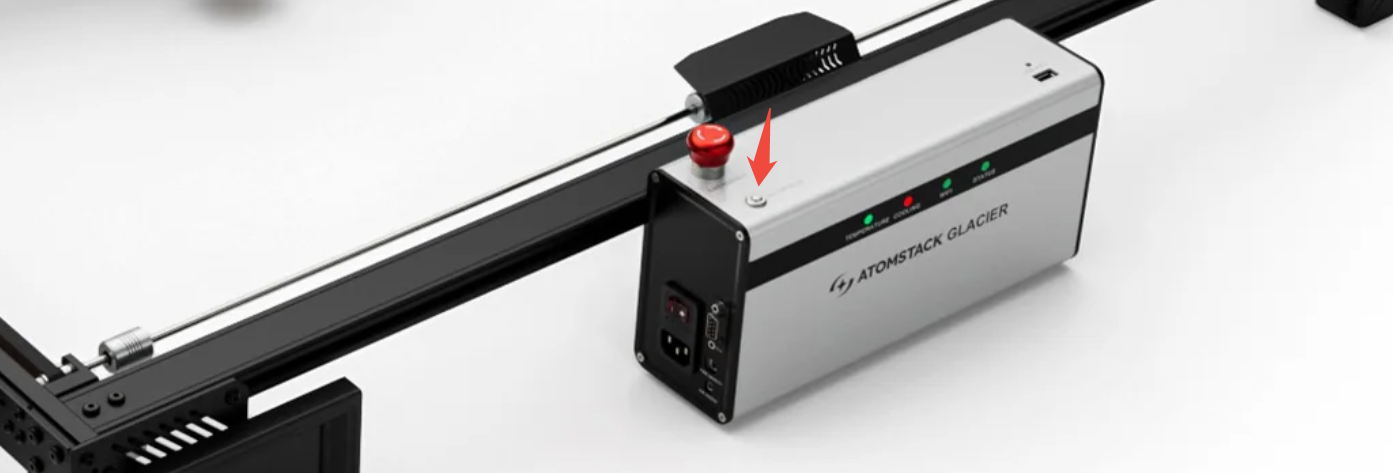
- 1 回押すとオートフォーカスを実行します。
- 5 秒以上長押しすると Wi-Fi 設定が始まります。
- ④ レーザー温度インジケーター:
- 緑点灯:正常、16℃ ≤ レーザー温度 ≤ 40℃。
- 黄点灯:注意、40℃ ≤ レーザー温度 ≤ 50℃。
- 赤点滅:警報、レーザー温度が 16℃ 未満または 50℃ 超。ブザーが鳴ります。
- ⑤ 冷却装置の起動警報インジケーター:
- 緑点灯:正常に起動。
- 赤点滅:警報(流量警報、低水位警報など)。ブザーが鳴ります。
- ⑥ Wi-Fi 接続インジケーター:
- 緑点灯:Wi-Fi 接続済み。
- 青点滅:ペアリング/設定中。
- 赤点滅:Wi-Fi 接続失敗。ブザーが鳴ります。
- ⑦ 機械ステータスインジケーター:
- 緑点灯:待機中。
- 緑点滅:動作中。
- 赤点滅:警報(レーザー温度異常、冷却装置の異常、火炎検知、リミットスイッチなど)。ブザーが鳴ります。
- ⑧ USB DRIVE:USB メモリのポート。
- ⑨ COMPUTER:パソコン接続ポート。Type-C ケーブルで接続します。
- ⑩ ACCESSORY:自動認識機能付きの拡張ポート。R6、R8、R8 Pro、R5 などのアクセサリーを接続できます。
- ⑪ SCREEN:タッチスクリーンのポート。HDMI ケーブルで接続します。
- ⑫ AIR ASSIST:エアアシストの電源出力。機械が自動でオン・オフを切り替えます。
- ⑬ FIRE SAFETY:自動消火装置の電源出力。消火ポンプを取り付けている場合、火炎警報で自動的に作動します。
- ⑭ WATER COOLING:冷却装置のポート。VGA ケーブルで制御ボックスに接続します。
- ⑮ 彫刻機の電源スイッチ:彫刻機の電源をオン・オフします。
- ⑯ 彫刻機のヒューズ:回路の電流が 15A を超えると自動的に切れます。
- ⑰ 彫刻機の電源コードポート:電源に接続します。電圧が機械の仕様と合っているか確認してください。
- ⑱ 冷却装置の電源コードポート:電源に接続します。電圧が機械の仕様と合っているか確認してください。
- ⑲ 冷却装置のヒューズ:電流が 5A を超えると自動的に切れます。
- ⑳ 冷却装置の電源スイッチ:冷却装置の電源をオン・オフします。
- ㉑ ALARM:警報装置の接続ポート。
- ㉒ DATA:冷却装置と制御ボックスの通信インターフェース。VGA ケーブルで接続します。
- ㉓ INLET:循環水の戻り口。
- ㉔ OUTLET:循環水の出口。
- ㉕ 給水口:冷却装置タンクの給水口。
- ㉖ 水位計:冷却装置の水位を確認する窓。最低ラインより上を保ってください。
- ㉗ タンク排水口:冷却装置タンクの排水口。
- ㉘ ノブスイッチ:エアアシストをオンにし、風量を調整します。
注意 彫刻機に付属するエアアシストには自動消火機能はありません。
¶ 2. 開梱と設置
Glacier 開梱・設置動画または取扱説明書をご覧ください。
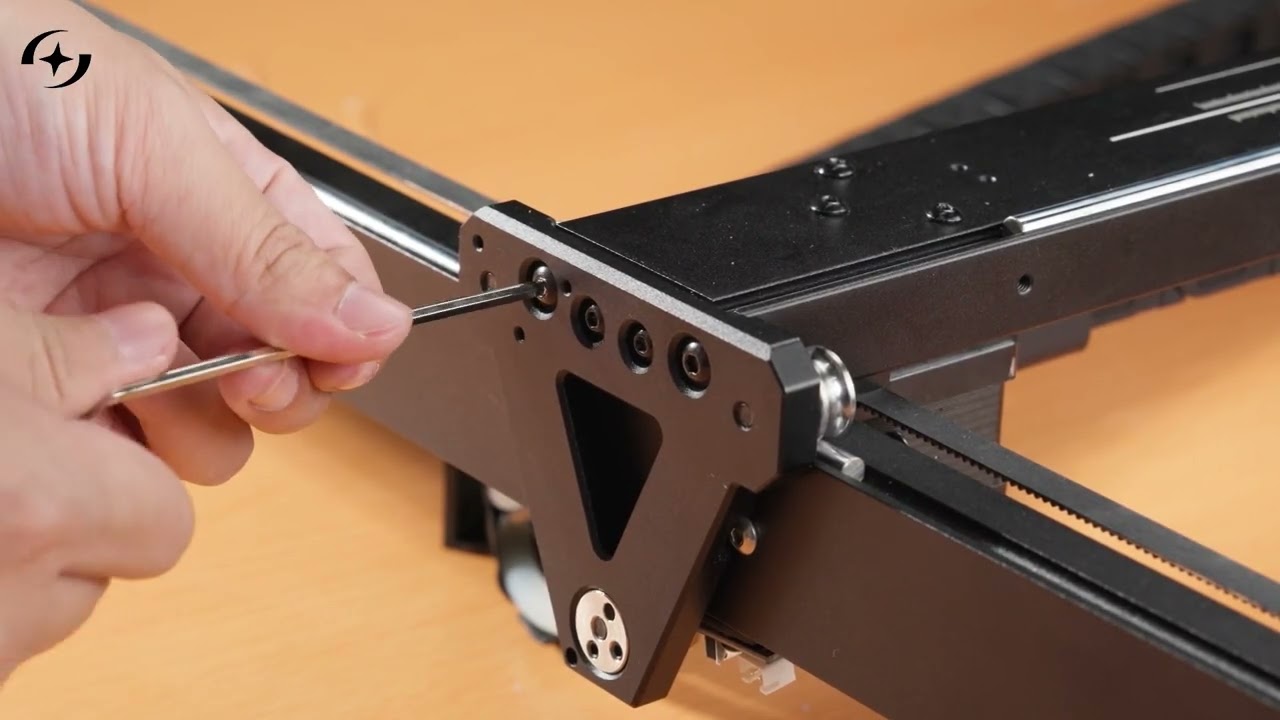
クリックすると YouTube で動画を再生します
電源を入れる前に、次の点をすべて確認してください。
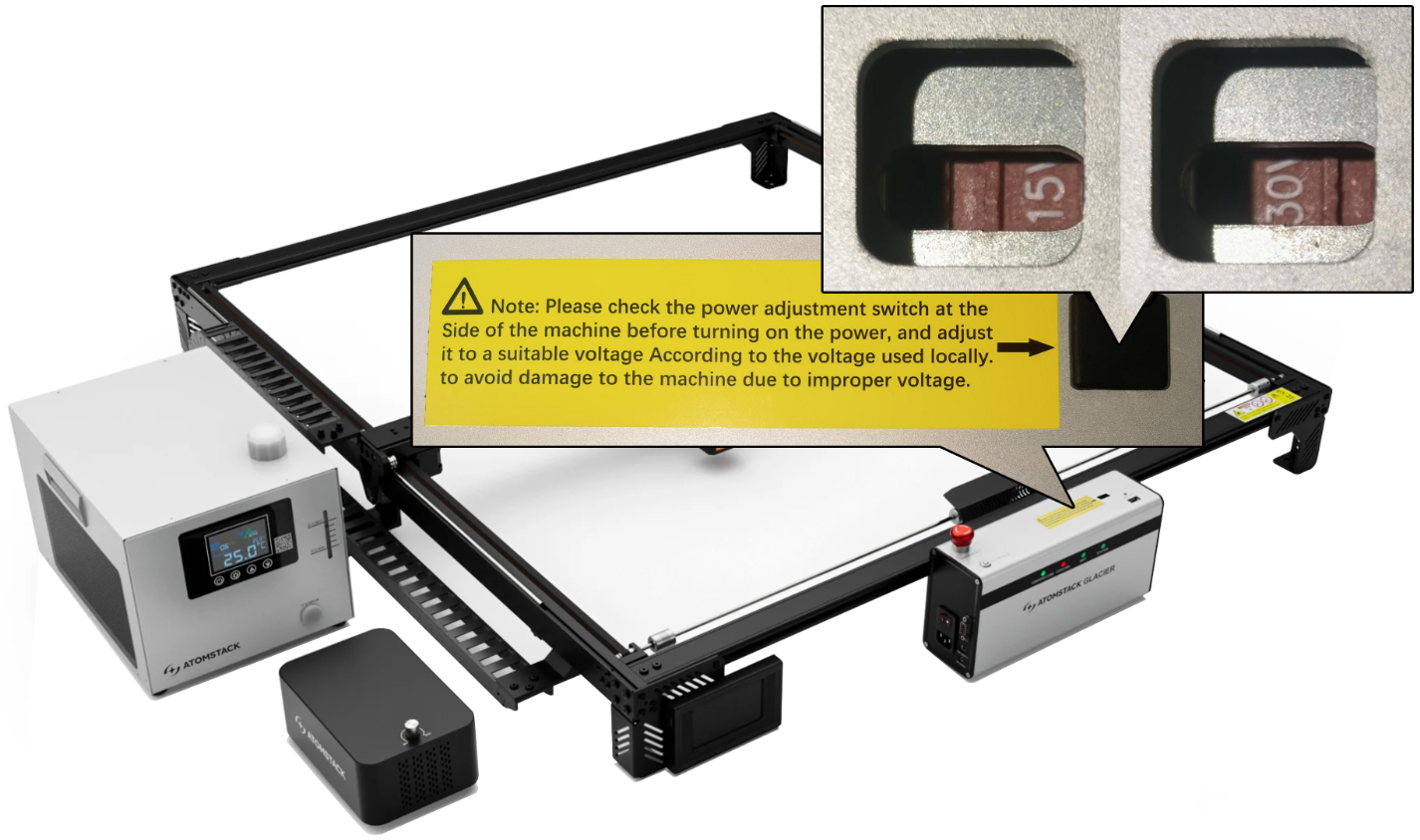
- 電圧:お手元の機械の電圧仕様がご使用の電源と合っているか確認してください。Glacier には 230V 版と 115V 版があります。115V 版が届いたのに電源が 220V の場合は、ドライバーやピンセットで電圧切替スイッチを正しい位置に動かしてください(下図)。
- 水路の接続:レーザー側の給水口と排水口は向きを問いませんが、冷却装置側の給水口と排水口はポートの表示どおりに接続してください。
- 冷却装置への注水:電源を入れる前に、蒸留水・精製水・高純度水を注いでください。水位は目盛りの最低ラインより上にする必要があります。
- 水ホースの確認:折れ、破損、水漏れがないか確認してください。腐食性の液体は絶対に入れないでください。
- 作業環境:換気のよい場所で、周囲に可燃物を置かないでください。
- 設置:運転中は水平に設置してください。傾ける、横倒しにする、逆さまにして使うことは禁止です。
- USB Key:挿入されていることを確認してください。
- レーザー安全:レーザーを直視しないでください。作業中はレーザー保護メガネを着用し、運転中に機械から離れないでください。
¶ 3. Glacier の接続と操作
Glacier 接続動画をご覧ください。
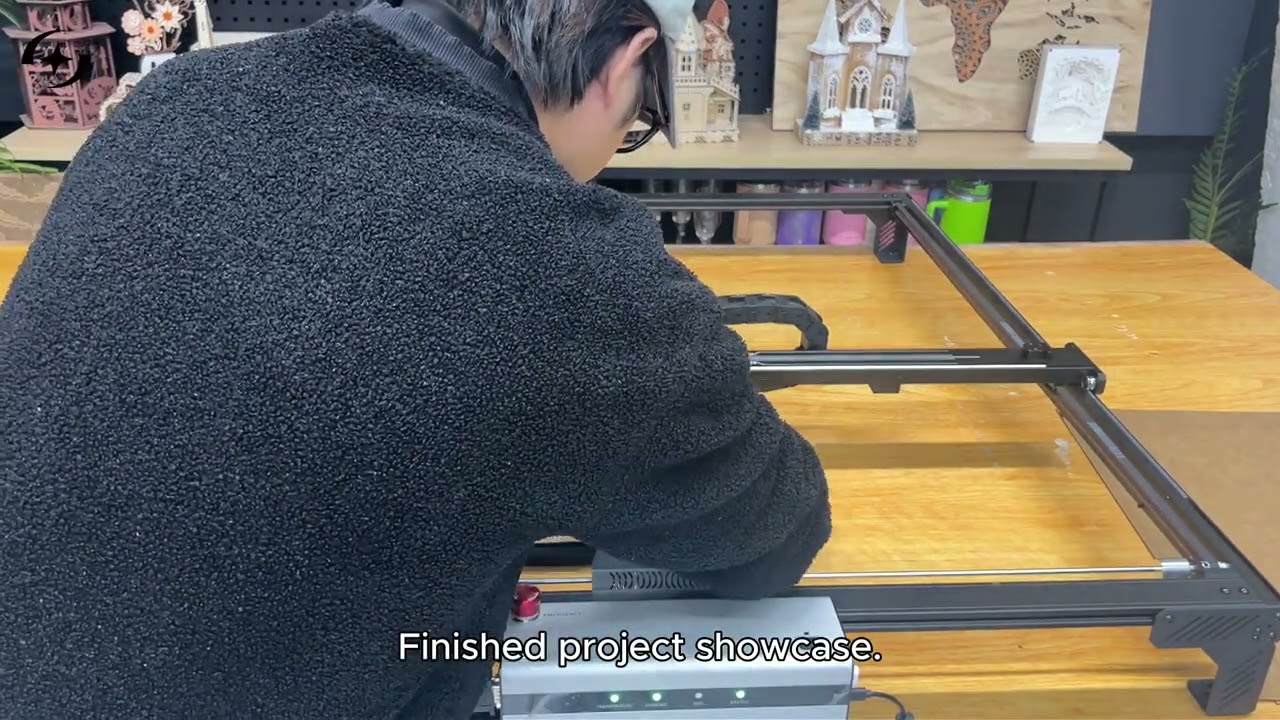
クリックすると YouTube で動画を再生します
- CH340 ドライバー:はじめて使用するときは、パソコンに CH340 シリアルポートドライバーが必要です。シリアルドライバーのインストール動画をご覧ください。
- AtomStack Studio:そのまま接続して作業できます。追加の設定は不要です。
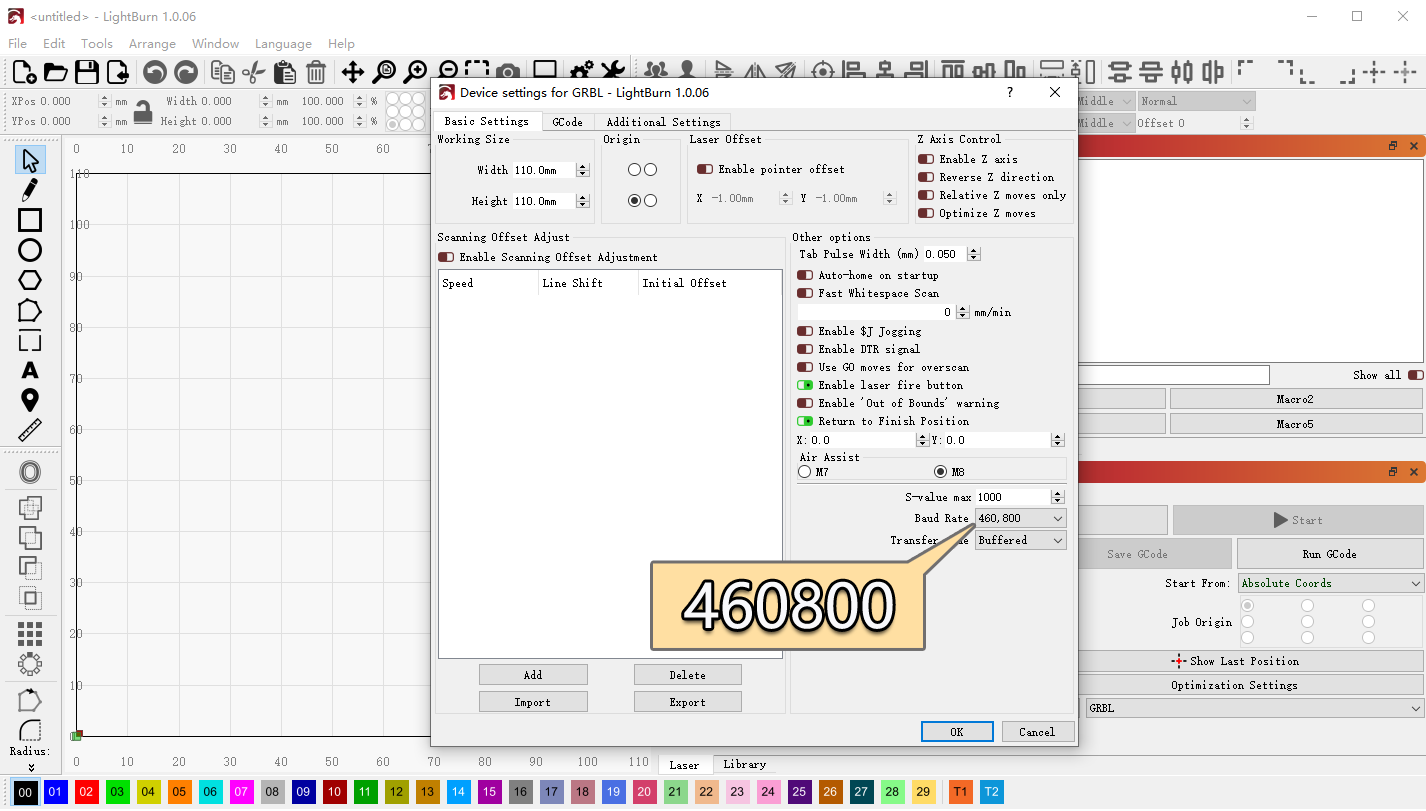
- LightBurn:ボーレートを 460800 に設定するか(下図)、機械の設定ファイルをインポートしてください。
- Wi-Fi:オートフォーカスボタンを 5 秒以上長押しすると Wi-Fi ペアリングが始まります(下図)。
¶ 4. Glacier のレーザー出力切り替え
Glacier レーザー出力切り替え動画をご覧ください。
クリックすると YouTube で動画を再生します
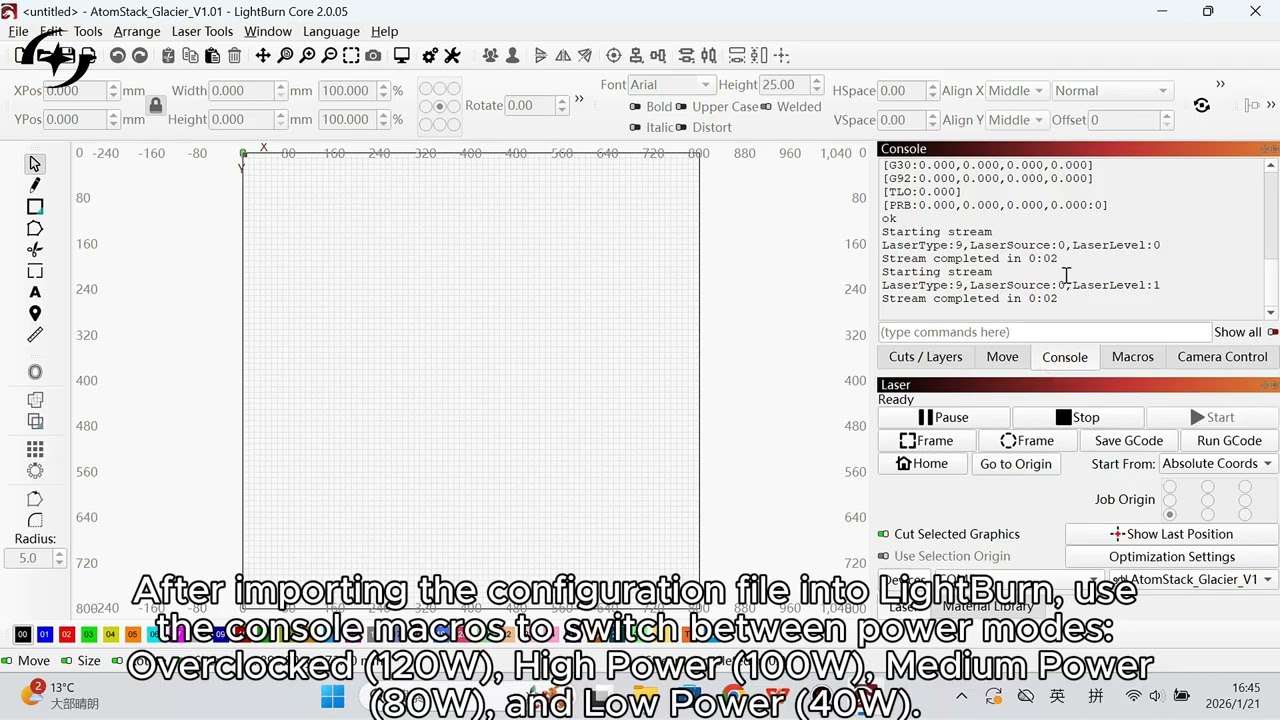
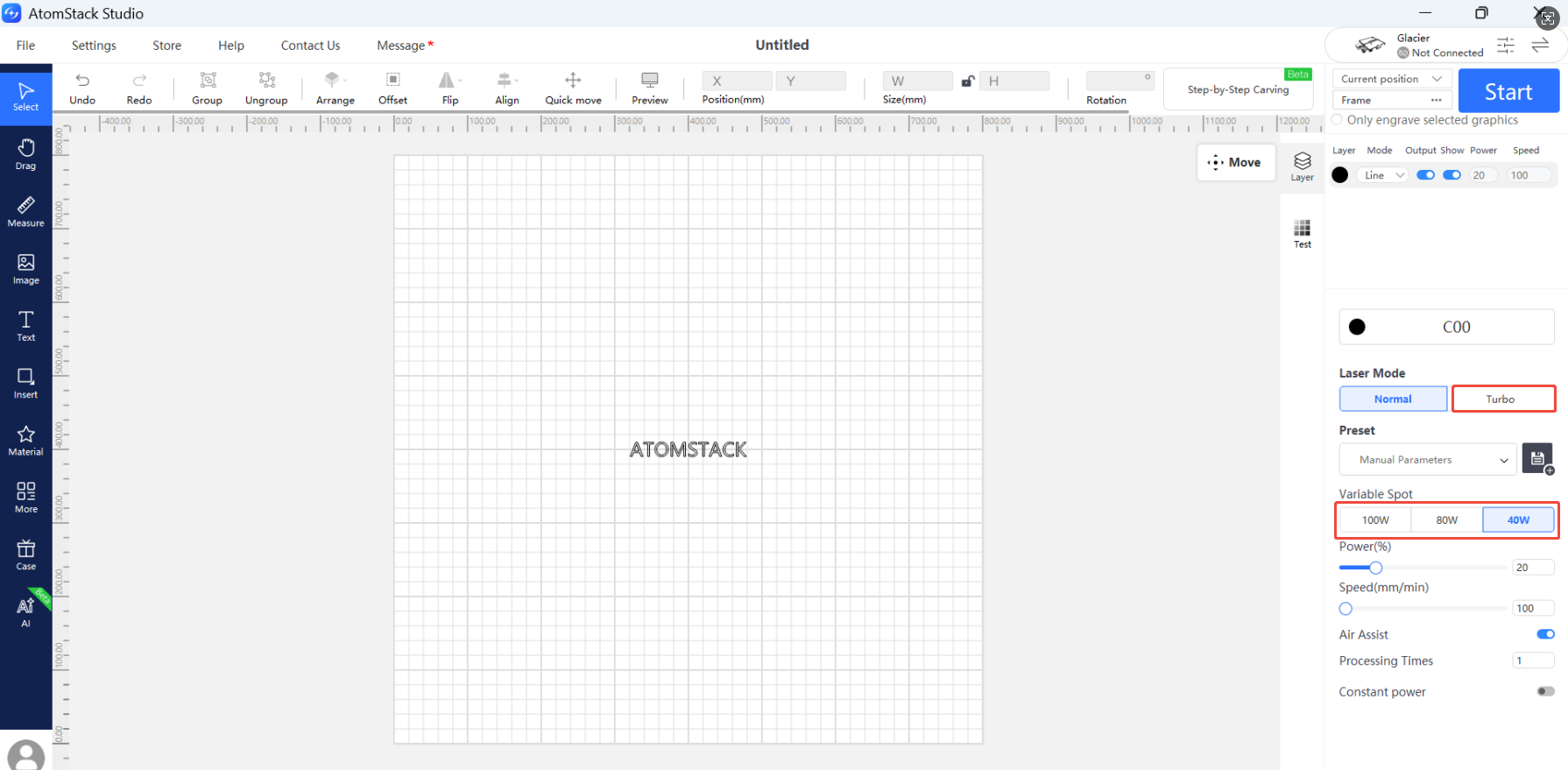
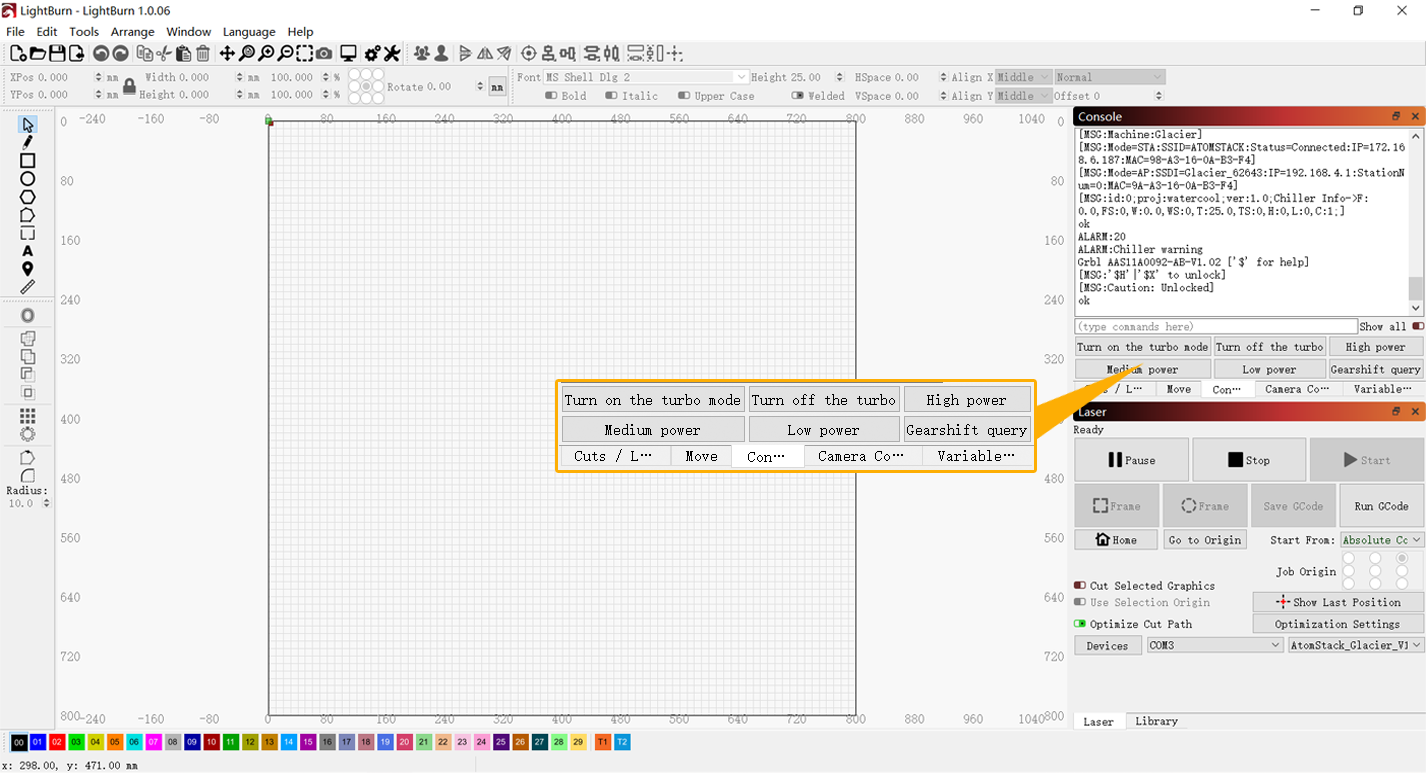
- 120W レーザーモジュール:通常モードでは 100W、80W、40W を切り替えられます。120W いっぱいで使うにはオーバークロックモードが必要ですが、長時間の使用はおすすめしません。
- 90W レーザーモジュール:通常モードでは 70W と 35W を切り替えられます。90W いっぱいで使う場合もオーバークロックモードが必要で、やはり長時間の使用はおすすめしません。
- 切り替える場所:出力の切り替えは機械側ではなくソフトウェア側で行います。下は AtomStack Studio、その次が LightBurn です。
¶ 5. オートフォーカスと手動フォーカス
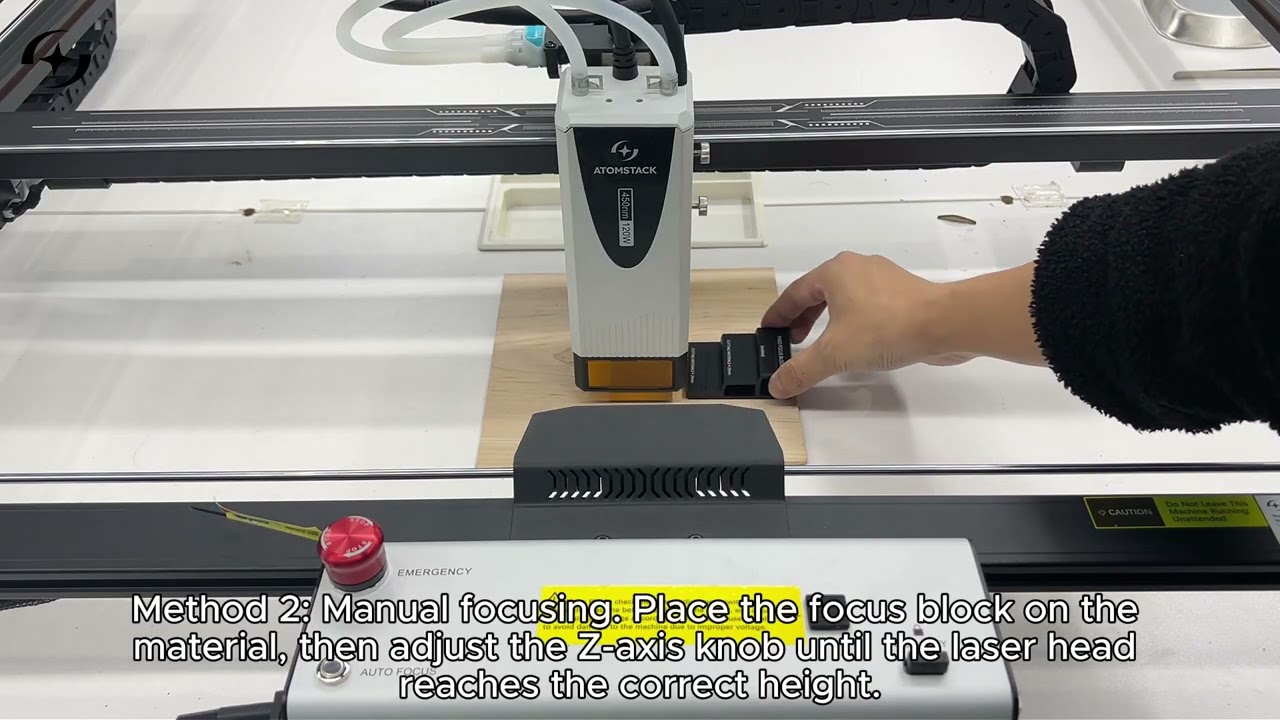
Glacier オートフォーカス・手動フォーカス動画をご覧ください。
クリックすると YouTube で動画を再生します
- オートフォーカス:フォーカスボタンを 1 回だけ短く押してください。長押しすると Wi-Fi 設定が始まってしまいます。
- 手動フォーカス:20mm のフォーカスプレートを、材料とレーザーモジュール枠の下端の間に置きます。
- 焦点距離:推奨する切断時の焦点距離は 16mm、最小は 4mm です。
¶ 6. 不凍液の追加
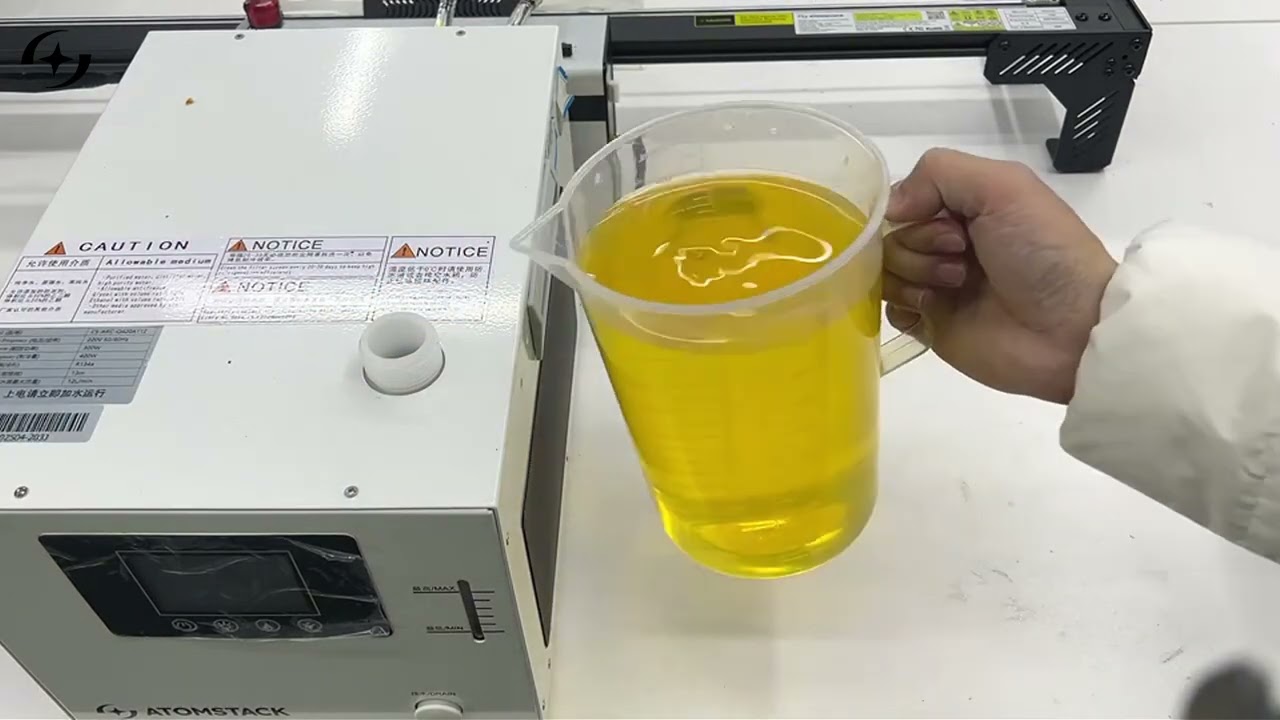
Glacier 不凍液追加動画をご覧ください。
クリックすると YouTube で動画を再生します
周囲温度が 5℃ を超えている間は不凍液は不要です。それを下回る場合は、次の比率で冷却水と混合してください。
| 年間最低気温 | 混合比(原液 : 精製水) | 不凍液原液(ml) | 冷却水(ml) |
|---|---|---|---|
| 5℃ 超 | — | 0 | 1800 |
| −10℃ 〜 5℃ | 2:8 | 360 | 1440 |
| −20℃ 〜 −10℃ | 3:7 | 540 | 1260 |
| −30℃ 〜 −20℃ | 4:6 | 720 | 1080 |
| −40℃ 〜 −30℃ | 5:5 | 900 | 900 |
| −50℃ 〜 −40℃ | 6:4 | 1080 | 720 |
¶ 7. Glacier のロータリーアタッチメントの使い方
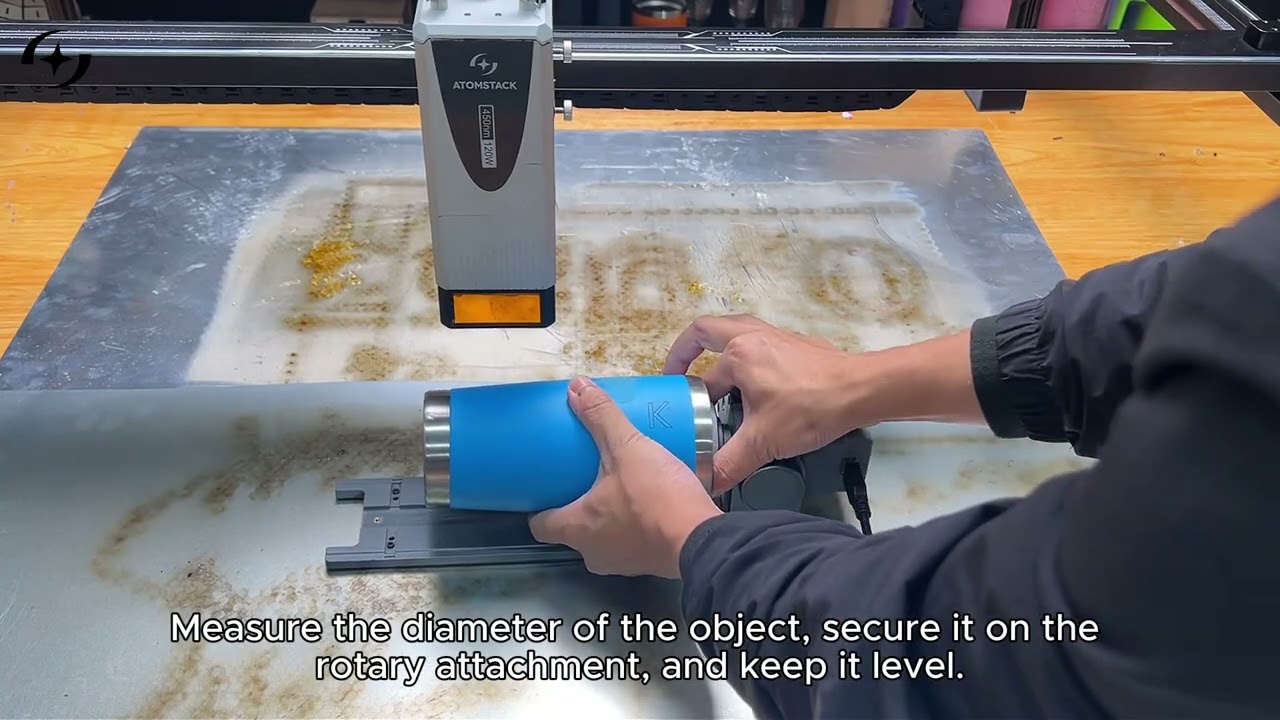
Glacier ロータリーアタッチメント動画をご覧ください。
クリックすると YouTube で動画を再生します
Glacier の制御ボックスには ACCESSORY ポートがあるため、AtomStack のすべてのロータリーアクセサリーに対応しています。ただし嵩上げ台の適合の都合から、推奨するのは R6、R8、R8 Pro の 3 機種です(対応する嵩上げ台は別売)。
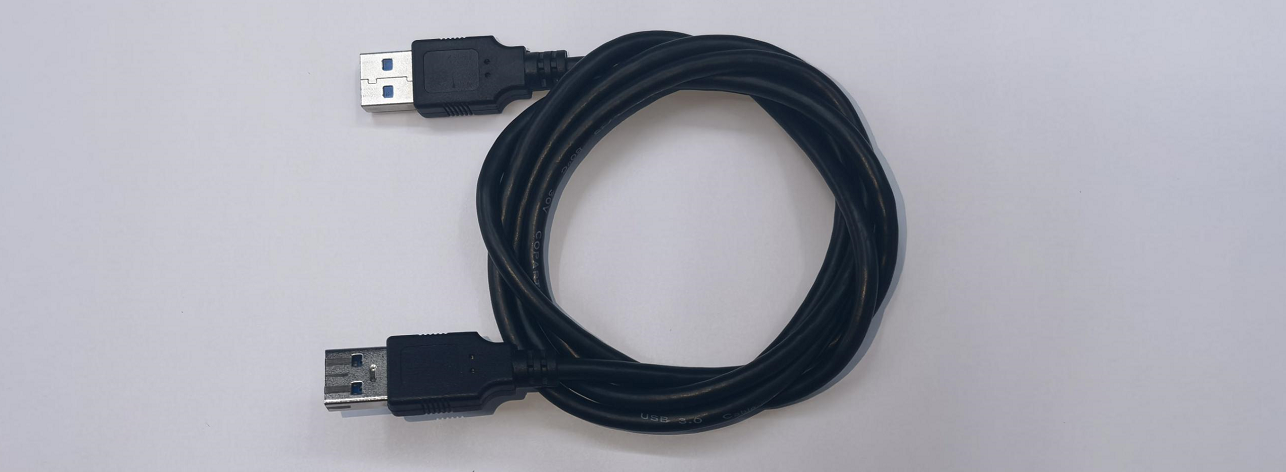
付属の USB ケーブル(下図)でロータリーアタッチメントを接続してください。
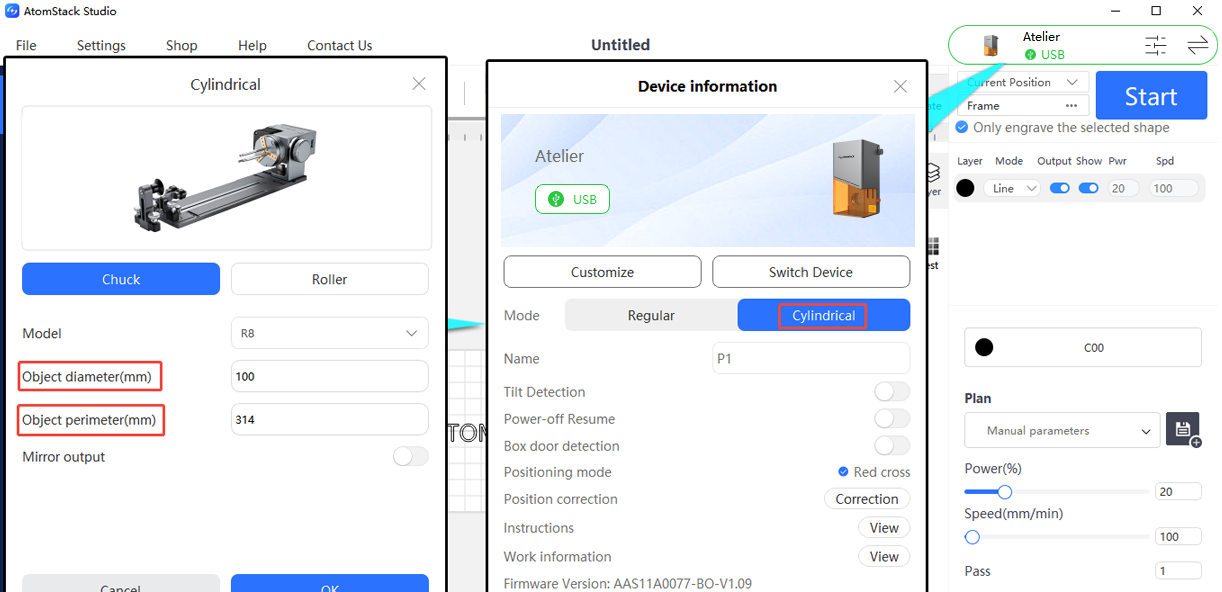
AtomStack Studio の設定:認識されたデバイスをソフトウェアで選択します。
- ローラー(R6):パラメーター設定は不要です。
- チャック(R8):材料の円周または直径を入力してください(下図)。
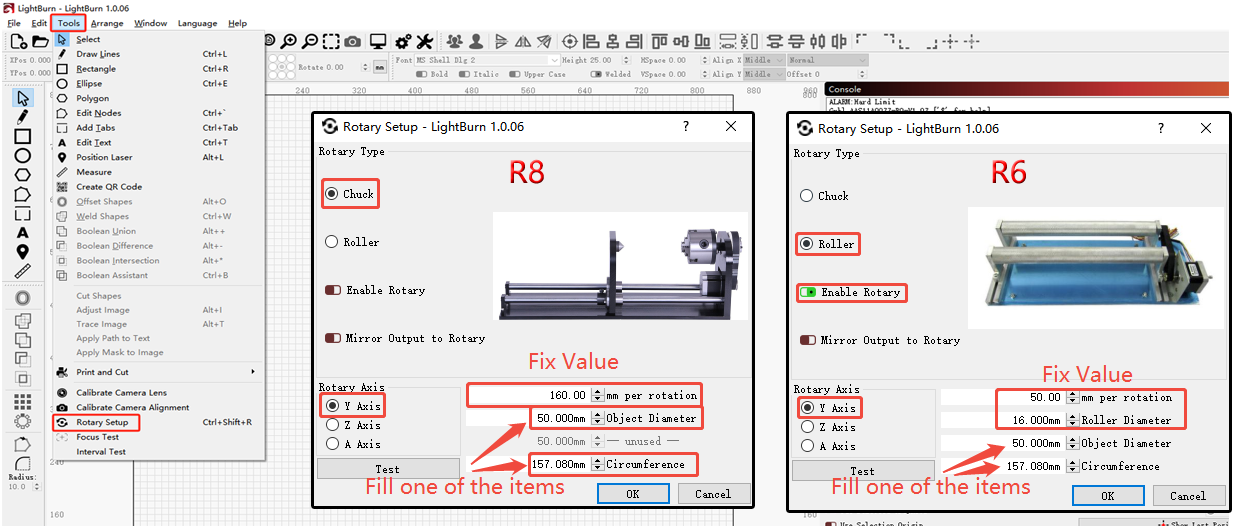
LightBurn の設定:ロータリーのパラメーターは手動で設定します。
- ロータリータイプ:R6 は Roller、R8 は Chuck。
- 回転軸:Y 軸を選択。
- R8(チャック):1 回転あたり 160mm(固定値)。材料の直径または円周のいずれかを入力。
- R6(ローラー):1 回転あたり 50mm(固定値)、ローラー径 16mm(固定値)。材料の直径または円周のいずれかを入力。
注意 R8 チャックの制限:
- 円柱形の対象物:直径 0mm〜80mm
- 球形の対象物:直径 25mm〜80mm
- リング状の対象物:直径 10mm〜70mm
- 最大積載量:1.5kg
¶ 8. 原点の設定と位置合わせ
Glacier 原点設定・位置合わせ動画をご覧ください。
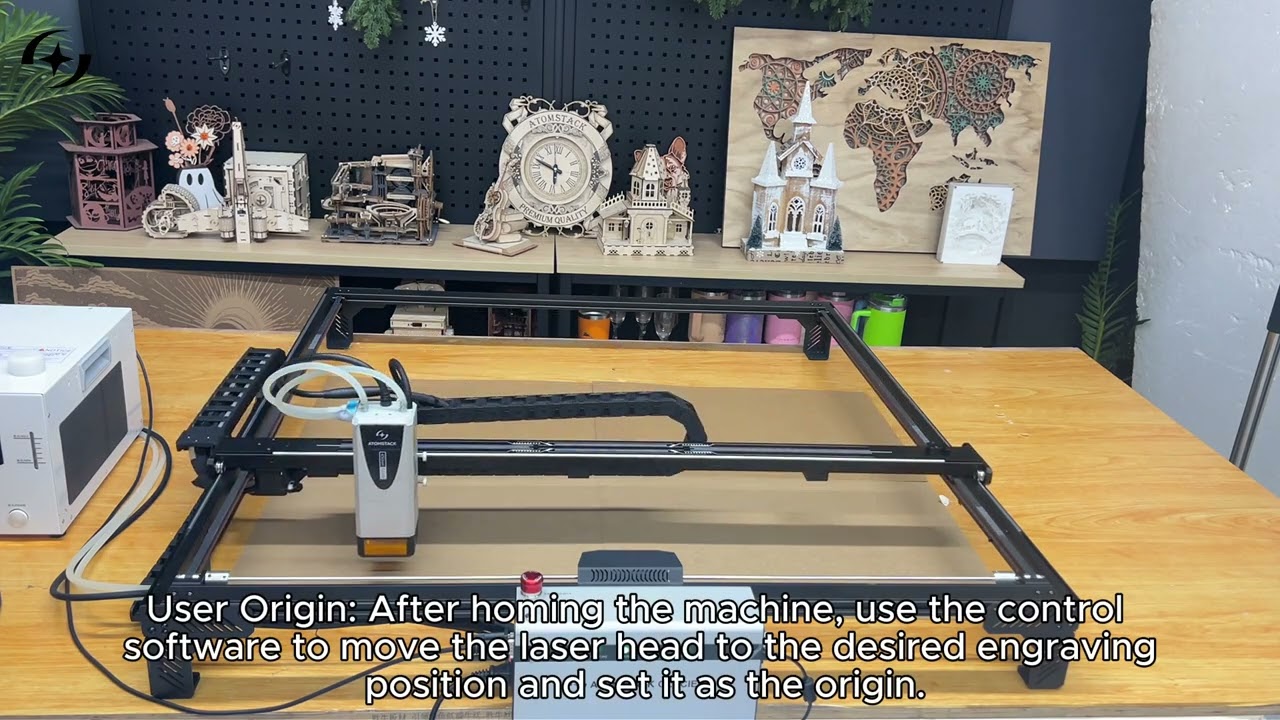
クリックすると YouTube で動画を再生します
- まず Home をクリックし、機械を 0,0 座標に戻します。
- 原点復帰したあとは、機械を手で動かさないでください。移動はすべてソフトウェアから行います。手で動かすと機械が座標を見失います。
- 誤って手で動かしてしまった場合は、位置合わせの前にもう一度原点復帰してください。
¶ 9. ソフトウェアの座標系
- 現在位置:レーザーモジュールが今いる位置から加工を始めます。モジュールを手で好きな位置へ動かせます。
- ユーザー原点:自分で決めた開始位置です。原点設定・位置合わせ動画をご覧ください。
- 絶対座標:原点復帰後の 0,0 を基準とし、作業領域上のオブジェクトの座標でレーザーの開始位置が決まります。
¶ 10. 彫刻パラメーターテスト
Glacier 彫刻パラメーターテスト動画をご覧ください。
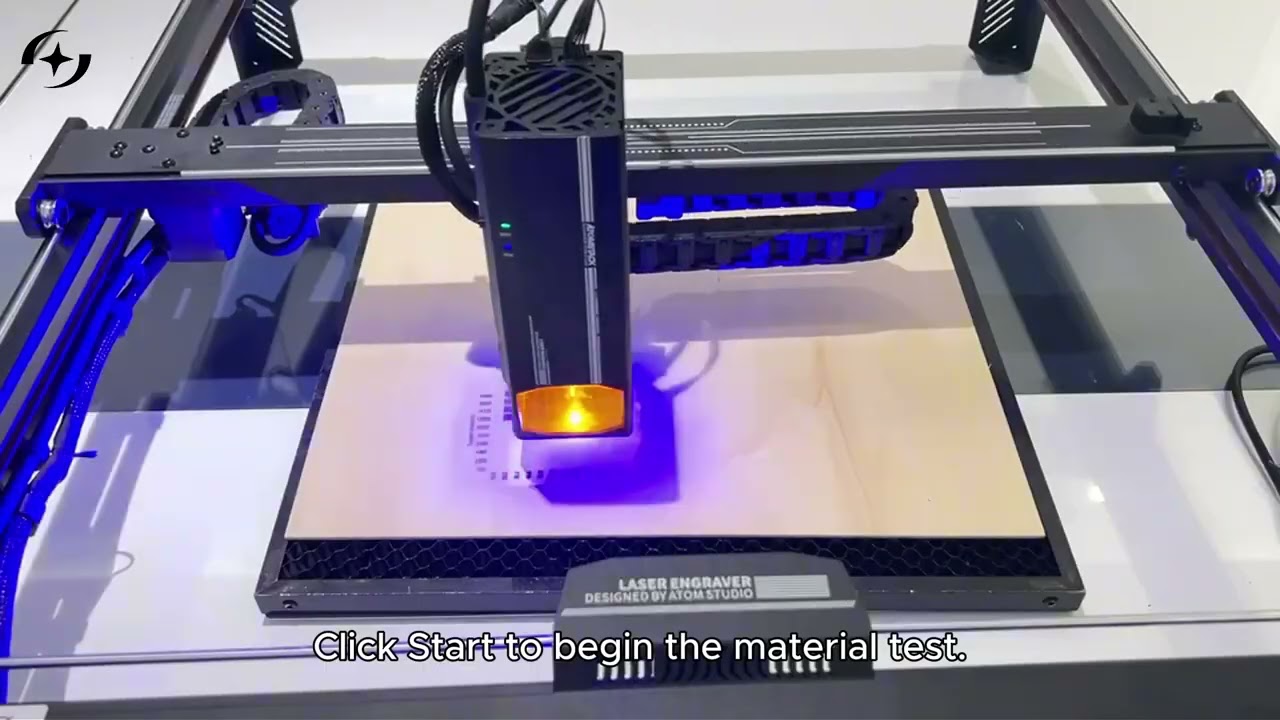
クリックすると YouTube で動画を再生します
注意 この機能は LightBurn(ライセンス版 1.3.01 以降)と AtomStack Studio でのみ使用できます。
¶ 11. 長時間使用するときの注意
長時間作業する場合は、2 時間ごとに 5〜10 分の休止を入れてください。冷却システムが回復し、最適な状態に戻ります。
¶ 12. 加工してはいけない材料
警告 次の材料は絶対に加工しないでください。
- PVC——切断時に塩素ガスが発生します
- 塩素を含むプラスチック全般
- コーティングが不明な金属
- 鏡のように反射の強い材料——反射したビームがレーザーモジュールを破損させることがあります
未知の材料を加工する前には、まず低出力でテストしてください。