AtomStack Studio – Guida all'uso
¶ Iniziare a usare AtomStack Studio
In questa guida si trovano le istruzioni per installare AtomStack Studio, collegare l'incisore laser tramite USB o Wi-Fi, importare immagini e file vettoriali, impostare i parametri dei livelli e avviare l'incisione. Si possono consultare anche le indicazioni per risolvere i problemi di collegamento. Scaricare la versione più recente dalla pagina ufficiale.
¶ Guida per PC: installare, collegare e creare
AtomStack Studio riunisce in un unico spazio di lavoro desktop il rilevamento dei dispositivi, gli strumenti di progettazione, i preset dei materiali, l'anteprima del perimetro, l'allineamento della fotocamera, le modalità degli accessori e il controllo diretto dei lavori.
¶ Consigliato per
- Prima configurazione e selezione automatica del modello
- Progettazione di immagini, vettori, forme e testi
- Preset ufficiali dei materiali e test dei parametri
- Fotocamere, rotativi, kit di estensione e modelli a doppio laser compatibili
¶ Lista di controllo per il collegamento
- Usare un cavo dati USB, non un cavo di sola ricarica
- Provare un'altra porta USB se la connessione seriale non viene rilevata
- Chiudere LightBurn e gli altri programmi che usano la stessa porta
- Aggiornare il driver USB quando richiesto
- Scaricare AtomStack Studio dalla pagina ufficiale e completare l'installazione per il proprio sistema operativo.
- Aprire il software e selezionare Add Device (Aggiungi dispositivo) nell'angolo in alto a destra.
- Collegare la macchina con il cavo USB in dotazione, scegliere il modello corrispondente e completare la configurazione del dispositivo.
- Inserire un'immagine, un vettore, una forma o un testo, poi disporlo sull'area di lavoro.
- Assegnare gli oggetti ai livelli e impostare potenza, velocità, numero di passate, interlinea e le altre opzioni supportate.
- Posizionare il laser, eseguire l'anteprima del perimetro con Frame, confermare l'area di lavoro e avviare il lavoro.
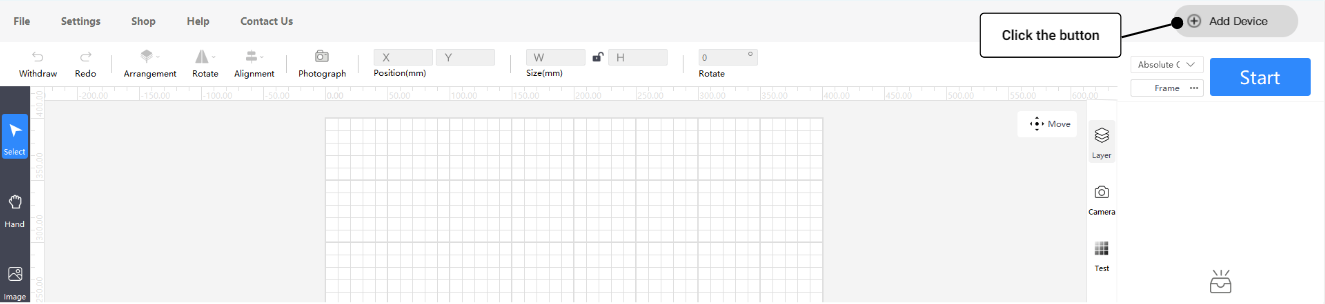
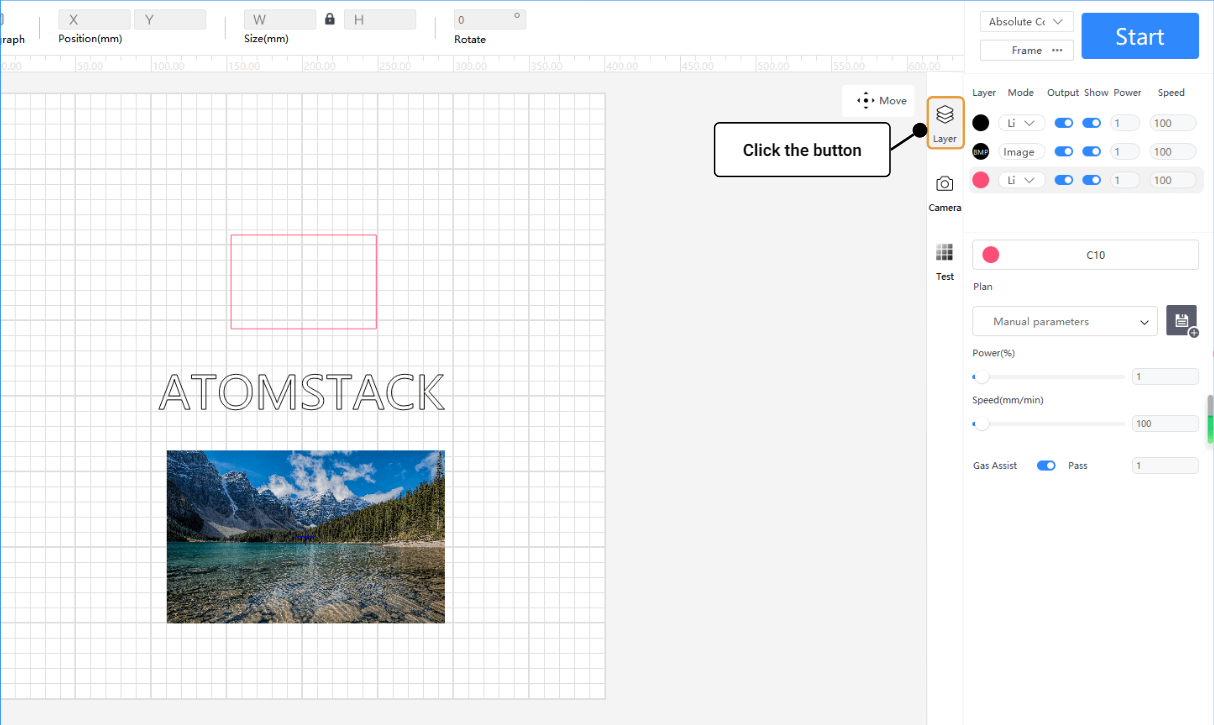
¶ Spazio di progettazione e parametri dei livelli
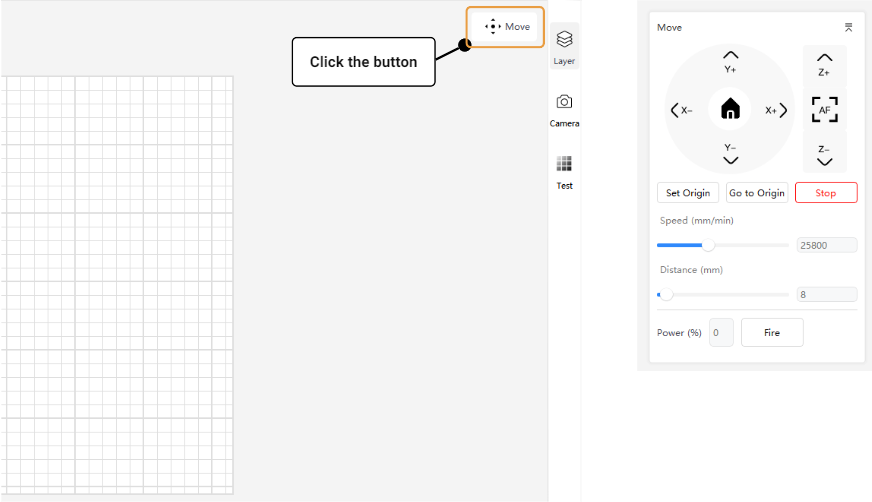
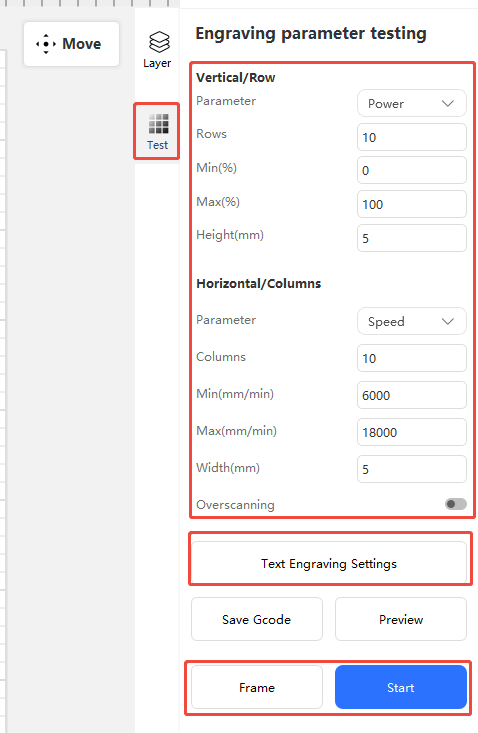
Impostazioni del dispositivo e funzioni di sicurezza supportate
Calibrazione e allineamento della fotocamera
Modalità accessori, libreria di progetti, IA e incisione in serie
¶ Guida all'app: collegare e controllare
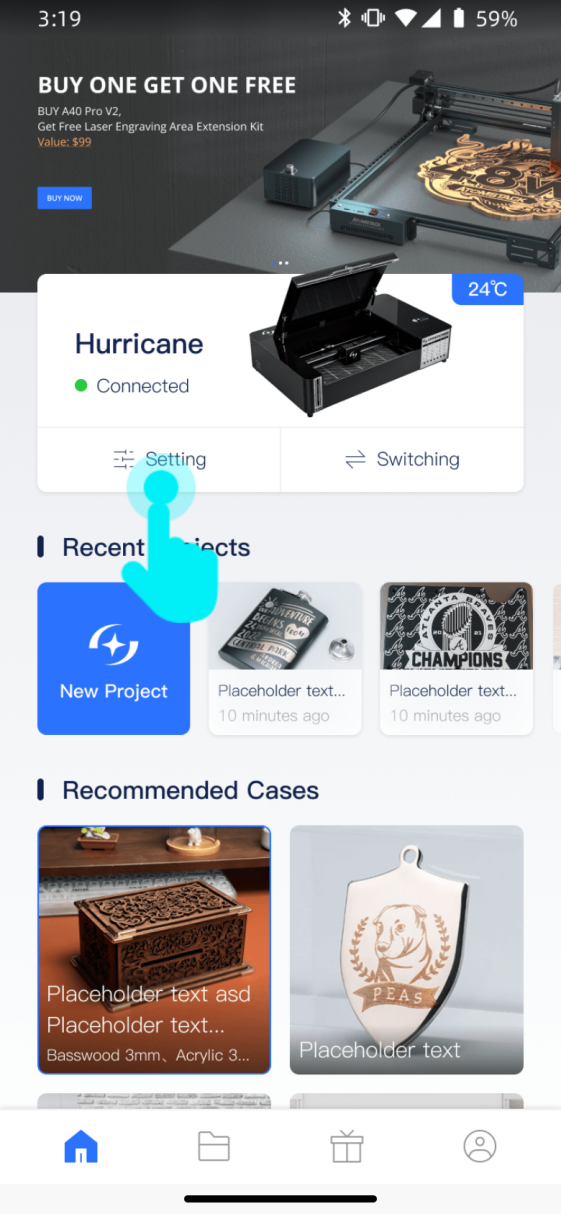
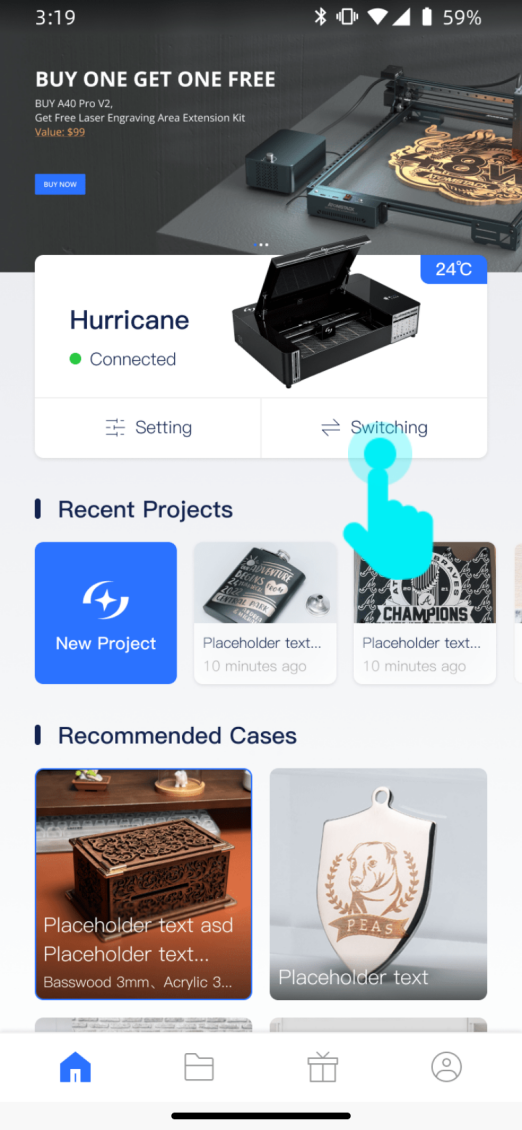
L'app AtomStack per smartphone supporta le macchine compatibili tramite Wi-Fi, hotspot del telefono o hotspot della macchina, con creazione di progetti da mobile e strumenti per la fotocamera.
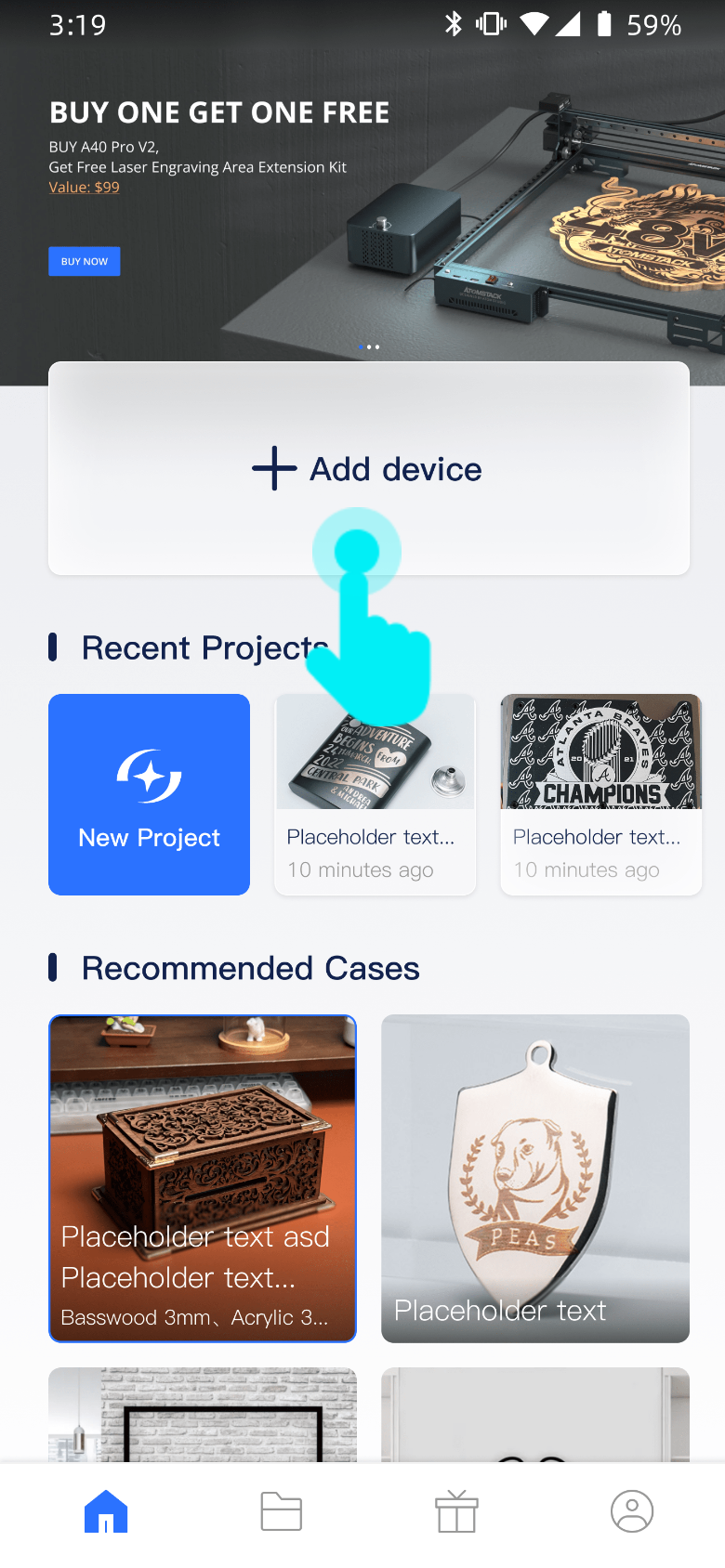
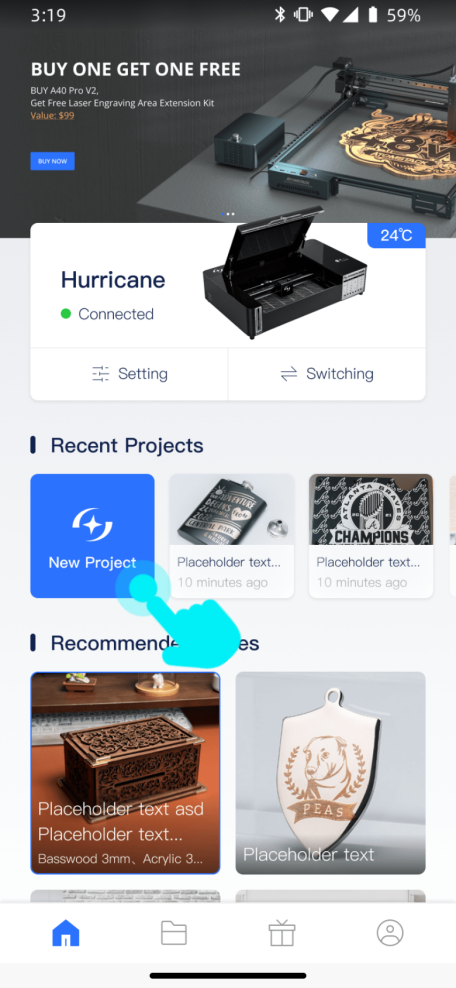
- Installare l'app, accedere se richiesto e toccare Add Device (Aggiungi dispositivo).
- Per il Wi-Fi del router, attivare l'associazione del dispositivo, selezionare la macchina vicina e inserire nome e password di una rete a 2,4 GHz.
- Per l'hotspot del telefono, usare la banda a 2,4 GHz e, su iOS, attivare la massima compatibilità se disponibile.
- Per l'hotspot della macchina, selezionare il modello e seguire i passaggi di connessione WLAN sullo schermo; prima scollegare la macchina da altri telefoni.
- Creare un progetto, aggiungere testi, immagini, materiali, disegni a mano libera o codici a barre, poi impostare i parametri di incisione.
- Eseguire l'anteprima del perimetro, verificare posizione di partenza e messa a fuoco, poi seguire il lavoro fino alla fine.
¶ Risoluzione dei problemi di connessione
¶ Connessione USB
- Ricollegare il cavo e provare un'altra porta.
- Chiudere LightBurn o altri software che usano la porta seriale.
- Riavviare la macchina e AtomStack Studio.
- Driver per Windows · Driver per Mac
¶ Connessione Wi-Fi
- Usare una rete a 2,4 GHz.
- Verificare nome della rete e password.
- Avvicinare la macchina al router.
- Disattivare temporaneamente i dati mobili se la configurazione reindirizza in modo errato.
¶ Prima di avviare un lavoro
- Verificare di aver scelto il dispositivo e la modalità accessorio corretti.
- Mettere a fuoco il laser ed eseguire l'anteprima del perimetro con Frame.
- Controllare potenza, velocità, unità di misura e origine di lavoro.
- Garantire una ventilazione adeguata e sorvegliare il laser.
¶ Download dei manuali
Scegliere il PDF adatto alla propria lingua e piattaforma. Il manuale in italiano è disponibile sia per PC sia per l'app. Le guide online complete sono mantenute in inglese e cinese semplificato.
La disponibilità del software e le funzioni supportate possono variare in base al modello, al sistema operativo, alla regione e alla versione del software. Usare l'ultima versione ufficiale e il manuale di sicurezza specifico della macchina.