Kraft: non si accende o non si collega al PC
La macchina non risponde, un lavoro si arresta o non si avvia oppure le connessioni al software, all’app e alla chiavetta USB non funzionano.
Spegnere la macchina e scollegare il cavo laser prima di rimuovere il modulo laser per ispezionare il finecorsa inferiore. Non tentare di aprire facendo leva o smontare la lente di messa a fuoco, poiché ciò danneggia la struttura di tenuta del laser. Sorvegliare attentamente la macchina durante il funzionamento; se il rilevamento fiamma è disattivato, sorvegliarla costantemente e riattivare la funzione al termine dell’incisione.
¶ Arresto in incisione
Cosa si osserva: La macchina si arresta improvvisamente durante l’incisione.
Controllare in questo ordine:
- Quando il software mostra un messaggio:
- Messaggio: Disconnected (disconnesso) — se il software mostra il messaggio disconnected, controllare se il cavo TYPE-C è stato urtato accidentalmente o si è allentato, misurare l'uscita dell'alimentatore per assicurarsi che sia compresa tra 23 V–24 V, provare a usare un'altra porta USB del computer e provare a passare ad AtomStack Studio.
- Messaggio: Alarm 1 (allarme) — Alarm 1 significa che si è attivato un finecorsa. Controllare se le dimensioni del file superano l'area di lavoro della macchina ed eseguire l'anteprima del perimetro per verificare se il movimento è normale. Se l'anteprima del perimetro funziona ma l'incisione attiva l'allarme, spostare il file al centro o ridurne le dimensioni. Nota: il centro della croce di puntamento è il punto di emissione del laser; durante l'anteprima del perimetro potrebbe non raggiungere il finecorsa, ma durante l'incisione effettiva il bordo del modulo laser potrebbe avvicinarsi troppo e attivarlo. Se il file è piccolo, centrato e parte da coordinate assolute, ma attiva comunque un allarme, è probabile un guasto del finecorsa. Per la risoluzione dei problemi, vedere il video sulla verifica manuale dell'attivazione dei finecorsa di Kraft.
- Quando il software non mostra alcun messaggio: scollegare e ricollegare il cavo TYPE-C oppure provare un altro cavo TYPE-C; passare da AtomStack Studio a LightBurn o viceversa; provare un'altra porta USB del computer. Se il problema persiste, reinstallare il firmware (Nota: non si può reinstallare la stessa versione del firmware; usare una versione diversa e contattare l'assistenza clienti se necessario). Se il problema persiste anche dopo la reinstallazione, la scheda madre è probabilmente guasta e deve essere sostituita. Per le istruzioni, vedere il video sull'installazione del firmware della scheda madre di Kraft e il video sulla sostituzione della scheda madre di Kraft.
Problema ancora presente? Contattare l’assistenza con i dettagli elencati in Cosa inviare all’assistenza.
Problemi correlati: Software non collegato · Accensione: non risponde · Finecorsa: errore fisso
¶ Software non collegato
Cosa si osserva: La macchina non riesce a collegarsi al software.
Controllare in questo ordine:
- Controllare che la porta seriale non sia occupata: assicurarsi che nessun altro software di incisione sia attualmente collegato alla macchina Kraft.
- Verificare che la velocità di trasmissione sia impostata a 460800: si consiglia di usare AtomStack Studio o LightBurn. Con AtomStack Studio non occorre alcuna configurazione aggiuntiva; il collegamento dovrebbe avvenire automaticamente. Con LightBurn si può importare il file di configurazione presente sulla chiavetta USB in dotazione (vedere la Figura 28).

Figura 28
- Verificare che sia selezionata la porta COM corretta: aprire Device Manager (Gestione dispositivi) e controllare quale porta COM corrisponde a CH340 (vedere la Figura 29). Se CH340 non compare o non viene riconosciuto, installare il driver da USB a seriale (CH340), provare un altro cavo TYPE-C, passare a un'altra porta USB del computer oppure provare un altro computer.

Figura 29
- Verificare se si utilizza un computer macOS: se si utilizza un sistema operativo Mac, tenere presente che non si può collegare direttamente l'estremità C del cavo TYPE-C al Mac. Usare un hub USB o una docking station per convertire il collegamento a una porta USB-A (vedere la Figura 30).

Figura 30
- Se i passaggi precedenti non risolvono il problema, provare a reinstallare il firmware. Nota: la stessa versione del firmware non può essere reinstallata ripetutamente; occorre una versione diversa. Richiedere il firmware appropriato all'assistenza clienti. Se il problema persiste dopo la reinstallazione, la causa è probabilmente una scheda madre guasta, che deve essere sostituita. Per le istruzioni, vedere il video sull'installazione del firmware della scheda madre di Kraft e il video sulla sostituzione della scheda madre di Kraft.
Verificare la risoluzione: La macchina si collega automaticamente in AtomStack Studio.
Problema ancora presente? Contattare l’assistenza con i dettagli elencati in Cosa inviare all’assistenza.
Problemi correlati: Arresto in incisione · App non collegata · Firmware e software
¶ Accensione: non risponde
Cosa si osserva: La macchina non risponde dopo l’accensione.
Controllare in questo ordine:
- Verificare che l'uscita dell'alimentatore sia normale: usare un multimetro impostato sulla misura della tensione continua per misurare la porta di uscita dell'alimentatore. Deve essere presente una tensione compresa tra 20 V e 24 V, come mostrato nella Figura 31.
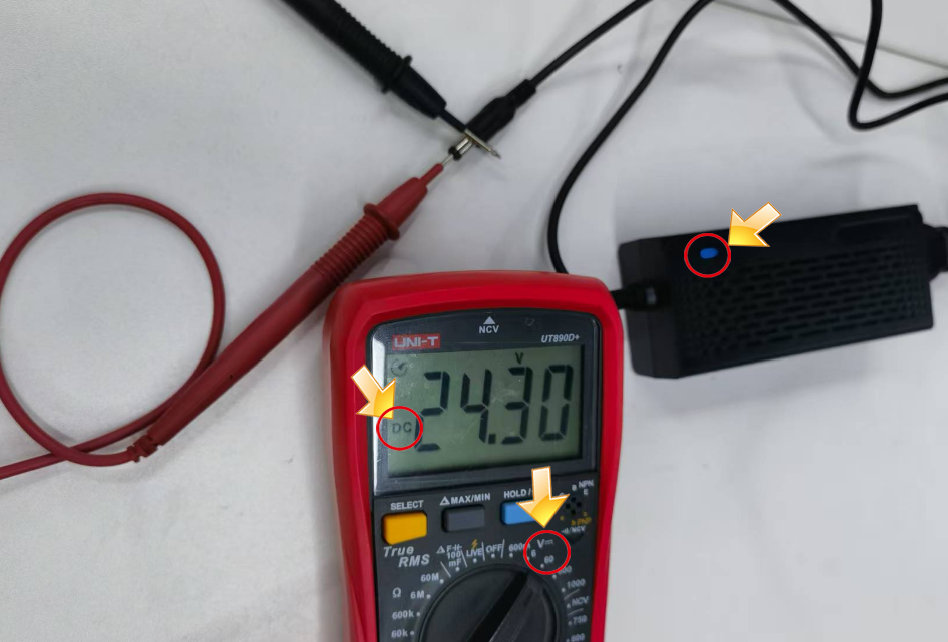
Figura 31
- Controllare se l'interruttore di alimentazione è guasto: verificare innanzitutto visivamente se la spia dell'interruttore di alimentazione è accesa. Se è accesa, il dispositivo riceve normalmente alimentazione. Se è spenta, controllare le porte di collegamento degli accessori sulla scheda madre per verificare se sono accese delle spie sulla scheda madre. Se le spie della scheda madre sono accese, l'interruttore di alimentazione funziona correttamente. Se nessuna spia è accesa, il problema potrebbe riguardare l'interruttore di alimentazione o la scheda madre. Per i dettagli, vedere le posizioni 4 e 12 nella panoramica delle funzioni del pannello di Kraft.
- Se i passaggi precedenti non evidenziano problemi, la scheda madre è probabilmente guasta e deve essere sostituita. Per le istruzioni, vedere il video sulla sostituzione della scheda madre di Kraft.
Problema ancora presente? Contattare l’assistenza con i dettagli elencati in Cosa inviare all’assistenza.
Problemi correlati: Arresto in incisione · Incisione non si avvia · Striscia LED spenta
¶ Incisione non si avvia
Cosa si osserva: La macchina non risponde quando viene avviato un lavoro di incisione.
Controllare in questo ordine:
- Verificare che tutte le operazioni siano normali: controllare innanzitutto che l'alimentazione e tutti i cavi di collegamento siano collegati correttamente, che lo sportello della cabina sia chiuso e se qualche finecorsa è attivato.
- Controllare i messaggi del software: osservare se il software mostra messaggi di errore. In tal caso, seguire le indicazioni per risolvere il problema. Se non compare alcun messaggio, spegnere e riaccendere Kraft e riavviare il software, quindi provare a ricollegare il dispositivo.
- Controllare se un altro software funziona correttamente: provare a passare ad AtomStack Studio o LightBurn per verificarne il funzionamento. Se nessuno dei due software funziona, provare a sostituire il cavo Type-C, usare un'altra porta USB o aggiornare il driver USB.
- Se il problema persiste dopo tutti i passaggi precedenti, provare a reinstallare il firmware (Nota: non si può reinstallare una versione identica del firmware. Vedere il video sull'installazione del firmware della scheda madre di Kraft. Comunicare all'assistenza clienti la versione attuale del firmware per ottenere una versione utilizzabile). Se la reinstallazione del firmware non risolve il problema, la scheda madre potrebbe essere guasta e deve essere sostituita. Fornire all'assistenza clienti il numero di serie della macchina (vedere la Figura 43) per ricevere ulteriore assistenza.
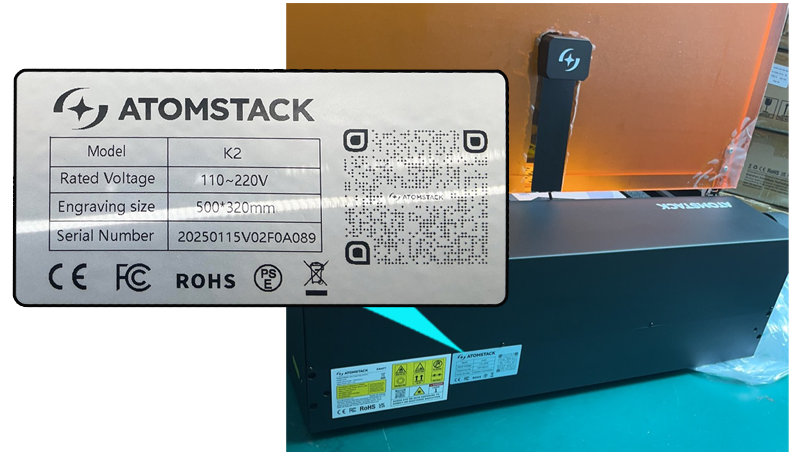
Figura 43
Problema ancora presente? Contattare l’assistenza con i dettagli elencati in Cosa inviare all’assistenza.
Problemi correlati: Accensione: non risponde · Software non collegato · App non avvia incisione
¶ App non collegata
Cosa si osserva: La macchina non riesce a collegarsi all’app per smartphone.
Controllare in questo ordine:
- Verificare che il metodo di collegamento sia corretto: vedere il video di disimballaggio e uso online di Kraft.
- Verificare che la password sia corretta: la password predefinita di Kraft è 12345678.
- Assicurarsi che il telefono sia abbastanza vicino alla macchina: quando ci si collega tramite l'app, tenere il telefono vicino alla macchina.
- Controllare se il Wi-Fi della macchina è occupato: se il Wi-Fi della macchina è già collegato a un altro dispositivo, non si può collegare a uno nuovo. Scollegare gli altri dispositivi prima di tentare il collegamento.
- Disattivare i dati mobili sul telefono e ricollegarsi al Wi-Fi, oppure provare a usare un altro telefono.
- Verificare la potenza del segnale Wi-Fi della macchina: durante il collegamento, controllare la potenza del segnale Wi-Fi sul telefono. Se il segnale è molto debole, l'antenna Wi-Fi potrebbe essere allentata. Aprire la scheda madre, controllare se il connettore dell'antenna Wi-Fi è scollegato e reinserirlo prima di riprovare.
Problema ancora presente? Contattare l’assistenza con i dettagli elencati in Cosa inviare all’assistenza.
Problemi correlati: Software non collegato · App non avvia incisione
¶ App non avvia incisione
Cosa si osserva: La macchina non riesce ad avviare l’incisione dopo il collegamento all’app.
Controllare in questo ordine:
- Verificare le condizioni di utilizzo: quando si usa l'app, devono essere inserite una USB KEY (chiave USB) e una chiavetta USB. La chiavetta USB deve disporre di spazio di archiviazione sufficiente.
- Verificare che lo sportello della cabina sia chiuso: lo sportello deve essere completamente chiuso per avviare l'incisione. Il laser non emette luce se lo sportello è aperto.
- Controllare se nell'app compaiono messaggi di errore: prestare attenzione a eventuali messaggi anomali nell'app. Se non compare alcun messaggio, provare a riavviare sia l'incisore laser sia l'app. Inoltre, eliminare dall'app la macchina collegata e ricollegarla.
Problema ancora presente? Contattare l’assistenza con i dettagli elencati in Cosa inviare all’assistenza.
Problemi correlati: App non collegata · Chiavetta USB non letta · Incisione non si avvia
¶ Chiavetta USB non letta
Cosa si osserva: La macchina non rileva la chiavetta USB.
Controllare in questo ordine:
- Controllare se la chiavetta USB è danneggiata: inserirla in un computer per verificare se viene letta normalmente. Se si riesce ad accedere ai file, la chiavetta USB si considera funzionante.
- Verificare che la chiavetta USB sia inserita nella porta corretta: assicurarsi che la chiavetta USB sia inserita nella porta USB DRIVE (chiavetta USB) dell'incisore laser. Non inserirla nella porta USB KEY.
- Controllare se la porta USB DRIVE funziona correttamente: controllare se la porta USB DRIVE presenta danni o difetti.
- Se tutti i controlli precedenti sono normali ma il problema persiste, potrebbe essere necessario sostituire la scheda madre. Vedere il video sulla sostituzione della scheda madre di Kraft.
Problema ancora presente? Contattare l’assistenza con i dettagli elencati in Cosa inviare all’assistenza.
Problemi correlati: App non avvia incisione · Firmware e software
¶ Firmware e software
- Aggiornamento di AtomStack Studio: dopo l'apertura del software, se è disponibile una nuova versione, compare automaticamente un messaggio di aggiornamento. Se non compare alcun messaggio, aprire Settings (impostazioni) e selezionare Check for Updates (verifica aggiornamenti). Si può anche scaricare la versione più recente da AtomStack.com.
- Aggiornamento del firmware: si può aggiornare tramite AtomStack Studio, AtomStack APP o una chiavetta USB.
- Dopo il collegamento al client AtomStack Studio o all'app per smartphone, fare direttamente clic su Update Firmware, come mostrato nella Figura 72. Tenere presente che occorre inserire una chiavetta USB come supporto di archiviazione per l'aggiornamento.
- Copiare il file nella directory principale della chiavetta USB e inserirla nella porta per chiavetta USB della macchina per eseguire l'aggiornamento.
- Aggiornamento dell'app: scaricare la versione più recente dell'app da AtomStack.com, oppure aprire l'app e accedere a Profile (profilo) > Settings > About ATOMSTACK (informazioni su ATOMSTACK) per verificare la versione del software. Se è disponibile un aggiornamento, si può eseguirlo direttamente da lì.

Figura 72
Problemi correlati: Software non collegato · App non collegata · Chiavetta USB non letta