Kraft – Risoluzione dei problemi
Andare direttamente al problema
- 1. Il vetro protettivo o la lente di messa a fuoco del laser di Kraft è sporco o danneggiato
- 2. Le prestazioni di taglio del laser di Kraft sono notevolmente peggiorate e la qualità dell'incisione è scarsa
- 3. Il laser blu del modulo di Kraft funziona normalmente, ma il laser a infrarossi non emette un raggio
- 4. Durante la messa a fuoco automatica, la testa laser di Kraft tocca direttamente la superficie del materiale e non riesce a completare la messa a fuoco
- 5. La messa a fuoco automatica di Kraft non funziona
- 6. Kraft si arresta improvvisamente durante l'incisione
- 7. Kraft non riesce a collegarsi al software
- 8. Kraft non risponde dopo l'accensione
- 9. Kraft presenta un malfunzionamento e l'errore di finecorsa attivato persiste
- 10. Kraft produce incisioni deformate
- 11. Kraft non riconosce la fotocamera
- 12. Il posizionamento tramite fotocamera su Kraft è impreciso, con uno scostamento significativo
- 13. La fotocamera di Kraft funziona normalmente in AtomStack Studio, ma non si riesce a calibrarla con LightBurn
- 14. I movimenti di Kraft sono anomali
- 15. La macchina non risponde durante l'esecuzione delle attività di incisione su Kraft
- 16. Il modulo laser di Kraft si muove correttamente, ma non emette un raggio laser durante l'incisione
- 17. Kraft produce linee incomplete o interrotte
- 18. Le linee incise da Kraft sono troppo larghe
- 19. I bordi tagliati da Kraft appaiono gialli e il materiale non viene tagliato completamente
- 20. Il laser non si arresta anche quando lo sportello della cabina di Kraft è aperto
- 21. La striscia LED della cabina di Kraft non si accende
- 22. Il ritorno all'origine (homing) di Kraft non riesce
- 23. Kraft non riesce ad attivare il finecorsa
- 24. Il sistema Kraft attiva ripetutamente l'allarme di rilevamento fiamma
- 25. L'air assist di Kraft non funziona
- 26. Il dispositivo di estinzione attiva degli incendi del sistema Kraft non risponde dopo l'attivazione dell'allarme fiamma
- 27. All'interno della cabina di Kraft è presente molto fumo e la capacità di scarico è molto scarsa
- 28. Quando si utilizza il rotativo su Kraft, il risultato è invertito
- 29. Kraft non riesce a collegarsi all'app per smartphone
- 30. Kraft non riesce ad avviare l'incisione dopo il collegamento all'app
- 31. Il sistema Kraft non rileva la chiavetta USB
- 32. Aggiornamenti del software di controllo, del firmware e dell'app di Kraft
- 33. Messaggi di allarme di Kraft e risoluzione dei problemi
¶ 1. Il vetro protettivo o la lente di messa a fuoco del laser di Kraft è sporco o danneggiato
Risposta:
- Pulire il vetro protettivo:
- Metodo di pulizia: usare etanolo anidro puro al 99% come detergente e passare delicatamente un panno che non lascia pelucchi, per evitare graffi dovuti all'attrito. Per pulire la ventola di scarico occorre smontarla con attenzione, senza forzare. Per la rimozione delle viti, vedere il video sulla pulizia e manutenzione della cabina di Kraft.
- Frequenza di pulizia: con uso frequente si consiglia di pulire una volta alla settimana; con uso occasionale, una volta al mese.
- Video di riferimento: video sulla pulizia del laser di Kraft.
- Nota: se le macchie sul vetro protettivo non si riescono a rimuovere o il vetro è danneggiato, sostituirlo tempestivamente.
- La lente di messa a fuoco non può essere smontata. Se è sporca, pulirla seguendo il metodo di pulizia del vetro protettivo. Se è danneggiata, si può soltanto sostituire il laser. È severamente vietato tentare di forzarla o smontarla da soli, perché si danneggerebbe la struttura sigillata del laser. Se è danneggiata e occorre sostituire il laser, fornire al personale dell'assistenza clienti una foto nitida del vetro protettivo o della lente di messa a fuoco con la rottura (il danno), il numero di serie della macchina (come mostrato nella Figura 14) e il codice inciso sul laser (come mostrato nella Figura 15), affinché il personale dell'assistenza clienti possa gestire il problema.
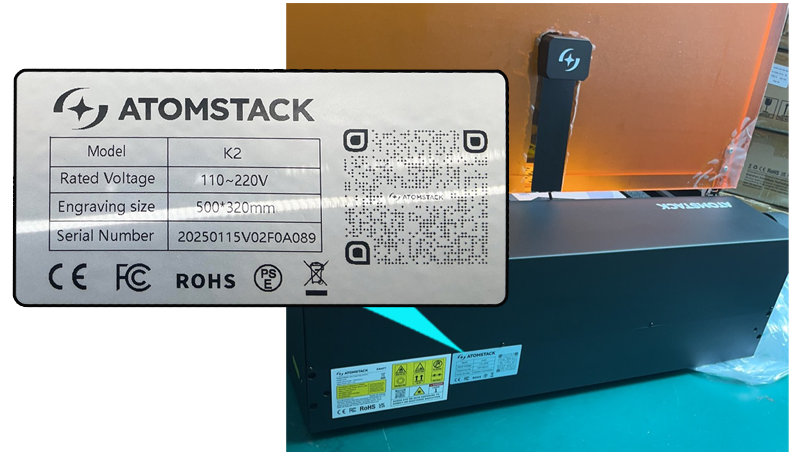
Figura 14

Figura 15
¶ 2. Le prestazioni di taglio del laser di Kraft sono notevolmente peggiorate e la qualità dell'incisione è scarsa
Risposta:
- Controllare la distanza focale: se non è stata regolata nuovamente la messa a fuoco dopo il passaggio a materiali di spessore diverso, premere il pulsante di messa a fuoco automatica per ripeterla automaticamente; oppure usare il distanziale a fuoco fisso in dotazione e regolare la manopola dietro l'asse Z per impostare la distanza focale a 40 mm.
- Verificare la durata di utilizzo: i moduli laser si degradano naturalmente nel tempo con l'uso prolungato. Provare ad aumentare la potenza o ridurre la velocità per compensare la perdita.
- Controllare le impostazioni dei parametri del software: assicurarsi che i parametri di incisione impostati nel software corrispondano o siano vicini ai valori consigliati per il materiale nella tabella dei parametri. Come consultare la tabella dei parametri di Kraft: ① scansionare il codice QR sull'incisore laser; ② visitare il sito ufficiale https://atomstack.com/pages/product-support. ③ richiederla al personale dell'assistenza clienti.
- Controllare la modalità laser selezionata su Kraft: il laser a infrarossi da 1,2 W non ha capacità di taglio e non deve essere selezionato per le attività di taglio.
- Controllare S-value max (valore S massimo): se si utilizza LightBurn, tenere presente che S-value max è fisso a 1000 e non può essere modificato (vedere la Figura 16).

Figura 16
- Controllare l'alimentatore: se la tensione dell'alimentatore è anomala, usare un multimetro impostato sulla misura della tensione continua per verificare se l'uscita dell'alimentatore è compresa tra 20 V e 24 V (vedere la Figura 17).
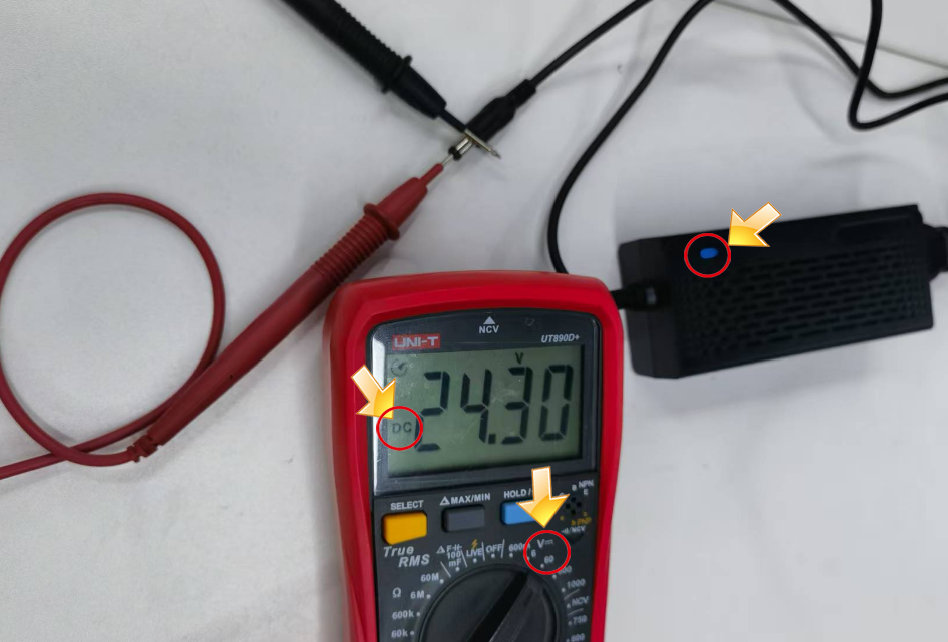
Figura 17
- Controllare la tensione sul connettore del modulo laser: scollegare il connettore del laser, quindi eseguire un programma di taglio con potenza al 100% e velocità di 1 mm/min. Usando un multimetro impostato sulla misura della tensione continua, effettuare le seguenti misurazioni: tra il pin 2 (24 V) e il pin 3 (GND (massa)), la tensione deve essere compresa tra 20 V e 25 V; tra il pin 4 (GND) e il pin 5 (Blue Light PWM (PWM del laser blu)), la tensione deve essere compresa tra 1 V e 6 V. Per le istruzioni, vedere il video sulla misurazione della tensione del connettore del laser di Kraft.
- Se tutti i controlli precedenti sono normali, il modulo laser presenta probabilmente un guasto di potenza e deve essere sostituito. Fornire all'assistenza clienti la procedura completa di risoluzione dei problemi, il numero di serie della macchina (vedere la Figura 18) e il codice inciso al laser sul modulo laser (vedere la Figura 19) per ricevere assistenza. Se la tensione misurata sul connettore del laser è inferiore a 20 V, il problema riguarda la scheda madre o il cavo di collegamento. In tal caso, inviare all'assistenza clienti un video sulla risoluzione dei problemi e il numero di serie della macchina. Per sostituire i componenti, vedere il video sulla sostituzione del laser di Kraft, il video sulla sostituzione della scheda madre di Kraft e il video sulla sostituzione del cavo della scheda madre di Kraft.

Fare clic per riprodurre il video su YouTube
Figura 18
Figura 19
¶ 3. Il laser blu del modulo di Kraft funziona normalmente, ma il laser a infrarossi non emette un raggio
Risposta:
- Controllare se il laser non emette un raggio soltanto nei primi secondi: il laser a infrarossi richiede un tempo di preriscaldamento di 2–20 secondi. Assicurarsi che sia stata selezionata la modalità Infrared (infrarossi) o Dual-laser (doppio laser) e attendere che il laser si riscaldi.
- Controllare il materiale da incidere: il laser a infrarossi si utilizza principalmente per incidere materiali come metallo e pelle. Non funziona sul legno e su materiali simili.
- Controllare la distanza focale: la messa a fuoco del laser a infrarossi è molto sensibile. Se non è stata regolata nuovamente la messa a fuoco dopo aver cambiato materiale, farlo ora. Eseguire prima la messa a fuoco automatica e verificare che la distanza focale sia impostata a 40 mm.
- Verificare la distanza focale: se la distanza focale è confermata a 40 mm ma il laser non è ancora visibile, impostare la potenza al 20%, premere il pulsante Fire (attivazione del laser), quindi regolare lentamente la manopola dell'asse Z o spostare il materiale verso l'alto o il basso per verificare se la superficie brucia o produce scintille. Se a una certa altezza compaiono scintille o bruciature, quella è la distanza focale effettiva. Continuare a utilizzare il laser a tale altezza e segnalare il problema all'assistenza clienti, insieme ai risultati della risoluzione dei problemi, alla nuova distanza focale individuata e al numero di serie della macchina. Per le istruzioni, vedere il video sulla verifica della messa a fuoco del laser a infrarossi di Kraft.
- Se tutti i controlli precedenti sono normali, il modulo laser potrebbe essere guasto. Fornire all'assistenza clienti un video della procedura di risoluzione dei problemi, il numero di serie della macchina (vedere la Figura 20) e il codice inciso sul modulo laser (vedere la Figura 21). L'assistenza clienti fornirà indicazioni sui passaggi successivi.
Figura 20
Figura 21
¶ 4. Durante la messa a fuoco automatica, la testa laser di Kraft tocca direttamente la superficie del materiale e non riesce a completare la messa a fuoco
Risposta:
- Controllare se la scheda madre funziona correttamente: nel software, fare clic sui pulsanti di controllo dell'asse Z (vedere AtomStack Studio nella Figura 22 o LightBurn nella Figura 23) e osservare se l'asse Z si muove verso l'alto e il basso secondo i comandi. Se l'asse Z si muove normalmente in entrambe le direzioni, il controllo della scheda madre funziona correttamente. Se l'asse Z si muove soltanto in una direzione (verso l'alto o il basso), controllare il collegamento del cavo dell'asse Z: assicurarsi che il cavo sia inserito correttamente e verificare se il connettore presenta danni, pin piegati o rotti. Se il cavo e il connettore non presentano problemi, la causa è probabilmente una scheda madre guasta o un cavo di collegamento difettoso. In tal caso, occorre sostituire la scheda madre o il cavo.

Figura 22

Figura 23
- Controllare se il finecorsa inferiore presenta problemi: mentre il laser è in standby, premere manualmente il blocchetto di attivazione e osservare se il software mostra l'avviso limit switch triggered (finecorsa attivato):
- Se compare un avviso di attivazione, il problema potrebbe riguardare il firmware della scheda madre. Provare a reinstallare il firmware. Se il problema persiste, potrebbe essere necessario sostituire la scheda madre. Per le istruzioni, vedere il video sulla verifica manuale dell'attivazione dei finecorsa di Kraft e il video sull'installazione del firmware della scheda madre di Kraft.
- Se durante il controllo non si riesce a premere il blocchetto di attivazione verso il basso (bloccato), potrebbe essere inceppato o disallineato. Regolarlo seguendo il video sulla regolazione del blocchetto di attivazione del finecorsa inferiore di Kraft.
- Se dopo aver premuto il blocchetto di attivazione non compare alcun avviso, controllare il finecorsa inferiore sulla scheda driver: spegnere la macchina, scollegare il cavo del laser e rimuovere il modulo laser svitando le due viti che fissano il blocchetto di attivazione. Controllare se il perno di attivazione del finecorsa inferiore sulla scheda driver è danneggiato. Se è danneggiato, sostituire il modulo laser.
¶ 5. La messa a fuoco automatica di Kraft non funziona
Risposta:
- Controllare se il pulsante di messa a fuoco automatica è guasto: se premendo il pulsante di messa a fuoco automatica sul corpo dell'incisore laser non si ottiene alcuna risposta e il software non mostra messaggi di errore, provare ad avviare la messa a fuoco automatica tramite software: in AtomStack Studio, fare clic sul pulsante di messa a fuoco automatica (vedere la Figura 24), oppure inserire il comando [ESP500] nella casella di immissione della console di LightBurn per verificare se la macchina esegue la messa a fuoco automatica (vedere la Figura 25). Se la macchina esegue la messa a fuoco automatica tramite software ma non tramite il pulsante fisico, il pulsante di messa a fuoco automatica della macchina è guasto e deve essere sostituito. Vedere il video sulla sostituzione del pulsante di messa a fuoco automatica di Kraft. Se la messa a fuoco automatica non viene eseguita neppure tramite software e l'asse Z non si muove affatto, controllare che il cavo del motore dell'asse Z sia inserito correttamente e non presenti pin piegati o rotti, quindi ruotare manualmente la manopola di regolazione dietro l'asse Z per verificare che si muova agevolmente verso l'alto e il basso. Se il cavo e il movimento non presentano problemi, il guasto potrebbe riguardare la scheda madre o il relativo cavo di collegamento.

Figura 24

Figura 25
- Controllare se i finecorsa superiore e inferiore sono guasti: se la macchina esegue il comando di messa a fuoco automatica ma si muove soltanto verso l'alto o il basso fino a raggiungere un limite meccanico e non riesce a invertire il movimento, il problema potrebbe essere un guasto del finecorsa. Per verificarlo, rimuovere il modulo laser, quindi ruotare la manopola di regolazione manuale verso il basso per esporre il finecorsa superiore (vedere la Figura 26). Premere manualmente i finecorsa superiore e inferiore (vedere la Figura 27) per verificare se entrambi si attivano. Se il finecorsa superiore non si attiva, vedere il video sulla sostituzione dei finecorsa di Kraft e controllare che il relativo cavo di collegamento sia inserito correttamente. Scollegare e ricollegare il cavo. Se ancora non si attiva, il finecorsa è probabilmente guasto e deve essere sostituito. Se il finecorsa inferiore non si attiva, vedere la soluzione intitolata «Durante la messa a fuoco automatica, la testa laser di Kraft tocca direttamente la superficie del materiale e non riesce a completare la messa a fuoco». Per ulteriori indicazioni sulla verifica dei finecorsa, vedere il video sull'installazione del firmware della scheda madre di Kraft e il video sulla verifica manuale dell'attivazione dei finecorsa di Kraft.

Figura 26
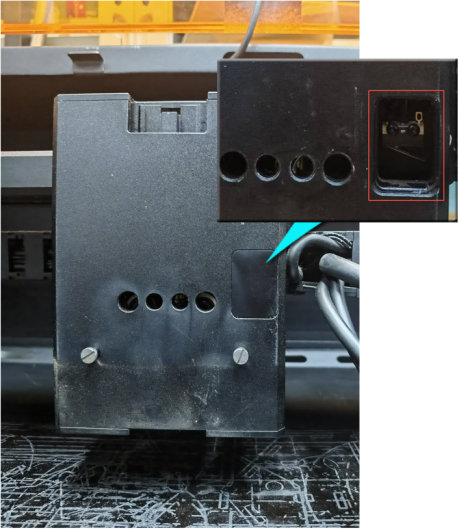
Figura 27
- Controllare il funzionamento del motore: se durante la messa a fuoco automatica il motore presenta un comportamento anomalo, ad esempio movimenti irregolari, rumori insoliti o vibrazioni senza movimento effettivo, ciò indica un guasto del driver del motore sulla scheda madre o un cavo di collegamento difettoso. In tal caso, sostituire la scheda madre e il cavo di collegamento. Vedere il video sulla sostituzione della scheda madre di Kraft e il video sulla sostituzione del cavo di Kraft.
¶ 6. Kraft si arresta improvvisamente durante l'incisione
Risposta:
- Quando il software mostra un messaggio:
- Messaggio: Disconnected (disconnesso) — se il software mostra il messaggio disconnected, controllare se il cavo TYPE-C è stato urtato accidentalmente o si è allentato, misurare l'uscita dell'alimentatore per assicurarsi che sia compresa tra 23 V–24 V, provare a usare un'altra porta USB del computer e provare a passare ad AtomStack Studio.
- Messaggio: Alarm 1 (allarme) — Alarm 1 significa che si è attivato un finecorsa. Controllare se le dimensioni del file superano l'area di lavoro della macchina ed eseguire l'anteprima del perimetro per verificare se il movimento è normale. Se l'anteprima del perimetro funziona ma l'incisione attiva l'allarme, spostare il file al centro o ridurne le dimensioni. Nota: il centro della croce di puntamento è il punto di emissione del laser; durante l'anteprima del perimetro potrebbe non raggiungere il finecorsa, ma durante l'incisione effettiva il bordo del modulo laser potrebbe avvicinarsi troppo e attivarlo. Se il file è piccolo, centrato e parte da coordinate assolute, ma attiva comunque un allarme, è probabile un guasto del finecorsa. Per la risoluzione dei problemi, vedere il video sulla verifica manuale dell'attivazione dei finecorsa di Kraft.
- Quando il software non mostra alcun messaggio: scollegare e ricollegare il cavo TYPE-C oppure provare un altro cavo TYPE-C; passare da AtomStack Studio a LightBurn o viceversa; provare un'altra porta USB del computer. Se il problema persiste, reinstallare il firmware (Nota: non si può reinstallare la stessa versione del firmware; usare una versione diversa e contattare l'assistenza clienti se necessario). Se il problema persiste anche dopo la reinstallazione, la scheda madre è probabilmente guasta e deve essere sostituita. Per le istruzioni, vedere il video sull'installazione del firmware della scheda madre di Kraft e il video sulla sostituzione della scheda madre di Kraft.
¶ 7. Kraft non riesce a collegarsi al software
Risposta:
- Controllare che la porta seriale non sia occupata: assicurarsi che nessun altro software di incisione sia attualmente collegato alla macchina Kraft.
- Verificare che la velocità di trasmissione sia impostata a 460800: si consiglia di usare AtomStack Studio o LightBurn. Con AtomStack Studio non occorre alcuna configurazione aggiuntiva; il collegamento dovrebbe avvenire automaticamente. Con LightBurn si può importare il file di configurazione presente sulla chiavetta USB in dotazione (vedere la Figura 28).

Figura 28
- Verificare che sia selezionata la porta COM corretta: aprire Device Manager (Gestione dispositivi) e controllare quale porta COM corrisponde a CH340 (vedere la Figura 29). Se CH340 non compare o non viene riconosciuto, installare il driver da USB a seriale (CH340), provare un altro cavo TYPE-C, passare a un'altra porta USB del computer oppure provare un altro computer.

Figura 29
- Verificare se si utilizza un computer macOS: se si utilizza un sistema operativo Mac, tenere presente che non si può collegare direttamente l'estremità C del cavo TYPE-C al Mac. Usare un hub USB o una docking station per convertire il collegamento a una porta USB-A (vedere la Figura 30).

Figura 30
- Se i passaggi precedenti non risolvono il problema, provare a reinstallare il firmware. Nota: la stessa versione del firmware non può essere reinstallata ripetutamente; occorre una versione diversa. Richiedere il firmware appropriato all'assistenza clienti. Se il problema persiste dopo la reinstallazione, la causa è probabilmente una scheda madre guasta, che deve essere sostituita. Per le istruzioni, vedere il video sull'installazione del firmware della scheda madre di Kraft e il video sulla sostituzione della scheda madre di Kraft.
¶ 8. Kraft non risponde dopo l'accensione
Risposta:
- Verificare che l'uscita dell'alimentatore sia normale: usare un multimetro impostato sulla misura della tensione continua per misurare la porta di uscita dell'alimentatore. Deve essere presente una tensione compresa tra 20 V e 24 V, come mostrato nella Figura 31.
Figura 31
- Controllare se l'interruttore di alimentazione è guasto: verificare innanzitutto visivamente se la spia dell'interruttore di alimentazione è accesa. Se è accesa, il dispositivo riceve normalmente alimentazione. Se è spenta, controllare le porte di collegamento degli accessori sulla scheda madre per verificare se sono accese delle spie sulla scheda madre. Se le spie della scheda madre sono accese, l'interruttore di alimentazione funziona correttamente. Se nessuna spia è accesa, il problema potrebbe riguardare l'interruttore di alimentazione o la scheda madre. Per i dettagli, vedere le posizioni 4 e 12 nella panoramica delle funzioni del pannello di Kraft.
- Se i passaggi precedenti non evidenziano problemi, la scheda madre è probabilmente guasta e deve essere sostituita. Per le istruzioni, vedere il video sulla sostituzione della scheda madre di Kraft.
¶ 9. Kraft presenta un malfunzionamento e l'errore di finecorsa attivato persiste
Risposta:
- Verificare le dimensioni del file: l'area di lavoro di Kraft è di 500 mm*320 mm. Se le dimensioni del file superano quest'area, viene segnalato il superamento della corsa.
- Verificare le coordinate utilizzate: se si utilizza la posizione attuale, l'area di incisione rimanente da tale posizione potrebbe non soddisfare i requisiti di incisione. Si consiglia di eseguire prima l'anteprima del perimetro del file, verificare che l'area sia sufficiente e poi incidere, oppure impostare Absolute Coords (coordinate assolute).
- Verificare il finecorsa: controllare se ciascun finecorsa è attivato da altri oggetti; in tal caso, allontanare l'oggetto che lo attiva. Usare i messaggi del software per individuare e risolvere il problema: AtomStack Studio mostra direttamente i messaggi; se si utilizza LightBurn, inserire «?» dopo il messaggio di allarme nella casella del codice per ottenere un messaggio (come mostrato nella Figura 32), quindi seguirne le indicazioni per risolvere il problema. Se il finecorsa si attiva normalmente premendolo manualmente, scollegarlo per verificare se il messaggio continua a comparire. Accertare il guasto e sostituire il finecorsa. Vedere il video sulla sostituzione dei finecorsa di Kraft.

Figura 32
- Se viene segnalato un errore del finecorsa dell'asse Z: iniziare controllando il finecorsa superiore. Provare a scollegare il connettore del finecorsa superiore per escludere un guasto. Se si conferma che il problema riguarda il finecorsa inferiore del modulo laser, premere delicatamente a mano il blocchetto di attivazione per verificare che si muova liberamente. Se il blocchetto di attivazione è bloccato, vedere il video sulla regolazione del blocchetto di attivazione del finecorsa inferiore del modulo laser di Kraft per eseguire le regolazioni necessarie. Se il blocchetto di attivazione si muove normalmente, probabilmente occorre sostituire il modulo laser. Fornire all'assistenza clienti quanto segue per ricevere ulteriore assistenza: un video nitido della risoluzione dei problemi, il numero di serie della macchina (vedere la Figura 33) e il codice inciso sul modulo laser (vedere la Figura 34).
Figura 33
Figura 34
¶ 10. Kraft produce incisioni deformate
Risposta:
- Controllare se la velocità impostata è troppo alta: impostare parametri appropriati secondo la tabella dei parametri di riferimento. Come consultare la tabella dei parametri di Kraft: ① scansionare il codice QR sull'incisore laser; ② visitare il sito ufficiale https://atomstack.com/pages/product-support. ③ richiederla al personale dell'assistenza clienti.
- Controllare se i doppi alberi degli assi X e Y sono sporchi o danneggiati: esaminare attentamente le guide e i doppi alberi per assicurarsi che non presentino sporco, danni o altre anomalie.
- Individuare quale asse presenta il malfunzionamento: nel software, creare un file di prova con il contorno di un cerchio e di un quadrato. Ad esempio, usare una modalità di taglio con velocità di 10.000 mm/min e potenza al 30% per tracciare le linee sul compensato. Osservare se il problema è causato da un movimento anomalo di un asse o di entrambi. Vedere il video sulla regolazione meccanica di Kraft per concentrarsi sulla regolazione delle parti interessate. Importante: dopo ogni regolazione, eseguire una prova per verificare se il problema migliora. Se migliora, continuare con le regolazioni di precisione. In caso contrario, procedere alla regolazione di altre posizioni.

Fare clic per riprodurre il video su YouTube
- Controllare se l'asse X è parallelo alla traversa inferiore: se le linee incise sono inclinate ma non ondulate o curve, probabilmente l'asse X non è parallelo alla traversa inferiore. Regolare l'asse X per renderlo parallelo. Per le istruzioni, vedere il video sulla regolazione meccanica di Kraft.
- Verificare se le impostazioni dei passi sono state modificate: in LightBurn o LaserGRBL, aprire le impostazioni della macchina e controllare se i valori di
$100e$101sono impostati a 100 (vedere la Figura 35).

Figura 35
- Verificare che il firmware non presenti anomalie: provare a reinstallare il firmware (Nota: non si può reinstallare una versione identica del firmware. Comunicare all'assistenza clienti la versione attuale del firmware per richiedere una versione appropriata). Vedere il video sull'installazione del firmware della scheda madre di Kraft.
- Se tutti i passaggi precedenti non risolvono il problema e le regolazioni della struttura non hanno effetto, la scheda madre è probabilmente guasta e deve essere sostituita. Per le istruzioni dettagliate, vedere il video sulla sostituzione della scheda madre di Kraft.
¶ 11. Kraft non riconosce la fotocamera
Risposta:
- Controllare se la fotocamera è disabilitata: aprire Device Manager per verificare se la fotocamera è soggetta a restrizioni o disabilitata. In tal caso, rimuovere le restrizioni e concedere le autorizzazioni necessarie, come mostrato nella Figura 36.

Figura 36
- Controllare se la porta USB del computer è danneggiata: provare un'altra porta USB del computer e usare l'app fotocamera o video integrata per verificare se l'immagine viene visualizzata.
- Controllare se il cavo della fotocamera sulla scheda madre è allentato: se la fotocamera non riesce ad acquisire un'immagine, controllare il cavo di collegamento della fotocamera (vedere la Figura 37). Usare una pinzetta o uno strumento simile per scollegare e reinserire con attenzione il cavo, quindi provare nuovamente la fotocamera.
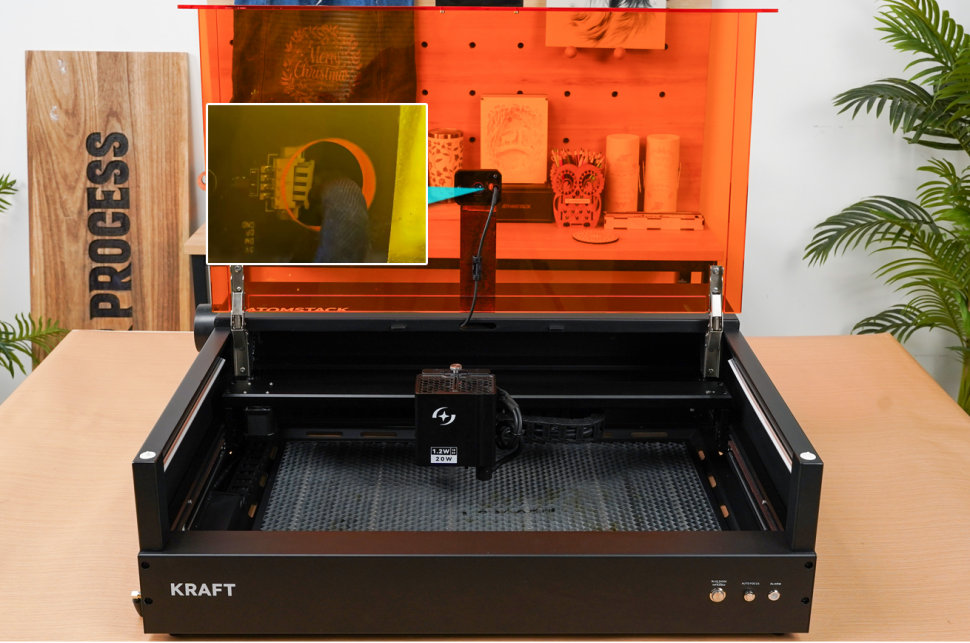
Figura 37
- Se nessuno dei passaggi precedenti risolve il problema, la fotocamera è probabilmente guasta e deve essere sostituita. Per le istruzioni, vedere il video sulla sostituzione della fotocamera di Kraft.
¶ 12. Il posizionamento tramite fotocamera su Kraft è impreciso, con uno scostamento significativo
Risposta:
- Controllare se le impostazioni delle coordinate sono corrette: affinché il posizionamento tramite fotocamera funzioni correttamente, impostare Start From (posizione iniziale) su Absolute Coordinates (coordinate assolute), anziché su Current Position (posizione attuale) o User Origin (origine utente).
- Assicurarsi che la fotocamera sia calibrata: dopo il passaggio a materiali di spessore diverso, occorre ripetere la calibrazione. Se l'errore durante la calibrazione è troppo grande, ripetere la calibrazione del modello della macchina.
- Controllare se l'illuminazione interna è sufficiente: un'illuminazione insufficiente all'interno della cabina di Kraft può causare errori significativi nell'algoritmo della fotocamera. Aumentare la luminosità interna e riprovare.
- Evitare di usare i bordi dell'inquadratura della fotocamera: si consiglia di eseguire l'incisione vicino al centro dell'area di lavoro. Più ci si avvicina ai bordi, maggiore è il potenziale errore di posizionamento.
¶ 13. La fotocamera di Kraft funziona normalmente in AtomStack Studio, ma non si riesce a calibrarla con LightBurn
Risposta:
- Controllare le condizioni di illuminazione dell'ambiente di lavoro: AtomStack Studio richiede un'illuminazione relativamente ridotta quando si usa la fotocamera. LightBurn, invece, richiede condizioni di illuminazione significativamente migliori per completare correttamente la calibrazione. Se la calibrazione non riesce, provare a usare un'illuminazione esterna per agevolare la procedura.
- Assicurarsi che il software disponga delle autorizzazioni necessarie: se la calibrazione non riesce neppure con un'illuminazione aggiuntiva, la causa potrebbe essere la mancanza di sufficienti autorizzazioni di sistema per LightBurn oppure un problema del software LightBurn stesso. In tali casi, si consiglia di usare AtomStack Studio per le operazioni con la fotocamera.
¶ 14. I movimenti di Kraft sono anomali
Risposta:
- Verificare che i fermi montati in fabbrica siano stati rimossi: per proteggere la struttura dell'asse X da alterazioni durante il trasporto, si installa un modulo di fissaggio all'uscita dalla fabbrica. Dopo aver ricevuto il prodotto, svitare le viti del modulo di fissaggio e rimuovere i moduli di fissaggio a entrambe le estremità dell'asse X, come mostrato nella Figura 38.
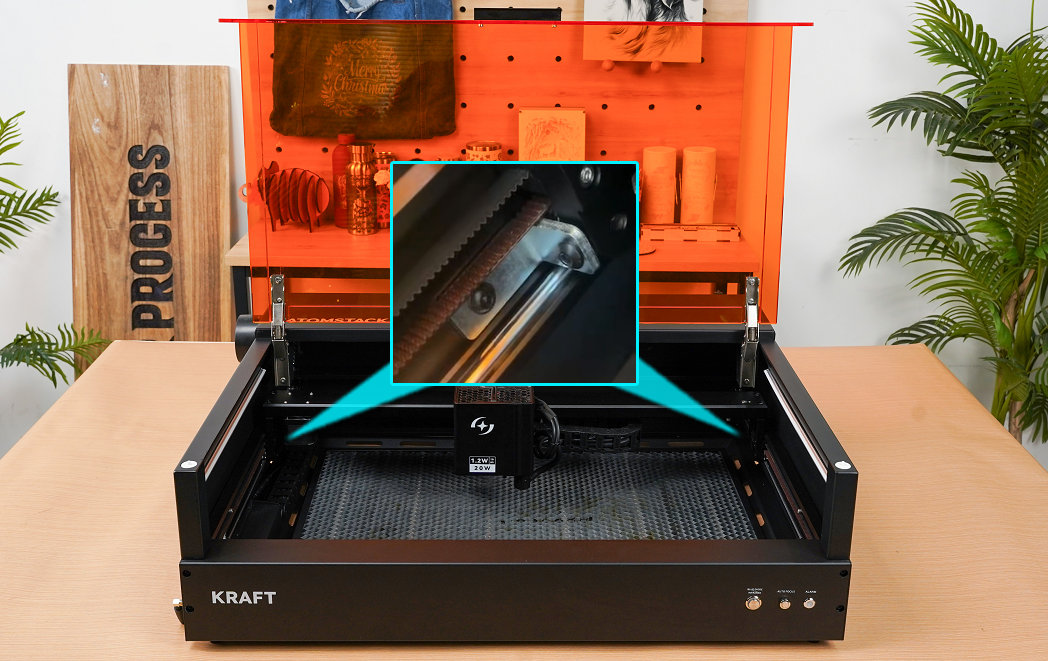
Figura 38
- Controllare se il movimento inverso è abilitato: se il movimento anomalo è costante o segue uno schema, ad esempio un movimento invertito, potrebbe indicare che i parametri della scheda madre di Kraft sono stati modificati. Verificarlo aprendo le impostazioni della macchina in LightBurn o LaserGRBL (vedere la Figura 39), oppure ripristinare le impostazioni di fabbrica nel software o reinstallare il firmware. Tenere presente che non si può reinstallare lo stesso firmware; richiedere una versione diversa all'assistenza clienti. Per le istruzioni di installazione, vedere il video sull'installazione del firmware della scheda madre di Kraft. La procedura di ripristino delle impostazioni di fabbrica è la seguente:
- Ripristinare le impostazioni di fabbrica in AtomStack Studio: per la versione 2.20 o successive, toccare Version Number (numero di versione) (ad esempio V.2.20) sette volte consecutive per accedere a Developer Mode (modalità sviluppatore) (vedere la Figura 40). Nel menu, aprire Serial Port Log (registro della porta seriale), quindi fare clic su Reset (ripristino) per ripristinare le impostazioni di fabbrica (vedere la Figura 41).

Figura 39

Figura 40

Figura 41
- In LightBurn: inserire il comando
$RST=*nella casella dei comandi per ripristinare le impostazioni di fabbrica (vedere la Figura 42).

Figura 42
- Controllare se i componenti sono danneggiati o deformati: esaminare le cinghie dentate, le guide a doppio asse e i giunti per individuare eventuali allentamenti, rotture, danni o deformazioni. Verificare inoltre che i cavi dei motori siano collegati saldamente e non presentino pin piegati o rotti.
- Se nessuno dei passaggi precedenti risolve il problema, provare a sostituire la scheda madre, i cavi di collegamento e i motori. Per le istruzioni, vedere i seguenti video: sostituzione della scheda madre di Kraft, sostituzione del motore di Kraft, sostituzione del cavo della scheda madre di Kraft.
¶ 15. La macchina non risponde durante l'esecuzione delle attività di incisione su Kraft
Risposta:
- Verificare che tutte le operazioni siano normali: controllare innanzitutto che l'alimentazione e tutti i cavi di collegamento siano collegati correttamente, che lo sportello della cabina sia chiuso e se qualche finecorsa è attivato.
- Controllare i messaggi del software: osservare se il software mostra messaggi di errore. In tal caso, seguire le indicazioni per risolvere il problema. Se non compare alcun messaggio, spegnere e riaccendere Kraft e riavviare il software, quindi provare a ricollegare il dispositivo.
- Controllare se un altro software funziona correttamente: provare a passare ad AtomStack Studio o LightBurn per verificarne il funzionamento. Se nessuno dei due software funziona, provare a sostituire il cavo Type-C, usare un'altra porta USB o aggiornare il driver USB.
- Se il problema persiste dopo tutti i passaggi precedenti, provare a reinstallare il firmware (Nota: non si può reinstallare una versione identica del firmware. Vedere il video sull'installazione del firmware della scheda madre di Kraft. Comunicare all'assistenza clienti la versione attuale del firmware per ottenere una versione utilizzabile). Se la reinstallazione del firmware non risolve il problema, la scheda madre potrebbe essere guasta e deve essere sostituita. Fornire all'assistenza clienti il numero di serie della macchina (vedere la Figura 43) per ricevere ulteriore assistenza.
Figura 43
¶ 16. Il modulo laser di Kraft si muove correttamente, ma non emette un raggio laser durante l'incisione
Risposta:
- Controllare se il cavo del laser è collegato correttamente: assicurarsi che il cavo del modulo laser sia inserito saldamente. Scollegarlo e ricollegarlo per verificare che il collegamento sia stabile.
- Verificare le impostazioni dei parametri del software: controllare se le impostazioni corrispondono alla tabella dei parametri consigliati per il materiale. Se si utilizza LightBurn, verificare se S-value Max (valore S massimo) è stato modificato. Assicurarsi che S-value Max sia impostato a 1000 (vedere la Figura 44). Come consultare la tabella dei parametri di Kraft: ① scansionare il codice QR sull'incisore laser; ② visitare il sito ufficiale https://atomstack.com/pages/product-support. ③ richiederla al personale dell'assistenza clienti.

Figura 44
- Controllare se la distanza focale è impostata a 40 mm.
- Passare a un'altra modalità laser per verificarne il funzionamento: se si sta utilizzando la modalità infrarossi, provare a passare alla modalità laser blu o doppio laser per verificare se il laser blu funziona correttamente. Se il laser blu funziona ma quello a infrarossi no, vedere la guida alla risoluzione dei problemi per «Il laser blu del modulo di Kraft funziona normalmente, ma il laser a infrarossi non emette un raggio». Se nessuna modalità funziona, misurare la tensione di uscita del cavo del laser: scollegare il cavo del laser, eseguire un'attività di taglio con potenza al 100% e velocità di 10 mm/min e usare un multimetro (misura della tensione continua) per misurare la tensione. Tra il pin 2 e il pin 3, il valore normale deve essere di 20 V–24 V; tra il pin 4 e il pin 5, il valore normale deve essere di 1 V–6 V (vedere la Figura 45). Se le tensioni misurate rientrano nell'intervallo normale, il modulo laser è guasto e deve essere sostituito. Se la tensione è di 0 V o inferiore all'intervallo normale, il problema riguarda la scheda madre o i relativi cavi di collegamento. Per le istruzioni dettagliate, vedere i seguenti video: video sulla misurazione della tensione del cavo del laser di Kraft, video sulla sostituzione della scheda madre di Kraft, video sulla sostituzione del cavo della scheda madre di Kraft, video sulla sostituzione del modulo laser di Kraft.
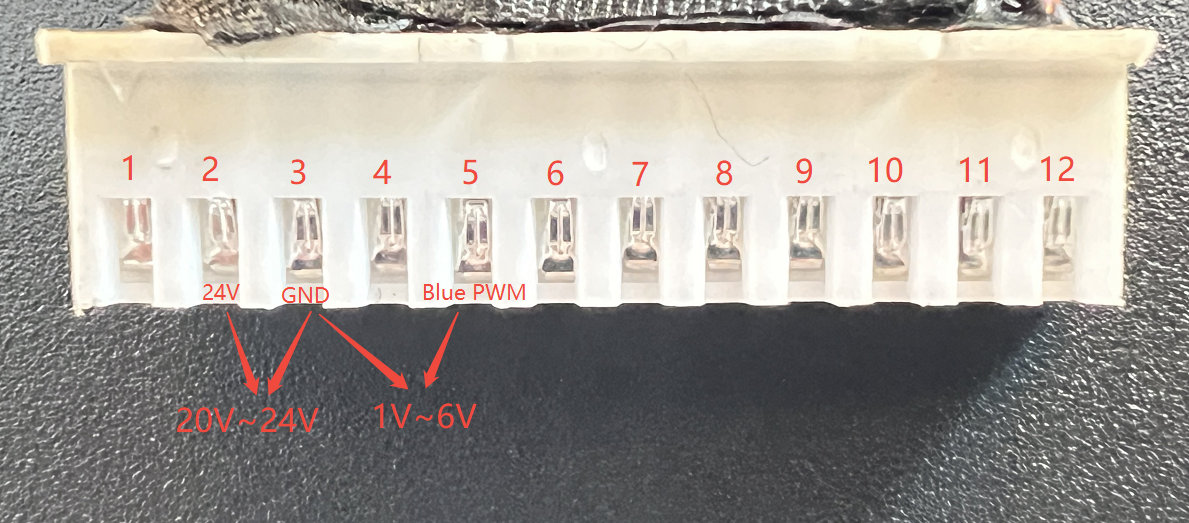
Figura 45
¶ 17. Kraft produce linee incomplete o interrotte
Risposta:
- Controllare la messa a fuoco del laser: dopo il passaggio a materiali di spessore diverso, occorre regolare nuovamente la messa a fuoco del laser. Premere semplicemente il pulsante di messa a fuoco automatica per completare la procedura. Si può anche misurare manualmente la distanza dal bordo inferiore del modulo laser (non dalla cappa di convogliamento dell'aria dell'air assist) alla superficie del materiale. Deve essere di 40 mm.
- Controllare le impostazioni di potenza nel software: se la potenza impostata è troppo bassa, provare ad aumentarla o a ridurre la velocità.
- Assicurarsi che Constant Power Mode (modalità a potenza costante) sia abilitata: in AtomStack Studio (vedere la Figura 46) o LightBurn (vedere la Figura 47), assicurarsi che Constant Power Mode sia attivata.

Figura 46

Figura 47
- Regolare il valore della potenza minima (
$31): se l'attivazione di Constant Power Mode non risolve il problema, aprire le impostazioni della macchina in LightBurn o LaserGRBL e aumentare il valore di$31finché le linee non risultano complete (vedere la Figura 48). Nota: se Constant Power Mode risolve il problema, non occorre modificare$31.

Figura 48
¶ 18. Le linee incise da Kraft sono troppo larghe
Risposta:
- Controllare la messa a fuoco del laser: se non è stata regolata nuovamente la messa a fuoco dopo il passaggio a materiali di spessore diverso, il raggio potrebbe essere fuori fuoco e produrre linee più larghe. Premere il pulsante di messa a fuoco automatica per regolare nuovamente la messa a fuoco del laser.
- Controllare il vetro protettivo e la cappa di convogliamento dell'aria dell'air assist: assicurarsi che il vetro protettivo e la cappa di convogliamento dell'aria dell'air assist siano puliti e non danneggiati. Per le istruzioni di controllo e pulizia, vedere il video sulla pulizia del laser di Kraft.
- Controllare le impostazioni dei parametri: se la potenza impostata è troppo alta, il raggio laser può allargarsi. Assicurarsi che le impostazioni corrispondano alla tabella dei parametri consigliati per il materiale. Come consultare la tabella dei parametri di Kraft: ① scansionare il codice QR sull'incisore laser; ② visitare il sito ufficiale https://atomstack.com/pages/product-support. ③ richiederla al personale dell'assistenza clienti.
¶ 19. I bordi tagliati da Kraft appaiono gialli e il materiale non viene tagliato completamente
Risposta:
- Controllare le condizioni di taglio: assicurarsi che l'air assist sia abilitato durante il taglio, verificare che la tensione di uscita dell'alimentatore rientri nell'intervallo normale (23 V–24 V) e che lo spessore del materiale non superi la capacità di taglio della macchina.
- Controllare la messa a fuoco del laser: dopo il passaggio a un materiale di spessore diverso, regolare nuovamente la messa a fuoco del laser premendo il pulsante di messa a fuoco automatica. Controllare il vetro protettivo e la cappa di convogliamento dell'aria dell'air assist per assicurarsi che siano puliti e non danneggiati. Per le istruzioni corrette di controllo e pulizia, vedere il video sulla pulizia del laser di Kraft.
- Verificare le impostazioni dei parametri del software: se la potenza è troppo bassa o la velocità troppo alta, il laser potrebbe non tagliare completamente il materiale. Provare ad aumentare la potenza o ridurre la velocità. Se si utilizza LightBurn, assicurarsi che S-value Max sia impostato a 1000 e non sia stato modificato (vedere la Figura 49). Come consultare la tabella dei parametri di Kraft: ① scansionare il codice QR sull'incisore laser; ② visitare il sito ufficiale https://atomstack.com/pages/product-support. ③ richiederla al personale dell'assistenza clienti.
Figura 49
- Se i controlli precedenti non evidenziano anomalie, si ritiene che il laser sia guasto e debba essere sostituito. Fornire al personale dell'assistenza clienti il numero di serie (come mostrato nella Figura 50), il video del guasto (incluse le impostazioni dei parametri) e il codice inciso sul laser (come mostrato nella Figura 51).
Figura 50
Figura 51
¶ 20. Il laser non si arresta anche quando lo sportello della cabina di Kraft è aperto
Risposta:
- Controllare se la funzione di rilevamento dell'apertura dello sportello è abilitata: verificare in AtomStack Studio o in AtomStack App se questa funzione è stata disabilitata. In tal caso, abilitarla. Vedere la Figura 52.

Figura 52
- Controllare se il finecorsa dello sportello della cabina è guasto: premere e rilasciare manualmente il finecorsa dello sportello della cabina per verificare se il software mostra un avviso di sportello aperto. Se non compare alcun avviso, il finecorsa potrebbe essere guasto e deve essere sostituito. Vedere il video sulla sostituzione dei finecorsa di Kraft.
¶ 21. La striscia LED della cabina di Kraft non si accende
Risposta:
Misurare la tensione sul connettore della striscia LED: quando la macchina è accesa normalmente, la striscia LED deve illuminarsi. Se non si illumina, usare un multimetro impostato sulla misura della tensione continua per misurare la tensione sul connettore della striscia LED. L'intervallo di tensione normale deve essere compreso tra 20 V e 24 V. Vedere la Figura 53.
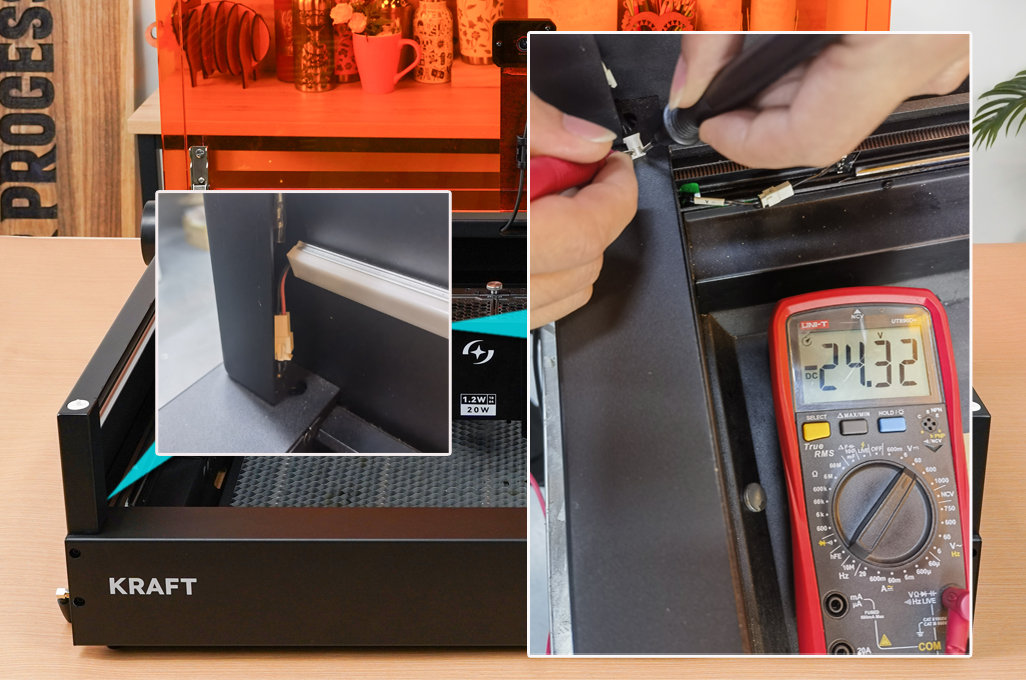
Figura 53
① Se la tensione rientra nell'intervallo normale, la striscia LED è guasta e deve essere sostituita. Vedere il video sulla sostituzione della striscia LED di Kraft.
② Se la tensione misurata è di 0 V, il cavo di collegamento dei LED è guasto e deve essere sostituito.
③ Se la tensione misurata è inferiore a 20 V, l'alimentatore potrebbe essere guasto.
¶ 22. Il ritorno all'origine (homing) di Kraft non riesce
Risposta:
- Verificare che i fermi montati in fabbrica siano stati rimossi: per proteggere la struttura dell'asse X da alterazioni durante il trasporto, si installa un modulo di fissaggio in fabbrica. Dopo aver ricevuto il prodotto, svitare le viti del modulo di fissaggio e rimuovere i moduli di fissaggio a entrambe le estremità dell'asse X, come mostrato nella Figura 54.
Figura 54
- Verificare che la lunghezza del passo sia corretta: usare LightBurn o LaserGRBL per aprire le impostazioni della macchina e controllare se i valori di
$100e$101sono 100, come mostrato nella Figura 55:

Figura 55
- Verificare che il laser sia installato correttamente: se il finecorsa dell'asse Y si attiva normalmente ma il laser urta il telaio, reinstallare il laser. Vedere il video sulla sostituzione del laser di Kraft.
- Verificare che l'asse X sia orizzontale: usare un righello per misurare la distanza da entrambe le estremità dell'asse X (l'asse su cui è installato il laser) al telaio e verificare se le distanze sono uguali. In caso contrario, vedere il video sulla regolazione orizzontale dell'asse X di Kraft per eseguire la regolazione.
- Verificare le informazioni segnalate dal software: se compare un messaggio che indica il raggiungimento della corsa massima, si tratta di un guasto del finecorsa dell'asse X o Y. Premere manualmente il finecorsa (come mostrato nella Figura 56) per verificare se viene emesso un «bip» e se il software mostra un messaggio informativo. Se non compare alcun messaggio, il finecorsa è guasto; se compare un messaggio, funziona normalmente. Per la sostituzione, vedere il video sulla sostituzione dei finecorsa di Kraft.
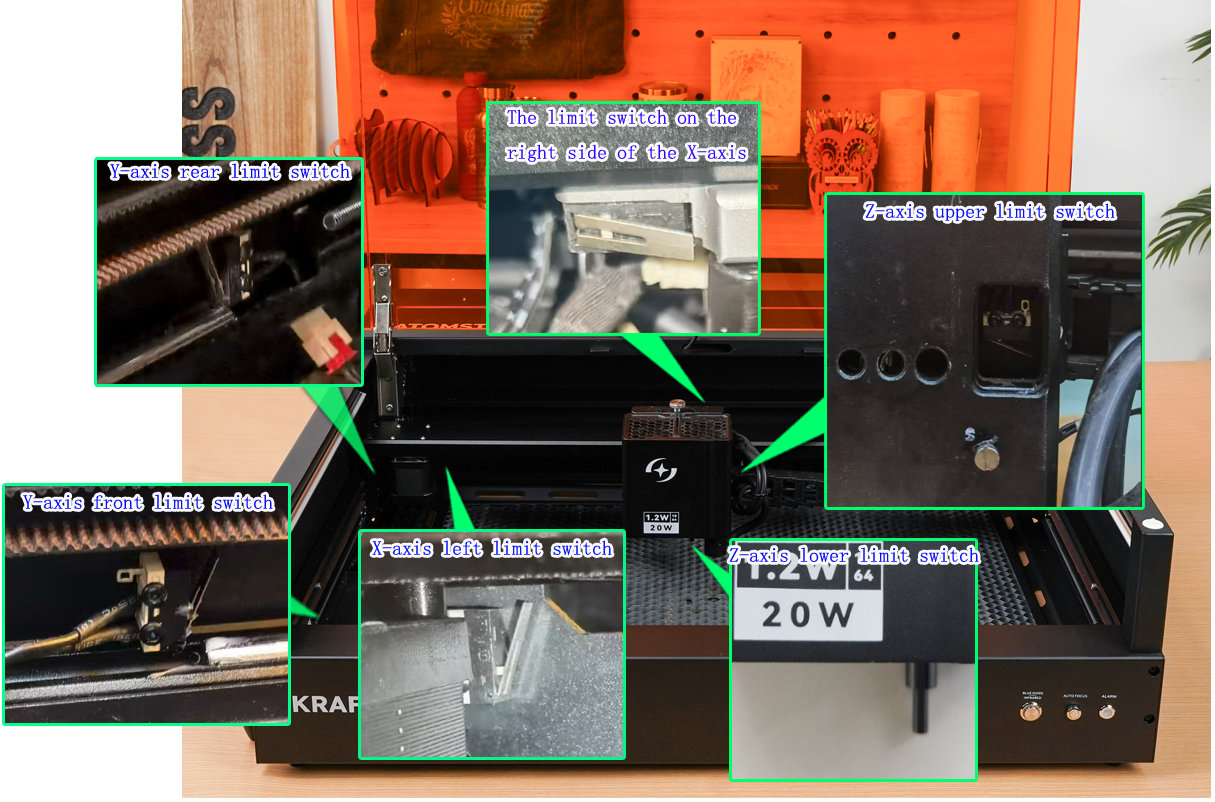
Figura 56
- Verificare se i movimenti degli assi X e Y sono normali: se durante il ritorno all'origine soltanto un asse si muove normalmente, collegare il cavo del motore dell'asse Y al motore dell'asse X per verificare se l'asse funzionante e quello guasto si scambiano. Se la situazione rimane invariata, si ritiene che il motore sia guasto. Se il problema si trasferisce, si ritiene che il guasto riguardi il driver della scheda madre o il cavo di collegamento del motore. Vedere il video sullo scambio dei cavi dei motori di Kraft, il video sulla sostituzione del motore di Kraft, il video sulla sostituzione della scheda madre di Kraft e il video sulla sostituzione del cavo del motore di Kraft.
- Verificare il problema del firmware: se i passaggi precedenti non risolvono il problema del cliente, provare ad aggiornare il firmware. Si può aggiornare tramite AtomStack Studio, AtomStack APP o una chiavetta USB.
- Collegarsi al client AtomStack Studio o all'app per smartphone e fare direttamente clic su Update Firmware (aggiorna firmware), come mostrato nella Figura 57. Tenere presente che occorre inserire una chiavetta USB come supporto di archiviazione per l'aggiornamento.
- Copiare il file nella directory principale di una chiavetta USB e inserirla nella porta USB della macchina per eseguire l'aggiornamento.

Figura 57
¶ 23. Kraft non riesce ad attivare il finecorsa
Risposta:
- Il finecorsa dell'asse X non si attiva: in standby, premere manualmente i due finecorsa sull'asse X (come mostrato nella Figura 58).
- Se dopo aver premuto si sente un «bip» e il software mostra un messaggio di allarme di attivazione, il finecorsa funziona normalmente. Controllare attentamente se vi sono ostacoli che bloccano le estremità o se l'asta di attivazione è inclinata, come mostrato nella Figura 59.
- Se dopo aver premuto non si sente alcun avviso né un bip, potrebbe trattarsi di un guasto del finecorsa. Fornire al personale dell'assistenza clienti una foto del numero di serie della macchina (come mostrato nella Figura 60) e un video della mancata attivazione per la gestione del problema. Per la sostituzione, vedere il video sulla sostituzione dei finecorsa di Kraft.
Figura 58
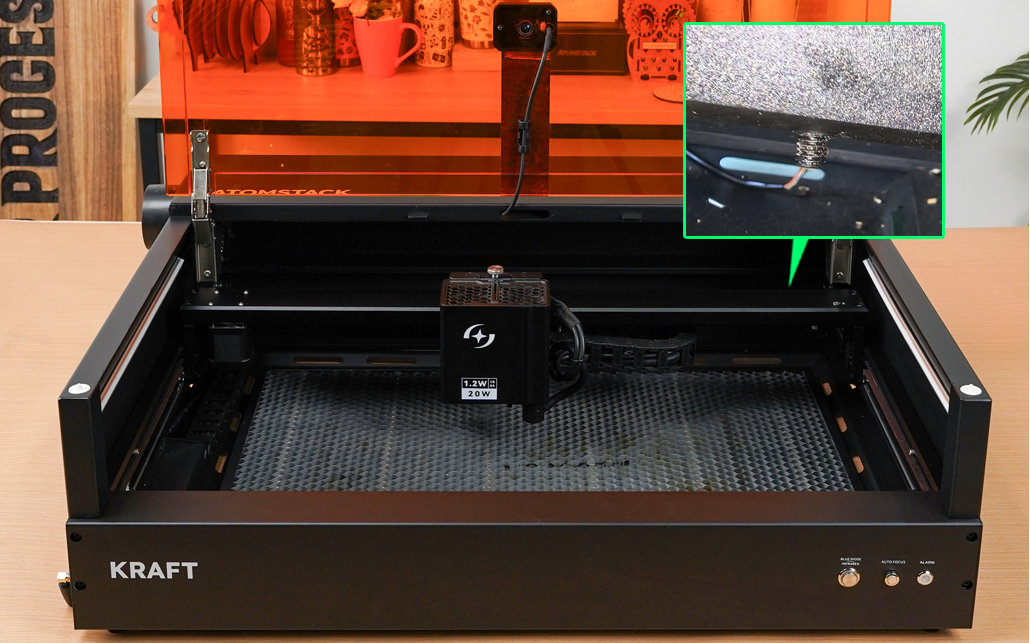
Figura 59
Figura 60
- Il finecorsa dell'asse Y non si attiva: in standby, premere manualmente i due finecorsa sulla parte anteriore e posteriore dell'asse Y sinistro (come mostrato nella Figura 58).
-
Se dopo aver premuto si sente un «bip» e il software mostra un messaggio di allarme di attivazione, il finecorsa funziona normalmente. Controllare attentamente i seguenti punti:
① Il laser non è installato correttamente: rimuovere il laser e reinstallarlo, assicurandosi che le due scanalature sul fondo del laser siano allineate con i due perni di posizionamento sul cursore, come mostrato nella Figura 61.

Figura 61② L'asse X non è orizzontale: misurare le distanze da entrambe le estremità dell'asse X al telaio anteriore per verificare se sono uguali. In caso contrario, vedere il video sulla regolazione orizzontale dell'asse X di Kraft.
-
Se dopo aver premuto non compare alcun messaggio e non viene emesso alcun bip, potrebbe trattarsi di un guasto del finecorsa. Fornire al personale dell'assistenza clienti una foto del numero di serie della macchina e un video della mancata attivazione per la gestione del problema.
-
- Il finecorsa dell'asse Z non si attiva: in standby, premere manualmente il finecorsa superiore dell'asse Z e la leva di attivazione sotto il laser.
- Se premendo il finecorsa superiore non si sente alcun «bip» e il software non mostra alcun messaggio di allarme, potrebbe trattarsi di un guasto del finecorsa. Controllare attentamente che il connettore del finecorsa sia collegato correttamente. Se si conferma che il cavo di collegamento non presenta anomalie, potrebbe trattarsi di un guasto del finecorsa. Fornire al personale dell'assistenza clienti una foto del numero di serie della macchina e un video della mancata attivazione per la gestione del problema.
- Se premendo il finecorsa inferiore non si sente alcun «bip» e il software non mostra alcun messaggio di allarme, svitare le viti della scheda di rilevamento fiamma e controllare se il perno di attivazione del finecorsa inferiore sulla scheda driver è rotto. Se è rotto, fornire al personale dell'assistenza clienti una foto nitida e una foto del numero di serie per la gestione del problema. Se non è rotto, fornire al personale dell'assistenza clienti un video della mancata attivazione e una foto del numero di serie per la gestione del problema.
- Se il finecorsa inferiore non si muove quando viene premuto, l'asta di attivazione potrebbe essere bloccata. Per eseguire la regolazione, vedere il video sulla regolazione dell'asta di attivazione del finecorsa inferiore del laser di Kraft.
- Tutti i finecorsa possono essere premuti manualmente per generare un messaggio, ma non riescono a controllare il movimento del laser: questa situazione potrebbe essere causata da un'anomalia del firmware della scheda madre. Fornire al personale dell'assistenza clienti un video del guasto e una foto del numero di serie per la gestione del problema.
¶ 24. Il sistema Kraft attiva ripetutamente l'allarme di rilevamento fiamma
Risposta:
-
Verificare se il materiale da incidere è infiammabile: controllare se il materiale è infiammabile, come l'MDF. In tal caso, sono più probabili falsi allarmi del sensore fiamma.
-
Verificare se il file di incisione presenta linee fitte: se le linee del disegno sono molto fitte, il rilevamento fiamma si attiva più facilmente. Si consiglia di aumentare la velocità di incisione e il numero di passate.
-
Verificare se l'incisione di altri materiali attiva l'allarme:
① Se il taglio dello stesso file sul compensato non attiva l'allarme, si può disabilitare la funzione di rilevamento fiamma in AtomStack Studio o in AtomStack App durante il taglio del materiale attuale, come mostrato nella Figura 62. (Nota: quando questa funzione è disabilitata, sorvegliare costantemente la macchina per prevenire incidenti.) Riabilitare questa funzione al termine dell'incisione.

Figura 62② Se l'allarme si attiva ancora durante la lavorazione del compensato, regolare la sensibilità del rilevamento fiamma in LightBurn o LaserGRBL: il comando
$fire_alarm/overflow_value=15regola il numero di attivazioni oltre la soglia; il comando$fire_alarm/threshold_value=74regola il valore di soglia del rilevamento fiamma (mostrato nella Figura 63); un valore più alto rende più difficile l'attivazione. Nota: sebbene queste indicazioni possano ridurre efficacemente i falsi allarmi, non sostituiscono un utilizzo attento. Sorvegliare sempre attentamente la macchina durante il funzionamento, poiché la sicurezza deve essere la priorità assoluta.
Figura 63
¶ 25. L'air assist di Kraft non funziona
Risposta:
-
Verificare che l'air assist sia acceso correttamente: controllare se la manopola di controllo è in posizione di accensione; ruotandola in senso orario si accende.
-
Controllare se la pompa d'aria vibra:
① Se la pompa d'aria non vibra, misurare la tensione sulla porta di uscita dell'alimentazione dell'air assist di Kraft (porta 05 descritta nella sezione delle funzioni del pannello). La tensione deve essere compresa tra 20 V e 24 V. Se l'alimentazione è normale, la scheda dell'interruttore rotativo è guasta e deve essere sostituita. Vedere il video sulla sostituzione dell'interruttore rotativo dell'air assist di Kraft. Se non è presente tensione, la scheda madre è guasta. Vedere il video sulla sostituzione della scheda madre di Kraft.
② Se la pompa d'aria vibra ma non produce un flusso d'aria, la pompa d'aria è guasta e deve essere sostituita. Vedere il video sulla sostituzione della pompa d'aria e della pompa dell'acqua di Kraft.
¶ 26. Il dispositivo di estinzione attiva degli incendi del sistema Kraft non risponde dopo l'attivazione dell'allarme fiamma
Risposta:
- Controllare se il serbatoio dell'acqua per l'estinzione degli incendi contiene acqua sufficiente: controllare il livello dell'acqua attraverso la finestra del livello dell'acqua della pompa antincendio.
- Verificare che la funzione di estinzione attiva degli incendi sia abilitata: verificarlo in AtomStack Studio o in AtomStack App, come mostrato nella Figura 64.

Figura 64
- Verificare che il dispositivo di estinzione degli incendi riceva alimentazione: se la funzione di estinzione degli incendi si attiva ma la pompa dell'acqua non vibra e non emette rumori, misurare la tensione sulla porta di uscita della pompa dell'acqua sul telaio di Kraft. La tensione deve essere compresa tra 20 V e 24 V. Se la tensione è presente, la pompa dell'acqua è guasta e deve essere sostituita, come mostrato nella Figura 65.

Figura 65
¶ 27. All'interno della cabina di Kraft è presente molto fumo e la capacità di scarico è molto scarsa
Risposta:
- Verificare se si utilizza un purificatore di fumi: se la capacità di filtrazione del purificatore di fumi è debole, lo scarico ne risente. Provare a rimuovere il tubo di scarico e a convogliare il fumo direttamente all'esterno per verificare se lo scarico della cabina funziona normalmente. Se lo scarico diretto funziona, significa che la capacità di filtrazione del purificatore di fumi è debole o che occorre sostituire il filtro.
- Controllare se la ventola della cabina è ostruita dalla polvere: un accumulo eccessivo di polvere riduce l'efficienza di scarico. Vedere il video sulla pulizia della cabina di Kraft per pulire la cabina e la ventola.
- Se lo scarico diretto e la pulizia non risolvono il problema, la ventola potrebbe essere guasta: provare a sostituirla. Vedere il video sulla sostituzione della ventola della cabina di Kraft.
¶ 28. Quando si utilizza il rotativo su Kraft, il risultato è invertito
Risposta:
- Verificare se il disegno prodotto è speculare: in tal caso, controllare se la funzione di specchiatura è abilitata nelle impostazioni del software. Se è abilitata, disabilitarla; se è disabilitata, abilitarla. Vedere AtomStack Studio (Figura 66) e LightBurn (Figura 67).

Figura 66

Figura 67
- Verificare se il disegno inciso è invertito: in tal caso, provare a invertire la direzione del motore per risolvere il problema. Vedere la Figura 68.

Figura 68
- Se i passaggi precedenti non risolvono il problema: ripristinare le impostazioni di fabbrica in AtomStack Studio; per la versione 2.20 o successive, toccare Version Number (ad esempio V.2.20) sette volte consecutive per accedere a Developer Mode (vedere la Figura 69). Nel menu, aprire Serial Port Log, quindi fare clic su Reset per ripristinare le impostazioni di fabbrica (vedere la Figura 70). In alternativa, in LightBurn, inserire il comando
$RST=*nella casella dei comandi per ripristinare le impostazioni di fabbrica (vedere la Figura 71).
Figura 69
Figura 70
Figura 71
¶ 29. Kraft non riesce a collegarsi all'app per smartphone
Risposta:
- Verificare che il metodo di collegamento sia corretto: vedere il video di disimballaggio e uso online di Kraft.
- Verificare che la password sia corretta: la password predefinita di Kraft è 12345678.
- Assicurarsi che il telefono sia abbastanza vicino alla macchina: quando ci si collega tramite l'app, tenere il telefono vicino alla macchina.
- Controllare se il Wi-Fi della macchina è occupato: se il Wi-Fi della macchina è già collegato a un altro dispositivo, non si può collegare a uno nuovo. Scollegare gli altri dispositivi prima di tentare il collegamento.
- Disattivare i dati mobili sul telefono e ricollegarsi al Wi-Fi, oppure provare a usare un altro telefono.
- Verificare la potenza del segnale Wi-Fi della macchina: durante il collegamento, controllare la potenza del segnale Wi-Fi sul telefono. Se il segnale è molto debole, l'antenna Wi-Fi potrebbe essere allentata. Aprire la scheda madre, controllare se il connettore dell'antenna Wi-Fi è scollegato e reinserirlo prima di riprovare.
¶ 30. Kraft non riesce ad avviare l'incisione dopo il collegamento all'app
Risposta:
- Verificare le condizioni di utilizzo: quando si usa l'app, devono essere inserite una USB KEY (chiave USB) e una chiavetta USB. La chiavetta USB deve disporre di spazio di archiviazione sufficiente.
- Verificare che lo sportello della cabina sia chiuso: lo sportello deve essere completamente chiuso per avviare l'incisione. Il laser non emette luce se lo sportello è aperto.
- Controllare se nell'app compaiono messaggi di errore: prestare attenzione a eventuali messaggi anomali nell'app. Se non compare alcun messaggio, provare a riavviare sia l'incisore laser sia l'app. Inoltre, eliminare dall'app la macchina collegata e ricollegarla.
¶ 31. Il sistema Kraft non rileva la chiavetta USB
Risposta:
- Controllare se la chiavetta USB è danneggiata: inserirla in un computer per verificare se viene letta normalmente. Se si riesce ad accedere ai file, la chiavetta USB si considera funzionante.
- Verificare che la chiavetta USB sia inserita nella porta corretta: assicurarsi che la chiavetta USB sia inserita nella porta USB DRIVE (chiavetta USB) dell'incisore laser. Non inserirla nella porta USB KEY.
- Controllare se la porta USB DRIVE funziona correttamente: controllare se la porta USB DRIVE presenta danni o difetti.
- Se tutti i controlli precedenti sono normali ma il problema persiste, potrebbe essere necessario sostituire la scheda madre. Vedere il video sulla sostituzione della scheda madre di Kraft.
¶ 32. Aggiornamenti del software di controllo, del firmware e dell'app di Kraft
Risposta:
- Aggiornamento di AtomStack Studio: dopo l'apertura del software, se è disponibile una nuova versione, compare automaticamente un messaggio di aggiornamento. Se non compare alcun messaggio, aprire Settings (impostazioni) e selezionare Check for Updates (verifica aggiornamenti). Si può anche scaricare la versione più recente da AtomStack.com.
- Aggiornamento del firmware: si può aggiornare tramite AtomStack Studio, AtomStack APP o una chiavetta USB.
- Dopo il collegamento al client AtomStack Studio o all'app per smartphone, fare direttamente clic su Update Firmware, come mostrato nella Figura 72. Tenere presente che occorre inserire una chiavetta USB come supporto di archiviazione per l'aggiornamento.
- Copiare il file nella directory principale della chiavetta USB e inserirla nella porta per chiavetta USB della macchina per eseguire l'aggiornamento.
- Aggiornamento dell'app: scaricare la versione più recente dell'app da AtomStack.com, oppure aprire l'app e accedere a Profile (profilo) > Settings > About ATOMSTACK (informazioni su ATOMSTACK) per verificare la versione del software. Se è disponibile un aggiornamento, si può eseguirlo direttamente da lì.
Figura 72
¶ 33. Messaggi di allarme di Kraft e risoluzione dei problemi
Risposta:
| Allarme | Tipo | Soluzione |
|---|---|---|
| Alarm 1 | Limit switch triggered (finecorsa attivato) | Controllare se il finecorsa è stato attivato e verificare le dimensioni del file di incisione. Se si attiva un allarme anche quando la posizione di incisione è al centro dell'area di lavoro, il finecorsa potrebbe essere guasto. Per la risoluzione dei problemi, vedere il video sulla verifica manuale dell'attivazione dei finecorsa di Kraft. |
| Alarm 9 (allarme) | Homing failed (ritorno all'origine non riuscito) | Risolvere il problema seguendo la soluzione per il mancato ritorno all'origine di Kraft. |
| Alarm 12 (allarme) | Flame detection triggered (rilevamento fiamma attivato) | Osservare attentamente se il materiale che si sta incidendo o tagliando ha preso fuoco. Se si tratta di un falso allarme, seguire la soluzione per «Kraft attiva ripetutamente l'allarme di rilevamento fiamma». |
| Alarm 13 (allarme) | Door opening detected (apertura dello sportello rilevata) | Lo sportello della cabina potrebbe essere aperto o il finecorsa potrebbe presentare un malfunzionamento. Vedere la soluzione per «Il laser non si arresta anche quando lo sportello della cabina di Kraft è aperto». |