Kraft – Manuale d'uso
¶ 1. Introduzione all'interfaccia di controllo di Kraft

Figura 1
- (1) Pulsante di selezione della modalità laser: passa tra modalità laser blu, modalità infrarossi e modalità doppia blu + infrarossi. Tenere premuto per 5 secondi per azzerare la configurazione di rete.
- (2) Pulsante di messa a fuoco automatica: avvia la funzione di messa a fuoco automatica.
- (3) Spia di allarme: la luce rossa indica uno stato di allarme; la luce verde indica il funzionamento normale.
- (4) Interruttore di alimentazione: accende e spegne l'incisore.
- (5) Porta di alimentazione dell'air assist: alimenta il sistema air assist e ne comanda l'accensione e lo spegnimento. Tensione di uscita: 24 V.
- (6) Porta di ingresso dell'alimentazione: per l'alimentatore da 24 V 9 A in dotazione.
- (7) Attacco del tubo dell'air assist: per il tubo dell'air assist.
- (8) Porta Type-C: per il collegamento al computer con un cavo Type-C.
- (9) Porta del touchscreen: per il collegamento a un touchscreen con un cavo HDMI. Nota: non collegare cavi HDMI di altri dispositivi alimentati, compresi monitor e televisori.
- (10) Porta per chiavetta USB: per inserire una chiavetta USB. Nota: con il touchscreen o l'app per smartphone è necessario che sia inserita una chiavetta USB.
- (11) Porta per la chiave USB (dongle): l'incisore non si avvia se la chiave USB non è inserita.
- (12) Porta accessori: per accessori come rotativi o nastri trasportatori, con riconoscimento automatico.
- (13) Uscita di alimentazione della pompa d'aria antincendio: per un sistema air assist con estinzione automatica degli incendi.
- (14) Antenna Wi-Fi: migliora la potenza del segnale Wi-Fi.
- (15) Ventola di aspirazione dei fumi: la flangia della ventola ha un diametro di 75 mm e si collega al tubo di scarico in dotazione (diametro 76 mm, lunghezza compressa 160 mm, lunghezza estesa 2 metri).
¶ 2. Disimballaggio e configurazione di Kraft
Vedere il video di disimballaggio e configurazione di Kraft o il manuale utente. Prima dell'uso, leggere attentamente le avvertenze e le istruzioni di sicurezza all'inizio del manuale.
Fare clic per riprodurre il video su YouTube
Nota:
- Con AtomStack Studio non servono impostazioni aggiuntive per collegare e usare il dispositivo. Per il collegamento con LightBurn occorre impostare la velocità di trasmissione (baud rate) su 460800 (vedere la Figura 1). In alternativa, si può importare nel software il «file di configurazione» fornito sulla chiavetta USB. In alcune versioni la finestra di impostazione del baud rate è nascosta; in tal caso basta importare il nostro file di configurazione. Per le istruzioni, vedere il video tutorial sull'importazione del file di configurazione in LightBurn.

Figura 1
- Per il collegamento alla porta USB del computer, gli utenti macOS non devono collegare direttamente il cavo Type-C, ma usare una docking station (vedere la Figura 2) che converta il collegamento in Type-A.

Figura 2
¶ 3. Descrizione delle modalità dei livelli
- AtomStack Studio, come mostrato nella Figura 3:

Figura 3
- Modalità Immagine (Image): genera automaticamente un file dopo l'importazione di un'immagine.
- Modalità Linea (Line): si usa per incidere grafica vettoriale.
- Modalità Riempimento (Fill): riempie l'area tra le linee; è la modalità di incisione.
- Modalità Taglio (Cut): taglia l'oggetto da parte a parte; è la modalità di taglio.
- LightBurn, come mostrato nella Figura 4:

Figura 4
- Modalità Immagine (Image): dopo l'importazione di un'immagine il sistema usa per impostazione predefinita la modalità Immagine, che serve per l'incisione.
- Modalità Riempimento (Fill): riempie l'area tra le linee e serve per l'incisione.
- Modalità Riempimento + Linea (Fill + Line): riempie l'area tra le linee e taglia anche lungo le linee. Questa modalità esegue sia l'incisione sia il taglio.
- Modalità Linea (Line): si usa per incidere file vettoriali o per le operazioni di taglio.
¶ 4. Regolazione della messa a fuoco di Kraft
Vedere il video sulla regolazione della messa a fuoco di Kraft.
Nota: Kraft supporta sia la messa a fuoco automatica sia quella manuale.
Messa a fuoco automatica: usare il pulsante di messa a fuoco automatica sulla macchina, fare clic sul pulsante di messa a fuoco in AtomStack Studio (vedere la Figura 5) oppure inserire [ESP500] nell'area dei comandi macro di LightBurn (vedere la Figura 6).
Messa a fuoco manuale: usare il distanziale a fuoco fisso in dotazione e regolare la messa a fuoco a 40 mm, cioè la distanza tra il piano inferiore della testa laser e il materiale, girando la manopola di messa a fuoco manuale sul retro dell'asse Z (vedere la Figura 7).

Figura 5

Figura 6
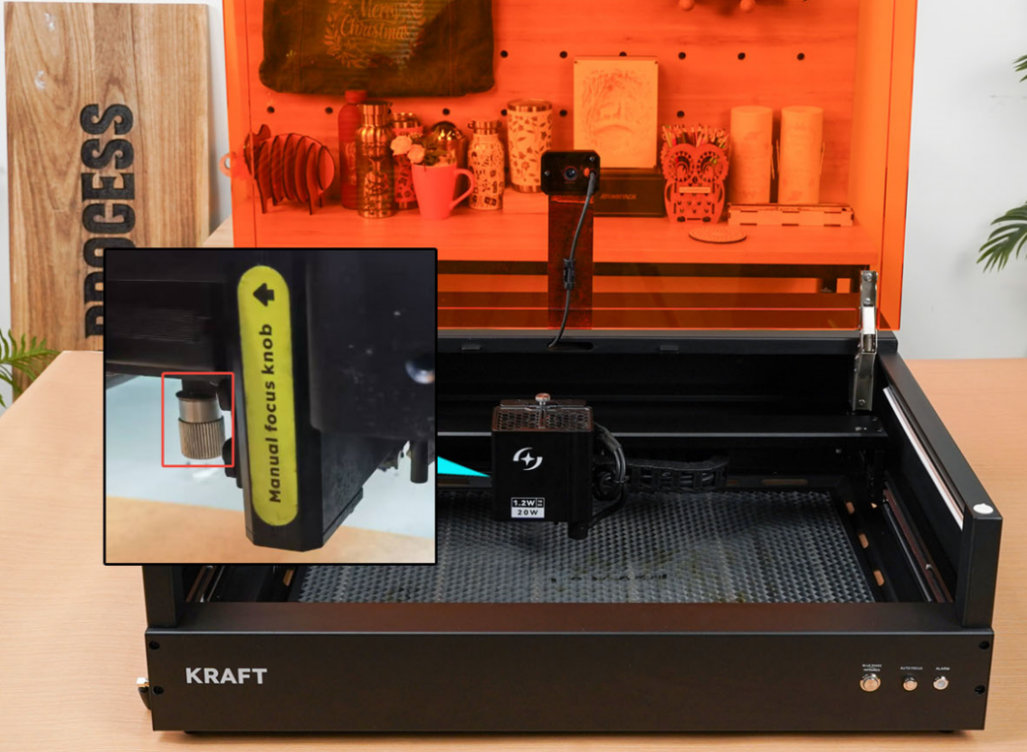
Figura 7
¶ 5. Passaggio tra laser a infrarossi e laser blu e modalità doppio laser di Kraft
Vedere il video sul passaggio tra laser a infrarossi, laser blu e modalità doppio laser.
Nota: in modalità doppio laser, verificare che la distanza focale sia impostata esattamente a 40 mm. Se la messa a fuoco non è corretta, il laser a infrarossi potrebbe non ottenere risultati di incisione ottimali.
¶ 6. Sostituzione del laser di Kraft
Vedere il video sulla sostituzione del laser di Kraft.

Fare clic per riprodurre il video su YouTube
¶ 7. Come usare la fotocamera di Kraft
Vedere il video sull'uso della fotocamera di Kraft.

Fare clic per riprodurre il video su YouTube
Nota: per usare la fotocamera occorre impostare «Inizia da» (Start From) su «Coordinate assolute» (Absolute Coords). In AtomStack Studio vedere la Figura 8; in LightBurn vedere la Figura 9.

Figura 8

Figura 9
¶ 8. Uso del nastro trasportatore con Kraft
Vedere il video sull'installazione e l'uso del nastro trasportatore di Kraft.
Nota: per usare il nastro trasportatore occorre installare il rialzo H4 per sollevare il telaio di Kraft.
¶ 9. Uso dei rotativi con Kraft
Vedere il video sul collegamento e l'uso dei rotativi con Kraft.
Note:
- I dispositivi rotativi supportati con riconoscimento automatico sono i modelli R6, R8 e R8 Pro. Per usarli occorre installare il rialzo H4 per sollevare il telaio di Kraft.
- Inserire il cavo di riconoscimento automatico del rotativo (con connettori USB a entrambe le estremità, vedere la Figura 10) nella porta accessori dell'incisore Kraft (la porta contrassegnata dal numero 12 sul pannello). Il rotativo viene riconosciuto automaticamente e non occorre regolare la lunghezza del passo.

Figura 10
- Con AtomStack Studio, il rullo rotativo (R6) non richiede impostazioni di parametri, mentre per il mandrino (R8) occorre impostare la circonferenza o il diametro del materiale, come mostrato nella Figura 11:

Figura 11
- Con LightBurn, le impostazioni del rotativo sono le seguenti: tipo di rotazione (Rotation Type) — selezionare Roller per R6 e Chuck per R8; asse di rotazione (Rotation Axis) — scegliere l'asse Y. Per R8, impostare i mm per rotazione a 160 (valore fisso) e inserire il diametro o la circonferenza del materiale. Per R6, impostare i mm per rotazione a 50 (valore fisso), il diametro del rullo a 16 mm (valore fisso) e inserire il diametro o la circonferenza del materiale. Per i dettagli, vedere la Figura 12.

Figura 12
¶ 10. Uso dell'air assist di Kraft (con funzione antincendio)
Vedere il video sull'installazione e l'uso dell'air assist di Kraft.
Nota: con il sistema air assist in dotazione, assicurarsi di usare le porte corrette, distinguendo tra la porta di alimentazione della pompa d'aria e la porta di alimentazione antincendio (vedere la sezione «Introduzione all'interfaccia di controllo»). Prima di usare la funzione antincendio, verificare che il serbatoio dell'air assist sia pieno d'acqua.
¶ 11. Introduzione al sistema di coordinate del software
- Posizione corrente: la posizione attuale della testa laser è il punto di partenza dell'incisione. Prima di iniziare, la testa laser si può spostare a mano in qualsiasi posizione.
- Origine utente: il punto di partenza viene impostato manualmente dall'utente come origine di lavoro del laser. Per le istruzioni, vedere il video sull'impostazione dell'origine.
- Coordinate assolute: la coordinata (0, 0) della macchina è il punto di partenza fisso.
¶ 12. Tutorial: test dei parametri di incisione nel software
Vedere il video tutorial sul test dei parametri di incisione.
Nota: questa funzione è disponibile solo con una versione con licenza di LightBurn (versione 1.3.01 o successiva) o con AtomStack Studio.