Kraft: messa a fuoco e ritorno all'origine falliti
La messa a fuoco automatica o il ritorno all’origine non riescono, i movimenti sono anomali, gli errori di finecorsa persistono oppure le forme incise e il risultato del rotativo sono errati.
Spegnere la macchina e scollegare il cavo laser prima di rimuovere il modulo laser per ispezionare il finecorsa inferiore. Non tentare di aprire facendo leva o smontare la lente di messa a fuoco, poiché ciò danneggia la struttura di tenuta del laser. Sorvegliare attentamente la macchina durante il funzionamento; se il rilevamento fiamma è disattivato, sorvegliarla costantemente e riattivare la funzione al termine dell’incisione.
¶ Fuoco: urto su materiale
Cosa si osserva: Durante la messa a fuoco automatica, la testa laser tocca direttamente la superficie del materiale e non riesce a completare la messa a fuoco.
Controllare in questo ordine:
- Controllare se la scheda madre funziona correttamente: nel software, fare clic sui pulsanti di controllo dell'asse Z (vedere AtomStack Studio nella Figura 22 o LightBurn nella Figura 23) e osservare se l'asse Z si muove verso l'alto e il basso secondo i comandi. Se l'asse Z si muove normalmente in entrambe le direzioni, il controllo della scheda madre funziona correttamente. Se l'asse Z si muove soltanto in una direzione (verso l'alto o il basso), controllare il collegamento del cavo dell'asse Z: assicurarsi che il cavo sia inserito correttamente e verificare se il connettore presenta danni, pin piegati o rotti. Se il cavo e il connettore non presentano problemi, la causa è probabilmente una scheda madre guasta o un cavo di collegamento difettoso. In tal caso, occorre sostituire la scheda madre o il cavo.

Figura 22

Figura 23
- Controllare se il finecorsa inferiore presenta problemi: mentre il laser è in standby, premere manualmente il blocchetto di attivazione e osservare se il software mostra l'avviso limit switch triggered (finecorsa attivato):
- Se compare un avviso di attivazione, il problema potrebbe riguardare il firmware della scheda madre. Provare a reinstallare il firmware. Se il problema persiste, potrebbe essere necessario sostituire la scheda madre. Per le istruzioni, vedere il video sulla verifica manuale dell'attivazione dei finecorsa di Kraft e il video sull'installazione del firmware della scheda madre di Kraft.
- Se durante il controllo non si riesce a premere il blocchetto di attivazione verso il basso (bloccato), potrebbe essere inceppato o disallineato. Regolarlo seguendo il video sulla regolazione del blocchetto di attivazione del finecorsa inferiore di Kraft.
- Se dopo aver premuto il blocchetto di attivazione non compare alcun avviso, controllare il finecorsa inferiore sulla scheda driver: spegnere la macchina, scollegare il cavo del laser e rimuovere il modulo laser svitando le due viti che fissano il blocchetto di attivazione. Controllare se il perno di attivazione del finecorsa inferiore sulla scheda driver è danneggiato. Se è danneggiato, sostituire il modulo laser.
Problema ancora presente? Contattare l’assistenza con i dettagli elencati in Cosa inviare all’assistenza.
Problemi correlati: Messa a fuoco fallita · Finecorsa non attivato
¶ Messa a fuoco fallita
Cosa si osserva: La messa a fuoco automatica non funziona.
Controllare in questo ordine:
- Controllare se il pulsante di messa a fuoco automatica è guasto: se premendo il pulsante di messa a fuoco automatica sul corpo dell'incisore laser non si ottiene alcuna risposta e il software non mostra messaggi di errore, provare ad avviare la messa a fuoco automatica tramite software: in AtomStack Studio, fare clic sul pulsante di messa a fuoco automatica (vedere la Figura 24), oppure inserire il comando [ESP500] nella casella di immissione della console di LightBurn per verificare se la macchina esegue la messa a fuoco automatica (vedere la Figura 25). Se la macchina esegue la messa a fuoco automatica tramite software ma non tramite il pulsante fisico, il pulsante di messa a fuoco automatica della macchina è guasto e deve essere sostituito. Vedere il video sulla sostituzione del pulsante di messa a fuoco automatica di Kraft. Se la messa a fuoco automatica non viene eseguita neppure tramite software e l'asse Z non si muove affatto, controllare che il cavo del motore dell'asse Z sia inserito correttamente e non presenti pin piegati o rotti, quindi ruotare manualmente la manopola di regolazione dietro l'asse Z per verificare che si muova agevolmente verso l'alto e il basso. Se il cavo e il movimento non presentano problemi, il guasto potrebbe riguardare la scheda madre o il relativo cavo di collegamento.

Figura 24

Figura 25
- Controllare se i finecorsa superiore e inferiore sono guasti: se la macchina esegue il comando di messa a fuoco automatica ma si muove soltanto verso l'alto o il basso fino a raggiungere un limite meccanico e non riesce a invertire il movimento, il problema potrebbe essere un guasto del finecorsa. Per verificarlo, rimuovere il modulo laser, quindi ruotare la manopola di regolazione manuale verso il basso per esporre il finecorsa superiore (vedere la Figura 26). Premere manualmente i finecorsa superiore e inferiore (vedere la Figura 27) per verificare se entrambi si attivano. Se il finecorsa superiore non si attiva, vedere il video sulla sostituzione dei finecorsa di Kraft e controllare che il relativo cavo di collegamento sia inserito correttamente. Scollegare e ricollegare il cavo. Se ancora non si attiva, il finecorsa è probabilmente guasto e deve essere sostituito. Se il finecorsa inferiore non si attiva, vedere la soluzione intitolata «Durante la messa a fuoco automatica, la testa laser di Kraft tocca direttamente la superficie del materiale e non riesce a completare la messa a fuoco». Per ulteriori indicazioni sulla verifica dei finecorsa, vedere il video sull'installazione del firmware della scheda madre di Kraft e il video sulla verifica manuale dell'attivazione dei finecorsa di Kraft.

Figura 26
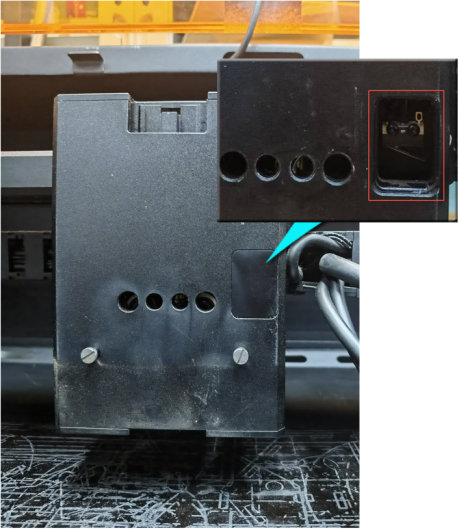
Figura 27
- Controllare il funzionamento del motore: se durante la messa a fuoco automatica il motore presenta un comportamento anomalo, ad esempio movimenti irregolari, rumori insoliti o vibrazioni senza movimento effettivo, ciò indica un guasto del driver del motore sulla scheda madre o un cavo di collegamento difettoso. In tal caso, sostituire la scheda madre e il cavo di collegamento. Vedere il video sulla sostituzione della scheda madre di Kraft e il video sulla sostituzione del cavo di Kraft.
Problema ancora presente? Contattare l’assistenza con i dettagli elencati in Cosa inviare all’assistenza.
Problemi correlati: Fuoco: urto su materiale · Finecorsa non attivato
¶ Finecorsa: errore fisso
Cosa si osserva: La macchina presenta un malfunzionamento e l’errore di finecorsa attivato persiste.
Controllare in questo ordine:
- Verificare le dimensioni del file: l'area di lavoro di Kraft è di 500 mm*320 mm. Se le dimensioni del file superano quest'area, viene segnalato il superamento della corsa.
- Verificare le coordinate utilizzate: se si utilizza la posizione attuale, l'area di incisione rimanente da tale posizione potrebbe non soddisfare i requisiti di incisione. Si consiglia di eseguire prima l'anteprima del perimetro del file, verificare che l'area sia sufficiente e poi incidere, oppure impostare Absolute Coords (coordinate assolute).
- Verificare il finecorsa: controllare se ciascun finecorsa è attivato da altri oggetti; in tal caso, allontanare l'oggetto che lo attiva. Usare i messaggi del software per individuare e risolvere il problema: AtomStack Studio mostra direttamente i messaggi; se si utilizza LightBurn, inserire «?» dopo il messaggio di allarme nella casella del codice per ottenere un messaggio (come mostrato nella Figura 32), quindi seguirne le indicazioni per risolvere il problema. Se il finecorsa si attiva normalmente premendolo manualmente, scollegarlo per verificare se il messaggio continua a comparire. Accertare il guasto e sostituire il finecorsa. Vedere il video sulla sostituzione dei finecorsa di Kraft.

Figura 32
- Se viene segnalato un errore del finecorsa dell'asse Z: iniziare controllando il finecorsa superiore. Provare a scollegare il connettore del finecorsa superiore per escludere un guasto. Se si conferma che il problema riguarda il finecorsa inferiore del modulo laser, premere delicatamente a mano il blocchetto di attivazione per verificare che si muova liberamente. Se il blocchetto di attivazione è bloccato, vedere il video sulla regolazione del blocchetto di attivazione del finecorsa inferiore del modulo laser di Kraft per eseguire le regolazioni necessarie. Se il blocchetto di attivazione si muove normalmente, probabilmente occorre sostituire il modulo laser. Fornire all'assistenza clienti quanto segue per ricevere ulteriore assistenza: un video nitido della risoluzione dei problemi, il numero di serie della macchina (vedere la Figura 33) e il codice inciso sul modulo laser (vedere la Figura 34).
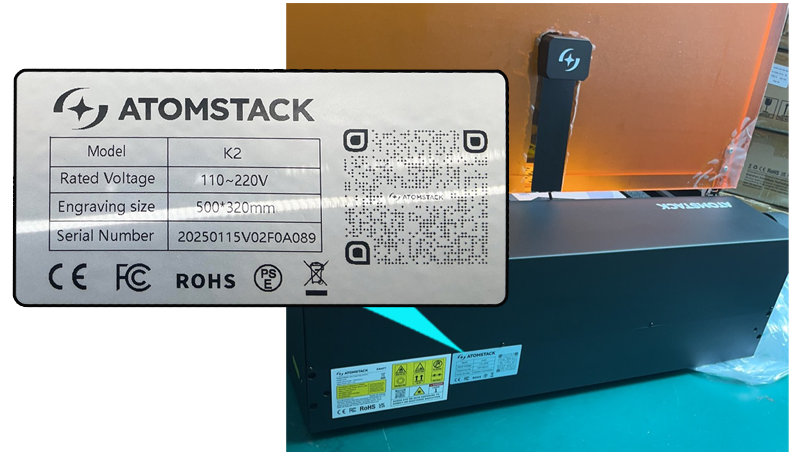
Figura 33

Figura 34
Problema ancora presente? Contattare l’assistenza con i dettagli elencati in Cosa inviare all’assistenza.
Problemi correlati: Ritorno origine fallito · Finecorsa non attivato · Arresto in incisione
¶ Incisioni deformate
Cosa si osserva: Le incisioni risultano deformate.
Controllare in questo ordine:
-
Controllare se la velocità impostata è troppo alta: impostare parametri appropriati secondo la tabella dei parametri di riferimento. Come consultare la tabella dei parametri di Kraft:
① scansionare il codice QR sull'incisore laser;
② visitare il sito ufficiale https://atomstack.com/pages/product-support.
③ richiederla al personale dell'assistenza clienti.
-
Controllare se i doppi alberi degli assi X e Y sono sporchi o danneggiati: esaminare attentamente le guide e i doppi alberi per assicurarsi che non presentino sporco, danni o altre anomalie.
-
Individuare quale asse presenta il malfunzionamento: nel software, creare un file di prova con il contorno di un cerchio e di un quadrato. Ad esempio, usare una modalità di taglio con velocità di 10.000 mm/min e potenza al 30% per tracciare le linee sul compensato. Osservare se il problema è causato da un movimento anomalo di un asse o di entrambi. Vedere il video sulla regolazione meccanica di Kraft per concentrarsi sulla regolazione delle parti interessate. Importante: dopo ogni regolazione, eseguire una prova per verificare se il problema migliora. Se migliora, continuare con le regolazioni di precisione. In caso contrario, procedere alla regolazione di altre posizioni.

Fare clic per riprodurre il video su YouTube
- Controllare se l'asse X è parallelo alla traversa inferiore: se le linee incise sono inclinate ma non ondulate o curve, probabilmente l'asse X non è parallelo alla traversa inferiore. Regolare l'asse X per renderlo parallelo. Per le istruzioni, vedere il video sulla regolazione meccanica di Kraft.
- Verificare se le impostazioni dei passi sono state modificate: in LightBurn o LaserGRBL, aprire le impostazioni della macchina e controllare se i valori di
$100e$101sono impostati a 100 (vedere la Figura 35).

Figura 35
- Verificare che il firmware non presenti anomalie: provare a reinstallare il firmware (Nota: non si può reinstallare una versione identica del firmware. Comunicare all'assistenza clienti la versione attuale del firmware per richiedere una versione appropriata). Vedere il video sull'installazione del firmware della scheda madre di Kraft.
- Se tutti i passaggi precedenti non risolvono il problema e le regolazioni della struttura non hanno effetto, la scheda madre è probabilmente guasta e deve essere sostituita. Per le istruzioni dettagliate, vedere il video sulla sostituzione della scheda madre di Kraft.
Problema ancora presente? Contattare l’assistenza con i dettagli elencati in Cosa inviare all’assistenza.
Problemi correlati: Movimenti anomali · Rotativo: esito inverso
¶ Movimenti anomali
Cosa si osserva: I movimenti della macchina sono anomali.
Controllare in questo ordine:
- Verificare che i fermi montati in fabbrica siano stati rimossi: per proteggere la struttura dell'asse X da alterazioni durante il trasporto, si installa un modulo di fissaggio all'uscita dalla fabbrica. Dopo aver ricevuto il prodotto, svitare le viti del modulo di fissaggio e rimuovere i moduli di fissaggio a entrambe le estremità dell'asse X, come mostrato nella Figura 38.
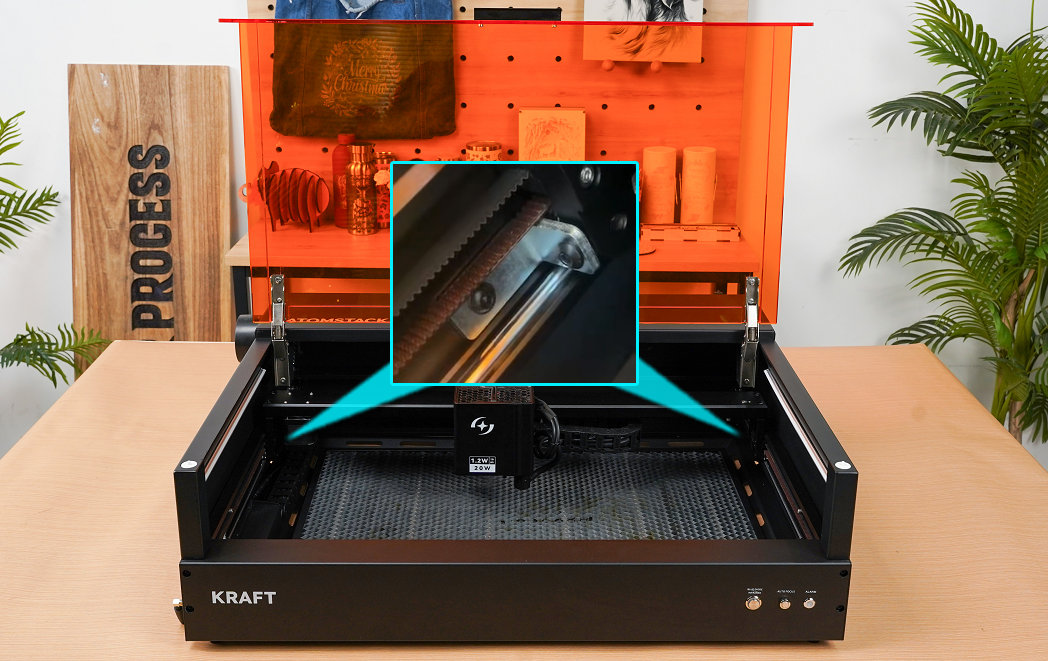
Figura 38
- Controllare se il movimento inverso è abilitato: se il movimento anomalo è costante o segue uno schema, ad esempio un movimento invertito, potrebbe indicare che i parametri della scheda madre di Kraft sono stati modificati. Verificarlo aprendo le impostazioni della macchina in LightBurn o LaserGRBL (vedere la Figura 39), oppure ripristinare le impostazioni di fabbrica nel software o reinstallare il firmware. Tenere presente che non si può reinstallare lo stesso firmware; richiedere una versione diversa all'assistenza clienti. Per le istruzioni di installazione, vedere il video sull'installazione del firmware della scheda madre di Kraft. La procedura di ripristino delle impostazioni di fabbrica è la seguente:
- Ripristinare le impostazioni di fabbrica in AtomStack Studio: per la versione 2.20 o successive, toccare Version Number (numero di versione) (ad esempio V.2.20) sette volte consecutive per accedere a Developer Mode (modalità sviluppatore) (vedere la Figura 40). Nel menu, aprire Serial Port Log (registro della porta seriale), quindi fare clic su Reset (ripristino) per ripristinare le impostazioni di fabbrica (vedere la Figura 41).

Figura 39

Figura 40

Figura 41
- In LightBurn: inserire il comando
$RST=*nella casella dei comandi per ripristinare le impostazioni di fabbrica (vedere la Figura 42).

Figura 42
- Controllare se i componenti sono danneggiati o deformati: esaminare le cinghie dentate, le guide a doppio asse e i giunti per individuare eventuali allentamenti, rotture, danni o deformazioni. Verificare inoltre che i cavi dei motori siano collegati saldamente e non presentino pin piegati o rotti.
- Se nessuno dei passaggi precedenti risolve il problema, provare a sostituire la scheda madre, i cavi di collegamento e i motori. Per le istruzioni, vedere i seguenti video: sostituzione della scheda madre di Kraft, sostituzione del motore di Kraft, sostituzione del cavo della scheda madre di Kraft.
Problema ancora presente? Contattare l’assistenza con i dettagli elencati in Cosa inviare all’assistenza.
Problemi correlati: Incisioni deformate · Ritorno origine fallito · Rotativo: esito inverso
¶ Ritorno origine fallito
Cosa si osserva: La macchina non riesce a ripristinarsi.
Controllare in questo ordine:
- Verificare che i fermi montati in fabbrica siano stati rimossi: per proteggere la struttura dell'asse X da alterazioni durante il trasporto, si installa un modulo di fissaggio in fabbrica. Dopo aver ricevuto il prodotto, svitare le viti del modulo di fissaggio e rimuovere i moduli di fissaggio a entrambe le estremità dell'asse X, come mostrato nella Figura 54.
Figura 54
- Verificare che la lunghezza del passo sia corretta: usare LightBurn o LaserGRBL per aprire le impostazioni della macchina e controllare se i valori di
$100e$101sono 100, come mostrato nella Figura 55:

Figura 55
- Verificare che il laser sia installato correttamente: se il finecorsa dell'asse Y si attiva normalmente ma il laser urta il telaio, reinstallare il laser. Vedere il video sulla sostituzione del laser di Kraft.
- Verificare che l'asse X sia orizzontale: usare un righello per misurare la distanza da entrambe le estremità dell'asse X (l'asse su cui è installato il laser) al telaio e verificare se le distanze sono uguali. In caso contrario, vedere il video sulla regolazione orizzontale dell'asse X di Kraft per eseguire la regolazione.
- Verificare le informazioni segnalate dal software: se compare un messaggio che indica il raggiungimento della corsa massima, si tratta di un guasto del finecorsa dell'asse X o Y. Premere manualmente il finecorsa (come mostrato nella Figura 56) per verificare se viene emesso un «bip» e se il software mostra un messaggio informativo. Se non compare alcun messaggio, il finecorsa è guasto; se compare un messaggio, funziona normalmente. Per la sostituzione, vedere il video sulla sostituzione dei finecorsa di Kraft.
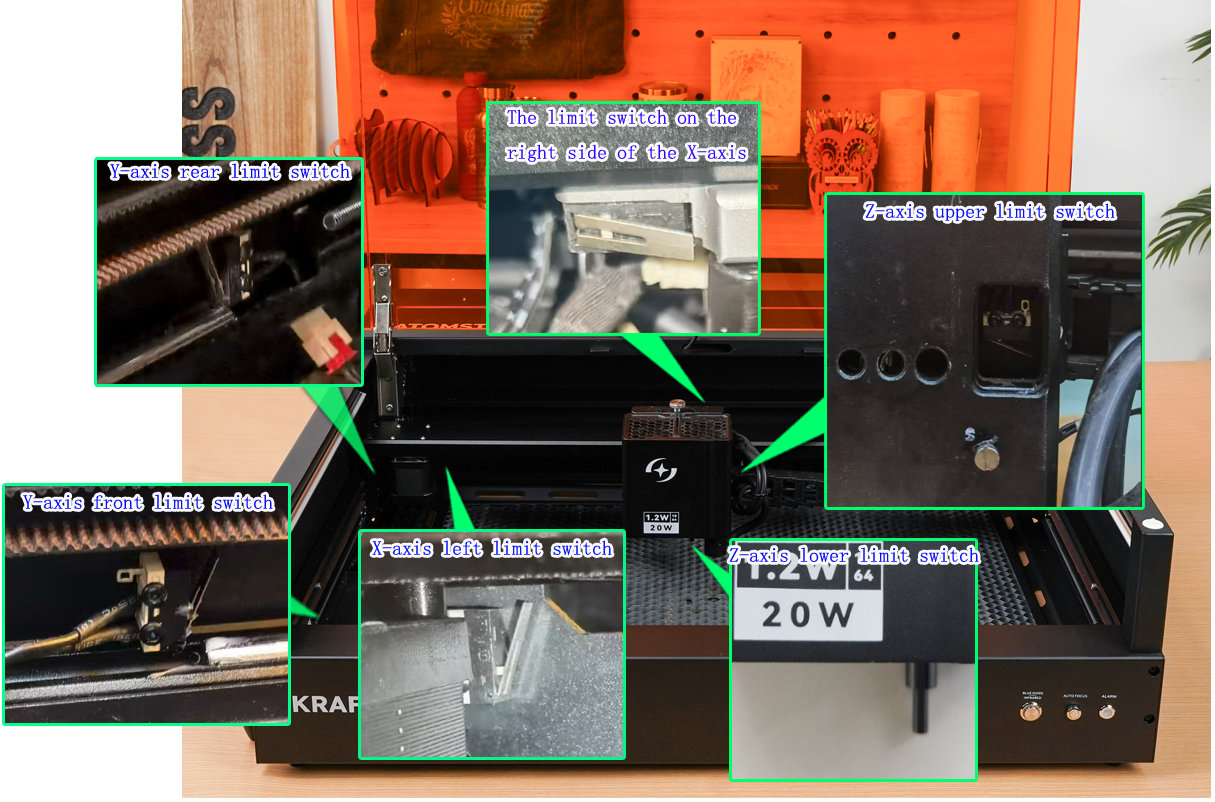
Figura 56
- Verificare se i movimenti degli assi X e Y sono normali: se durante il ritorno all'origine soltanto un asse si muove normalmente, collegare il cavo del motore dell'asse Y al motore dell'asse X per verificare se l'asse funzionante e quello guasto si scambiano. Se la situazione rimane invariata, si ritiene che il motore sia guasto. Se il problema si trasferisce, si ritiene che il guasto riguardi il driver della scheda madre o il cavo di collegamento del motore. Vedere il video sullo scambio dei cavi dei motori di Kraft, il video sulla sostituzione del motore di Kraft, il video sulla sostituzione della scheda madre di Kraft e il video sulla sostituzione del cavo del motore di Kraft.
- Verificare il problema del firmware: se i passaggi precedenti non risolvono il problema, provare ad aggiornare il firmware. Si può aggiornare tramite AtomStack Studio, AtomStack APP o una chiavetta USB.
- Collegarsi al client AtomStack Studio o all'app per smartphone e fare direttamente clic su Update Firmware (aggiorna firmware), come mostrato nella Figura 57. Tenere presente che occorre inserire una chiavetta USB come supporto di archiviazione per l'aggiornamento.
- Copiare il file nella directory principale di una chiavetta USB e inserirla nella porta USB della macchina per eseguire l'aggiornamento.

Figura 57
Problema ancora presente? Contattare l’assistenza con i dettagli elencati in Cosa inviare all’assistenza.
Problemi correlati: Finecorsa: errore fisso · Finecorsa non attivato · Movimenti anomali
¶ Finecorsa non attivato
Cosa si osserva: La macchina non riesce ad attivare il finecorsa.
Controllare in questo ordine:
- Il finecorsa dell'asse X non si attiva: in standby, premere manualmente i due finecorsa sull'asse X (come mostrato nella Figura 58).
- Se dopo aver premuto si sente un «bip» e il software mostra un messaggio di allarme di attivazione, il finecorsa funziona normalmente. Controllare attentamente se vi sono ostacoli che bloccano le estremità o se l'asta di attivazione è inclinata, come mostrato nella Figura 59.
- Se dopo aver premuto non si sente alcun avviso né un bip, potrebbe trattarsi di un guasto del finecorsa. Fornire al personale dell'assistenza clienti una foto del numero di serie della macchina (come mostrato nella Figura 60) e un video della mancata attivazione per la gestione del problema. Per la sostituzione, vedere il video sulla sostituzione dei finecorsa di Kraft.
Figura 58
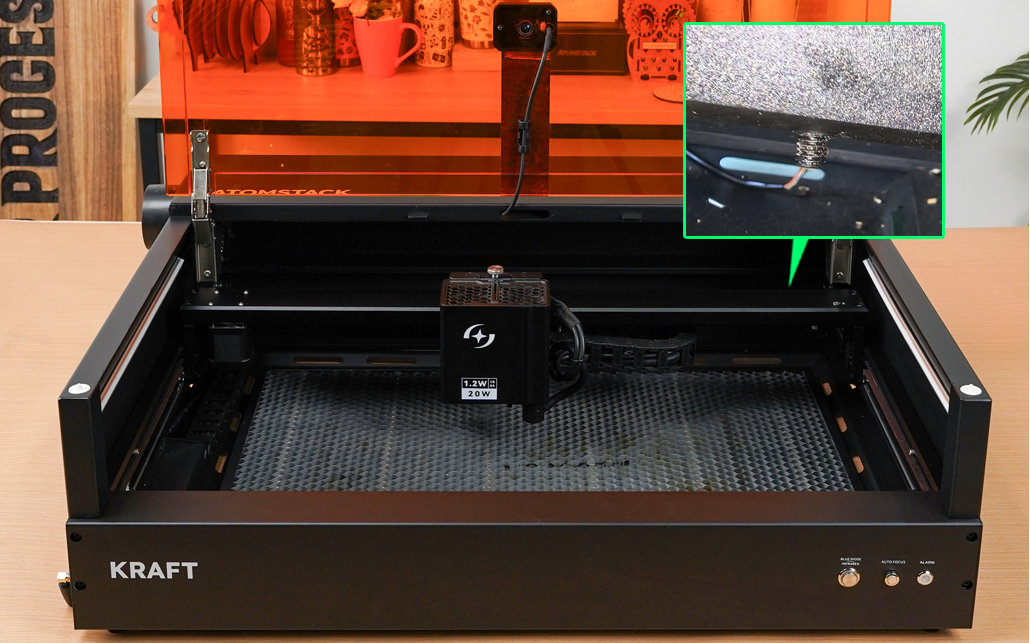
Figura 59
Figura 60
- Il finecorsa dell'asse Y non si attiva: in standby, premere manualmente i due finecorsa sulla parte anteriore e posteriore dell'asse Y sinistro (come mostrato nella Figura 58).
-
Se dopo aver premuto si sente un «bip» e il software mostra un messaggio di allarme di attivazione, il finecorsa funziona normalmente. Controllare attentamente i seguenti punti:
① Il laser non è installato correttamente: rimuovere il laser e reinstallarlo, assicurandosi che le due scanalature sul fondo del laser siano allineate con i due perni di posizionamento sul cursore, come mostrato nella Figura 61.

Figura 61② L'asse X non è orizzontale: misurare le distanze da entrambe le estremità dell'asse X al telaio anteriore per verificare se sono uguali. In caso contrario, vedere il video sulla regolazione orizzontale dell'asse X di Kraft.
-
Se dopo aver premuto non compare alcun messaggio e non viene emesso alcun bip, potrebbe trattarsi di un guasto del finecorsa. Fornire al personale dell'assistenza clienti una foto del numero di serie della macchina e un video della mancata attivazione per la gestione del problema.
-
- Il finecorsa dell'asse Z non si attiva: in standby, premere manualmente il finecorsa superiore dell'asse Z e la leva di attivazione sotto il laser.
- Se premendo il finecorsa superiore non si sente alcun «bip» e il software non mostra alcun messaggio di allarme, potrebbe trattarsi di un guasto del finecorsa. Controllare attentamente che il connettore del finecorsa sia collegato correttamente. Se si conferma che il cavo di collegamento non presenta anomalie, potrebbe trattarsi di un guasto del finecorsa. Fornire al personale dell'assistenza clienti una foto del numero di serie della macchina e un video della mancata attivazione per la gestione del problema.
- Se premendo il finecorsa inferiore non si sente alcun «bip» e il software non mostra alcun messaggio di allarme, svitare le viti della scheda di rilevamento fiamma e controllare se il perno di attivazione del finecorsa inferiore sulla scheda driver è rotto. Se è rotto, fornire al personale dell'assistenza clienti una foto nitida e una foto del numero di serie per la gestione del problema. Se non è rotto, fornire al personale dell'assistenza clienti un video della mancata attivazione e una foto del numero di serie per la gestione del problema.
- Se il finecorsa inferiore non si muove quando viene premuto, l'asta di attivazione potrebbe essere bloccata. Per eseguire la regolazione, vedere il video sulla regolazione dell'asta di attivazione del finecorsa inferiore del laser di Kraft.
- Tutti i finecorsa possono essere premuti manualmente per generare un messaggio, ma non riescono a controllare il movimento del laser: questa situazione potrebbe essere causata da un'anomalia del firmware della scheda madre. Fornire al personale dell'assistenza clienti un video del guasto e una foto del numero di serie per la gestione del problema.
Problema ancora presente? Contattare l’assistenza con i dettagli elencati in Cosa inviare all’assistenza.
Problemi correlati: Finecorsa: errore fisso · Ritorno origine fallito · Fuoco: urto su materiale
¶ Rotativo: esito inverso
Cosa si osserva: Il risultato è invertito quando si utilizza il rotativo.
Controllare in questo ordine:
- Verificare se il disegno prodotto è speculare: in tal caso, controllare se la funzione di specchiatura è abilitata nelle impostazioni del software. Se è abilitata, disabilitarla; se è disabilitata, abilitarla. Vedere AtomStack Studio (Figura 66) e LightBurn (Figura 67).

Figura 66

Figura 67
- Verificare se il disegno inciso è invertito: in tal caso, provare a invertire la direzione del motore per risolvere il problema. Vedere la Figura 68.

Figura 68
- Se i passaggi precedenti non risolvono il problema: ripristinare le impostazioni di fabbrica in AtomStack Studio; per la versione 2.20 o successive, toccare Version Number (ad esempio V.2.20) sette volte consecutive per accedere a Developer Mode (vedere la Figura 69). Nel menu, aprire Serial Port Log, quindi fare clic su Reset per ripristinare le impostazioni di fabbrica (vedere la Figura 70). In alternativa, in LightBurn, inserire il comando
$RST=*nella casella dei comandi per ripristinare le impostazioni di fabbrica (vedere la Figura 71).
Figura 69
Figura 70
Figura 71
Problema ancora presente? Contattare l’assistenza con i dettagli elencati in Cosa inviare all’assistenza.
Problemi correlati: Movimenti anomali · Incisioni deformate