AtomStack Studio : guide de prise en main
¶ Prendre en main AtomStack Studio
Ce guide vous accompagne pour installer AtomStack Studio, connecter votre graveur laser par USB ou Wi-Fi, importer des images et des fichiers vectoriels, régler les paramètres des calques et lancer une gravure. Vous trouverez aussi des conseils pour résoudre les problèmes de connexion. Téléchargez la dernière version depuis la page officielle.
¶ Guide PC : installer, connecter et créer
AtomStack Studio réunit dans un seul espace de travail la détection des appareils, les outils de conception, les préréglages de matériaux, le cadrage, l'alignement de la caméra, les modes d'accessoires et le pilotage direct des travaux.
¶ Recommandé pour
- La première configuration et la sélection automatique du modèle
- La conception d'images, de vecteurs, de formes et de textes
- Les préréglages officiels de matériaux et les tests de paramètres
- Les caméras, modules rotatifs et kits d'extension compatibles, et les modèles à double laser
¶ Liste de contrôle de la connexion
- Utilisez un câble USB de données, pas un câble de charge uniquement
- Essayez un autre port USB si la connexion série n'est pas détectée
- Fermez LightBurn et les autres programmes qui utilisent le même port
- Mettez à jour le pilote USB si nécessaire
- Téléchargez AtomStack Studio depuis la page officielle et terminez l'installation pour votre système d'exploitation.
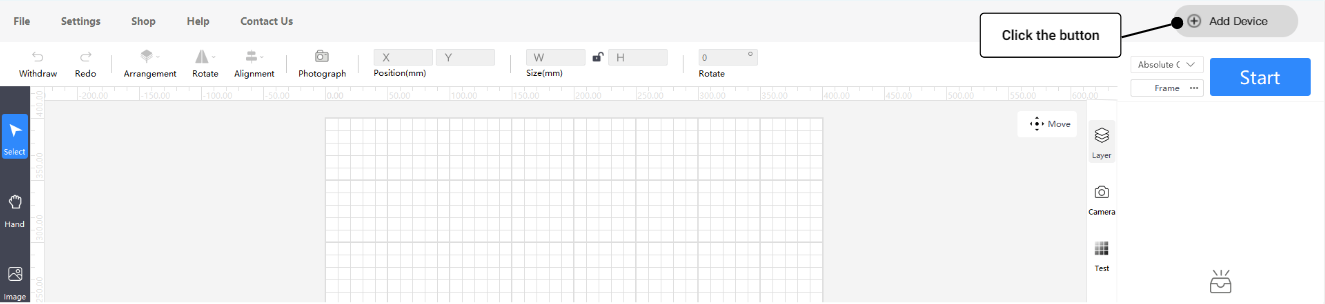
- Ouvrez le logiciel et sélectionnez Add Device (Ajouter un appareil) en haut à droite.
- Connectez la machine avec le câble USB fourni, choisissez le modèle correspondant et terminez la configuration de l'appareil.
- Insérez une image, un vecteur, une forme ou un texte, puis disposez-le sur le plan de travail.
- Affectez les objets à des calques et réglez la puissance, la vitesse, le nombre de passes, l'intervalle de ligne et les autres options disponibles.
- Positionnez le laser, lancez Frame (cadrage), vérifiez la zone de travail et démarrez le travail.
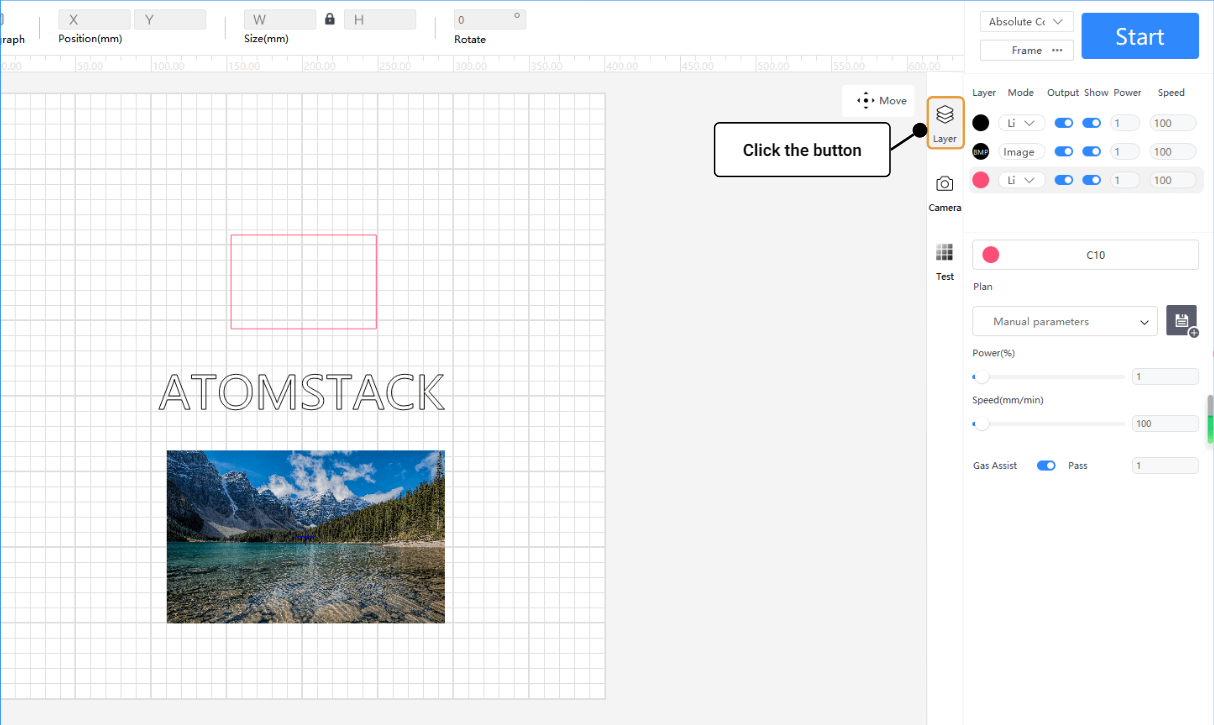
¶ Espace de conception et paramètres des calques
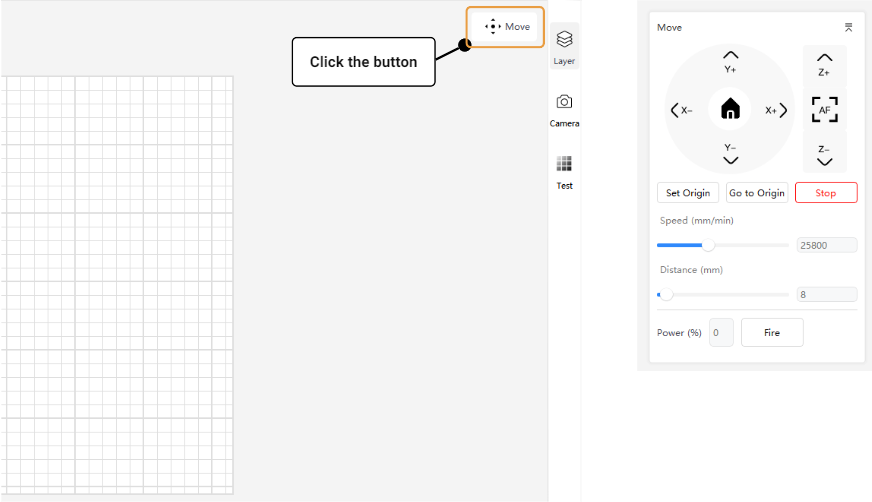
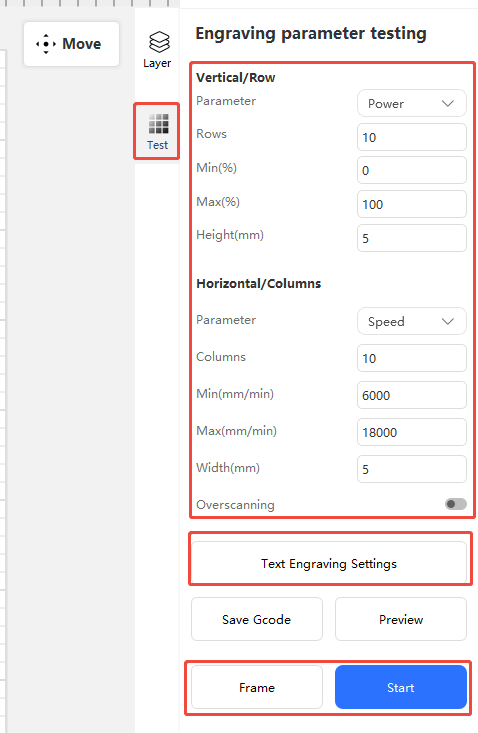
Réglages de l'appareil et fonctions de sécurité disponibles
Étalonnage et alignement de la caméra
Mode accessoire, bibliothèque d'exemples, IA et gravure en série
¶ Guide de l'application mobile : connecter et piloter
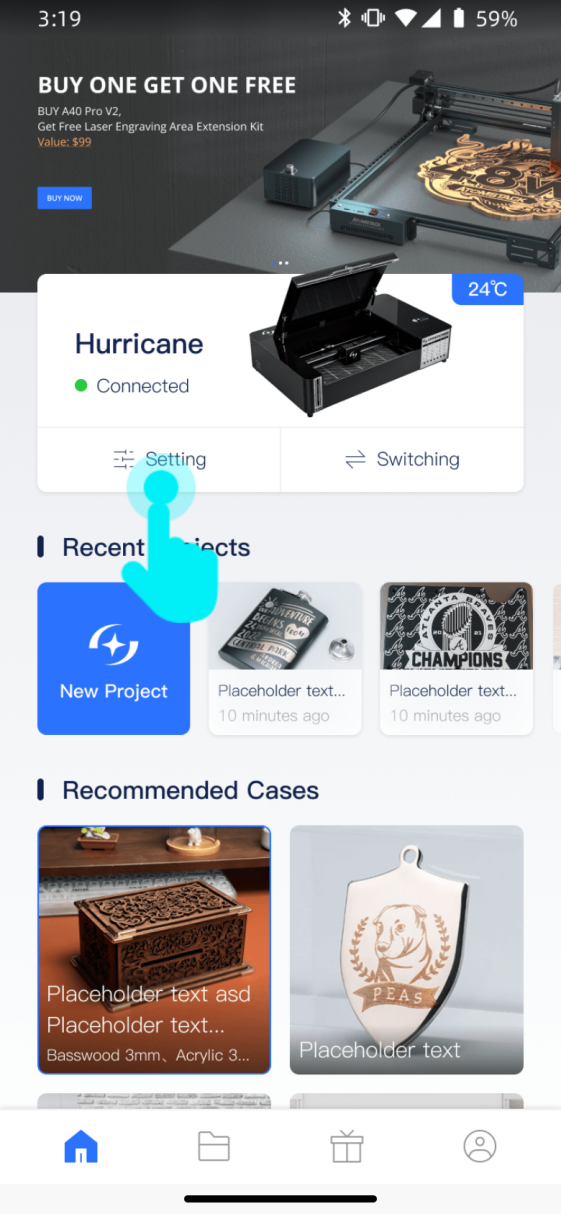
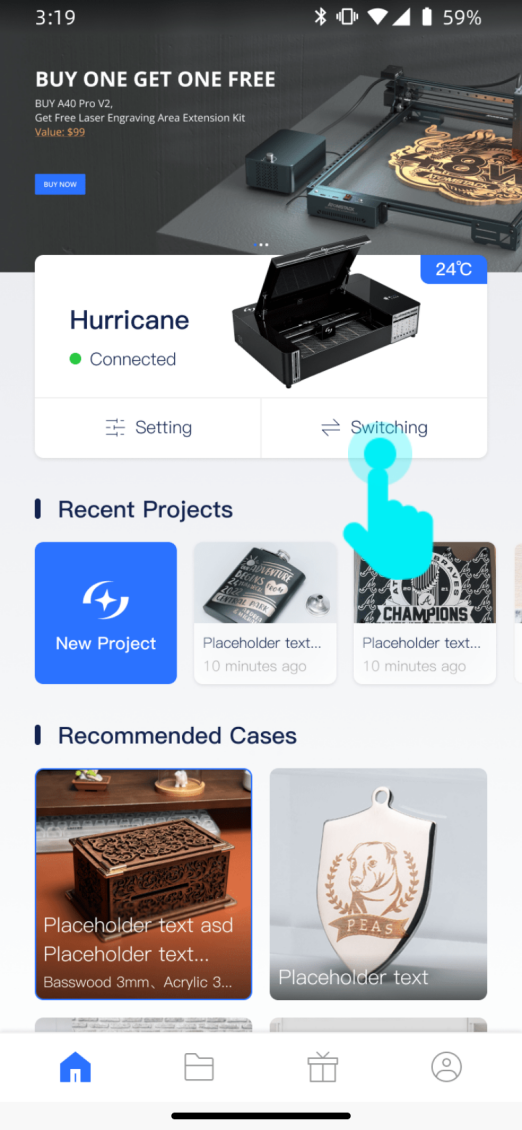
L'application mobile AtomStack pilote les machines compatibles en Wi-Fi, via le partage de connexion du téléphone ou le point d'accès de la machine, avec création de projets et outils caméra sur mobile.
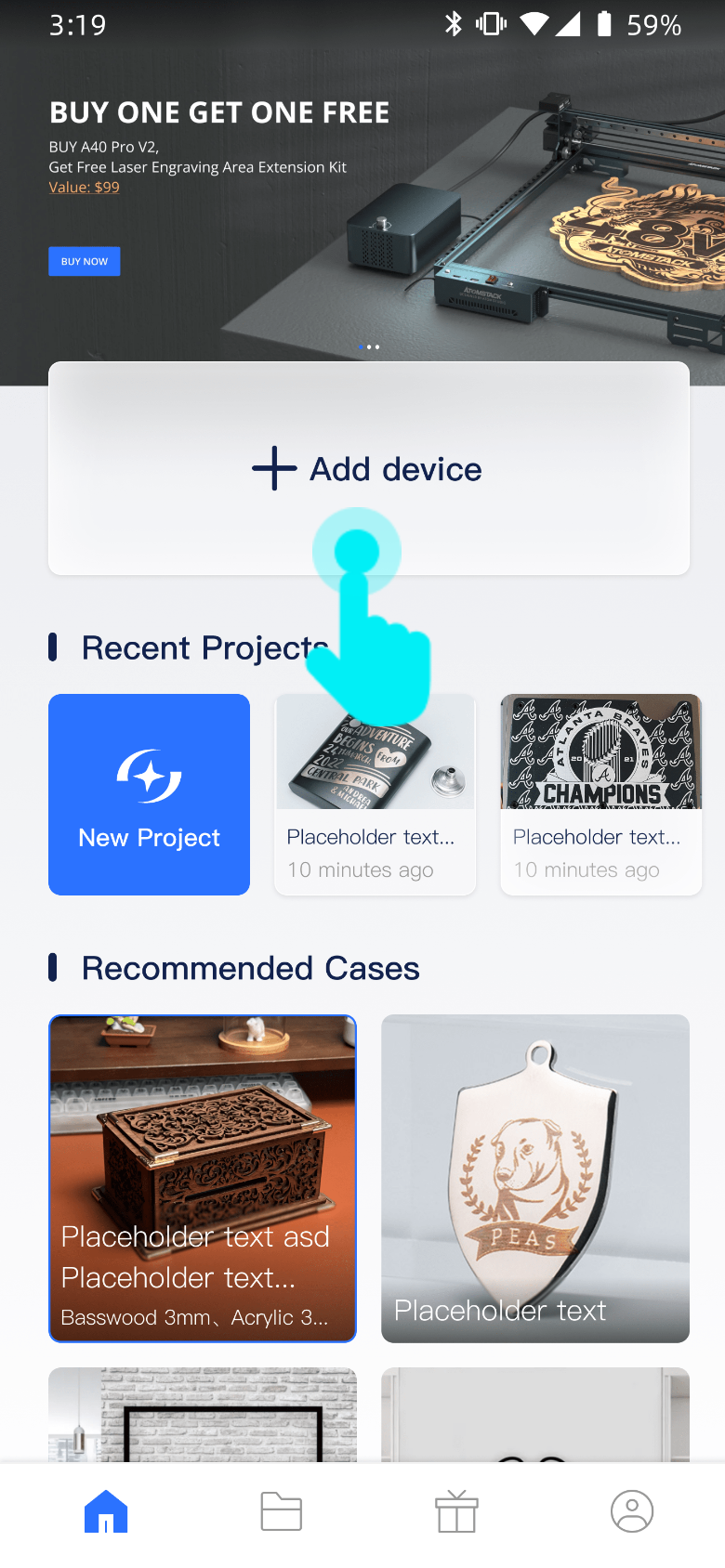
- Installez l'application, connectez-vous si nécessaire et touchez Add Device (Ajouter un appareil).
- Avec le Wi-Fi d'un routeur, activez l'appairage de l'appareil, sélectionnez la machine à proximité, puis saisissez le nom et le mot de passe d'un réseau 2,4 GHz.
- Avec le partage de connexion du téléphone, utilisez la bande 2,4 GHz et activez « Optimiser la compatibilité » sur iOS si l'option existe.
- Avec le point d'accès de la machine, sélectionnez le modèle et suivez les étapes de connexion WLAN à l'écran ; déconnectez d'abord la machine des autres téléphones.
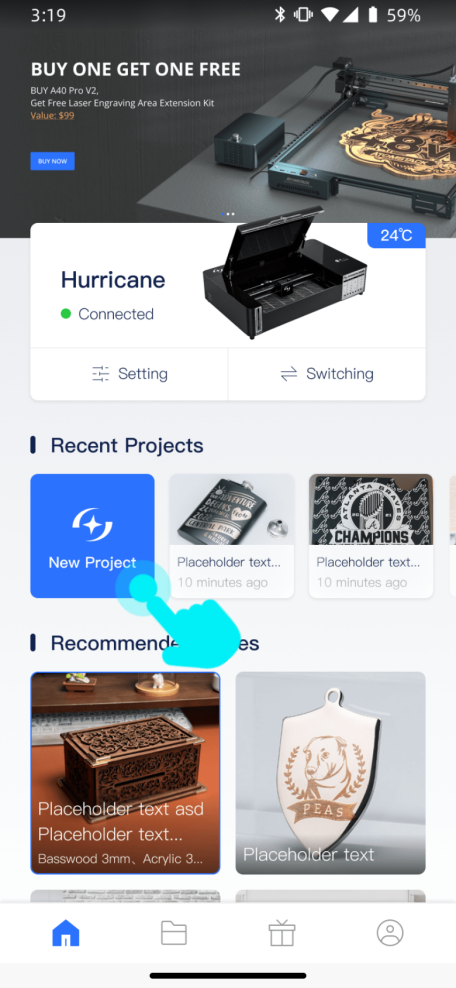
- Créez un projet, ajoutez du texte, des images, des matériaux, des dessins à main levée ou des codes-barres, puis réglez les paramètres de gravure.
- Cadrez le travail, vérifiez la position de départ et la mise au point, puis surveillez le travail jusqu'à la fin.
¶ Dépannage de la connexion
¶ Connexion USB
- Rebranchez le câble et essayez un autre port.
- Fermez LightBurn ou tout autre logiciel utilisant le port série.
- Redémarrez la machine et AtomStack Studio.
- Pilote Windows · Pilote Mac
¶ Connexion Wi-Fi
- Utilisez un réseau 2,4 GHz.
- Vérifiez le nom et le mot de passe du réseau.
- Rapprochez la machine du routeur.
- Désactivez temporairement les données mobiles si la configuration est mal redirigée.
¶ Avant de lancer un travail
- Vérifiez l'appareil sélectionné et le mode d'accessoire.
- Faites la mise au point du laser et lancez le cadrage.
- Vérifiez la puissance, la vitesse, les unités et l'origine de travail.
- Assurez une ventilation suffisante et surveillez le laser.
¶ Téléchargement des manuels
Choisissez le PDF correspondant à votre langue et à votre plateforme. Les guides complets en ligne sont tenus à jour en anglais et en chinois simplifié.
La disponibilité du logiciel et les fonctions prises en charge peuvent varier selon le modèle, le système d'exploitation, la région et la version du logiciel. Utilisez la dernière version officielle et le manuel de sécurité propre à votre machine.