Vaya directamente a su problema
- 1. No se enciende ningún indicador al conectar la alimentación del Atelier
- 2. Tras encender el interruptor del Atelier, el indicador de estado se pone rojo
- 3. El Atelier no se conecta a la computadora
- 4. La lente de enfoque del Atelier está sucia o dañada
- 5. La capacidad de corte del láser del Atelier ha bajado notablemente
- 6. Mala calidad de grabado en el Atelier
- 7. El resultado del grabado del Atelier sale deformado
- 8. Falla de la detección de puerta del Atelier: el indicador de estado se pone rojo aunque la puerta de la carcasa esté cerrada
- 9. El Atelier se detiene de repente durante el trabajo
- 10. Al procesar materiales ligeros en el Atelier, el resultado puede presentar líneas ausentes o deformadas
- 11. El Atelier no se conecta por wifi
- 12. El Atelier no cierra las líneas vectoriales durante el grabado
- 13. La extracción del Atelier es deficiente y la carcasa se llena de humo
- 14. Resultado en espejo o invertido al utilizar un rotativo con el Atelier
- 15. El Atelier no funciona correctamente después de conectar el accesorio rotativo
- 16. El Atelier no reconoce las memorias USB ni las tarjetas TF
- 17. Falla al actualizar el firmware del Atelier
- 18. Los dos puntos rojos del Atelier no se superponen al enfocar
- 19. Desalineación de la cámara del Atelier
- 20. Falla de la cámara del Atelier
¶ 1. No se enciende ningún indicador al conectar la alimentación del Atelier
Solución:
-
Compruebe la tensión de salida del adaptador: con un multímetro, mida si la tensión de salida del adaptador es de 24 V (véase la Figura 13).

Figura 13 -
Compruebe el cableado del interruptor de encendido: si el adaptador funciona con normalidad, abra la tapa superior del Atelier y compruebe si el cableado del interruptor está bien conectado (véase la Figura 14).

Figura 14 -
Compruebe el interruptor de encendido: si el cableado está bien conectado, desenchufe el adaptador y desconecte el cableado del interruptor. Puentee los terminales del interruptor con un cable y vuelva a conectar el adaptador para ver si la máquina enciende. Si enciende al puentearlo, el interruptor está dañado. Si el problema persiste, puede tratarse de una falla de la placa base. Envíe al servicio de atención al cliente el número de serie del equipo (véase la Figura 15) y un video del diagnóstico. Referencias: video de puenteo del interruptor de encendido del Atelier, video de sustitución de la placa base del Atelier.

Haga clic para reproducir el video en YouTube

Haga clic para reproducir el video en YouTube

Figura 15
¶ 2. Tras encender el interruptor del Atelier, el indicador de estado se pone rojo
Solución:
-
Confirme que la llave USB está insertada: compruebe si la llave USB está conectada al puerto USB Key de la parte trasera del Atelier. Si lo está, tóquela suavemente y compruebe si emite un pitido y el indicador de estado se vuelve blanco. Si al tocarla se restablece el funcionamiento normal, ajuste con cuidado la llave USB para que quede bien encajada contra la pared interior del puerto. Si estas medidas no resuelven el mal contacto, envíe al servicio de atención al cliente el número de serie del equipo (como se muestra en la Figura 16) y un video de la falla.
Figura 16 -
Confirme que la puerta de la carcasa está bien cerrada: ábrala de nuevo y vuelva a cerrarla, y compruebe si el indicador de estado se normaliza. También puede desactivar la función “Detección de puerta” en AtomStack Studio (versión para PC o para celular), como se muestra en la Figura 17. Si el indicador se normaliza al desactivarla, se trata de una falla del final de carrera de la puerta (sensor Hall). Envíe al servicio de atención al cliente el número de serie del equipo y un video de la falla. Consulte el video de sustitución del sensor Hall del Atelier.

Haga clic para reproducir el video en YouTube

Figura 17
-
Pruebe a reinstalar el firmware: si no hay anomalías en la llave USB ni en el final de carrera de la puerta, facilite el número de serie del equipo al servicio de atención al cliente para solicitar el último firmware del Atelier e intente actualizarlo para ver si se resuelve.
-
Si los pasos anteriores no resuelven el problema, sustituya la placa base: envíe al servicio de atención al cliente el número de serie del equipo, un video de la falla y los pasos de diagnóstico ya realizados. Para la sustitución, consulte el video de sustitución de la placa base del Atelier.
¶ 3. El Atelier no se conecta a la computadora
Solución:
-
Compruebe el estado de encendido de la máquina:
- Tras encenderla, el indicador de estado se pone blanco: encendido normal.
- Tras encenderla, el indicador de estado se pone rojo: estado de alarma; diagnostique según el apartado “Tras encender el interruptor del Atelier, el indicador de estado se pone rojo”.
- Tras encenderla, el indicador no se enciende: encendido anómalo; diagnostique según el apartado “No se enciende ningún indicador al conectar la alimentación del Atelier”.
-
Confirme el ajuste de la velocidad en baudios: con AtomStack Studio no hace falta configurarla manualmente. Con LightBurn debe fijarla en 460800 (como se muestra en la Figura 18), o bien importar directamente el archivo de configuración en LightBurn. Consulte la guía de importación del archivo de configuración del Atelier en LightBurn y asegúrese de seleccionar el controlador L1-GALVO. No se recomienda utilizar el software LaserGRBL.

Figura 18 -
Confirme que la computadora reconoce el puerto serie: vaya al Administrador de dispositivos de la computadora y compruebe si aparece el puerto serie de la grabadora láser (CH340); puede conectar y desconectar el cable Type-C para verlo aparecer y desaparecer. Si el puerto serie no se reconoce, o aparece con un icono de advertencia, instale primero el controlador. El puerto serie debe aparecer como se muestra en la Figura 19. Para la instalación del controlador, consulte el video del controlador del puerto serie del Atelier. Enlaces de descarga de controladores:

Haga clic para reproducir el video en YouTube
- Descarga del controlador para Windows: https://asa.atomstack.com/downloadWindowsDrivers.do3
- Descarga del controlador para Mac: https://asa.atomstack.com/downloadMacDrivers.do3

Figura 19
-
Compruebe si otro software ocupa el puerto: compruebe si algún otro programa está conectado al puerto serie de la máquina. Si es así, ciérrelo.
-
Compruebe el sistema operativo: en Windows puede conectarse directamente con el cable Type-C. En macOS, debido a los permisos de acceso al puerto serie, debe utilizar una base de conexión y conectarse por el puerto A del cable Type-C suministrado con la máquina, como se muestra en la Figura 20. Tenga en cuenta que algunos cables Type-C solo sirven para cargar y no transmiten datos. En las computadoras Huawei, el puerto C también requiere una base de conexión; el puerto A sí puede conectarse directamente a la grabadora.

Figura 20 -
Pruebe con otro software: intente conectar la máquina con AtomStack Studio o con LightBurn.
-
Confirme que el cable de conexión funciona correctamente: pruebe con un cable Type-C compatible con la transmisión de datos. Si la máquina se conecta tras cambiar el cable, el problema era del cable Type-C. Envíe al servicio de atención al cliente un video de la falla y el número de serie del equipo (como se muestra en la Figura 21).
Figura 21 -
Pruebe con otra computadora: intente conectar la máquina a otra computadora para ver si se conecta con normalidad. Tenga en cuenta que, en Windows 7, conviene probar varios puertos USB y asegurarse de que el controlador del puerto serie está instalado para cada uno.
-
Si todos los pasos anteriores fallan, se considera una falla de la placa base: envíe al servicio de atención al cliente los pasos de diagnóstico, un video de la falla y el número de serie del equipo. Para la sustitución, consulte el video de sustitución de la placa base del Atelier.
¶ 4. La lente de enfoque del Atelier está sucia o dañada
Solución:
Cuando se produce una caída importante de potencia o un cambio notable en el punto láser, hay que revisar la lente del láser.
-
Suciedad o contaminación: limpie primero la lente con etanol anhidro puro al 99 % o con un limpiador óptico profesional (evite los disolventes que contengan amoníaco o acetona). Al limpiarla, utilice un paño sin pelusas y pase en una sola dirección (por ejemplo, en espiral desde el centro hacia fuera), evitando frotar de un lado a otro para no rayarla. Después de limpiarla, inspeccione la lente con una luz lateral intensa para asegurarse de que no quedan marcas de agua ni fibras. Consulte la guía de limpieza de la lente del láser del Atelier.
-
Daños: si la lente está dañada, debe sustituirse el módulo láser completo, ya que es una estructura sellada. La probabilidad de que la lente de enfoque resulte dañada es muy baja. Salvo que se aprecie un cambio importante en el punto láser, no se recomienda desmontar el láser para inspeccionarla. Consulte la guía de sustitución del láser del Atelier.
¶ 5. La capacidad de corte del láser del Atelier ha bajado notablemente
Solución:
-
Pérdida normal de potencia: con el uso, el láser sufre una pérdida de potencia dentro de lo normal. Puede compensarse aumentando la potencia o reduciendo la velocidad de corte.
-
Compruebe la distancia focal fija del láser: vuelva a enfocar con la rueda de enfoque situada en la parte superior de la máquina, de modo que los dos puntos rojos se superpongan sobre la superficie del material. La altura focal fija es de 151 mm (distancia entre la plataforma del galvo y la superficie del material).
-
Compruebe los ajustes de parámetros: confirme que los parámetros están configurados correctamente según la tabla recomendada. Tenga en cuenta que la unidad de velocidad debe ser mm/min. Cómo consultar la tabla de parámetros del Atelier: ① escanee el código QR de la máquina; ② visite el sitio web oficial: https://atomstack.com/pages/product-support; ③ solicítela al servicio de atención al cliente.
-
Confirme el ajuste del valor S máximo en el software: si utiliza LightBurn, compruebe si se ha modificado el valor S máximo. Asegúrese de que permanece en 1000, ya que no debe cambiarse (véase la Figura 22).

Figura 22 -
Compruebe el cristal de sellado: compruebe si el cristal de sellado de la zona del galvo está limpio, como se muestra en la Figura 23. Si presenta manchas, límpielo con alcohol y un paño sin pelusas. Consulte el apartado “Limpieza de la carcasa” para conocer el método correcto. Si el cristal tiene manchas que no pueden eliminarse o está dañado, hay que sustituirlo. Consulte la guía de sustitución del cristal de sellado del Atelier.

Figura 23 -
Compruebe la salida del adaptador: con un multímetro en modo CC, mida si la salida del adaptador es de 24 V. Si la salida es anómala, envíe al servicio de atención al cliente un video de la prueba y el número de serie del equipo.
-
Compruebe el estado del módulo láser: con el 100 % de potencia y una velocidad de 200 mm/min, haga una pasada de corte sobre triplay de 3 mm para determinar si hay pérdida de potencia. Si no lo atraviesa y no se aprecia marca en la cara posterior, hay que revisar el módulo láser. Abra la tapa superior del Atelier y retire el módulo láser siguiendo el video de limpieza de la lente del láser del Atelier. Tenga cuidado de que no entre polvo en el conjunto del galvo.

Haga clic para reproducir el video en YouTube
- Compruebe la lente del láser: compruebe si está limpia. Si está sucia, límpiela primero con etanol anhidro puro al 99 % o con un limpiador óptico profesional (evite los disolventes que contengan amoníaco o acetona). Al limpiarla, utilice un paño sin pelusas y pase en una sola dirección (por ejemplo, en espiral desde el centro hacia fuera), evitando frotar de un lado a otro para no rayarla. Después de limpiarla, inspeccione la lente con una luz lateral intensa para asegurarse de que no quedan marcas de agua ni fibras. Si la lente está dañada, hay que sustituir el módulo láser. Envíe al servicio de atención al cliente fotografías nítidas del daño y el número de serie del equipo.
- Compruebe el punto láser: si la lente está limpia, apunte el módulo láser hacia el techo y dispare para comprobar si el punto láser sale difuso o presenta otras anomalías. Si observa alguna, haga fotografías nítidas del punto láser y envíelas al servicio de atención al cliente. Consulte la guía de inspección del punto láser del Atelier.
-
Si no se aprecia ninguna anomalía en los puntos anteriores, se considera una falla del módulo láser: envíe al servicio de atención al cliente un video de la prueba de corte (que muestre con claridad los ajustes de parámetros, el proceso de corte, el resultado y el número de serie del equipo, como se muestra en la Figura 24).
Figura 24
¶ 6. Mala calidad de grabado en el Atelier
Solución:
-
Compruebe la distancia focal fija del láser: vuelva a enfocar con la rueda de enfoque situada en la parte superior de la máquina, de modo que los dos puntos rojos se superpongan sobre la superficie del material. La altura focal fija es de 151 mm (distancia entre la plataforma del galvo y la superficie del material).
-
Compruebe los ajustes de parámetros: confirme que los parámetros están configurados correctamente según la tabla recomendada. Tenga en cuenta que la unidad de velocidad debe ser mm/min. Cómo consultar la tabla de parámetros del Atelier: ① escanee el código QR de la máquina; ② visite el sitio web oficial: https://atomstack.com/pages/product-support; ③ solicítela al servicio de atención al cliente.
-
Confirme el ajuste del valor S máximo en el software: si utiliza LightBurn, compruebe si se ha modificado el valor S máximo. Asegúrese de que permanece en 1000, ya que no debe cambiarse (véase la Figura 25).

Figura 25 -
Pérdida normal de potencia: con el uso, el láser sufre una pérdida de potencia dentro de lo normal. Puede compensarse aumentando la potencia o reduciendo la velocidad de corte.
-
Compruebe el cristal de sellado: compruebe si el cristal de sellado de la zona del galvo está limpio, como se muestra en la Figura 26. Si presenta manchas, límpielo con alcohol y un paño sin pelusas. Consulte el apartado “Limpieza de la carcasa” para conocer el método correcto. Si el cristal tiene manchas que no pueden eliminarse o está dañado, hay que sustituirlo. Consulte la guía de sustitución del cristal de sellado del Atelier.
Figura 26 -
Compruebe el material: asegúrese de que el material es apto para grabarse con un láser de diodo azul. La superficie no debe tener ningún recubrimiento ni capa de pintura. Si la tiene, pruebe a grabarla una vez más.
-
Compruebe el estado del módulo láser: con el 100 % de potencia y una velocidad de 200 mm/min, haga una pasada de corte sobre triplay de 3 mm para determinar si hay pérdida de potencia. Si no lo atraviesa y no se aprecia marca en la cara posterior, hay que revisar el módulo láser. Abra la tapa superior del Atelier y retire el módulo láser siguiendo el video de limpieza de la lente del láser del Atelier. Tenga cuidado de que no entre polvo en el conjunto del galvo.
- Compruebe la lente del láser: compruebe si está limpia. Si está sucia, límpiela primero con etanol anhidro puro al 99 % o con un limpiador óptico profesional (evite los disolventes que contengan amoníaco o acetona). Al limpiarla, utilice un paño sin pelusas y pase en una sola dirección (por ejemplo, en espiral desde el centro hacia fuera), evitando frotar de un lado a otro para no rayarla. Después de limpiarla, inspeccione la lente con una luz lateral intensa para asegurarse de que no quedan marcas de agua ni fibras. Si la lente está dañada, hay que sustituir el módulo láser. Envíe al servicio de atención al cliente fotografías nítidas del daño y el número de serie del equipo.
- Compruebe el punto láser: si la lente está limpia, apunte el módulo láser hacia el techo y dispare para comprobar si el punto láser sale difuso o presenta otras anomalías. Si observa alguna, haga fotografías nítidas del punto láser y envíelas al servicio de atención al cliente. Consulte la guía de inspección del punto láser del Atelier.
-
Si no se aprecia ninguna anomalía en los puntos anteriores, se considera una falla del módulo láser: envíe al servicio de atención al cliente un video de la prueba de corte (que muestre con claridad los ajustes de parámetros, el proceso de corte, el resultado y el número de serie del equipo, como se muestra en la Figura 27). Consulte la guía de sustitución del láser del Atelier.
Figura 27
¶ 7. El resultado del grabado del Atelier sale deformado
Solución:
-
Confirme el peso del material: los materiales ligeros pueden desplazarse por la fuerte succión del extractor del Atelier. Al grabar materiales ligeros, el material debe quedar sujeto: puede pegarlo a la placa base con la cinta masking suministrada o sujetarlo con los listones de posicionamiento incluidos.
-
Confirme que el galvo está calibrado: cree un archivo con un cuadrado en el software y grábelo para comprobar si el resultado es correcto. Si observa deformación, siga los pasos siguientes para calibrar en AtomStack Studio o en LightBurn.
- Calibración en AtomStack Studio: abra el software y haga clic en “Configuración” → “Calibración” para acceder a la interfaz de calibración (véase la Figura 28). Coloque el material dentro de la máquina y enfóquelo correctamente. Presione “Iniciar” para grabar un cuadrado de 100 mm × 100 mm. Mida las longitudes reales de los lados en los ejes X e Y e introduzca esos valores en la sección “cálculo del coeficiente de tamaño” de la interfaz “Calibración del galvo”. Por ejemplo, si el cuadrado real mide 112 mm × 117 mm, al introducir esos valores se obtiene una proporción de 0.893 para el eje X (véase la Figura 29). Repita el mismo procedimiento con el eje Y. Consulte el video de calibración del galvo del Atelier.

Haga clic para reproducir el video en YouTube

Figura 28

Figura 29
-
El eje Y del contorno sale curvado: en ese caso hay que ajustar el parámetro “Curvatura”. El valor predeterminado de curvatura del eje Y es 1.060 (véase la Figura 28).
-
Calibración en LightBurn: consulte el video de calibración del galvo del Atelier. Nota: al utilizar LightBurn, vaya a “Configuración del dispositivo” y fije el “Origen” en la esquina superior izquierda (véase la Figura 30).

Figura 30
¶ 8. Falla de la detección de puerta del Atelier: el indicador de estado se pone rojo aunque la puerta de la carcasa esté cerrada
Solución:
-
Confirme que la puerta de la carcasa está completamente cerrada: compruebe si algún material la bloquea e impide que cierre del todo.
-
Compruebe el sensor Hall: en AtomStack Studio, vaya a Configuración y desactive la función “Detección de puerta” (véase la Figura 31). Si el indicador de estado pasa de rojo a verde fijo al desactivarla, se trata de una falla del sensor Hall. Para la sustitución, consulte el video de sustitución del sensor Hall del Atelier.
Figura 31 -
Si los pasos anteriores no resuelven el problema de la luz roja: envíe al servicio de atención al cliente una fotografía del número de serie (como se muestra en la Figura 32) y un video de la falla para solicitar el firmware del Atelier y actualizar la máquina. Si el problema persiste tras la actualización, pruebe a sustituir la placa base. Para ello, consulte el video de sustitución de la placa base del Atelier.
Figura 32
¶ 9. El Atelier se detiene de repente durante el trabajo
Solución:
-
Compruebe la salida del adaptador: con un multímetro en modo CC, mida si la salida es de 24 V 3 A. Si es anómala, envíe al servicio de atención al cliente un video de la prueba y el número de serie del equipo (como se muestra en la Figura 33).
Figura 33 -
Compruebe los avisos de alarma: observe si el indicador de estado se pone rojo o si el software muestra alguna alarma.
-
Aviso de llave USB no insertada: compruebe si la llave USB está bien insertada. Ajústela con suavidad y observe si el indicador pasa a verde parpadeante. Si parpadea en verde, presione “Inicio/Pausa” para continuar el grabado anterior. Si el aviso persiste, envíe al servicio de atención al cliente un video de la falla y el número de serie del equipo.
-
Aviso de conexión perdida:
- Confirme que el cable Type-C está bien conectado: apague la máquina, vuelva a conectar el cable y enciéndala de nuevo. En Mac, debido a los permisos de acceso al puerto serie, utilice una base de conexión y conecte por el puerto A del cable Type-C suministrado con la máquina (véase la Figura 34). Nota: algunos cables Type-C para cargar teléfonos no transmiten datos y no sirven para la conexión.
- Compruebe el puerto: pruebe a conectarse a otro puerto COM de la computadora e instale el controlador del puerto serie. Preste especial atención a Windows 7, que tiene peor compatibilidad. Enlaces de descarga de controladores:
- Descarga del controlador para Windows: https://asa.atomstack.com/downloadWindowsDrivers.do3
- Descarga del controlador para Mac: https://asa.atomstack.com/downloadMacDrivers.do3
- Compruebe el software: pruebe con AtomStack Studio (PC o celular) o con LightBurn para ver si la detención repentina se produce en todos los casos.
- Si nada de lo anterior resuelve la pérdida de conexión: pruebe a sustituir la placa base. Envíe al servicio de atención al cliente el video de la falla, los pasos de diagnóstico y el número de serie del equipo. Para ello, consulte el video de sustitución de la placa base del Atelier.
Figura 34 -
Aviso: $door/enable=On — se detecta la carcasa abierta:
-
Confirme que la puerta de la carcasa está completamente cerrada: compruebe si algún material la bloquea e impide que cierre del todo.
-
Compruebe el sensor Hall: en AtomStack Studio, vaya a Configuración y desactive la función “Detección de puerta” (véase la Figura 35). Si el indicador de estado pasa de rojo a verde fijo al desactivarla, se trata de una falla del sensor Hall. Para la sustitución, consulte el video de sustitución del sensor Hall del Atelier.
Figura 35
-
-
-
Si nada de lo anterior resuelve el problema: pruebe a sustituir la placa base. Envíe al servicio de atención al cliente el video de la falla, los pasos de diagnóstico y el número de serie del equipo. Para la sustitución, consulte el video de sustitución de la placa base del Atelier.
¶ 10. Al procesar materiales ligeros en el Atelier, el resultado puede presentar líneas ausentes o deformadas
Solución:
La causa es que el fuerte caudal de aire del extractor puede desplazar los materiales ligeros.
-
Sujete el material a la placa base con la cinta masking suministrada.
-
Sujete el material con los listones de posicionamiento incluidos. Los listones tienen sus limitaciones, por lo que el método de sujeción debe elegirse según el tamaño del material.
¶ 11. El Atelier no se conecta por wifi
Solución:
-
Compruebe el router: la wifi del Atelier solo admite 2.4 GHz. No puede conectarse a una red de 5 GHz. Cambie el router a 2.4 GHz e inténtelo de nuevo.
-
Conéctese mediante un punto de acceso móvil: si no dispone de un router de 2.4 GHz ni de red wifi, puede utilizar el punto de acceso del celular para conectarse y controlar el Atelier. Para las instrucciones de conexión, consulte el video de conexión del Atelier al celular.

Haga clic para reproducir el video en YouTube
- Compruebe la señal wifi: busque redes wifi con el teléfono y compruebe si aparece una llamada Atelier_***** y con qué intensidad de señal.
- La señal wifi es fuerte: pruebe con otro teléfono o desactive los datos móviles e intente conectarse de nuevo.
- No se encuentra la red wifi: si no aparece en ningún teléfono, envíe al servicio de atención al cliente un video de la falla y el número de serie del equipo para solicitar el firmware correspondiente. Reinstale el firmware e intente conectarse de nuevo. Si sigue sin conectarse, póngase en contacto con el servicio de atención al cliente para tramitar la sustitución de la placa base. Para ello, consulte el video de sustitución de la placa base del Atelier.
- La señal wifi es débil: revise la antena wifi abriendo la tapa superior del Atelier. Asegúrese de que está bien conectada a la placa base. Vuelva a conectarla si es necesario. Si la señal sigue siendo débil tras reconectarla, la antena wifi está dañada. Envíe al servicio de atención al cliente un video de la falla y el número de serie del equipo (véase la Figura 36). Consulte el video de sustitución de la antena wifi del Atelier.

Haga clic para reproducir el video en YouTube
Figura 36
¶ 12. El Atelier no cierra las líneas vectoriales durante el grabado
Solución:
-
Compruebe el archivo de grabado: cree en el software un archivo con líneas cuadradas o circulares y haga un grabado de prueba. Si las líneas cierran correctamente, el problema procede del archivo de grabado original.
-
Compruebe el enfoque: vuelva a enfocar con la rueda de enfoque situada en la parte superior lateral del láser, de modo que los dos puntos rojos se superpongan sobre la superficie del material. La altura focal fija es de 151 mm (distancia entre la plataforma del galvo y la superficie del material).
-
Compruebe los ajustes de parámetros: confirme que están configurados correctamente según la tabla recomendada. Tenga en cuenta que la unidad de velocidad debe ser mm/min. Cómo consultar la tabla de parámetros: ① escanee el código QR de la máquina; ② visite el sitio web oficial: https://atomstack.com/pages/product-support; ③ solicítela al servicio de atención al cliente. Si los parámetros son correctos, pruebe a reducir la velocidad o aumentar la potencia.
-
Active la “Potencia constante”: en AtomStack Studio, véase la Figura 37; en LightBurn, la Figura 38.

Figura 37
Figura 38 -
Aumente el valor de potencia mínima $31: desde AtomStack Studio o LightBurn, envíe el comando $31=* (“*” representa un valor concreto; puede ir aumentándolo hasta que las líneas cierren por completo). Por ejemplo, si las líneas no cierran con $31 = 0, envíe $31 = 10. Si siguen sin cerrar, siga aumentando el valor y envíe $31 = 20, y así sucesivamente hasta que cierren del todo. Para los pasos concretos, consulte el video del tutorial del Atelier sobre el ajuste del valor de potencia mínima.
¶ 13. La extracción del Atelier es deficiente y la carcasa se llena de humo
Solución:
-
Compruebe el conducto de extracción: inspecciónelo con atención en busca de dobleces u obstrucciones.
-
Compruebe el ventilador: abra la carcasa y retire la tapa del ventilador desenroscando los dos tornillos de su mampara.
- El ventilador tiene mucho polvo: límpielo siguiendo el video de limpieza del ventilador del Atelier.
- El ventilador no gira: abra la tapa superior del Atelier y compruebe si el conector del ventilador está bien encajado. Vuelva a conectarlo si es necesario. Si sigue sin girar, desconecte el conector del ventilador y conéctelo directamente al adaptador con dos cables (véase la Figura 39) para comprobar si gira con normalidad. Si sigue sin girar, envíe al servicio de atención al cliente un video del diagnóstico y el número de serie del equipo (véase la Figura 40). Para la sustitución del ventilador, consulte el video de sustitución del ventilador del Atelier.

Haga clic para reproducir el video en YouTube

Figura 39
Figura 40
¶ 14. Resultado en espejo o invertido al utilizar un rotativo con el Atelier
Solución:
-
Compruebe si el archivo de grabado está invertido: en ese caso, compruebe si la función de espejo está activada en los ajustes del software. Si lo está, desactívela; si está desactivada, pruebe a activarla. Como referencia: Figura 41 en AtomStack Studio y Figura 42 en LightBurn.

Figura 41
Figura 42 -
Restablezca los valores de fábrica:
-
Para restablecerlos en AtomStack Studio: en la versión 2.20 o superior, presione 7 veces seguidas sobre el número de versión: V.2.20 (versión del cliente) para entrar en el modo desarrollador (véase la Figura 43). Vuelva a la barra de menú, abra “Registro del puerto serie” en el modo desarrollador y presione “Reset” para restablecer los valores de fábrica (véase la Figura 44).

Figura 43
Figura 44 -
En LightBurn: introduzca el comando $RST=* en el cuadro de entrada de la consola para restablecer los valores de fábrica (véase la Figura 45).

Figura 45
-
¶ 15. El Atelier no funciona correctamente después de conectar el accesorio rotativo
Solución:
-
Compruebe la conexión: el Atelier solo admite los accesorios rotativos R6 / R8 / R8 PRO, que deben conectarse mediante el cable USB suministrado (véase la Figura 46). Nota: asegúrese de no equivocarse de puerto; debe conectarse al puerto de accesorios de la máquina Atelier.

Figura 46 -
Compruebe los ajustes:
-
Con LightBurn, configure lo siguiente: Tipo de rotativo: para el R6 seleccione Roller; para el R8, Chuck. Eje de rotación: seleccione el eje Y. Parámetros: R8, velocidad = 160 mm/vuelta (valor fijo), introduciendo el diámetro o el perímetro del material; R6, velocidad = 50 mm/vuelta (valor fijo), diámetro del rotativo = 16 mm (valor fijo), introduciendo el diámetro o el perímetro del material (véase la Figura 47).

Figura 47 -
Con AtomStack Studio: Rodillo (R6): no requiere ajustes de parámetros. Mandril (R8): debe introducir el perímetro o el diámetro del material (uno de los dos) (véase la Figura 48).

Figura 48
-
¶ 16. El Atelier no reconoce las memorias USB ni las tarjetas TF
Solución:
-
Pruebe la función de reconocimiento: como la memoria USB o la tarjeta TF están conectadas internamente a la placa base, solo puede comprobar su funcionamiento desde AtomStack Studio, accediendo a Archivo → Abrir memoria USB del dispositivo, para ver si el almacenamiento funciona correctamente y si el tamaño del espacio coincide con el disponible en la memoria USB o la tarjeta TF (véase la Figura 49).

Figura 49 -
Vuelva a insertar la memoria USB o la tarjeta TF: apague la máquina, abra la tapa superior, extraiga la memoria USB o la tarjeta TF y vuelva a insertarla. Consulte el video de sustitución de la llave USB / tarjeta TF del Atelier.

Haga clic para reproducir el video en YouTube
-
Formatee la memoria USB o la tarjeta TF: si volver a insertarla no resuelve el problema, insértela en una computadora y formatéela en FAT32.
-
Sustituya la memoria USB o la tarjeta TF: pruebe con otra. Si la nueva funciona correctamente, la original se considera defectuosa. Puede enviar al servicio de atención al cliente un video de la falla junto con el número de serie del equipo (véase la Figura 50).
Figura 50 -
Sustituya la placa base si es necesario: si la memoria USB o la tarjeta TF se reconocen y pueden leerse y escribirse con normalidad en una computadora, y formatearlas no resuelve el problema, hay que sustituir la placa base. Envíe al servicio de atención al cliente un video de la falla, los pasos de diagnóstico realizados y el número de serie del equipo. Para las instrucciones de sustitución, consulte el video de sustitución de la placa base del Atelier.
¶ 17. Falla al actualizar el firmware del Atelier
Solución: si falla una actualización de firmware propuesta por AtomStack Studio (versión para PC o para celular), pruebe los pasos siguientes:
-
El Atelier no reconoce la memoria USB o la tarjeta TF: consulte el apartado “El Atelier no reconoce las memorias USB ni las tarjetas TF”.
-
No puede instalarse el mismo firmware dos veces: compruebe si el firmware que intenta instalar es el mismo que la versión actual de su Atelier. Si no está seguro, haga una captura y envíela al servicio de atención al cliente para que la confirmen. Para consultar la versión del firmware, véase la Figura 51.

Figura 51
¶ 18. Los dos puntos rojos del Atelier no se superponen al enfocar
Solución:
-
Compruebe la distancia de enfoque: si ha colocado el material pero no ha ajustado la distancia, vuelva a ajustarla. Asegúrese de que el punto de superposición queda alineado con el punto central en la misma línea horizontal (véase la Figura 52).

Figura 52 -
Ajuste los ángulos de los puntos rojos: sitúe la plataforma del galvo a una altura de 151 mm respecto a la placa base. Ajuste después el ángulo de uno de los puntos rojos para que caiga sobre la línea horizontal a la derecha del centro de la placa base (se recomienda entre 1 y 2 mm). Apriete el tornillo y ajuste a continuación el ángulo del otro punto rojo para que se superponga al primero. Consulte el video de calibración del posicionamiento por luz roja del Atelier.

Haga clic para reproducir el video en YouTube
¶ 19. Desalineación de la cámara del Atelier
Solución:
-
Compruebe la distancia de enfoque: después de colocar el material, vuelva a ajustar la distancia para que los dos puntos rojos se superpongan sobre la superficie del material y queden alineados horizontalmente con el punto central.
-
Vuelva a alinear la cámara: la cámara se calibra en fábrica antes del envío. Con AtomStack Studio, el usuario solo tiene que realizar la alineación de la cámara. Como la carcasa no tiene iluminación integrada, utilice una linterna u otra fuente de luz para iluminar el interior durante la captura. Cuanto menores sean los valores capturados, mejor. Con LightBurn, siga su procedimiento habitual de calibración de cámara. Consulte el video de calibración de la cámara del Atelier en AtomStack Studio y el video de calibración de la cámara del Atelier en LightBurn.

Haga clic para reproducir el video en YouTube
¶ 20. Falla de la cámara del Atelier
Solución:
-
Compruebe si la cámara está deshabilitada: abra el Administrador de dispositivos para ver si la cámara está restringida o deshabilitada. Elimine las restricciones y conceda los permisos necesarios (véase la Figura 53).

Figura 53 -
Compruebe la conexión de la cámara con la placa base: si la cámara no capta imágenes, compruebe si su cable está flojo (véase la Figura 54). Con unas pinzas o una herramienta similar, desconecte y vuelva a conectar el cable, y pruebe de nuevo el funcionamiento de la cámara.
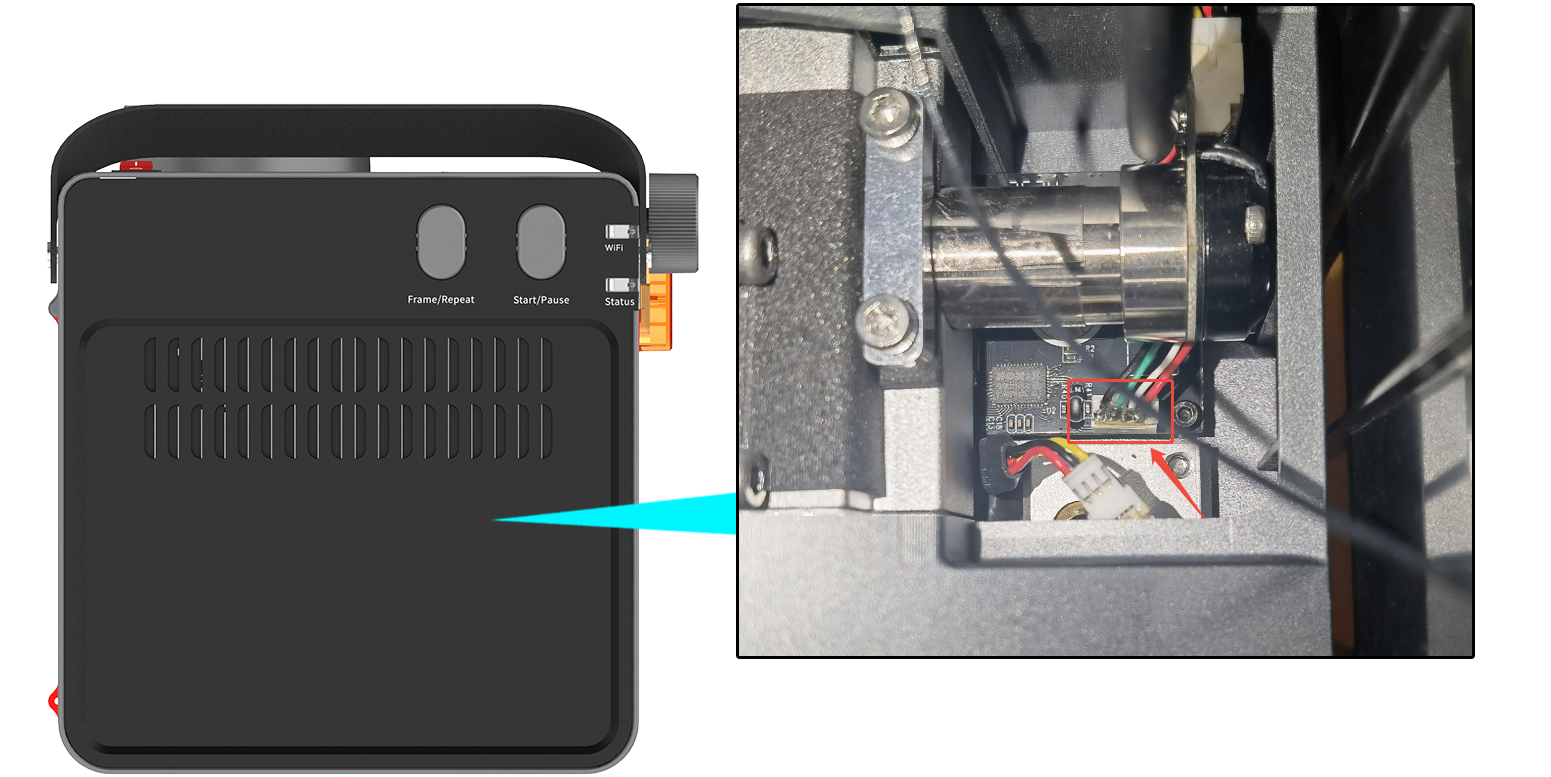
Figura 54 -
Sustituya la cámara si es necesario: si los pasos anteriores no resuelven el problema, se considera que la cámara está dañada. Sustitúyala siguiendo las instrucciones del video de sustitución de la cámara del Atelier.