AtomStack Studio – Anleitung zum Einstieg
¶ Erste Schritte mit AtomStack Studio
Hier erfahren Sie, wie Sie AtomStack Studio installieren, Ihren Lasergravierer per USB oder WLAN verbinden, Bilder und Vektordateien importieren, die Ebenenparameter einstellen und eine Gravur starten. Anleitungen helfen Ihnen auch bei Verbindungsproblemen. Die aktuelle Software finden Sie auf der offiziellen Downloadseite.
¶ PC-Anleitung: installieren, verbinden und gestalten
AtomStack Studio vereint Gerätesuche, Designwerkzeuge, Materialvoreinstellungen, Rahmenlauf, Kameraausrichtung, Zubehörmodi und direkte Auftragssteuerung in einem Desktop-Arbeitsbereich.
¶ Geeignet für
- Ersteinrichtung und automatische Modellauswahl
- Gestaltung mit Bildern, Vektoren, Formen und Text
- Offizielle Materialvoreinstellungen und Parametertests
- Kompatible Kameras, Rundgravuraufsätze, Erweiterungskits und Dual-Lasermodelle
¶ Verbindungscheckliste
- Verwenden Sie ein USB-Datenkabel, kein reines Ladekabel
- Wird die serielle Verbindung nicht erkannt, versuchen Sie einen anderen USB-Anschluss
- Schließen Sie LightBurn und andere Programme, die denselben Anschluss verwenden
- Aktualisieren Sie bei Bedarf den USB-Treiber
- Laden Sie AtomStack Studio von der offiziellen Seite herunter und schließen Sie die Installation für Ihr Betriebssystem ab.
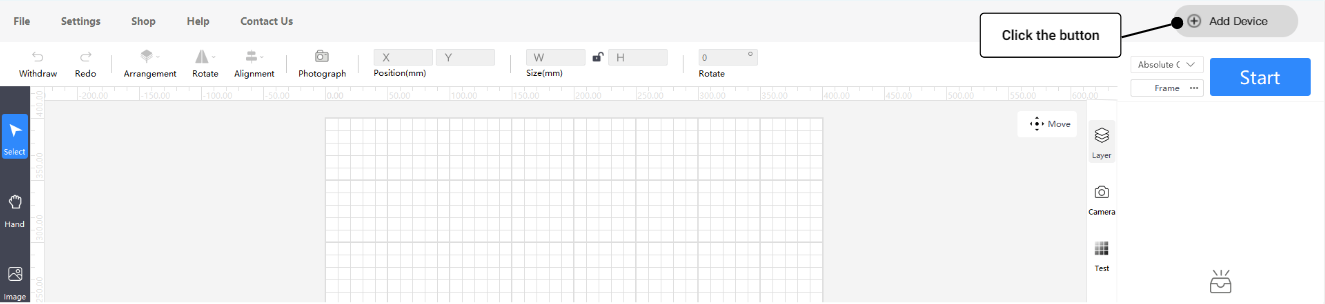
- Öffnen Sie die Software und wählen Sie oben rechts Add Device aus.
- Verbinden Sie die Maschine mit dem mitgelieferten USB-Kabel, wählen Sie das passende Modell aus und schließen Sie die Geräteeinrichtung ab.
- Fügen Sie ein Bild, einen Vektor, eine Form oder ein Textelement ein und ordnen Sie es anschließend auf der Arbeitsfläche an.
- Ordnen Sie Objekte Ebenen zu und legen Sie Leistung, Geschwindigkeit, Durchgänge, Linienabstand sowie weitere unterstützte Optionen fest.
- Positionieren Sie den Laser, führen Sie Frame aus, bestätigen Sie den Arbeitsbereich und starten Sie den Auftrag.
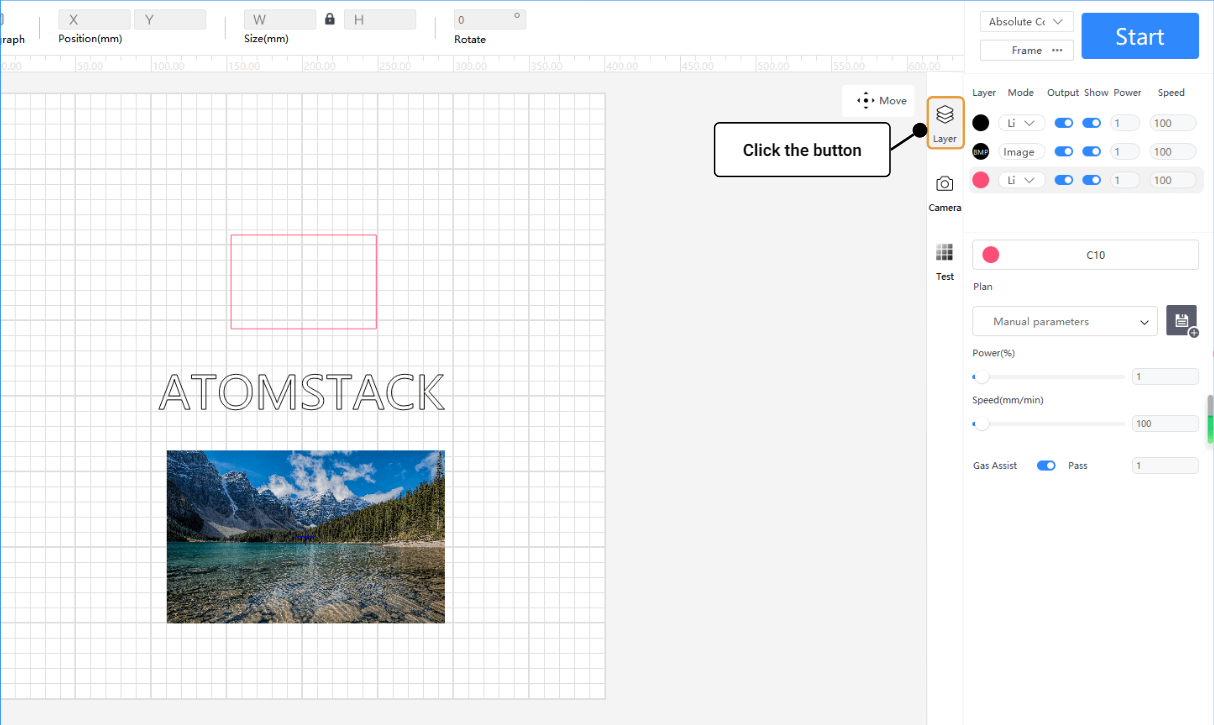
¶ Design-Arbeitsbereich und Ebenenparameter
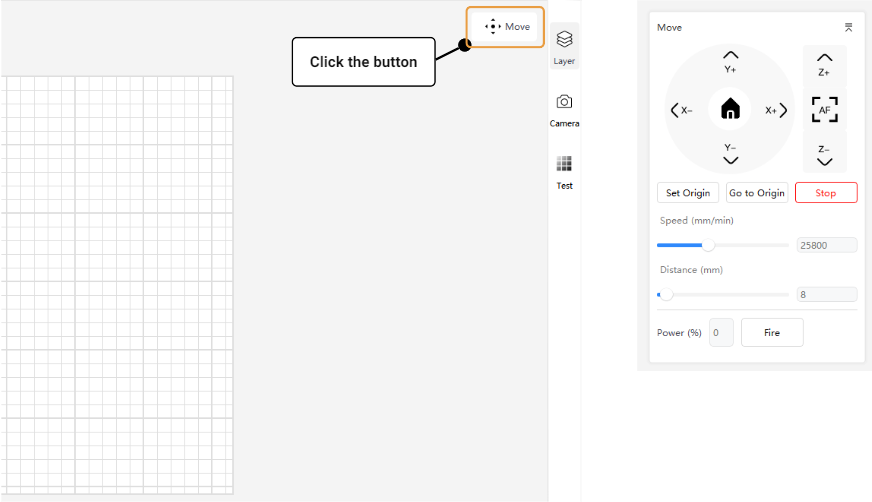
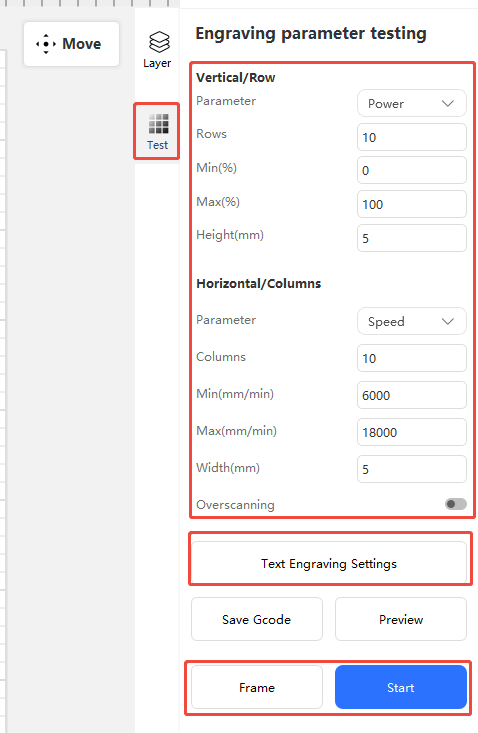
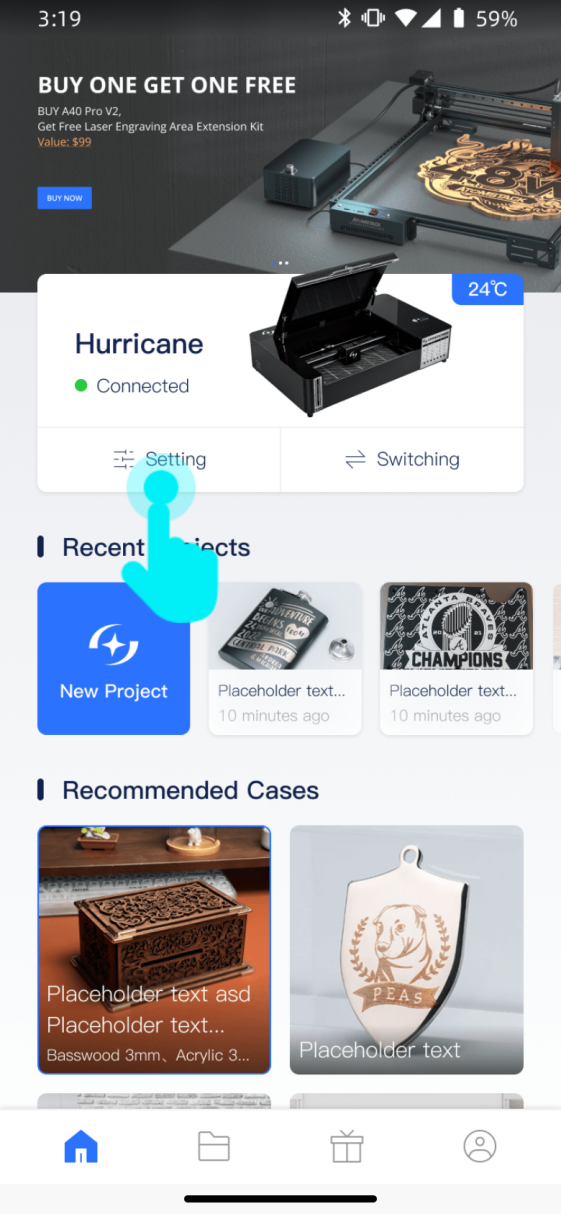
Geräteeinstellungen und unterstützte Sicherheitsfunktionen
Kamerakalibrierung und Ausrichtung
Zubehörmodus, Case-Bibliothek, KI und Seriengravur
¶ Anleitung für die mobile App: verbinden und steuern
Die mobile AtomStack-App unterstützt kompatible Maschinen über WLAN, den Hotspot eines Telefons oder den Maschinen-Hotspot und bietet Funktionen für mobile Projekte und Kamerawerkzeuge.
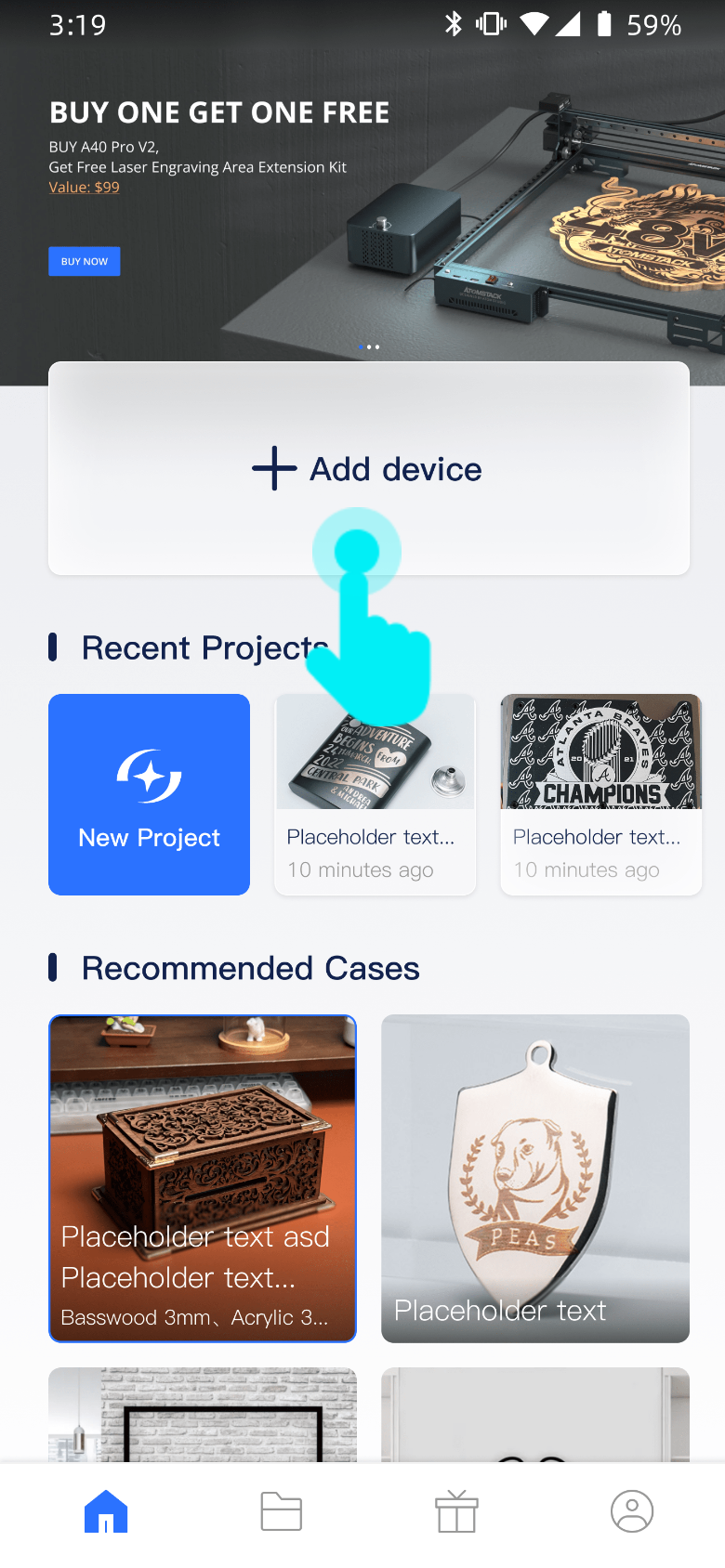
- Installieren Sie die App, melden Sie sich bei Bedarf an und tippen Sie auf Add Device.
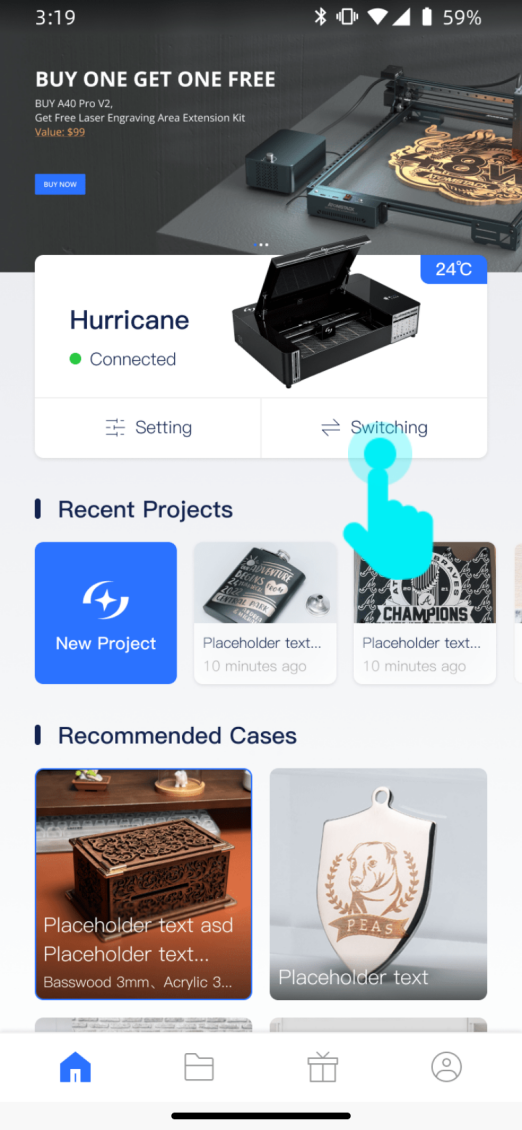
- Aktivieren Sie für Router-WLAN die Gerätekopplung, wählen Sie die Maschine in der Nähe aus und geben Sie den Namen und das Passwort eines 2,4-GHz-Netzwerks ein.
- Verwenden Sie für einen Telefon-Hotspot ein 2,4-GHz-Band und aktivieren Sie unter iOS bei Bedarf die maximale Kompatibilität.
- Wählen Sie beim Maschinen-Hotspot das Modell aus und folgen Sie den angezeigten WLAN-Verbindungsschritten. Trennen Sie die Maschine zuvor von anderen Telefonen.
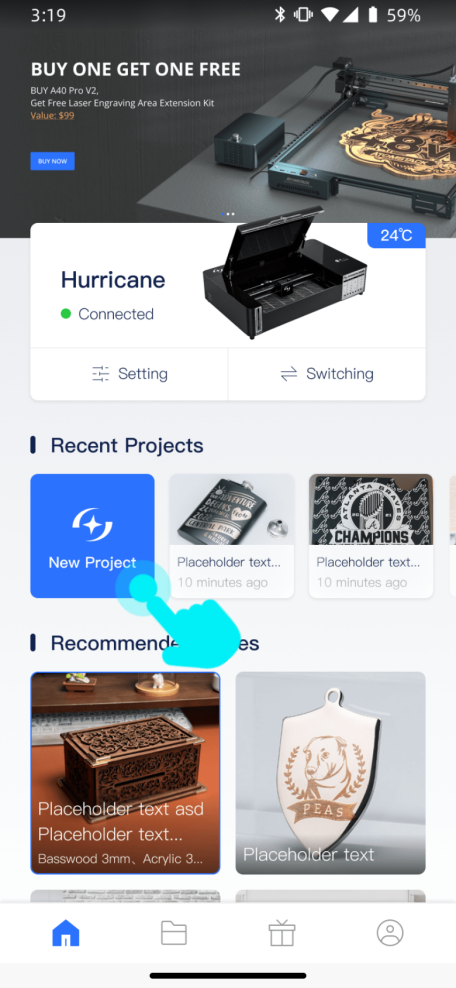
- Erstellen Sie ein Projekt, fügen Sie Text, Bilder, Materialien, Handzeichnungen oder Barcodes hinzu und legen Sie anschließend die Gravurparameter fest.
- Führen Sie einen Rahmenlauf aus, bestätigen Sie Startposition und Fokus und überwachen Sie den Auftrag bis zum Abschluss.
¶ Verbindungsfehler beheben
¶ USB-Verbindung
- Verbinden Sie das Kabel erneut und versuchen Sie einen anderen Anschluss.
- Schließen Sie LightBurn oder andere Software für serielle Anschlüsse.
- Starten Sie die Maschine und AtomStack Studio neu.
- Windows-Treiber · Mac-Treiber
¶ Wi-Fi-Verbindung
- Verwenden Sie ein 2,4-GHz-Netzwerk.
- Bestätigen Sie Netzwerkname und Passwort.
- Stellen Sie die Maschine näher an den Router.
- Deaktivieren Sie die mobilen Daten vorübergehend, wenn die Einrichtung falsch weiterleitet.
¶ Vor dem Start eines Auftrags
- Bestätigen Sie das richtige Gerät und den Zubehörmodus.
- Fokussieren Sie den Laser und führen Sie Frame aus.
- Prüfen Sie Leistung, Geschwindigkeit, Einheiten und Arbeitsursprung.
- Sorgen Sie für ausreichende Belüftung und beaufsichtigen Sie den Laser.
¶ Handbuch-Downloads
Wählen Sie die PDF-Datei passend zu Sprache und Plattform aus. Vollständige Online-Anleitungen werden auf Englisch und in vereinfachtem Chinesisch bereitgestellt.
Die Verfügbarkeit der Software und der unterstützten Funktionen kann je nach Modell, Betriebssystem, Region und Softwareversion variieren. Verwenden Sie den neuesten offiziellen Download und das maschinenspezifische Sicherheitshandbuch.