Hurricane: Referenzfahrtfehler, Gravur gespiegelt
← Alle Hurricane-Fehlerbehebungen
Die Gravur ist verzerrt oder hat offene Linien, die Referenzfahrt schlägt fehl oder die Drehgravur ist gespiegelt oder verzerrt.
Schalten Sie die Maschine vor der Prüfung der Spiegel aus. Trennen Sie die Stromversorgung, bevor Sie die hintere Abdeckung zur Prüfung der Laserröhre abnehmen oder die seitlichen und oberen Abdeckungen zur Prüfung der Anschlussklemmen der Laserstromversorgung öffnen. An der Laserröhre liegt Hochspannung an; berühren Sie sie nicht bei eingeschalteter Stromversorgung. Behalten Sie die Maschine während des Betriebs stets unter genauer Aufsicht. Betreiben Sie die Maschine nicht bei Frost; geben Sie Frostschutzmittel in den Wassertank, wenn die Umgebungstemperatur unter 5 °C liegt.
¶ Gravur verzerrt
Was Sie sehen: Das Gravurergebnis ist verzerrt.
Prüfen Sie in dieser Reihenfolge:
-
Prüfen Sie, ob sich das Werkstück während der Gravur bewegt hat: Dünne Materialien können durch den Abluftlüfter des Gehäuses oder die Luftunterstützung bewegt werden und dadurch Verzerrungen verursachen.
-
Prüfen Sie, ob die in der Software eingestellte Geschwindigkeit geeignet ist: Eine zu hohe Geschwindigkeit kann ungewöhnliche Bewegungen und damit ein verzerrtes Ergebnis verursachen. Beachten Sie die Parametertabelle für die korrekten Einstellungen.
-
Prüfen Sie die X- und Y-Achsen-Führungen und Doppelwellen auf Sauberkeit und Beschädigungen: Kontrollieren Sie die Führungsschienen und Doppelwellen sorgfältig auf Schmutz, Schäden und andere Auffälligkeiten, wie in Abbildung 38 gezeigt.
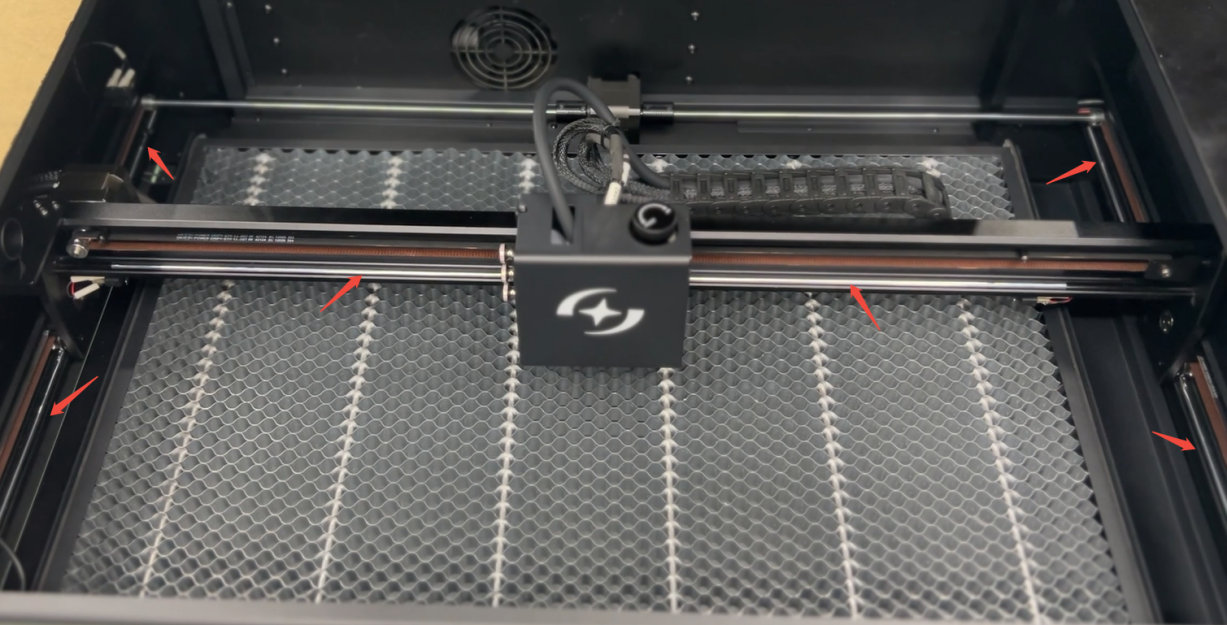
Abbildung 38 -
Prüfen Sie, ob die Zahnriemen der X- und Y-Achse locker oder beschädigt sind: Achten Sie auf Lockerung, übermäßige Spannung oder Schäden. Gerissene oder beschädigte Riemen müssen ersetzt werden. Senden Sie dem Kundenservice deutliche Fotos der beschädigten Riemen zusammen mit der Seriennummer (siehe Abbildung 39). Eine Anleitung finden Sie im Video zum Austausch der Hurricane-Zahnriemen.

Klicken Sie, um das Video auf YouTube abzuspielen

Abbildung 39
-
Prüfen Sie, ob X-Achse und unterer Querträger parallel sind: Wenn eine gerade Linie lediglich schräg und nicht wellig oder gebogen ist, prüfen Sie zuerst die Parallelität. Richten Sie die X-Achse bei Bedarf parallel aus. Beachten Sie das Video zur strukturellen Einstellung des Hurricane.
-
Prüfen Sie, ob die Schrittweite geändert wurde: Öffnen Sie in LightBurn oder LaserGRBL die Maschineneinstellungen und kontrollieren Sie, ob
$100und$101den Wert 100 haben (siehe Abbildung 40). Hinweis: Bei älteren Modellen mit Produktionsdatum vor dem 9. Januar 2025 (Seriennummer beginnt mit 20250109V) beträgt die Schrittweite 133,33. Wenn Sie das Modell nicht bestimmen können, übermitteln Sie dem Kundenservice die Seriennummer zur Prüfung.
Abbildung 40 -
Prüfen Sie, ob die Schrauben der Synchronräder an X- und Y-Achsenmotor locker sind: Kontrollieren Sie mit einem L1.5-Schlüssel die Befestigungsschrauben an den in Abbildung 41 gezeigten Synchronrädern. Ziehen Sie lockere Schrauben fest. Hinweis: Für die Prüfung des Synchronrads am X-Achsenmotor muss der Motor ausgebaut werden.
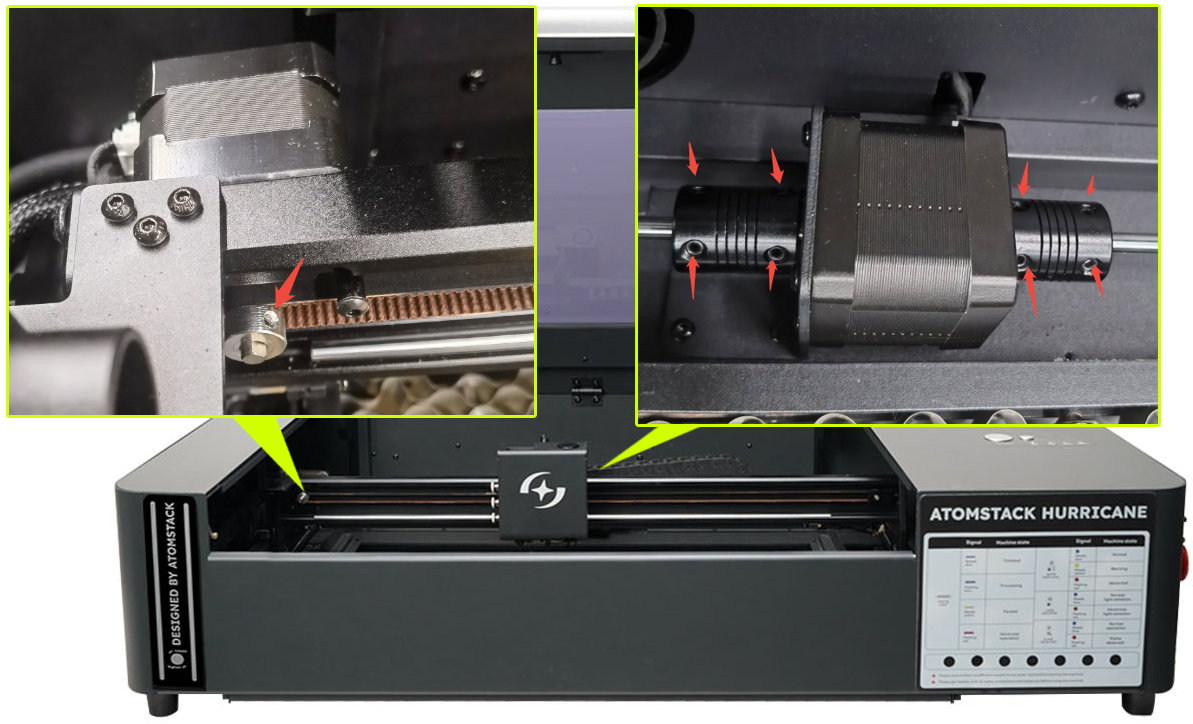
Abbildung 41 -
Prüfen Sie, ob Firmwareparameter geändert wurden: Stellen Sie fest, ob Werte in den Maschineneinstellungen geändert wurden. Setzen Sie geänderte Werte zurück oder aktualisieren Sie die Firmware. Sie können auch die aktuelle Firmwareversion (siehe Abbildung 42) und ein Foto der Seriennummer an den Kundenservice senden, um die passenden Firmwaredaten anzufordern. Firmware-Updates sind sowohl in AtomStack Studio als auch in der AtomStack APP möglich. Beachten Sie das Anleitungsvideo zu Software-, Firmware- und APP-Updates.

Abbildung 42 -
Wenn keiner der obigen Schritte das Problem behebt, kann die Hauptplatine defekt sein. Nehmen Sie ein Video der Prüfschritte auf und übermitteln Sie dem Kundenservice ein Foto der Seriennummer. Siehe das Video zum Austausch der Hurricane-Hauptplatine.
Problem noch nicht behoben? Kontaktieren Sie den Support mit den Angaben unter Angaben für den Support.
Verwandte Probleme: Gravurlinien offen · Drehgravur verzerrt · Kameraposition ungenau
¶ Gravurlinien offen
Was Sie sehen: Die Gravurlinien sind nicht geschlossen.
Prüfen Sie in dieser Reihenfolge:
-
Prüfen Sie den Laserfokus: Nach einem Wechsel auf Materialien mit anderer Stärke muss neu fokussiert werden. Drücken Sie dazu die Autofokus-Taste. Alternativ können Sie den Abstand von der Unterseite des Lasers zur Materialoberfläche manuell messen; er sollte 8 mm betragen, wie in Abbildung 43 gezeigt.

Abbildung 43 -
Prüfen Sie die Leistungseinstellungen der Software: Ist die Gravurleistung zu niedrig, erhöhen Sie die Leistung oder verringern Sie die Gravurgeschwindigkeit.
-
Prüfen Sie, ob konstante Leistung aktiviert ist: in AtomStack Studio (siehe Abbildung 44) und in LightBurn (siehe Abbildung 45).

Abbildung 44
Abbildung 45 -
Mindestleistungswert anpassen: Wenn die Aktivierung der konstanten Leistung das Problem nicht behebt, öffnen Sie die Maschineneinstellungen in LightBurn oder LaserGRBL und ändern Sie den Wert
$31. Erhöhen Sie ihn schrittweise, bis die Linien geschlossen sind, wie in Abbildung 46 gezeigt. Hinweis: Wenn die konstante Leistung das Problem behebt, ändern Sie den Wert$31nicht.
Abbildung 46
Prüfen Sie den Erfolg: Prüfen Sie, ob die gravierten Linien geschlossen sind.
Problem noch nicht behoben? Kontaktieren Sie den Support mit den Angaben unter Angaben für den Support.
Verwandte Probleme: Laserleistung abnormal · Gravur verzerrt
¶ Referenzfahrt scheitert
Was Sie sehen: Das Zurücksetzen (Referenzfahrt) schlägt fehl.
Prüfen Sie in dieser Reihenfolge:
-
Prüfen Sie die Meldung der Software: Wenn sie anzeigt, dass der maximale Verfahrweg erreicht wurde, kann ein Fehler des X- oder Y-Achsen-Endschalters vorliegen. Drücken Sie alle Endschalter manuell (siehe Abbildung 47) und prüfen Sie, ob jeder einen Signalton und eine Meldung auslöst. Ohne Meldung ist der Endschalter defekt; bei einer Meldung funktioniert er ordnungsgemäß.
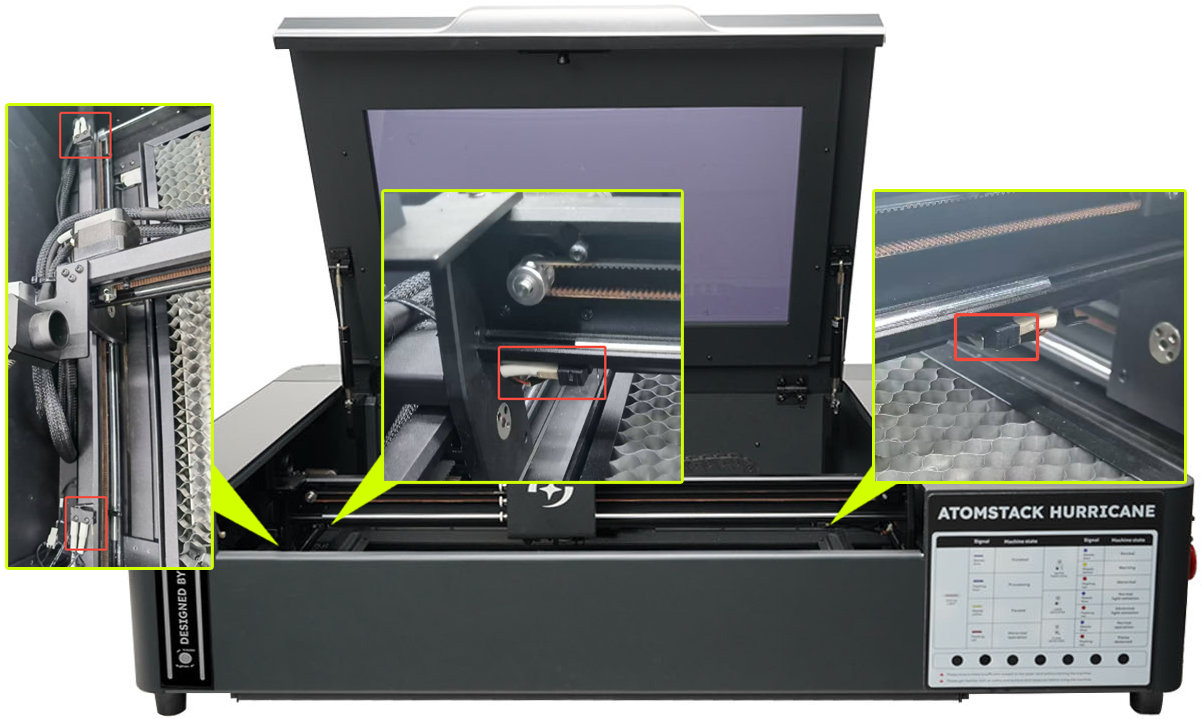
Abbildung 47 -
Prüfen Sie, ob ein Rundgravurgerät angeschlossen ist: Ist ein solches Gerät verbunden, schlägt das Zurücksetzen fehl, weil es keine Endschalter besitzt.
-
Prüfen Sie, ob sich X- und Y-Achse normal bewegen: Beobachten Sie beim Zurücksetzen, ob beide Achsen verfahren und in die Ausgangsposition zurückkehren. Bei ungewöhnlicher Bewegung prüfen Sie die Motorverkabelung (siehe Abbildung 48) und ob die Schrittweiteneinstellungen geändert wurden (siehe Abbildung 49). Bleibt das Problem bestehen, übermitteln Sie dem Kundenservice ein Fehlerbehebungsvideo, die Softwarefehlermeldung und ein Foto der Seriennummer (siehe Abbildung 50).

Abbildung 48
Abbildung 49
Abbildung 50
Prüfen Sie den Erfolg: Prüfen Sie beim Zurücksetzen, ob sich sowohl die X-Achse als auch die Y-Achse bewegen und zur Referenzposition zurückkehren.
Problem noch nicht behoben? Kontaktieren Sie den Support mit den Angaben unter Angaben für den Support.
Verwandte Probleme: Autofokus scheitert · Endschalter inaktiv · Gravurstopp, Anzeige rot
¶ Drehgravur gespiegelt
Was Sie sehen: Das Gravurergebnis ist bei Verwendung der Drehvorrichtung gespiegelt.
Prüfen Sie in dieser Reihenfolge:
-
Prüfen, ob das Gravurmuster selbst gespiegelt ist: Prüfen Sie in den Softwareeinstellungen, ob „Mirror“ aktiviert ist. Ist die Funktion aktiviert, deaktivieren Sie sie; ist sie deaktiviert, aktivieren Sie sie testweise (AtomStack Studio: Abbildung 79; LightBurn: Abbildung 80).

Abbildung 79
Abbildung 80 -
Prüfen, ob das Gravurmuster umgekehrt ist: Wenn es vertauscht erscheint, aktivieren Sie in den Maschineneinstellungen „Y homing direction invert“ (siehe Abbildung 81).

Abbildung 81 -
Wenn die obigen Schritte das Problem nicht beheben: Aktualisieren Sie die Maschinenfirmware über AtomStack Studio oder die AtomStack APP. Wenn sich die Update-Schaltfläche nicht anklicken lässt, übermitteln Sie dem Kundenservice ein Foto der Seriennummer (siehe Abbildung 82) und fordern Sie die passende Firmware zum Aufspielen auf das USB-Laufwerk an. Eine Anleitung finden Sie im Video zu Software-, Firmware- und APP-Updates.
Abbildung 82
Problem noch nicht behoben? Kontaktieren Sie den Support mit den Angaben unter Angaben für den Support.
Verwandte Probleme: Drehgravur verzerrt · Gravur verzerrt
¶ Drehgravur verzerrt
Was Sie sehen: Das Gravurergebnis ist bei Verwendung der Drehvorrichtung verzerrt.
Prüfen Sie in dieser Reihenfolge:
-
Motorschritte prüfen: Öffnen Sie in LightBurn „Edit“ → „Machine Settings“ → „Outputs Setup“ und prüfen Sie, ob
$101den Wert 80 hat (siehe Abbildung 83). Hinweis: Der Hurricane erkennt das Zubehör automatisch; normalerweise müssen die Schritte nicht manuell eingestellt werden.
Abbildung 83 -
Form des Objekts prüfen: Bei einem unregelmäßig runden, zylindrischen oder gewölbten Werkstück kann die Ausgabe verzerrt sein. Testen Sie ein Objekt mit regelmäßiger Form, beispielsweise eine Thermosflasche.
-
Parameter prüfen: Beachten Sie den Abschnitt „Verwendung der Rundgravur-Aufsätze am Hurricane“ für die empfohlenen Einstellungen.
-
Wenn die obigen Schritte das Problem nicht beheben: Der Motor kann defekt sein und muss möglicherweise ersetzt werden. Siehe das Video zum Austausch des Rundgravurmotors R6/R8/R8 PRO.
Problem noch nicht behoben? Kontaktieren Sie den Support mit den Angaben unter Angaben für den Support.
Verwandte Probleme: Drehgravur gespiegelt · Gravur verzerrt