Hurricane Fehlerbehebung
Direkt zu Ihrem Problem
- 1. Hurricane reagiert nach dem Einschalten nicht
- 2. Der Hurricane kann keine Verbindung zur Software herstellen
- 3. Die Kamera des Hurricane kann nicht verwendet werden
- 4. Große Abweichung bei der Positionierungsgenauigkeit der Hurricane-Kamera
- 5. Abnormale Laserleistung des Hurricane; Materialien können nicht geschnitten werden
- 6. Das Gravurergebnis des Hurricane ist verzerrt
- 7. Die Gravurlinien des Hurricane sind nicht geschlossen
- 8. Der Hurricane kann nicht zurücksetzen
- 9. Der Hurricane stoppt während der Gravur und die Anzeige am Bedienfeld leuchtet rot
- 10. Der Hurricane reagiert in der Software nicht auf „Start Engraving“
- 11. Die Laserröhre gibt während des Betriebs kein Licht ab
- 12. Autofokus des Hurricane funktioniert nicht
- 13. Der Abstand nach dem Autofokus des Hurricane beträgt nicht 8 mm
- 14. Das LED-Band im Hurricane-Gehäuse leuchtet nicht
- 15. Das RGB-Band am Griff des Hurricane-Deckels leuchtet nicht
- 16. Rauch im Hurricane-Gehäuse wird nicht rechtzeitig abgesaugt und tritt an den Spalten aus
- 17. Die Flammenerkennung des Hurricane funktioniert nicht – bei einem Brand wird kein Alarm ausgelöst
- 18. Die Flammenerkennung des Hurricane ist zu empfindlich – ohne Feuer werden häufig Alarme ausgelöst
- 19. Die automatische Feuerlöschfunktion des Hurricane startet nach einem Flammenalarm nicht
- 20. Alarm wegen abnormaler Wassertemperatur beim Hurricane
- 21. Die Deckelöffnungserkennung des Hurricane funktioniert nicht – die Gravur stoppt bei geöffnetem Gehäusedeckel nicht
- 22. Das Gravurergebnis wird bei Verwendung des Hurricane-Rundgravur-Aufsatzes gespiegelt
- 23. Das Gravurergebnis wird bei Verwendung des Hurricane-Rundgravur-Aufsatzes verzerrt
- 24. Der Hurricane erkennt das USB-Laufwerk nicht
- 25. Das Firmware-Update des Hurricane schlägt fehl
- 26. Der Deckel des Hurricane ist nicht mittig ausgerichtet und nach links oder rechts verschoben
- 27. Die Haltestange des Hurricane-Deckels ist gebrochen und kann den Deckel nicht halten
- 28. Der Endschalter wird beim Einsetzen der unteren Hurricane-Schublade nicht ausgelöst
- 29. Software-Alarmmeldungen und Lösungen für Hurricane
¶ 1. Hurricane reagiert nach dem Einschalten nicht
Antwort:
- Prüfen Sie, ob die Betriebsanzeige nach dem Einschalten leuchtet: Wenn die Anzeige leuchtet, aber kein Signalton ertönt und der Lüfter nicht läuft, kann das 24-V-Netzteil defekt sein. Sehen Sie sich das Video zur Fehlerbehebung und zum Austausch des 24-V-Netzteils des Hurricane an. Wenn die Anzeige nach dem Einschalten nicht leuchtet, führen Sie die folgenden Prüfungen durch.
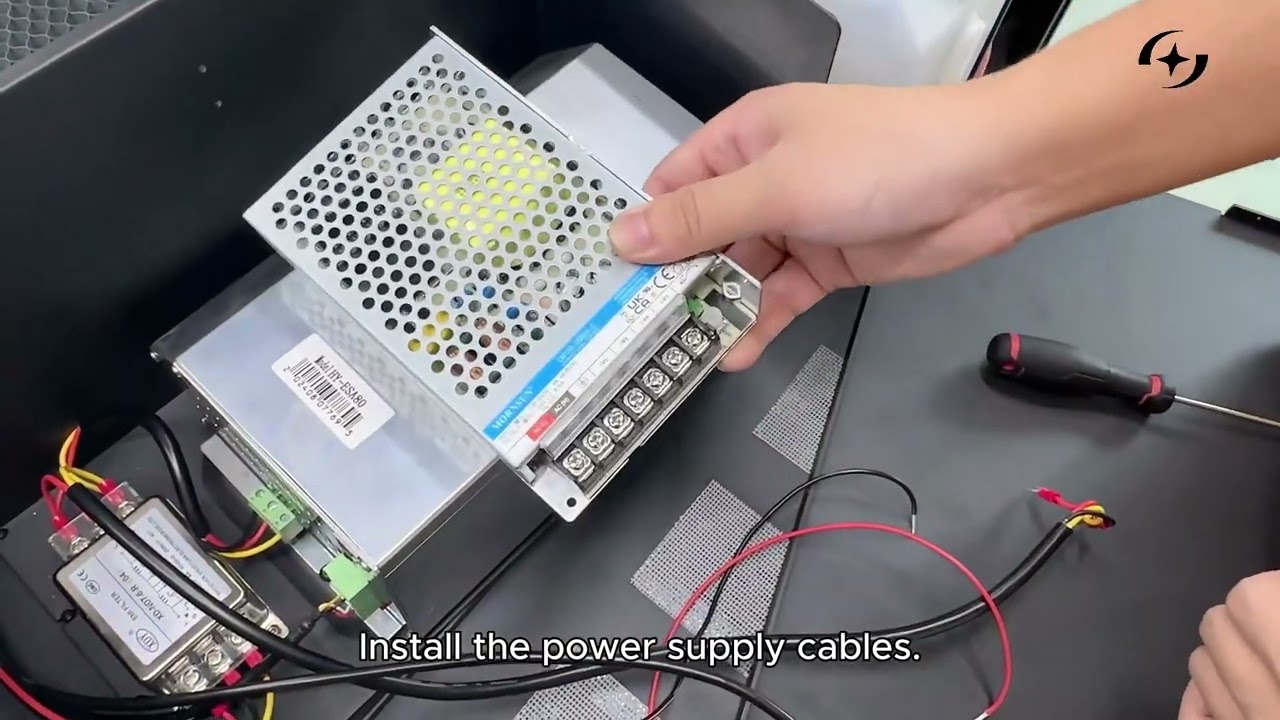
Klicken Sie, um das Video auf YouTube abzuspielen
- Prüfen Sie die Verbindung des Netzkabels: Stellen Sie sicher, dass das Kabel vollständig eingesteckt ist und die Steckdosenleiste ordnungsgemäß funktioniert.
- Prüfen Sie, ob der Schlüsselschalter eingeschaltet und vollständig eingerastet ist: Drehen Sie den Schlüsselschalter mehrmals und achten Sie auf Anzeichen für einen schlechten Kontakt oder ein unvollständiges Einrasten. Bei schlechtem Kontakt muss der Schlüsselschalter ersetzt werden. Siehe Punkt ⑤ in der Bedienfeldbeschreibung sowie das Video zum Austausch des Hurricane-Schlüsselschalters.
- Prüfen Sie, ob der Not-Aus-Schalter entriegelt ist: Drücken Sie den Not-Aus-Schalter und drehen Sie ihn. Prüfen Sie nach dem Loslassen, ob er selbstständig herausspringt. Wenn er nicht zurückspringt, ist der Schalter defekt. Siehe Punkt ④ in der Bedienfeldbeschreibung sowie das Video zum Austausch des Not-Aus-Schalters des Hurricane.
- Prüfen Sie, ob die Sicherung durchgebrannt ist: Hebeln Sie die Sicherungskappe vorsichtig auf und prüfen Sie, ob die Sicherung intakt ist. Sie können die Durchgängigkeit auch mit einem Multimeter im Diodenmodus messen. Siehe Punkt ⑥ in der Bedienfeldbeschreibung sowie das Video zur Sicherungsprüfung des Hurricane.
¶ 2. Der Hurricane kann keine Verbindung zur Software herstellen
Antwort:
- Baudrate prüfen: Die Baudrate des Hurricane beträgt 460800. Bei AtomStack Studio sind keine Änderungen erforderlich. Bei LightBurn oder LaserGRBL (instabil und nicht empfohlen) müssen Sie die Baudrate in den Softwareeinstellungen ändern (siehe Abbildung 23). Wenn LightBurn keine Baudratenoption anzeigt, importieren Sie die auf dem mitgelieferten USB-Laufwerk bereitgestellte LightBurn-Konfigurationsdatei. Siehe das Video zum Importieren der LightBurn-Konfigurationsdatei.

Klicken Sie, um das Video auf YouTube abzuspielen

Abbildung 23
-
TYPE-C-Kabel prüfen: Stellen Sie sicher, dass das Kabel am richtigen Anschluss eingesteckt ist (siehe Abbildung 24). Bei macOS können Sie den C-Anschluss des TYPE-C-Kabels nicht direkt verbinden. Verwenden Sie eine Dockingstation und verbinden Sie den A-Anschluss des TYPE-C-Kabels damit (siehe Abbildung 25).

Abbildung 24
Abbildung 25 -
Prüfen Sie, ob der serielle Anschluss belegt ist: Stellen Sie sicher, dass derzeit keine andere Software mit dem Hurricane verbunden ist.
-
Prüfen Sie, ob der serielle Anschluss erkannt wird: Öffnen Sie „Dieser PC“ → „Verwalten“ → „Geräte-Manager“ und suchen Sie nach einem seriellen Anschluss wie CH340 (siehe Abbildung 26). Wenn er nicht angezeigt wird, installieren Sie zunächst den Treiber für den seriellen Anschluss. Wenden Sie sich an den Kundenservice, um den Treiber zu erhalten. Siehe das Video zur Installation des seriellen Anschlusstreibers.

Abbildung 26 -
Prüfen Sie das TYPE-C-Kabel auf Schäden: Verwenden Sie testweise ein anderes TYPE-C-Kabel mit Datenübertragung. Wird das Problem dadurch behoben, ist das ursprüngliche Kabel fehlerhaft.
-
Prüfen Sie die Computereinstellungen: Versuchen Sie, den Hurricane mit einem anderen Computer zu verbinden. Funktioniert er dort, sind möglicherweise Funktionen des ursprünglichen Computers deaktiviert. Installieren Sie nach Möglichkeit eine professionelle Betriebssystemversion oder wenden Sie sich an den Computersupport.
-
Wenn die obigen Schritte das Problem nicht beheben: Übermitteln Sie dem Kundenservice die Seriennummer der Maschine (siehe Abbildung 27), damit er Sie weiter unterstützen kann.

Abbildung 27
¶ 3. Die Kamera des Hurricane kann nicht verwendet werden
Antwort:
-
Nicht erkannt:
-
①Prüfen Sie, ob die Funktion in der Software aktiviert ist: Öffnen Sie „Settings“ → „Privacy“ → „Camera“ und erlauben Sie der Anwendung den Zugriff auf die Kamera, wie in Abbildung 28 gezeigt.

Abbildung 28 -
②Prüfen Sie, ob die integrierte Videoanwendung des Computers geöffnet werden kann: Öffnen Sie die systemeigene Kamera-App und wählen Sie „Switch Camera“ → „USB Camera“. Wenn die Kamera normal Bilder aufnimmt, war sie im System deaktiviert; wenden Sie sich in diesem Fall an den Kundenservice der Steuerungssoftware. Wenn sie nicht verwendet werden kann oder keine Bilder aufnimmt, fahren Sie mit den folgenden Prüfungen fort.
-
③Prüfen Sie, ob das Type-C-Kabel richtig eingesteckt ist: Schalten Sie die Maschine aus, ziehen Sie das Type-C-Kabel ab und schließen Sie die Software. Verbinden Sie das Kabel anschließend erneut und versuchen Sie es noch einmal.
-
④Prüfen Sie, ob der Treiber ordnungsgemäß funktioniert: Installieren Sie den Treiber für den seriellen Anschluss neu. Wenden Sie sich an den Kundenservice, um den Treiber zu erhalten, und sehen Sie sich das Video zur Installation des seriellen Anschlusstreibers an. Treiber-Downloadlinks: Windows-Treiber: https://asa.atomstack.com/downloadWindowsDrivers.do3. Mac-Treiber: https://asa.atomstack.com/downloadMacDrivers.do3.
-
⑤Prüfen Sie die Verkabelung der Kamera: Öffnen Sie die Abdeckung an der Kamera und an der Hauptplatine und prüfen Sie, ob die Klebestellen an den Steckverbindern locker sind oder fehlen, wie in Abbildung 29 gezeigt. Öffnen Sie außerdem die Abdeckung oben links an der Maschine und prüfen Sie, ob der Steckverbinder locker oder getrennt ist, wie in Abbildung 30 gezeigt.

Abbildung 29
Abbildung 30 -
⑥Wenn keine der obigen Prüfungen das Problem behebt, kann die Ursache an der Hauptplatine oder der Kamera liegen. Nehmen Sie ein Video Ihrer Prüfschritte auf und übermitteln Sie dem Kundenservice ein Foto der Seriennummer der Maschine. Siehe die Videos zum Austausch der Hurricane-Hauptplatine und der Hurricane-Kamera.
-
-
Kalibrierung nicht möglich:
-
①Vergewissern Sie sich, dass absolute Koordinaten verwendet werden: Bei Kameranutzung muss „Absolute Coordinates“ eingestellt sein, wie in Abbildung 31 gezeigt.

Abbildung 31 -
②Sorgen Sie für ausreichende Beleuchtung im Gehäuse: Bei zu wenig Licht kann die Kamera den Arbeitsbereich nicht zuverlässig erkennen, insbesondere bei der Kalibrierung mit LightBurn.
-
③Prüfen Sie, ob die Kamera normal Bilder aufnehmen kann: Öffnen Sie die systemeigene Kamera-App und wählen Sie „Switch Camera“ → „USB Camera“. Wenn die Aufnahme funktioniert, war die Kamera im System deaktiviert; wenden Sie sich an den Kundenservice der Steuerungssoftware. Wenn sie nicht funktioniert, führen Sie die Prüfungen aus Abschnitt (1) „Nicht erkannt“ durch.
-
④Prüfen Sie die Softwareversion: Aktualisieren Sie AtomStack Studio auf die neueste Version.
-
⑤Prüfen Sie, ob andere Software funktioniert: Verwenden Sie eine andere Software, um einen Softwarefehler einzugrenzen. Testen Sie beispielsweise AtomStack Studio und LightBurn.
-
⑥Wenn keine der obigen Prüfungen das Problem behebt, wenden Sie sich an den Kundenservice und übermitteln Sie ein Foto der Hurricane-Seriennummer, wie in Abbildung 32 gezeigt.
Abbildung 32
-
¶ 4. Große Abweichung bei der Positionierungsgenauigkeit der Hurricane-Kamera
Antwort:
-
Vergewissern Sie sich, dass absolute Koordinaten verwendet werden: Bei Kameranutzung muss „Absolute Coordinates“ ausgewählt sein, wie in Abbildung 33 gezeigt.
Abbildung 33 -
Anforderungen an die Kalibrierungsumgebung: Sorgen Sie während der Kalibrierung für gute Raumbeleuchtung, eine funktionierende Gehäusebeleuchtung und eine klare Aufnahme des Arbeitsbereichs durch die Kamera.
-
Prüfen Sie, ob das Gravurobjekt dieselbe Stärke wie beim Kalibrieren hat: Bei einer abweichenden Materialstärke ist eine erneute Kalibrierung erforderlich.
-
Prüfen Sie, ob das Werkstück nicht am Gehäuserand liegt: Nach der Kamerakalibrierung ist die Genauigkeit nahe der Mitte am höchsten; an den Rändern ist sie vergleichsweise geringer.
¶ 5. Abnormale Laserleistung des Hurricane; Materialien können nicht geschnitten werden
Antwort:
-
Prüfen Sie, ob die Parameter korrekt eingestellt sind: Die Softwareparameter finden Sie in der Parametertabelle unter https://atomstack.com/pages/material-setting. Bei LightBurn muss der maximale S-Wert auf 1000 eingestellt bleiben und darf nicht geändert werden, wie in Abbildung 34 gezeigt.

Abbildung 34 -
Prüfen Sie, ob die Spiegel sauber sind: Kontrollieren Sie die Spiegel Nr. 1, Nr. 2 und Nr. 3 auf Staub und Beschädigungen. Führen Sie diese Prüfung nur bei ausgeschalteter Maschine durch, wie in Abbildung 35 gezeigt. Siehe das Video zur Kalibrierung und Einstellung des optischen Pfads des Hurricane.

Klicken Sie, um das Video auf YouTube abzuspielen

Abbildung 35
-
Prüfen Sie die Fokussierung: Nach dem Autofokus sollte der Abstand 8 mm betragen. Fokussieren Sie beim Wechsel des Werkstücks erneut, wie in Abbildung 36 gezeigt.

Abbildung 36 -
Prüfen Sie, ob die Wabenplatte flach liegt: Sie muss eben und frei von Fremdkörpern sein, damit das Werkstück waagerecht aufliegt.
-
Prüfen Sie, ob der Luftauslass der Düse sauber ist: Der Auslass kann leicht durch Rückstände verstopfen und dadurch die Laserleistung beeinträchtigen. Reinigen Sie ihn regelmäßig, wie in Abbildung 37 gezeigt.

Abbildung 37 -
Prüfen Sie, ob der optische Pfad korrekt ist: Beachten Sie den Abschnitt „Kalibrierung des optischen Pfads am Hurricane“.
-
Berücksichtigen Sie die Nutzungsdauer: Die Leistung der CO₂-Laserröhre nimmt im Laufe der Zeit naturgemäß ab. Erhöhen Sie die Leistung oder verringern Sie die Geschwindigkeit, um den Auftrag abzuschließen.
-
Wenn keiner der obigen Schritte das Problem behebt, kann die Laserröhre defekt sein. Nehmen Sie ein Video der durchgeführten Prüfungen auf und übermitteln Sie dem Kundenservice ein Foto der Seriennummer. Falls ein Austausch erforderlich ist, sehen Sie sich das Video zum Austausch der Hurricane-Laserröhre an.

Klicken Sie, um das Video auf YouTube abzuspielen
¶ 6. Das Gravurergebnis des Hurricane ist verzerrt
Antwort:
-
Prüfen Sie, ob sich das Werkstück während der Gravur bewegt hat: Dünne Materialien können durch den Abluftlüfter des Gehäuses oder die Luftunterstützung bewegt werden und dadurch Verzerrungen verursachen.
-
Prüfen Sie, ob die in der Software eingestellte Geschwindigkeit geeignet ist: Eine zu hohe Geschwindigkeit kann ungewöhnliche Bewegungen und damit ein verzerrtes Ergebnis verursachen. Beachten Sie die Parametertabelle für die korrekten Einstellungen.
-
Prüfen Sie die X- und Y-Achsen-Führungen und Doppelwellen auf Sauberkeit und Beschädigungen: Kontrollieren Sie die Führungsschienen und Doppelwellen sorgfältig auf Schmutz, Schäden und andere Auffälligkeiten, wie in Abbildung 38 gezeigt.
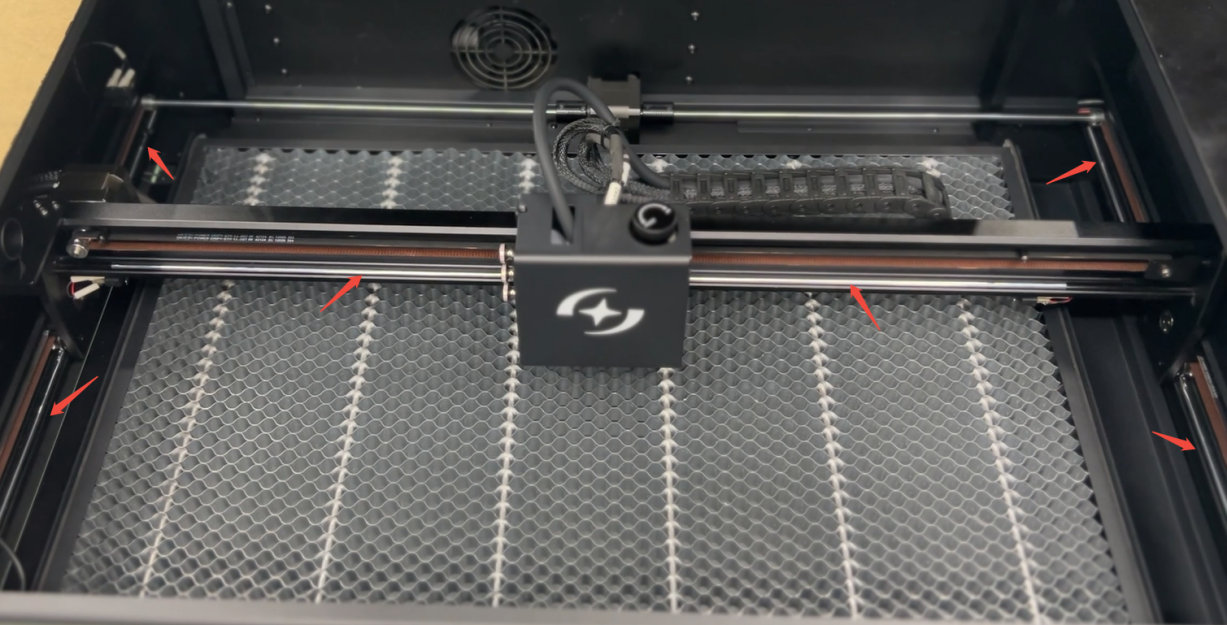
Abbildung 38 -
Prüfen Sie, ob die Zahnriemen der X- und Y-Achse locker oder beschädigt sind: Achten Sie auf Lockerung, übermäßige Spannung oder Schäden. Gerissene oder beschädigte Riemen müssen ersetzt werden. Senden Sie dem Kundenservice deutliche Fotos der beschädigten Riemen zusammen mit der Seriennummer (siehe Abbildung 39). Eine Anleitung finden Sie im Video zum Austausch der Hurricane-Zahnriemen.

Klicken Sie, um das Video auf YouTube abzuspielen
Abbildung 39
-
Prüfen Sie, ob X-Achse und unterer Querträger parallel sind: Wenn eine gerade Linie lediglich schräg und nicht wellig oder gebogen ist, prüfen Sie zuerst die Parallelität. Richten Sie die X-Achse bei Bedarf parallel aus. Beachten Sie das Video zur strukturellen Einstellung des Hurricane.
-
Prüfen Sie, ob die Schrittweite geändert wurde: Öffnen Sie in LightBurn oder LaserGRBL die Maschineneinstellungen und kontrollieren Sie, ob $100 und $101 den Wert 100 haben (siehe Abbildung 40). Hinweis: Bei älteren Modellen mit Produktionsdatum vor dem 9. Januar 2025 (Seriennummer beginnt mit 20250109V) beträgt die Schrittweite 133,33. Wenn Sie das Modell nicht bestimmen können, übermitteln Sie dem Kundenservice die Seriennummer zur Prüfung.

Abbildung 40 -
Prüfen Sie, ob die Schrauben der Synchronräder an X- und Y-Achsenmotor locker sind: Kontrollieren Sie mit einem L1.5-Schlüssel die Befestigungsschrauben an den in Abbildung 41 gezeigten Synchronrädern. Ziehen Sie lockere Schrauben fest. Hinweis: Für die Prüfung des Synchronrads am X-Achsenmotor muss der Motor ausgebaut werden.
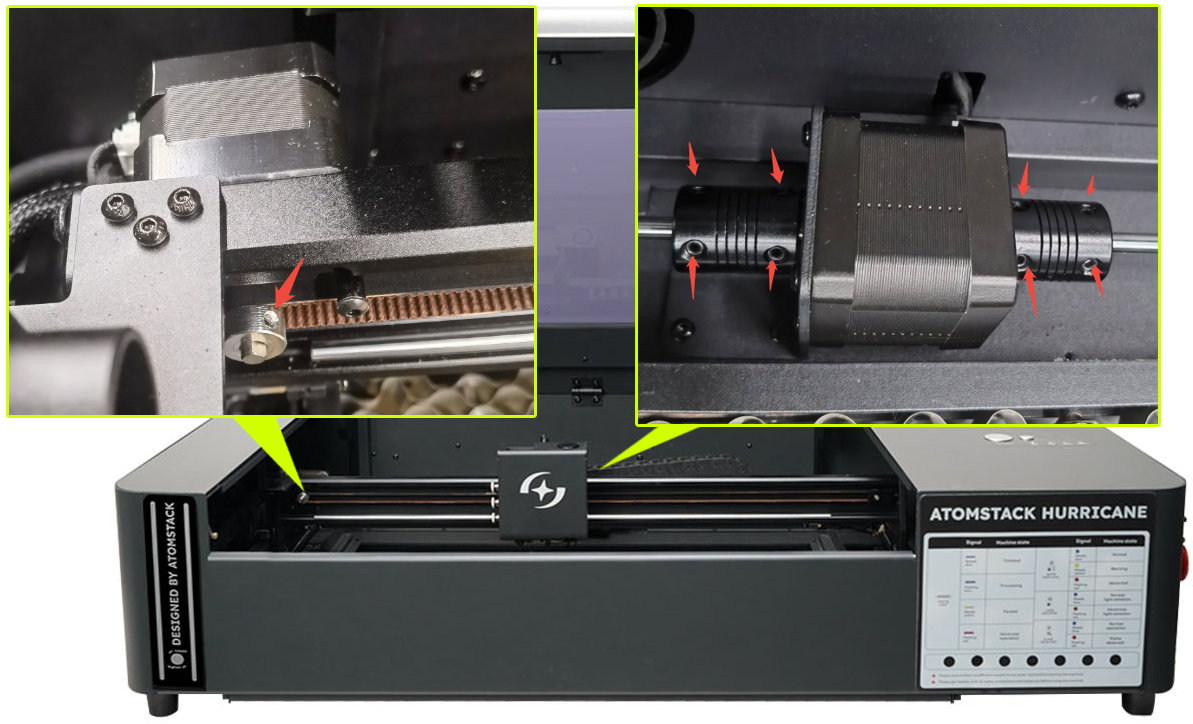
Abbildung 41 -
Prüfen Sie, ob Firmwareparameter geändert wurden: Stellen Sie fest, ob Werte in den Maschineneinstellungen geändert wurden. Setzen Sie geänderte Werte zurück oder aktualisieren Sie die Firmware. Sie können auch die aktuelle Firmwareversion (siehe Abbildung 42) und ein Foto der Seriennummer an den Kundenservice senden, um die passenden Firmwaredaten anzufordern. Firmware-Updates sind sowohl in AtomStack Studio als auch in der AtomStack APP möglich. Beachten Sie das Anleitungsvideo zu Software-, Firmware- und APP-Updates.

Abbildung 42 -
Wenn keiner der obigen Schritte das Problem behebt, kann die Hauptplatine defekt sein. Nehmen Sie ein Video der Prüfschritte auf und übermitteln Sie dem Kundenservice ein Foto der Seriennummer. Siehe das Video zum Austausch der Hurricane-Hauptplatine.
¶ 7. Die Gravurlinien des Hurricane sind nicht geschlossen
Antwort:
-
Prüfen Sie den Laserfokus: Nach einem Wechsel auf Materialien mit anderer Stärke muss neu fokussiert werden. Drücken Sie dazu die Autofokus-Taste. Alternativ können Sie den Abstand von der Unterseite des Lasers zur Materialoberfläche manuell messen; er sollte 8 mm betragen, wie in Abbildung 43 gezeigt.
Abbildung 43 -
Prüfen Sie die Leistungseinstellungen der Software: Ist die Gravurleistung zu niedrig, erhöhen Sie die Leistung oder verringern Sie die Gravurgeschwindigkeit.
-
Prüfen Sie, ob konstante Leistung aktiviert ist: in AtomStack Studio (siehe Abbildung 44) und in LightBurn (siehe Abbildung 45).

Abbildung 44
Abbildung 45 -
Mindestleistungswert anpassen: Wenn die Aktivierung der konstanten Leistung das Problem nicht behebt, öffnen Sie die Maschineneinstellungen in LightBurn oder LaserGRBL und ändern Sie den Wert $31. Erhöhen Sie ihn schrittweise, bis die Linien geschlossen sind, wie in Abbildung 46 gezeigt. Hinweis: Wenn die konstante Leistung das Problem behebt, ändern Sie den Wert $31 nicht.

Abbildung 46
¶ 8. Der Hurricane kann nicht zurücksetzen
Antwort:
-
Prüfen Sie die Meldung der Software: Wenn sie anzeigt, dass der maximale Verfahrweg erreicht wurde, kann ein Fehler des X- oder Y-Achsen-Endschalters vorliegen. Drücken Sie alle Endschalter manuell (siehe Abbildung 47) und prüfen Sie, ob jeder einen Signalton und eine Meldung auslöst. Ohne Meldung ist der Endschalter defekt; bei einer Meldung funktioniert er ordnungsgemäß.
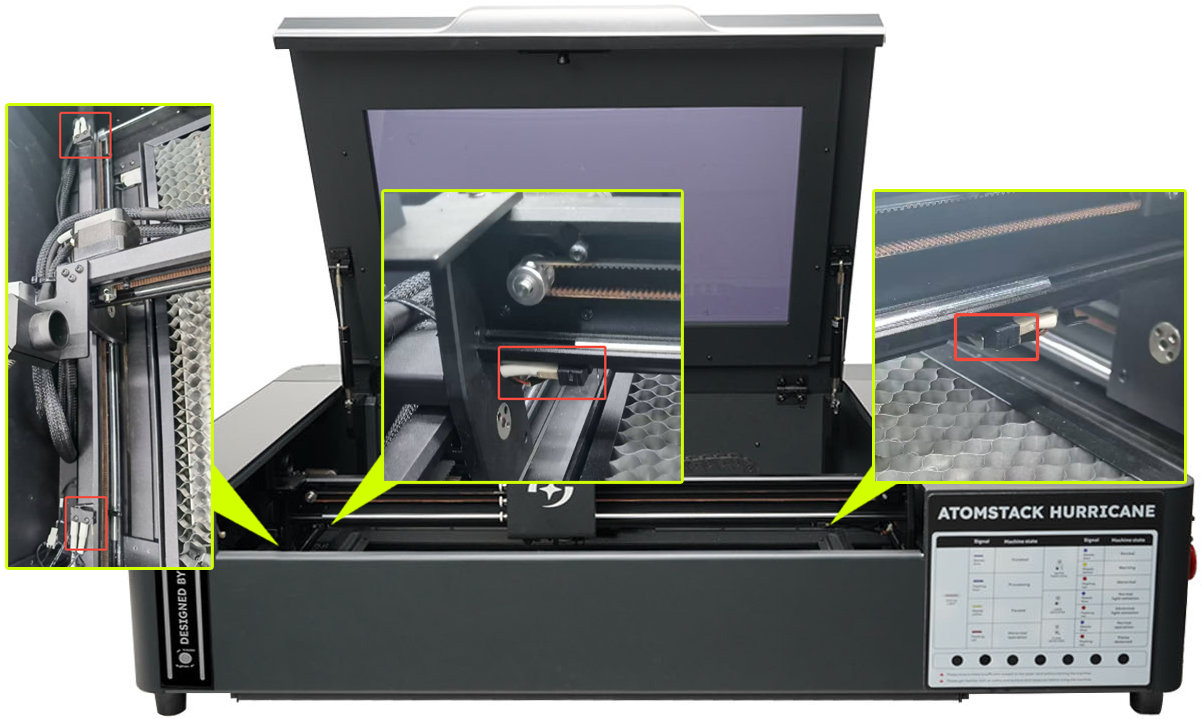
Abbildung 47 -
Prüfen Sie, ob ein Rundgravurgerät angeschlossen ist: Ist ein solches Gerät verbunden, schlägt das Zurücksetzen fehl, weil es keine Endschalter besitzt.
-
Prüfen Sie, ob sich X- und Y-Achse normal bewegen: Beobachten Sie beim Zurücksetzen, ob beide Achsen verfahren und in die Ausgangsposition zurückkehren. Bei ungewöhnlicher Bewegung prüfen Sie die Motorverkabelung (siehe Abbildung 48) und ob die Schrittweiteneinstellungen geändert wurden (siehe Abbildung 49). Bleibt das Problem bestehen, übermitteln Sie dem Kundenservice ein Fehlerbehebungsvideo, die Softwarefehlermeldung und ein Foto der Seriennummer (siehe Abbildung 50).

Abbildung 48
Abbildung 49
Abbildung 50
¶ 9. Der Hurricane stoppt während der Gravur und die Anzeige am Bedienfeld leuchtet rot
Antwort:
-
Wenn die Software eine Meldung anzeigt:
-
①Meldung „Connection lost“: Prüfen Sie, ob das Type-C-Kabel berührt wurde oder die Netzspannung stark schwankt. Verwenden Sie einen anderen USB-Anschluss am Computer oder testen Sie eine andere Software (AtomStack Studio oder LightBurn). Wenn keine Maßnahme hilft, ersetzen Sie die Hauptplatine. Siehe das Video zum Austausch der Hurricane-Hauptplatine.
-
②Meldung „ALARM 1“: Alarm 1 bedeutet, dass ein Endschalter ausgelöst wurde. Prüfen Sie, ob die Gravurdatei größer als der Arbeitsbereich ist oder Gestaltungselemente außerhalb des Arbeitsbereichs liegen. AtomStack Studio zeigt direkt an, welche Achse den Alarm ausgelöst hat. Geben Sie bei LightBurn „?“ in die Befehlszeile unter der Alarmmeldung ein (siehe Abbildung 51), um die ausgelöste Achse zu bestimmen.

Abbildung 51 -
③Meldung „ALARM 12“: Flammenalarm. Prüfen Sie, ob das Gravurmaterial MDF oder Balsaholz ist und ob sichtbarer Rauch oder Flammen auftreten. Ist das Material kein MDF, Balsaholz oder ähnliches und sind weder Rauch noch Feuer vorhanden, kann es sich um eine Fehlauslösung handeln. Beachten Sie den Abschnitt „Die Flammenerkennung des Hurricane ist zu empfindlich – ohne Feuer werden häufig Alarme ausgelöst“ zur Behebung.
-
④Meldung „ALARM 13“: Alarm wegen geöffneter Gehäuseabdeckung. Prüfen Sie, ob die Abdeckung geöffnet ist oder der Endschalter einen Fehler hat. Beobachten Sie die Farbe des LED-Bands am Gehäuse: Rot bedeutet Alarm. Öffnen Sie die Abdeckung und drücken Sie einen der beiden Endschalter der Gehäusetür manuell (siehe Abbildung 52). Prüfen Sie, ob das LED-Band wieder normal blau leuchtet. Beachten Sie den Abschnitt „Die Deckelöffnungserkennung des Hurricane funktioniert nicht – die Gravur stoppt bei geöffnetem Gehäusedeckel nicht“ zur Behebung.

Abbildung 52 -
⑤Meldung „Water temperature abnormal“: Prüfen Sie, ob die Wassertemperatur zu niedrig oder zu hoch ist; dabei erscheint eine Alarmmeldung und das LED-Band am Gehäuse wird rot. Erhöhen Sie bei zu niedriger Temperatur die Raumtemperatur. Füllen Sie bei zu hoher Temperatur Wasser nach und senken Sie die Raumtemperatur.
-
-
Wenn die Software keine Meldung anzeigt: Verbinden Sie das Type-C-Kabel erneut oder ersetzen Sie es. Testen Sie AtomStack Studio oder LightBurn und einen anderen USB-Anschluss am Computer. Besteht das Problem weiterhin, spielen Sie die Firmware neu auf. Hinweis: Dieselbe Firmwareversion kann nicht erneut aufgespielt werden; Sie benötigen eine andere Version vom Kundenservice. Tritt der Fehler weiterhin auf, liegt wahrscheinlich ein Hauptplatinenfehler vor und die Hauptplatine muss ersetzt werden. Siehe das Video zum Austausch der Hurricane-Hauptplatine.
¶ 10. Der Hurricane reagiert in der Software nicht auf „Start Engraving“
Antwort:
-
Verbindungen und mechanischen Aufbau prüfen: Stellen Sie sicher, dass das Type-C-Kabel korrekt angeschlossen ist und die Gehäuseabdeckung vollständig geschlossen ist.
-
Softwaremeldungen prüfen: Achten Sie darauf, ob die Software eine relevante Meldung anzeigt. Befolgen Sie bei einer Meldung die Hinweise zur Fehlerbehebung. Siehe den Abschnitt „Software-Alarmmeldungen und Lösungen für Hurricane“. Wenn keine Meldung erscheint, schalten Sie den Hurricane aus und wieder ein, starten Sie die Software neu und verbinden Sie die Maschine erneut.
-
Mit anderer Software testen: Versuchen Sie AtomStack Studio oder LightBurn. Funktioniert keine der beiden Anwendungen, ersetzen Sie testweise das Type-C-Kabel, wechseln Sie den USB-Anschluss und aktualisieren Sie die Treiber (siehe Video zur Installation des seriellen Anschlusstreibers).
-
Wenn die obigen Schritte das Problem nicht beheben: Spielen Sie die Firmware neu auf (siehe Anleitungsvideo zu Software-, Firmware- und APP-Updates). Hinweis: Dieselbe Firmwareversion kann nicht erneut aufgespielt werden; wenden Sie sich an den Kundenservice, um die richtige Version zu erhalten. Wenn das Problem danach besteht, ersetzen Sie die Hauptplatine. Übermitteln Sie dem Kundenservice die Seriennummer der Maschine (siehe Abbildung 53). Siehe das Video zum Austausch der Hurricane-Hauptplatine.
Abbildung 53
¶ 11. Die Laserröhre gibt während des Betriebs kein Licht ab
Antwort:
-
Laserröhre auf Schäden prüfen: Trennen Sie die Stromversorgung und entfernen Sie die hintere Abdeckung. Prüfen Sie die Laserröhre sorgfältig auf Schäden und stellen Sie sicher, dass das Wasser ordnungsgemäß hindurchfließt. Warnung: Die Laserröhre steht unter Hochspannung; berühren Sie sie niemals im eingeschalteten Zustand. Bei Schäden übermitteln Sie dem Kundenservice deutliche Fotos und die Seriennummer (siehe Abbildung 54). Für Prüfung und Austausch beachten Sie das Video zum Austausch der Hurricane-Laserröhre.
Abbildung 54 -
Anschlüsse der positiven und negativen Elektrode der Laserröhre prüfen: Kontrollieren Sie zuerst die Röhre auf sichtbare Schäden und anschließend die angeschlossenen Leitungen. Ziehen Sie lockere Schrauben gemäß Abbildung 55 fest.

Abbildung 55 -
Klemmen der Laser-Stromversorgung prüfen: Trennen Sie die Stromversorgung, öffnen Sie die rechte Seitenabdeckung und die obere rechte Abdeckung. Prüfen Sie die Klemmen auf lockeren Sitz. Schließen Sie lose Klemmen sicher wieder an und schalten Sie die Maschine erneut ein. Normale Anzeigen: Standby – WF leuchtet gelb, TL ist aus; Laseremission – WF leuchtet gelb, TL leuchtet grün (siehe Abbildung 56). Bei abnormalen Anzeigen muss das Laser-Netzteil ersetzt werden. Siehe das Video zum Austausch des Hurricane-Netzteils.

Abbildung 56
¶ 12. Autofokus des Hurricane funktioniert nicht
Antwort:
-
Materialposition prüfen: Ohne eingelegtes Material kann der Fokussierstab in die Wabenstruktur rutschen und den unteren Endschalter nicht auslösen; dadurch schlägt die Fokussierung fehl.
-
Firmwareversion prüfen: Kontrollieren Sie die Firmwareversion in AtomStack Studio oder in der mobilen APP, wie in Abbildung 57 gezeigt.
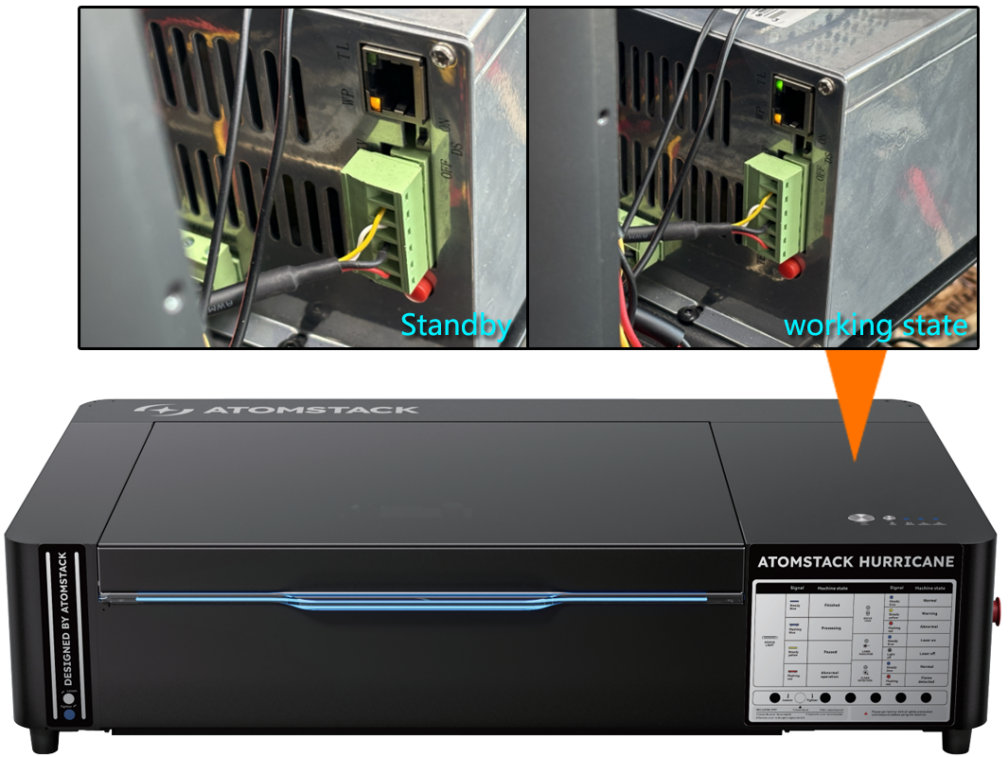
Abbildung 57 -
Prüfen, ob die Autofokusfunktion aktiviert ist: Kontrollieren Sie in AtomStack Studio oder der mobilen APP, ob „Auto Focus“ eingeschaltet ist (siehe Abbildung 57).
-
Verbindung des Z-Achsen-Adapterkabels prüfen: Kontrollieren Sie das Anschlusskabel der Z-Achse sorgfältig (siehe Abbildung 58). Bei lockerem oder getrenntem Anschluss verbinden Sie es erneut. Bei einem Kabelbruch übermitteln Sie dem Kundenservice ein deutliches Foto der beschädigten Stelle und des Seriennummernetiketts (siehe Abbildung 59).

Abbildung 58
Abbildung 59 -
Z-Achsen-Endschalter und Kabel prüfen: Kontrollieren Sie zunächst, ob das Kabel locker oder beschädigt ist (siehe Abbildung 60). Drücken Sie im Standby-Betrieb den Endschalter an der rot markierten Stelle manuell und prüfen Sie, ob ein Alarm ausgelöst wird, etwa durch einen Signalton oder eine Softwaremeldung. Wird kein Alarm ausgelöst, können Endschalter oder Adapterplatine beschädigt sein und müssen ersetzt werden. Siehe das Video zum Austausch des Hurricane-Endschalters.
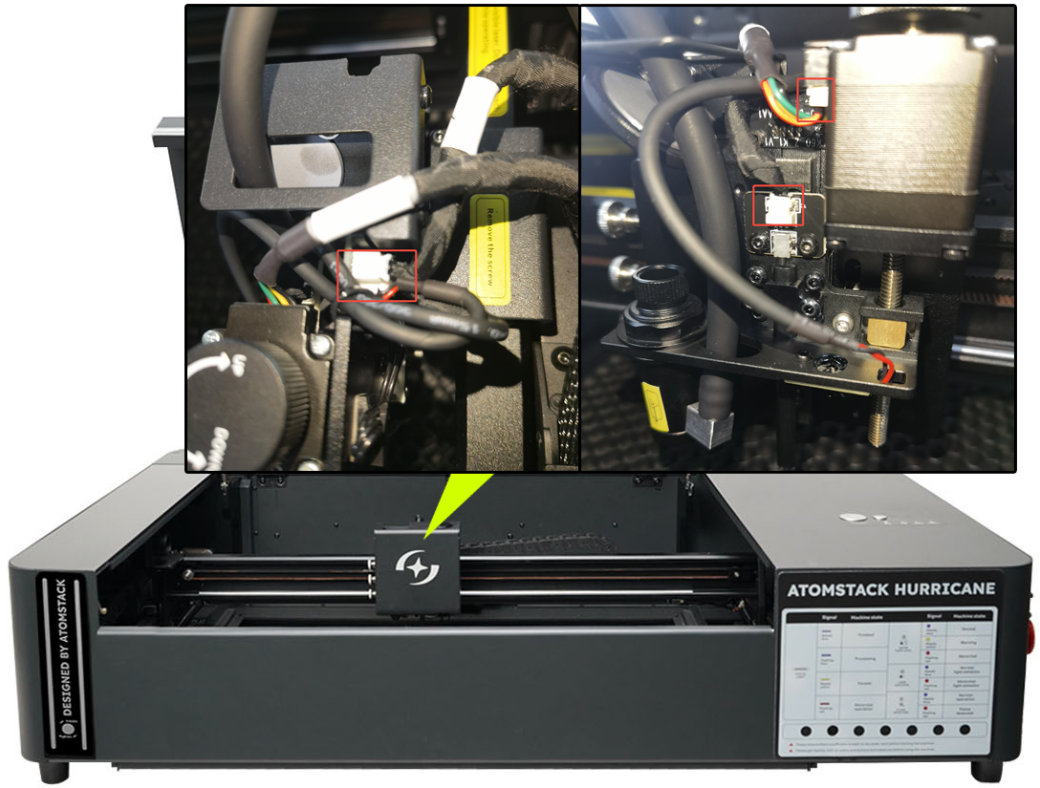
Abbildung 60 -
Normale Bewegung der Z-Achse per Software prüfen: Steuern Sie die Z-Achse mit den Richtungstasten in AtomStack Studio (siehe Abbildung 61) oder LightBurn (siehe Abbildung 62) nach oben und unten und prüfen Sie den Lauf. Bewegt sie sich nur nach oben oder nur nach unten, obwohl bei der manuellen Einstellung kein Hindernis vorhanden ist, kann die Hauptplatine defekt sein und muss ersetzt werden. Siehe das Video zum Austausch der Hurricane-Hauptplatine.
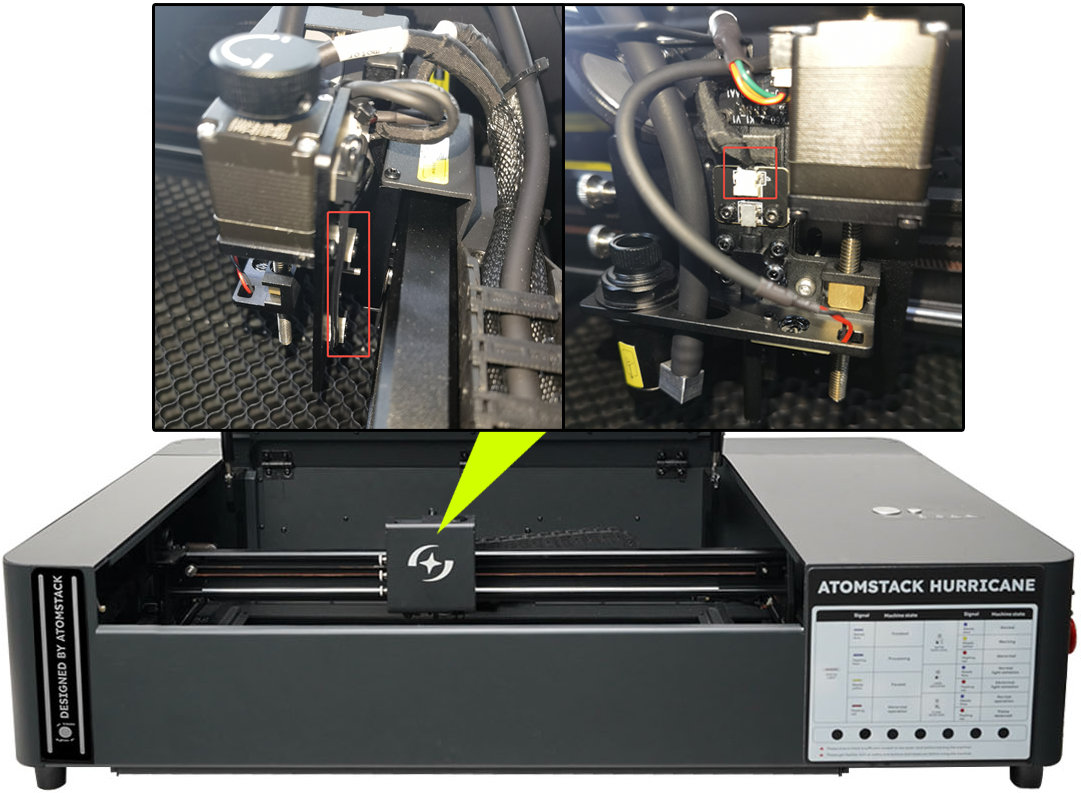
Abbildung 61
Abbildung 62
¶ 13. Der Abstand nach dem Autofokus des Hurricane beträgt nicht 8 mm
Antwort:
-
Prüfen Sie, ob beim Autofokus Material eingelegt ist: Ohne Material wird der Fokussierstab möglicherweise nicht korrekt ausgelöst, was zu einem falschen Fokusabstand führen kann.
-
Korrekturwert des Fokus anpassen: Wenn der Autofokusabstand (siehe Abbildung 63) nicht 8 mm beträgt, ändern Sie den Code in LightBurn oder LaserGRBL. Der Standardwert ist 1,5; der Korrekturwert wird als 1,5 ± Fehlerwert berechnet. Ist der gemessene Wert größer als 8 mm, gilt Korrektur = 1,5 - (Istwert - 8). Ist er kleiner, gilt Korrektur = 1,5 + (8 - Istwert). Geben Sie in LightBurn im Fenster „Console“ (siehe Abbildung 64) den Befehl
$autoFocus/depth_max_mm=Korrekturwert (1,5 ± Fehlerwert)ein und drücken Sie Enter. Beispiel: Bei einem tatsächlichen Abstand von 9 mm ist Korrektur = 1,5 - 1 = 0,5. Einzelheiten finden Sie im Abschnitt „Fokussierung des Hurricane“.
Abbildung 63
Abbildung 64 -
Wenn die obigen Schritte das Problem nicht beheben, senden Sie dem Kundenservice das Fehlerbehebungsvideo, einen Screenshot der Einstellung des Fokuskorrekturwerts und den tatsächlichen Abstand nach der Fokussierung.
¶ 14. Das LED-Band im Hurricane-Gehäuse leuchtet nicht
Antwort:
-
Verbindung des LED-Band-Kabels prüfen: Kontrollieren Sie, ob der Steckverbinder locker oder getrennt ist. Ziehen Sie ihn ab und schließen Sie ihn erneut an.
-
Stromversorgung des LED-Bands prüfen: Ziehen Sie die Anschlussklemme ab und messen Sie mit einem Multimeter im Gleichspannungsmodus die Spannung zwischen den beiden PIN-Leitungen. Sie muss 20–25 V betragen (siehe Abbildung 65). Bei 0 V oder weniger als 20 V ist das LED-Stromkabel defekt; ersetzen Sie es gemäß dem Video zum Austausch des Hurricane-LED-Stromkabels. Ist die Spannung normal, ist wahrscheinlich das LED-Band selbst defekt und muss ersetzt werden. Siehe das Video zum Austausch des Hurricane-LED-Bands.

Abbildung 65
¶ 15. Das RGB-Band am Griff des Hurricane-Deckels leuchtet nicht
Antwort:
-
Verbindung des RGB-Band-Kabels prüfen: Entfernen Sie die drei Schrauben der Kabelschutzabdeckung und kontrollieren Sie, ob der Steckverbinder locker oder getrennt ist (siehe Abbildung 66). Ziehen Sie ihn ab und schließen Sie ihn erneut an.
-
Prüfen, ob das RGB-Band normal leuchtet: Wenn keine LED leuchtet, liegt wahrscheinlich ein Fehler des Stromkabels vor, das dann ersetzt werden muss. Leuchtet nur ein Teil der LEDs, ist vermutlich das RGB-Band selbst defekt und muss ersetzt werden. Siehe das Video zum Austausch des Hurricane-RGB-Bands.

Abbildung 66
¶ 16. Rauch im Hurricane-Gehäuse wird nicht rechtzeitig abgesaugt und tritt an den Spalten aus
Antwort:
-
Betriebszustand des Luftreinigers prüfen: Bei schwacher Leistung des Luftreinigers wird die Rauchabsaugung beeinträchtigt. Entfernen Sie den Abluftschlauch und leiten Sie den Rauch direkt ins Freie, um die Gehäuseabsaugung zu prüfen. Funktioniert die direkte Ableitung, reicht die Leistung des Luftreinigers möglicherweise nicht aus oder die Filterpatrone muss ersetzt werden.
-
Prüfen, ob der Gehäuselüfter frei von Staub ist: Starke Staubablagerungen verringern die Absaugleistung. Reinigen Sie Gehäuse und Lüfter gemäß dem Video zur Reinigung und Wartung des Hurricane-Gehäuses. Wenn weder direkte Ableitung noch Reinigung helfen, kann der Lüfter defekt sein. Übermitteln Sie dem Kundenservice ein deutliches Foto der Seriennummer (siehe Abbildung 67) und beachten Sie das Video zum Austausch des Hurricane-Gehäuselüfters.
Abbildung 67
¶ 17. Die Flammenerkennung des Hurricane funktioniert nicht – bei einem Brand wird kein Alarm ausgelöst
Antwort:
-
Prüfen, ob die Flammenerkennung in der Software aktiviert ist: Kontrollieren Sie in AtomStack Studio oder der AtomStack APP, ob „Flame Detection“ eingeschaltet ist (siehe Abbildung 68).

Abbildung 68 -
Empfindlichkeit der Flammenerkennung prüfen: Wählen Sie in AtomStack Studio oder der AtomStack APP erneut die Empfindlichkeitsstufe (Low, Medium oder High), wie in Abbildung 68 gezeigt. Alternativ können Sie die Empfindlichkeit in LightBurn oder LaserGRBL über die Konsole einstellen:
$fire_alarm/overflow_value=15legt die Anzahl der Auslösungen über dem Grenzwert fest;$fire_alarm/threshold_value=74ist der Flammengrenzwert, wobei höhere Werte die Auslösung erschweren (siehe Abbildung 69). Wenn auch der niedrigste Grenzwert das Problem nicht behebt, kann die Flammenerkennungsplatine defekt sein. Siehe das Video zum Austausch der Hurricane-Flammenerkennungsplatine. Hinweis: Diese Einstellungen können hilfreich sein, ersetzen aber keine sorgfältige Bedienung. Überwachen Sie die Maschine während des Betriebs stets aufmerksam – Sicherheit hat oberste Priorität.
Abbildung 69
¶ 18. Die Flammenerkennung des Hurricane ist zu empfindlich – ohne Feuer werden häufig Alarme ausgelöst
Antwort:
- Prüfen, ob das Material MDF, Balsa oder ähnliches ist: Beim Gravieren oder Schneiden von MDF oder Balsaholz wird empfohlen, die Flammenerkennung auszuschalten (siehe Abbildung 70). Hinweis: Eine Person muss die Maschine dennoch ständig überwachen, um Brandgefahren zu vermeiden.
- Prüfen, ob die Linien der Schneidedatei sehr dicht liegen: Dichte Linienmuster können den Flammenalarm leicht auslösen. Erhöhen Sie die Schnittgeschwindigkeit und arbeiten Sie in mehreren Durchgängen.
- Andere Materialien testen, um die Alarmauslösung zu prüfen:
-
①Wenn dieselbe Datei auf Sperrholz keinen Flammenalarm auslöst, können Sie die Flammenerkennung in AtomStack Studio oder der APP für das aktuelle Material deaktivieren (siehe Abbildung 70). Hinweis: Überwachen Sie die Maschine während des Betriebs stets aufmerksam – Sicherheit hat oberste Priorität.
Abbildung 70 -
②Wenn der Alarm auch bei Sperrholz ausgelöst wird, wählen Sie in AtomStack Studio oder der AtomStack APP erneut die Empfindlichkeitsstufe der Flammenerkennung (siehe Abbildung 70). Alternativ können Sie die Empfindlichkeit in LightBurn oder LaserGRBL über die Konsole einstellen:
$fire_alarm/overflow_value=15legt die Anzahl der Auslösungen über dem Grenzwert fest;$fire_alarm/threshold_value=74ist der Flammengrenzwert, wobei höhere Werte die Auslösung erschweren (siehe Abbildung 71). Hinweis: Diese Einstellungen ersetzen keine sorgfältige Bedienung. Überwachen Sie die Maschine während des Betriebs stets aufmerksam – Sicherheit hat oberste Priorität.
Abbildung 71
-
¶ 19. Die automatische Feuerlöschfunktion des Hurricane startet nach einem Flammenalarm nicht
Antwort:
-
Prüfen, ob die automatische Feuerlöschfunktion aktiviert ist: Kontrollieren Sie in AtomStack Studio oder der AtomStack APP, ob „Automatic Fire Extinguishing“ eingeschaltet ist (siehe Abbildung 72).

Abbildung 72 -
Prüfen, ob ein externer Wassertank angeschlossen ist: Für die automatische Feuerlöschfunktion ist ein externer Tank erforderlich. Verbinden Sie den mitgelieferten Schlauch mit dem Wassereinlass der aktiven Feuerlöschfunktion (siehe Anschluss 7 im Abschnitt zur Hurricane-Bedienfeldbeschreibung).
-
Wenn die obigen Schritte das Problem nicht beheben, kann die Pumpe der automatischen Feuerlöschfunktion defekt sein und muss ersetzt werden. Siehe das Video zum Austausch der Hurricane-Pumpe der automatischen Feuerlöschfunktion.
Hinweis: Nach dem Auslösen der automatischen Feuerlöschfunktion müssen Düse und Fokussierlinse gereinigt werden (siehe Abbildung 73). Eine Anleitung finden Sie im Video zur Reinigung nach dem Löschen eines Brandes beim Hurricane.

Abbildung 73
¶ 20. Alarm wegen abnormaler Wassertemperatur beim Hurricane
Antwort:
-
Prüfen, ob die Software aktuell ist: AtomStack Studio sollte Version 2.1.0.0 oder höher verwenden (siehe Abbildung 74).

Abbildung 74 -
Firmwareversion prüfen: Übermitteln Sie dem Kundenservice die aktuelle Firmwareversionsnummer zusammen mit einem Foto der Seriennummer (siehe Abbildung 75), damit die Version bestätigt werden kann.
Abbildung 75 -
Prüfen, ob der Wasserstand im Normalbereich liegt: Kontrollieren Sie die Skala am Wassertank (siehe Abbildung 76). Der Wasserstand muss über der Mindestmarkierung liegen. Ist er nahe an oder unter MINIMUM, füllen Sie Wasser nach.

Abbildung 76 -
Raumtemperatur prüfen: Es wird empfohlen, das Gerät bei 5 °C bis 35 °C zu betreiben. Verwenden Sie es nicht bei Frost. Liegt die Umgebungstemperatur unter 5 °C, muss Frostschutzmittel in den Tank gegeben werden. Beachten Sie den Abschnitt „Muss dem Hurricane-Wassertank bei Temperaturen unter 0 °C Frostschutzmittel zugesetzt werden?“. Bei Temperaturen über 35 °C muss die Raumtemperatur gesenkt werden.
-
Sind Raumtemperatur und Wasserstand normal, kann der Wassertemperatursensor einen Fehlalarm auslösen. Legen Sie den Sensor zur Prüfung in Eiswasser und beobachten Sie die Echtzeit-Temperaturänderung in AtomStack Studio. Bei einem Sensordefekt beachten Sie das Video zum Austausch des Hurricane-Wassertemperatursensors.
¶ 21. Die Deckelöffnungserkennung des Hurricane funktioniert nicht – die Gravur stoppt bei geöffnetem Gehäusedeckel nicht
Antwort:
-
Prüfen, ob die Deckelöffnungserkennung in der Software aktiviert ist: Geben Sie in der Konsole von LightBurn oder LaserGRBL die Befehle
$door/enable=On(Deckelöffnungserkennung aktivieren) oder$door/enable=Off(Deckelöffnungserkennung deaktivieren) ein, siehe Abbildung 77.
Abbildung 77 -
Verbindung des Deckel-Endschalterkabels prüfen: Kontrollieren Sie sorgfältig, ob der Steckverbinder locker, getrennt oder beschädigt ist. Ziehen Sie die Klemme ab und schließen Sie sie erneut an.
-
Spannung des Deckel-Endschalterkabels prüfen: Ziehen Sie den Steckverbinder ab und messen Sie die Spannung an der Buchse mit einem Multimeter im Gleichspannungsmodus. Erwartet werden 3,3 V (siehe Abbildung 78). Bei 3,3 V ist der Endschalter des Deckels defekt; bei 0 V ist das Anschlusskabel fehlerhaft.

Abbildung 78
¶ 22. Das Gravurergebnis wird bei Verwendung des Hurricane-Rundgravur-Aufsatzes gespiegelt
Antwort:
-
Prüfen, ob das Gravurmuster selbst gespiegelt ist: Prüfen Sie in den Softwareeinstellungen, ob „Mirror“ aktiviert ist. Ist die Funktion aktiviert, deaktivieren Sie sie; ist sie deaktiviert, aktivieren Sie sie testweise (AtomStack Studio: Abbildung 79; LightBurn: Abbildung 80).
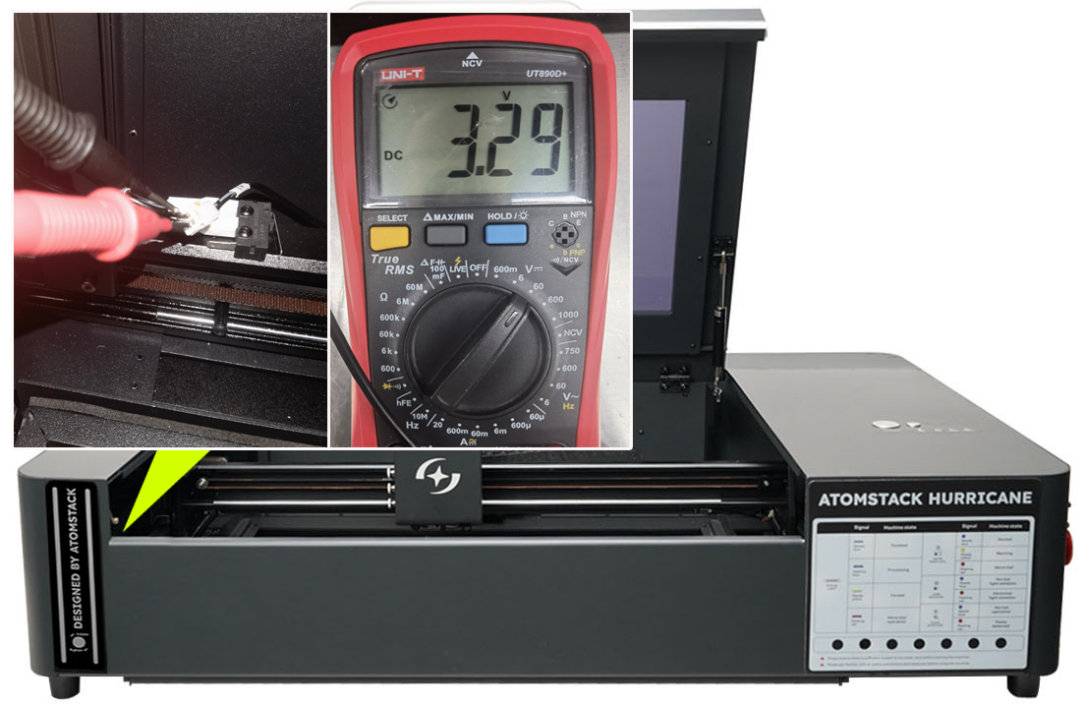
Abbildung 79
Abbildung 80 -
Prüfen, ob das Gravurmuster umgekehrt ist: Wenn es vertauscht erscheint, aktivieren Sie in den Maschineneinstellungen „Y homing direction invert“ (siehe Abbildung 81).

Abbildung 81 -
Wenn die obigen Schritte das Problem nicht beheben: Aktualisieren Sie die Maschinenfirmware über AtomStack Studio oder die AtomStack APP. Wenn sich die Update-Schaltfläche nicht anklicken lässt, übermitteln Sie dem Kundenservice ein Foto der Seriennummer (siehe Abbildung 82) und fordern Sie die passende Firmware zum Aufspielen auf das USB-Laufwerk an. Eine Anleitung finden Sie im Video zu Software-, Firmware- und APP-Updates.
Abbildung 82
¶ 23. Das Gravurergebnis wird bei Verwendung des Hurricane-Rundgravur-Aufsatzes verzerrt
Antwort:
-
Motorschritte prüfen: Öffnen Sie in LightBurn „Edit“ → „Machine Settings“ → „Outputs Setup“ und prüfen Sie, ob $101 den Wert 80 hat (siehe Abbildung 83). Hinweis: Der Hurricane erkennt das Zubehör automatisch; normalerweise müssen die Schritte nicht manuell eingestellt werden.

Abbildung 83 -
Form des Objekts prüfen: Bei einem unregelmäßig runden, zylindrischen oder gewölbten Werkstück kann die Ausgabe verzerrt sein. Testen Sie ein Objekt mit regelmäßiger Form, beispielsweise eine Thermosflasche.
-
Parameter prüfen: Beachten Sie den Abschnitt „Verwendung der Rundgravur-Aufsätze am Hurricane“ für die empfohlenen Einstellungen.
-
Wenn die obigen Schritte das Problem nicht beheben: Der Motor kann defekt sein und muss möglicherweise ersetzt werden. Siehe das Video zum Austausch des Rundgravurmotors R6/R8/R8 PRO.
¶ 24. Der Hurricane erkennt das USB-Laufwerk nicht
Antwort:
- Maschine neu starten: Setzen Sie das USB-Laufwerk erneut ein und starten Sie die Maschine neu.
- USB-Laufwerk auf Schäden prüfen: Schließen Sie es an einen Computer an und prüfen Sie, ob es normal gelesen werden kann. Sind die Dateien zugänglich, ist das Laufwerk nicht defekt.
- Richtigen Anschluss prüfen: Stecken Sie das USB-Laufwerk in den Anschluss „USB DRIVE“ der Maschine. Verwenden Sie nicht den Anschluss „USB KEY“.
- USB-Anschluss prüfen: Stellen Sie sicher, dass der Anschluss „USB DRIVE“ intakt und unbeschädigt ist.
- Wenn alle Prüfungen normal sind und das Problem besteht: Möglicherweise muss die Hauptplatine ersetzt werden. Siehe das Video zum Austausch der Hurricane-Hauptplatine.
¶ 25. Das Firmware-Update des Hurricane schlägt fehl
Antwort:
-
USB-Laufwerk prüfen: Kontrollieren Sie an einem Computer, ob das Laufwerk normal gelesen und beschrieben werden kann. Ist dies nicht möglich, ist das Laufwerk defekt.
-
Dateispeicherort prüfen: Kopieren Sie die Firmware in das Stammverzeichnis des USB-Laufwerks, nicht in einen Unterordner.
-
Über die AtomStack-Software aktualisieren: Führen Sie das Firmware-Update über AtomStack Studio oder die AtomStack APP durch.
-
Firmwaredatei prüfen: Die Datei muss die Endung .bin haben. Für Hurricane-Modelle gilt je nach Seriennummer: Geräte mit Seriennummer vor 20250224 verwenden C10-0162.bin; Geräte mit Seriennummer nach 20250224 verwenden 16C10-0162.bin. Wenn Sie unsicher sind, senden Sie dem Kundenservice einen Screenshot der aktuellen Firmwareversion (siehe Abbildung 84) und ein Foto der Seriennummer (siehe Abbildung 85) zur Bestätigung.

Abbildung 84
Abbildung 85 -
Wenn alle obigen Prüfungen unauffällig sind: Wahrscheinlich ist die Hauptplatine defekt und muss ersetzt werden. Siehe das Video zum Austausch der Hurricane-Hauptplatine.
¶ 26. Der Deckel des Hurricane ist nicht mittig ausgerichtet und nach links oder rechts verschoben
Antwort:
-
Haltestangen auf Auffälligkeiten prüfen: Kontrollieren Sie, ob die Schrauben der Haltestangen intakt und nicht verformt sind.
-
Haltekraft prüfen: Die Abstände zwischen den beiden Haltestangen und den Befestigungsteilen müssen gleich sein. Falls nicht, stellen Sie die Einstellblöcke der Haltestangen wie in Abbildung 86 gezeigt ein.

Abbildung 86 -
Prüfen, ob das Acrylglas im Deckel schief sitzt: Das Acrylglas muss ohne Neigung am Rahmen ausgerichtet sein, wie in Abbildung 87 gezeigt.

Abbildung 87 -
Wenn alle obigen Punkte normal sind: Stellen Sie den Winkel des Deckelscharniers ein, um die Ausrichtung zu korrigieren. Siehe das Video zur Ausrichtungseinstellung des Hurricane-Deckels.
¶ 27. Die Haltestange des Hurricane-Deckels ist gebrochen und kann den Deckel nicht halten
Antwort:
Wenn die Haltestange des Deckels gebrochen ist und ihn nicht mehr halten kann, muss sie ersetzt werden. Übermitteln Sie dem Kundenservice ein Fehlerbehebungsvideo und ein Foto der Seriennummer an der Maschine (siehe Abbildung 88). Siehe das Video zum Austausch der Hurricane-Haltestange.
Abbildung 88
¶ 28. Der Endschalter wird beim Einsetzen der unteren Hurricane-Schublade nicht ausgelöst
Antwort:
-
Äußeren Zustand von Maschine und Schublade prüfen: Kontrollieren Sie Maschine und Schublade auf leichte Transportverformungen. Bei einer Verformung senden Sie dem Kundenservice ein Foto der Seriennummer und des verformten Bereichs.
-
Endschalter prüfen: Kontrollieren Sie den in Abbildung 89 gezeigten Endschalter auf sichtbare Schäden. Drücken Sie ihn von Hand und fixieren Sie ihn vorübergehend mit Klebeband. Schließen Sie die Maschine erneut an und prüfen Sie die Funktion. Wenn sie mit Klebeband funktioniert, ist die Schublade möglicherweise nicht vollständig eingesetzt oder in ihrer Führung befindet sich Schmutz. Prüfen Sie die Führung sorgfältig.

Abbildung 89 -
Wenn Maschine und Schublade unauffällig sind, der Endschalter aber weiterhin nicht auslöst: Der Schubladen-Endschalter kann defekt sein. Deaktivieren Sie die Schubladenerkennung in LightBurn vorübergehend mit
$drawer_alarm/enable=off(siehe Abbildung 90); zum erneuten Aktivieren verwenden Sie$drawer_alarm/enable=on. Übermitteln Sie dem Kundenservice ein Fehlerbehebungsvideo und ein Foto der Seriennummer (siehe Abbildung 91), damit der Schalter ersetzt werden kann. Siehe das Video zum Austausch des Hurricane-Endschalters.
Abbildung 90
Abbildung 91
¶ 29. Software-Alarmmeldungen und Lösungen für Hurricane
Antwort:
| Alarmcode | Alarmmeldung | Lösung |
|---|---|---|
| ALARM:1 | HardLimit | Prüfen Sie, ob der Kontakt einen Endschalter der X-, Y- oder Z-Achse ausgelöst hat. |
| ALARM:3 | AbortCycle | Klicken Sie zum Stoppen der Gravur; ein Entriegeln ist nicht erforderlich. |
| ALARM:5 | ProbeFailContact | Prüfen Sie, ob der Endschalter der Z-Achse ausgelöst hat. |
| ALARM:8 | HomingFailPulloff | Zurücksetzen fehlgeschlagen: Der Endschalter ist nicht zurückgesprungen. Prüfen Sie, ob der Endschalter ausgelöst wurde, die Bewegung aber nicht stoppte und der Schalter dauerhaft betätigt blieb. |
| ALARM:9 | HomingFailApproach | Beachten Sie den Abschnitt „Der Hurricane kann nicht zurücksetzen“. |
| ALARM:11 | MachineTiltAlarm | Neigungsalarm. Stellen Sie die Maschine wieder auf eine ebene Fläche und starten Sie sie neu. Besteht das Problem, nehmen Sie ein Fehlerbehebungsvideo und ein Foto der Seriennummer auf und senden Sie beides an den Kundenservice. |
| ALARM:12 | FlameDetected | Flammenerkennung ausgelöst. Starten Sie die Maschine neu. Wird der Alarm erneut ausgelöst, beachten Sie den Abschnitt „Die Flammenerkennung des Hurricane ist zu empfindlich“. |
| ALARM:13 | DoorOpen | Abnormale Deckelöffnung erkannt. Schließen Sie den Deckel. Bleibt der Alarm bestehen, beachten Sie den Abschnitt „Die Deckelöffnungserkennung des Hurricane funktioniert nicht“ und prüfen Sie insbesondere den Endschalter auf Schäden. |
| (keiner) | Bleopen | Bluetooth ist eingeschaltet. Halten Sie die Start-/Pausetaste fünf Sekunden lang gedrückt, um Bluetooth auszuschalten. |