Hurricane: Startet nicht, PC-Verbindung gestört
← Alle Hurricane-Fehlerbehebungen
Die Maschine reagiert nicht, stellt keine Verbindung her, liest kein USB-Laufwerk, führt kein Firmware-Update aus oder stoppt die Gravur mit roter Anzeige.
Schalten Sie die Maschine vor der Prüfung der Spiegel aus. Trennen Sie die Stromversorgung, bevor Sie die hintere Abdeckung zur Prüfung der Laserröhre abnehmen oder die seitlichen und oberen Abdeckungen zur Prüfung der Anschlussklemmen der Laserstromversorgung öffnen. An der Laserröhre liegt Hochspannung an; berühren Sie sie nicht bei eingeschalteter Stromversorgung. Behalten Sie die Maschine während des Betriebs stets unter genauer Aufsicht. Betreiben Sie die Maschine nicht bei Frost; geben Sie Frostschutzmittel in den Wassertank, wenn die Umgebungstemperatur unter 5 °C liegt.
¶ Einschaltreaktion fehlt
Was Sie sehen: Die Maschine reagiert nach dem Einschalten nicht.
Prüfen Sie in dieser Reihenfolge:
- Prüfen Sie, ob die Betriebsanzeige nach dem Einschalten leuchtet: Wenn die Anzeige leuchtet, aber kein Signalton ertönt und der Lüfter nicht läuft, kann das 24-V-Netzteil defekt sein. Sehen Sie sich das Video zur Fehlerbehebung und zum Austausch des 24-V-Netzteils des Hurricane an. Wenn die Anzeige nach dem Einschalten nicht leuchtet, führen Sie die folgenden Prüfungen durch.
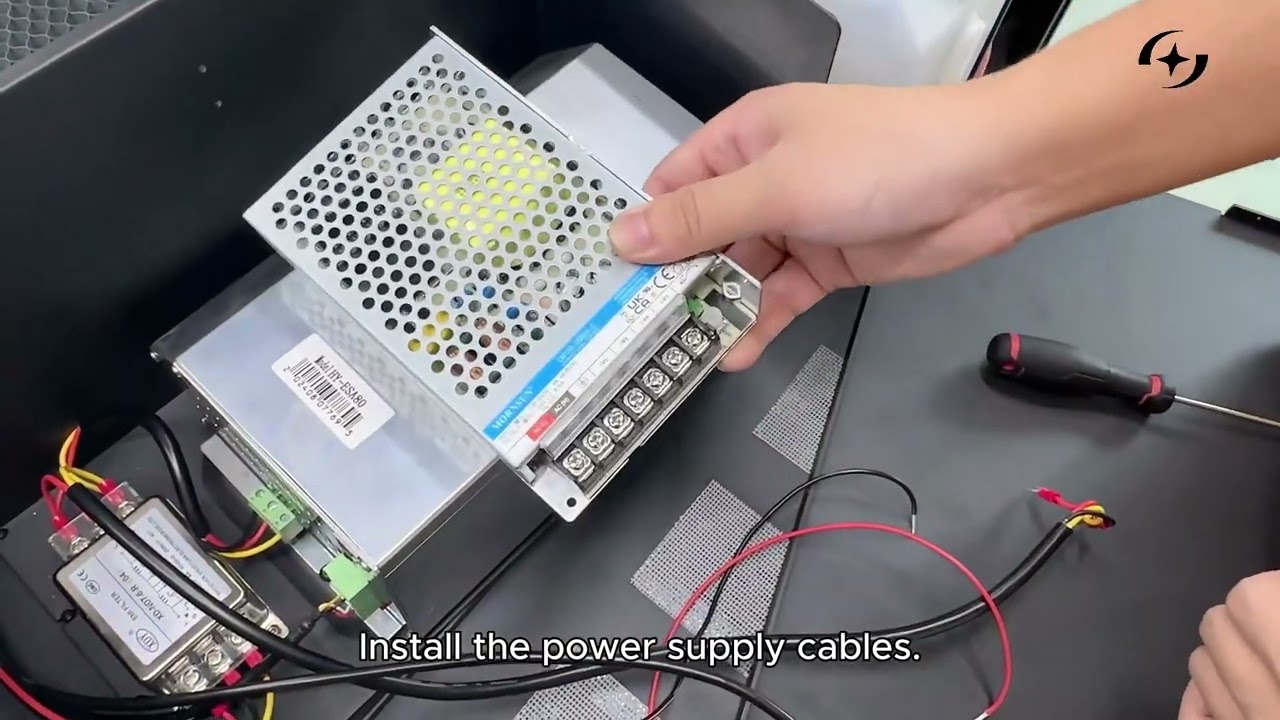
Klicken Sie, um das Video auf YouTube abzuspielen
- Prüfen Sie die Verbindung des Netzkabels: Stellen Sie sicher, dass das Kabel vollständig eingesteckt ist und die Steckdosenleiste ordnungsgemäß funktioniert.
- Prüfen Sie, ob der Schlüsselschalter eingeschaltet und vollständig eingerastet ist: Drehen Sie den Schlüsselschalter mehrmals und achten Sie auf Anzeichen für einen schlechten Kontakt oder ein unvollständiges Einrasten. Bei schlechtem Kontakt muss der Schlüsselschalter ersetzt werden. Siehe Punkt ⑤ in der Bedienfeldbeschreibung sowie das Video zum Austausch des Hurricane-Schlüsselschalters.
- Prüfen Sie, ob der Not-Aus-Schalter entriegelt ist: Drücken Sie den Not-Aus-Schalter und drehen Sie ihn. Prüfen Sie nach dem Loslassen, ob er selbstständig herausspringt. Wenn er nicht zurückspringt, ist der Schalter defekt. Siehe Punkt ④ in der Bedienfeldbeschreibung sowie das Video zum Austausch des Not-Aus-Schalters des Hurricane.
- Prüfen Sie, ob die Sicherung durchgebrannt ist: Hebeln Sie die Sicherungskappe vorsichtig auf und prüfen Sie, ob die Sicherung intakt ist. Sie können die Durchgängigkeit auch mit einem Multimeter im Diodenmodus messen. Siehe Punkt ⑥ in der Bedienfeldbeschreibung sowie das Video zur Sicherungsprüfung des Hurricane.
Problem noch nicht behoben? Kontaktieren Sie den Support mit den Angaben unter Angaben für den Support.
Verwandte Probleme: Software verbindet nicht · Gravurstart ohne Wirkung
¶ Software verbindet nicht
Was Sie sehen: Die Maschine kann keine Verbindung zur Software herstellen.
Prüfen Sie in dieser Reihenfolge:
- Baudrate prüfen: Die Baudrate des Hurricane beträgt 460800. Bei AtomStack Studio sind keine Änderungen erforderlich. Bei LightBurn oder LaserGRBL (instabil und nicht empfohlen) müssen Sie die Baudrate in den Softwareeinstellungen ändern (siehe Abbildung 23). Wenn LightBurn keine Baudratenoption anzeigt, importieren Sie die auf dem mitgelieferten USB-Laufwerk bereitgestellte LightBurn-Konfigurationsdatei. Siehe das Video zum Importieren der LightBurn-Konfigurationsdatei.

Klicken Sie, um das Video auf YouTube abzuspielen

Abbildung 23
-
TYPE-C-Kabel prüfen: Stellen Sie sicher, dass das Kabel am richtigen Anschluss eingesteckt ist (siehe Abbildung 24). Bei macOS können Sie den C-Anschluss des TYPE-C-Kabels nicht direkt verbinden. Verwenden Sie eine Dockingstation und verbinden Sie den A-Anschluss des TYPE-C-Kabels damit (siehe Abbildung 25).

Abbildung 24
Abbildung 25 -
Prüfen Sie, ob der serielle Anschluss belegt ist: Stellen Sie sicher, dass derzeit keine andere Software mit dem Hurricane verbunden ist.
-
Prüfen Sie, ob der serielle Anschluss erkannt wird: Öffnen Sie „Dieser PC“ → „Verwalten“ → „Geräte-Manager“ und suchen Sie nach einem seriellen Anschluss wie CH340 (siehe Abbildung 26). Wenn er nicht angezeigt wird, installieren Sie zunächst den Treiber für den seriellen Anschluss. Wenden Sie sich an den Kundenservice, um den Treiber zu erhalten. Siehe das Video zur Installation des seriellen Anschlusstreibers.

Abbildung 26 -
Prüfen Sie das TYPE-C-Kabel auf Schäden: Verwenden Sie testweise ein anderes TYPE-C-Kabel mit Datenübertragung. Wird das Problem dadurch behoben, ist das ursprüngliche Kabel fehlerhaft.
-
Prüfen Sie die Computereinstellungen: Versuchen Sie, den Hurricane mit einem anderen Computer zu verbinden. Funktioniert er dort, sind möglicherweise Funktionen des ursprünglichen Computers deaktiviert. Installieren Sie nach Möglichkeit eine professionelle Betriebssystemversion oder wenden Sie sich an den Computersupport.
-
Wenn die obigen Schritte das Problem nicht beheben: Übermitteln Sie dem Kundenservice die Seriennummer der Maschine (siehe Abbildung 27), damit er Sie weiter unterstützen kann.

Abbildung 27
Problem noch nicht behoben? Kontaktieren Sie den Support mit den Angaben unter Angaben für den Support.
Verwandte Probleme: Einschaltreaktion fehlt · Gravurstopp, Anzeige rot · Gravurstart ohne Wirkung
¶ Gravurstopp, Anzeige rot
Was Sie sehen: Die Maschine stoppt während der Gravur und die Anzeige am Bedienfeld leuchtet rot.
Prüfen Sie in dieser Reihenfolge:
-
Wenn die Software eine Meldung anzeigt:
-
①Meldung „Connection lost“: Prüfen Sie, ob das Type-C-Kabel berührt wurde oder die Netzspannung stark schwankt. Verwenden Sie einen anderen USB-Anschluss am Computer oder testen Sie eine andere Software (AtomStack Studio oder LightBurn). Wenn keine Maßnahme hilft, ersetzen Sie die Hauptplatine. Siehe das Video zum Austausch der Hurricane-Hauptplatine.
-
②Meldung „ALARM 1“: Alarm 1 bedeutet, dass ein Endschalter ausgelöst wurde. Prüfen Sie, ob die Gravurdatei größer als der Arbeitsbereich ist oder Gestaltungselemente außerhalb des Arbeitsbereichs liegen. AtomStack Studio zeigt direkt an, welche Achse den Alarm ausgelöst hat. Geben Sie bei LightBurn „?“ in die Befehlszeile unter der Alarmmeldung ein (siehe Abbildung 51), um die ausgelöste Achse zu bestimmen.

Abbildung 51 -
③Meldung „ALARM 12“: Flammenalarm. Prüfen Sie, ob das Gravurmaterial MDF oder Balsaholz ist und ob sichtbarer Rauch oder Flammen auftreten. Ist das Material kein MDF, Balsaholz oder ähnliches und sind weder Rauch noch Feuer vorhanden, kann es sich um eine Fehlauslösung handeln. Beachten Sie den Abschnitt „Die Flammenerkennung des Hurricane ist zu empfindlich – ohne Feuer werden häufig Alarme ausgelöst“ zur Behebung.
-
④Meldung „ALARM 13“: Alarm wegen geöffneter Gehäuseabdeckung. Prüfen Sie, ob die Abdeckung geöffnet ist oder der Endschalter einen Fehler hat. Beobachten Sie die Farbe des LED-Bands am Gehäuse: Rot bedeutet Alarm. Öffnen Sie die Abdeckung und drücken Sie einen der beiden Endschalter der Gehäusetür manuell (siehe Abbildung 52). Prüfen Sie, ob das LED-Band wieder normal blau leuchtet. Beachten Sie den Abschnitt „Die Deckelöffnungserkennung des Hurricane funktioniert nicht – die Gravur stoppt bei geöffnetem Gehäusedeckel nicht“ zur Behebung.

Abbildung 52 -
⑤Meldung „Water temperature abnormal“: Prüfen Sie, ob die Wassertemperatur zu niedrig oder zu hoch ist; dabei erscheint eine Alarmmeldung und das LED-Band am Gehäuse wird rot. Erhöhen Sie bei zu niedriger Temperatur die Raumtemperatur. Füllen Sie bei zu hoher Temperatur Wasser nach und senken Sie die Raumtemperatur.
-
-
Wenn die Software keine Meldung anzeigt: Verbinden Sie das Type-C-Kabel erneut oder ersetzen Sie es. Testen Sie AtomStack Studio oder LightBurn und einen anderen USB-Anschluss am Computer. Besteht das Problem weiterhin, spielen Sie die Firmware neu auf. Hinweis: Dieselbe Firmwareversion kann nicht erneut aufgespielt werden; Sie benötigen eine andere Version vom Kundenservice. Tritt der Fehler weiterhin auf, liegt wahrscheinlich ein Hauptplatinenfehler vor und die Hauptplatine muss ersetzt werden. Siehe das Video zum Austausch der Hurricane-Hauptplatine.
Problem noch nicht behoben? Kontaktieren Sie den Support mit den Angaben unter Angaben für den Support.
Verwandte Probleme: Gravurstart ohne Wirkung · Falsche Flammenalarme · Wassertemperaturalarm
¶ Gravurstart ohne Wirkung
Was Sie sehen: Die Maschine reagiert nicht, wenn in der Software auf „Gravur starten“ geklickt wird.
Prüfen Sie in dieser Reihenfolge:
-
Verbindungen und mechanischen Aufbau prüfen: Stellen Sie sicher, dass das Type-C-Kabel korrekt angeschlossen ist und die Gehäuseabdeckung vollständig geschlossen ist.
-
Softwaremeldungen prüfen: Achten Sie darauf, ob die Software eine relevante Meldung anzeigt. Befolgen Sie bei einer Meldung die Hinweise zur Fehlerbehebung. Siehe den Abschnitt „Software-Alarmmeldungen und Lösungen für Hurricane“. Wenn keine Meldung erscheint, schalten Sie den Hurricane aus und wieder ein, starten Sie die Software neu und verbinden Sie die Maschine erneut.
-
Mit anderer Software testen: Versuchen Sie AtomStack Studio oder LightBurn. Funktioniert keine der beiden Anwendungen, ersetzen Sie testweise das Type-C-Kabel, wechseln Sie den USB-Anschluss und aktualisieren Sie die Treiber (siehe Video zur Installation des seriellen Anschlusstreibers).
-
Wenn die obigen Schritte das Problem nicht beheben: Spielen Sie die Firmware neu auf (siehe Anleitungsvideo zu Software-, Firmware- und APP-Updates). Hinweis: Dieselbe Firmwareversion kann nicht erneut aufgespielt werden; wenden Sie sich an den Kundenservice, um die richtige Version zu erhalten. Wenn das Problem danach besteht, ersetzen Sie die Hauptplatine. Übermitteln Sie dem Kundenservice die Seriennummer der Maschine (siehe Abbildung 53). Siehe das Video zum Austausch der Hurricane-Hauptplatine.
Abbildung 53
Problem noch nicht behoben? Kontaktieren Sie den Support mit den Angaben unter Angaben für den Support.
Verwandte Probleme: Software verbindet nicht · Gravurstopp, Anzeige rot · Laserröhre ohne Licht
¶ USB-Laufwerk unerkannt
Was Sie sehen: Die Maschine erkennt das USB-Laufwerk nicht.
Prüfen Sie in dieser Reihenfolge:
- Maschine neu starten: Setzen Sie das USB-Laufwerk erneut ein und starten Sie die Maschine neu.
- USB-Laufwerk auf Schäden prüfen: Schließen Sie es an einen Computer an und prüfen Sie, ob es normal gelesen werden kann. Sind die Dateien zugänglich, ist das Laufwerk nicht defekt.
- Richtigen Anschluss prüfen: Stecken Sie das USB-Laufwerk in den Anschluss „USB DRIVE“ der Maschine. Verwenden Sie nicht den Anschluss „USB KEY“.
- USB-Anschluss prüfen: Stellen Sie sicher, dass der Anschluss „USB DRIVE“ intakt und unbeschädigt ist.
- Wenn alle Prüfungen normal sind und das Problem besteht: Möglicherweise muss die Hauptplatine ersetzt werden. Siehe das Video zum Austausch der Hurricane-Hauptplatine.
Problem noch nicht behoben? Kontaktieren Sie den Support mit den Angaben unter Angaben für den Support.
Verwandte Probleme: Firmware-Updatefehler · Software verbindet nicht
¶ Firmware-Updatefehler
Was Sie sehen: Die Maschine kann kein Firmware-Update durchführen.
Prüfen Sie in dieser Reihenfolge:
-
USB-Laufwerk prüfen: Kontrollieren Sie an einem Computer, ob das Laufwerk normal gelesen und beschrieben werden kann. Ist dies nicht möglich, ist das Laufwerk defekt.
-
Dateispeicherort prüfen: Kopieren Sie die Firmware in das Stammverzeichnis des USB-Laufwerks, nicht in einen Unterordner.
-
Über die AtomStack-Software aktualisieren: Führen Sie das Firmware-Update über AtomStack Studio oder die AtomStack APP durch.
-
Firmwaredatei prüfen: Die Datei muss die Endung .bin haben. Für Hurricane-Modelle gilt je nach Seriennummer: Geräte mit Seriennummer vor 20250224 verwenden C10-0162.bin; Geräte mit Seriennummer nach 20250224 verwenden 16C10-0162.bin. Wenn Sie unsicher sind, senden Sie dem Kundenservice einen Screenshot der aktuellen Firmwareversion (siehe Abbildung 84) und ein Foto der Seriennummer (siehe Abbildung 85) zur Bestätigung.

Abbildung 84
Abbildung 85 -
Wenn alle obigen Prüfungen unauffällig sind: Wahrscheinlich ist die Hauptplatine defekt und muss ersetzt werden. Siehe das Video zum Austausch der Hurricane-Hauptplatine.
Problem noch nicht behoben? Kontaktieren Sie den Support mit den Angaben unter Angaben für den Support.
Verwandte Probleme: USB-Laufwerk unerkannt · Software verbindet nicht · Gravur verzerrt