P1: Referenzfahrt gestört, Kopf stößt an Rahmen
Die Türerkennung fällt aus, Linien sind unregelmäßig, Endlagenwarnungen treten auf, die Maschine stößt an den Rahmen, bewegt sich fehlerhaft, scheitert bei der Referenzfahrt oder erzeugt Reibungsgeräusche.
Schalten Sie die Maschine aus, bevor Sie das Lasermodul zur Prüfung des Schutzfensters abnehmen oder das USB-Laufwerk abziehen und erneut einstecken. Wenn Sie reflektierendes Material gravieren, beschichten Sie dessen Oberfläche zuerst schwarz, um Schäden am Lasermodul zu vermeiden. Führen Sie vor dem Gravieren eine Rahmenfahrt aus, um mögliche Kollisionen mit dem Rahmen zu prüfen.
¶ Türerkennung fällt aus
Was Sie sehen: Die Türerkennung funktioniert nicht.
Prüfen Sie in dieser Reihenfolge:
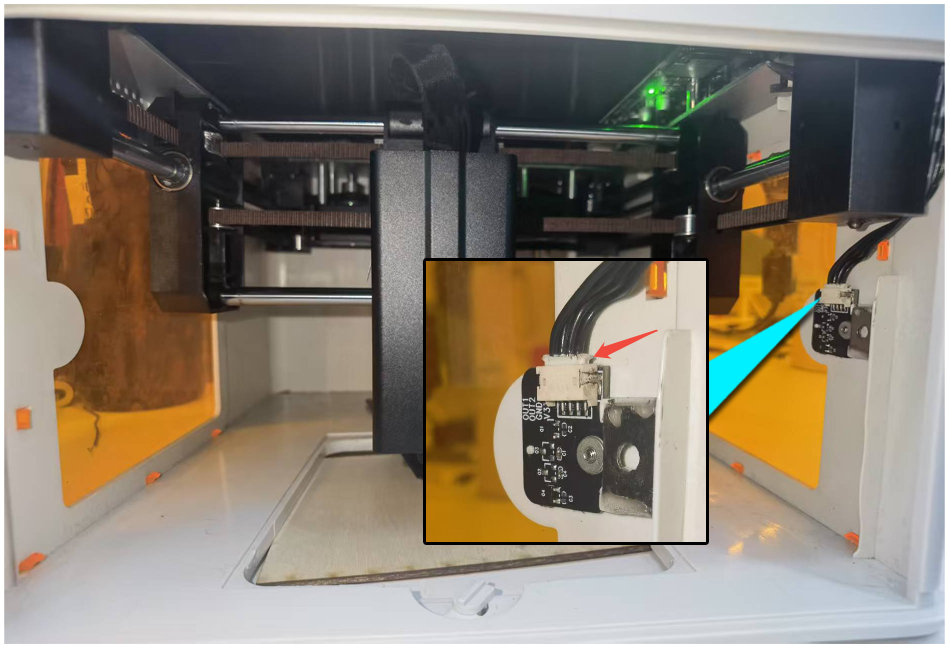
- Kabel prüfen: Das Kabel der Hall-Sensorplatine an der Gehäusetür ist möglicherweise nicht richtig eingesteckt. Ziehen Sie es ab und schließen Sie es erneut an.
- Prüfen, ob die Tür vollständig geschlossen ist: Schließen Sie die Gehäusetür erneut und führen Sie den Test wieder durch.
- Prüfen, ob die Türerkennung aktiviert ist: Prüfen Sie in AtomStack Studio oder in der mobilen App, ob „Door Detection“ eingeschaltet ist.
- Hall-Sensor prüfen: Halten Sie einen Magneten nahe an den Hall-Sensor an der Gehäusetür und beobachten Sie, ob die Anzeige von Rot auf Grün wechselt. Wird der Sensor durch den Magneten ausgelöst, nicht jedoch durch den Magneten der Tür, ist die Magnetkraft der Tür zu gering und die Tür muss ersetzt werden. Wird der Sensor weiterhin nicht ausgelöst, ist der Hall-Sensor selbst defekt und die Sensorplatine muss ersetzt werden. Sehen Sie sich das Video zum Austausch der P1-Hall-Sensorplatine und das Tutorialvideo zum Ein- und Ausschalten der Türerkennung an. Bis zum Eintreffen des Ersatzteils können Sie die Türerkennung vorübergehend in der Software oder App deaktivieren.

Klicken Sie, um das Video auf YouTube abzuspielen.

Klicken Sie, um das Video auf YouTube abzuspielen.

Problem noch nicht behoben? Kontaktieren Sie den Support mit den Angaben unter Angaben für den Support.
Verwandte Probleme: Einschalten scheitert · PC-Verbindungsfehler
¶ Unregelmäßige Gravur
Was Sie sehen: Die Gravurausgabe ist unregelmäßig.
Prüfen Sie in dieser Reihenfolge:
- Bewegungsrichtung prüfen: Klicken Sie in der Software auf die Richtungstasten, bewegen Sie das Gerät und prüfen Sie, ob die Richtung stimmt. Bei einer falschen Richtung oder einer Bewegung im 45-Grad-Winkel kann ein Motor oder der Motortreiber der Hauptplatine defekt sein. Tauschen Sie die Motorkabel, um festzustellen, ob der Fehler auf die andere Seite wechselt. Sehen Sie sich das Tutorialvideo zum Tauschen der P1-Motorkabel und das Tutorialvideo zum Motoraustausch an.

Klicken Sie, um das Video auf YouTube abzuspielen.

Klicken Sie, um das Video auf YouTube abzuspielen.
- Genauigkeit von Kreis und Quadrat prüfen: Gravieren Sie im Linienmodus einen Kreis und ein Quadrat. Prüfen Sie, ob der Kreis vollständig geschlossen ist und ob die vier Seiten des Quadrats gleich lang sind.
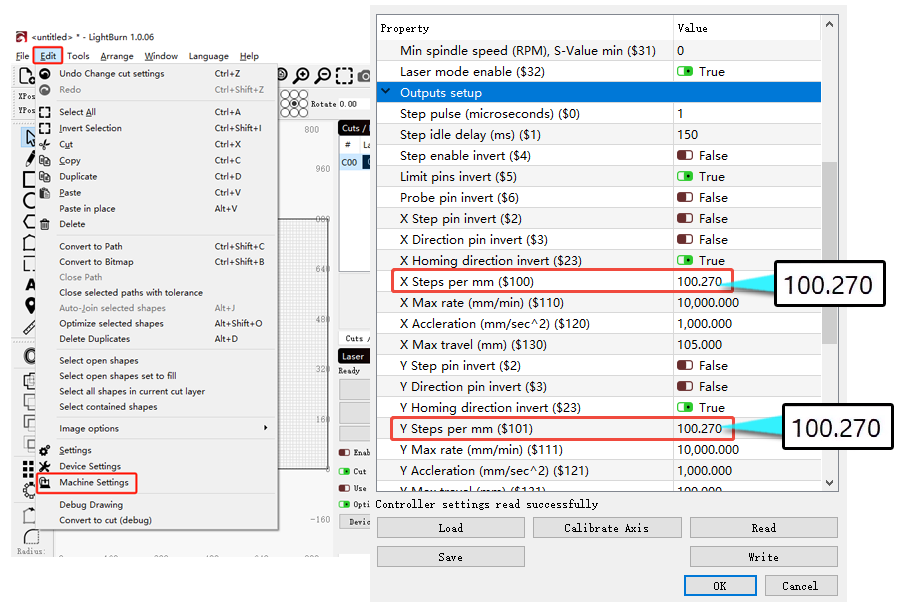
- Sind die Längen uneinheitlich, die Linien aber ansonsten normal, wurde möglicherweise die Schrittweite geändert. Prüfen Sie in den Maschineneinstellungen von LightBurn den Wert
$100(Sollwert 100.270) und$101(Sollwert 100.270). - Sind die Linien wellig, ungleichmäßig oder unregelmäßig, führen Sie zunächst eine mechanische Justierung durch. Prüfen Sie, ob der Zahnriemen locker ist, korrekt in allen Führungsrollen sitzt, die X-Achse parallel zum oberen und unteren Rahmen verläuft und die Schrauben der Motorscheibe fest sitzen. Sehen Sie sich das Tutorialvideo zur P1-Struktureinstellung an.
- Sind die Längen uneinheitlich, die Linien aber ansonsten normal, wurde möglicherweise die Schrittweite geändert. Prüfen Sie in den Maschineneinstellungen von LightBurn den Wert

Klicken Sie, um das Video auf YouTube abzuspielen.
- Firmware prüfen: Wenn Mechanik und Parameter normal sind, versuchen Sie, die Firmware erneut aufzuspielen. Besteht das Problem weiterhin, senden Sie dem Kundendienst ein Video der Fehlersuche, Screenshots der Parameter und die Seriennummer des Geräts. Möglicherweise muss die Hauptplatine ersetzt werden.
Prüfen Sie den Erfolg: Gravieren Sie erneut einen Kreis und ein Quadrat im Modus „Line“: Der Kreis ist vollständig geschlossen, und alle vier Seiten des Quadrats sind gleich lang.
Problem noch nicht behoben? Kontaktieren Sie den Support mit den Angaben unter Angaben für den Support.
Verwandte Probleme: Vektorlinien offen · Klicken/Fehlbewegung · Uneinheitliche Gravur
¶ Endlagenwarnung
Was Sie sehen: Die Maschine zeigt während des Betriebs ständig „Warnung! Anschlag erreicht. (Warn! Hit the limit.)“ an.
Prüfen Sie in dieser Reihenfolge:
- Typ des Lasermoduls prüfen: Das Infrarot-Lasermodul verfügt über einen Gravurbereich von 105mm×100mm×50mm.
- Größe der Gravurdatei prüfen: Vergewissern Sie sich, dass die Datei in den Arbeitsbereich des P1 passt. Verkleinern Sie sie, wenn sie den Arbeitsbereich überschreitet.
- Koordinaten der Datei prüfen: Die Datei darf keine negativen Koordinaten enthalten. Öffnen Sie die Software erneut und importieren Sie die Datei noch einmal, um dies zu testen.
- Bewegungsstrecke prüfen: Richten Sie einen Test mit einem Quadrat von 20×20 mm ein. Stimmen die tatsächlichen Abmessungen nicht, wurde möglicherweise die Motorschrittweite geändert (prüfen Sie
$100/$101in LightBurn; der Standardwert für beide ist 100.270) oder es liegt ein Steuerungsfehler der Hauptplatine vor. Spielen Sie zunächst die Firmware erneut auf; besteht der Fehler fort, ist wahrscheinlich die Hauptplatine defekt.
Problem noch nicht behoben? Kontaktieren Sie den Support mit den Angaben unter Angaben für den Support.
Verwandte Probleme: Gravur: Rahmenstoß · Softwarealarme
¶ Fadenkreuz: Rahmenstoß
Was Sie sehen: Die Rahmenfahrt verläuft normal, aber bei der Fadenkreuzausrichtung stößt die Maschine an den Rahmen.
Prüfen Sie in dieser Reihenfolge:
- Führen Sie zunächst die Fadenkreuzkalibrierung durch und starten Sie anschließend Rahmenfahrt und Gravur erneut, um zu prüfen, ob das Problem behoben ist (nur das Infrarot-Lasermodul verfügt über ein Fadenkreuz).
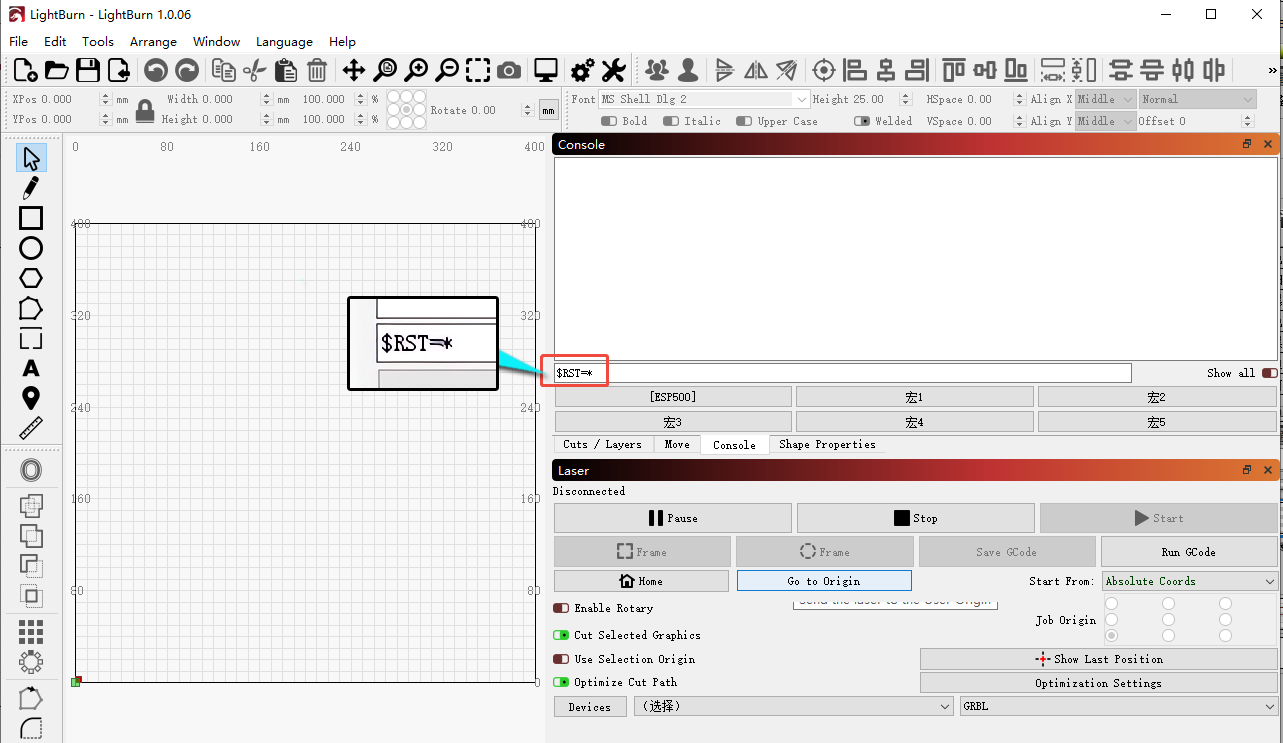
- Wenn dies nicht hilft, geben Sie „
$rst=*“ in der LightBurn-Konsole ein und führen Sie die Fadenkreuzkalibrierung erneut durch. - Besteht das Problem weiterhin, geben Sie nacheinander „
$aux_red_light/offset_y_mm=0“ und „$aux_red_light/offset_x_mm=0“ (oder „[ESP312]/X0/Y0“) in der LightBurn-Konsole ein, um den Versatz des roten Fadenkreuzes zurückzusetzen. Kalibrieren Sie anschließend erneut.
Prüfen Sie den Erfolg: Führen Sie nach der Fadenkreuzkalibrierung erneut eine Rahmenfahrt und eine Gravur aus, um zu prüfen, ob die Kollision bei der Fadenkreuzausrichtung behoben ist.
Problem noch nicht behoben? Kontaktieren Sie den Support mit den Angaben unter Angaben für den Support.
Verwandte Probleme: IR-Rahmenversatz · Gravur: Rahmenstoß
¶ Gravur: Rahmenstoß
Was Sie sehen: Die Maschine stößt beim Gravieren an den Rahmen.
Prüfen Sie in dieser Reihenfolge:
- Größe der Datei prüfen: Vergewissern Sie sich, dass sie den Gravurbereich nicht überschreitet (blauer Laser 110mm×110mm, Infrarotlaser 105mm×100mm).
- Prüfen, ob die Rahmenfahrt normal ist: Vor dem Gravieren muss eine Rahmenfahrt ausgeführt werden. Überschreitet bereits die Rahmenfahrt die Begrenzung, wird auch die Gravur an den Rahmen stoßen.
- Verwendete Koordinaten prüfen: Bei „Current Position“ müssen Sie zunächst eine Rahmenfahrt ausführen, damit ausreichend Platz für die Gravur vorhanden ist. Bei „Absolute Coordinates“ kommt es in der Regel nicht zu einer Kollision, sofern die Datei kleiner als der Gravurbereich ist.
- Typ des Lasermoduls prüfen: Der blaue Laser hat einen Gravurbereich von 110mm×110mm; der Ursprungspunkt (0,0) liegt an der Referenzposition. Der 1064-nm-Infrarotlaser hat einen Gravurbereich von 105mm×100mm; sein Ursprungspunkt (0,0) liegt in der Mitte des Fadenkreuzes.
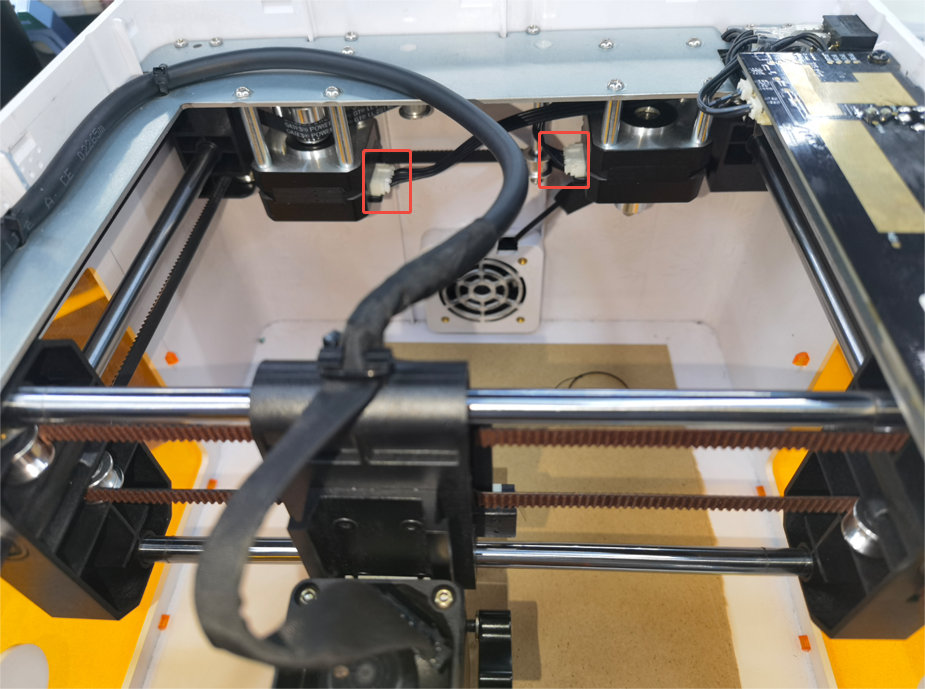
- Motorbewegung prüfen: Klicken Sie auf die Richtungstasten und prüfen Sie, ob die Bewegung normal ist. Bewegt sich das Gerät nur diagonal oder löst es beim Gravieren einen Alarm aus, prüfen Sie, ob die Motorkabel richtig angeschlossen sind.
- Wenn keine der genannten Maßnahmen hilft, prüfen Sie zunächst, ob die Firmware aktuell ist, und führen Sie gegebenenfalls ein Update durch. Wenn bereits die neueste Version installiert ist, bitten Sie den Kundendienst um eine ältere Version zum Testen. Besteht der Fehler weiterhin, müssen möglicherweise Hauptplatine und Motor ersetzt werden.
Problem noch nicht behoben? Kontaktieren Sie den Support mit den Angaben unter Angaben für den Support.
Verwandte Probleme: Endlagenwarnung · Fadenkreuz: Rahmenstoß
¶ Klicken/Fehlbewegung
Was Sie sehen: Die Maschine erzeugt während des Betriebs Klickgeräusche und bewegt sich in einem 45-Grad-Winkel oder bewegt sich nicht.
Prüfen Sie in dieser Reihenfolge:
- Motorkabel prüfen: Ziehen Sie die Motorkabel ab und schließen Sie sie erneut an, um sicherzustellen, dass sie richtig sitzen.
- Motoren prüfen: Trennen Sie die Motoren einzeln, um den fehlerhaften Motor zu ermitteln. Tauschen Sie anschließend die Motorkabel, um zwischen einem Motorfehler und einem Fehler des Motortreibers auf der Hauptplatine zu unterscheiden. Wechselt der Fehler mit dem Kabel zum anderen Motor, liegt der Fehler am Treiber der Hauptplatine; wechselt er nicht, ist wahrscheinlich der Motor defekt. Sehen Sie sich das Tutorialvideo zum Austausch des P1-Motors und das Tutorialvideo zum Austausch der Hauptplatine an.

Klicken Sie, um das Video auf YouTube abzuspielen.
Problem noch nicht behoben? Kontaktieren Sie den Support mit den Angaben unter Angaben für den Support.
Verwandte Probleme: Unregelmäßige Gravur · Referenzfahrt scheitert · Reibungsgeräusche
¶ Referenzfahrt scheitert
Was Sie sehen: Die Maschine kann nicht zurücksetzen (Referenzfahrt fehlgeschlagen).
Prüfen Sie in dieser Reihenfolge:
- Endschalter prüfen: Drücken Sie die Endschalter der X- und Y-Achse von Hand und beobachten Sie, ob beide einen Alarm auslösen. Ist dies nicht der Fall, prüfen Sie zuerst die Kabelverbindungen. Besteht das Problem weiterhin, muss der Endschalter ersetzt werden.
- Motoren prüfen: Klicken Sie auf die Richtungstasten, bewegen Sie die X-/Y-Achsen und prüfen Sie, ob die Bewegung normal ist. Bei ungewöhnlichen Geräuschen oder ausbleibender Bewegung lesen Sie den Abschnitt „Klickgeräusche“ oben.
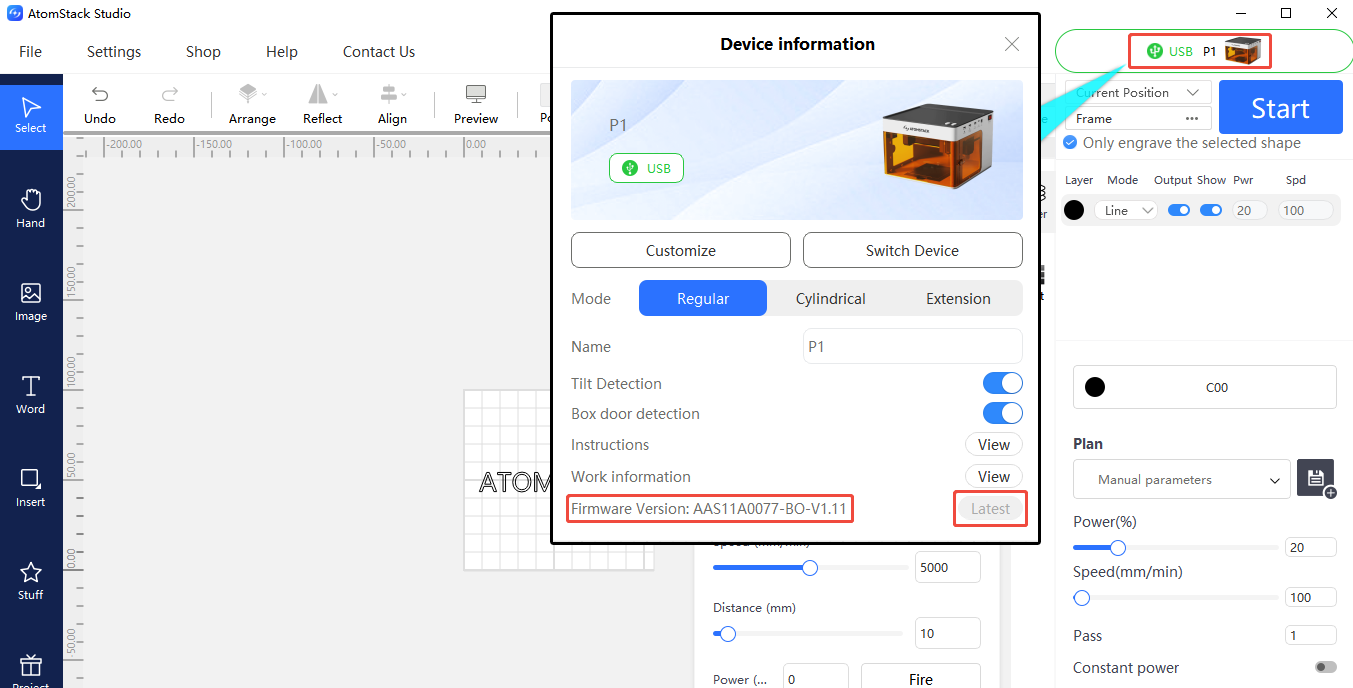
- Firmware prüfen: Prüfen und aktualisieren Sie die Firmwareversion über AtomStack Studio oder die App. Für das Update muss ein USB-Laufwerk eingesteckt sein.
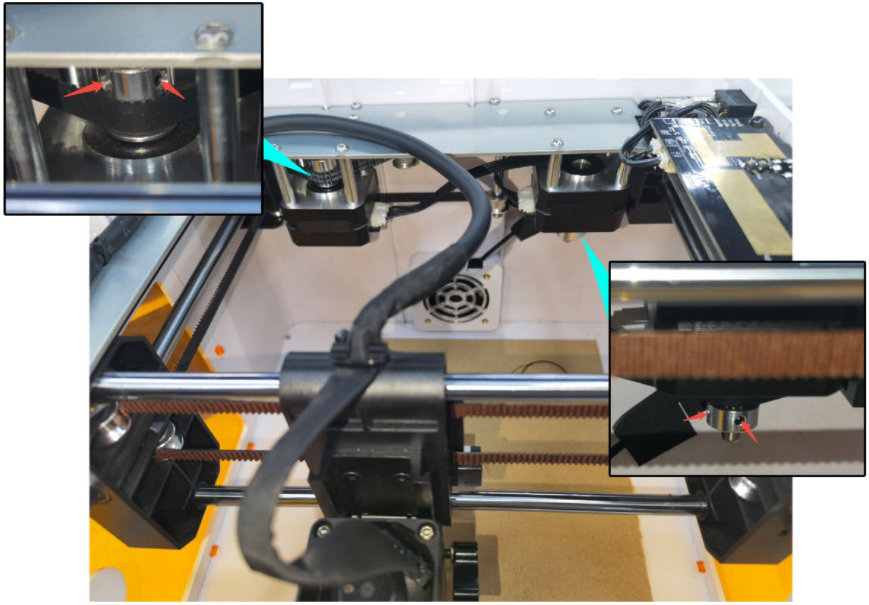
- Festigkeit der Synchronriemenscheiben prüfen: Prüfen Sie mit dem mitgelieferten 1,5-mm-Inbusschlüssel, ob die Schrauben der Synchronriemenscheiben beider Motoren fest angezogen sind.
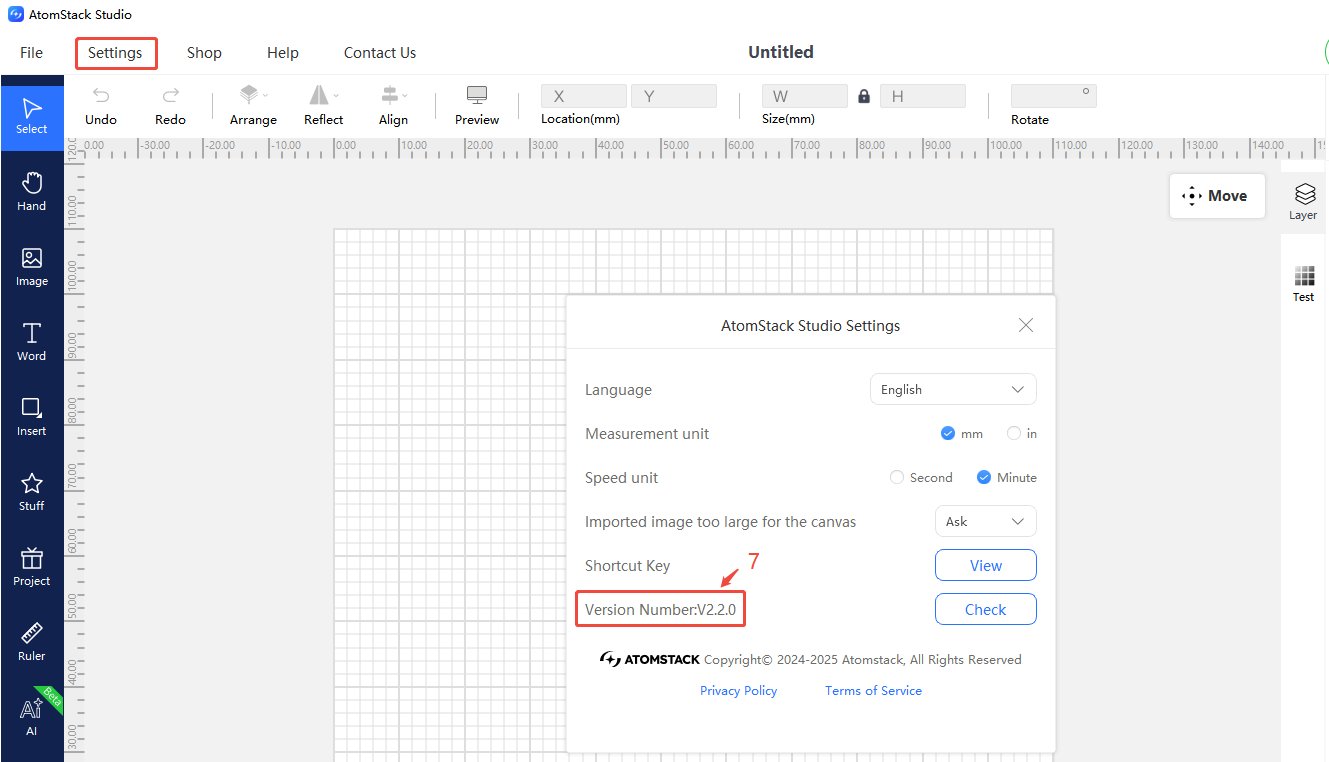
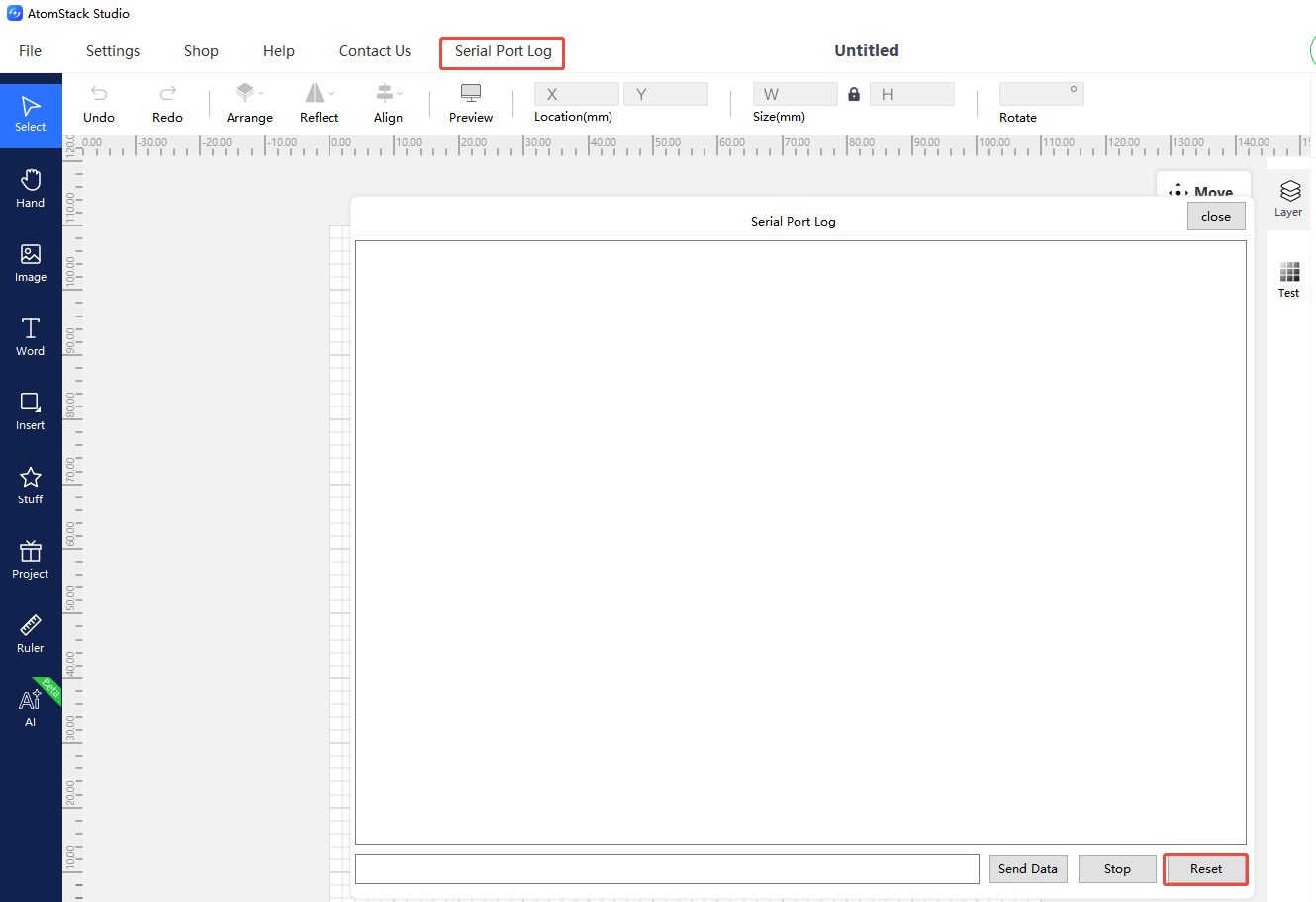
- Werkseinstellungen wiederherstellen: Wenn keine der genannten Maßnahmen hilft, können Sie die Werkseinstellungen über AtomStack Studio wiederherstellen (Version 2.20 oder höher: Klicken Sie siebenmal hintereinander auf die Versionsnummer, um den „Developer Mode“ zu öffnen, und wählen Sie „Serial Port Log“ → „Reset“). Alternativ können Sie „
$RST=*“ in der LightBurn-Konsole eingeben.
Problem noch nicht behoben? Kontaktieren Sie den Support mit den Angaben unter Angaben für den Support.
Verwandte Probleme: Klicken/Fehlbewegung · Softwarealarme
¶ Vektorlinien offen
Was Sie sehen: Die Vektorlinien werden beim Gravieren an beiden Enden nicht vollständig geschlossen.
Prüfen Sie in dieser Reihenfolge:
- Fokus prüfen: Lösen Sie die L-förmige Rändelschraube, mit der das Lasermodul befestigt ist, senken Sie den Fokusstab ab, bis er die Materialoberfläche berührt, und ziehen Sie die Rändelschraube anschließend wieder fest.
- Leistung prüfen: Ist die Gravurenergie zu niedrig, erhöhen Sie die Leistung oder verringern Sie die Geschwindigkeit.
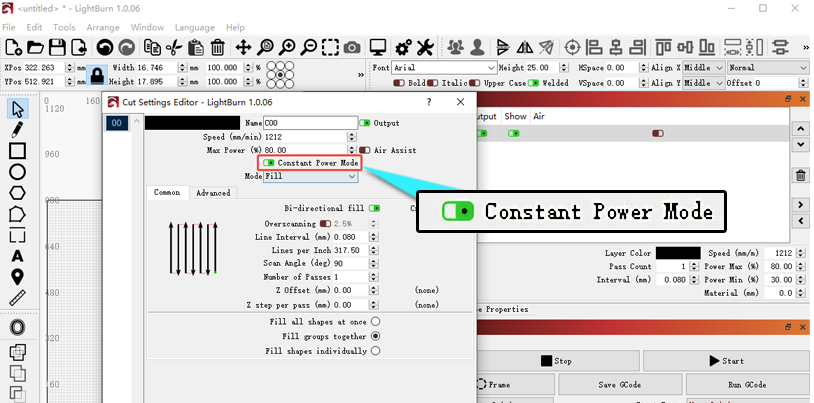
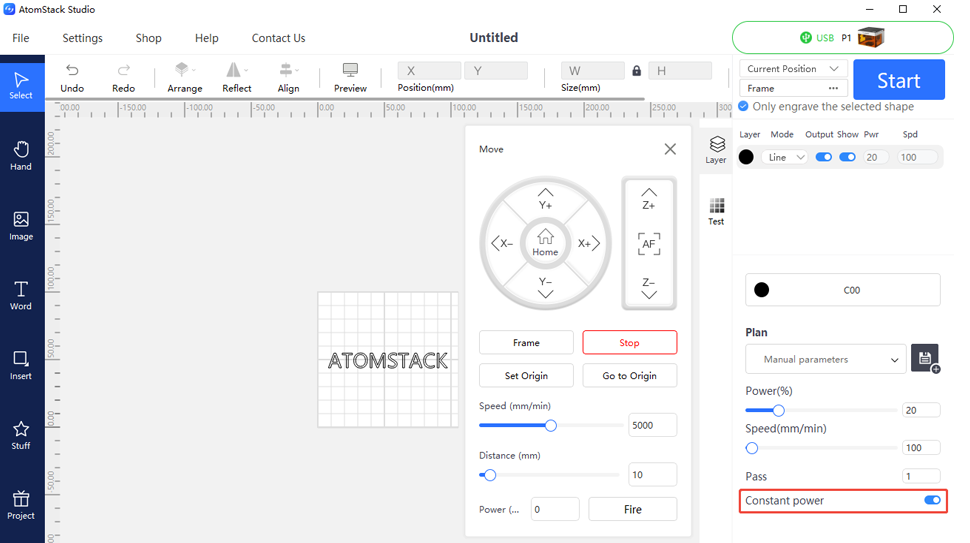
- Konstantleistungsmodus prüfen: Aktivieren Sie die Funktion „constant power“ in der Software (in LightBurn verfügbar).
Problem noch nicht behoben? Kontaktieren Sie den Support mit den Angaben unter Angaben für den Support.
Verwandte Probleme: Unregelmäßige Gravur · Blasse Gravur
¶ Reibungsgeräusche
Was Sie sehen: Die Maschine erzeugt während des Betriebs ungewöhnliche Reibungsgeräusche.
Prüfen Sie in dieser Reihenfolge:
- Lineare Führungen prüfen: Wenn die Oberfläche der Führung trocken geworden ist und nicht mehr reibungslos läuft, tragen Sie Schmiermittel auf.
- Zahnriemen prüfen: Prüfen Sie, ob der Zahnriemen korrekt in der Nut jeder Führungsrolle sitzt. Bei einer Fehlausrichtung kann er an den Abstandshaltern reiben. Sehen Sie sich das Video zum Zahnriemenwechsel und das Tutorialvideo zur Einstellung der Führungsrollen an, um den Fehler zu beheben.

Klicken Sie, um das Video auf YouTube abzuspielen.
- Motorschrittweite prüfen: Prüfen Sie in den Maschineneinstellungen von LightBurn, ob
$100und$101auf den Standardwert 100.270 eingestellt sind. - Schrauben der Synchronriemenscheiben prüfen: Prüfen Sie mit einem 1,5-mm-Inbusschlüssel, ob die Schrauben der Synchronriemenscheiben an den Motoren fest angezogen sind.
Problem noch nicht behoben? Kontaktieren Sie den Support mit den Angaben unter Angaben für den Support.
Verwandte Probleme: Klicken/Fehlbewegung · Unregelmäßige Gravur