P1: Startet nicht, keine PC-Verbindung
Es treten Verbindungs- oder Stromversorgungsprobleme, plötzliche Stopps, schwaches WLAN oder USB-Laufwerksfehler auf.
Schalten Sie die Maschine aus, bevor Sie das Lasermodul zur Prüfung des Schutzfensters abnehmen oder das USB-Laufwerk abziehen und erneut einstecken. Wenn Sie reflektierendes Material gravieren, beschichten Sie dessen Oberfläche zuerst schwarz, um Schäden am Lasermodul zu vermeiden. Führen Sie vor dem Gravieren eine Rahmenfahrt aus, um mögliche Kollisionen mit dem Rahmen zu prüfen.
¶ PC-Verbindungsfehler
Was Sie sehen: Beim Verbinden mit der Computersoftware tritt ein Verbindungsfehler auf.
Prüfen Sie in dieser Reihenfolge:
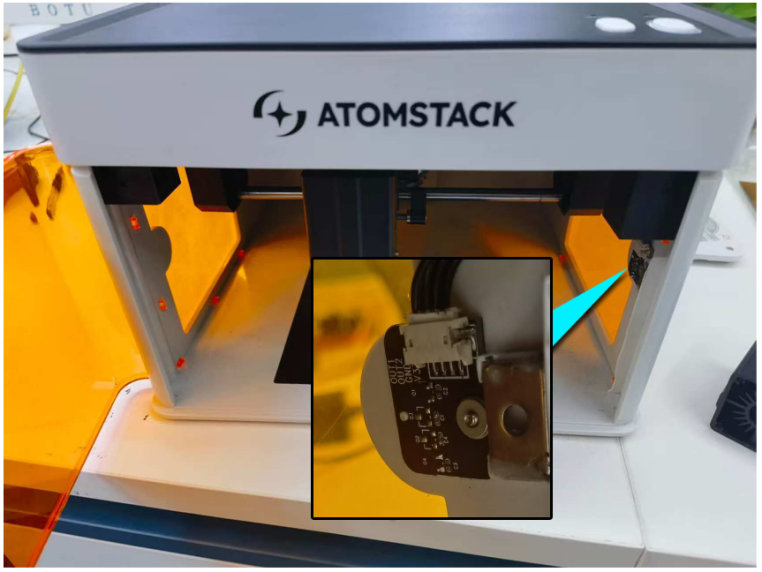
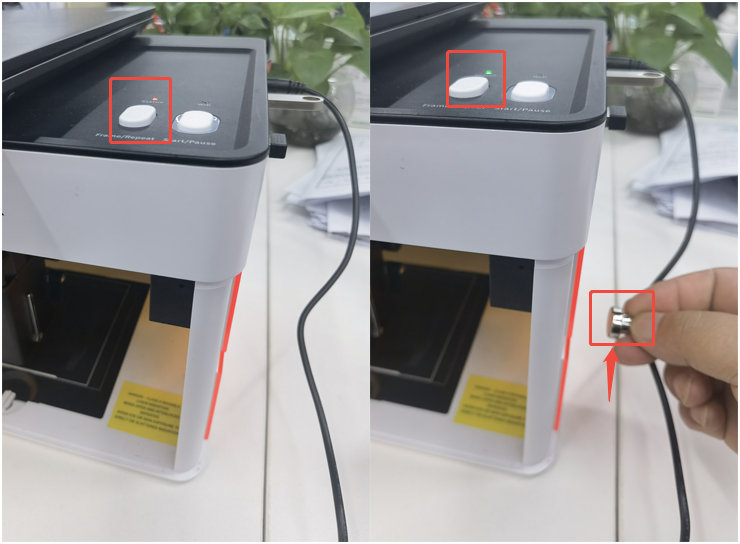
- Anzeige am Bedienfeld prüfen: Dauerhaft grün bedeutet Normalbetrieb; Rot zeigt einen Alarmzustand an. Prüfen Sie, ob die Gehäusetür richtig geschlossen ist, ob ein Endschalter dauerhaft ausgelöst wird (bewegen Sie das Lasermodul in die Mitte und versuchen Sie es erneut), ob der USB-Schlüssel eingesteckt ist und ob der Türendschalter ordnungsgemäß funktioniert. Wenn der Endschalter defekt ist, können Sie die Türerkennung vorübergehend in der Software oder App deaktivieren, um weiterzuarbeiten. Beachten Sie dabei unbedingt die Sicherheit.
- Betriebssystem prüfen: Bei einem Mac ist keine direkte Verbindung über den Type-C-Anschluss möglich. Verwenden Sie einen USB-Hub und verbinden Sie ihn über den A-Anschluss.
- Baudrate prüfen: In LightBurn muss die Baudrate auf 460800 eingestellt werden. Alternativ können Sie die P1-Konfigurationsdatei importieren.
- COM-Port prüfen: Prüfen Sie im Geräte-Manager, ob der serielle Port des Lasergravierers angezeigt wird (ziehen Sie das Type-C-Kabel ab und stecken Sie es wieder ein, um die Änderung zu beobachten). Installieren Sie den Treiber, wenn das Gerät nicht erkannt wird oder ein Warnsymbol angezeigt wird.
- Anderes Kabel und anderen Anschluss testen: Probieren Sie ein anderes Type-C-Kabel oder einen anderen COM-Port des Computers aus oder wechseln Sie zu AtomStack Studio.
- Wenn keine der genannten Maßnahmen hilft, liegt wahrscheinlich ein Fehler der Hauptplatine vor; sie muss ersetzt werden.
Treiber herunterladen: Windows-Treiber | Mac-Treiber


Problem noch nicht behoben? Kontaktieren Sie den Support mit den Angaben unter Angaben für den Support.
Verwandte Probleme: App-Verbindungsfehler · Einschalten scheitert · Plötzlicher Stopp
¶ App-Verbindungsfehler
Was Sie sehen: Die Verbindung mit der mobilen App schlägt fehl.
Prüfen Sie in dieser Reihenfolge:
- WLAN-Signalstärke prüfen: Wenn das Signal schwach ist, lesen Sie den Abschnitt „Schwaches WLAN-Signal beim P1“.
- Prüfen, dass kein anderes Gerät die Verbindung belegt: Wenn bereits ein anderes Gerät mit dem WLAN des Lasergravierers verbunden ist, kann Ihr aktuelles Smartphone keine Verbindung herstellen.
- Andere Verbindungsmethode testen: Der P1 unterstützt WLAN, Bluetooth und den Hotspot-Modus. Wechseln Sie testweise zwischen diesen Modi. Sehen Sie sich das Tutorialvideo zur Verbindung der P1-App an.
Problem noch nicht behoben? Kontaktieren Sie den Support mit den Angaben unter Angaben für den Support.
Verwandte Probleme: Schwaches WLAN-Signal · PC-Verbindungsfehler · Einschalten scheitert
¶ Einschalten scheitert
Was Sie sehen: Die Maschine lässt sich nicht normal einschalten.
Prüfen Sie in dieser Reihenfolge:
Die Anzeige leuchtet dauerhaft rot:
- Prüfen Sie, ob die Gehäusetür geschlossen ist. Prüfen Sie das Hall-Sensorkabel, indem Sie einen Magneten nahe an den Hall-Sensor halten und beobachten, ob die Anzeige grün wird. Löst der Magnet den Sensor aus, ist das Kabel möglicherweise nicht richtig angeschlossen oder der Sensor defekt. Lesen Sie den Abschnitt „Türöffnungserkennung des P1 funktioniert nicht“.
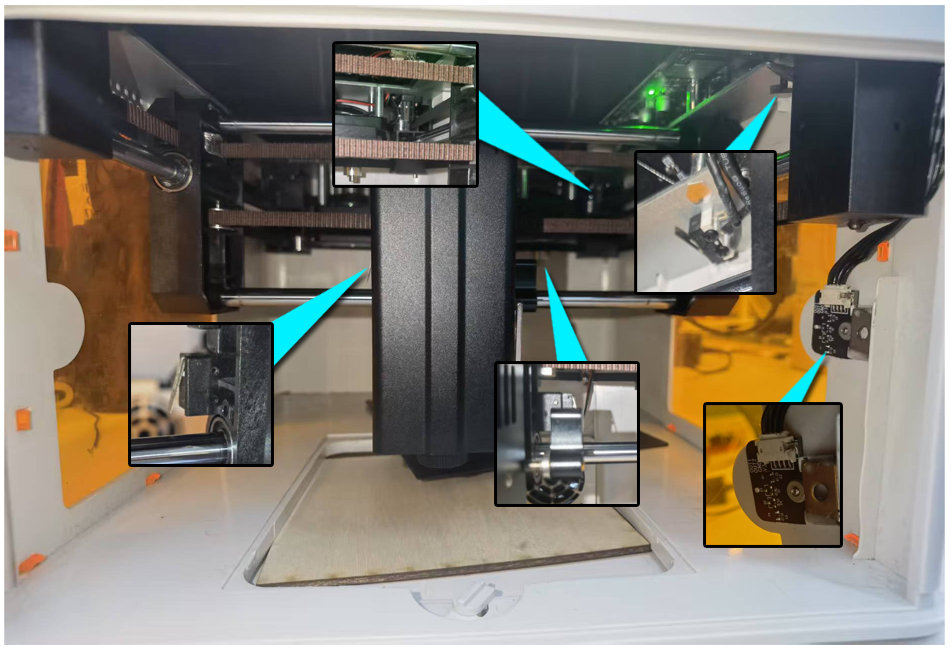
- Prüfen Sie, ob das Lasermodul an den äußersten Rand bewegt wurde und dadurch dauerhaft einen Endschalter auslöst. Bewegen Sie es zurück zur Mitte und versuchen Sie es erneut.
- Prüfen Sie, ob die Endschalter des Gehäuses beschädigt sind. Drücken Sie den Hebel jedes Endschalters vorsichtig, um zu testen, ob ein Alarmton ausgelöst wird.
- Prüfen Sie die Verbindung des USB-Schlüssels. Berühren Sie den USB-Schlüssel vorsichtig, um einen Wackelkontakt zu erkennen. Ziehen Sie ihn ab und stecken Sie ihn erneut ein oder drücken Sie den Stecker fester hinein.
- Firmware prüfen: Kopieren Sie die Firmware in das Stammverzeichnis eines USB-Laufwerks, stecken Sie es in den Lasergravierer und spielen Sie die Firmware erneut auf.
- Wenn keine der genannten Maßnahmen hilft, muss möglicherweise die Hauptplatine ersetzt werden.
Die Anzeige leuchtet dauerhaft grün: Die Anzeige ist normal, aber es wird keine Verbindung hergestellt. Lesen Sie den Abschnitt „Die Verbindung der mobilen P1-App schlägt fehl“.
Die Anzeige wechselt bei einem Signalton zwischen Rot und Grün: Dies deutet meist auf eine schlechte Verbindung des USB-Schlüssels hin. Ziehen Sie ihn ab und stecken Sie ihn erneut ein oder drücken Sie den Stecker fester hinein.
Die Anzeige leuchtet überhaupt nicht:
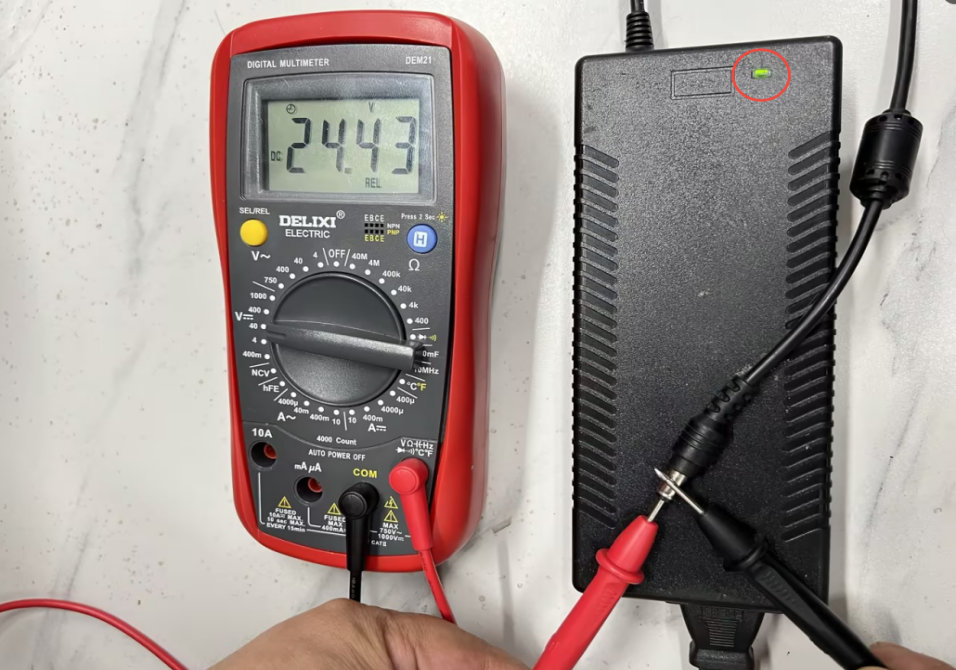
- Prüfen Sie, ob die Stromversorgung normal ist: Kontrollieren Sie, ob die Anzeige des Adapters leuchtet, und messen Sie den Ausgang im Gleichspannungsmodus mit einem Multimeter. Der Sollwert beträgt 20V–25V; weniger als 20V deutet auf einen Adapterfehler hin.
- Prüfen Sie, ob der Netzschalter funktioniert: Trennen Sie die Stromversorgung, öffnen Sie die obere Abdeckung und überbrücken Sie die beiden Leitungen des Netzschalters kurz mit einem Kabel. Schalten Sie das Gerät anschließend erneut ein. Wenn es nun startet, ist der Schalter defekt.
- Lässt sich das Gerät auch nach dem Überbrücken des Schalters nicht einschalten, liegt wahrscheinlich ein Fehler der Hauptplatine vor; sie muss ersetzt werden.


Problem noch nicht behoben? Kontaktieren Sie den Support mit den Angaben unter Angaben für den Support.
Verwandte Probleme: Türerkennung fällt aus · App-Verbindungsfehler · Plötzlicher Stopp
¶ Plötzlicher Stopp
Was Sie sehen: Die Maschine stoppt während des Betriebs plötzlich.
Prüfen Sie in dieser Reihenfolge:
- Adapterausgang prüfen: Messen Sie mit einem Multimeter im Gleichspannungsmodus, ob der Adapter 20V–25V ausgibt.
- Anzeige am Bedienfeld prüfen: Prüfen Sie, ob ein roter Alarm angezeigt wird, und gehen Sie entsprechend der Alarmmeldung vor.
| Alarmmeldung | Mögliche Ursache | Fehlerbehebung |
|---|---|---|
| Neustartmeldung | Fehler der Hauptplatine, Fehler des Netzadapters oder instabile Netzspannung | ① Führen Sie eine erneute Gravur durch, um zu prüfen, ob der Fehler wieder auftritt; ② ersetzen Sie den Adapter durch einen passenden 24-V-/3-A-Adapter. Tritt der Fehler weiterhin auf, liegt wahrscheinlich ein Fehler der Hauptplatine vor |
| Alarm 1 ausgelöst oder Meldung „out of bounds“ | Wenn der Rahmen nicht berührt wurde: Endschalterfehler. Wenn der Rahmen berührt wurde: Gravurdatei zu groß | ① Folgen Sie der Softwaremeldung, um den ausgelösten Endschalter zu ermitteln; ② prüfen Sie den Endschalter auf sichtbare Schäden; ③ ziehen Sie die Kabel ab und stecken Sie sie wieder ein oder lösen Sie den Schalter von Hand aus, um einen Defekt zu bestätigen |
| Trennungsmeldung | Fehler am Type-C-Kabel, COM-Port oder an der Hauptplatine | ① Testen Sie ein anderes Type-C-Kabel und einen anderen COM-Port; ② installieren Sie den seriellen Porttreiber des Computers; ③ kann weiterhin keine Verbindung hergestellt werden, liegt wahrscheinlich ein Fehler der Hauptplatine vor |
| Keine Alarmmeldung | Firmwarefehler oder Hardwarefehler der Hauptplatine | Spielen Sie die Firmware der Hauptplatine erneut auf. Besteht der Fehler weiterhin, liegt wahrscheinlich ein Fehler der Hauptplatine vor |
Problem noch nicht behoben? Kontaktieren Sie den Support mit den Angaben unter Angaben für den Support.
Verwandte Probleme: Einschalten scheitert · PC-Verbindungsfehler · Softwarealarme
¶ Schwaches WLAN-Signal
Was Sie sehen: Das WLAN-Signal ist schwach.
Prüfen Sie in dieser Reihenfolge:
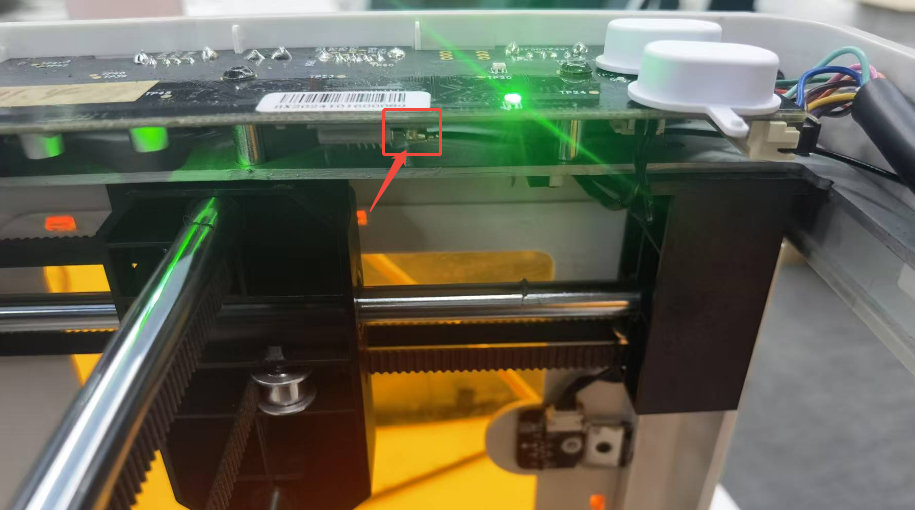
- WLAN-Kabel prüfen: Öffnen Sie die obere Abdeckung und prüfen Sie, ob sich die WLAN-Antenne von der Hauptplatine gelöst hat oder nicht richtig angeschlossen ist. Schließen Sie sie erneut an.
- Signalstärke prüfen: Bleibt das Signal nach dem erneuten Anschließen schwach, ist möglicherweise die WLAN-Antenne selbst defekt. Wenden Sie sich an den Kundendienst, um einen Austausch zu veranlassen. Sehen Sie sich das Tutorialvideo zum Austausch der P1-WLAN-Antenne an.

Klicken Sie, um das Video auf YouTube abzuspielen.
- Hauptplatine prüfen: Ist überhaupt kein WLAN-Signal vorhanden, kann dies auf eine fehlerhafte Firmware oder einen Fehler der Hauptplatine hindeuten. Spielen Sie zunächst die passende Firmware erneut auf. Besteht das Problem weiterhin, muss möglicherweise die Hauptplatine ersetzt werden.
Problem noch nicht behoben? Kontaktieren Sie den Support mit den Angaben unter Angaben für den Support.
Verwandte Probleme: App-Verbindungsfehler · PC-Verbindungsfehler
¶ USB-Stick nicht erkannt
Was Sie sehen: Die Maschine erkennt den USB-Stick nicht.
Prüfen Sie in dieser Reihenfolge:
- Erneut einstecken: Entfernen Sie das USB-Laufwerk, schalten Sie das Gerät aus, stecken Sie das Laufwerk wieder ein und testen Sie es erneut.
- Funktion des USB-Laufwerks prüfen: Testen Sie das Laufwerk an einem Computer. Wird es dort nicht normal erkannt, ist wahrscheinlich das USB-Laufwerk defekt.
- Format des USB-Laufwerks prüfen: Wenn Sie zum Formatieren aufgefordert werden, wählen Sie FAT32.
- Anderes USB-Laufwerk testen: Stecken Sie ein anderes USB-Laufwerk in das Gerät und führen Sie einen Test durch.
- Wird das USB-Laufwerk vom Computer erkannt und ist es formatiert, besteht das Problem aber weiterhin, liegt wahrscheinlich ein Fehler am USB-Anschluss der Hauptplatine vor; die Hauptplatine muss ersetzt werden.
Problem noch nicht behoben? Kontaktieren Sie den Support mit den Angaben unter Angaben für den Support.
Verwandte Probleme: App-Gravur: USB-Fehler · Firmware-Updatefehler
¶ App-Gravur: USB-Fehler
Was Sie sehen: Die Gravur über die mobile App wird mit einer Fehlermeldung unterbrochen, dass das USB-Laufwerk nicht eingelegt ist.
Prüfen Sie in dieser Reihenfolge:
- Richtigen Sitz bestätigen: Schalten Sie das Gerät aus, ziehen Sie das USB-Laufwerk ab und stecken Sie es wieder ein.
- Format des USB-Laufwerks prüfen: Wenn Sie zum Formatieren aufgefordert werden, wählen Sie FAT32.
- Funktion des USB-Laufwerks prüfen: Testen Sie das Laufwerk an einem Computer und bestätigen Sie, dass es dort normal funktioniert.
- Wenn das Problem dadurch nicht behoben wird, ist das USB-Laufwerk möglicherweise beschädigt. Versuchen Sie es mit einem Ersatzlaufwerk.
Problem noch nicht behoben? Kontaktieren Sie den Support mit den Angaben unter Angaben für den Support.
Verwandte Probleme: USB-Stick nicht erkannt · App-Verbindungsfehler