P1 Fehlerbehebung
Direkt zu Ihrem Problem
Laser- und Ausgabeprobleme
- 1. P1-Fensterlinse des Lasers verschmutzt oder beschädigt
- 2. Gravurmarkierungen des P1 werden blass
- 3. Schneidleistung des P1-Lasers deutlich nachgelassen
- 4. Das P1-Lasermodul bewegt sich, aber es tritt kein Laser aus
- 5. Bei Verwendung des 1,2-W-Infrarotlasers weicht die Gravurposition von der Rahmenposition ab
Mechanik- und Bewegungsprobleme
- 6. Türöffnungserkennung des P1 funktioniert nicht
- 7. Die Gravurausgabe des P1 ist unregelmäßig
- 8. Der P1 zeigt während des Betriebs ständig „Warn! Hit the limit.“ an
- 9. Der P1 fährt den Rahmen normal ab, stößt aber bei der Fadenkreuzausrichtung an den Rahmen
- 10. Der P1 stößt beim Gravieren an den Rahmen
- 11. Der P1 erzeugt während des Betriebs Klickgeräusche, bewegt sich in einem 45-Grad-Winkel oder bewegt sich nicht
- 12. Der P1 kann nicht zurücksetzen (Referenzfahrt fehlgeschlagen)
- 13. Vektorlinien werden beim Gravieren an beiden Enden nicht vollständig geschlossen
- 14. Der P1 erzeugt während des Betriebs ungewöhnliche Reibungsgeräusche
Verbindungs-, Strom- und Systemprobleme
- 15. Der P1 zeigt beim Verbinden mit der Computersoftware einen Verbindungsfehler
- 16. Die Verbindung der mobilen P1-App schlägt fehl
- 17. Der P1 lässt sich nicht normal einschalten
- 18. Der P1 stoppt während des Betriebs plötzlich
- 19. Schwaches WLAN-Signal beim P1
- 20. Der P1 erkennt das USB-Flash-Laufwerk nicht
- 21. Der P1 wird beim Gravieren über die mobile App unterbrochen und meldet, dass kein USB-Laufwerk eingesteckt ist
Zubehör-, Prozess- und sonstige Probleme
- 22. Uneinheitliche Gravurergebnisse beim P1 trotz gleicher Parameter und Materialien
- 23. Das Gravurergebnis des P1 ist unbefriedigend
- 24. Beim Bearbeiten dünner oder leichter Materialien kann sich der P1 verziehen oder das Material verschieben
- 25. Schlechte Rauchabsaugung durch den P1-Gehäuselüfter
- 26. Bei Verwendung von Drehaufsätzen am P1 erscheint die Gravur spiegelverkehrt
Sonstige Probleme
¶ Laser- und Ausgabeprobleme
¶ 1. P1-Fensterlinse des Lasers verschmutzt oder beschädigt
- Bei Verschmutzung: Wischen Sie die Linse mit 99%igem wasserfreiem Ethanol oder einem professionellen optischen Linsenreiniger ab (Reiniger mit Ammoniak oder Aceton vermeiden). Wischen Sie vorsichtig nur in eine Richtung, beispielsweise spiralförmig von der Mitte nach außen, um Kratzer durch Hin-und-her-Wischen zu vermeiden. Prüfen Sie die Linsenoberfläche nach der Reinigung bei starkem seitlichem Licht auf Rückstände. Bei häufiger Nutzung sollte täglich, bei seltener Nutzung wöchentlich gereinigt werden. Sehen Sie sich das Video zur Reinigung der P1-Fensterlinse und des Lüfters an.

Klicken Sie, um das Video auf YouTube abzuspielen.
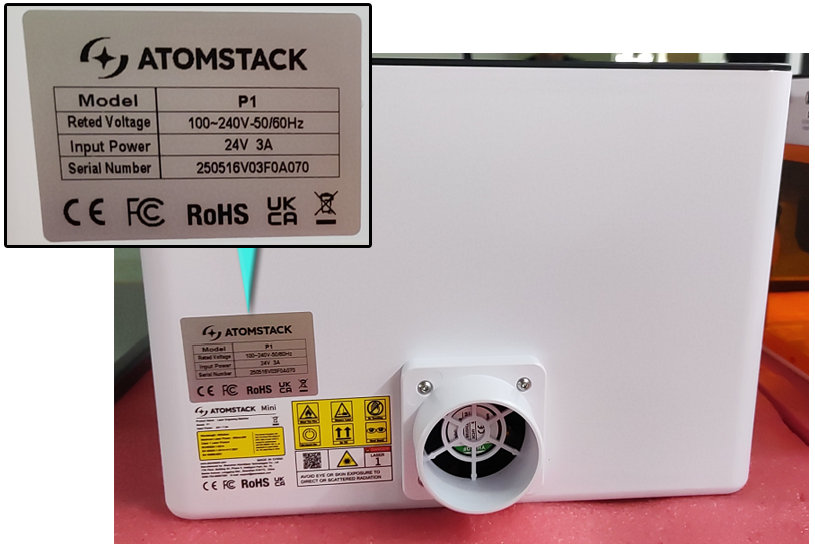
- Bei Beschädigung: Die Fensterlinse kann nicht einzeln ersetzt werden – nur das gesamte Lasermodul kann ausgetauscht werden. Senden Sie dem Kundendienst klare Fotos der Beschädigung, die Seriennummer des Geräts und den Gravurcode des Lasermoduls.

¶ 2. Gravurmarkierungen des P1 werden blass
- Fokus prüfen: Stellen Sie den Fokus nach dem Auflegen des Materials neu ein – siehe das Tutorialvideo zur Fokuseinstellung des P1-Lasers.
- Materialposition prüfen: Das Material muss plan aufliegen; Dellen, Verformungen oder Wölbungen können zu einer ungleichmäßigen Gravurtiefe führen.
- Materialtyp prüfen: Nur opake Materialien können vollständig graviert werden. Prüfen Sie in der Parametertabelle des P1, ob das Material gravierbar ist.
- Softwareparameter prüfen: Stellen Sie die Parameter entsprechend der empfohlenen Parametertabelle ein. Für Materialien ohne Empfehlung führen Sie selbst mehrere Tests durch; als Orientierung können Parameter ähnlicher Materialien dienen.
- Sauberkeit der Fensterlinse prüfen: Wenden Sie dieselbe Reinigungsmethode wie oben für eine verschmutzte Fensterlinse beschrieben an.
- Wenn das Problem nach diesen Prüfungen weiterhin besteht, senden Sie dem Kundendienst einen Screenshot Ihrer Einstellungen, ein Video, ein klares Foto der Fensterlinse, die Seriennummer des Geräts und den Gravurcode des Lasermoduls.
¶ 3. Schneidleistung des P1-Lasers deutlich nachgelassen
- Nutzungsdauer prüfen: Das Lasermodul verliert bei längerer Nutzung naturgemäß an Leistung. Erhöhen Sie in diesem Fall die Leistung oder verringern Sie die Geschwindigkeit.
- Fokus prüfen: Stellen Sie den Fokus nach dem Wechsel auf ein Material mit anderer Stärke neu ein.
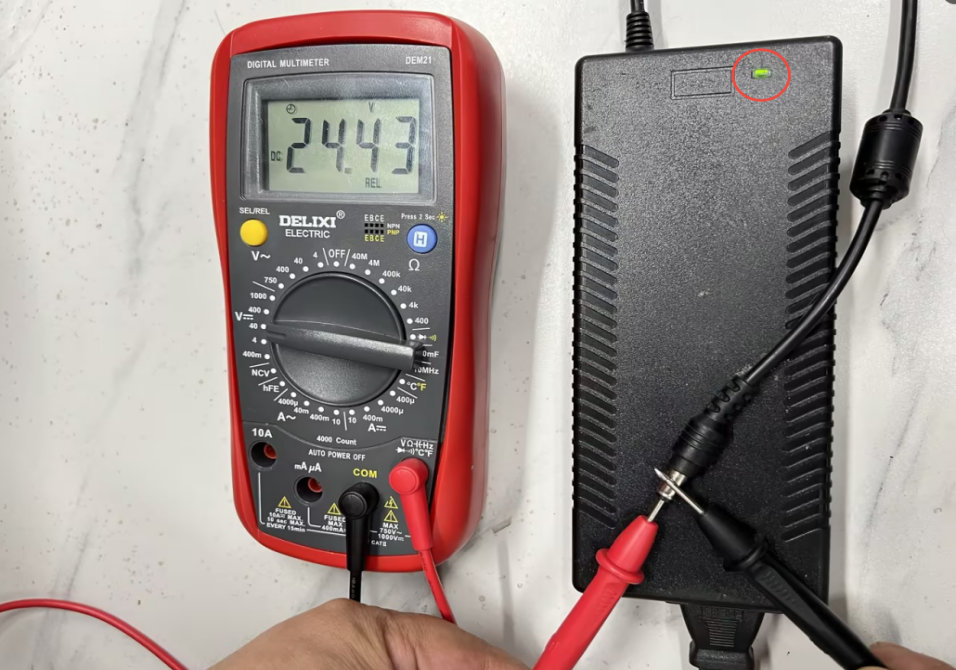
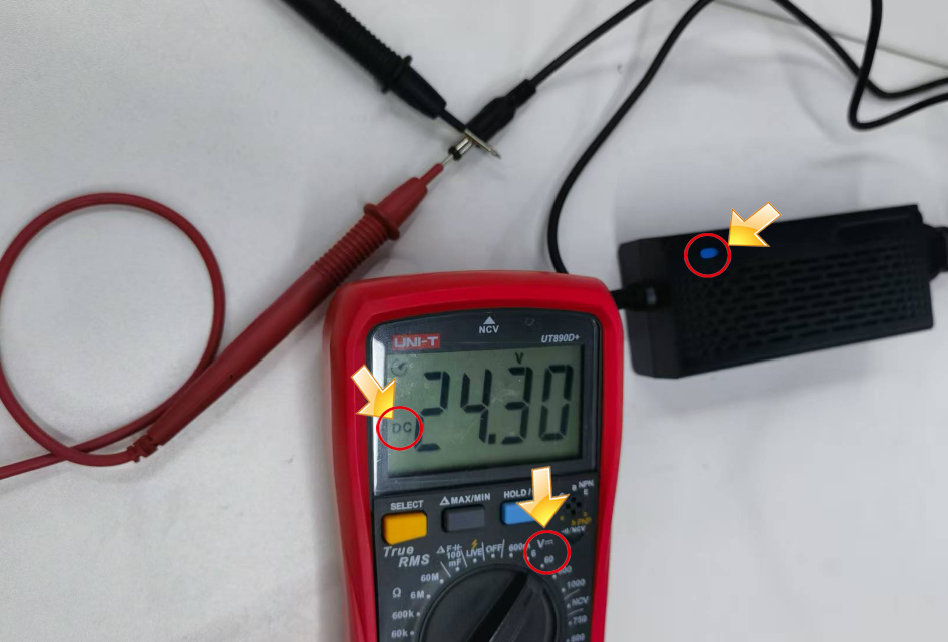
- Adapterausgang prüfen: Messen Sie mit einem Multimeter im Gleichspannungsmodus, ob der Adapter 20V–25V ausgibt.
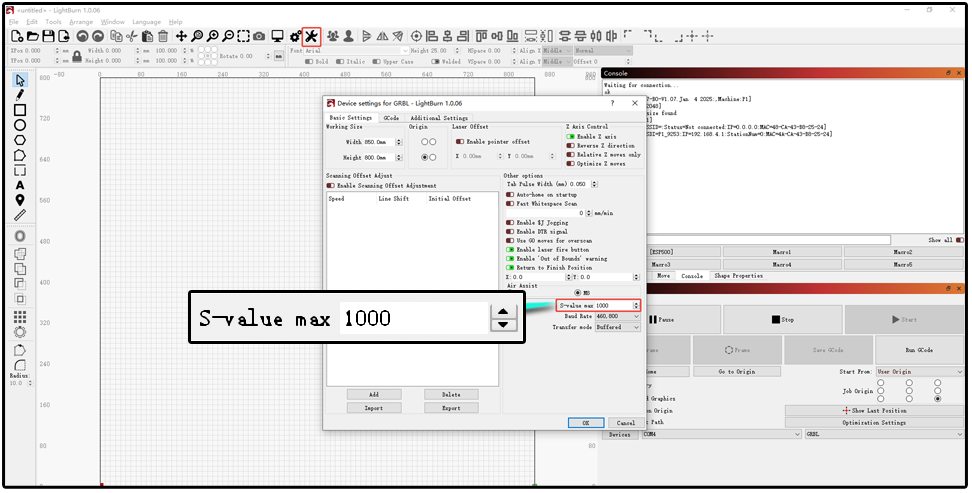
- Softwareparameter prüfen: Vergewissern Sie sich, dass die Gravurparameter mit der Parametertabelle übereinstimmen. Der maximale S-Wert 1000 in LightBurn darf nicht geändert werden.
- Fensterlinse prüfen: Schalten Sie das Gerät aus, nehmen Sie das Lasermodul ab und prüfen Sie, ob die Fensterlinse verschmutzt oder beschädigt ist. Reinigen Sie sie bei Verschmutzung; bei Beschädigung muss das Lasermodul ersetzt werden.
- Wenn keine der genannten Maßnahmen hilft, liegt wahrscheinlich ein Fehler des Lasermoduls vor. Nehmen Sie ein Video der Fehlersuche auf und senden Sie es zusammen mit der Seriennummer des Geräts und dem Gravurcode des Lasermoduls an den Kundendienst, um einen Austausch zu veranlassen.
¶ 4. Das P1-Lasermodul bewegt sich, aber es tritt kein Laser aus
- Sicherstellen, dass kein reflektierendes Material graviert wird: Wenn Sie reflektierendes Material bearbeiten müssen, beschichten Sie die Oberfläche zunächst schwarz. Andernfalls kann das Lasermodul beschädigt werden.
- Adapterausgang prüfen: Messen Sie mit einem Multimeter im Gleichspannungsmodus, ob der Adapter 20V–25V ausgibt.
- Laseranschluss prüfen: Ziehen Sie das Kabel des Lasermoduls ab und schließen Sie es erneut an.
- Erkennung prüfen: AtomStack Studio erkennt das Lasermodul während des Betriebs automatisch. Wenn beim Rahmen oder Gravieren gemeldet wird, dass kein Lasermodul installiert ist, kann ein Fehler des Moduls oder seines Kabels vorliegen. Prüfen Sie die Durchgängigkeit des Kabels mit einem Multimeter. Sehen Sie sich das Tutorialvideo zur Messung des P1-Laserkabels an.

Klicken Sie, um das Video auf YouTube abzuspielen.
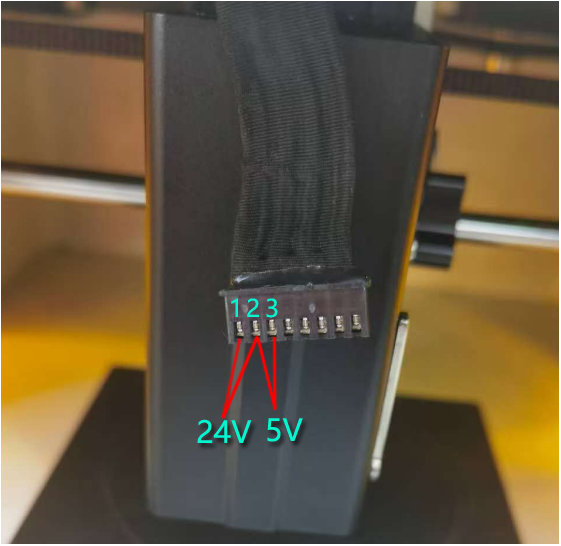
- Anschlussspannung prüfen: Starten Sie einen Schneidvorgang mit 100 % Leistung und 1 mm/min und messen Sie anschließend mit einem Multimeter die Pins 1–2 (Sollwert 20V–25V) sowie die Pins 2–3 (Sollwert mehr als 1V–6V). Sind die Werte normal, liegt wahrscheinlich ein Fehler des Lasermoduls vor und es muss ersetzt werden. Senden Sie dem Kundendienst ein Video der Fehlersuche, die Seriennummer des Geräts und den Gravurcode des Lasermoduls, damit ein Austausch veranlasst werden kann.
¶ 5. Bei Verwendung des 1,2-W-Infrarotlasers weicht die Gravurposition von der Rahmenposition ab
Führen Sie zunächst die Fadenkreuzkalibrierung durch und starten Sie anschließend Rahmenfahrt und Gravur erneut, um zu prüfen, ob das Problem behoben ist (siehe das Tutorialvideo zur Fadenkreuzkalibrierung des P1-Infrarotlasers – beachten Sie, dass nur das Infrarot-Lasermodul über ein Fadenkreuz verfügt). Wenn das Problem dadurch nicht behoben wird, lesen Sie den Abschnitt „Der P1 stößt beim Gravieren an den Rahmen“.
¶ Mechanik- und Bewegungsprobleme
¶ 6. Türöffnungserkennung des P1 funktioniert nicht
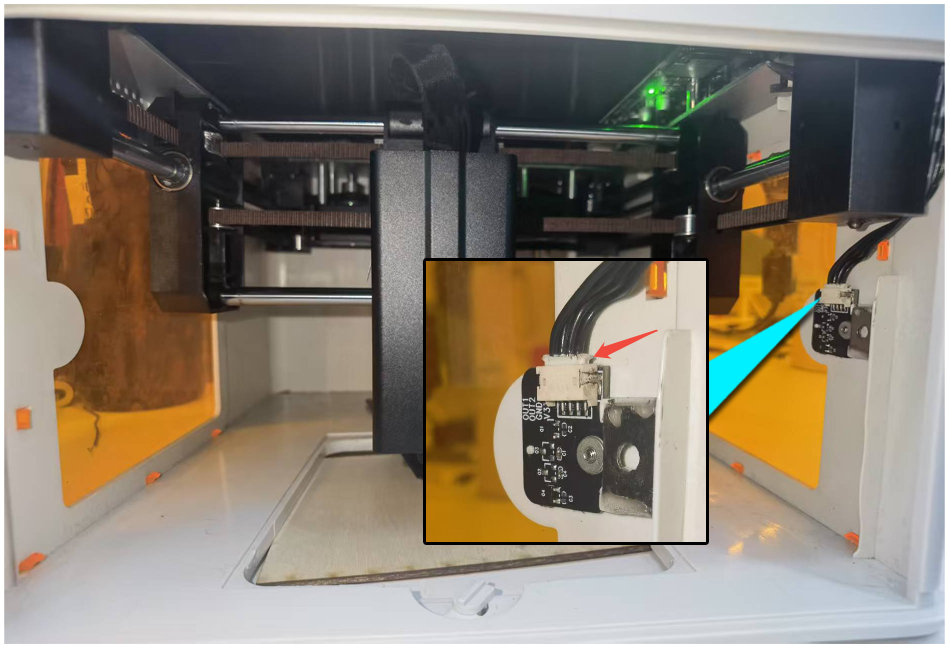
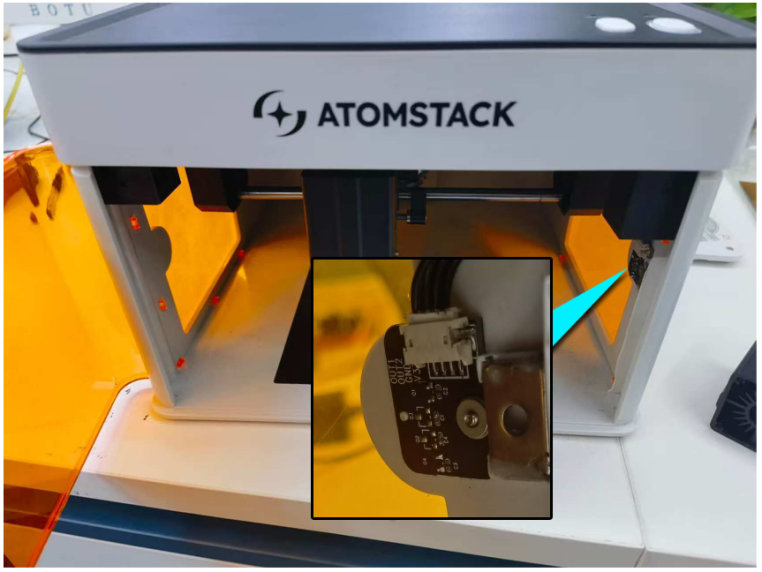
- Kabel prüfen: Das Kabel der Hall-Sensorplatine an der Gehäusetür ist möglicherweise nicht richtig eingesteckt. Ziehen Sie es ab und schließen Sie es erneut an.
- Prüfen, ob die Tür vollständig geschlossen ist: Schließen Sie die Gehäusetür erneut und führen Sie den Test wieder durch.
- Prüfen, ob die Türerkennung aktiviert ist: Prüfen Sie in AtomStack Studio oder in der mobilen App, ob „Door Detection“ eingeschaltet ist.
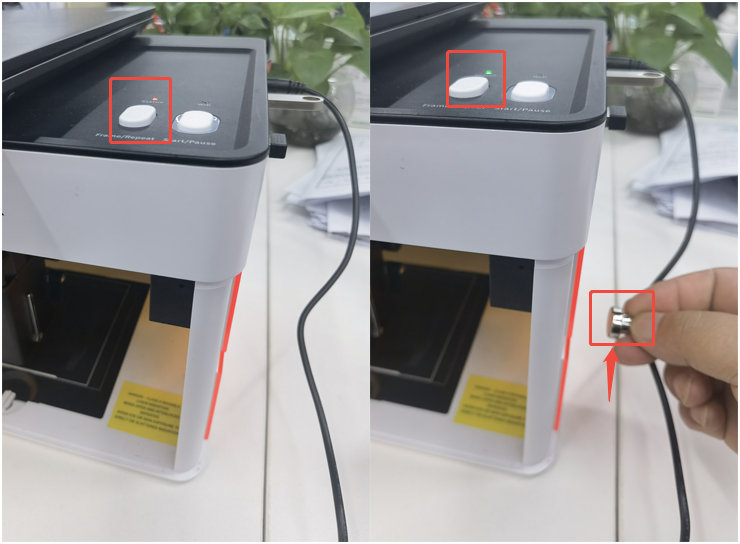
- Hall-Sensor prüfen: Halten Sie einen Magneten nahe an den Hall-Sensor an der Gehäusetür und beobachten Sie, ob die Anzeige von Rot auf Grün wechselt. Wird der Sensor durch den Magneten ausgelöst, nicht jedoch durch den Magneten der Tür, ist die Magnetkraft der Tür zu gering und die Tür muss ersetzt werden. Wird der Sensor weiterhin nicht ausgelöst, ist der Hall-Sensor selbst defekt und die Sensorplatine muss ersetzt werden. Sehen Sie sich das Video zum Austausch der P1-Hall-Sensorplatine und das Tutorialvideo zum Ein- und Ausschalten der Türerkennung an. Bis zum Eintreffen des Ersatzteils können Sie die Türerkennung vorübergehend in der Software oder App deaktivieren.

Klicken Sie, um das Video auf YouTube abzuspielen.

Klicken Sie, um das Video auf YouTube abzuspielen.

¶ 7. Die Gravurausgabe des P1 ist unregelmäßig
- Bewegungsrichtung prüfen: Klicken Sie in der Software auf die Richtungstasten, bewegen Sie das Gerät und prüfen Sie, ob die Richtung stimmt. Bei einer falschen Richtung oder einer Bewegung im 45-Grad-Winkel kann ein Motor oder der Motortreiber der Hauptplatine defekt sein. Tauschen Sie die Motorkabel, um festzustellen, ob der Fehler auf die andere Seite wechselt. Sehen Sie sich das Tutorialvideo zum Tauschen der P1-Motorkabel und das Tutorialvideo zum Motoraustausch an.

Klicken Sie, um das Video auf YouTube abzuspielen.

Klicken Sie, um das Video auf YouTube abzuspielen.
- Genauigkeit von Kreis und Quadrat prüfen: Gravieren Sie im Linienmodus einen Kreis und ein Quadrat. Prüfen Sie, ob der Kreis vollständig geschlossen ist und ob die vier Seiten des Quadrats gleich lang sind.
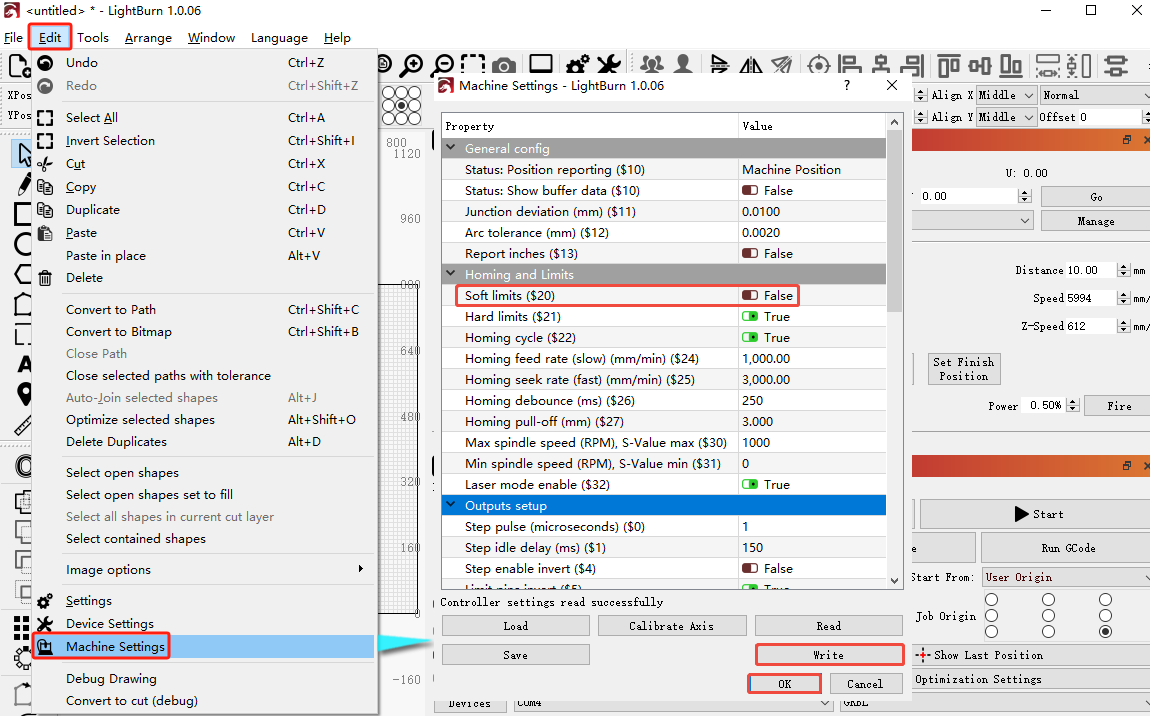
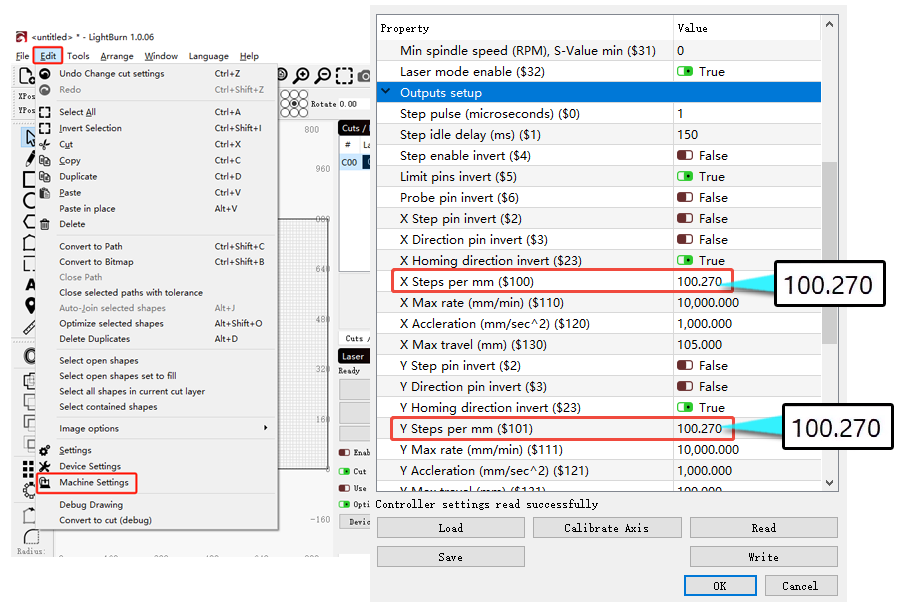
- Sind die Längen uneinheitlich, die Linien aber ansonsten normal, wurde möglicherweise die Schrittweite geändert. Prüfen Sie in den Maschineneinstellungen von LightBurn den Wert $100 (Sollwert 100.270) und $101 (Sollwert 100.270).
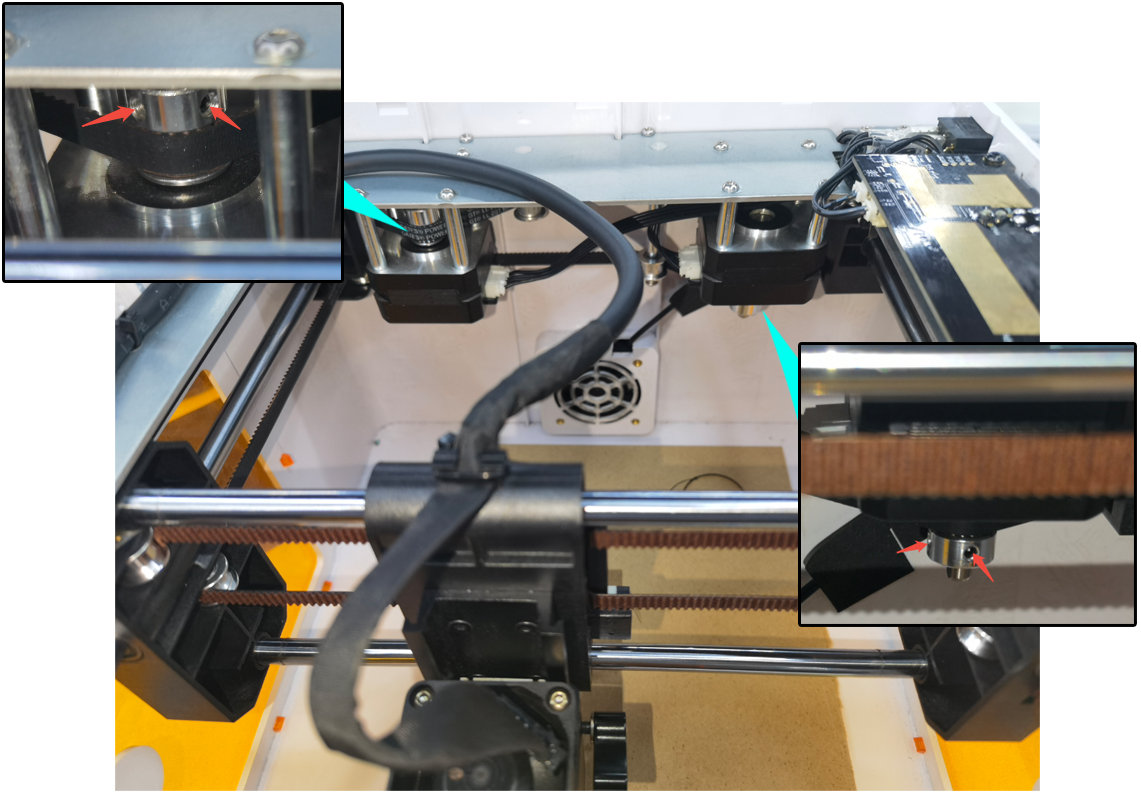
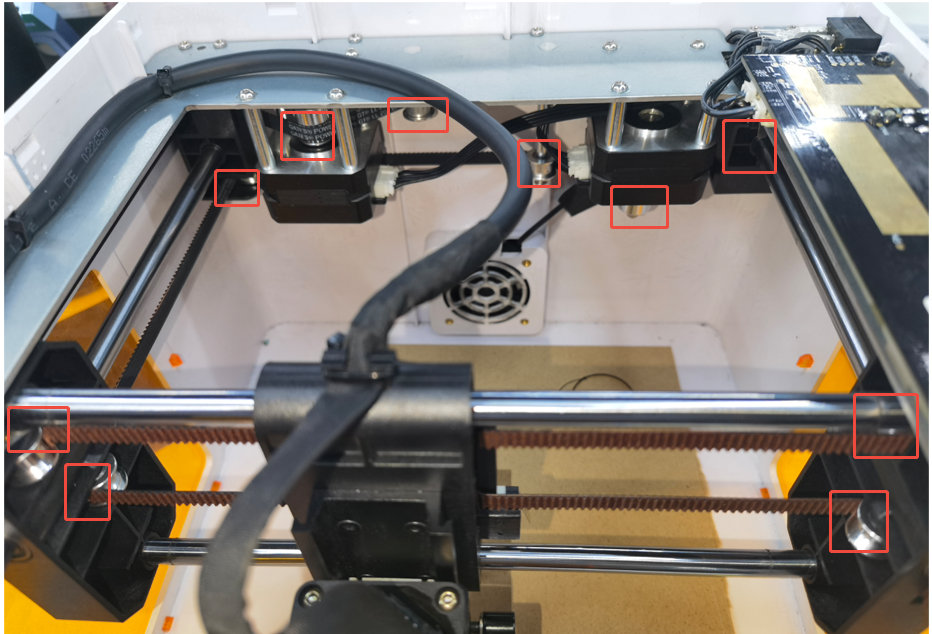
- Sind die Linien wellig, ungleichmäßig oder unregelmäßig, führen Sie zunächst eine mechanische Justierung durch. Prüfen Sie, ob der Zahnriemen locker ist, korrekt in allen Führungsrollen sitzt, die X-Achse parallel zum oberen und unteren Rahmen verläuft und die Schrauben der Motorscheibe fest sitzen. Sehen Sie sich das Tutorialvideo zur P1-Struktureinstellung an.

Klicken Sie, um das Video auf YouTube abzuspielen.
- Firmware prüfen: Wenn Mechanik und Parameter normal sind, versuchen Sie, die Firmware erneut aufzuspielen. Besteht das Problem weiterhin, senden Sie dem Kundendienst ein Video der Fehlersuche, Screenshots der Parameter und die Seriennummer des Geräts. Möglicherweise muss die Hauptplatine ersetzt werden.
¶ 8. Der P1 zeigt während des Betriebs ständig „Warn! Hit the limit.“ an
- Typ des Lasermoduls prüfen: Das Infrarot-Lasermodul verfügt über einen Gravurbereich von 105mm×100mm×50mm.
- Größe der Gravurdatei prüfen: Vergewissern Sie sich, dass die Datei in den Arbeitsbereich des P1 passt. Verkleinern Sie sie, wenn sie den Arbeitsbereich überschreitet.
- Koordinaten der Datei prüfen: Die Datei darf keine negativen Koordinaten enthalten. Öffnen Sie die Software erneut und importieren Sie die Datei noch einmal, um dies zu testen.
- Bewegungsstrecke prüfen: Richten Sie einen Test mit einem Quadrat von 20×20 mm ein. Stimmen die tatsächlichen Abmessungen nicht, wurde möglicherweise die Motorschrittweite geändert (prüfen Sie $100/$101 in LightBurn; der Standardwert für beide ist 100.270) oder es liegt ein Steuerungsfehler der Hauptplatine vor. Spielen Sie zunächst die Firmware erneut auf; besteht der Fehler fort, ist wahrscheinlich die Hauptplatine defekt.
¶ 9. Der P1 fährt den Rahmen normal ab, stößt aber bei der Fadenkreuzausrichtung an den Rahmen
- Führen Sie zunächst die Fadenkreuzkalibrierung durch und starten Sie anschließend Rahmenfahrt und Gravur erneut, um zu prüfen, ob das Problem behoben ist (nur das Infrarot-Lasermodul verfügt über ein Fadenkreuz).
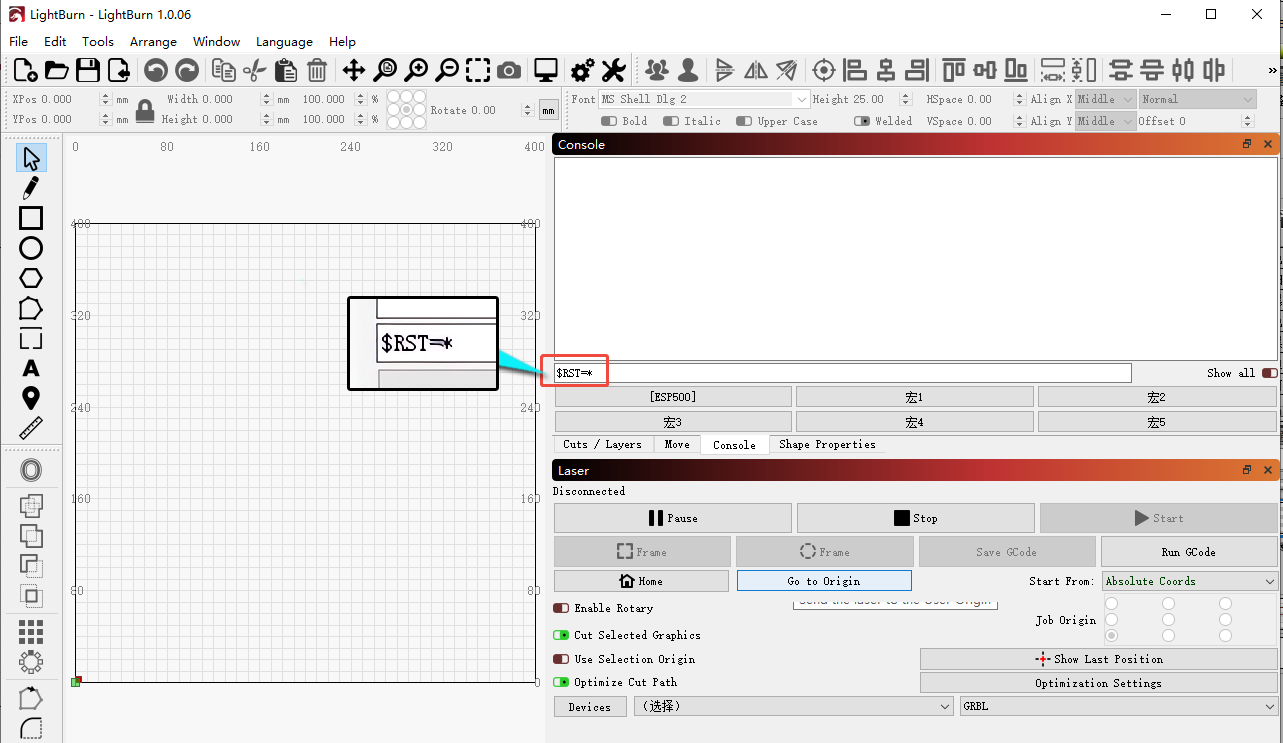
- Wenn dies nicht hilft, geben Sie „$rst=*“ in der LightBurn-Konsole ein und führen Sie die Fadenkreuzkalibrierung erneut durch.
- Besteht das Problem weiterhin, geben Sie nacheinander „aux_red_light/offset_y_mm=0“ und „aux_red_light/offset_x_mm=0“ (oder „[ESP312]/X0/Y0“) in der LightBurn-Konsole ein, um den Versatz des roten Fadenkreuzes zurückzusetzen. Kalibrieren Sie anschließend erneut.
¶ 10. Der P1 stößt beim Gravieren an den Rahmen
- Größe der Datei prüfen: Vergewissern Sie sich, dass sie den Gravurbereich nicht überschreitet (blauer Laser 110mm×110mm, Infrarotlaser 105mm×100mm).
- Prüfen, ob die Rahmenfahrt normal ist: Vor dem Gravieren muss eine Rahmenfahrt ausgeführt werden. Überschreitet bereits die Rahmenfahrt die Begrenzung, wird auch die Gravur an den Rahmen stoßen.
- Verwendete Koordinaten prüfen: Bei „Current Position“ müssen Sie zunächst eine Rahmenfahrt ausführen, damit ausreichend Platz für die Gravur vorhanden ist. Bei „Absolute Coordinates“ kommt es in der Regel nicht zu einer Kollision, sofern die Datei kleiner als der Gravurbereich ist.
- Typ des Lasermoduls prüfen: Der blaue Laser hat einen Gravurbereich von 110mm×110mm; der Ursprungspunkt (0,0) liegt an der Referenzposition. Der 1064-nm-Infrarotlaser hat einen Gravurbereich von 105mm×100mm; sein Ursprungspunkt (0,0) liegt in der Mitte des Fadenkreuzes.
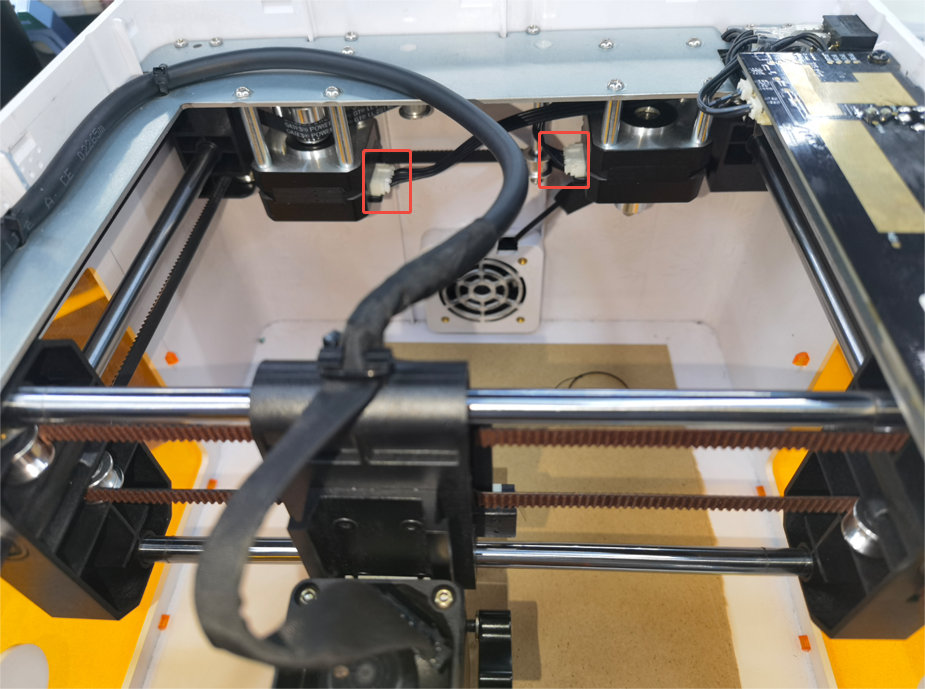
- Motorbewegung prüfen: Klicken Sie auf die Richtungstasten und prüfen Sie, ob die Bewegung normal ist. Bewegt sich das Gerät nur diagonal oder löst es beim Gravieren einen Alarm aus, prüfen Sie, ob die Motorkabel richtig angeschlossen sind.
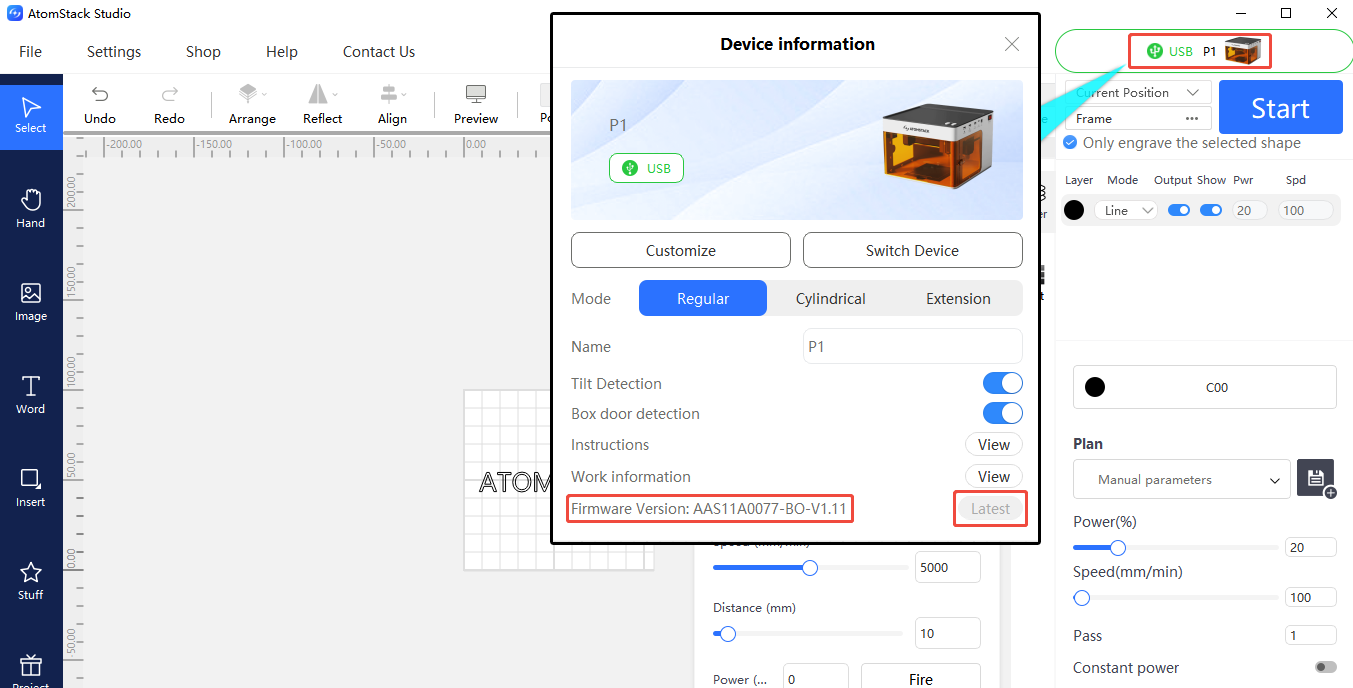
- Wenn keine der genannten Maßnahmen hilft, prüfen Sie zunächst, ob die Firmware aktuell ist, und führen Sie gegebenenfalls ein Update durch. Wenn bereits die neueste Version installiert ist, bitten Sie den Kundendienst um eine ältere Version zum Testen. Besteht der Fehler weiterhin, müssen möglicherweise Hauptplatine und Motor ersetzt werden.
¶ 11. Der P1 erzeugt während des Betriebs Klickgeräusche, bewegt sich in einem 45-Grad-Winkel oder bewegt sich nicht
- Motorkabel prüfen: Ziehen Sie die Motorkabel ab und schließen Sie sie erneut an, um sicherzustellen, dass sie richtig sitzen.
- Motoren prüfen: Trennen Sie die Motoren einzeln, um den fehlerhaften Motor zu ermitteln. Tauschen Sie anschließend die Motorkabel, um zwischen einem Motorfehler und einem Fehler des Motortreibers auf der Hauptplatine zu unterscheiden. Wechselt der Fehler mit dem Kabel zum anderen Motor, liegt der Fehler am Treiber der Hauptplatine; wechselt er nicht, ist wahrscheinlich der Motor defekt. Sehen Sie sich das Tutorialvideo zum Austausch des P1-Motors und das Tutorialvideo zum Austausch der Hauptplatine an.

Klicken Sie, um das Video auf YouTube abzuspielen.
¶ 12. Der P1 kann nicht zurücksetzen (Referenzfahrt fehlgeschlagen)
- Endschalter prüfen: Drücken Sie die Endschalter der X- und Y-Achse von Hand und beobachten Sie, ob beide einen Alarm auslösen. Ist dies nicht der Fall, prüfen Sie zuerst die Kabelverbindungen. Besteht das Problem weiterhin, muss der Endschalter ersetzt werden.
- Motoren prüfen: Klicken Sie auf die Richtungstasten, bewegen Sie die X-/Y-Achsen und prüfen Sie, ob die Bewegung normal ist. Bei ungewöhnlichen Geräuschen oder ausbleibender Bewegung lesen Sie den Abschnitt „Klickgeräusche“ oben.
- Firmware prüfen: Prüfen und aktualisieren Sie die Firmwareversion über AtomStack Studio oder die App. Für das Update muss ein USB-Laufwerk eingesteckt sein.
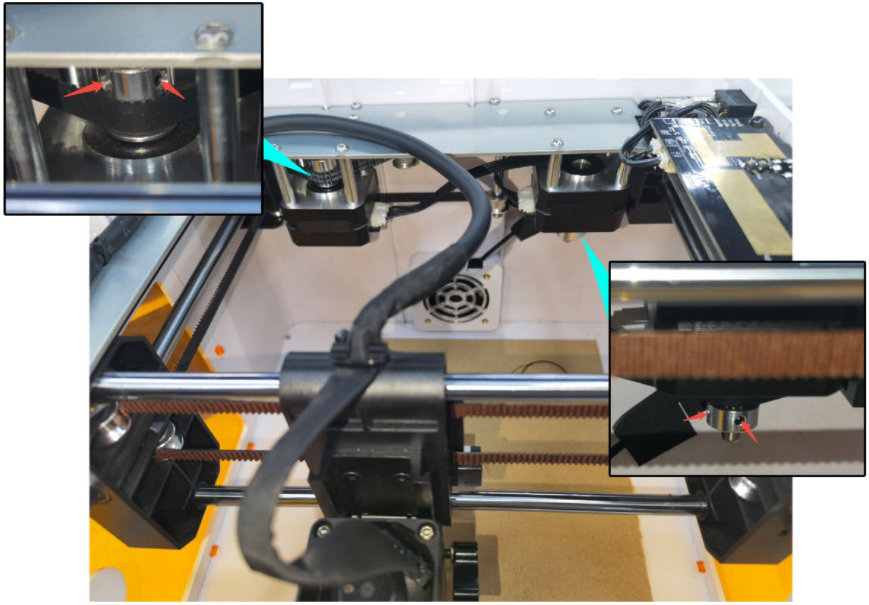
- Festigkeit der Synchronriemenscheiben prüfen: Prüfen Sie mit dem mitgelieferten 1,5-mm-Inbusschlüssel, ob die Schrauben der Synchronriemenscheiben beider Motoren fest angezogen sind.
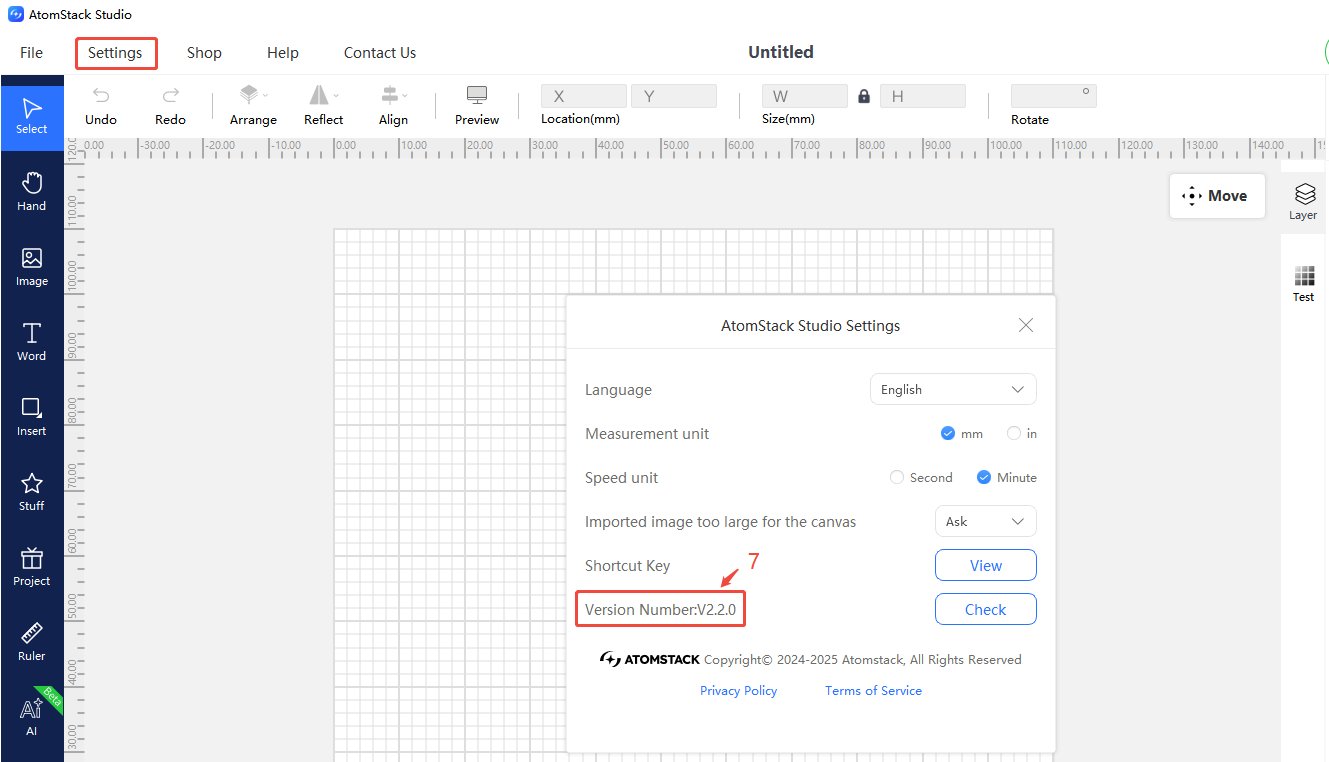
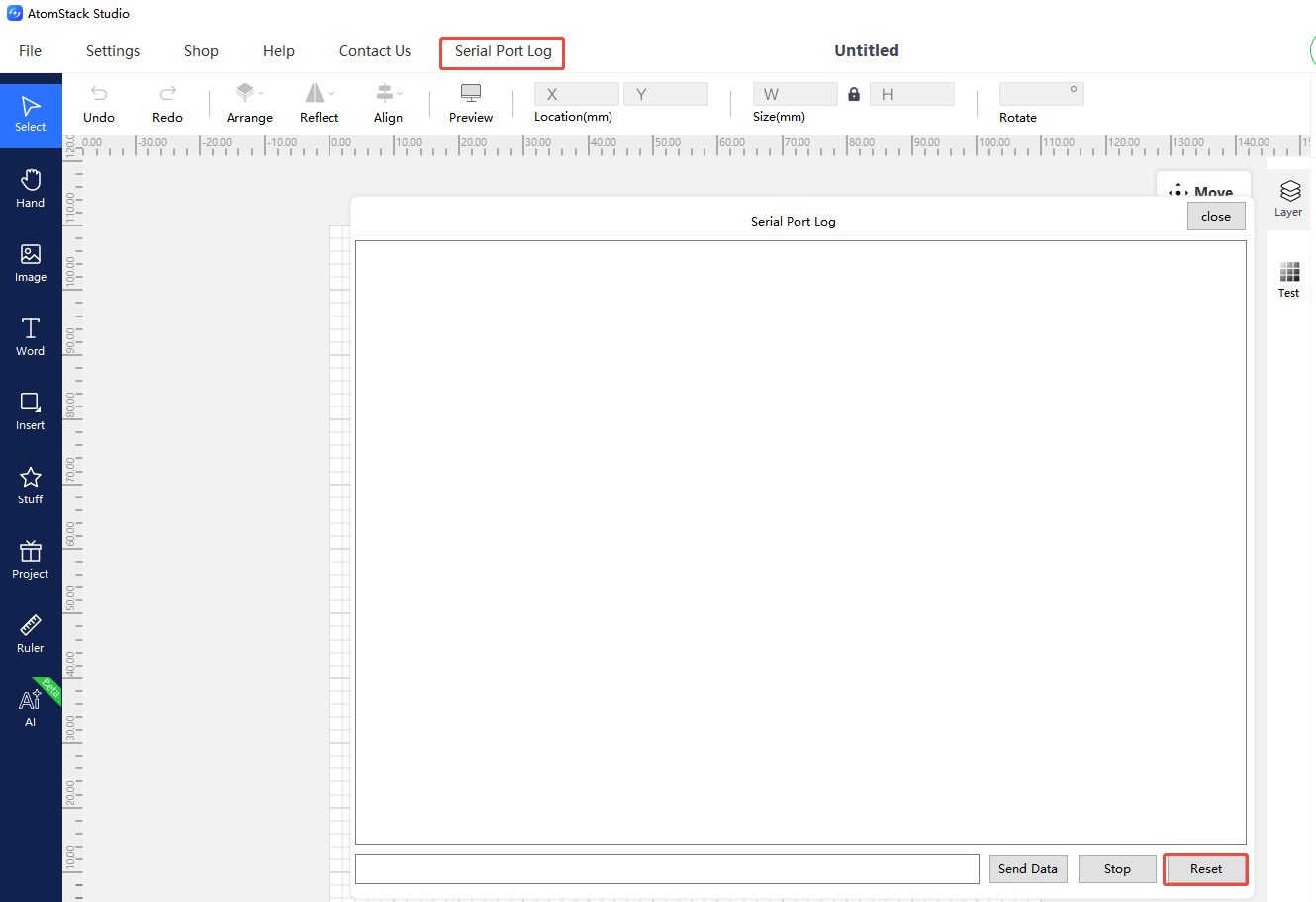
- Werkseinstellungen wiederherstellen: Wenn keine der genannten Maßnahmen hilft, können Sie die Werkseinstellungen über AtomStack Studio wiederherstellen (Version 2.20 oder höher: Klicken Sie siebenmal hintereinander auf die Versionsnummer, um den „Developer Mode“ zu öffnen, und wählen Sie „Serial Port Log“ → „Reset“). Alternativ können Sie „$RST=*“ in der LightBurn-Konsole eingeben.
¶ 13. Vektorlinien werden beim Gravieren an beiden Enden nicht vollständig geschlossen
- Fokus prüfen: Lösen Sie die L-förmige Rändelschraube, mit der das Lasermodul befestigt ist, senken Sie den Fokusstab ab, bis er die Materialoberfläche berührt, und ziehen Sie die Rändelschraube anschließend wieder fest.
- Leistung prüfen: Ist die Gravurenergie zu niedrig, erhöhen Sie die Leistung oder verringern Sie die Geschwindigkeit.
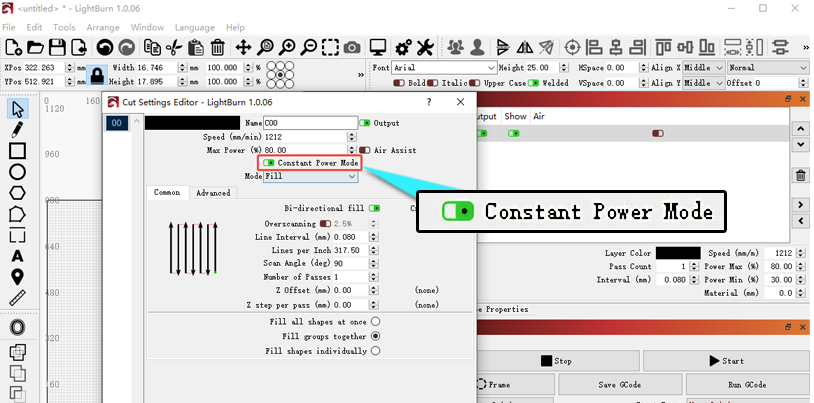
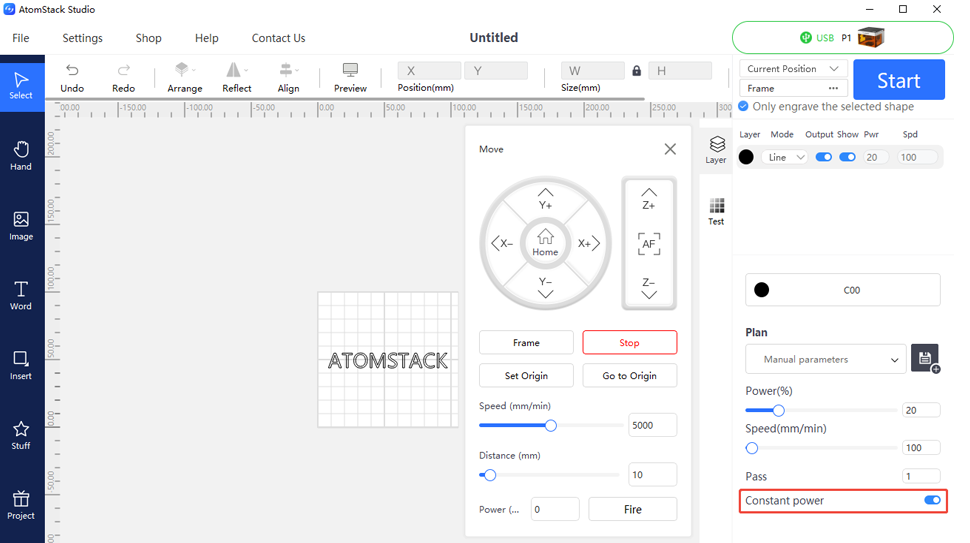
- Konstantleistungsmodus prüfen: Aktivieren Sie die Funktion „constant power“ in der Software (in LightBurn verfügbar).
¶ 14. Der P1 erzeugt während des Betriebs ungewöhnliche Reibungsgeräusche
- Lineare Führungen prüfen: Wenn die Oberfläche der Führung trocken geworden ist und nicht mehr reibungslos läuft, tragen Sie Schmiermittel auf.
- Zahnriemen prüfen: Prüfen Sie, ob der Zahnriemen korrekt in der Nut jeder Führungsrolle sitzt. Bei einer Fehlausrichtung kann er an den Abstandshaltern reiben. Sehen Sie sich das Video zum Zahnriemenwechsel und das Tutorialvideo zur Einstellung der Führungsrollen an, um den Fehler zu beheben.

Klicken Sie, um das Video auf YouTube abzuspielen.
- Motorschrittweite prüfen: Prüfen Sie in den Maschineneinstellungen von LightBurn, ob $100 und $101 auf den Standardwert 100.270 eingestellt sind.
- Schrauben der Synchronriemenscheiben prüfen: Prüfen Sie mit einem 1,5-mm-Inbusschlüssel, ob die Schrauben der Synchronriemenscheiben an den Motoren fest angezogen sind.
¶ Verbindungs-, Strom- und Systemprobleme
¶ 15. Der P1 zeigt beim Verbinden mit der Computersoftware einen Verbindungsfehler
- Anzeige am Bedienfeld prüfen: Dauerhaft grün bedeutet Normalbetrieb; Rot zeigt einen Alarmzustand an. Prüfen Sie, ob die Gehäusetür richtig geschlossen ist, ob ein Endschalter dauerhaft ausgelöst wird (bewegen Sie das Lasermodul in die Mitte und versuchen Sie es erneut), ob der USB-Schlüssel eingesteckt ist und ob der Türendschalter ordnungsgemäß funktioniert. Wenn der Endschalter defekt ist, können Sie die Türerkennung vorübergehend in der Software oder App deaktivieren, um weiterzuarbeiten. Beachten Sie dabei unbedingt die Sicherheit.
- Betriebssystem prüfen: Bei einem Mac ist keine direkte Verbindung über den Type-C-Anschluss möglich. Verwenden Sie einen USB-Hub und verbinden Sie ihn über den A-Anschluss.
- Baudrate prüfen: In LightBurn muss die Baudrate auf 460800 eingestellt werden. Alternativ können Sie die P1-Konfigurationsdatei importieren.
- COM-Port prüfen: Prüfen Sie im Geräte-Manager, ob der serielle Port des Lasergravierers angezeigt wird (ziehen Sie das Type-C-Kabel ab und stecken Sie es wieder ein, um die Änderung zu beobachten). Installieren Sie den Treiber, wenn das Gerät nicht erkannt wird oder ein Warnsymbol angezeigt wird.
- Anderes Kabel und anderen Anschluss testen: Probieren Sie ein anderes Type-C-Kabel oder einen anderen COM-Port des Computers aus oder wechseln Sie zu AtomStack Studio.
- Wenn keine der genannten Maßnahmen hilft, liegt wahrscheinlich ein Fehler der Hauptplatine vor; sie muss ersetzt werden.
Treiber herunterladen: Windows-Treiber | Mac-Treiber


¶ 16. Die Verbindung der mobilen P1-App schlägt fehl
- WLAN-Signalstärke prüfen: Wenn das Signal schwach ist, lesen Sie den Abschnitt „Schwaches WLAN-Signal beim P1“.
- Prüfen, dass kein anderes Gerät die Verbindung belegt: Wenn bereits ein anderes Gerät mit dem WLAN des Lasergravierers verbunden ist, kann Ihr aktuelles Smartphone keine Verbindung herstellen.
- Andere Verbindungsmethode testen: Der P1 unterstützt WLAN, Bluetooth und den Hotspot-Modus. Wechseln Sie testweise zwischen diesen Modi. Sehen Sie sich das Tutorialvideo zur Verbindung der P1-App an.
¶ 17. Der P1 lässt sich nicht normal einschalten
Die Anzeige leuchtet dauerhaft rot:
- Prüfen Sie, ob die Gehäusetür geschlossen ist. Prüfen Sie das Hall-Sensorkabel, indem Sie einen Magneten nahe an den Hall-Sensor halten und beobachten, ob die Anzeige grün wird. Löst der Magnet den Sensor aus, ist das Kabel möglicherweise nicht richtig angeschlossen oder der Sensor defekt. Lesen Sie den Abschnitt „Türöffnungserkennung des P1 funktioniert nicht“.
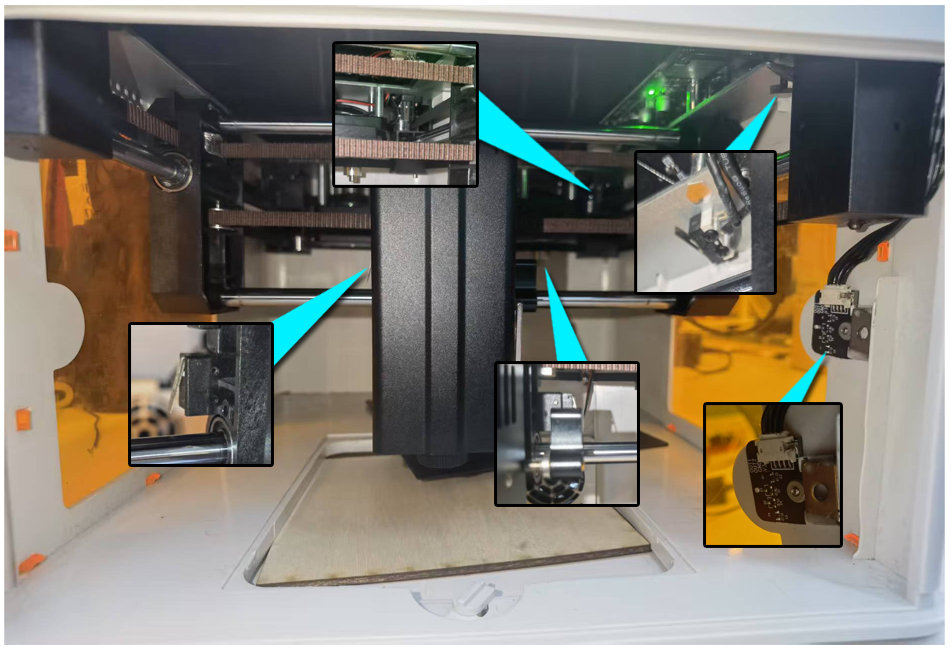
- Prüfen Sie, ob das Lasermodul an den äußersten Rand bewegt wurde und dadurch dauerhaft einen Endschalter auslöst. Bewegen Sie es zurück zur Mitte und versuchen Sie es erneut.
- Prüfen Sie, ob die Endschalter des Gehäuses beschädigt sind. Drücken Sie den Hebel jedes Endschalters vorsichtig, um zu testen, ob ein Alarmton ausgelöst wird.
- Prüfen Sie die Verbindung des USB-Schlüssels. Berühren Sie den USB-Schlüssel vorsichtig, um einen Wackelkontakt zu erkennen. Ziehen Sie ihn ab und stecken Sie ihn erneut ein oder drücken Sie den Stecker fester hinein.
- Firmware prüfen: Kopieren Sie die Firmware in das Stammverzeichnis eines USB-Laufwerks, stecken Sie es in den Lasergravierer und spielen Sie die Firmware erneut auf.
- Wenn keine der genannten Maßnahmen hilft, muss möglicherweise die Hauptplatine ersetzt werden.
Die Anzeige leuchtet dauerhaft grün: Die Anzeige ist normal, aber es wird keine Verbindung hergestellt. Lesen Sie den Abschnitt „Die Verbindung der mobilen P1-App schlägt fehl“.
Die Anzeige wechselt bei einem Signalton zwischen Rot und Grün: Dies deutet meist auf eine schlechte Verbindung des USB-Schlüssels hin. Ziehen Sie ihn ab und stecken Sie ihn erneut ein oder drücken Sie den Stecker fester hinein.
Die Anzeige leuchtet überhaupt nicht:
- Prüfen Sie, ob die Stromversorgung normal ist: Kontrollieren Sie, ob die Anzeige des Adapters leuchtet, und messen Sie den Ausgang im Gleichspannungsmodus mit einem Multimeter. Der Sollwert beträgt 20V–25V; weniger als 20V deutet auf einen Adapterfehler hin.
- Prüfen Sie, ob der Netzschalter funktioniert: Trennen Sie die Stromversorgung, öffnen Sie die obere Abdeckung und überbrücken Sie die beiden Leitungen des Netzschalters kurz mit einem Kabel. Schalten Sie das Gerät anschließend erneut ein. Wenn es nun startet, ist der Schalter defekt.
- Lässt sich das Gerät auch nach dem Überbrücken des Schalters nicht einschalten, liegt wahrscheinlich ein Fehler der Hauptplatine vor; sie muss ersetzt werden.

¶ 18. Der P1 stoppt während des Betriebs plötzlich
- Adapterausgang prüfen: Messen Sie mit einem Multimeter im Gleichspannungsmodus, ob der Adapter 20V–25V ausgibt.
- Anzeige am Bedienfeld prüfen: Prüfen Sie, ob ein roter Alarm angezeigt wird, und gehen Sie entsprechend der Alarmmeldung vor.
| Alarmmeldung | Mögliche Ursache | Fehlerbehebung |
|---|---|---|
| Neustartmeldung | Fehler der Hauptplatine, Fehler des Netzadapters oder instabile Netzspannung | ① Führen Sie eine erneute Gravur durch, um zu prüfen, ob der Fehler wieder auftritt; ② ersetzen Sie den Adapter durch einen passenden 24-V-/3-A-Adapter. Tritt der Fehler weiterhin auf, liegt wahrscheinlich ein Fehler der Hauptplatine vor |
| Alarm 1 ausgelöst oder Meldung „out of bounds“ | Wenn der Rahmen nicht berührt wurde: Endschalterfehler. Wenn der Rahmen berührt wurde: Gravurdatei zu groß | ① Folgen Sie der Softwaremeldung, um den ausgelösten Endschalter zu ermitteln; ② prüfen Sie den Endschalter auf sichtbare Schäden; ③ ziehen Sie die Kabel ab und stecken Sie sie wieder ein oder lösen Sie den Schalter von Hand aus, um einen Defekt zu bestätigen |
| Trennungsmeldung | Fehler am Type-C-Kabel, COM-Port oder an der Hauptplatine | ① Testen Sie ein anderes Type-C-Kabel und einen anderen COM-Port; ② installieren Sie den seriellen Porttreiber des Computers; ③ kann weiterhin keine Verbindung hergestellt werden, liegt wahrscheinlich ein Fehler der Hauptplatine vor |
| Keine Alarmmeldung | Firmwarefehler oder Hardwarefehler der Hauptplatine | Spielen Sie die Firmware der Hauptplatine erneut auf. Besteht der Fehler weiterhin, liegt wahrscheinlich ein Fehler der Hauptplatine vor |
¶ 19. Schwaches WLAN-Signal beim P1
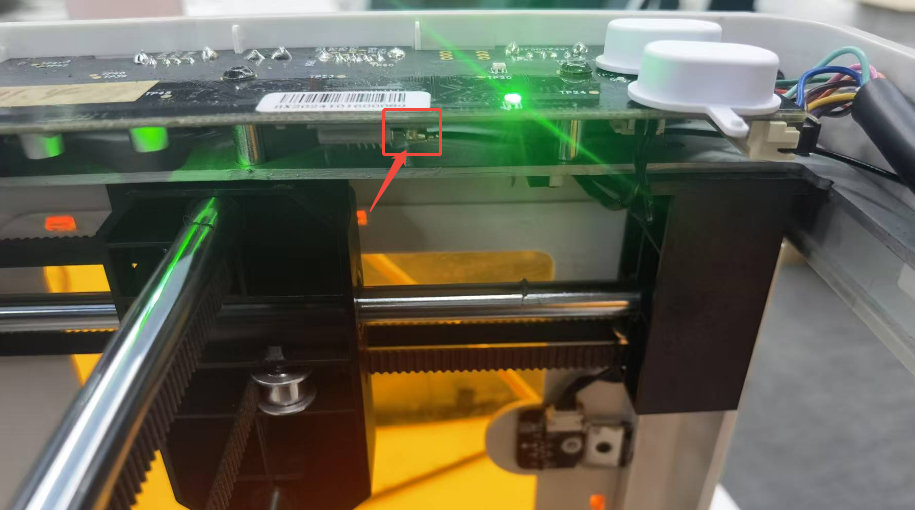
- WLAN-Kabel prüfen: Öffnen Sie die obere Abdeckung und prüfen Sie, ob sich die WLAN-Antenne von der Hauptplatine gelöst hat oder nicht richtig angeschlossen ist. Schließen Sie sie erneut an.
- Signalstärke prüfen: Bleibt das Signal nach dem erneuten Anschließen schwach, ist möglicherweise die WLAN-Antenne selbst defekt. Wenden Sie sich an den Kundendienst, um einen Austausch zu veranlassen. Sehen Sie sich das Tutorialvideo zum Austausch der P1-WLAN-Antenne an.

Klicken Sie, um das Video auf YouTube abzuspielen.
- Hauptplatine prüfen: Ist überhaupt kein WLAN-Signal vorhanden, kann dies auf eine fehlerhafte Firmware oder einen Fehler der Hauptplatine hindeuten. Spielen Sie zunächst die passende Firmware erneut auf. Besteht das Problem weiterhin, muss möglicherweise die Hauptplatine ersetzt werden.
¶ 20. Der P1 erkennt das USB-Flash-Laufwerk nicht
- Erneut einstecken: Entfernen Sie das USB-Laufwerk, schalten Sie das Gerät aus, stecken Sie das Laufwerk wieder ein und testen Sie es erneut.
- Funktion des USB-Laufwerks prüfen: Testen Sie das Laufwerk an einem Computer. Wird es dort nicht normal erkannt, ist wahrscheinlich das USB-Laufwerk defekt.
- Format des USB-Laufwerks prüfen: Wenn Sie zum Formatieren aufgefordert werden, wählen Sie FAT32.
- Anderes USB-Laufwerk testen: Stecken Sie ein anderes USB-Laufwerk in das Gerät und führen Sie einen Test durch.
- Wird das USB-Laufwerk vom Computer erkannt und ist es formatiert, besteht das Problem aber weiterhin, liegt wahrscheinlich ein Fehler am USB-Anschluss der Hauptplatine vor; die Hauptplatine muss ersetzt werden.
¶ 21. Der P1 wird beim Gravieren über die mobile App unterbrochen und meldet, dass kein USB-Laufwerk eingesteckt ist
- Richtigen Sitz bestätigen: Schalten Sie das Gerät aus, ziehen Sie das USB-Laufwerk ab und stecken Sie es wieder ein.
- Format des USB-Laufwerks prüfen: Wenn Sie zum Formatieren aufgefordert werden, wählen Sie FAT32.
- Funktion des USB-Laufwerks prüfen: Testen Sie das Laufwerk an einem Computer und bestätigen Sie, dass es dort normal funktioniert.
- Wenn das Problem dadurch nicht behoben wird, ist das USB-Laufwerk möglicherweise beschädigt. Versuchen Sie es mit einem Ersatzlaufwerk.
¶ Zubehör-, Prozess- und sonstige Probleme
¶ 22. Uneinheitliche Gravurergebnisse beim P1 trotz gleicher Parameter und Materialien
- Gleichmäßigkeit des Fokus prüfen: Stellen Sie den Fokus nach jedem Materialwechsel neu ein.
- Planlage des Materials prüfen: Prüfen Sie, ob die Grundplatte eben ist und das Material selbst plan aufliegt.
- Maserung und Struktur des Materials prüfen: Holzmaserung und Materialstruktur können zu unterschiedlichen Ergebnissen führen. Verwenden Sie ein anderes Stück oder testen Sie stattdessen eine MDF-Platte.
- Fensterlinse prüfen: Eine verschmutzte Linse beeinträchtigt das Ergebnis. Lesen Sie den Abschnitt zur Reinigung der Fensterlinse.
- Gravurverzerrung prüfen: Prüfen Sie, ob die Stellschrauben der Synchronriemenscheiben locker sind und der Zahnriemen korrekt in den Führungsrollen sitzt.
- Besteht das Problem weiterhin, senden Sie dem Kundendienst Ihre Einstellungen und Parameter, eine Beschreibung des Oberflächenzustands des Materials, ein Video des Gravurergebnisses und ein Foto der Seriennummer.
¶ 23. Das Gravurergebnis des P1 ist unbefriedigend
- Softwareparameter prüfen: Vergewissern Sie sich, dass geeignete Gravurparameter eingestellt sind. Informationen zum Öffnen der P1-Parametertabelle finden Sie unter Punkt 4 der FAQ.
- Maximalen S-Wert prüfen: Der maximale S-Wert in LightBurn muss auf 1000 eingestellt bleiben und darf nicht geändert werden.
- Fensterlinse prüfen: Schalten Sie das Gerät aus, nehmen Sie das Lasermodul ab und prüfen Sie, ob die Fensterlinse verschmutzt oder beschädigt ist. Reinigen Sie sie bei Verschmutzung; bei Beschädigung muss das Lasermodul ersetzt werden.
- Spannung prüfen: Messen Sie mit einem Multimeter im Gleichspannungsmodus, ob der Netzadapter 20V–25V ausgibt.
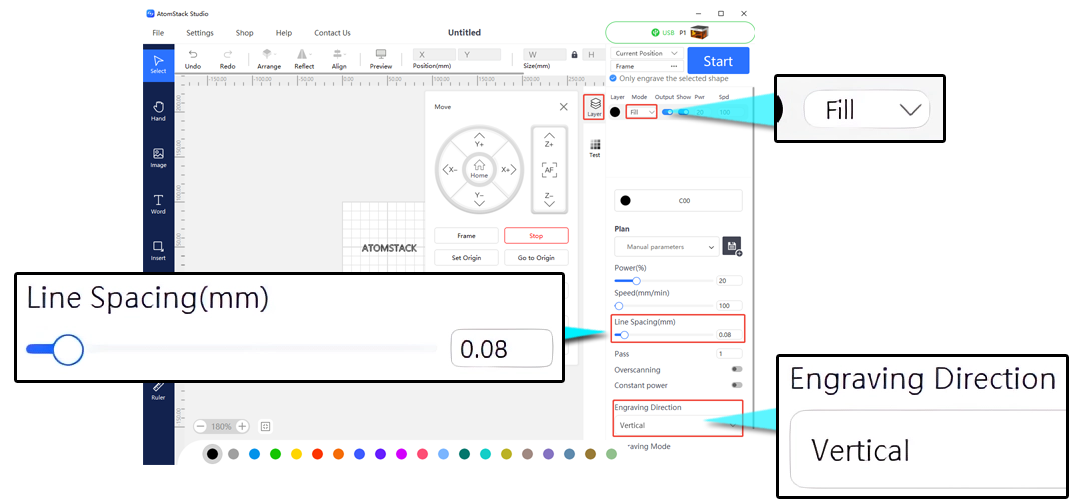
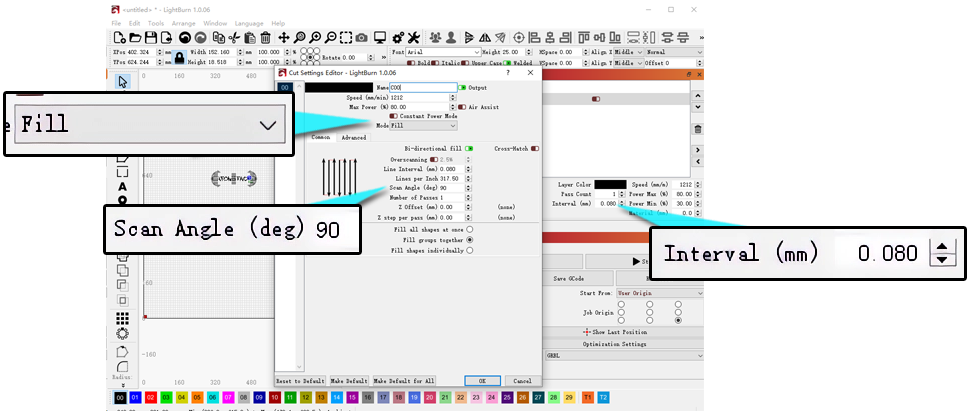
- Linienabstand und Scanmodus prüfen: Zeigen Füllflächen horizontale Streifen, verringern Sie den Linienabstand auf 0.08 und wechseln Sie in den vertikalen Scanmodus (in AtomStack Studio und LightBurn verfügbar).
- Leistungsabfall prüfen: Schneiden Sie ein 3-mm-Sperrholzstück einmal mit 100 % Leistung und 200 mm/min und prüfen Sie, ob ein deutlicher Leistungsabfall erkennbar ist. Ersetzen Sie das Lasermodul, wenn der Abfall erheblich ist.
- Handelt es sich statt um eine schlechte Qualität um ein unregelmäßiges Muster, lesen Sie den Abschnitt „Die Gravurausgabe des P1 ist unregelmäßig“.
¶ 24. Beim Bearbeiten dünner oder leichter Materialien kann sich der P1 verziehen oder das Material verschieben
Lösung: Der Luftstrom des Gehäuselüfters kann zu stark sein und dadurch das Material verschieben oder nach oben wölben. Sichern Sie die vier Ecken oder Kanten des Materials mit den mitgelieferten Magneten oder anderen geeigneten Gewichten.
¶ 25. Schlechte Rauchabsaugung durch den P1-Gehäuselüfter
- Sauberkeit des Lüfters prüfen: Bei starker Staubablagerung muss der Lüfter zunächst gereinigt werden. Sehen Sie sich das Tutorialvideo zur Reinigung und Wartung des Gehäuses an.
- Leistung der Rauchabsaugung prüfen: Wenn ein Luftreiniger angeschlossen ist, prüfen Sie, ob der Abluftschlauch geknickt ist. Testen Sie die Absaugung direkt ohne Schlauch. Funktioniert sie dann normal, hat die Filterleistung des Luftreinigers nachgelassen und der Filter muss ersetzt werden.
- Lüfter selbst prüfen: Dreht sich der Lüfter nach der Reinigung weiterhin zu langsam oder überhaupt nicht, muss er ersetzt werden. Sehen Sie sich das Tutorialvideo zum Austausch des Gehäuselüfters an.
¶ 26. Bei Verwendung von Drehaufsätzen am P1 erscheint die Gravur spiegelverkehrt
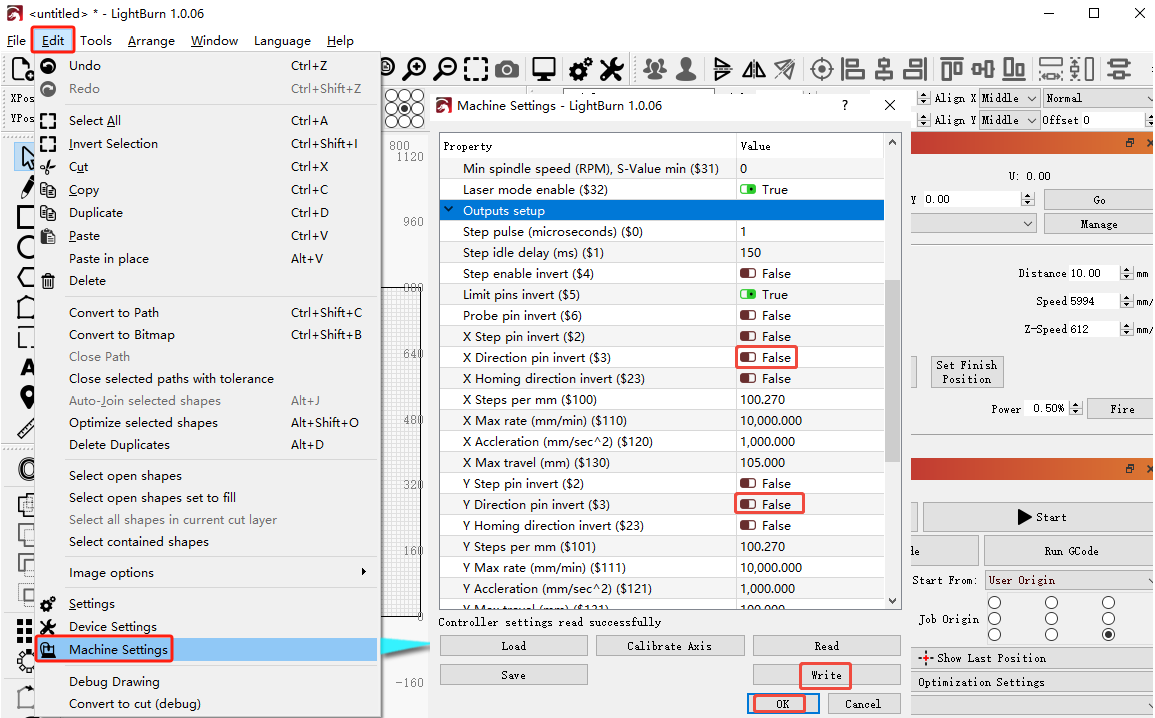
- Bewegungsrichtung prüfen: Klicken Sie auf die Richtungstasten und prüfen Sie, ob sich das Gerät richtig bewegt. Ist die Richtung umgekehrt, können Sie die Einstellung für die umgekehrte Achse $3 in den Maschineneinstellungen von LightBurn ändern.
- Firmware prüfen: Wenn die Änderung des Parameters nicht hilft, spielen Sie die Firmware der Hauptplatine erneut auf.
- Softwareeinstellungen prüfen: Konfigurieren Sie die Drehparameter und schalten Sie die Spiegelfunktion ein oder aus (in AtomStack Studio und LightBurn verfügbar).
- Wenn keine der genannten Maßnahmen hilft, müssen möglicherweise die Hauptplatine sowie die X-/Y-Achsenmotoren ersetzt werden.
¶ Sonstige Probleme
¶ 27. Nach dem Einschalten lässt sich der Laser des P1 nicht von Hand an die gewünschte Gravurposition bewegen
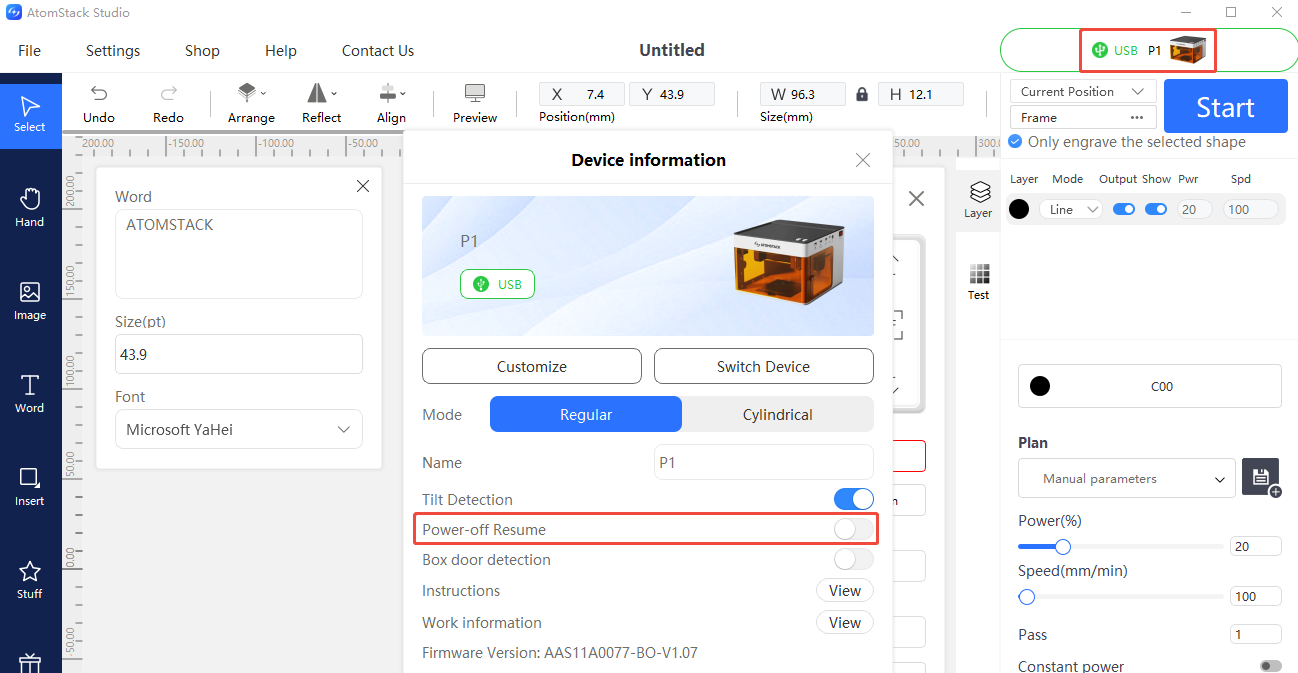
- Prüfen, ob „resume after power loss“ deaktiviert ist: Wenn die Funktion aktiviert ist, verbinden Sie sich über die AtomStack-App oder Studio und deaktivieren Sie sie.
- Besteht das Problem nach der Deaktivierung weiterhin, spielen Sie zunächst die Firmware erneut auf (dieselbe Firmwareversion kann nicht zweimal hintereinander aufgespielt werden; bitten Sie den Kundendienst um eine andere Version). Lässt sich das Gerät nach dem erneuten Aufspielen bei ausgeschaltetem Gerät bewegen, nicht aber im eingeschalteten Zustand, liegt wahrscheinlich ein Fehler der Hauptplatine vor.
¶ 28. Fehler beim Firmware-Upgrade des P1
- Verbinden Sie sich über AtomStack Studio oder die mobile App und klicken Sie auf die Firmware-Aktualisierung. Ein USB-Laufwerk wird als Speicher benötigt.
- Schlägt die Aktualisierung weiterhin fehl, prüfen Sie zunächst, ob das USB-Laufwerk vom Lasergravierer erkannt wird. Falls nicht, lesen Sie den Abschnitt „Der P1 erkennt das USB-Flash-Laufwerk nicht“.
¶ 29. Software-, Firmware- und App-Updates der P1-Serie
- AtomStack-Studio-Updates: Beim Öffnen weist die Software automatisch auf eine neue Version hin. Sie können in den Einstellungen auch „Check for Updates“ auswählen oder die aktuelle Version von der AtomStack.com-Website herunterladen.
- Firmware-Updates: Verbinden Sie sich über AtomStack Studio oder die mobile App und klicken Sie auf die Firmware-Aktualisierung (ein USB-Laufwerk wird benötigt). Alternativ können Sie die Firmwaredatei in das Stammverzeichnis eines USB-Laufwerks kopieren, das Laufwerk in das Gerät einstecken und die Aktualisierung starten.
- App-Updates: Laden Sie die aktuelle Version von der AtomStack.com-Website herunter oder prüfen und aktualisieren Sie die Version in der App unter „Profile - Settings - About ATOMSTACK“.
¶ 30. Softwarealarme und Lösungen
| Alarmcode | Beschreibung | Fehlerbehebung |
|---|---|---|
| Alarm 1 | Wird normalerweise ausgelöst, wenn ein Endschalter betätigt wurde | Wenn Alarm 1 ausgelöst wird, ohne dass ein Endschalter berührt wurde, prüfen Sie jeden Endschalter: Lösen Sie ihn von Hand aus und ziehen Sie die Kabel nacheinander ab und stecken Sie sie wieder ein, um den Fehler einzugrenzen |
| Alarm 2 | Weist normalerweise auf einen Soft-Limit-Alarm hin | Prüfen Sie, ob $20 (Soft Limits) in den Maschineneinstellungen der Software aktiviert ist, und deaktivieren Sie die Funktion gegebenenfalls |
| Alarm 3 | Weist normalerweise auf einen durch eine Trennung während des Betriebs ausgelösten Alarm hin | Ermitteln Sie die konkrete Ursache anhand der Code-Meldung, die vor dem Alarm angezeigt wurde |
| Alarm 8 | Weist normalerweise auf einen Endschalter hin, der dauerhaft ausgelöst bleibt | Möglicherweise ist der Endschalter beschädigt. Ziehen Sie die Kabel nacheinander ab und stecken Sie sie wieder ein, um den Fehler einzugrenzen |
| Alarm 11 | Weist normalerweise auf einen Neigungsalarm hin | Wenn das Gerät tatsächlich nicht geneigt ist und die Steuereinheit nicht entfernt wurde, kann es sich um einen Fehlalarm handeln. Starten Sie das Gerät neu oder deaktivieren Sie den Neigungsalarm in der App, am Bedienfeld oder in AtomStack Studio |