Hurricane相机与照明:相机故障、灯不亮
相机无法使用或定位不准,或机箱内照明、箱门把手照明不亮。
检查反射镜前关闭电源。拆下后盖检查激光管,或打开侧盖和上盖检查激光电源接线端子前,先断开电源。激光管带有高压,通电时不要触摸。机器运行时务必密切看管。不要在结冰条件下运行;工作环境温度低于5°C时,向水箱中添加防冻液。
¶ 相机无法使用
现象: 相机无法使用。
按以下顺序检查:
-
无法识别:
-
①确认电脑允许访问相机:打开"设置-隐私-相机-开启允许应用访问相机",如图28:
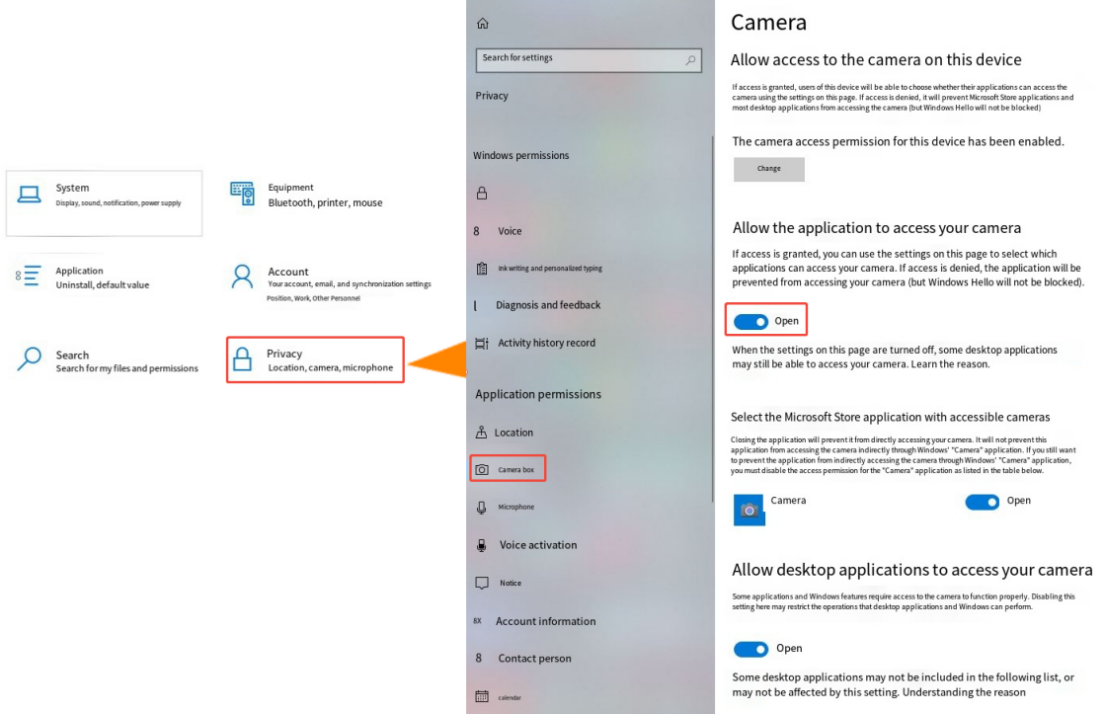
图28 -
②确认电脑系统自带的视频软件可以打开:打开系统自带的Camera软件,选择切换相机-USB Camera,如果能正常出图,则为自身电脑禁用导致,建议联系操控软件的客服人员。如果不能使用或无法识别到,则按下列步骤排查。
-
③确认TYPE-C线已插好:关机后拔掉TYPE-C线、关闭软件,再插入后重新联机。
-
④确认驱动正常:重新安装一遍串口驱动,驱动请下载或联系客服人员索要,参考串口驱动安装视频。驱动下载地址:Windows driver download link: https://asa.atomstack.com/downloadWindowsDrivers.do3;Mac driver download link: https://asa.atomstack.com/downloadMacDrivers.do3
-
⑤确认相机插线连接正常:打开相机处的遮板及主板插线处查看连接处的胶是否松动或未上胶,如图29,打开机型左上角的遮板,查看插线连接处是否松动、脱落,如图30。
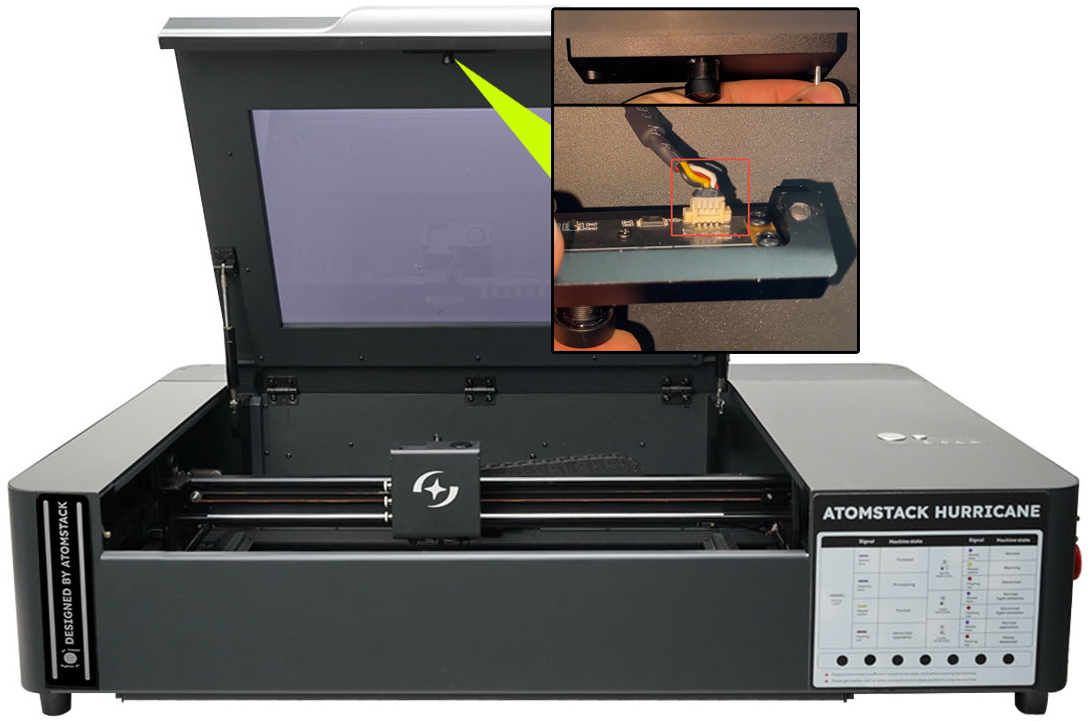
图29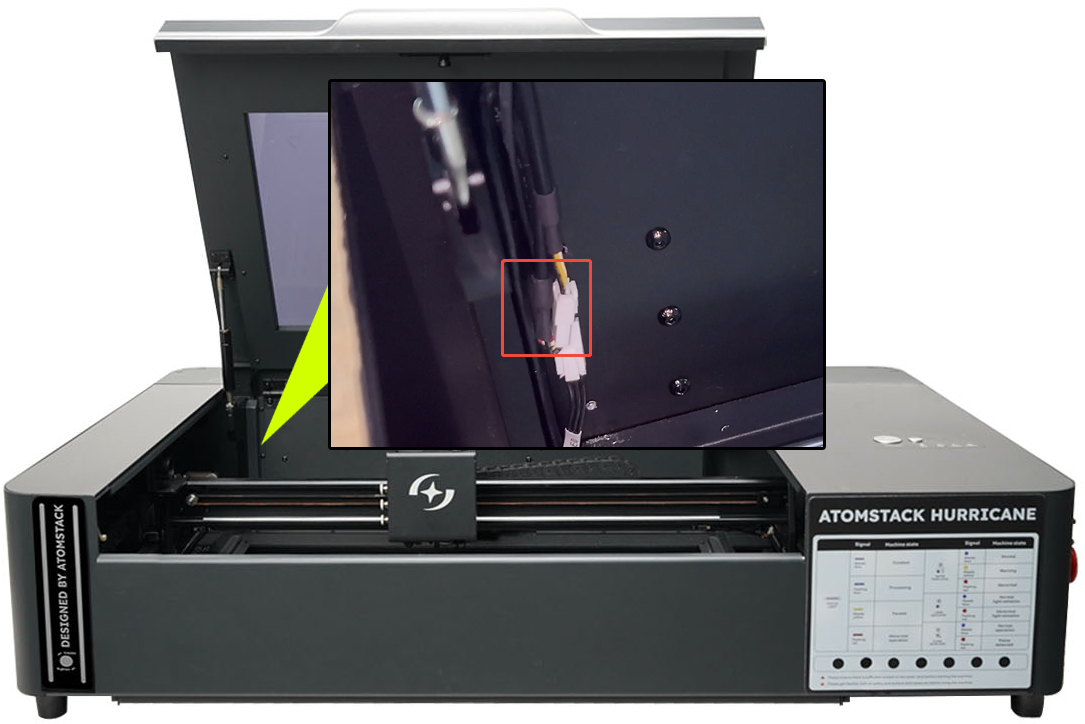
图30 -
⑥如果以上都不能解决问题,可能为主板或相机异常。请把排查步骤录制成视频并拍摄机器的Serial Number的照片(如图32)发送给客服人员。参考Hurricane主板更换视频、Hurricane相机更换视频。
-
-
无法校准:
-
①确认使用的是绝对坐标:使用相机时需要设置为绝对坐标,如图31:
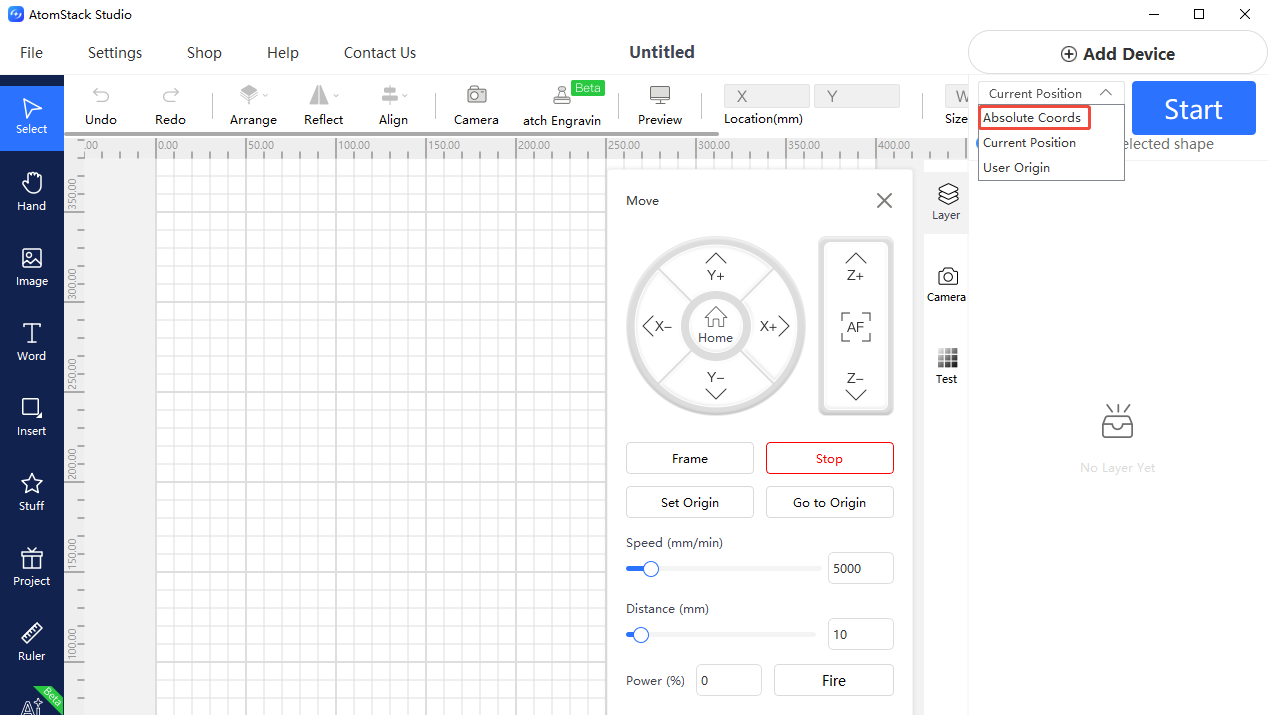
图31 -
②确认箱内光线明亮:箱内光线如果过暗,相机无法识别,特别是在使用LightBurn软件校准时。
-
③确认相机能正常出图:打开系统自带的Camera软件,选择切换相机-USB Camera,如果能正常出图,则为自身电脑禁用导致,建议联系操控软件的客服人员。如果不能使用或无法识别到,则按第一点"无法识别"处理。
-
④确认软件版本:使用AtomStack Studio时,请更新到最新版本。
-
⑤确认其它软件是否可以:更换软件确定是否为软件BUG,可以使用AtomStack Studio、LightBurn尝试连接。
-
⑥如果以上都不能解决问题,请联系客服人员并提供Hurricane的Serial Number图片,如图32:
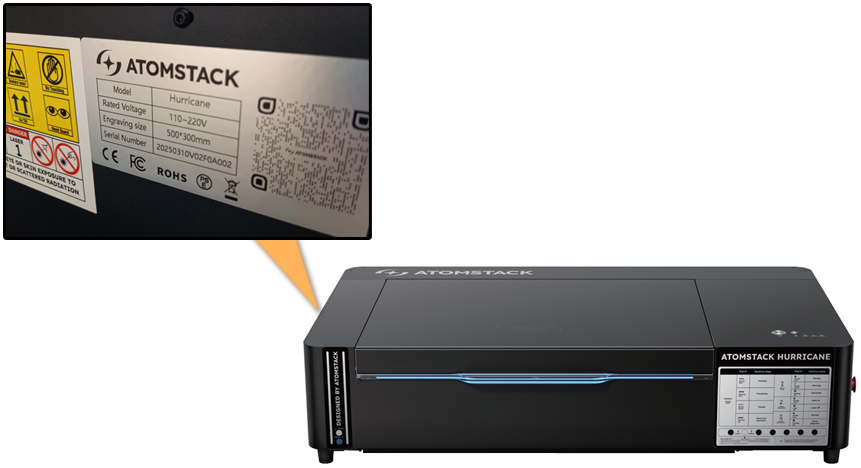
图32
-
仍未解决? 联系支持,并提供联系支持时需提供的信息中列出的信息。
相关问题: 相机定位不准 · 软件无法联机 · LED灯带不亮
¶ 相机定位不准
现象: 相机定位精度误差很大。
按以下顺序检查:
-
确认使用的是绝对坐标:使用相机时必须要使用绝对坐标。如图33:
图33 -
校准环境要求:校准时请保持屋内亮度OK,箱内照明灯工作正常,摄像头能清晰拍摄到工作界面。
-
确认雕刻的材料与校准时的厚度一致:如果材料厚度有差别,需要重新校准。
-
确认不是在机箱边缘位置:相机校准后,越靠近中间点精度越高,边缘位置精度相对会低一点。
仍未解决? 联系支持,并提供联系支持时需提供的信息中列出的信息。
¶ LED灯带不亮
现象: 机箱内的LED灯带不亮。
按以下顺序检查:
-
确认LED灯带的插线连接处正常:检查插线连接处是否有松动、脱落,可以拔掉重新插上尝试。
-
确认LED灯带供电正常:拔掉插线连接处的端子,使用万用表的DC直流档,测量插线两PIN线上的电压值是20V~25V电压,如图65,如果为0V或小于20V,则为LED电源连接线故障,更换请参考HurricaneLED电源线更换视频。如果电压正常,则为LED灯带故障,需要更换,参考HurricaneLED灯带更换视频。
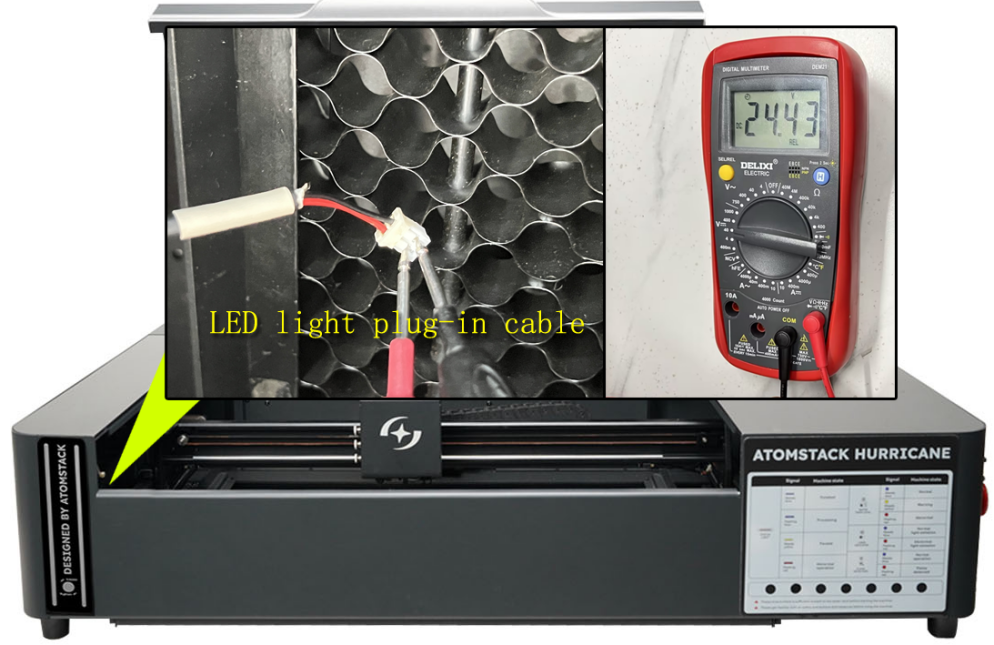
图65
仍未解决? 联系支持,并提供联系支持时需提供的信息中列出的信息。
¶ RGB灯带不亮
现象: 箱门把手上的RGB灯带不亮。
按以下顺序检查:
-
确认RBG灯带的插线连接处正常:拆卸灯带电缆保护外壳的3颗螺丝,检查插线连接处是否有松动、脱落,如图66,可以拔掉重新插上尝试。
-
确认RBG灯带有没有正常亮起的灯珠:如果全部不亮,则可能为电源线故障,需要更换电源线。如果有部分灯珠亮起,则为RBG灯带故障,需要更换,参考HurricaneRBG灯带更换视频。
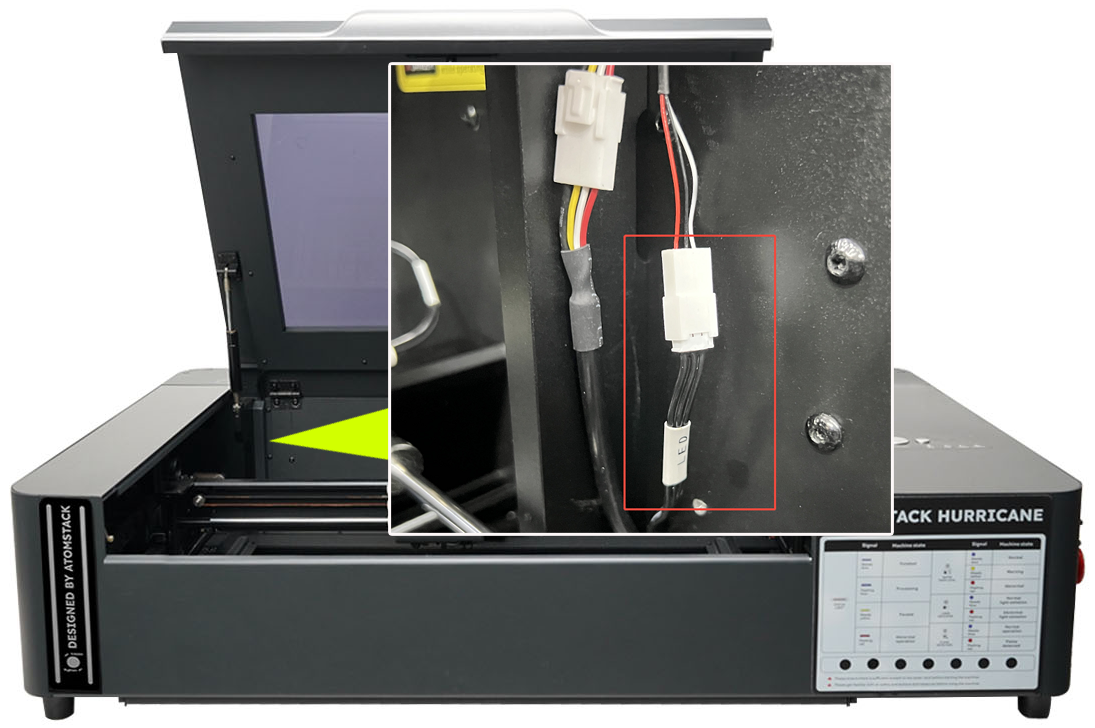
图66
仍未解决? 联系支持,并提供联系支持时需提供的信息中列出的信息。