Hurricane 故障排查
按问题快速跳转
- 1. Hurricane开机后无反应
- 2. Hurricane无法联机
- 3. Hurricane相机无法使用
- 4. Hurricane使用相机时定位精度误差很大
- 5. Hurricane功率异常,无法切割材料
- 6. Hurricane雕刻的图片变形
- 7. Hurricane雕刻的线条不闭合
- 8. Hurricane复位失败
- 9. Hurricane在雕刻中停止,面板上的指示灯亮红色
- 10. Hurricane软件点击开始雕刻,机器无反应
- 11. Hurricane雕刻时激光管不出光
- 12. Hurricane自动对焦失败
- 13. Hurricane自动对焦后焦距不是8mm
- 14. Hurricane机箱内的LED灯带不亮
- 15. Hurricane门把手上的RBG灯带不亮
- 16. Hurricane机箱内的烟雾无法及时排出,从缝隙中溢出
- 17. Hurricane火焰探测功能失效,起火了也无法触发报警
- 18. Hurricane火焰探测功能太灵敏,没有起火也经常会触发报警
- 19. Hurricane火焰报警后自动灭火功能不启动
- 20. Hurricane水温异常报警
- 21. Hurricane开门检测功能失效,雕刻时开启箱门雕刻不会中断
- 22. Hurricane使用旋转后雕刻出来的图案是镜像效果
- 23. Hurricane使用旋转后雕刻出来的图案变形
- 24. Hurricane无法识别U盘
- 25. Hurricane无法升级固件
- 26. Hurricane箱门偏了不在中间,偏左或偏右
- 27. Hurricane箱门的支撑杆坏了,无法支撑箱门
- 28. Hurricane底部托盘插入后无法触发限位开关
- 29. Hurricane可能出现的报错代码与处理方法
¶ 1. Hurricane开机后无反应
答:
- 确认打开电源后,电源指示灯是否亮起:如果亮起但是机器无蜂鸣声、风扇无转动,则可能为24V电源故障,参考Hurricane 24V电源故障排查与更换视频。如果打开电源后不亮起,则按下列方法排查。
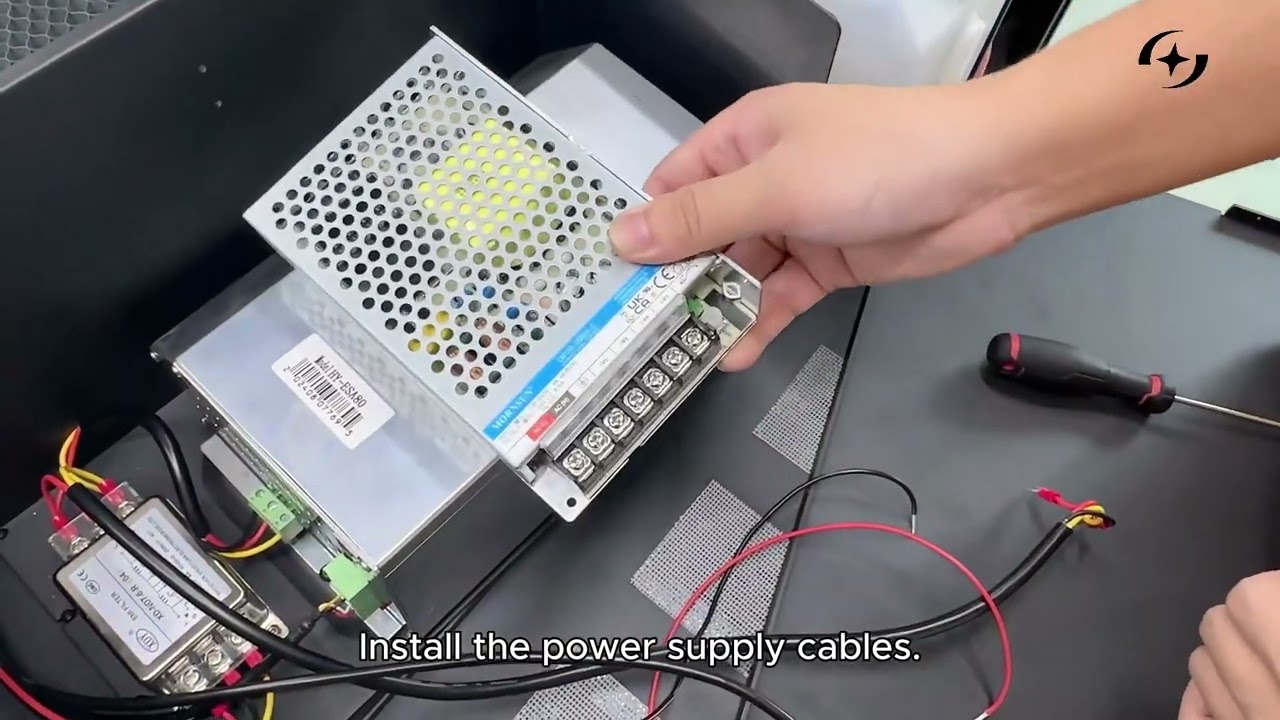
Click to play video on YouTube
- 确认电源线连接正常:确认电源线插入到位,插排供电正常。
- 确认钥匙开关打开并拧动到位:反复拧动几次钥匙开关,查看是否存在接触不良、未拧到位的情况,如果有接触不良现象,则需要更换钥匙开关。请查看面板介绍的第⑤项。更换视频参考Hurricane钥匙开关更换视频。
- 确认急停开关弹起:用手按下急停开关并拧动方向,放手后确认能自动弹起,如果无法弹起,则为急停开关故障。请查看面板介绍的第④项,Hurricane急停开关更换视频。
- 确认保险丝是否熔断:撬开保险管盖板,查看保险管是否完整(也可以通过万用表二极管档测量保险的通断),请查看面板介绍的第⑥项,Hurricane保险查看视频。
¶ 2. Hurricane无法联机
答:
- 确认波特率:Hurricane的波特率是460800,如果使用的是AtomStack Studio软件,则无需设置;如果使用的是LightBurn或LaserGRBL(不推荐)则需要更改波特率,如图23,如果LightBurn软件无法查看到波特率,请使用机器U盘配送的LightBurn配置文件导入软件中,参考LightBurn配置文件导入视频。

Click to play video on YouTube
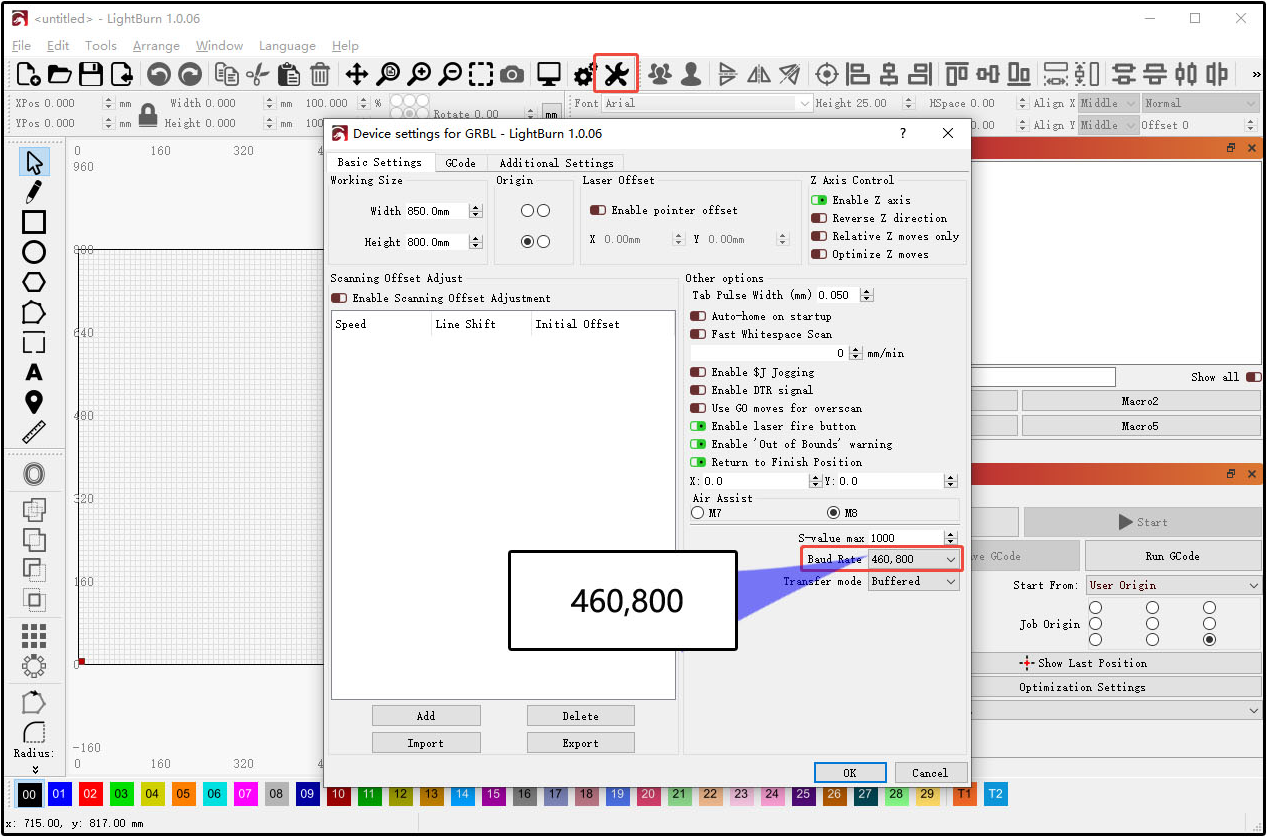
图23
-
确认TYPE-C线连接正确:请插入正确的插口,如图24。如果是MAC系统,注意不能直接插入TYPE-C线上的C口,需要使用拓展坞来连接TYPE-C线的A口。如图25。
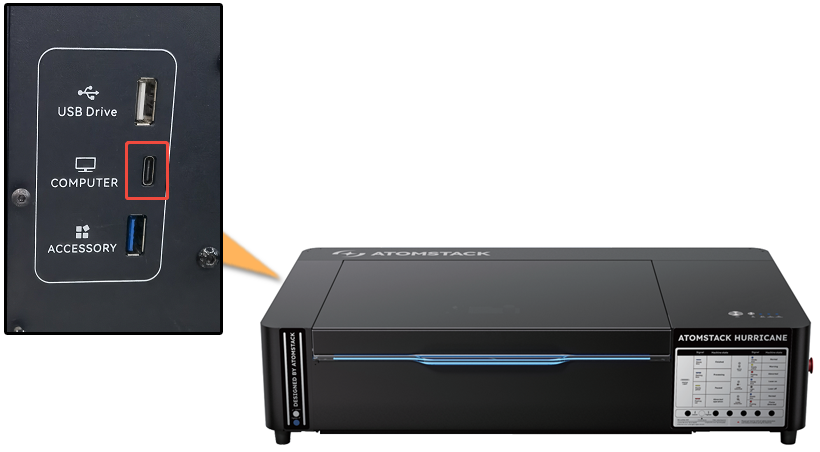
图24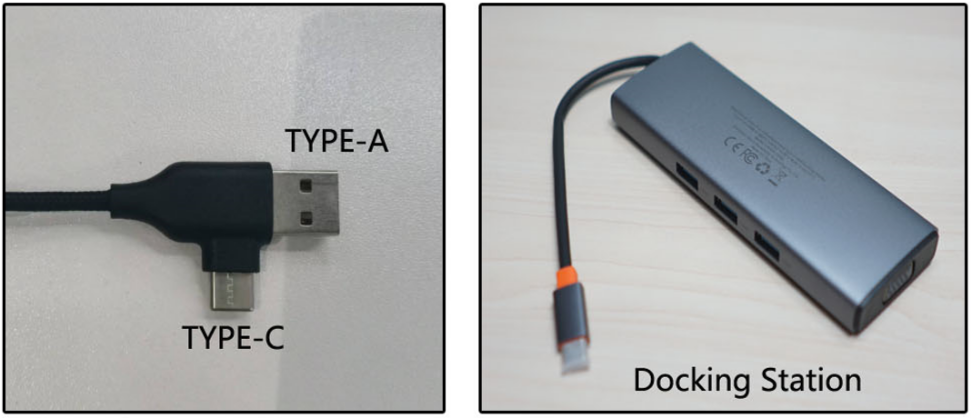
图25 -
确认串口是否被占用:检查是否有其它软件已经连接了Hurricane。
-
确认串口能识别:打开"我的电脑---管理---设备管理器",查看是否有CH340这样的串口(如图26),如果没有,请先进行串口驱动,驱动请联系客服人员索要,参考串口驱动安装视频。
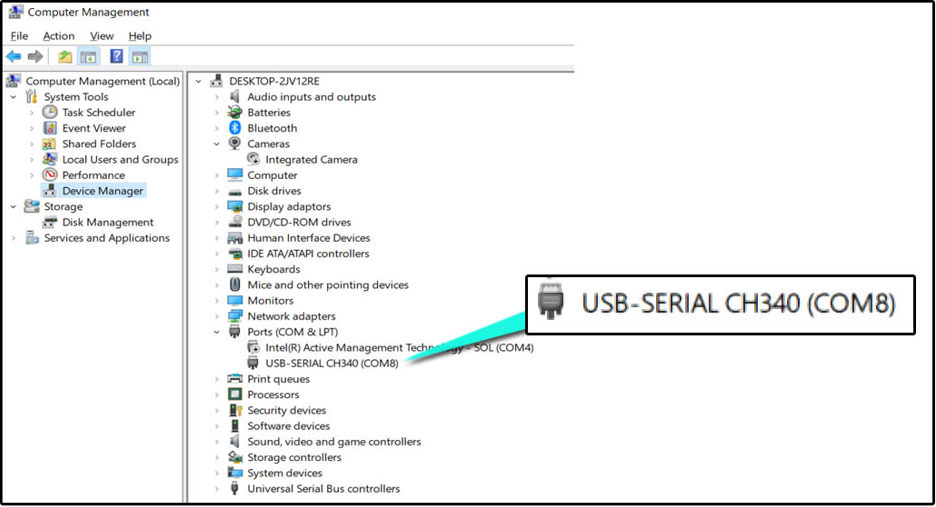
图26 -
确认TYPE-C线无损坏:更换另一条带通讯的TYPE-C线尝试看,如果更换后可以,判为TYPE-C线故障。
-
确认电脑未禁用:更换另一台电脑尝试联机,如果另一台电脑可以,那可能是原电脑禁用了某些功能,建议安装专业版操作系统或者联系电脑客服人员帮忙处理。
-
如果以上都不能解决问题,请提供机器的Serial Number号(如图27)给客服人员处理。
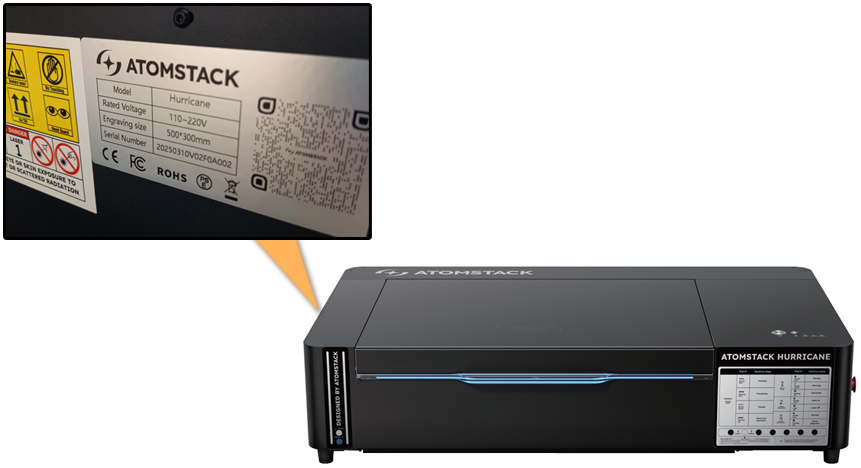
图27
¶ 3. Hurricane相机无法使用
答:
-
无法识别:
-
①确认电脑允许访问相机:打开"设置-隐私-相机-开启允许应用访问相机",如图28:
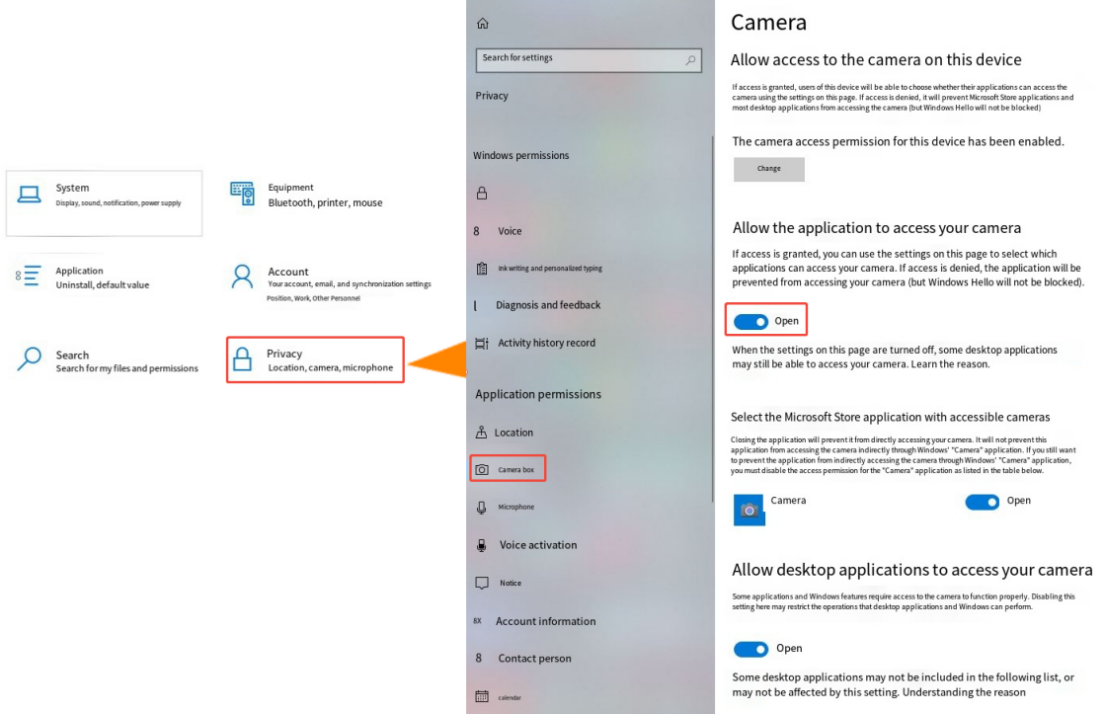
图28 -
②确认电脑系统自带的视频软件可以打开:打开系统自带的Camera软件,选择切换相机-USB Camera,如果能正常出图,则为自身电脑禁用导致,建议联系操控软件的客服人员。如果不能使用或无法识别到,则按下列步骤排查。
-
③确认TYPE-C线已插好:关机后拔掉TYPE-C线、关闭软件,再插入后重新联机。
-
④确认驱动正常:重新安装一遍串口驱动,驱动请下载或联系客服人员索要,参考串口驱动安装视频。驱动下载地址:Windows driver download link: https://asa.atomstack.com/downloadWindowsDrivers.do3;Mac driver download link: https://asa.atomstack.com/downloadMacDrivers.do3
-
⑤确认相机插线连接正常:打开相机处的遮板及主板插线处查看连接处的胶是否松动或未上胶,如图29,打开机型左上角的遮板,查看插线连接处是否松动、脱落,如图30。
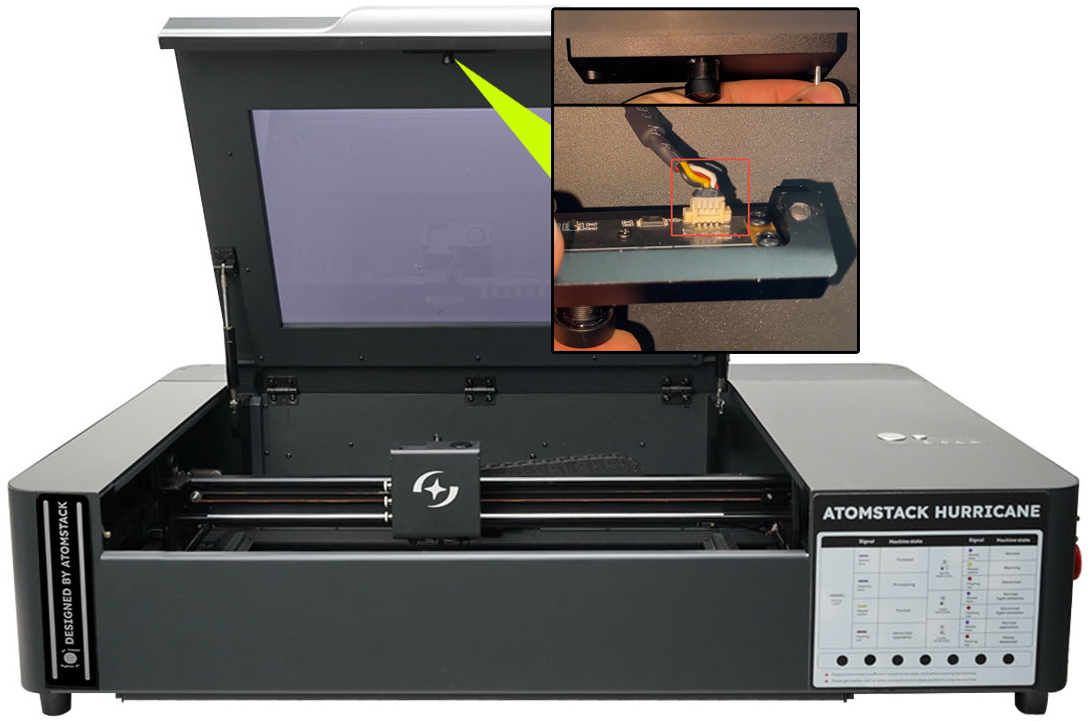
图29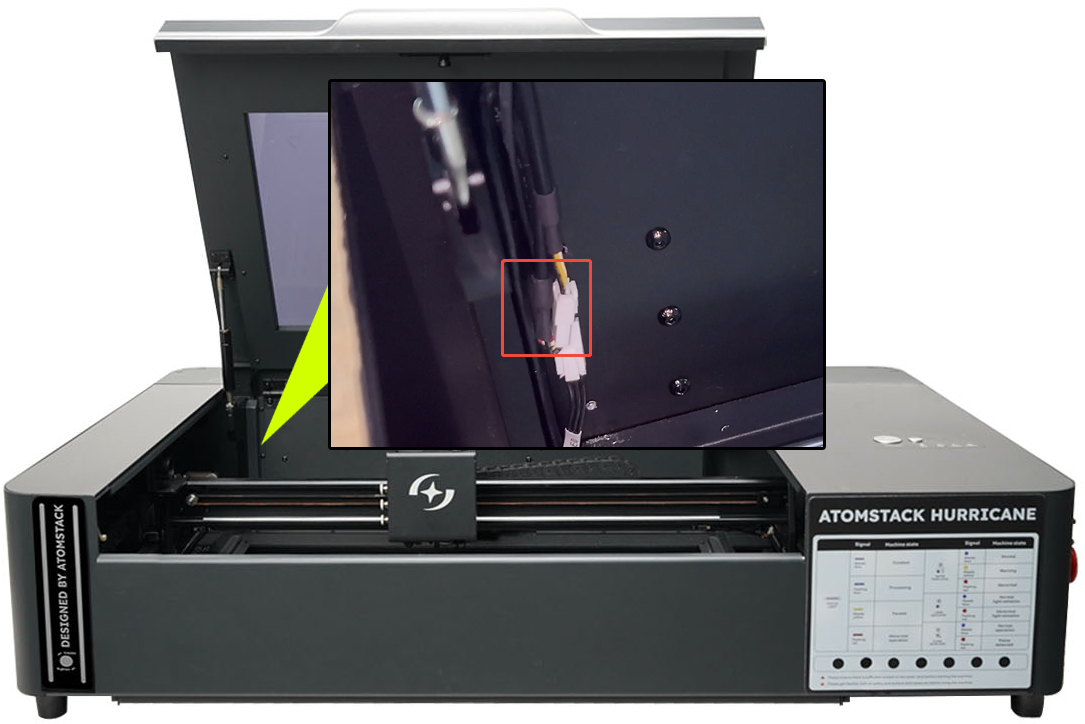
图30 -
⑥如果以上都不能解决问题,可能为主板或相机异常。请把排查步骤录制成视频并拍摄机器的Serial Number的照片(如图32)发送给客服人员。参考Hurricane主板更换视频、Hurricane相机更换视频。
-
-
无法校准:
-
①确认使用的是绝对坐标:使用相机时需要设置为绝对坐标,如图31:
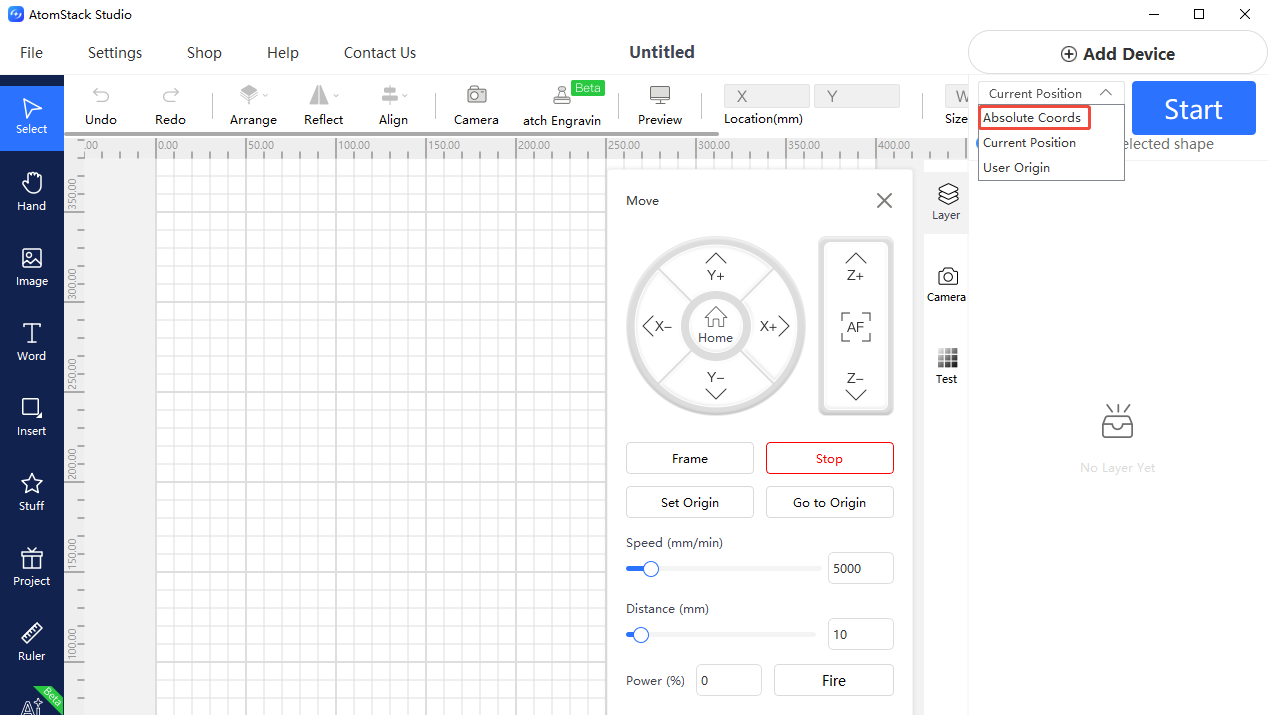
图31 -
②确认箱内光线明亮:箱内光线如果过暗,相机无法识别,特别是在使用LightBurn软件校准时。
-
③确认相机能正常出图:打开系统自带的Camera软件,选择切换相机-USB Camera,如果能正常出图,则为自身电脑禁用导致,建议联系操控软件的客服人员。如果不能使用或无法识别到,则按第一点"无法识别"处理。
-
④确认软件版本:使用AtomStack Studio时,请更新到最新版本。
-
⑤确认其它软件是否可以:更换软件确定是否为软件BUG,可以使用AtomStack Studio、LightBurn尝试连接。
-
⑥如果以上都不能解决问题,请联系客服人员并提供Hurricane的Serial Number图片,如图32:
图32
-
¶ 4. Hurricane使用相机时定位精度误差很大
答:
-
确认使用的是绝对坐标:使用相机时必须要使用绝对坐标。如图33:
图33 -
校准环境要求:校准时请保持屋内亮度OK,箱内照明灯工作正常,摄像头能清晰拍摄到工作界面。
-
确认雕刻的材料与校准时的厚度一致:如果材料厚度有差别,需要重新校准。
-
确认不是在机箱边缘位置:相机校准后,越靠近中间点精度越高,边缘位置精度相对会低一点。
¶ 5. Hurricane功率异常,无法切割材料
答:
-
确认参数设置正确:软件参数设置请参考参数表https://atomstack.com/pages/material-setting,如果使用的是LightBurn,注意最大S值1000不能被修改。如图34:
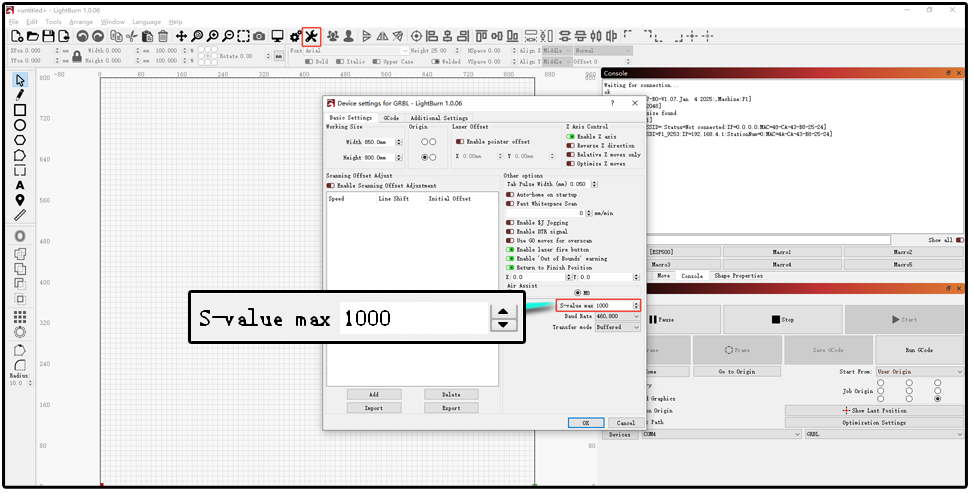
图34 -
确认反射镜干净:查看1、2、3反射镜干净无灰尘、无破损,注意请在关闭机器后检查,如图35。可以参考Hurricane光路验证与调整视频查看。

Click to play video on YouTube
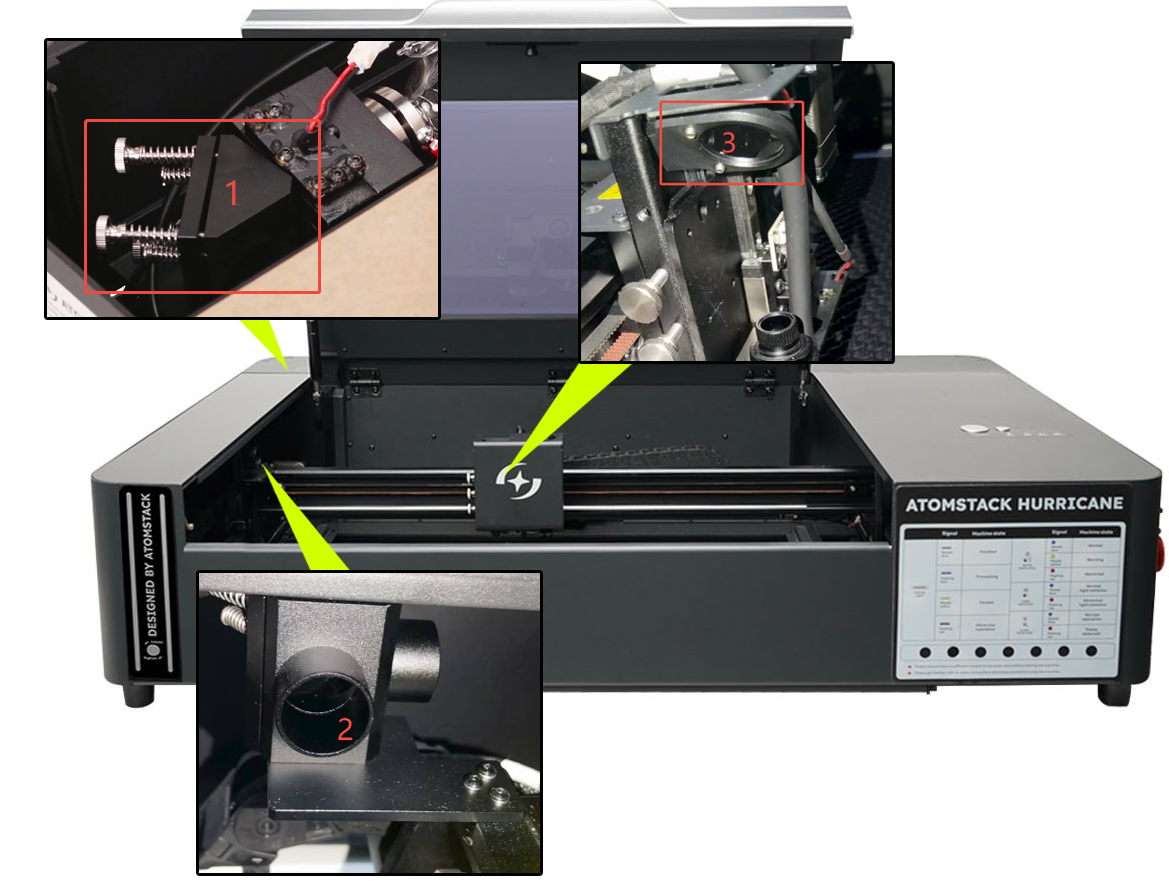
图35
-
确认对焦正常:自动对焦后的焦距为8mm,更换材料后需要进行对焦。如图36:
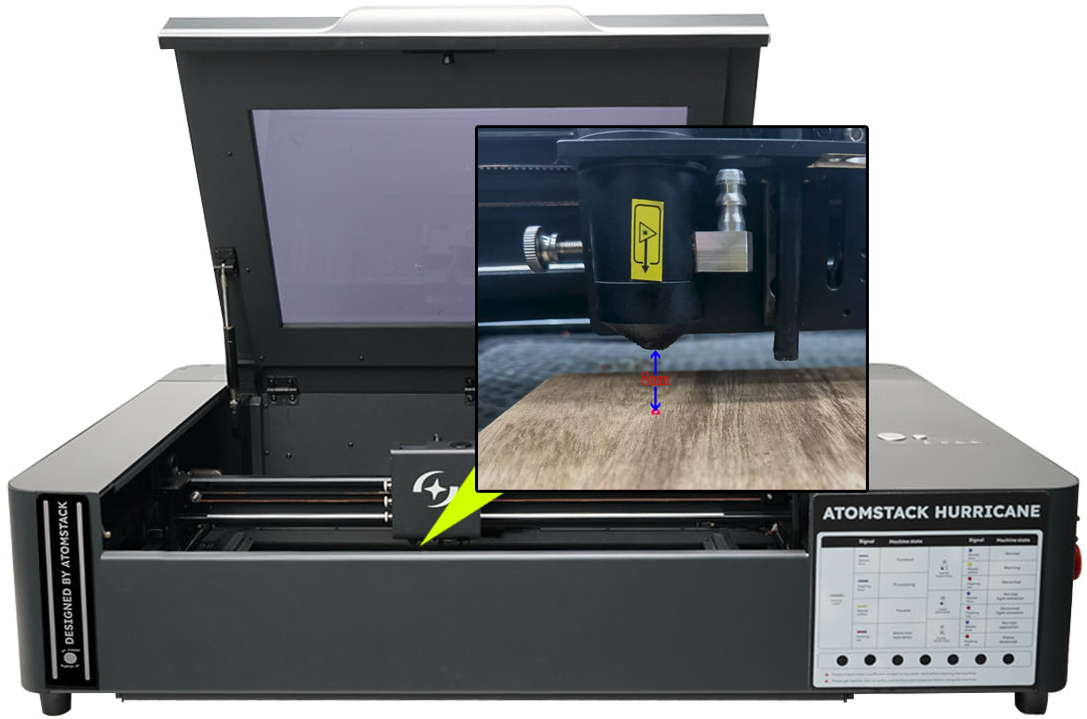
图36 -
确认蜂窝板摆放平整:确认蜂窝板摆放平整,上面无异物,确保材料放置在上面时是水平的。
-
确认气嘴头出风口干净:出风口容易被污渍堵塞而影响功率,请注意经常清洁。如图37:
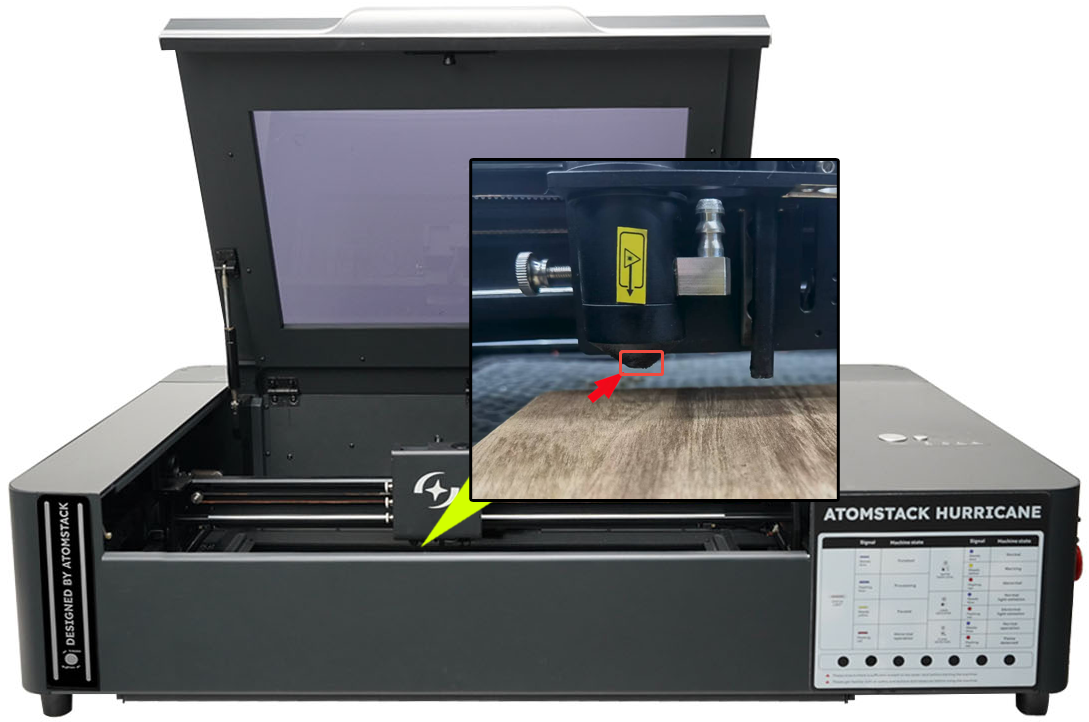
图37 -
确认光路正常:请参考"Hurricane光路验证与调整"章节。
-
确认使用时间:CO2激光管会随长时间的使用而出现正常的功率衰减,请加大功率或降低速度来完成。
-
如果以上步骤均无法解决,可能为激光管故障,请把以上排查步骤录制成视频并拍摄Serial Number照片发送给客服人员。如果判断为需要更换,请参考Hurricane激光管更换视频。

Click to play video on YouTube
¶ 6. Hurricane雕刻的图片变形
答:
-
确认雕刻时材料未移动:材料较薄时可能会因为箱内排烟风扇或空气辅助而吹动,导致图片变形。
-
确认软件设置的速度合适:如果速度过快则可能出现移动异常,导致图片变形。请按参数表作为参考设置。
-
确认X轴与Y轴双轴芯无脏污、破损:仔细观察导轨、双轴芯确认无脏污、破损等异常情况。如图38:
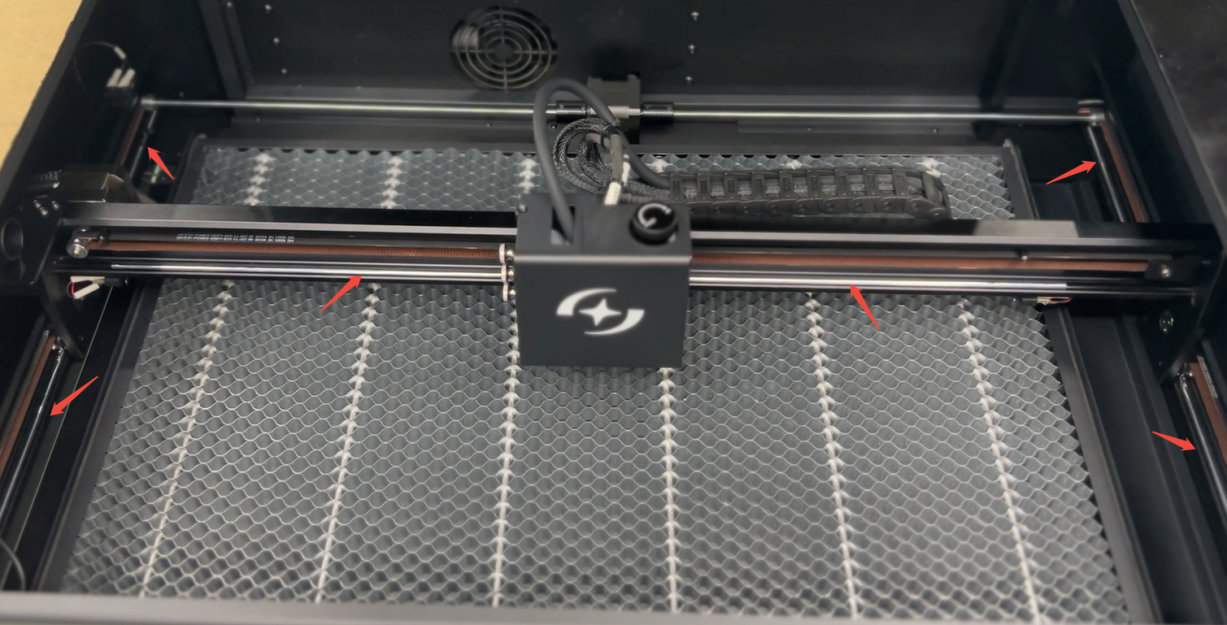
图38 -
确认X轴与Y轴同步带无松动、破损:仔细检查同步带是否过松、过紧、出现破损情况,如果有出现断裂、破损,需要进行更换,请把清晰的破损照片与Serial Number(如图39)发送给客服人员,更换参考Hurricane同步带更换视频。

Click to play video on YouTube
图39
- 确认X轴与下横梁是否平行:如果直线只是偏斜无波纹或弯曲,主要检查X轴与下横梁是否在平行线上,如果不在平行线上,则需要调整X轴致平行,请参考Hurricane结构调整视频。

Click to play video on YouTube
-
确认步长是否被修改:通过LightBurn或者LaserGRBL进入机器设置中查看
$100与$101的值是不是100(如图40),注意如果是2025年1月9日(Serial Number号前面是20250109V)之前的老机型,步长是133.33,如果无法区分,请提供机箱上的Serial Number码发送给客服人员确认。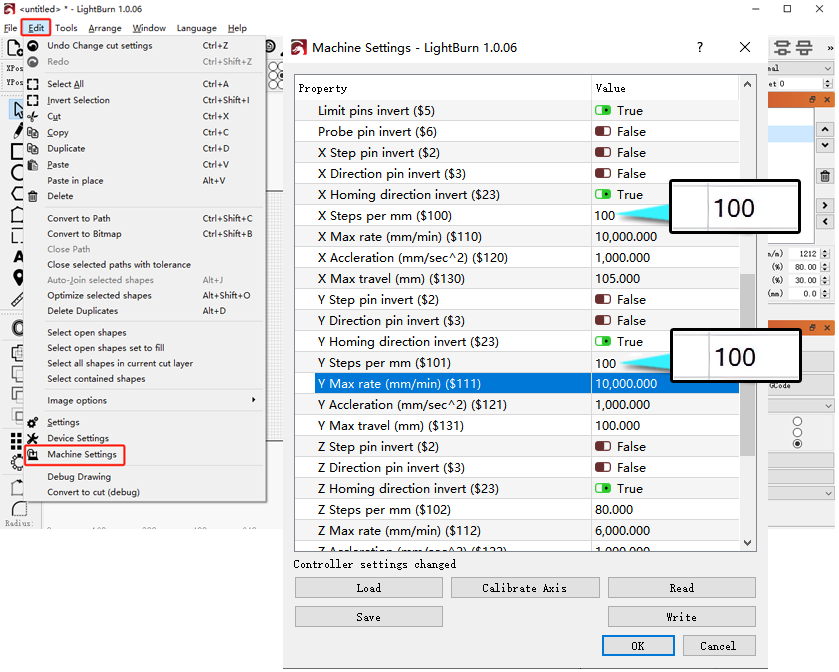
图40 -
确认X轴电机同步轮与Y轴电机同步轮螺丝是否松动:使用L1.5的扳手检查X轴电机同步轮、Y轴电机同步轮(如图41)上的固定螺丝是否松动。如果松动,需要拧紧。注意:检查X轴电机同步轮时需要拆卸电机来检查。
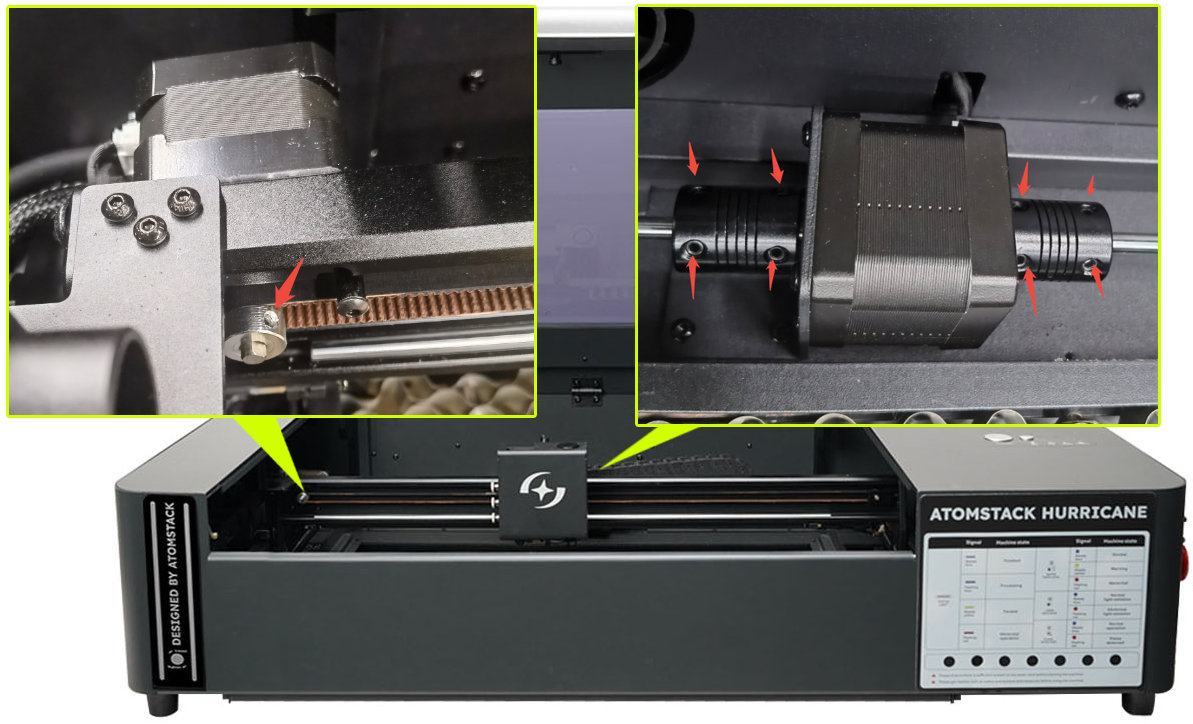
图41 -
确认是否修改过机器固件参数:是否进入过Machine Settings中修改参数,如果有请改回或升级固件,也可以提供当前固件版本(如图42)、Serial Number照片发送客服人员确认并索要对应的固件,或通过AtomStack Studio与AtomStack APP都可以升级,升级请参考软件、固件、APP更新教学视频。
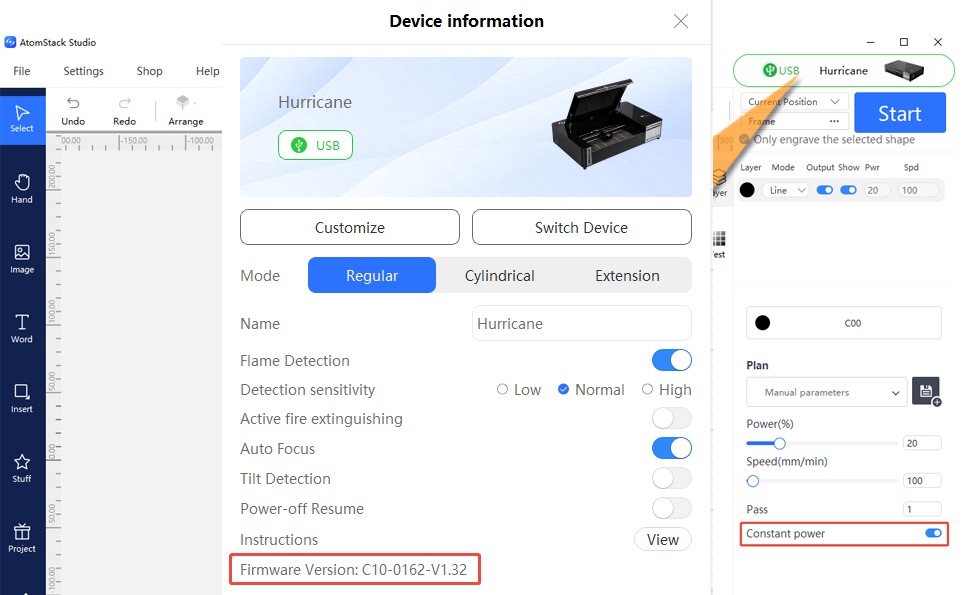
图42 -
如果以上都不能解决问题,则可能为主板异常,请把排查步骤录制一个视频并提供Serial Number照片发送给客服人员处理。更换主板参考Hurricane主板更换视频。
¶ 7. Hurricane雕刻的线条不闭合
答:
-
确认激光器焦距:更换不同厚度的材料后,需要重新对焦,按下自动对焦按键即可完成。也可以手动测量一下出光口到材料的距离是不是8mm,如图43:
图43 -
确认软件设置的功率:设置的雕刻功率太小,增加功率或降低雕刻速度。
-
确认是否开启恒功率:AtomStack Studio如图44、LightBurn如图45。
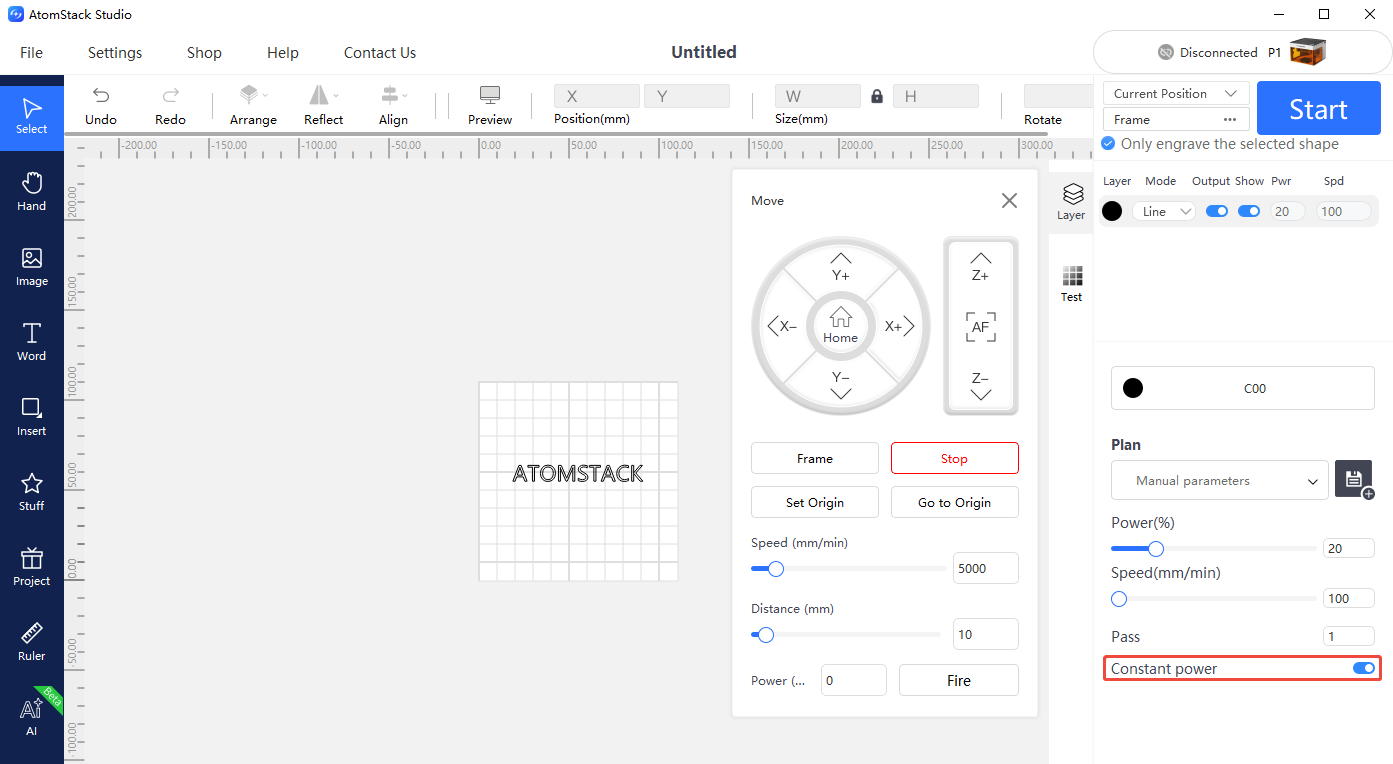
图44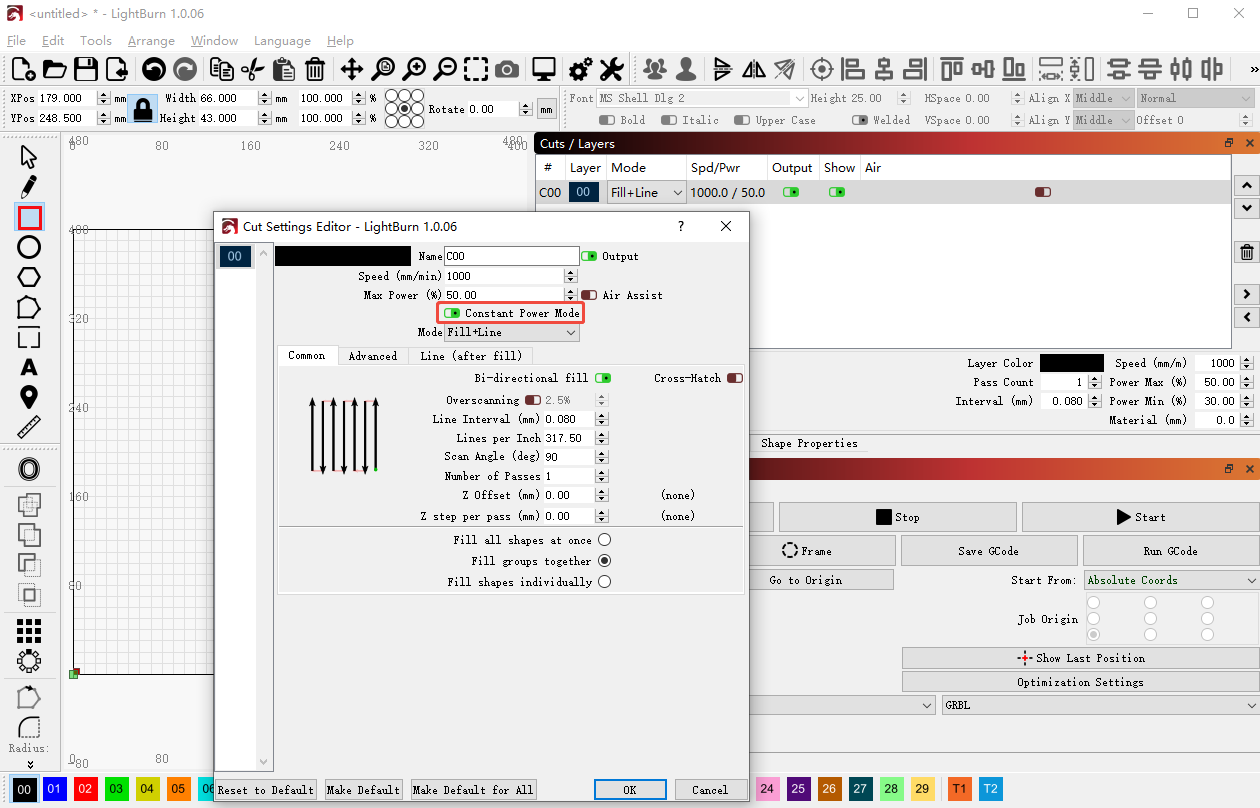
图45 -
修改最小能量值:如果恒功率不能解决,在LightBurn或LaserGRBL软件中打开机器设置,选择
$31,修改它的数值,往大修改直到线条闭合,如图46。注意,如果恒功率开启能解决问题,就不要修改$31值。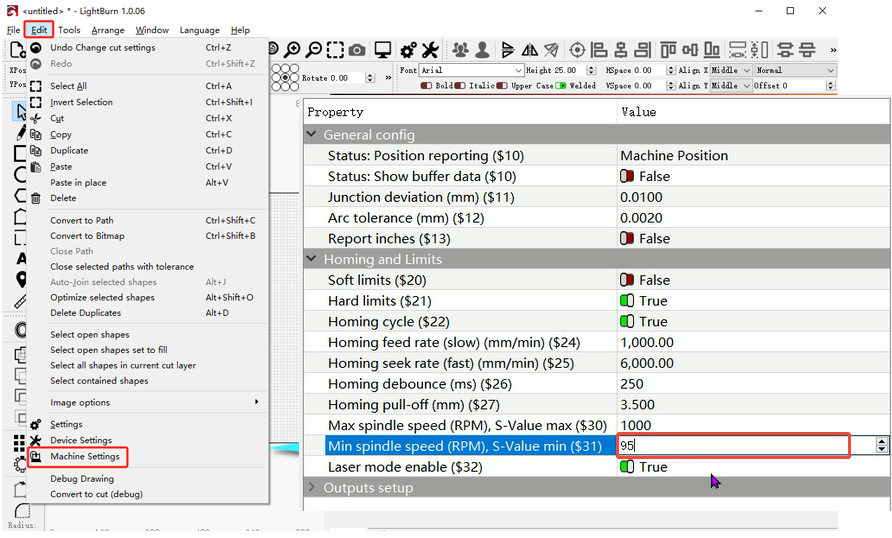
图46
¶ 8. Hurricane复位失败
答:
-
确认软件提示的信息:如果有提示达到最大行程,则为X轴或Y轴限位开关故障,用手按下限位开关(如图47),看是否都能发出滴声触发提示,如果无提示,则为限位开关故障,如果有提示,则表示正常。参考Hurricane限位开关更换视频。
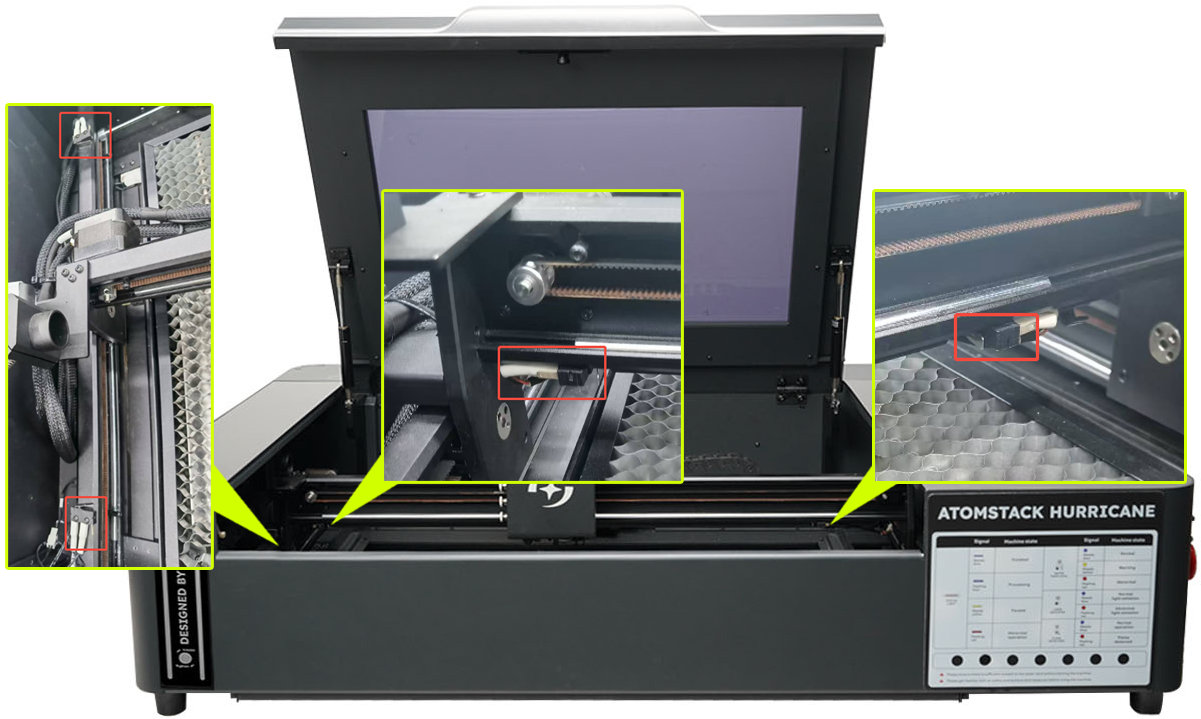
图47 -
确认是否使用了旋转设备:如果插入了旋转设备,因为旋转设备无限位开关,复位会失败。
-
确认X轴与Y轴移动正常:观察复位时X轴与Y轴是否都能移动,且能移动到归位原点。如果移动异常,请注意检查电机插线是否插好(如图48)、步长是否被修改(如图49),如果仍解决不了异常,请提供故障视频、软件报错提示、Serial Number照片(如图50)发送给客服人员进行处理。
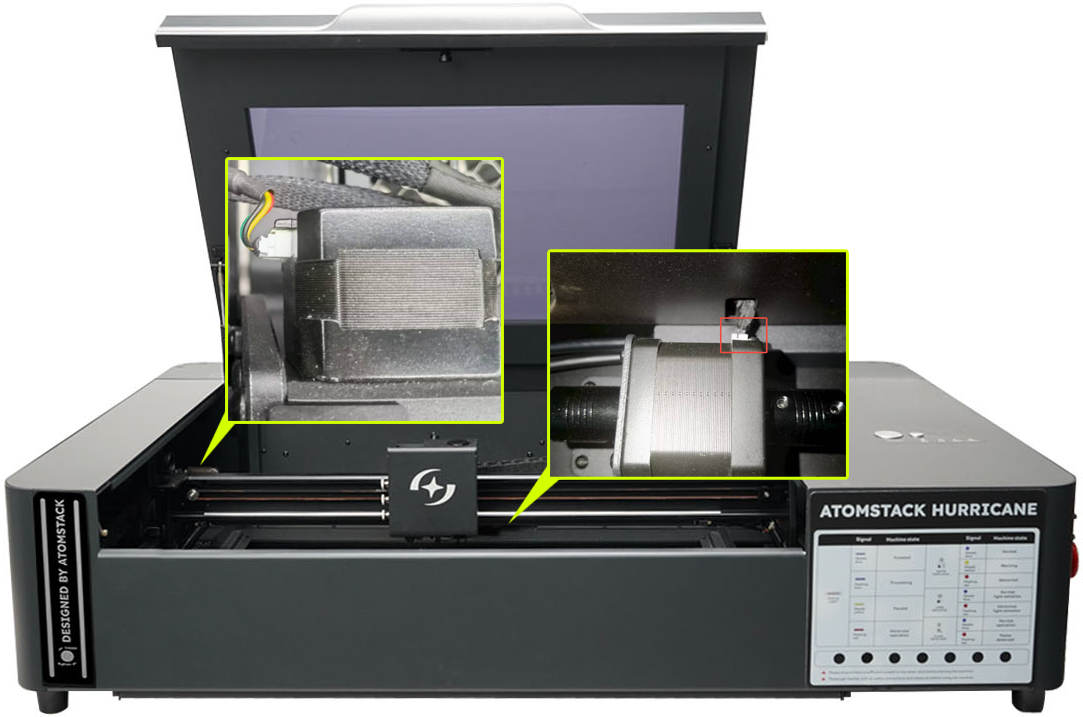
图48
图49
图50
¶ 9. Hurricane在雕刻中停止,面板上的指示灯亮红色
答:
-
软件有提示:
-
①提示断开连接:确认是否有触碰到TYPE-C线、市电电压是否波动过大、更换电脑USB接口、更换AtomStack Studio或者LightBurn软件尝试。如果都无法解决问题,则更换主板尝试,更换请参考Hurricane主板更换视频。
-
②提示ALARM 1:报警1为限位开关被触发的提示。检查雕刻文件大小是否超过雕刻幅面、是否有其它文件在雕刻幅面以外。如果使用的是AtomStack Studio软件,会直接提示哪条轴触发的报警。如果是LightBurn软件,在报警提示后输入"?",如图51,可以得到是哪条轴上的限位被触发。结合报警信息与机器运动状态,来判断是不是限位开关导致。
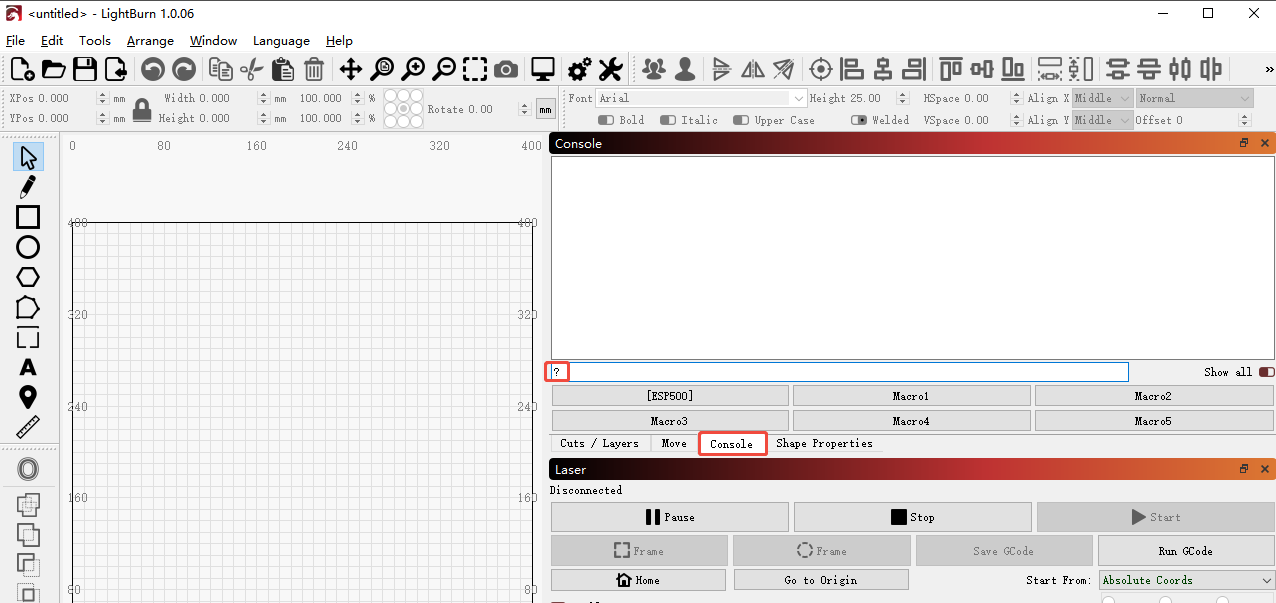
图51 -
③提示ALARM 12:火焰报警提示,注意检查雕刻的材料是否是MDF或者轻木,是否有冒烟或起火,如果非MDF、轻木等类似材料,也未冒烟或起火,则可能是误报导致,可以参考"Hurricane火焰探测功能太灵敏,没有起火也经常会触发报警"章节解决方案。
-
④提示报警ALARM 13:箱门开启报警,注意检查箱门是否开启或限位开关出现异常情况(观察箱门的灯带颜色,如果是亮红色为报警状态,可以开门后用手按住两个箱门限位开关(如图52)其中的一个看是否箱门灯带颜色恢复正常蓝色),参考"Hurricane开门检测功能失效,雕刻时开启箱门雕刻不会中断"章节解决方案。
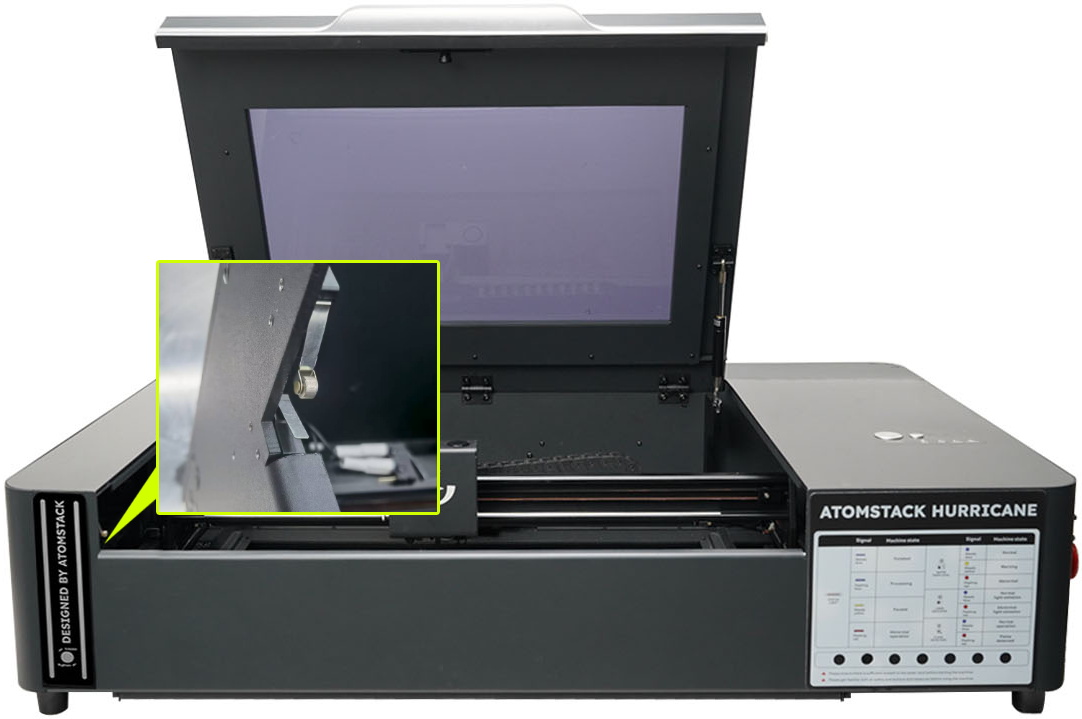
图52 -
⑤提示水温异常:确认水温是否过低或过高(会弹出报警信息且箱门灯带会变红色),过低则提升室内温度,过高则注意加水及降低室内温度。
-
-
软件无提示:重新拔插TYPE-C线或更换TYPE-C线、更换AtomStack Studio或LightBurn软件、更换电脑USB插口尝试,如果还是出现一样的问题,重新烧入固件(注意相同固件无法重复烧入,需要不同版本的固件,可以联系客服人员索要),如果还是出现相同故障,则判为主板异常,需要更换主板,参考Hurricane主板更换视频。
¶ 10. Hurricane软件点击开始雕刻,机器无反应
答:
-
确认所有操作正常:先检查TYPE-C线是否正确连接、箱门是否正常关闭。
-
确认软件有无提示:先观察软件是否有相关提示,如果有提示,按提示进行排查,参考"Hurricane可能出现的报错代码与处理方法"章节。如无提示,重启Hurricane电源、重启软件,重新进行连接。
-
确认其他软件是否正常:换AtomStack Studio或LightBurn软件尝试,如果软件都无法正常工作,更换TYPE-C线、更换USB接口、更新驱动尝试(参考串口驱动安装视频)。
-
如果以上均无法解决,先刷新固件尝试,参考软件、固件、APP更新教学视频(注意相同固件无法重复烧入,请提供当前版本固件信息给到客服人员)。如果重烧固件也无法解决,更换主板,请提供雕刻机的Serial Number号(如图53)给客服人员处理。更换主板参考Hurricane主板更换视频。
图53
¶ 11. Hurricane雕刻时激光管不出光
答:
-
确认激光管无破损:断开电源,拆开后盖板,仔细观察激光管是否有破损,内部水流是否注入正常(注意激光管这边有高压电流,请勿在通电情况下触摸)。如果有破损,请提供清晰的破损照片、Serial Number照片(如图54)发给客服人员,检查与更换激光管参考Hurricane激光管更换视频。
图54 -
确认激光管正负电极插线无松动、脱落:检查完无破损,再检查激光管上的连接线,如果松动、脱落了,请重新把螺丝拧紧,如图55:
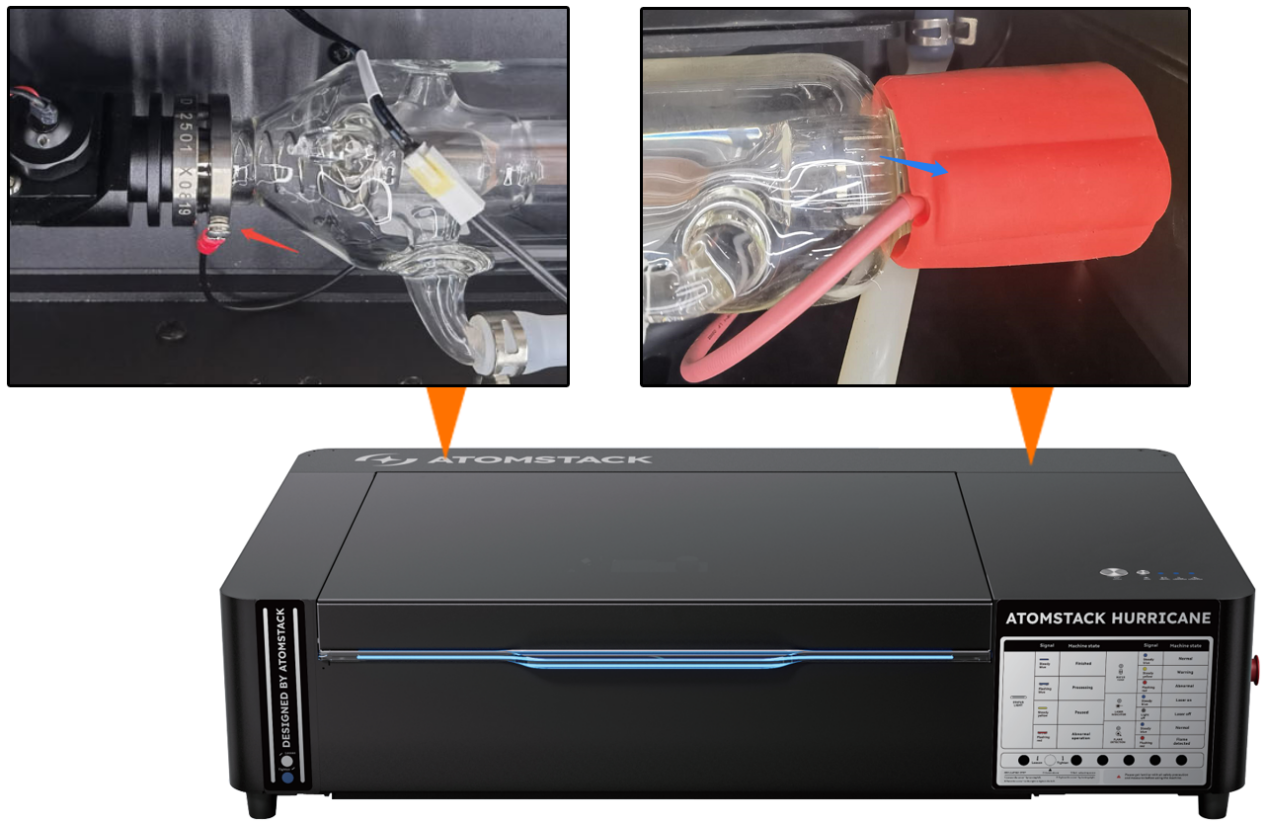
图55 -
确认激光电源接线端子:断开电源,打开右侧板、右侧上盖板,检查激光电源接线端子是否松动,重新给机器上电,正常电源状态如下:待机时电源WF指示灯亮黄灯,TL灯不亮;出光状态下WF灯亮黄灯、TL灯亮绿灯(如图56)。如果指示灯异常,需要更换激光电源,参考Hurricane电源更换视频。
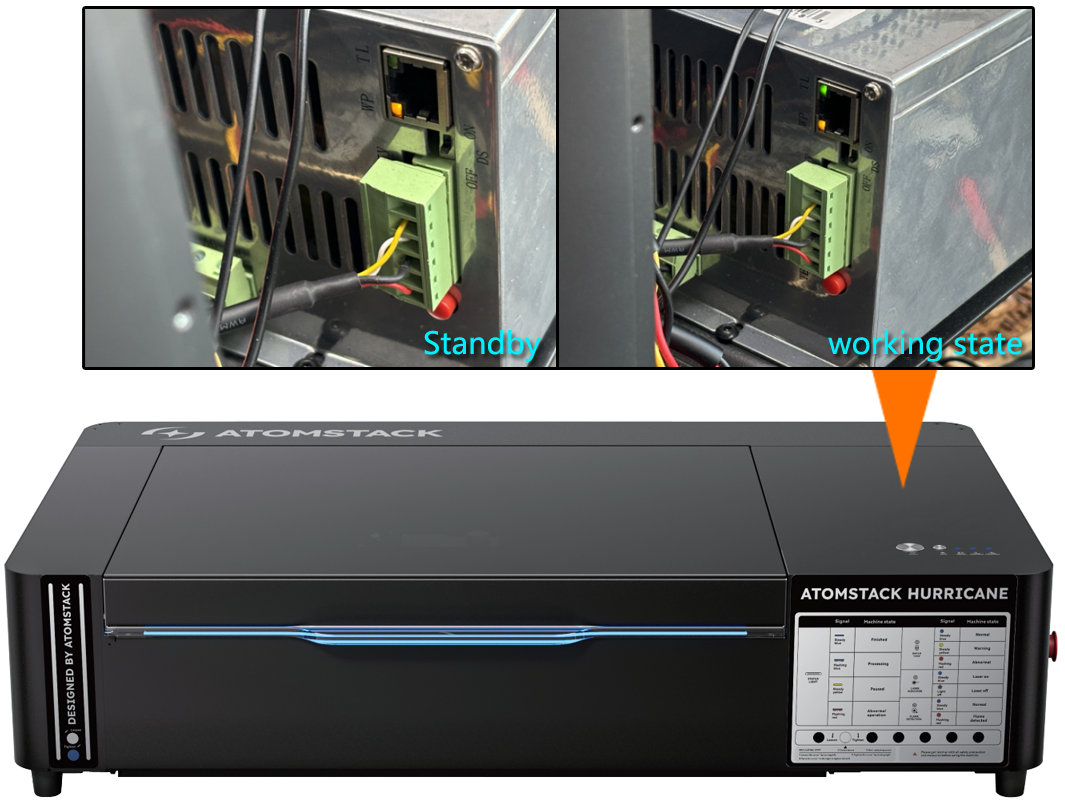
图56
¶ 12. Hurricane自动对焦失败
答:
-
确认已摆放材料:如果未放置材料,可能会导致触发杆插入到蜂窝板的空隙中而无法触发下限位,出现对焦失败。
-
确认固件版本正确:通过AtomStack Studio软件或手机APP查看固件版本,如图57:
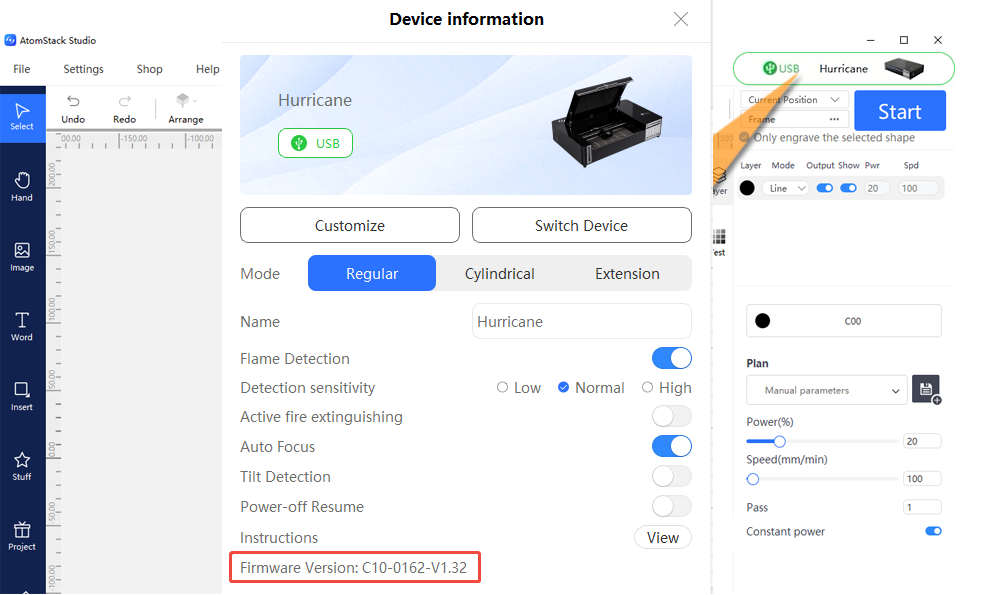
图57 -
确认自动对焦功能开启:在AtomStack Studio软件或手机APP中查看自动对焦功能是否开启,如图57中的Atuto Focus。
-
确认检查Z轴转接板处的插线是否有未插好或断裂:仔细检查Z轴连接线(如图58),如果有松动、脱落的,就插回。如果有断裂的,请提供断裂处清晰的照片、Serial Number照片(如图59)发给客服人员进行处理。
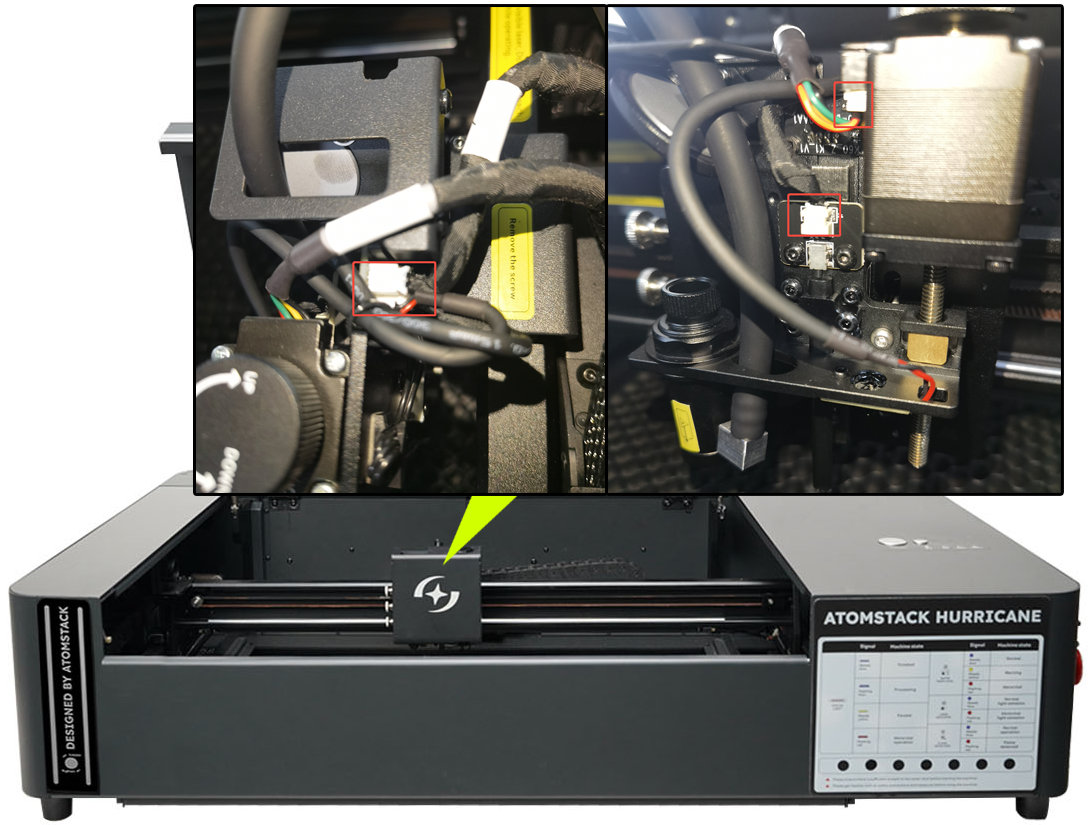
图58
图59 -
确认Z轴限位开关或插线正常:先仔细检查插线无脱落、断裂,如图60,在待机情况下,用手按下红框处的限位开关看是否会触发报警提示(包含滴声、软件提示),如果无法触发,则可能为限位开关损坏或者转接板损坏,需要更换,参考Hurricane限位开关更换视频。
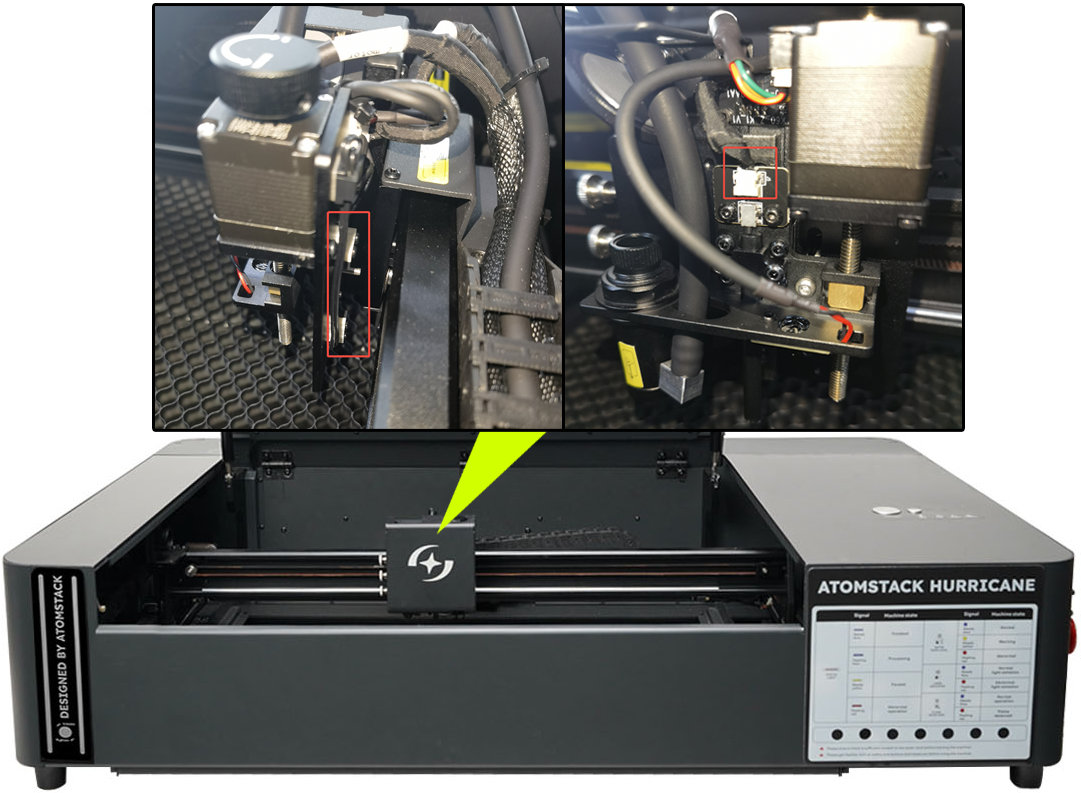
图60 -
确认软件控制时Z轴上下移动正常:通过软件上的方向键(AtomStack Studio如图61、LightBurn如图62),控制Z轴上下移动,查看是否运行正常。如果只能上不能下或者只能下不能上且手动调节时无阻碍,则可能为主板故障,需要更换,参考Hurricane主板更换视频。
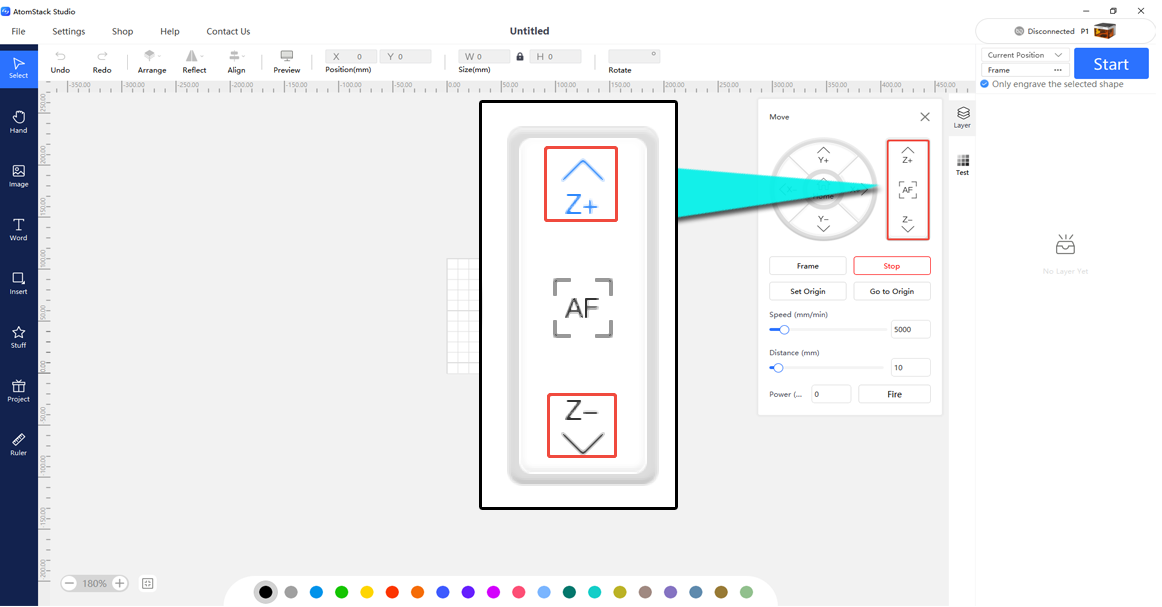
图61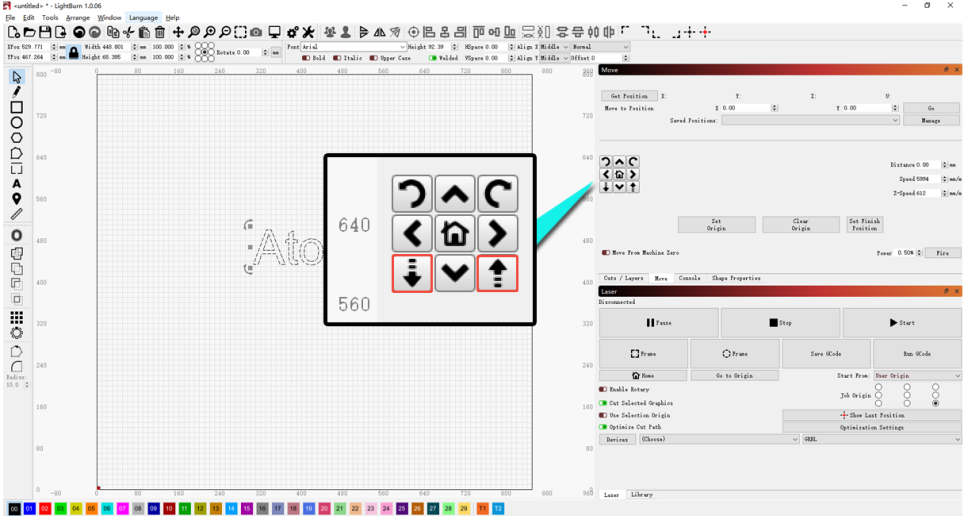
图62
¶ 13. Hurricane自动对焦后焦距不是8mm
答:
-
确认自动对焦时接触到材料表面:如果未放置材料,可能会导致触发杆无法正常被触发而导致对焦出现误差。
-
确认修改对焦修正值是否能解决:如果出现自动对焦焦距(如图63)不是8mm时,可以通过在LightBurn软件或LaserGRBL软件中修改代码来进行自动对焦焦距调整:自动对焦参数默认值是1.5,修正值为1.5±误差值,即实际值大于8mm时修正值的计算方法:1.5-(实际测量数值-8)。小于8mm时修正值计算方法:1.5+(8-实际测量数值)。在LightBurn【Console】界面(如图64)输入
$autoFocus/depth_max_mm=修正值(1.5±误差值),然后按Enter键。例如自动对焦的焦距实际为9mm,那么修正值就是1.5-1=0.5。参考"Hurricane焦距调整"章节。
图63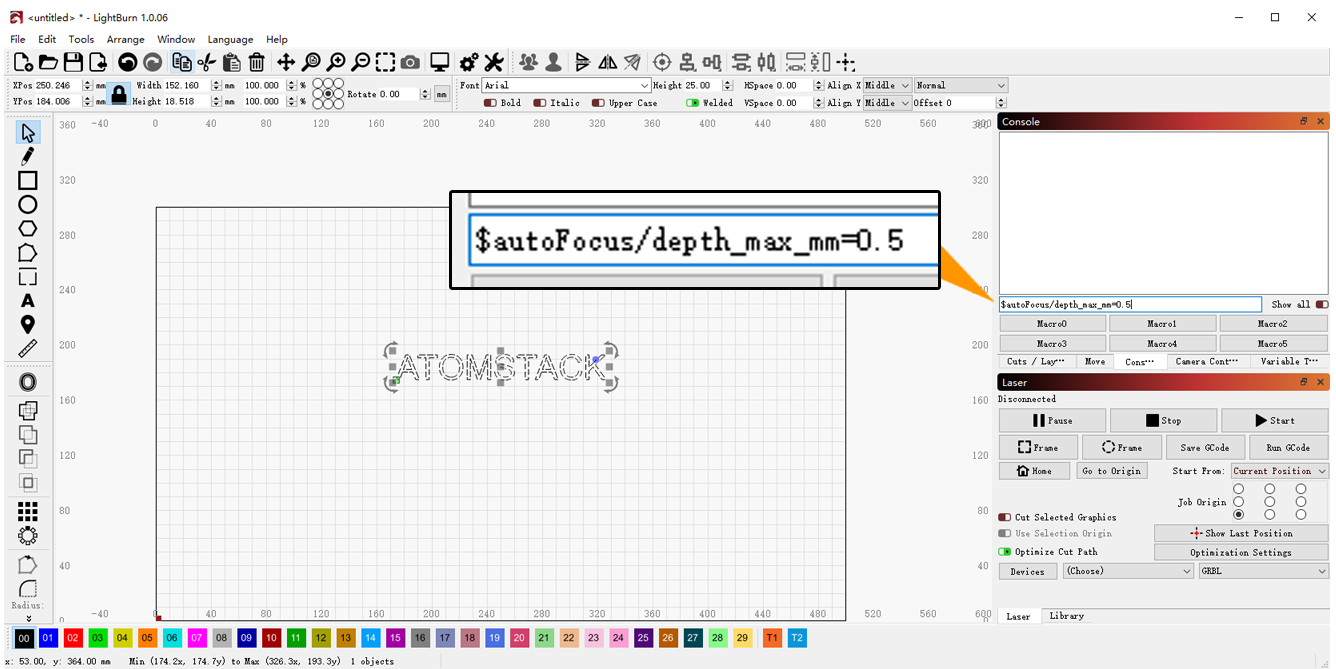
图64 -
如果以上都未解决问题,请把故障视频与修改对焦修正值图片、对焦后的实际焦距数值发送给客服人员。
¶ 14. Hurricane机箱内的LED灯带不亮
答:
-
确认LED灯带的插线连接处正常:检查插线连接处是否有松动、脱落,可以拔掉重新插上尝试。
-
确认LED灯带供电正常:拔掉插线连接处的端子,使用万用表的DC直流档,测量插线两PIN线上的电压值是20V~25V电压,如图65,如果为0V或小于20V,则为LED电源连接线故障,更换请参考HurricaneLED电源线更换视频。如果电压正常,则为LED灯带故障,需要更换,参考HurricaneLED灯带更换视频。
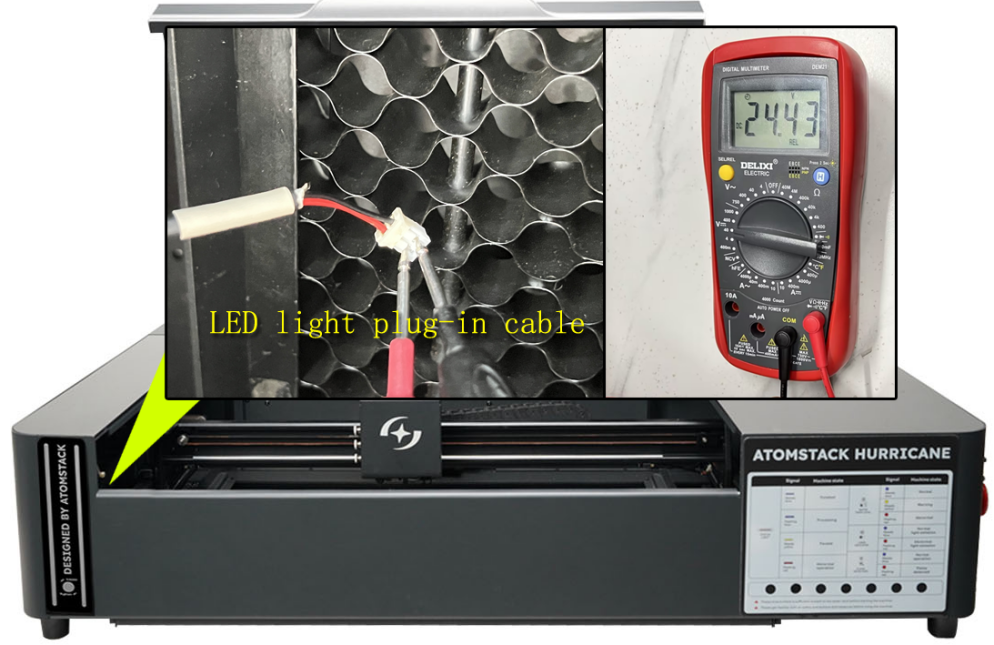
图65
¶ 15. Hurricane门把手上的RBG灯带不亮
答:
-
确认RBG灯带的插线连接处正常:拆卸灯带电缆保护外壳的3颗螺丝,检查插线连接处是否有松动、脱落,如图66,可以拔掉重新插上尝试。
-
确认RBG灯带有没有正常亮起的灯珠:如果全部不亮,则可能为电源线故障,需要更换电源线。如果有部分灯珠亮起,则为RBG灯带故障,需要更换,参考HurricaneRBG灯带更换视频。
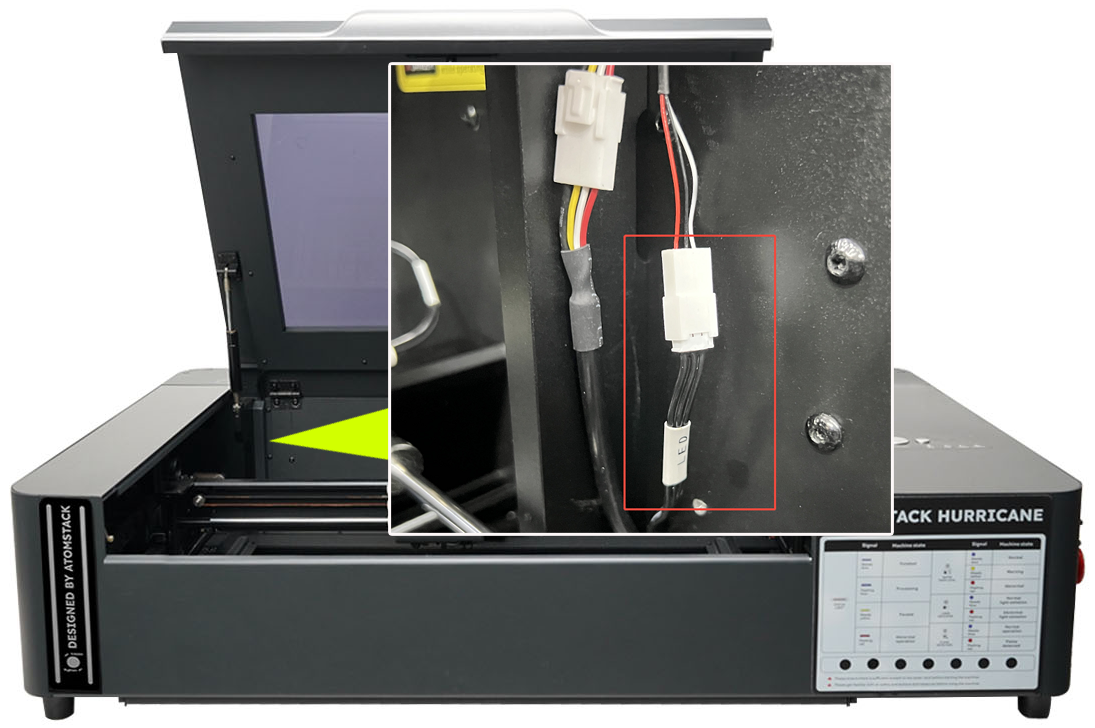
图66
¶ 16. Hurricane机箱内的烟雾无法及时排出,从缝隙中溢出
答:
-
确认是否采用了净化器:如果净化器此时的净化能力较弱,排烟就会受到影响,可以取下排烟软管往户外排烟,查看机箱是否抽烟正常。如果直排时正常,则判为净化器净化能力较弱或需要更换滤芯。
-
确认机箱风扇无积灰:积灰过多会影响其排烟效果。参考Hurricane机箱清洁与维护视频进行机箱与风扇清洁。如果直排、清洁都无法解决,可能为风扇故障,请提供清晰的Serial Number照片(如图67)发给客服人员,更换风扇,参考Hurricane机箱风扇更换视频。
图67
¶ 17. Hurricane火焰探测功能失效,起火了也无法触发报警
答:
-
确认软件已开启火焰探测功能:在AtomStack Studio软件或AtomStack APP上查看"火焰探测"功能是否开启,如图68:
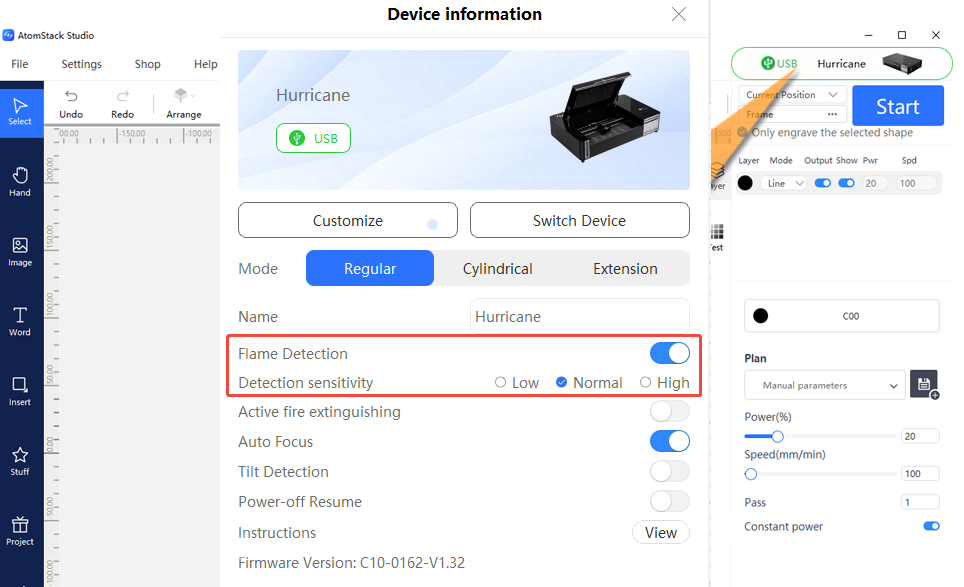
图68 -
确认火焰探测灵敏度:通过AtomStack Studio或AtomStack APP选择火焰探测灵敏度(低中高三档可以选择),如图68。或者通过LightBurn或LaserGRBL调节火焰探测灵敏度:在Console界面输入框输入
$fire_alarm/overflow_value=15调整超出阈值的触发次数,$fire_alarm/threshold_value=74火焰阈值大小,越大越难触发,如图69。如果修改阈值到最低也无法触发,则为火焰探测板故障,更换请参考Hurricane火焰探测板更换视频。注意,虽然这些技巧很有用,但是它们不能代替小心操作。在机器运行时,请始终密切关注它,安全应始终是您的首要任务。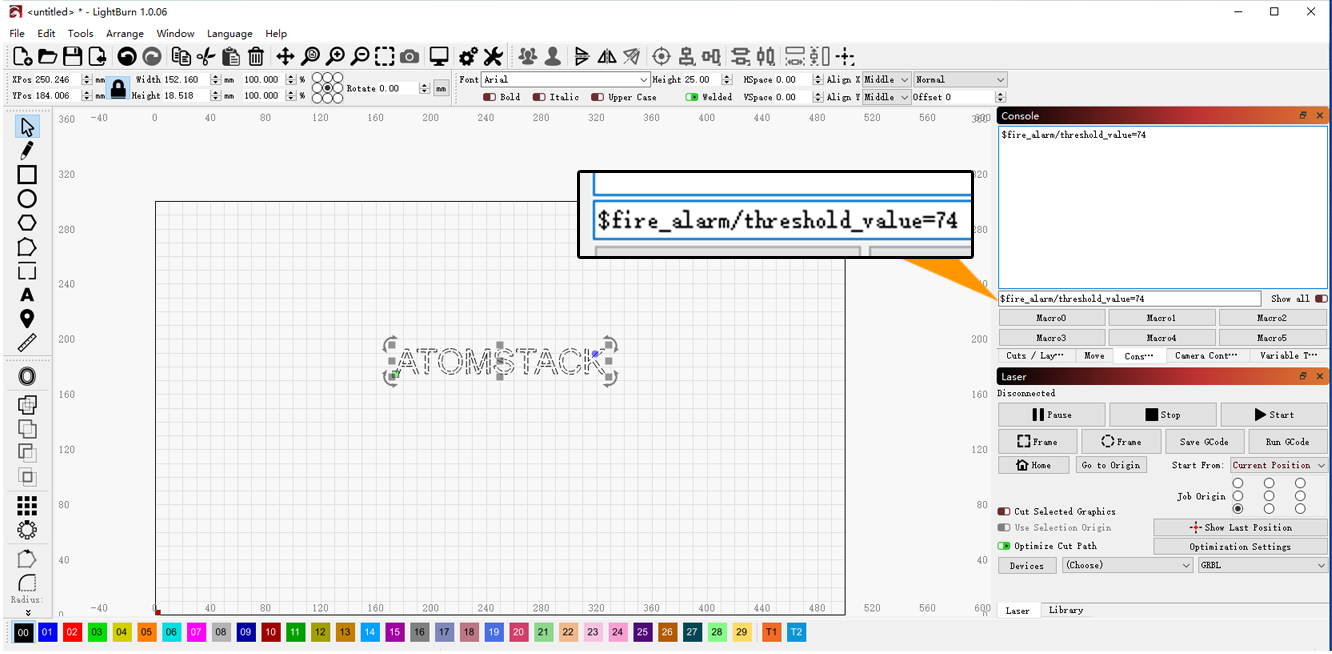
图69
¶ 18. Hurricane火焰探测功能太灵敏,没有起火也经常会触发报警
答:
- 确认材料不是MDF、轻木等:MDF、轻木雕刻或切割时建议关闭火焰探测功能,如图70。注意人员需要看守,以免发生火灾。
- 确认切割的文件线条是否很密集:如果线条比较密集容易触发火焰报警,建议加快速度多切割几次。
- 确认其它材料上是否会触发报警:
-
①在胶合板上切割该文件时不会触发火焰报警,那么在切割当前材料时,可以在AtomStack Studio或APP上关闭火焰探测,如图70。注意,在机器运行时,请始终密切关注它,安全应始终是您的首要任务。
图70 -
②在胶合板上也一样触发,可以通过在AtomStack Studio客户端或在AtomStack APP上更改火焰探测灵敏度选项,如图70。也可以通过LightBurn或LaserGRBL调节火焰探测灵敏度:在Console界面输入框输入
$fire_alarm/overflow_value=15调整超出阈值的触发次数,$fire_alarm/threshold_value=74火焰阈值大小,如图71,越大越难触发。注意,虽然这些技巧很有用,但是它们不能代替小心操作。在机器运行时,请始终密切关注它,安全应始终是您的首要任务。
图71
-
¶ 19. Hurricane火焰报警后自动灭火功能不启动
答:
-
确认自动灭火功能是否开启:在AtomStack Studio软件或AtomStack APP上查看"自动灭火功能"是否开启,如图72:
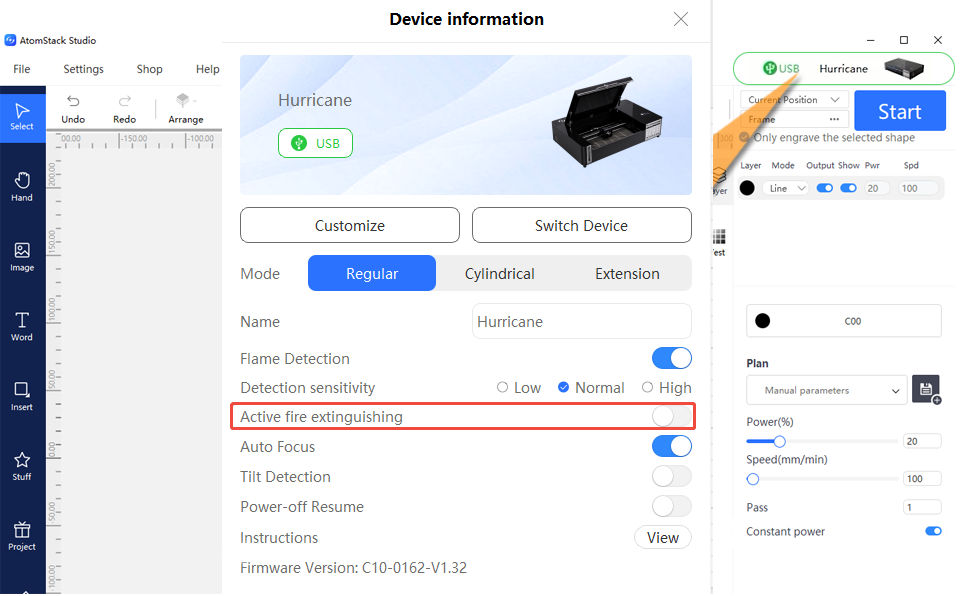
图72 -
确认有接入外部水箱:自动灭火功能需要外接水箱,通过配送的软管接入机型的主动灭火进水口插头(请查看Hurricane面板介绍章节中的7号口)。
-
如果以上都不能解决问题,可能为自动灭火水泵故障,需要更换,请参考Hurricane自动灭火水泵更换视频。
注意:自动灭火功能启动后,需要清洁气嘴头与聚焦镜,如图73,清洁参考Hurricane自动灭火后清洁视频。

Click to play video on YouTube
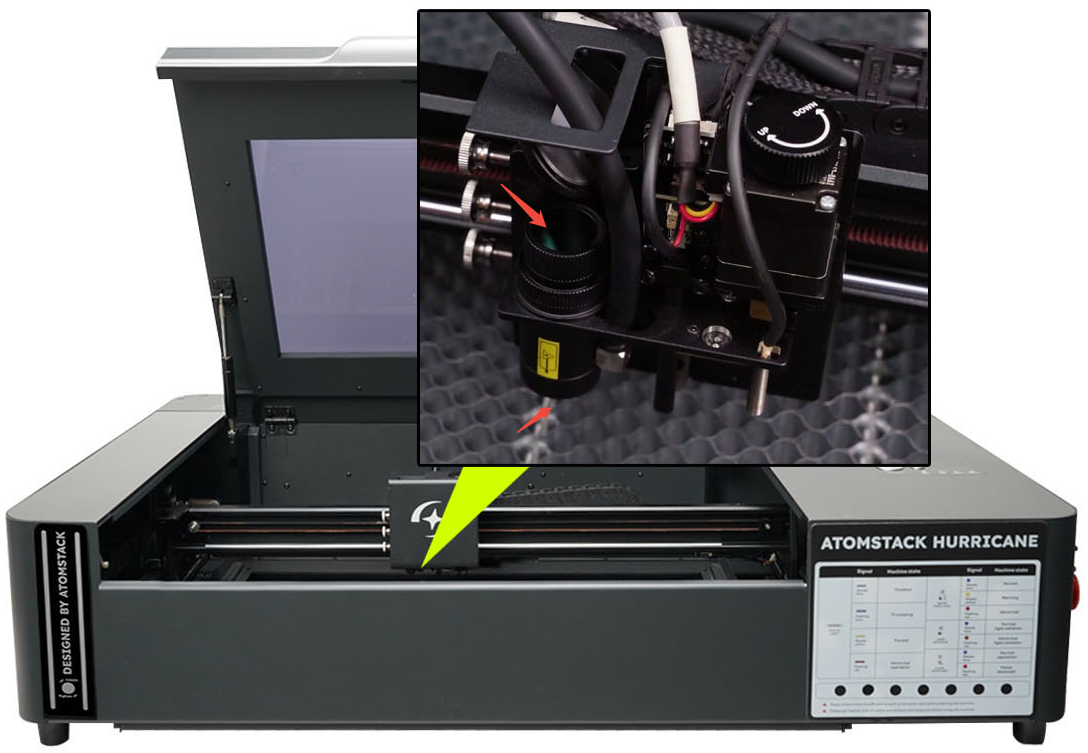
图73
¶ 20. Hurricane水温异常报警
答:
-
确认使用的软件是最新版本:AtomStack Studio为2.1.0.0版本及以上,如图74。
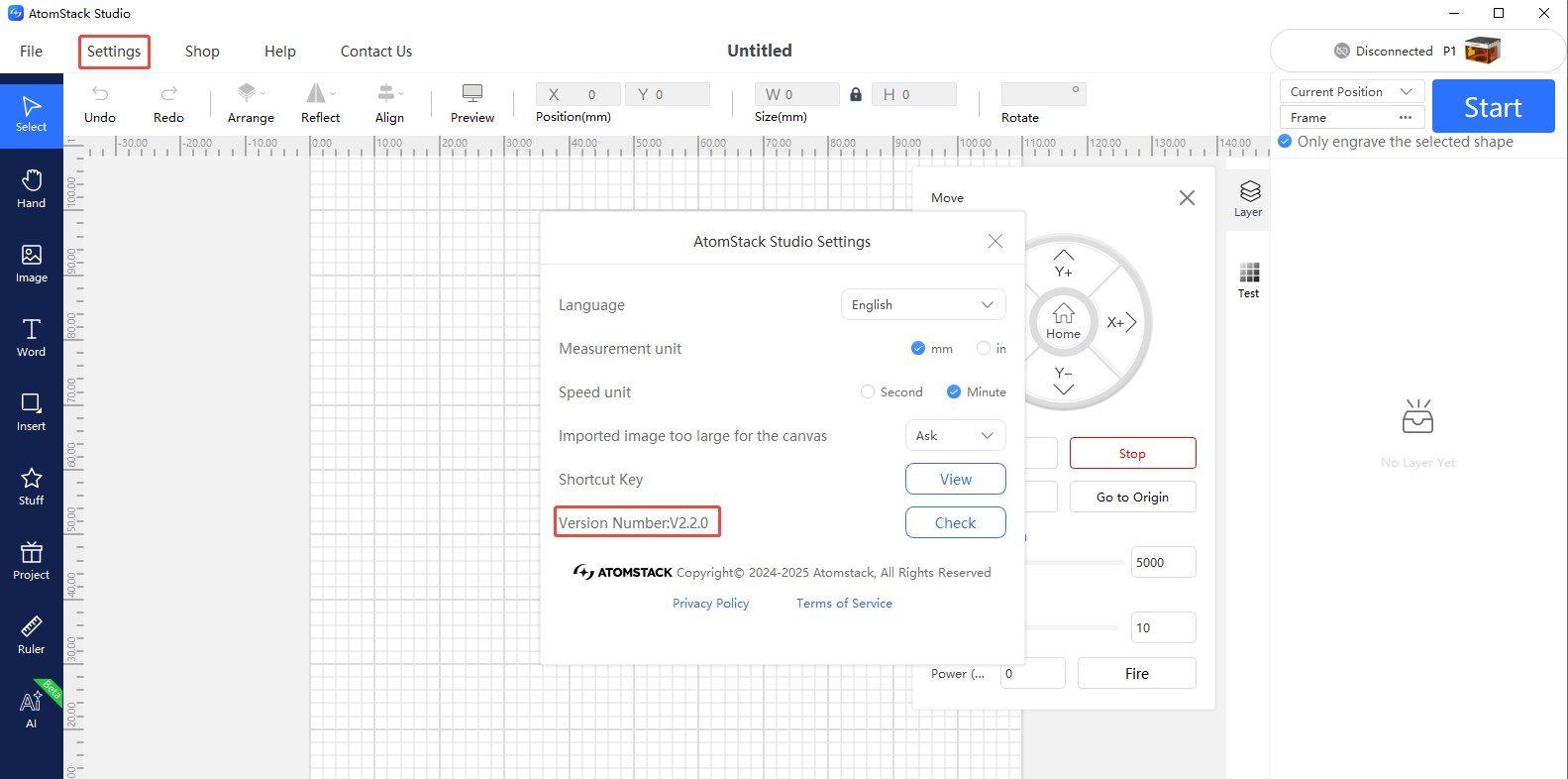
图74 -
确认固件为正确固件:请提供当前固件版本号与Serial Number照片(如图75)发送给客服人员确认。
图75 -
确认水位在正常范围:观察水箱的刻度,如图76,确保水位是在最低水位之上,靠近或低于最低水位,需要给水箱加满水。
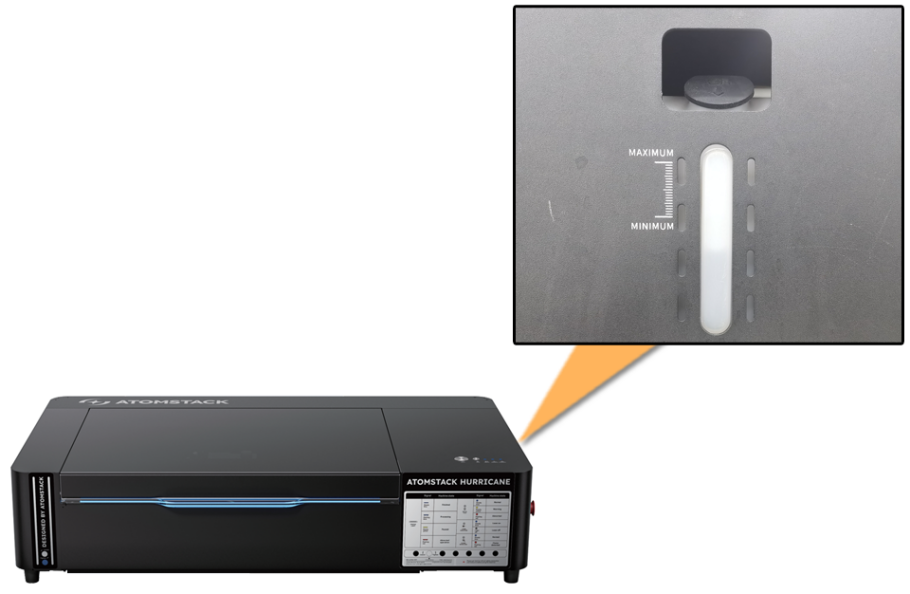
图76 -
确认室内温度:推荐在5°C至35°C的温度范围内操作设备,请勿在冰冻条件下操作。当工作环境温度低于5℃时,需要在水箱中加入防冻液,参考"Hurricane水箱在温度低于0℃时是否加入防冻液?"章节。高于35℃时请给室内降温。
-
如果室内温度与水位都无异常,则可能为水温传感器出现异常的误报,可以通过把传感器插入冰水中,通过AtomStack Studio软件实时监控温度变化来确认传感器是否故障。故障更换请参考Hurricane温度传感器更换视频。
¶ 21. Hurricane开门检测功能失效,雕刻时开启箱门雕刻不会中断
答:
-
确认软件开启了箱门检测功能:在LightBurn软件或LaserGRBL软件代码框输入:
$door/enable=On开启箱门检测,注意输入$door/enable=Off是关闭箱门检测,如图77: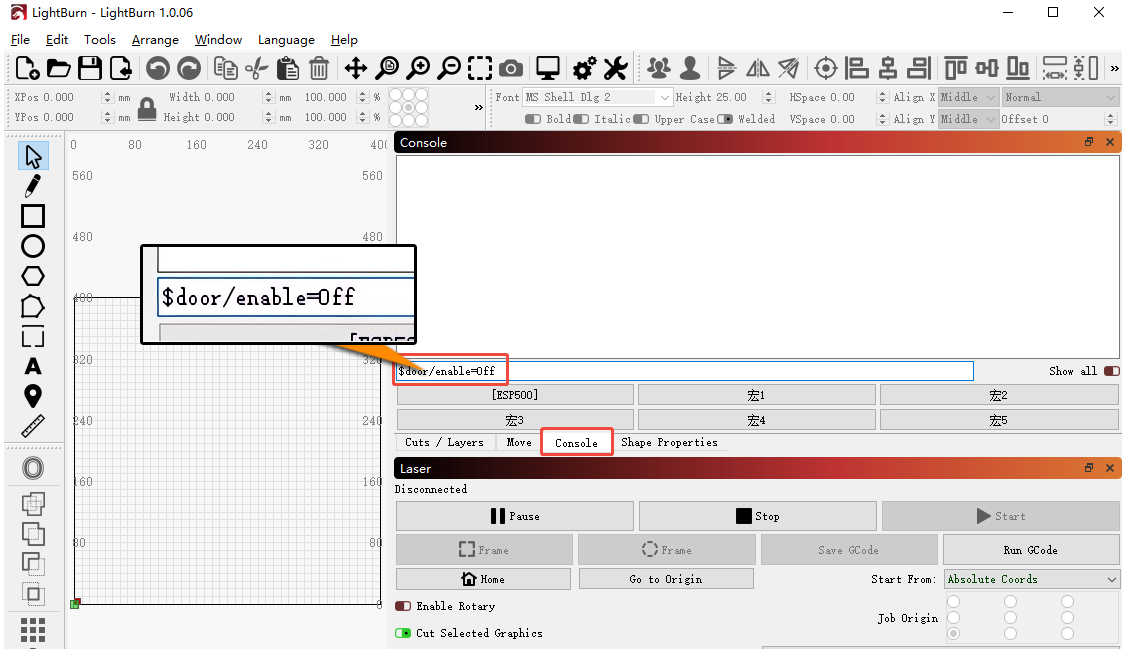
图77 -
确认箱门限位开关插线无松动、脱落:仔细检查插线处是否有松动、脱落、破损,可以拔掉端子后重新插入。
-
确认箱门限位开关插线的电压:拔掉插线后,使用万用表DC档测量插口的电压是否有3.3V,如图78,如果电压正常,则为箱门限位开关故障,如果电压为0,则为连接线故障。
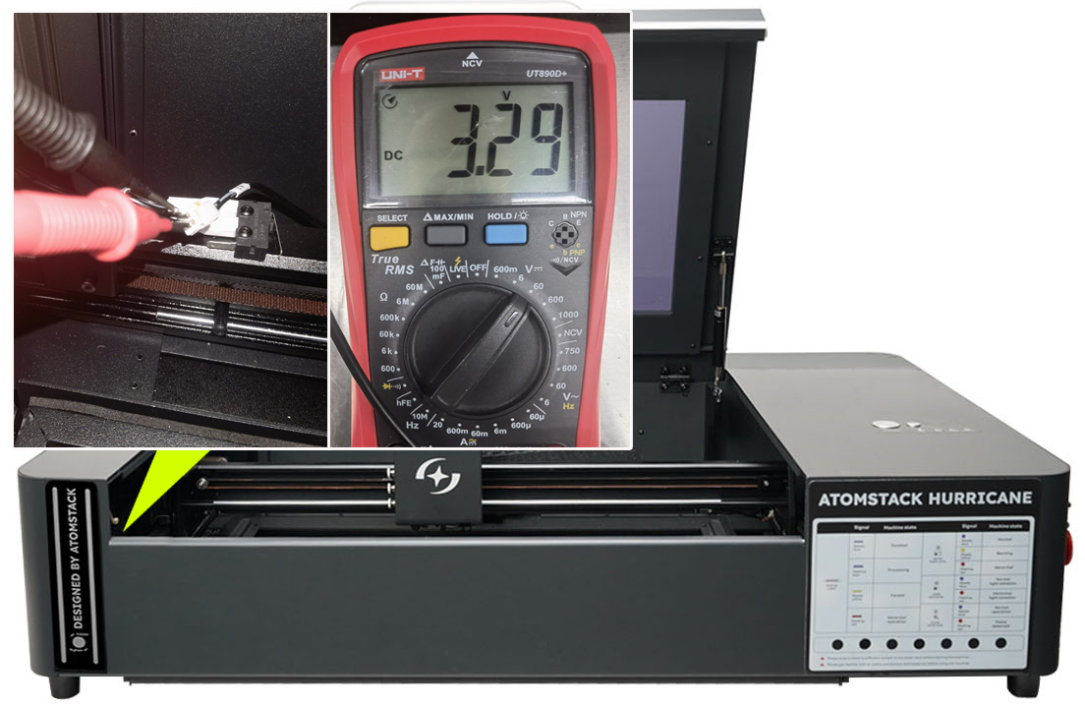
图78
¶ 22. Hurricane使用旋转后雕刻出来的图案是镜像效果
答:
-
确认雕刻的图案是否是镜像的:如果是,注意查看软件设置时是否打开了镜像功能,如果打开了就关闭它,关闭的就打开它,AtomStack Studio如图79、LightBurn如图80。
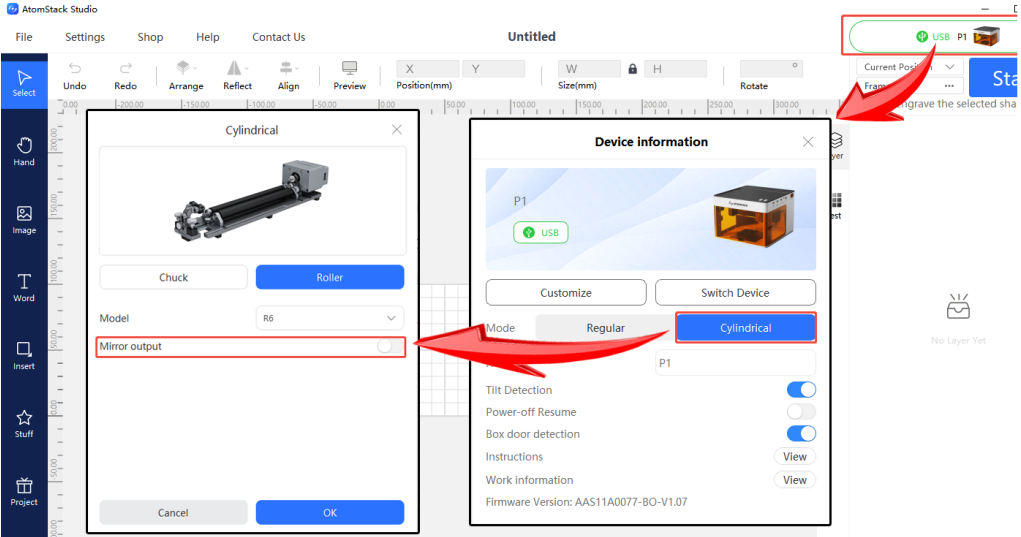
图79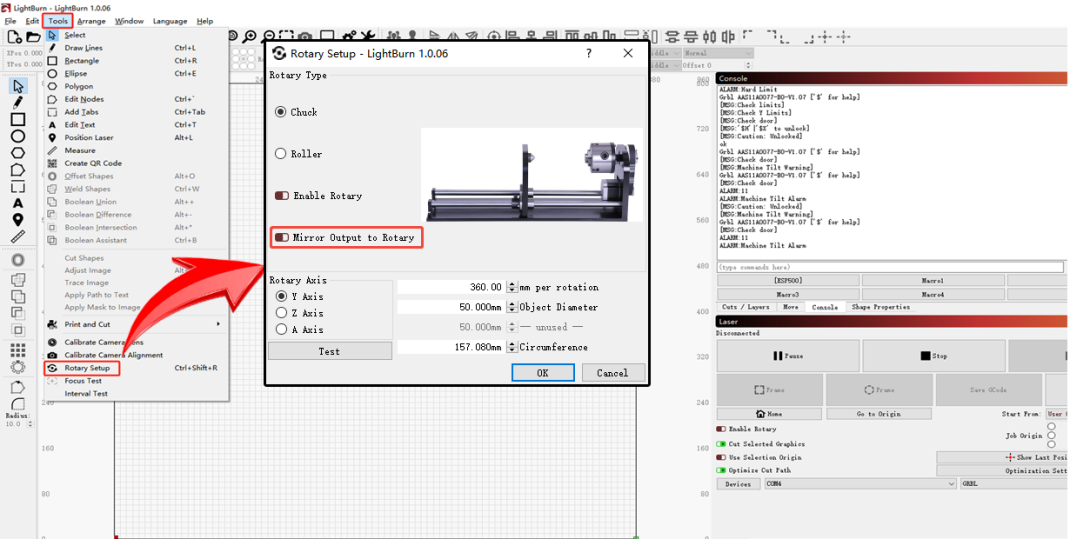
图80 -
确认雕刻的图案是否是反向的:如果是,可以设置电机反向来尝试解决,如图81:
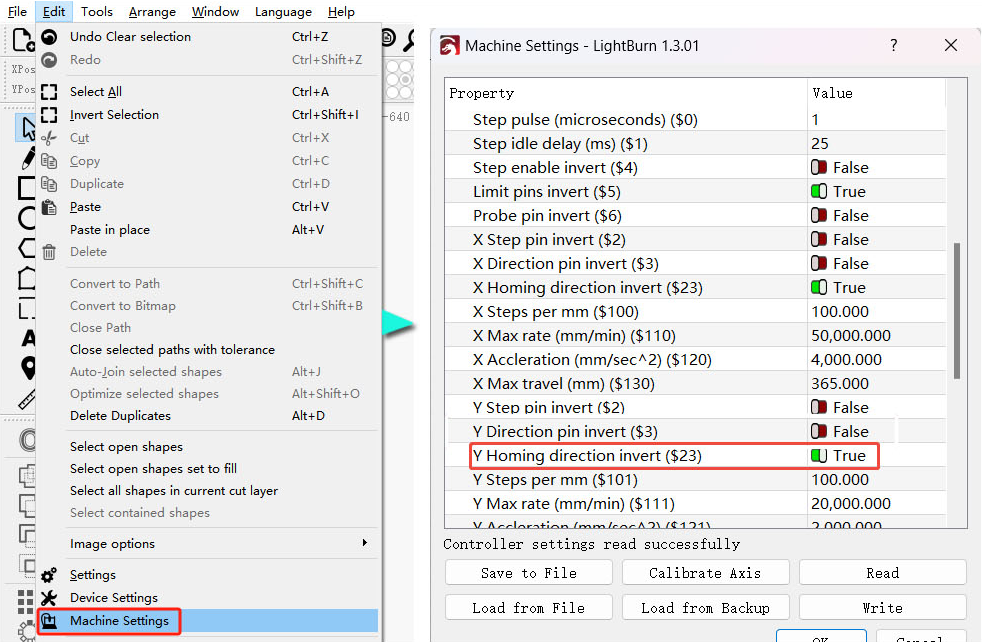
图81 -
如果以上都不能解决,让用户通过AtomStack Studio与AtomStack APP升级机器固件,如果软件上无法点击更新,请提供Serial Number照片(如图82)给客服人员索要对应版本固件通过U盘烧入。升级请参考软件、固件、APP更新教学视频。
图82
¶ 23. Hurricane使用旋转后雕刻出来的图案变形
答:
-
确认电机步长:通过LightBurn软件的Edit进入Machine Settings→Outputs Setup查看
$101的数值,如图83,是否为80。注意Hurricane是带自动识别功能的,一般情况无需去设置步长。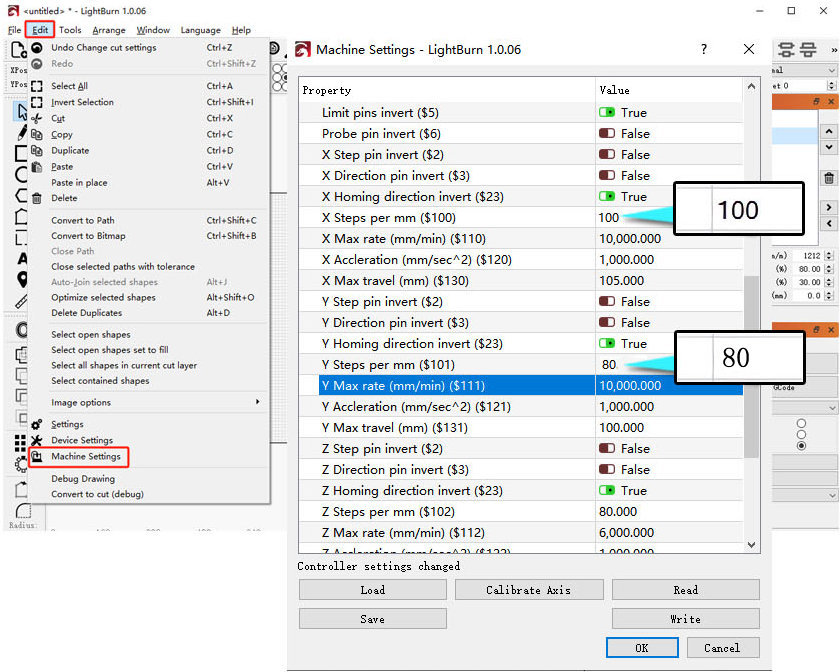
图83 -
确认材料属性:如果材料属于不规则的圆形、圆柱形、曲面,雕刻的图案可能就会变形,可以雕刻规则的保温瓶等材料来确认。
-
确认设置参数:参考"Hurricane旋转配件应用"章节选择的设置。
-
如果以上均无法解决,则可能为滚轴电机故障,需要更换,请参考R6/R8/R8 PRO旋转电机更换视频。
¶ 24. Hurricane无法识别U盘
答:
- 重新插入与重启机台:重新插入U盘,重启机台尝试。
- 确认U盘是否损坏:U盘插入电脑查看是否能正常读取,如果可以读取文件,则判U盘无异常。
- 确认U盘插入正确的接口:检查U盘是否正确的插入雕刻机的USB DRIVE接口内,请勿插入USB KEY接口。
- 确认U盘接口是否正常:检查USB DRIVE接口是否正常无破损。
- 如以上检查均无异常,则需要更换主板,参考Hurricane主板更换视频。
¶ 25. Hurricane无法升级固件
答:
-
确认U盘:在电脑上查看U盘读写是否正常,如果无法读写,则判为U盘故障。
-
确认文件位置:拷贝固件时,需要把固件放置在U盘的根目录中,不能放入文件夹中。
-
通过AtomStack软件升级:通过AtomStack Studio与AtomStack APP升级机器固件。请参考软件、固件、APP更新教学视频。
-
确认固件名:固件的后缀必须为.bin类型;Hurricane有过升级,Serial Number码开头是20250224之前的数字,固件为C10-0162.bin文件,之后的固件为16C10-0162.bin文件。如果您无法确认,请把当前固件版本号截图(如图84)与Serial Number照片(如图85)发给客服人员咨询。
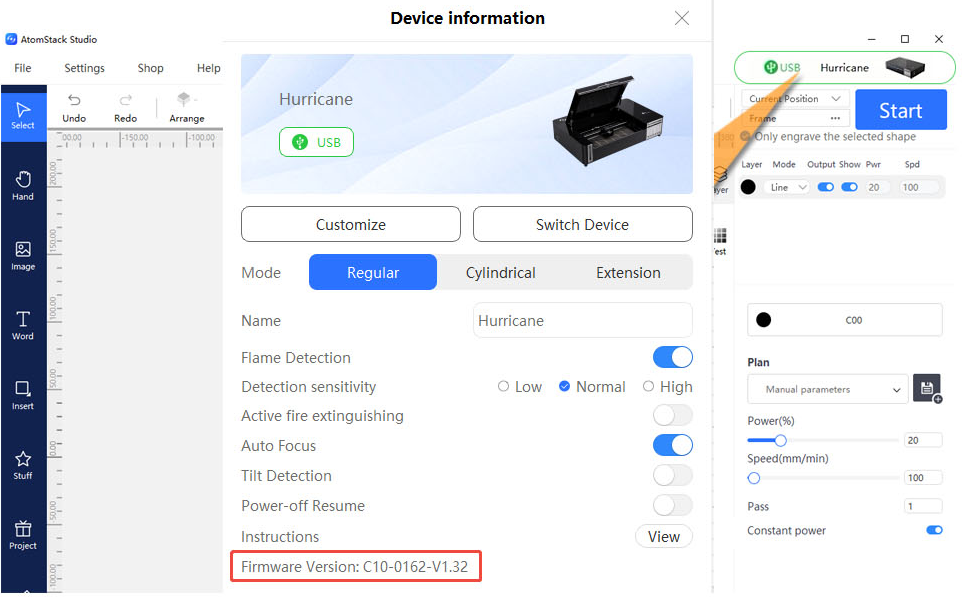
图84
图85 -
如果以上步骤都无异常,则判为主板故障,需要更换主板,参考Hurricane主板更换视频。
¶ 26. Hurricane箱门偏了不在中间,偏左或偏右
答:
-
确认支撑杆无异常:观察支撑杆螺丝是否完善、无变形等异常情况。
-
确认支撑力度:确认两根支撑杆到固定件之间的距离是一致的,如果不一致,请先通过拧动支撑杆调节块调整。如图86:
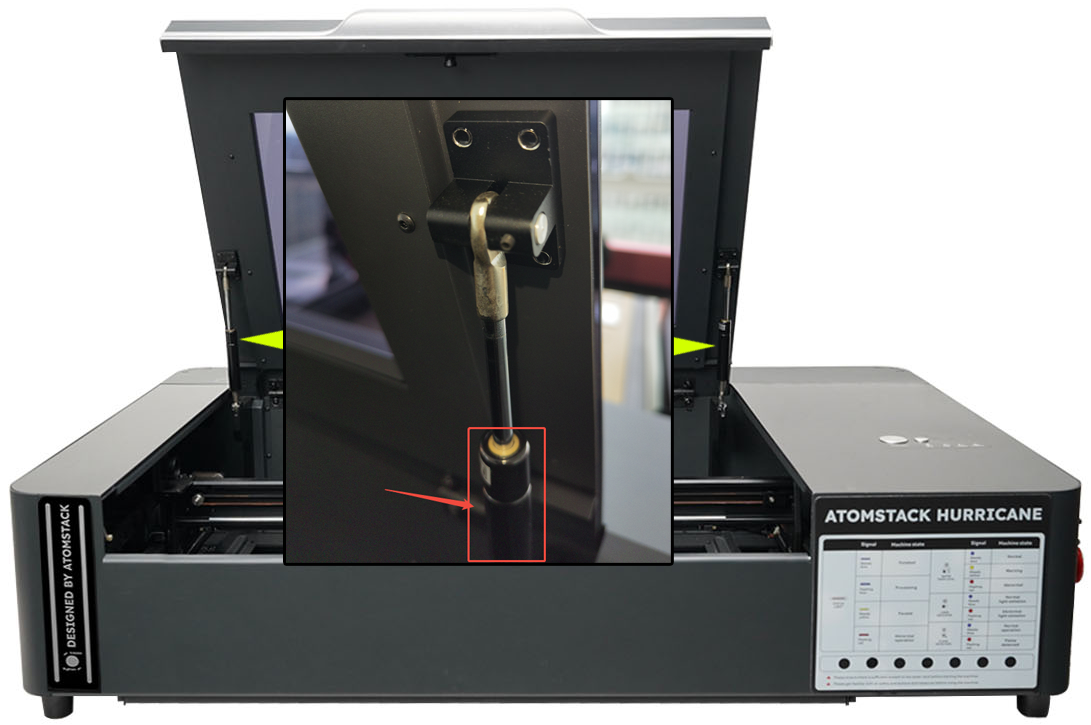
图86 -
确认箱门的亚克力玻璃无偏斜:仔细观察亚克力玻璃与框架无偏斜,如图87:
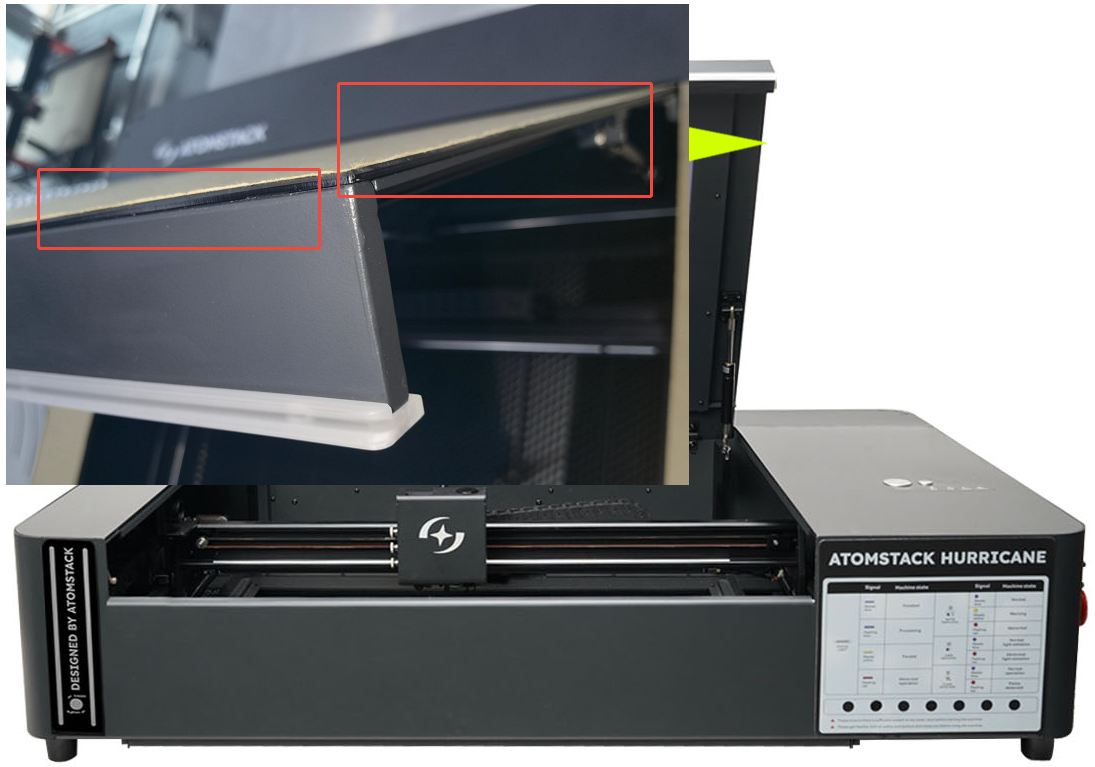
图87 -
如果以上都无异常,则需要通过调整箱门活页的角度来调整,请参考Hurricane箱门偏斜调整视频。
¶ 27. Hurricane箱门的支撑杆坏了,无法支撑箱门
答:
箱门的支撑杆如果损坏无法支撑箱门,只能更换了,请提供故障视频与机箱上的Serial Number(如图88)照片发送给客服人员处理,更换请参考Hurricane支撑杆更换视频。
图88
¶ 28. Hurricane底部托盘插入后无法触发限位开关
答:
-
确认机型与托盘外观:检查机箱与托盘是否因为运输导致有微变形,如果有微变形,请把Serial Number照片、变形区域照片发送给客服人员处理。
-
确认托盘的限位开关:检查此处的限位开关外观是否有破损,如图89,用手压下然后用胶纸粘贴住再联机查看是否运行正常。如果粘贴后可以正常运行,那可能是抽屉未插入到位或者抽屉的导轨槽有异物堵塞,请仔细检查。
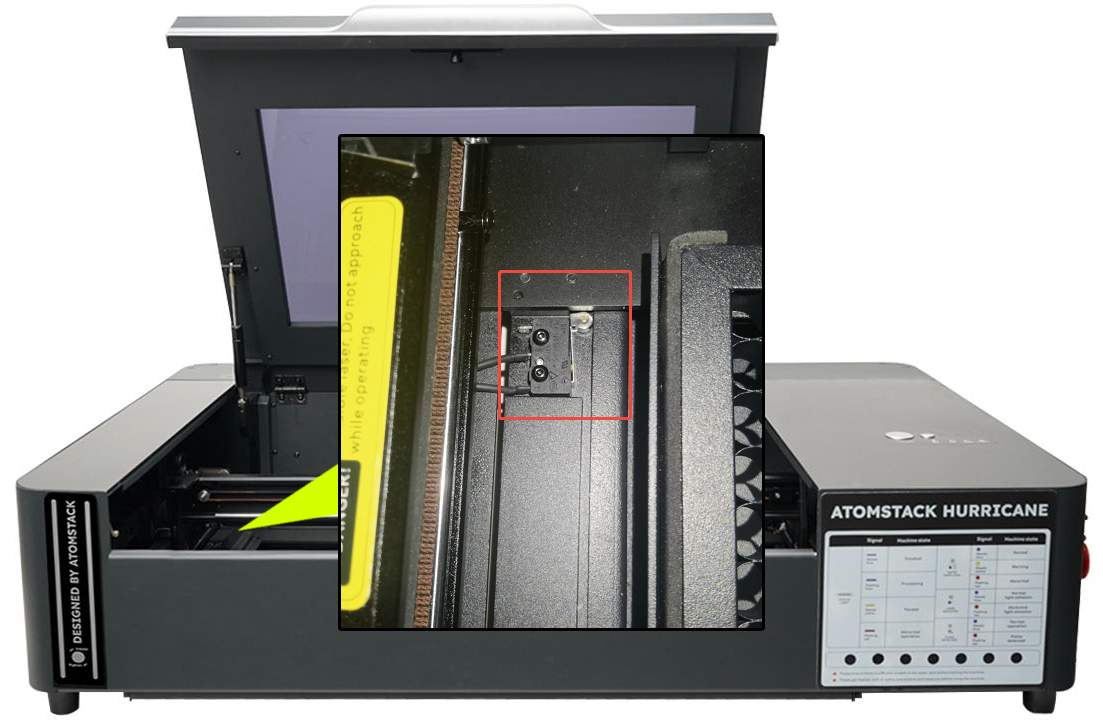
图89 -
如果以上检查都没有问题,那可能是抽屉限位开关损坏。注意,可以先在LightBurn软件中输入
$drawer_alarm/enable=off打开关闭抽屉检测功能(如图90)使用(输入$drawer_alarm/enable=on是打开功能),也把故障视频、机箱上的Serial Number(如图91)照片发送给客服人员安排补发。更换参考Hurricane限位开关更换视频。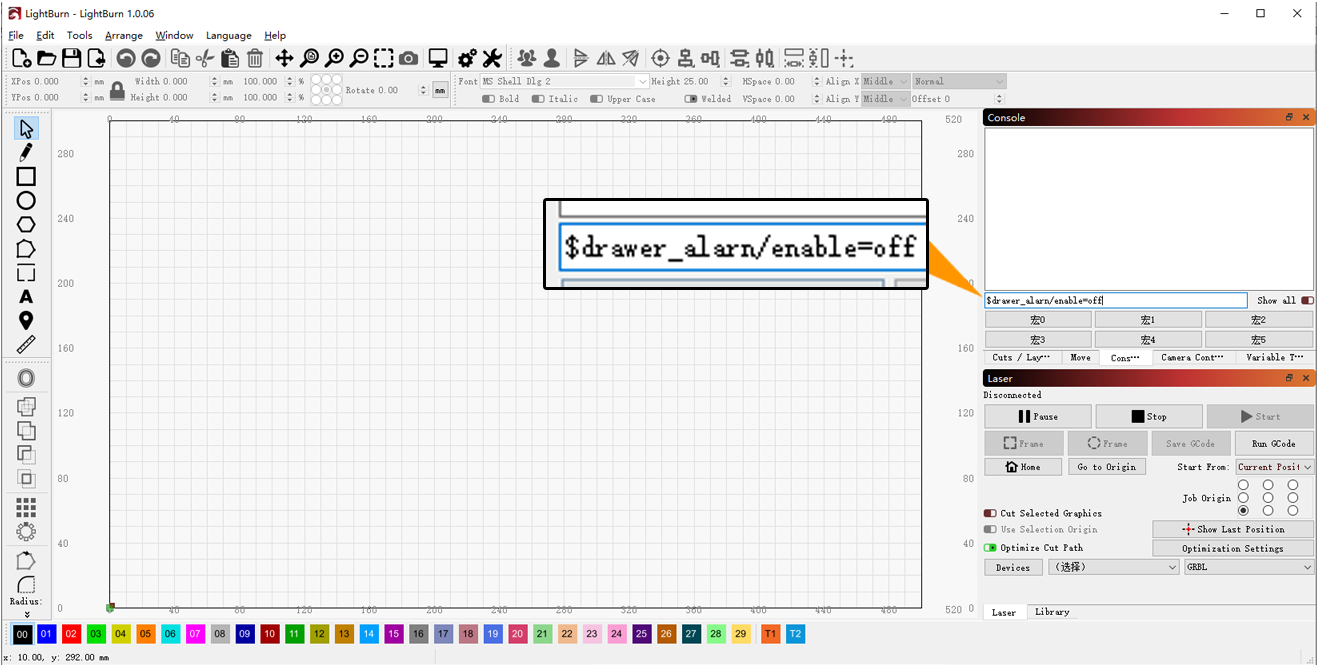
图90
图91
¶ 29. Hurricane可能出现的报错代码与处理方法
答:
| 报警代码 | 报警提示 | 处理方法 |
|---|---|---|
| ALARM:1 | HardLimit | 观察是否触碰到X轴、Y轴、Z轴限位开关而触发 |
| ALARM:3 | AbortCycle | 此代码是点击停止雕刻,无需解除 |
| ALARM:5 | ProbeFailContact | 检查Z轴限位开关是否触发 |
| ALARM:8 | HomingFailPulloff | 复位失败,限位开关回弹失败。检查是否因为触发到限位开关而无停止移动一直在触发着限位开关 |
| ALARM:9 | HomingFailApproach | 请参考"Hurricane复位失败"章节 |
| ALARM:11 | MachineTiltAlarm | 倾斜报警,把机台放回水平后重启机台,如果一直都不能解决故障,请把故障现象录制视频与Serial Number照片发给客服人员 |
| ALARM:12 | FlameDetected | 火焰探测触发,重启机台,如果一直在触发,请参考"Hurricane火焰探测功能太灵敏,没有起火也经常会触发报警"章节处理 |
| ALARM:13 | DoorOpen | 开箱异常,请把箱门关闭。如果还是出现报警,请参考"Hurricane开门检测功能失效,雕刻时开启箱门雕刻不会中断"章节,主要排查限位开关是否未损坏 |
| (无编号) | Bleopen | 蓝牙打开,长按开始暂停按键5s解除 |