P1出光故障:不出光、雕刻颜色浅
窗口镜破损、雕刻痕迹浅、切割能力下降、不出光,或红外激光器巡边位置偏移。
拆下激光器检查窗口镜或拔下并重新插入U盘前,先关闭电源。雕刻反光材料时,先将其表面涂黑,以免损坏激光器。雕刻前先巡边,检查是否会撞击边框。
¶ 窗口镜污渍或破损
现象: 激光器的窗口镜有污渍或破损。
按以下顺序检查:
- 有污渍:使用 99% 纯度无水乙醇或专业光学镜片清洁剂(避免含氨或丙酮的溶剂)擦拭,沿单一方向轻拭(如从中心向外螺旋擦拭),避免来回摩擦产生划痕。清洁后通过强光侧照检查镜面确认无残留。使用频率较高的用户建议每日清洁一次,较低的每周清洁一次。参考 P1 激光器窗口镜与风扇清洁教学视频。

点击即可在 YouTube 上播放视频
- 有破损:窗口镜无法单独更换,只能更换整个激光器。请向客服人员提供清晰的破损照片、机器的 Serial Number 号、激光器的镭雕码。
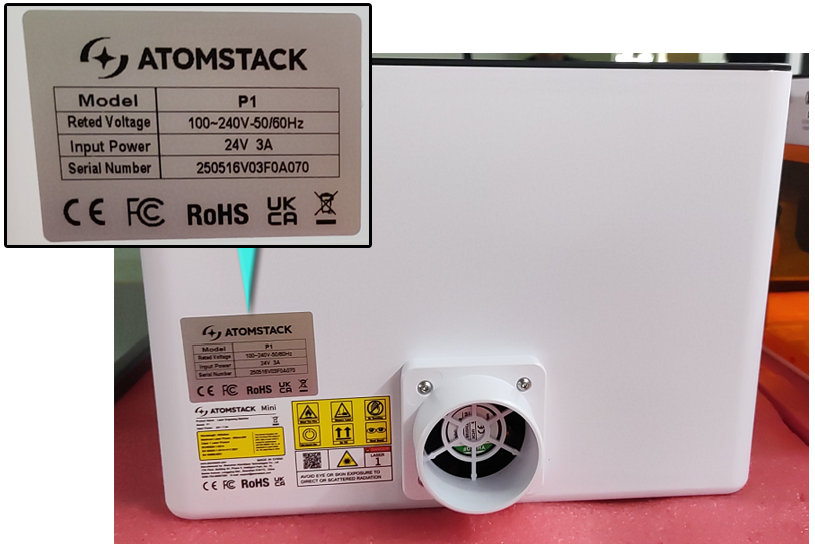
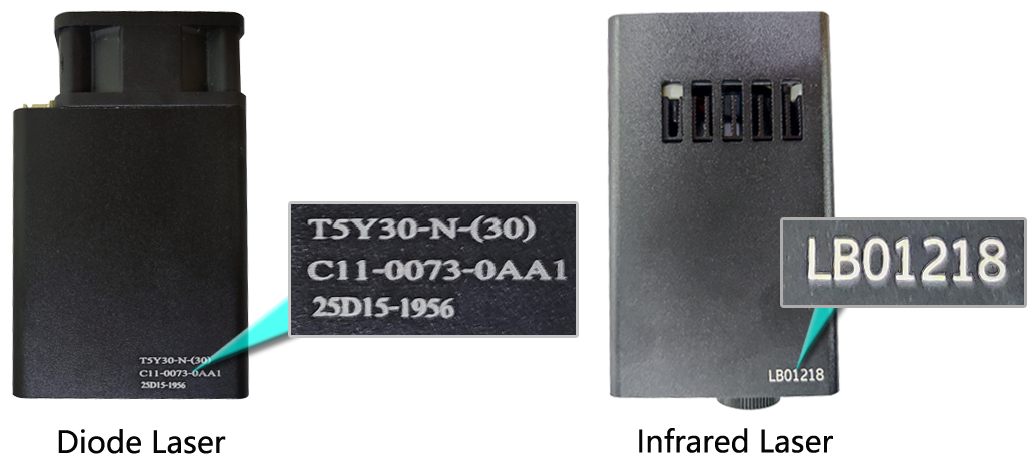
确认是否修好: 在强侧光下检查清洁后的窗口镜,确认表面无残留。
仍未解决? 联系支持,并提供联系支持时需提供的信息中列出的信息。
¶ 雕刻痕迹变浅
现象: 雕刻痕迹变得很浅。
按以下顺序检查:
- 确认焦距:放置材料后需要重新对焦,参考 P1 雕刻机激光器调焦教学视频。
- 确认材料摆放:材料需平直放置,如有凹陷、弯曲变形,会导致深浅不一。
- 确认材料材质:不透光的材料才可以完整雕刻,参考 P1 参数表确认该材料是否可雕刻。
- 确认软件参数:按参数表推荐参数设置;无推荐参数的材料需自行多次测试(可参考同类材料参数)。
- 确认窗口镜干净:清洁方法同上(激光器窗口镜有污渍时的处理)。
- 若排查后仍异常,请提供设置截图、视频、窗口镜清晰照片及机器 Serial Number、激光器镭雕码给客服人员处理。
仍未解决? 联系支持,并提供联系支持时需提供的信息中列出的信息。
相关问题: 窗口镜污渍或破损 · 切割能力下降 · 雕刻效果不好
¶ 切割能力下降
现象: 激光切割能力严重下降。
按以下顺序检查:
- 确认使用时长:激光器会因长时间使用出现正常功率衰减,可加大功率或降低速度解决。
- 确认已对焦:更换不同厚度材料后需要重新对焦。
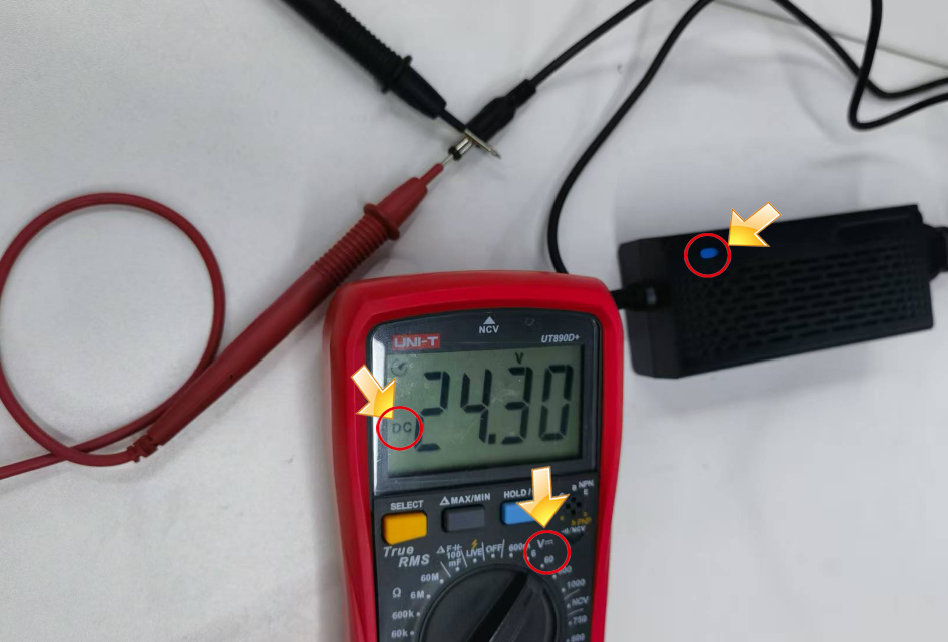
- 确认适配器输出:用万用表 DC 直流档测量适配器输出是否为 20V~25V。
- 确认软件参数:核对雕刻参数是否符合参数表;LightBurn 软件的最大 S 值 1000 不能被修改。
- 确认窗口镜:断电后取下激光器检查窗口镜是否脏污或破损,脏污则清洁,破损则需更换激光器。
- 若以上均无异常,则判为激光器故障,将排查过程录制成视频,连同机器 Serial Number、激光器镭雕码提供给客服人员安排补发。参考 P1 激光器更换教学视频。
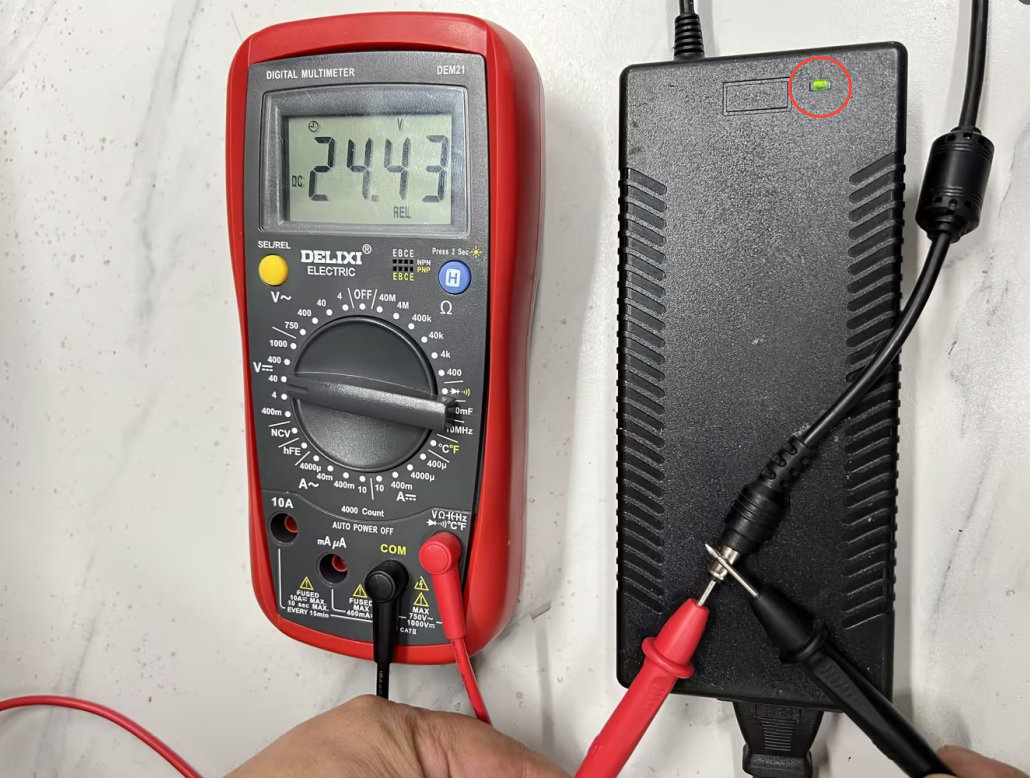
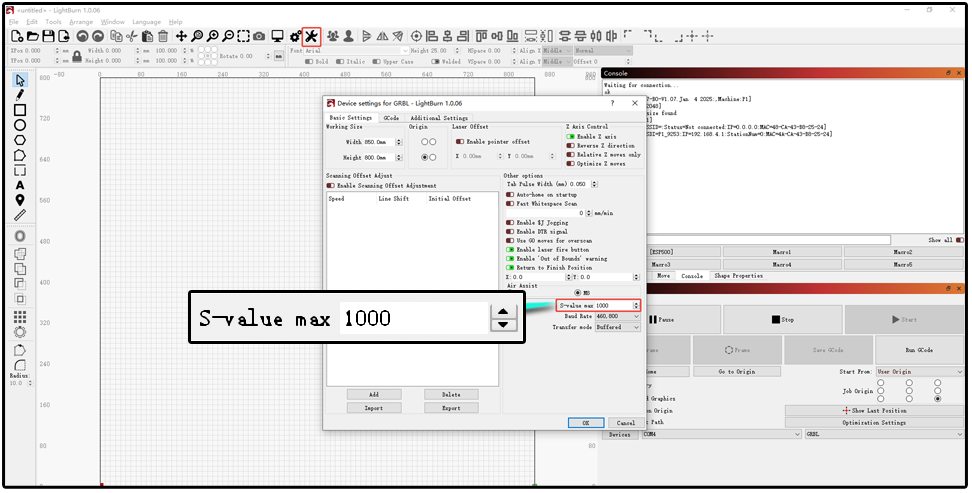
仍未解决? 联系支持,并提供联系支持时需提供的信息中列出的信息。
相关问题: 窗口镜污渍或破损 · 雕刻痕迹变浅 · 激光器移动但不出光
¶ 激光器移动但不出光
现象: 工作时激光器可以移动,但是不出光。
按以下顺序检查:
- 确认未雕刻反光材料:如需雕刻反光材料,请先在表面涂黑,否则可能损坏激光器。
- 确认适配器输出:用万用表 DC 直流档测量适配器输出是否为 20V~25V。
- 确认激光器插线:拔掉重新插入激光器插线。
- 确认识别:AtomStack Studio 软件工作时会自动识别激光器,若巡边或雕刻时提示未安装激光器,可能为激光器或连接线故障,可用万用表测量插线通断判断。参考 P1 激光器插线测量教学视频。

点击即可在 YouTube 上播放视频
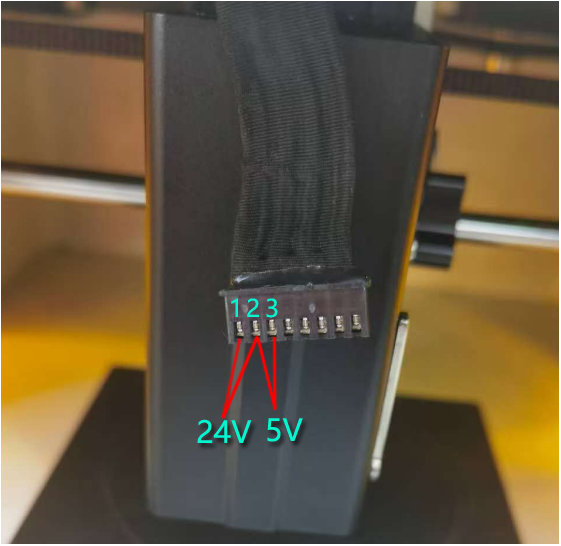
- 确认连接线电压:运行 100% 功率、1mm/min 速度切割程序,用万用表测量插线 1-2 脚(应为 20V~25V)、2-3 脚(应大于 1V~6V),若正常则判为激光器故障,需更换。请提供排查视频、机器 Serial Number、激光器镭雕码给客服人员安排补发。
仍未解决? 联系支持,并提供联系支持时需提供的信息中列出的信息。
¶ 红外巡边位置偏移
现象: 使用 1.2W 红外激光器时,雕刻位置与巡边位置不一致。
按以下顺序检查:
先进行十字光标校准,校准后再运行巡边与雕刻查看是否解决(参考 P1 红外光激光器十字光标校准教学视频,注意仅红外光激光器有十字光标)。如仍无法解决,请参考"P1 雕刻机雕刻时会撞击边框"章节处理。
点击即可在 YouTube 上播放视频
确认是否修好: 红十字校准后,重新巡边并雕刻,确认雕刻位置与巡边位置一致。
仍未解决? 联系支持,并提供联系支持时需提供的信息中列出的信息。