P1电源与连接:不开机、电脑连不上
连接或电源异常、突然停止、Wi-Fi 信号弱,或 U盘报错。
拆下激光器检查窗口镜或拔下并重新插入U盘前,先关闭电源。雕刻反光材料时,先将其表面涂黑,以免损坏激光器。雕刻前先巡边,检查是否会撞击边框。
¶ 电脑软件连接失败
现象: 连接电脑软件时出现连接失败。
按以下顺序检查:
- 确认面板指示灯:常绿为正常;红色为报警状态,需检查箱门是否关好、限位开关是否被一直触发(把激光器移到中间再试)、USB 密钥是否插好、箱门限位开关是否正常。判断为限位开关故障时可先在软件/APP 中临时关闭箱门检测功能使用(关闭后请注意安全)。
- 确认使用的系统:MAC 电脑不能直接用 Type-C 线的 C 口连接,需通过扩展坞连接 A 口。
- 确认波特率:LightBurn 需确认波特率为 460800,或导入 P1 配置文件。
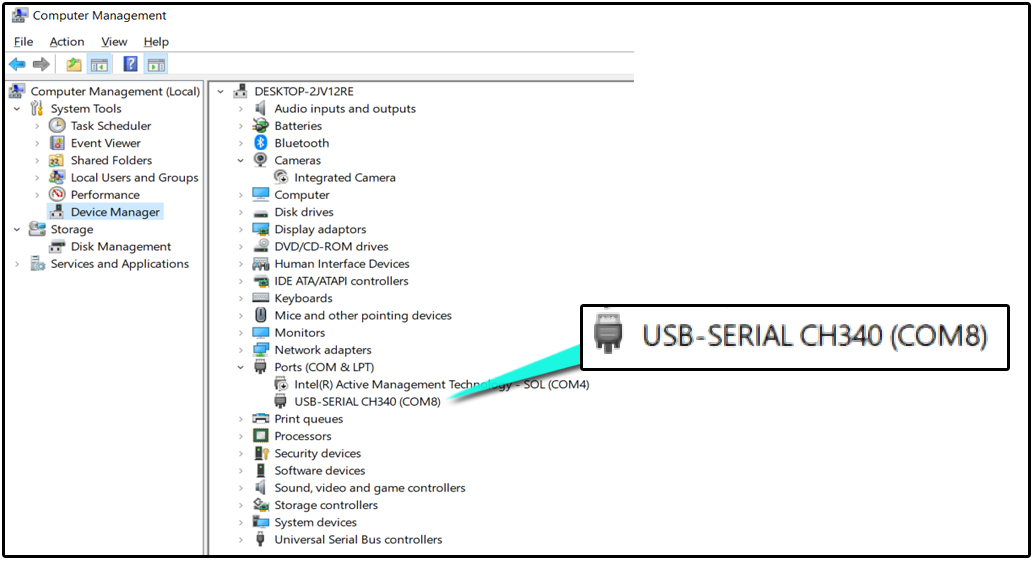
- 确认串口:在设备管理器查看是否出现雕刻机串口(可拔插 Type-C 线观察串口变化);未识别或带感叹号时需安装驱动。
- 更换插线与插口:更换 Type-C 线或电脑 COM 口,或改用 AtomStack Studio 软件尝试。
- 若以上均无法解决,则为主板故障,需更换主板。
驱动下载:Windows 驱动 | Mac 驱动


仍未解决? 联系支持,并提供联系支持时需提供的信息中列出的信息。
相关问题: App 联机失败 · 无法正常开机 · 工作中突然停止
¶ App 联机失败
现象: 手机 App 联机失败。
按以下顺序检查:
- 确认 WIFI 强度:信号弱可参考"P1 雕刻机的 WIFI 信号很弱"章节排查。
- 确认无其它设备占用:其他设备占用雕刻机 WIFI 时,当前手机将无法连接。
- 更换连接方式:P1 支持 WIFI、蓝牙、热点三种连接模式,可切换尝试,参考 P1 APP 连接教学视频。
仍未解决? 联系支持,并提供联系支持时需提供的信息中列出的信息。
相关问题: Wi-Fi 信号弱 · 电脑软件连接失败 · 无法正常开机
¶ 无法正常开机
现象: 机器无法正常开机。
按以下顺序检查:
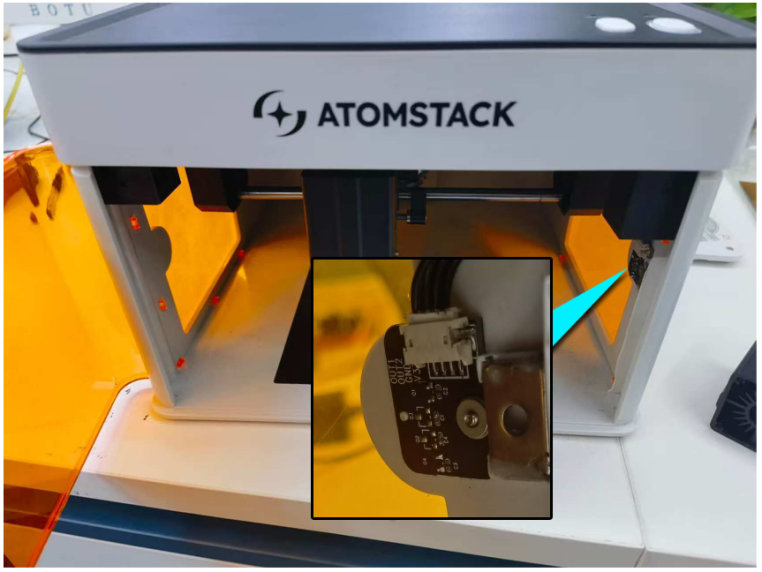
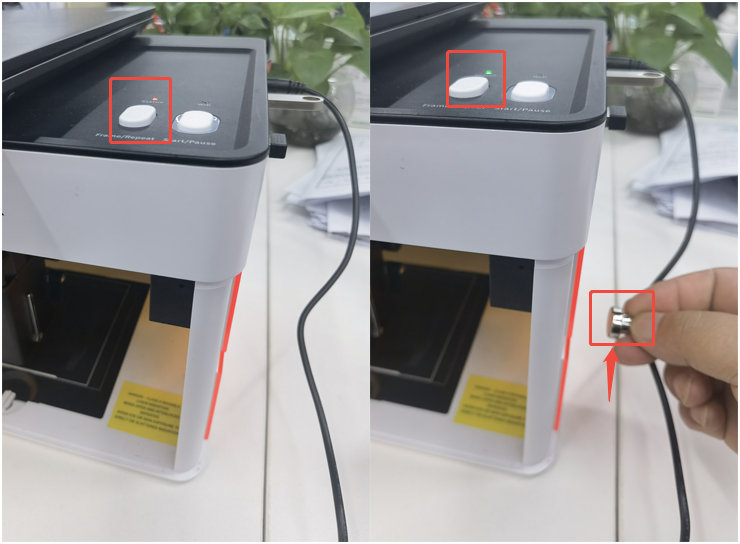
- 确认箱门是否关闭;检查霍尔开关插线是否松动,用磁铁靠近霍尔开关测试是否变绿。若可被磁铁触发,说明霍尔开关线未插好或开关故障,参考"P1 雕刻机开门检查功能失效"处理。
- 确认激光器未被移到最边缘(会一直触发限位开关),移到箱体中间再试。
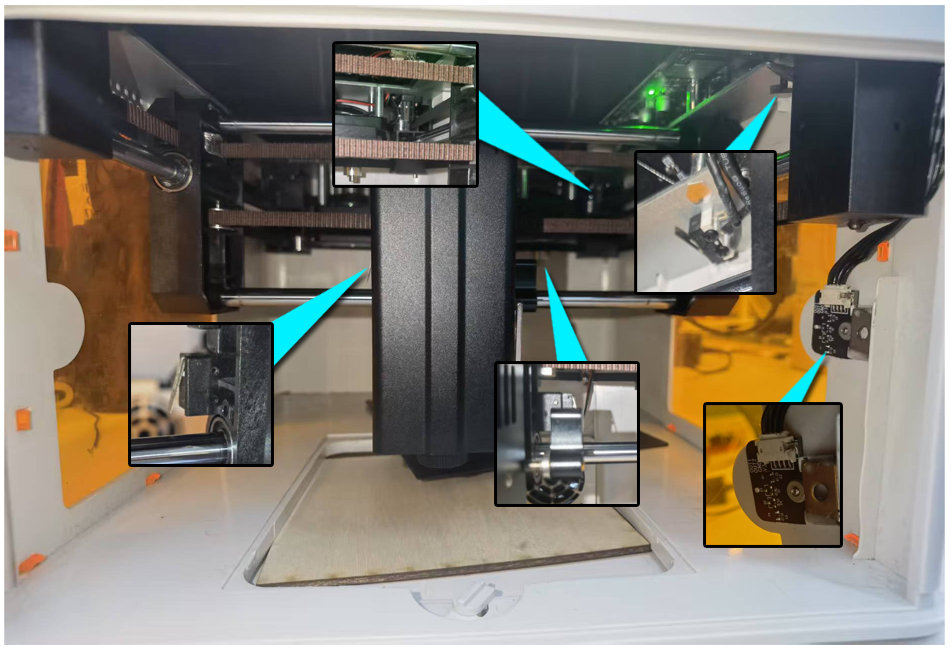
- 确认箱内限位开关无损坏:轻按限位开关弹片测试是否触发报警声。
- 确认 USB 锁无异常:轻触 USB 钥匙测试有无接触不良,可拔出重插或轻压插头使接触更紧密。
- 确认固件无异常:将固件拷贝到 U 盘根目录并插入雕刻机重新烧录。
- 以上均无法解决则考虑更换主板。
指示灯亮绿灯:指示灯正常但无法联机,请参考"P1 雕刻机使用 APP 联机失败"章节。
指示灯红绿交替闪烁并发出滴滴声:通常为 USB 锁接触不良,取下重新插入,或轻压插口使接触更紧密。
指示灯不亮:
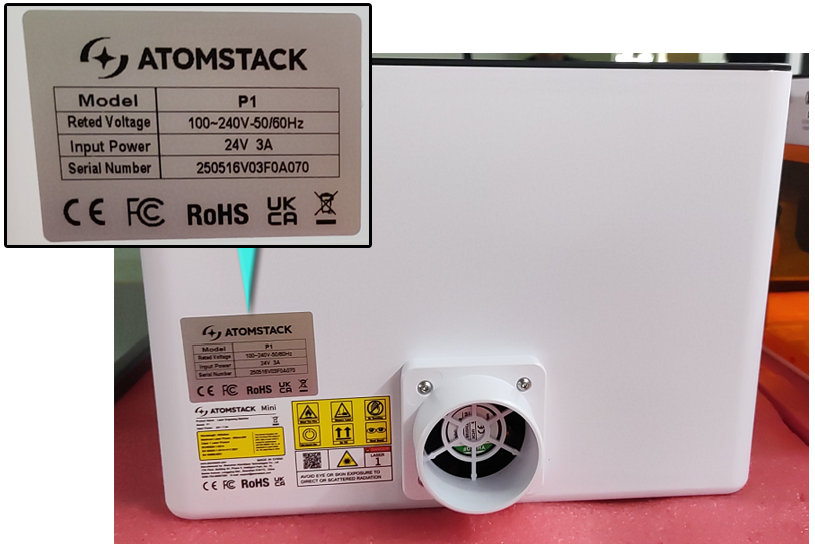
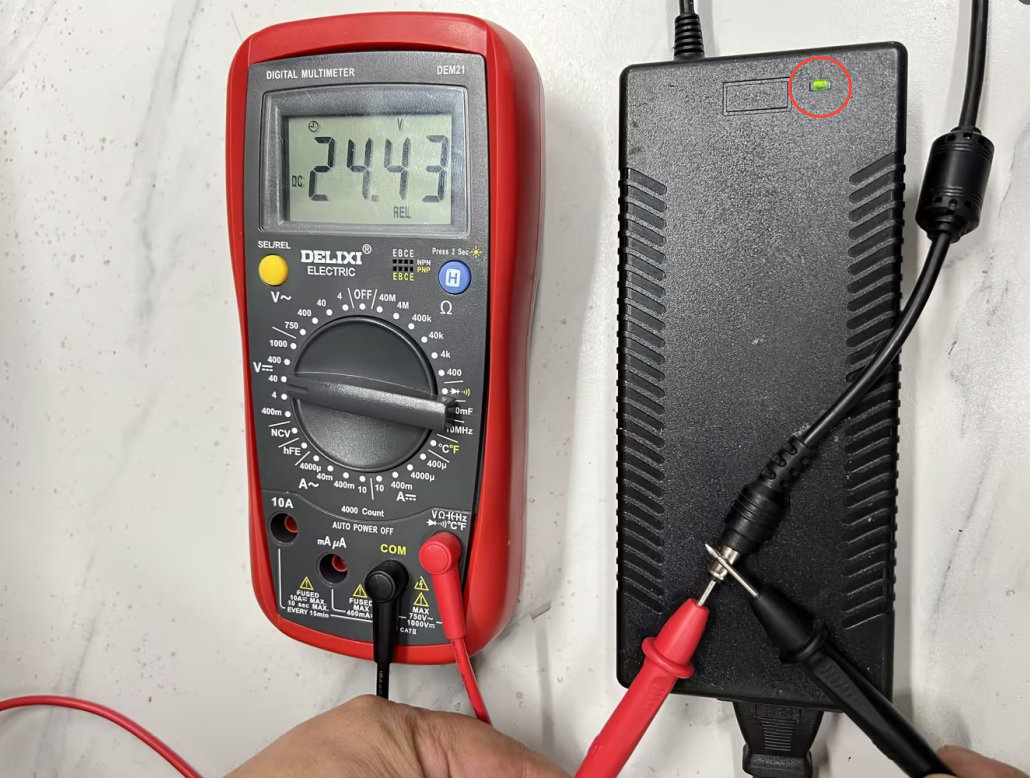
- 确认电源是否正常:查看适配器指示灯是否亮起,用万用表 DC 档测量输出是否为 20V~25V(低于 20V 为适配器故障)。
- 确认电源开关是否正常:断开电源,打开上盖,用导线短接电源开关两条插线后再通电测试,能开机则为开关故障。
- 若短接开关仍无法开机,则为主板故障,需更换主板。

仍未解决? 联系支持,并提供联系支持时需提供的信息中列出的信息。
相关问题: 开门检测失效 · App 联机失败 · 工作中突然停止
¶ 工作中突然停止
现象: 机器在工作中突然停止。
按以下顺序检查:
- 确认适配器输出:用万用表 DC 档测量适配器输出口是否为 20V~25V。
- 确认面板指示灯:观察是否出现红色报警,按报警提示排查。
| 报警提示 | 可能原因 | 处理步骤 |
|---|---|---|
| 机器重启提示 | 主板故障、电源适配器故障或市电不稳 | ① 重新雕刻观察是否复现;② 更换匹配的 24V3A 适配器;仍复现则判为主板故障 |
| 触发报警1或超出边界提示 | 未接触边框:限位开关故障;有接触边框:雕刻文件过大 | ① 根据软件提示确认是哪个限位开关触发;② 观察限位开关外观;③ 拔插/手动触发确认限位开关是否故障 |
| 断开连接提示 | Type-C 线、COM 口或主板故障 | ① 更换 Type-C 线与 COM 口;② 安装电脑串口驱动;③ 仍无法联机则判为主板故障 |
| 无任何报警提示 | 主板固件或主板故障 | 重新刷入主板固件,仍无法处理则判为主板故障 |
仍未解决? 联系支持,并提供联系支持时需提供的信息中列出的信息。
相关问题: 无法正常开机 · 电脑软件连接失败 · 软件报警
¶ Wi-Fi 信号弱
现象: Wi-Fi 信号很弱。
按以下顺序检查:
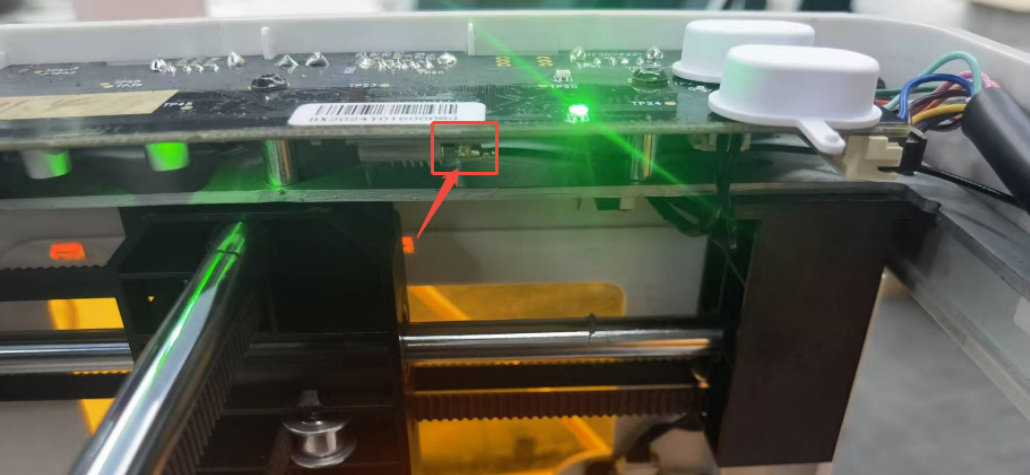
- 确认 WIFI 插线:打开上盖查看 WIFI 天线是否从主板脱落或未插好,重新插回。
- 确认信号强度:重新插回后信号仍弱,则为 WIFI 天线故障,可联系客服安排补发。参考 P1 WIFI 天线更换教学视频。

点击即可在 YouTube 上播放视频
- 确认主板:完全无 WIFI 信号时可能是主板固件异常或主板故障,可先烧入适配固件,无法解决再更换主板。
仍未解决? 联系支持,并提供联系支持时需提供的信息中列出的信息。
¶ 无法识别U盘
现象: 机器无法识别U盘。
按以下顺序检查:
- 重新插入:拔掉 U 盘,关机后重新插入,开机测试。
- 确认 U 盘正常:插入电脑测试是否能被正常识别使用;不能识别则为 U 盘故障。
- 确认 U 盘格式:如提示需要格式化,选择 FAT32 格式。
- 更换 U 盘测试:换一个 U 盘插入机器测试。
- 若电脑可识别、也格式化过仍不能解决,则为主板插口故障,需更换主板。
仍未解决? 联系支持,并提供联系支持时需提供的信息中列出的信息。
相关问题: App 任务U盘报错 · 固件更新失败
¶ App 任务U盘报错
现象: 手机 App 雕刻中断,并报错“优盘未插入”。
按以下顺序检查:
- 确认已插好:关闭电源后拔插 U 盘重新插入。
- 确认 U 盘格式:提示需格式化时选择 FAT32 格式。
- 确认 U 盘是否损坏:插入电脑查看存储是否正常。
- 若不能解决,可能为 U 盘损坏,更换 U 盘尝试。
仍未解决? 联系支持,并提供联系支持时需提供的信息中列出的信息。