P1 故障排查
按问题快速跳转
激光器与出光异常
- 1. P1 雕刻机激光器的窗口镜有污渍或破损
- 2. P1 雕刻机雕刻痕迹变得很浅
- 3. P1 雕刻机激光器切割能力严重下降
- 4. P1 雕刻机工作时激光器可以移动但是不出光
- 5. P1 使用 1.2W 红外激光器雕刻时,雕刻的位置与巡边的位置不一样
机械与运动异常
- 6. P1 雕刻机开门检查功能失效
- 7. P1 雕刻机雕刻出来的图案不规则
- 8. P1 雕刻机在工作中一直出现 "Warn! Hit the limit."
- 9. P1 雕刻机巡边时正常,但是进行十字光标校准时会撞击边框
- 10. P1 雕刻机雕刻时会撞击边框
- 11. P1 雕刻机工作时出现咔咔异响,且出现 45 度角移动或不移动
- 12. P1 雕刻机复位失败
- 13. P1 雕刻机雕刻矢量线条时两端线条不闭合
- 14. P1 雕刻机工作时有摩擦异响
联机、电源与系统异常
- 15. P1 雕刻机连接电脑软件时提示失败
- 16. P1 雕刻机使用 APP 联机失败
- 17. P1 雕刻机无法正常开机使用
- 18. P1 雕刻机在工作中突然停止
- 19. P1 雕刻机的 WIFI 信号很弱
- 20. P1 雕刻机无法识别 U 盘
- 21. P1 雕刻机使用 APP 雕刻时出现中断,报错未插入 U 盘
配件、工艺与其他异常
- 22. P1 雕刻机相同参数相同材料雕刻出来的效果不一致
- 23. P1 雕刻机雕刻的效果不好
- 24. P1 雕刻机在加工轻薄材料时会 "卷边" 或材料会移动
- 25. P1 雕刻机机箱的排风效果很差
- 26. P1 雕刻机使用旋转时雕刻出镜像
其它
¶ 激光器与出光异常
¶ 1. P1 雕刻机激光器的窗口镜有污渍或破损
- 有污渍:使用 99% 纯度无水乙醇或专业光学镜片清洁剂(避免含氨或丙酮的溶剂)擦拭,沿单一方向轻拭(如从中心向外螺旋擦拭),避免来回摩擦产生划痕。清洁后通过强光侧照检查镜面确认无残留。使用频率较高的用户建议每日清洁一次,较低的每周清洁一次。参考 P1 激光器窗口镜与风扇清洁教学视频。

Click to play video on YouTube
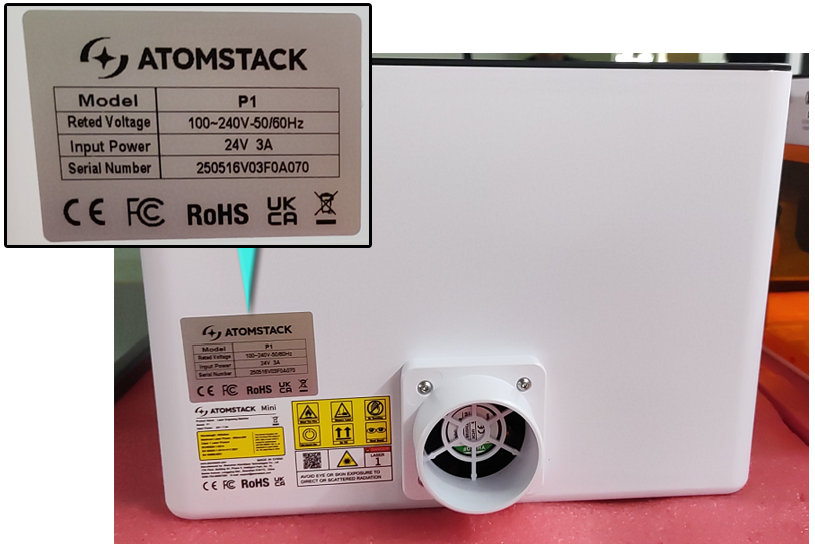
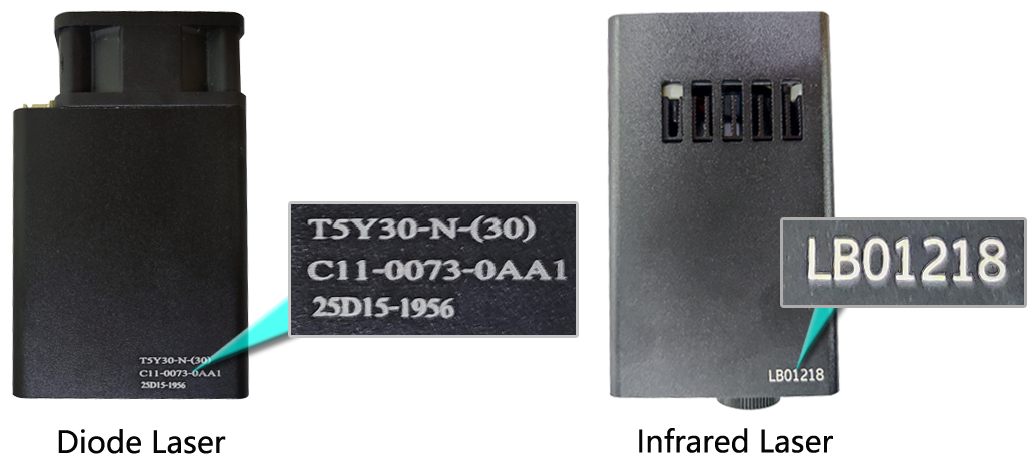
- 有破损:窗口镜无法单独更换,只能更换整个激光器。请向客服人员提供清晰的破损照片、机器的 Serial Number 号、激光器的镭雕码。
¶ 2. P1 雕刻机雕刻痕迹变得很浅
- 确认焦距:放置材料后需要重新对焦,参考 P1 雕刻机激光器调焦教学视频。
- 确认材料摆放:材料需平直放置,如有凹陷、弯曲变形,会导致深浅不一。
- 确认材料材质:不透光的材料才可以完整雕刻,参考 P1 参数表确认该材料是否可雕刻。
- 确认软件参数:按参数表推荐参数设置;无推荐参数的材料需自行多次测试(可参考同类材料参数)。
- 确认窗口镜干净:清洁方法同上(激光器窗口镜有污渍时的处理)。
- 若排查后仍异常,请提供设置截图、视频、窗口镜清晰照片及机器 Serial Number、激光器镭雕码给客服人员处理。
¶ 3. P1 雕刻机激光器切割能力严重下降
- 确认使用时长:激光器会因长时间使用出现正常功率衰减,可加大功率或降低速度解决。
- 确认已对焦:更换不同厚度材料后需要重新对焦。
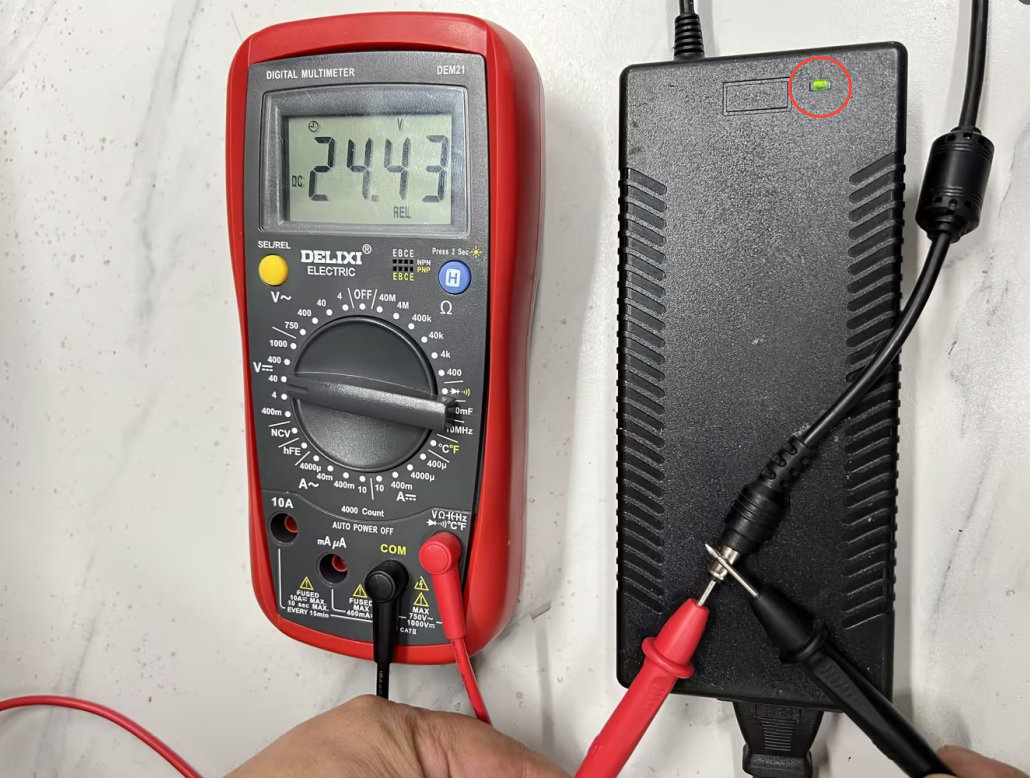
- 确认适配器输出:用万用表 DC 直流档测量适配器输出是否为 20V~25V。
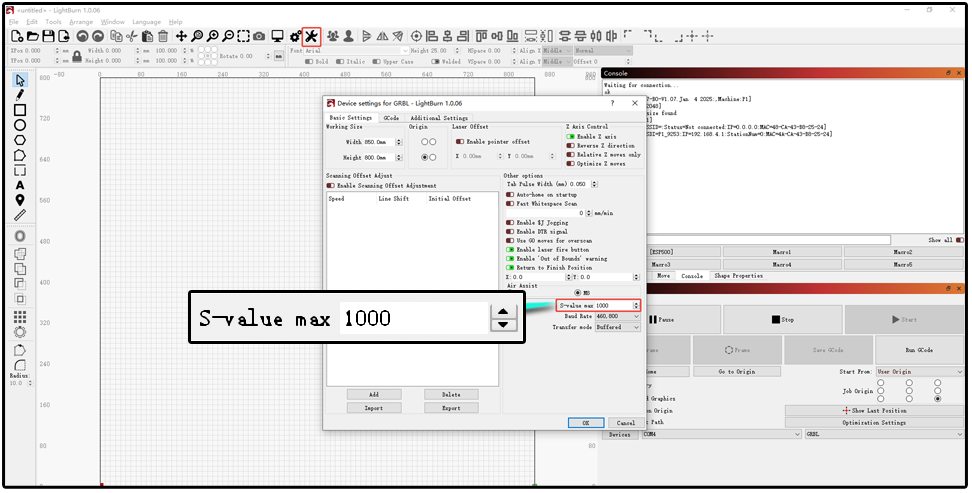
- 确认软件参数:核对雕刻参数是否符合参数表;LightBurn 软件的最大 S 值 1000 不能被修改。
- 确认窗口镜:断电后取下激光器检查窗口镜是否脏污或破损,脏污则清洁,破损则需更换激光器。
- 若以上均无异常,则判为激光器故障,将排查过程录制成视频,连同机器 Serial Number、激光器镭雕码提供给客服人员安排补发。参考 P1 激光器更换教学视频。
¶ 4. P1 雕刻机工作时激光器可以移动但是不出光
- 确认未雕刻反光材料:如需雕刻反光材料,请先在表面涂黑,否则可能损坏激光器。
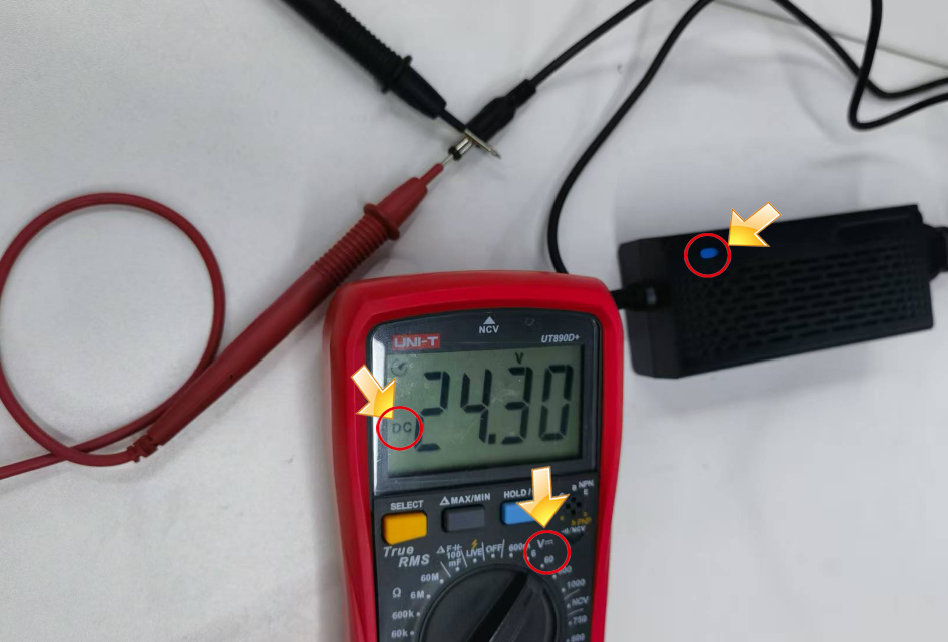
- 确认适配器输出:用万用表 DC 直流档测量适配器输出是否为 20V~25V。
- 确认激光器插线:拔掉重新插入激光器插线。
- 确认识别:AtomStack Studio 软件工作时会自动识别激光器,若巡边或雕刻时提示未安装激光器,可能为激光器或连接线故障,可用万用表测量插线通断判断。参考 P1 激光器插线测量教学视频。

Click to play video on YouTube
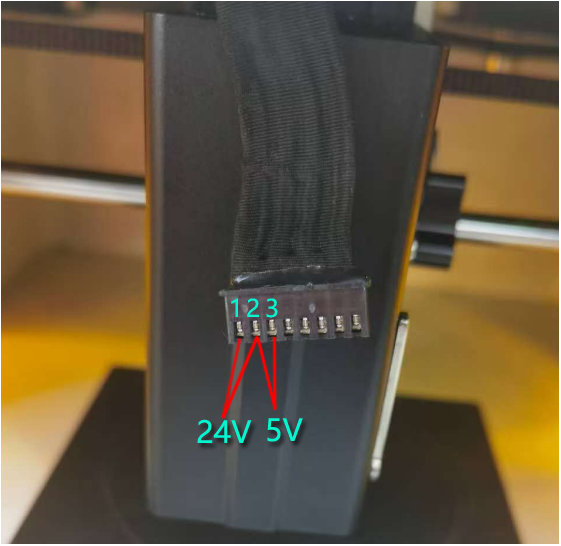
- 确认连接线电压:运行 100% 功率、1mm/min 速度切割程序,用万用表测量插线 1-2 脚(应为 20V~25V)、2-3 脚(应大于 1V~6V),若正常则判为激光器故障,需更换。请提供排查视频、机器 Serial Number、激光器镭雕码给客服人员安排补发。
¶ 5. P1 使用 1.2W 红外激光器雕刻时,雕刻的位置与巡边的位置不一样
先进行十字光标校准,校准后再运行巡边与雕刻查看是否解决(参考 P1 红外光激光器十字光标校准教学视频,注意仅红外光激光器有十字光标)。如仍无法解决,请参考"P1 雕刻机雕刻时会撞击边框"章节处理。
Click to play video on YouTube
¶ 机械与运动异常
¶ 6. P1 雕刻机开门检查功能失效
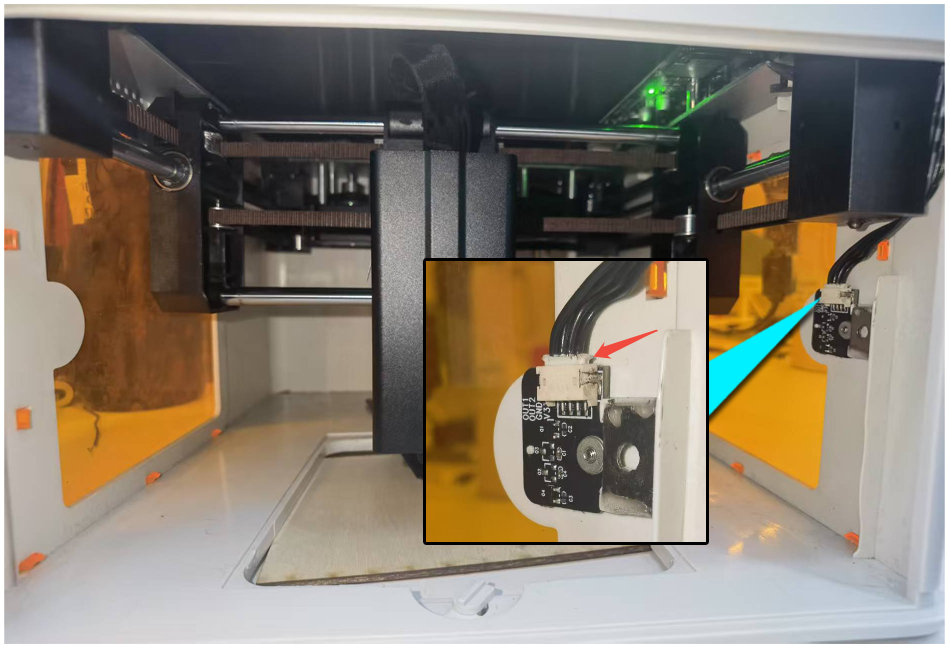
- 确认插线:箱门处霍尔开关板插线未插好,拔掉重新插入。
- 确认箱门关闭状态:重新关闭箱门再测试。
- 确认箱门检测功能已开启:在 AtomStack Studio 客户端或手机 APP 上查看"箱门检查"功能是否开启。
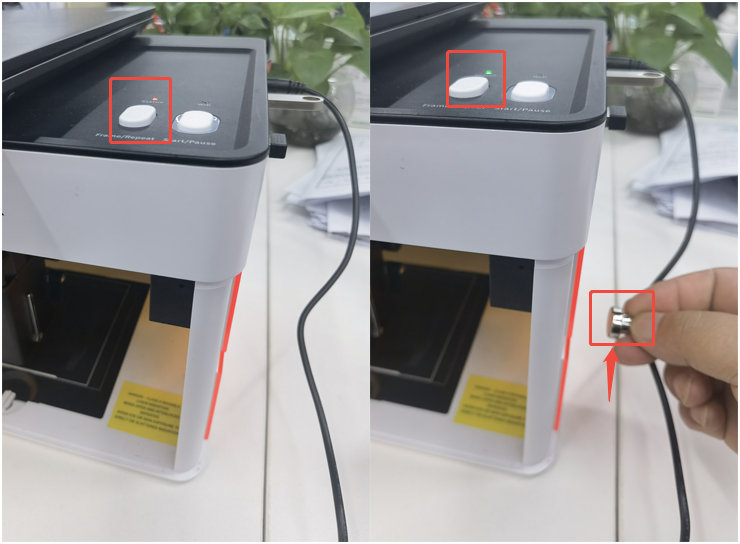
- 确认霍尔开关:用磁铁靠近箱门处霍尔开关,观察指示灯是否由红变绿。若磁铁可触发但原磁铁不行,为箱门磁性不够需更换;若仍无法触发,则为霍尔开关故障,需更换霍尔开关板(补件到达前可在软件/APP 中临时关闭箱门检查开关)。参考 P1 霍尔开关板更换教学视频、功能关闭与开启教学视频。

Click to play video on YouTube

Click to play video on YouTube

¶ 7. P1 雕刻机雕刻出来的图案不规则
- 确认移动方向:点击软件方向控制键移动雕刻机,观察方向是否匹配;若异常或呈 45 度角移动,可能为某个电机或主板电机驱动故障,可通过对换电机插线判断故障转移方向。参考 P1 电机插线对换教学视频、电机更换教学视频。

Click to play video on YouTube

Click to play video on YouTube
- 确认圆与方的效果:以线条模式刻画一个圆与正方形,观察圆是否完全闭合、正方形四边长度是否一致。
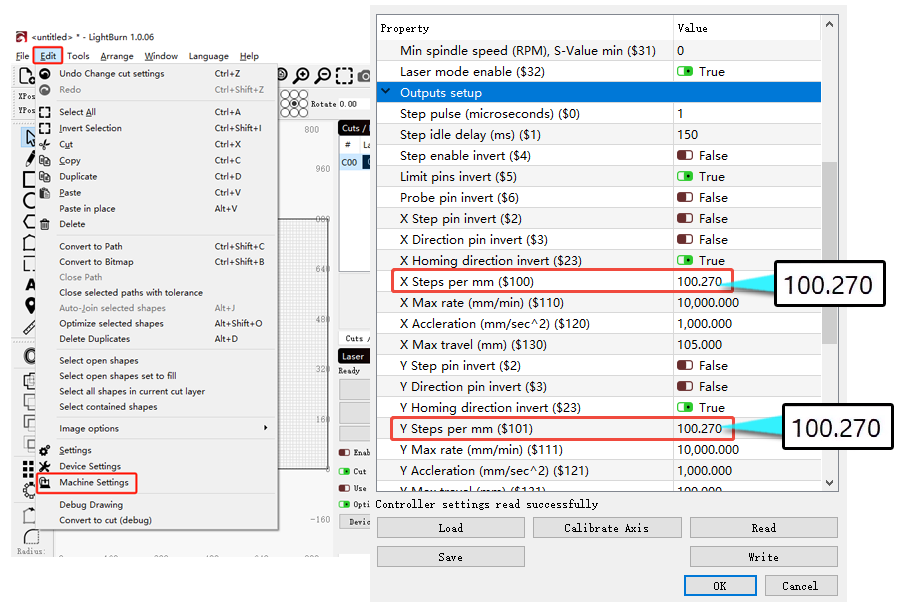
- 若长短不一致但线条本身无异常,可能是步长参数被修改,可在 LightBurn 的 Machine Settings 中检查 $100(应为 100.270)与 $101(应为 100.270)。
- 若线条弯曲、有波纹或不规则,先做结构调整:检查同步带是否松动、是否都穿过导轮、X 轴是否与上下边框平行、电机同步轮螺丝是否松动。参考 P1 结构调整教学视频。

Click to play video on YouTube
- 确认固件无异常:结构与参数均正常时可尝试刷新固件;仍无法解决请提供故障视频、参数截图与 Serial Number 给客服人员,考虑更换主板。
¶ 8. P1 雕刻机在工作中一直出现 "Warn! Hit the limit."
- 确认激光器类型:红外光激光器雕刻范围为 105mm×100mm×50mm。
- 确认雕刻文件大小:是否符合 P1 工作范围,超出需调整文件大小。
- 确认文件坐标:文件不应存在负坐标,重新打开软件并导入文件尝试。
- 确认移动距离:设置一个 20×20mm 正方形雕刻测试,若实际尺寸不一致,可能是电机步长被修改(LightBurn 中查看 $100/$101,标准值均为 100.270)或主板控制异常(可先重新烧入固件,仍无法解决则为主板故障)。
¶ 9. P1 雕刻机巡边时正常,但是进行十字光标校准时会撞击边框
- 先进行十字光标校准,校准后再运行巡边与雕刻查看问题是否解决(仅红外光激光器有十字光标)。
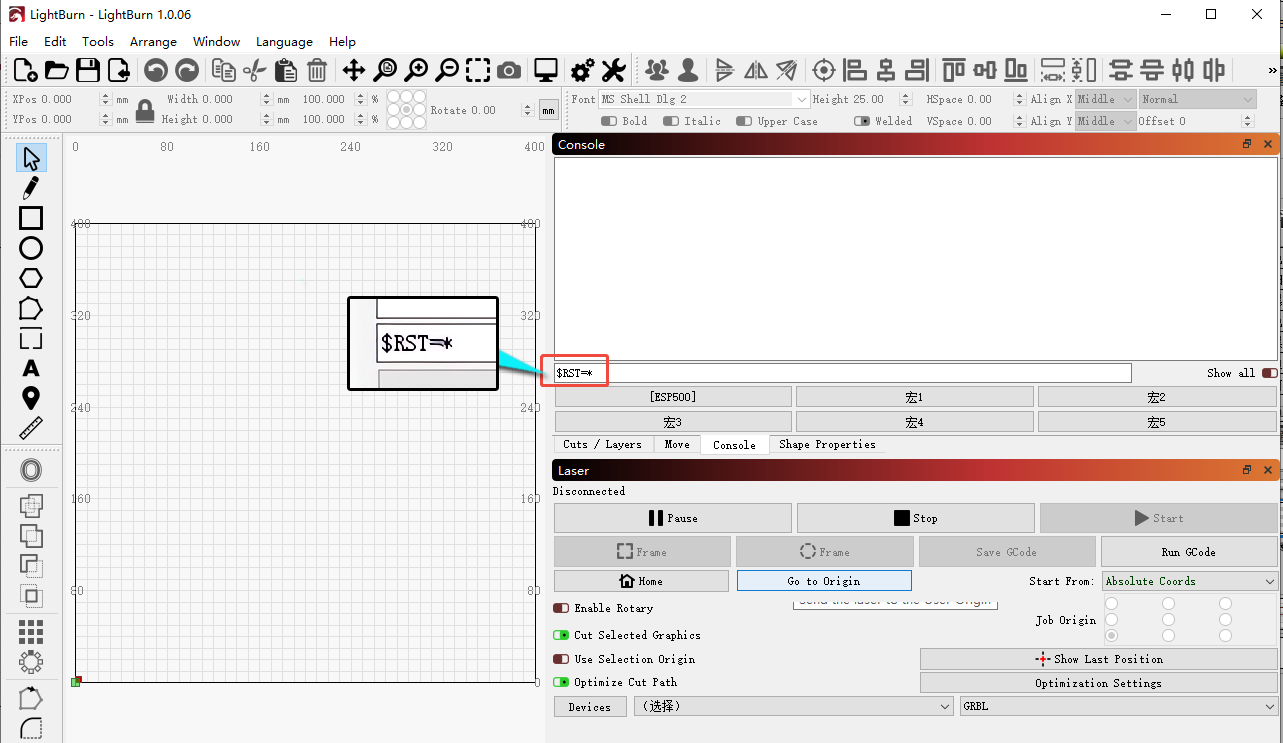
- 若无效,在 LightBurn Console 输入
$rst=*,再进行十字光标校准。 - 若仍无效,在 LightBurn Console 依次输入
$aux_red_light/offset_y_mm=0、$aux_red_light/offset_x_mm=0(或[ESP312]/X0/Y0)重置红十字偏移后,再进行校准。
¶ 10. P1 雕刻机雕刻时会撞击边框
- 确认文件大小:是否超过雕刻幅面(蓝光 110mm×110mm,红外光 105mm×100mm)。
- 确认巡边无异常:雕刻前需先巡边,巡边若超出边框,雕刻也会撞击边框。
- 确认使用的坐标:使用"当前位置"时必须先巡边,避免预留雕刻空间不够;使用"绝对坐标"时只要文件小于雕刻幅面,基本不会撞框。
- 确认激光器类型:蓝光雕刻幅面 110mm×110mm,归位后发射点为 0,0 坐标;红外(1064)雕刻幅面 105mm×100mm,以十字光标中心点为 0,0 坐标。
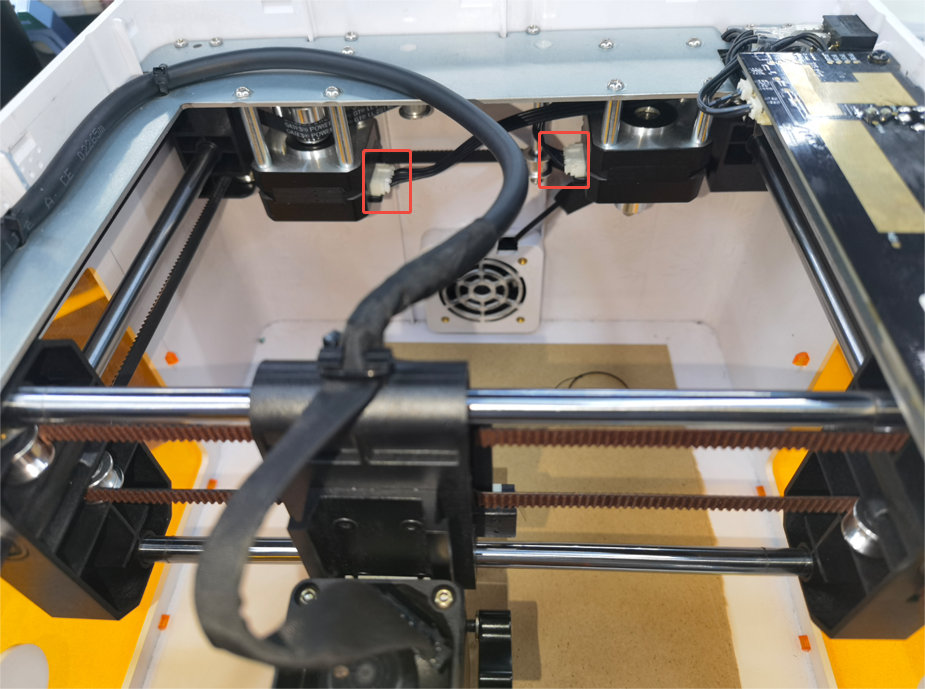
- 检查电机移动:点击方向键查看移动是否正常,若只能斜着移动或雕刻时报警,检查电机插线是否连接好。
- 若以上均无异常,先检查固件是否为最新版本并更新;若已是最新版本可联系客服索要历史版本尝试;仍不行则考虑更换主板与电机。
¶ 11. P1 雕刻机工作时出现咔咔异响,且出现 45 度角移动或不移动
- 确认电机插线:拔插重新检查电机插线是否插好。
- 确认电机:分别拔掉电机测试确认异常电机,再通过对换电机插线判断是电机故障还是主板驱动故障——若故障随插线转移到另一电机,判断为主板驱动故障;若故障不转移,判断为电机故障。参考 P1 电机更换教学视频、主板更换教学视频。

Click to play video on YouTube
¶ 12. P1 雕刻机复位失败
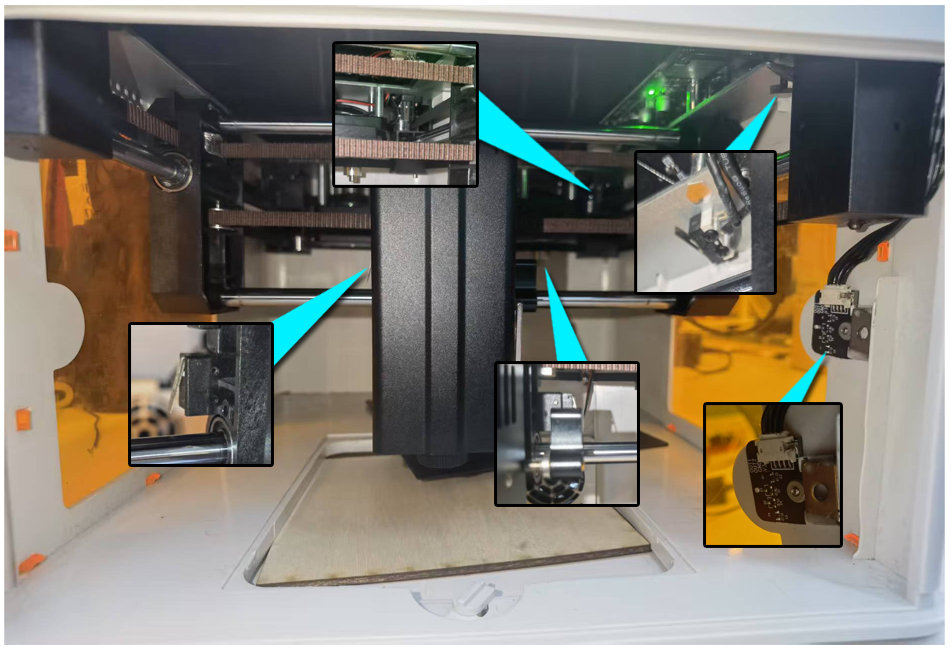
- 确认限位开关:手动按压 X 轴、Y 轴限位开关,观察是否都能触发报警。若不能触发,先检查插线,仍不行则需更换限位开关。
- 确认电机:点击方向键移动 X/Y 轴查看是否正常;若异响或不移动参考"咔咔异响"章节排查。
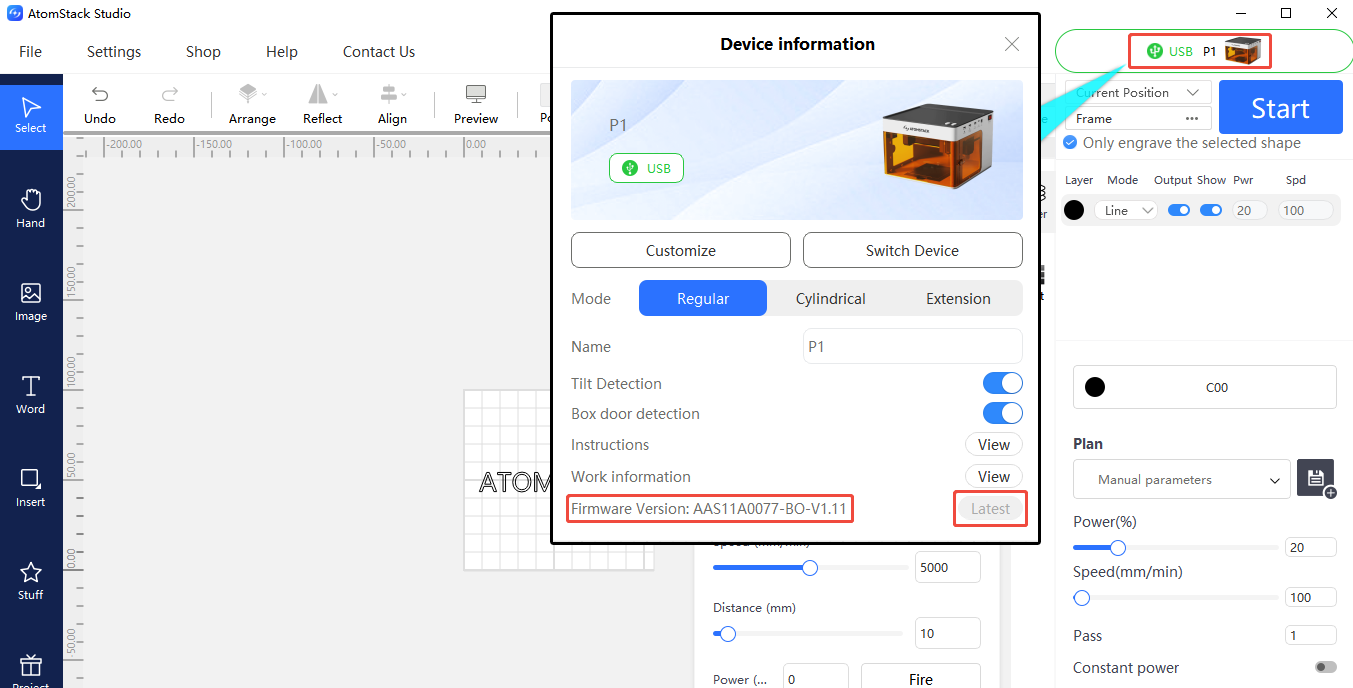
- 确认固件:通过 AtomStack Studio 或 APP 查看固件版本并更新(更新时需插入 U 盘)。
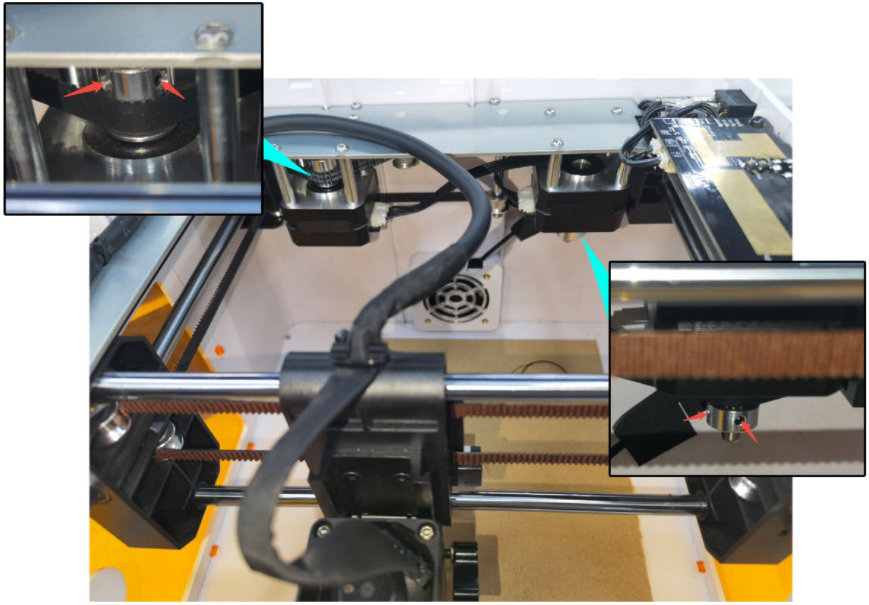
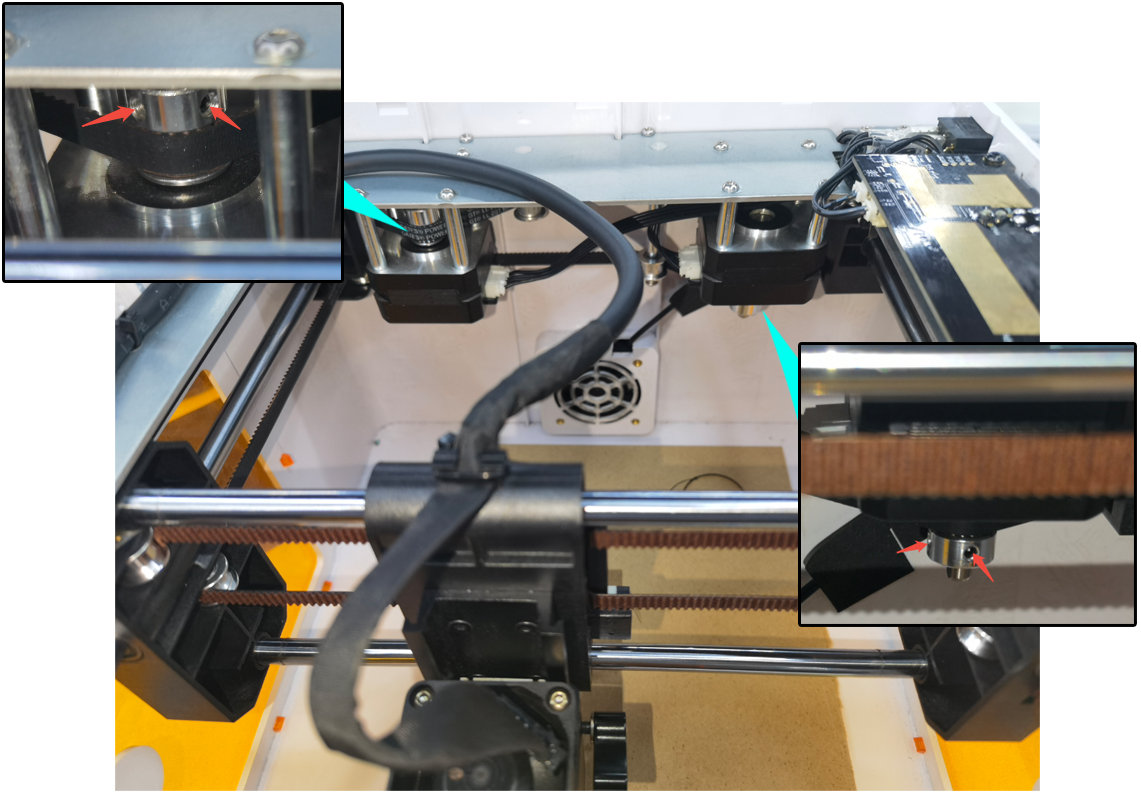
- 确认同步轮锁紧:检查两个电机同步轮螺丝是否锁紧,使用配送的 1.5 号内六角扳手拧紧。
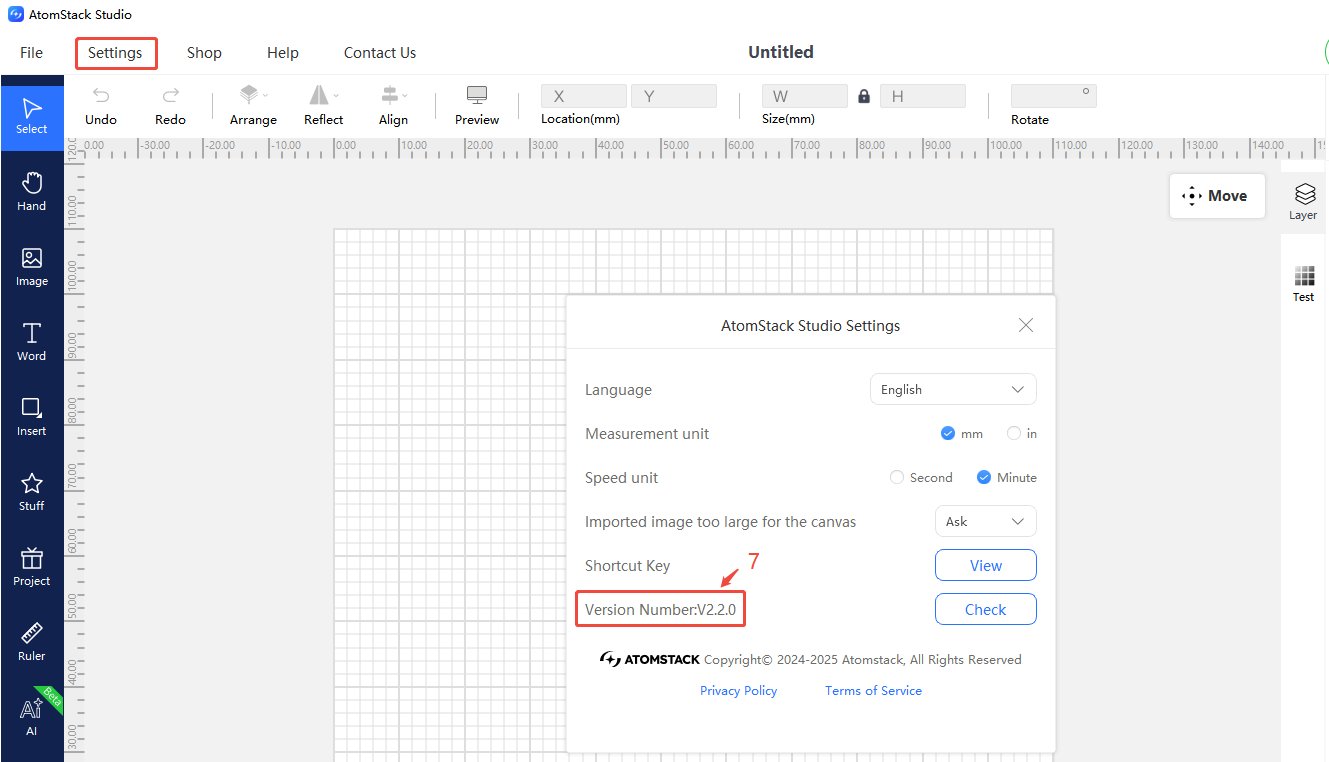
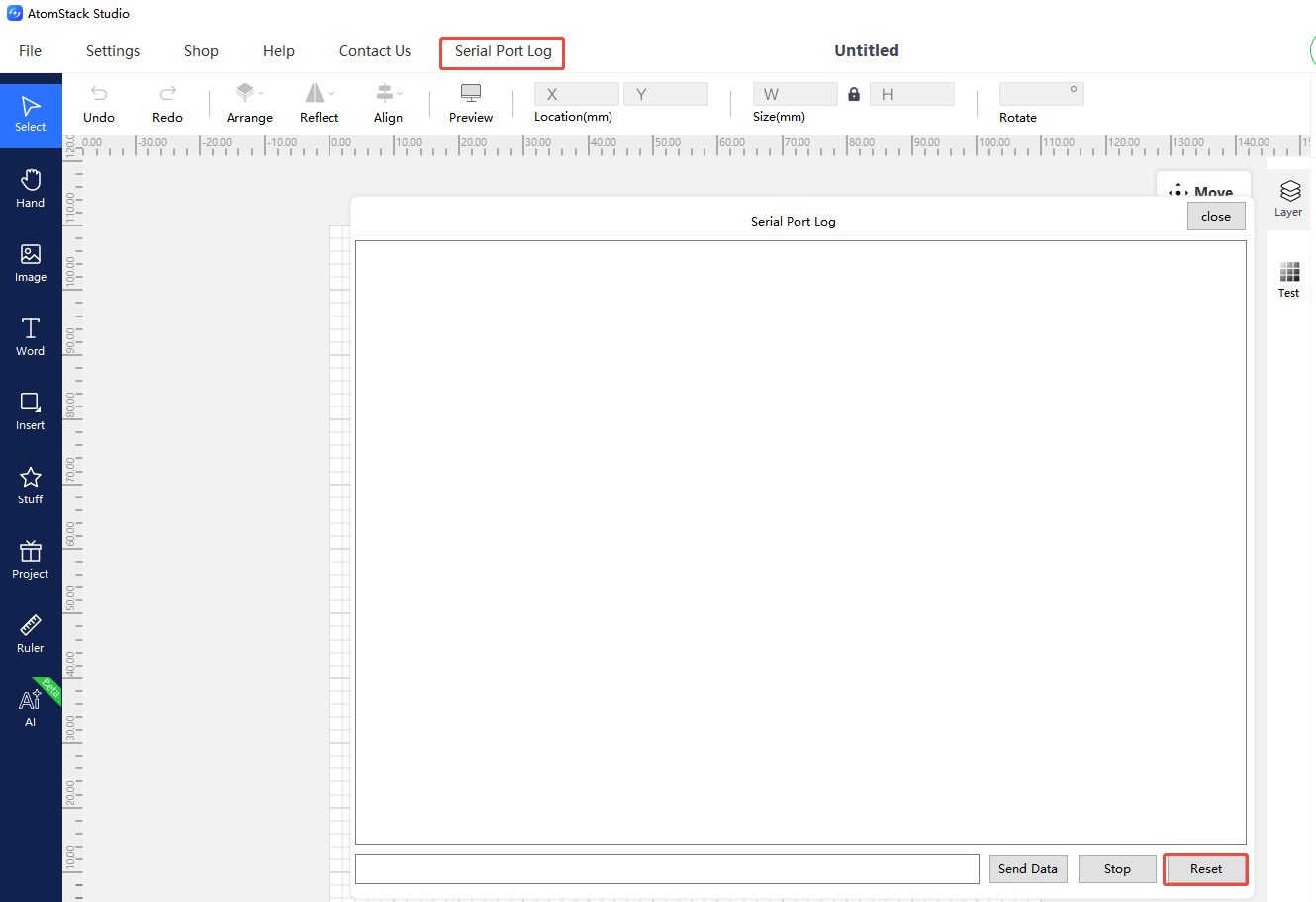
- 恢复出厂设置:若以上均无法解决,可通过 AtomStack Studio 客户端(2.20 以上版本连续点击 7 次版本号进入开发者模式 → Serial Port Log → Reset)或在 LightBurn 代码框输入
$RST=*恢复出厂设置。
¶ 13. P1 雕刻机雕刻矢量线条时两端线条不闭合
- 确认焦距:拧松 L 型手拧螺丝,放下调焦杆接触材料表面后再拧紧。
- 确认能量:雕刻能量太小时提高功率或降低速度。
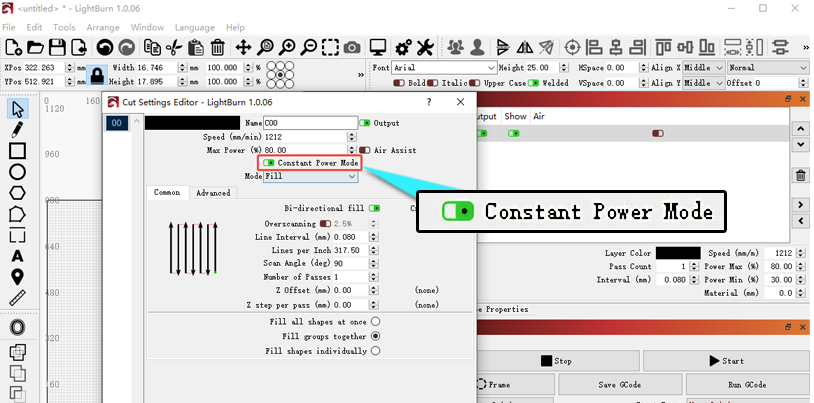
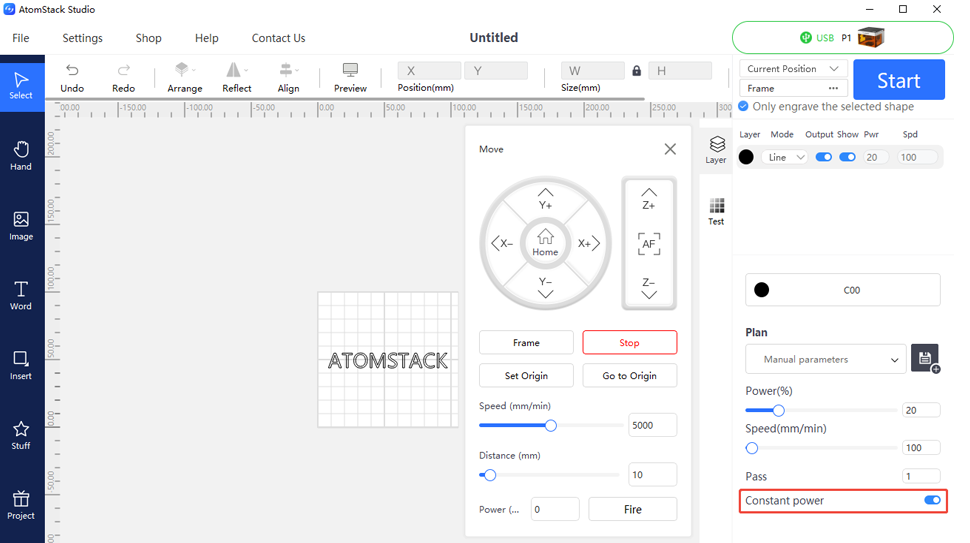
- 确认恒功率:打开软件的"恒功率"功能(LightBurn 与 AtomStack Studio 均有对应设置项)。
¶ 14. P1 雕刻机工作时有摩擦异响

Click to play video on YouTube
- 确认电机步长:在 LightBurn 机器设置中检查 $100、$101 是否为标准值 100.270。
- 确认同步轮螺丝:使用 1.5 号内六角扳手检查电机同步轮螺丝是否拧紧。
¶ 联机、电源与系统异常
¶ 15. P1 雕刻机连接电脑软件时提示失败
- 确认面板指示灯:常绿为正常;红色为报警状态,需检查箱门是否关好、限位开关是否被一直触发(把激光器移到中间再试)、USB 密钥是否插好、箱门限位开关是否正常。判断为限位开关故障时可先在软件/APP 中临时关闭箱门检测功能使用(关闭后请注意安全)。
- 确认使用的系统:MAC 电脑不能直接用 Type-C 线的 C 口连接,需通过扩展坞连接 A 口。
- 确认波特率:LightBurn 需确认波特率为 460800,或导入 P1 配置文件。
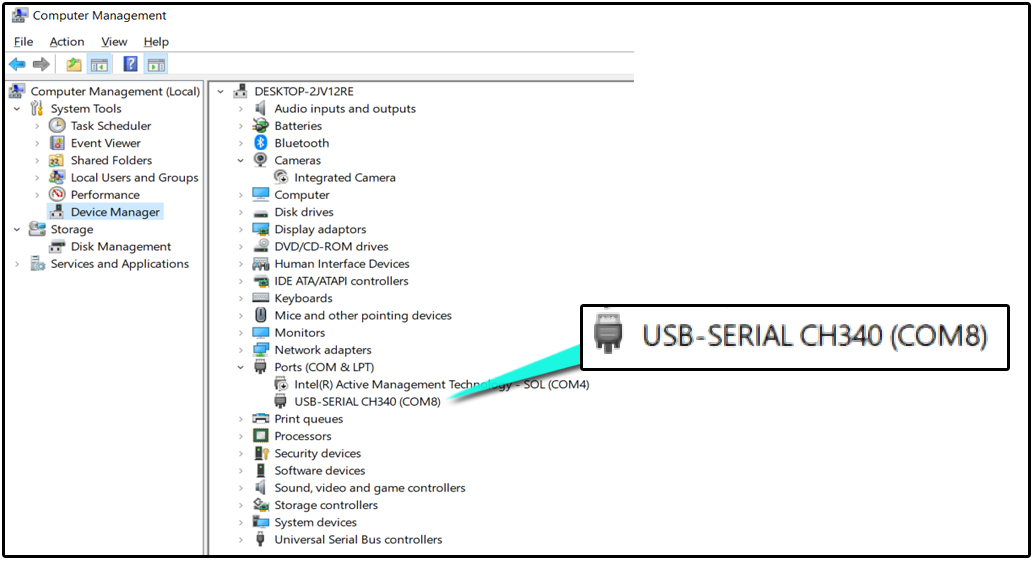
- 确认串口:在设备管理器查看是否出现雕刻机串口(可拔插 Type-C 线观察串口变化);未识别或带感叹号时需安装驱动。
- 更换插线与插口:更换 Type-C 线或电脑 COM 口,或改用 AtomStack Studio 软件尝试。
- 若以上均无法解决,则为主板故障,需更换主板。
驱动下载:Windows 驱动 | Mac 驱动


¶ 16. P1 雕刻机使用 APP 联机失败
- 确认 WIFI 强度:信号弱可参考"P1 雕刻机的 WIFI 信号很弱"章节排查。
- 确认无其它设备占用:其他设备占用雕刻机 WIFI 时,当前手机将无法连接。
- 更换连接方式:P1 支持 WIFI、蓝牙、热点三种连接模式,可切换尝试,参考 P1 APP 连接教学视频。
¶ 17. P1 雕刻机无法正常开机使用
指示灯亮红灯:
- 确认箱门是否关闭;检查霍尔开关插线是否松动,用磁铁靠近霍尔开关测试是否变绿。若可被磁铁触发,说明霍尔开关线未插好或开关故障,参考"P1 雕刻机开门检查功能失效"处理。
- 确认激光器未被移到最边缘(会一直触发限位开关),移到箱体中间再试。
- 确认箱内限位开关无损坏:轻按限位开关弹片测试是否触发报警声。
- 确认 USB 锁无异常:轻触 USB 钥匙测试有无接触不良,可拔出重插或轻压插头使接触更紧密。
- 确认固件无异常:将固件拷贝到 U 盘根目录并插入雕刻机重新烧录。
- 以上均无法解决则考虑更换主板。
指示灯亮绿灯:指示灯正常但无法联机,请参考"P1 雕刻机使用 APP 联机失败"章节。
指示灯红绿交替闪烁并发出滴滴声:通常为 USB 锁接触不良,取下重新插入,或轻压插口使接触更紧密。
指示灯不亮:
- 确认电源是否正常:查看适配器指示灯是否亮起,用万用表 DC 档测量输出是否为 20V~25V(低于 20V 为适配器故障)。
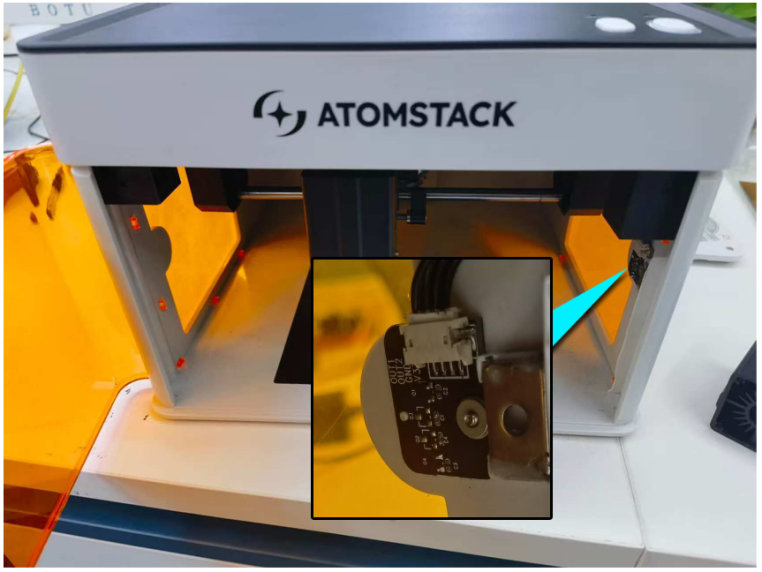
- 确认电源开关是否正常:断开电源,打开上盖,用导线短接电源开关两条插线后再通电测试,能开机则为开关故障。
- 若短接开关仍无法开机,则为主板故障,需更换主板。

¶ 18. P1 雕刻机在工作中突然停止
- 确认适配器输出:用万用表 DC 档测量适配器输出口是否为 20V~25V。
- 确认面板指示灯:观察是否出现红色报警,按报警提示排查。
| 报警提示 | 可能原因 | 处理步骤 |
|---|---|---|
| 机器重启提示 | 主板故障、电源适配器故障或市电不稳 | ① 重新雕刻观察是否复现;② 更换匹配的 24V3A 适配器;仍复现则判为主板故障 |
| 触发报警1或超出边界提示 | 未接触边框:限位开关故障;有接触边框:雕刻文件过大 | ① 根据软件提示确认是哪个限位开关触发;② 观察限位开关外观;③ 拔插/手动触发确认限位开关是否故障 |
| 断开连接提示 | Type-C 线、COM 口或主板故障 | ① 更换 Type-C 线与 COM 口;② 安装电脑串口驱动;③ 仍无法联机则判为主板故障 |
| 无任何报警提示 | 主板固件或主板故障 | 重新刷入主板固件,仍无法处理则判为主板故障 |
¶ 19. P1 雕刻机的 WIFI 信号很弱
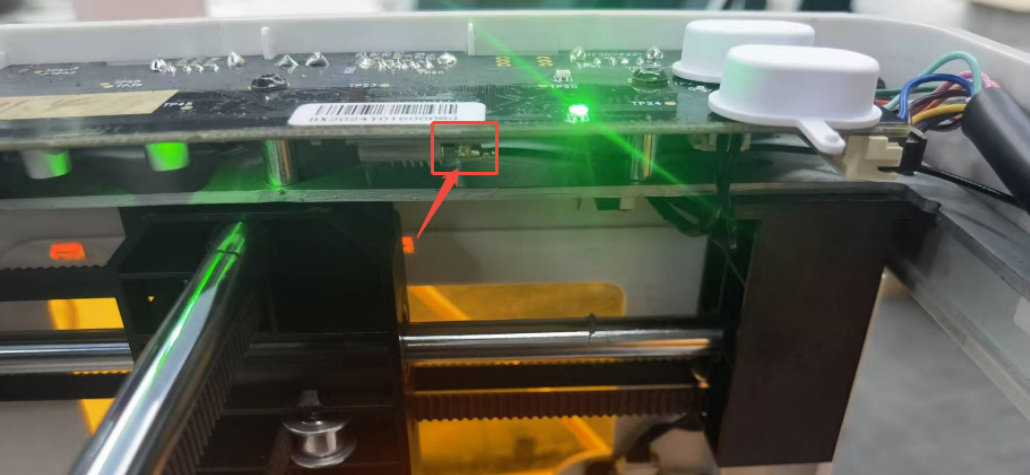
- 确认 WIFI 插线:打开上盖查看 WIFI 天线是否从主板脱落或未插好,重新插回。
- 确认信号强度:重新插回后信号仍弱,则为 WIFI 天线故障,可联系客服安排补发。参考 P1 WIFI 天线更换教学视频。

Click to play video on YouTube
- 确认主板:完全无 WIFI 信号时可能是主板固件异常或主板故障,可先烧入适配固件,无法解决再更换主板。
¶ 20. P1 雕刻机无法识别 U 盘
- 重新插入:拔掉 U 盘,关机后重新插入,开机测试。
- 确认 U 盘正常:插入电脑测试是否能被正常识别使用;不能识别则为 U 盘故障。
- 确认 U 盘格式:如提示需要格式化,选择 FAT32 格式。
- 更换 U 盘测试:换一个 U 盘插入机器测试。
- 若电脑可识别、也格式化过仍不能解决,则为主板插口故障,需更换主板。
¶ 21. P1 雕刻机使用 APP 雕刻时出现中断,报错未插入 U 盘
- 确认已插好:关闭电源后拔插 U 盘重新插入。
- 确认 U 盘格式:提示需格式化时选择 FAT32 格式。
- 确认 U 盘是否损坏:插入电脑查看存储是否正常。
- 若不能解决,可能为 U 盘损坏,更换 U 盘尝试。
¶ 配件、工艺与其他异常
¶ 22. P1 雕刻机相同参数相同材料雕刻出来的效果不一致
- 确认焦距一致:更换材料后需重新调整焦距。
- 确认材料放平整:检查底板是否放平、材料是否平整。
- 确认材料纹路:材料纹路会导致效果差异,可更换材料或改用 MDF 板测试。
- 检查窗口镜:脏污会影响效果,参考窗口镜清洁章节处理。
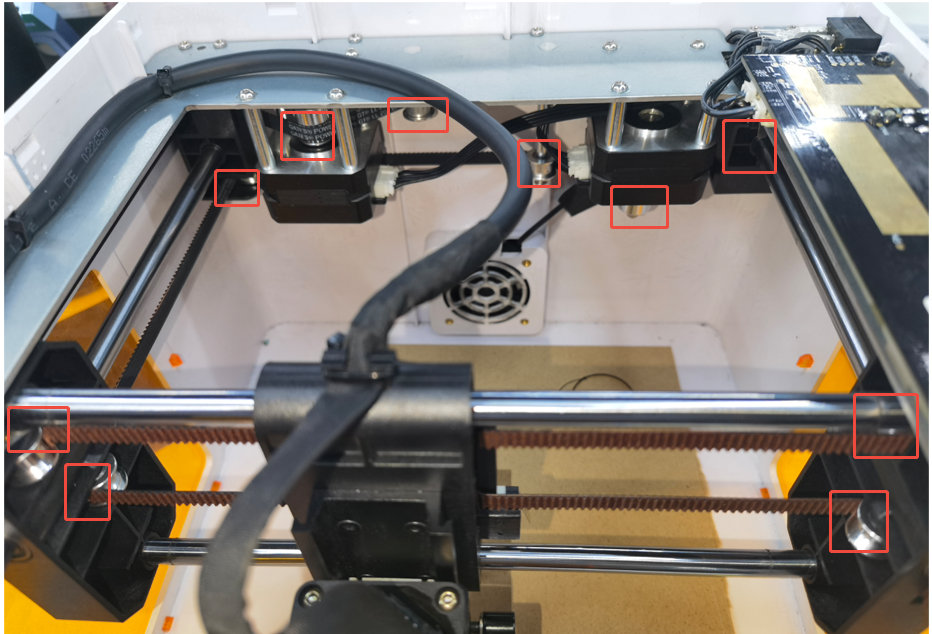
- 确认雕刻是否变形:检查同步轮固定螺丝是否松动、同步带是否正常安装在导轮内。
- 若仍异常,请提供设置参数、材料表面情况、雕刻效果的视频与 Serial Number 照片给客服人员处理。
¶ 23. P1 雕刻机雕刻的效果不好
- 确认软件参数:核对是否设置了合适的雕刻参数(查看 P1 参数表方式同前)。
- 确认最大 S 值:LightBurn 软件的最大 S 值应保持为 1000,未被修改。
- 确认窗口镜:断电取下激光器检查窗口镜是否脏污或破损,脏污则清洁,破损则更换激光器。
- 确认电压:用万用表 DC 档检查电源适配器输出是否为 20V~25V。
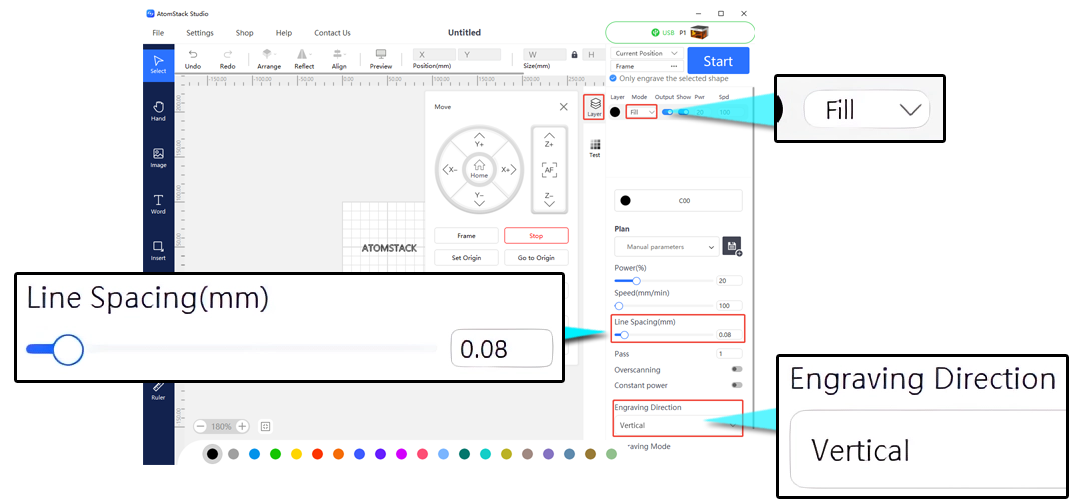
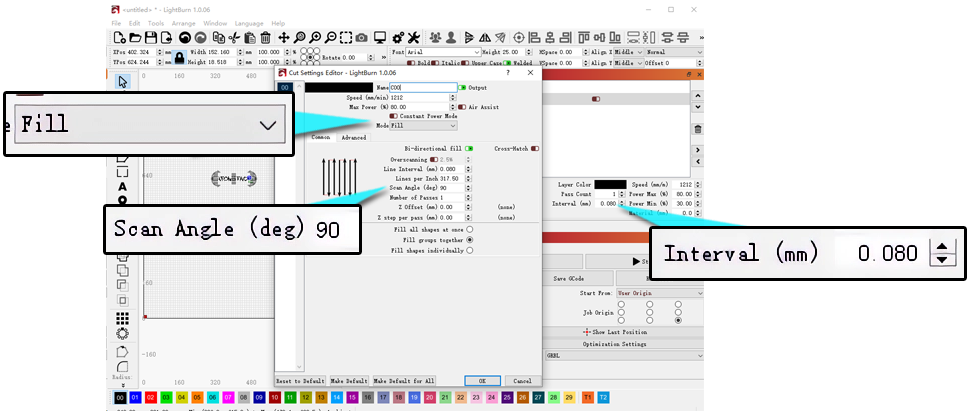
- 确认线条间隔与扫描模式:填充出现横纹时,建议调小线条间隔至 0.08,采用垂直扫描模式(AtomStack Studio / LightBurn 均有对应设置)。
- 确认功率衰减:以 100% 功率、200mm/min 速度切割 3mm 胶合板一遍,测试是否存在明显功率衰减,衰减较大需更换激光器。
- 若出现的是图案不规则的问题,请参考"P1 雕刻机雕刻出来的图案不规则"章节。
¶ 24. P1 雕刻机在加工轻薄材料时会 "卷边" 或材料会移动
解决方案:箱体风扇风力过大造成材料移位或凸起变形,建议使用配送的磁铁或其它物体固定材料的四角或边缘。
¶ 25. P1 雕刻机机箱的排风效果很差
- 确认风扇干净:灰尘过多需先拆卸清洁,参考机箱清洁与保养教学视频。

Click to play video on YouTube
- 确认排烟能力:若接入了净化器,检查排烟软管是否弯折;拔掉软管直排测试,若直排正常则为净化器净化能力异常,建议更换滤芯。
- 确认风扇是否故障:清洁后转速仍过慢或不转,需更换风扇,参考机箱风扇更换教学视频。
Click to play video on YouTube
¶ 26. P1 雕刻机使用旋转时雕刻出镜像
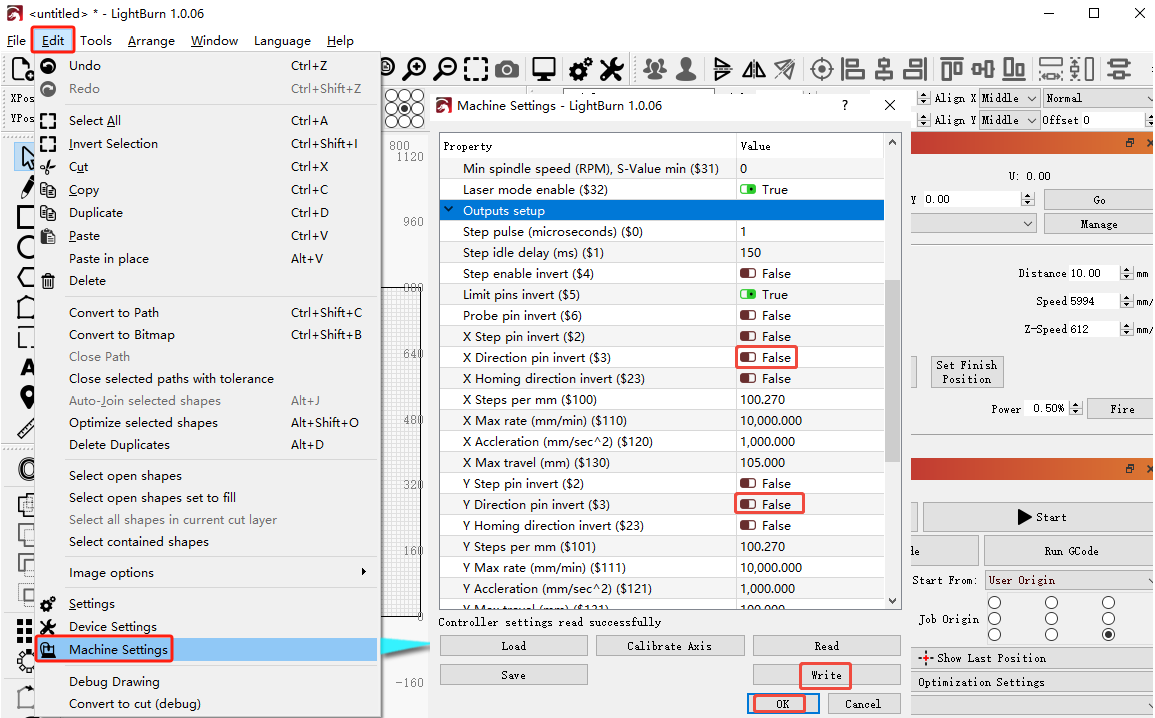
- 确认移动方向:点击方向键观察移动方向是否正确,若反向可在 LightBurn 机器设置中开启/关闭反向轴 $3 设置。
- 确认固件:修改参数无法解决时重新烧入主板固件。
- 确认软件设置:需设置旋转参数,开启或关闭镜像功能(AtomStack Studio、LightBurn 均有对应设置项)。
- 若以上步骤都无法解决,建议更换主板与 X 轴 Y 轴电机。
¶ 其它
¶ 27. P1 雕刻机在开机后无法用手移动激光器到想要雕刻的位置
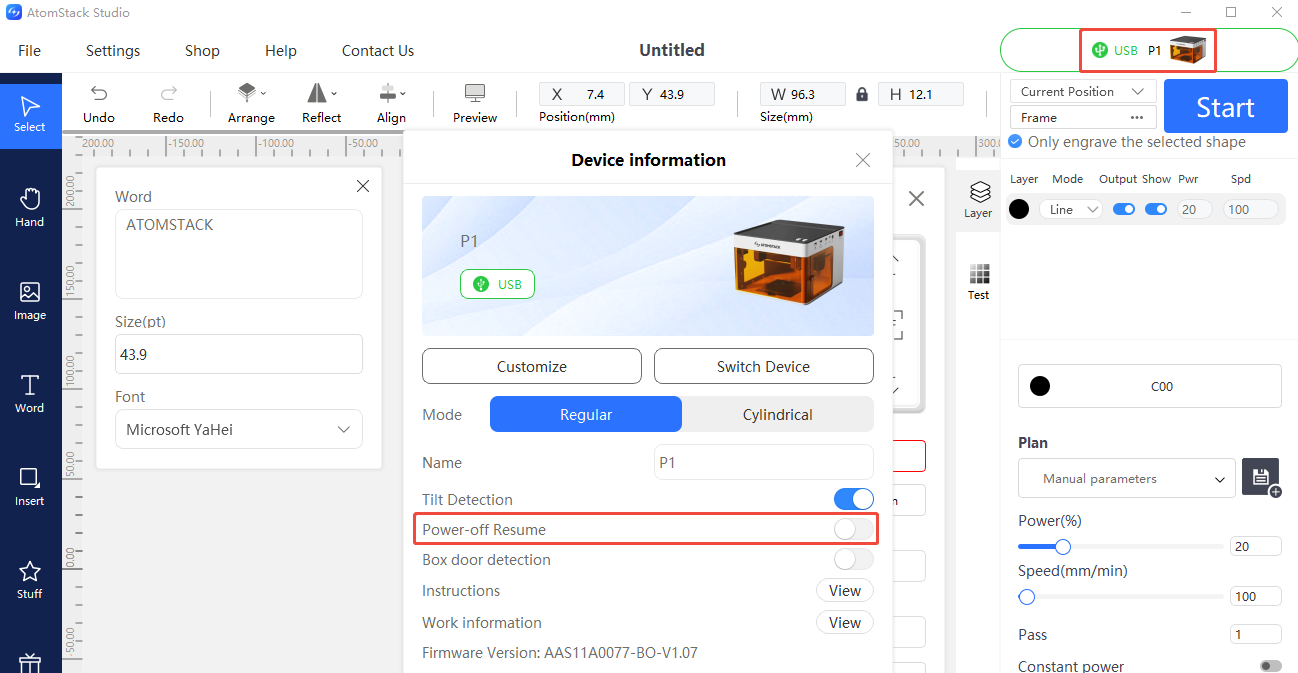
- 确认未开启断电续雕:如已开启,可在 AtomStack APP 或 Studio 联机后关闭"断电续雕"功能。
- 若关闭后仍不能移动,先重新烧入固件(相同版本无法重复烧入,可向客服索要其它版本);烧入后仍不能移动、且断电后可移动,则为主板故障。
¶ 28. P1 雕刻机固件升级失败
- 通过 AtomStack Studio 客户端或手机 APP 联机后点击更新固件(需插入 U 盘作为存储器)。
- 若仍失败,先确认 U 盘是否能被雕刻机识别,无法识别请参考"P1 雕刻机无法识别 U 盘"章节处理。
¶ 29. P1 系列软件、固件、APP 更新
- AtomStack Studio 升级:打开软件后如有新版本会自动提示;也可在"设置"中选择"检查更新",或通过 AtomStack.com 官网下载。
- 固件升级:通过 AtomStack Studio 客户端或手机 APP 联机后点击更新固件(需插入 U 盘);或将固件文件拷贝到 U 盘根目录后插入机器升级。
- APP 升级:可通过 AtomStack.com 官网下载最新版本,或在 APP"个人中心 - 设置 - 关于 ATOMSTACK"中查看版本并更新。
¶ 30. 软件报警提示与处理
| 报警代码 | 说明 | 处理方式 |
|---|---|---|
| 报警1 | 一般表示触发了限位开关的报警 | 若未撞击限位开关就出现报警1,需排查各限位开关:手动触发、依次拔插插线定位故障点 |
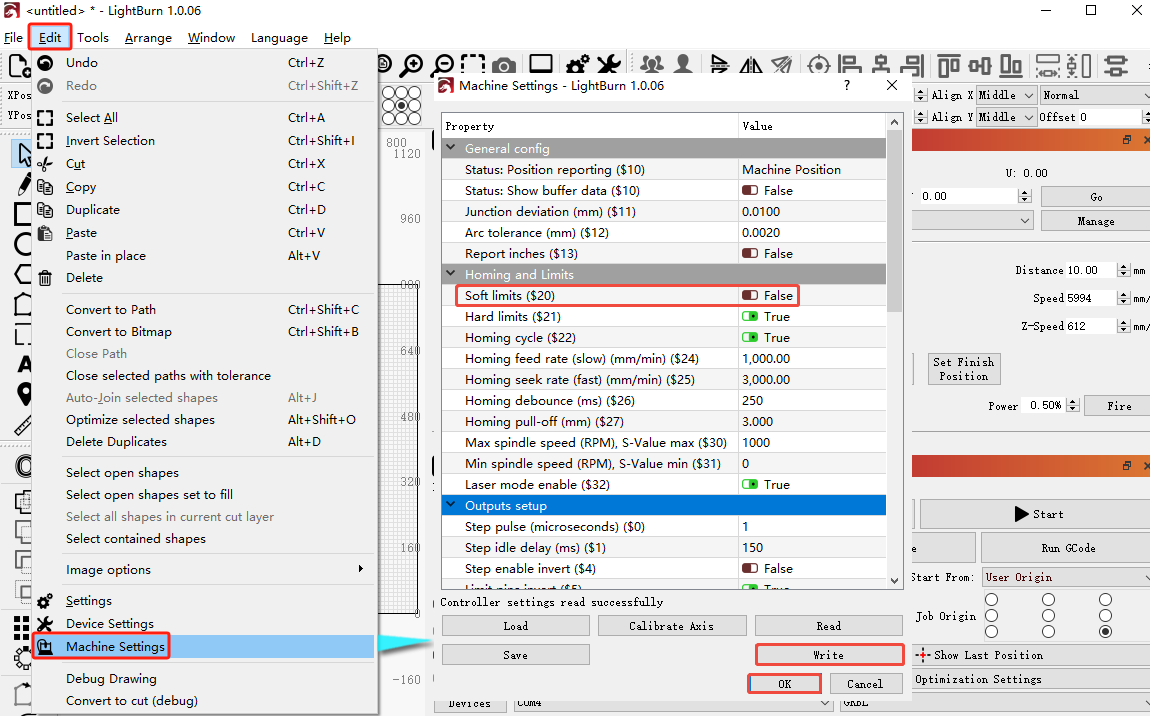
| 报警2 | 一般表示触发了软限制的报警 | 检查软件机器设置中的 $20(软限制)是否开启,开启的需关闭 |
| 报警3 | 一般表示运行中断开的报警 | 需结合报警前的代码提示排查具体原因 |
| 报警8 | 一般表示限位开关一直被触发的报警 | 可能是限位开关损坏,依次拔插插线定位故障点 |
| 报警11 | 一般表示雕刻机倾斜的报警 | 若机台未倾斜也未拆卸控制盒,可能为误报,可重新开机或在 APP / 控制屏 / AtomStack Studio 中关闭倾斜报警 |