Kraft电源与连接:不开机、电脑连不上
机器无反应、任务中途停止或无法启动,或软件、App 与 USB 连接失败。
拆下激光器检查下限位开关前,先关闭机器电源并断开激光器线缆。不要自行撬开或拆卸聚焦镜,否则会损坏激光器的密封结构。机器运行时应密切监控;如果关闭火焰检测,必须全程看守,并在雕刻结束后重新开启该功能。
¶ 雕刻中突然停止
现象: 机器在雕刻过程中突然停止。
按以下顺序检查:
- 软件有提示:
- 提示断开连接:如果软件上提示断开连接,检查是否有触碰到TYPE-C线、电源适配器的输出是否有23V-24V、更换电脑USB接口、更换我们的AtomStack Studio软件尝试。
- 提示报警1:报警1为限位开关被触发,检查文件大小是否超出了雕刻机的工作范围,巡边是否正常,巡边正常,雕刻会触发,请把文件移动到中间位置或缩小文件,因为十字光标的中心点为激光发射点,所以会出现极限巡边时不触发但雕刻时激光器移动会更靠边而触发到限位;如果文件很小而且在中间也采用了绝对坐标都会触发报警,则可能为限位开关故障,按照Kraft手动触发限位提示视频排查。
- 软件无提示:重新拔插TYPE-C线或更换TYPE-C线、更换AtomStack Studio或LightBurn软件、更换电脑USB插口尝试,如果还是出现一样的问题,重新烧入固件(注意相同固件无法重复烧入,需要不同版本的固件,可以联系客服人员索要),如果还是出现相同故障,则判为主板异常,需要更换主板,参考Kraft主板固件烧入视频、Kraft主板更换视频。
仍未解决? 联系支持,并提供联系支持时需提供的信息中列出的信息。
相关问题: 无法联机 · 开机后无反应 · 限位错误持续出现
¶ 无法联机
现象: 机器无法连接软件。
按以下顺序检查:
- 确认串口未被占用:确认无其它雕刻软件连接了Kraft。
- 确认波特率为460800:推荐使用AtomStack Studio或LightBurn软件。使用AtomStack Studio软件时无需进行设置可直接联机;使用LightBurn软件时,可以导入我们U盘配送的配置文件,如图28:
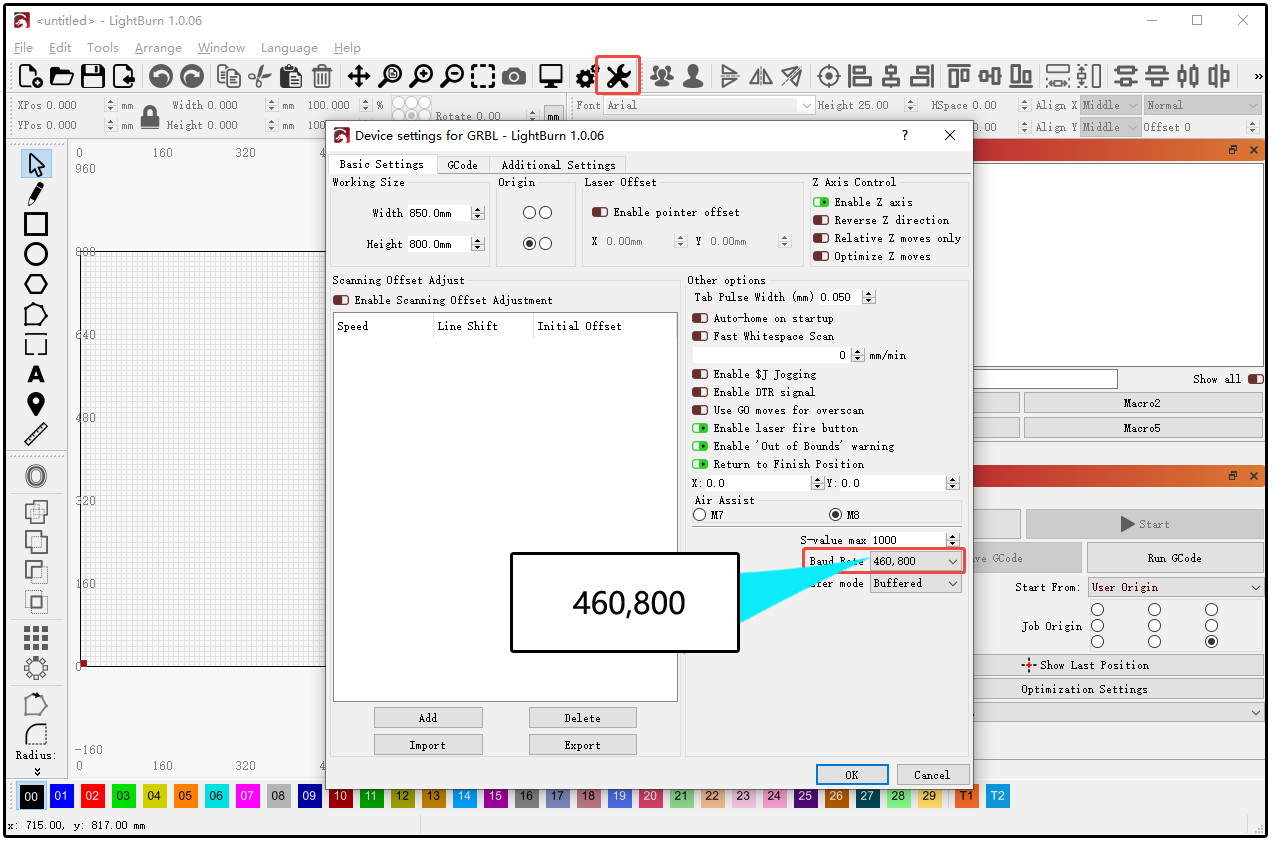
图28
- 确认选择正确的COM口:在设备管理器中查看CH340这样的串口对应的是COM口序号,如图29。如果不能识别到CH340这样的串口,先安装串口驱动、更换TYPE-C线尝试、更换电脑USB口插入或更换电脑尝试。
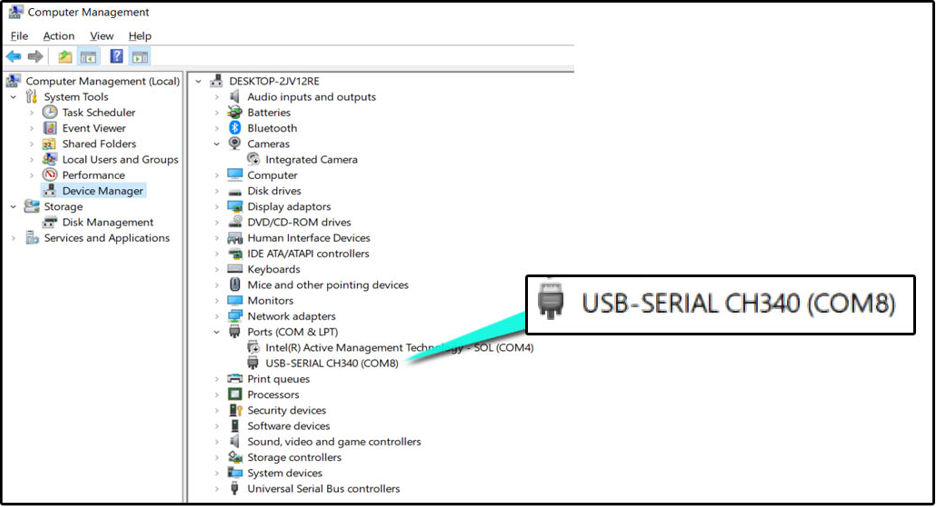
图29
- 确认是否是MAC电脑:如果使用的是MAC,注意不能直接使用TYPE-C线的C口插入,需要通过扩展坞(如图30)转换接入A口。
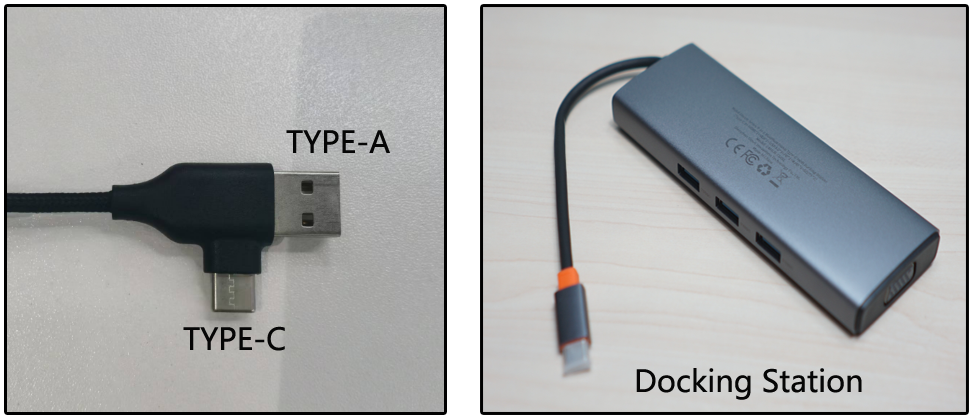
图30
- 如果上述步骤无法解决问题,尝试重新烧入固件(注意相同固件无法重复烧入,可以向客服人员索要固件)。如果重烧固件之后仍无法解决,则可能为主板故障,需要更换主板,参考Kraft主板固件烧入视频、Kraft主板更换视频。
确认是否修好: 机器在 AtomStack Studio 中自动连接。
仍未解决? 联系支持,并提供联系支持时需提供的信息中列出的信息。
相关问题: 雕刻中突然停止 · 无法连接App · 软件与固件
¶ 开机后无反应
现象: 机器开机后无反应。
按以下顺序检查:
- 确认适配器的输出正常:可以使用万用表的DC直流档测量适配器的输出口有没有20V~24V电压,如图31:
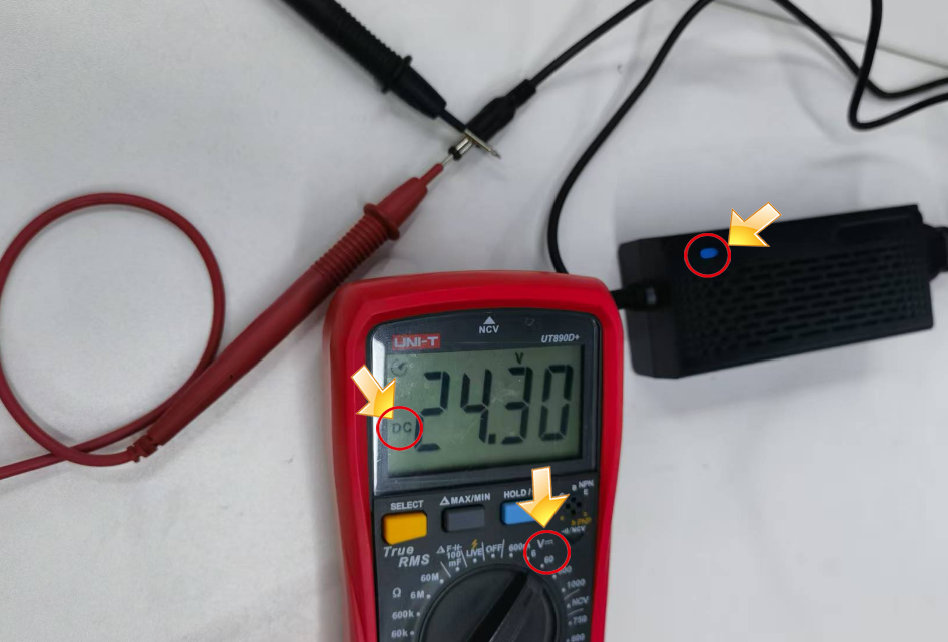
图31
- 确认电源开关是否故障:先通过肉眼观察电源开关灯是否亮起,如果是亮起的,说明通电正常;如果不亮,再从主板的配件连接口处来观察是否可以看到主板上指示灯亮起,如果亮,则开关正常。如果不亮,则为开关故障或主板故障。参考"Kraft面板功能介绍"中的4号与12号点位。
- 如果以上均无异常,则为主板故障,需要更换主板,参考Kraft主板更换视频。
仍未解决? 联系支持,并提供联系支持时需提供的信息中列出的信息。
相关问题: 雕刻中突然停止 · 无法启动雕刻 · LED灯条不亮
¶ 无法启动雕刻
现象: 启动雕刻任务时,机器无反应。
按以下顺序检查:
- 确认所有操作正常:先检查是否插入、箱门是否正常关闭、限位开关是否有触发提示。
- 确认软件有无提示:先观察软件是否有相关提示,如果有提示,按提示进行排查。如无提示,重启Kraft电源、重启软件,重新进行连接。
- 确认其他软件是否正常:换AtomStack Studio或LightBurn软件尝试,如果软件都无法正常工作,更换TYPE-C线、更换USB接口、更新驱动尝试。
- 如果以上均无法解决,先刷新固件尝试(注意相同固件无法重复烧入,请提供当前版本固件信息给到客服人员),参考Kraft主板固件烧入视频;如果重烧固件也无法解决,更换主板,请提供雕刻机的Serial Number号(如图43)给客服人员处理。
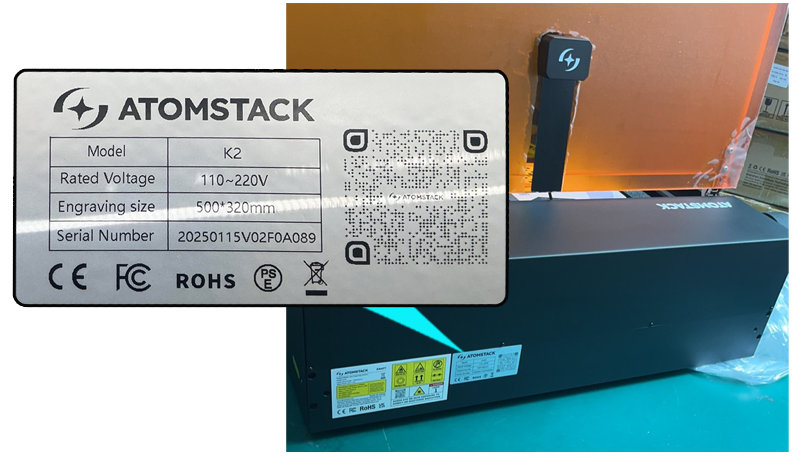
图43
仍未解决? 联系支持,并提供联系支持时需提供的信息中列出的信息。
相关问题: 开机后无反应 · 无法联机 · App无法启动雕刻
¶ 无法连接App
现象: 机器无法连接手机 App。
按以下顺序检查:
- 确认连接方式正确:请参考Kraft开箱与联机使用视频。
- 确认密码正确:Kraft的默认密码是12345678。
- 确认手机与机台距离不远:APP联机时需要把手机靠近机台。
- 确认机台WIFI是否被占用:如果机台的WIFI被其他设备所占用,就无法再连接上,需要先断开其他设备的连接,再联机。
- 关闭手机的流量功能再联机或更换手机尝试。
- 确认机台WIFI强度:手机联机时查看WIFI信号强度,如果显示很弱,则可能WIFI天线脱落,打开主板,查看WIFI天线端子是否脱落,重新拔插尝试。
仍未解决? 联系支持,并提供联系支持时需提供的信息中列出的信息。
¶ App无法启动雕刻
现象: 连接 App 后,机器无法启动雕刻。
按以下顺序检查:
- 确认使用条件:使用APP时需要插入USB KEY与U盘,U盘需要有一定的存储空间。
- 确认箱门已关闭:箱门需要关闭好才能启动雕刻,开启箱门时激光器是无法出光的。
- 确认APP有无异常提示:注意APP是否有异常提示,如无提示,可以重启雕刻机与APP,在APP中删除已连接的雕刻机再重新联机。
仍未解决? 联系支持,并提供联系支持时需提供的信息中列出的信息。
相关问题: 无法连接App · 无法识别U盘 · 无法启动雕刻
¶ 无法识别U盘
现象: 机器无法识别U盘。
按以下顺序检查:
- 确认U盘是否损坏:U盘插入电脑查看是否能正常读取,如果可以读取文件,则判U盘无异常。
- 确认U盘插入正确的接口:检查U盘是否正确的插入雕刻机的USB DRIVE接口内,请勿插入USB KEY接口。
- 确认U盘接口是否正常:检查USB DRIVE接口是否正常无破损。
- 如以上检查均无异常,则需要更换主板,参考Kraft主板更换视频。
仍未解决? 联系支持,并提供联系支持时需提供的信息中列出的信息。
¶ 软件与固件
- AtomStack Studio升级:打开软件后,如果有新版本会自动提示升级。如果无提示,则打开"设置"后选择"检查更新";也可以通过AtomStack.com官网下载。
- 固件升级:可以通过AtomStack Studio、AtomStack APP或者U盘升级。
- 通过AtomStack Studio客户端或者手机APP联机后直接点击更新固件,如图72,注意需要插入U盘作为存储器才能升级。
- 通过拷贝到U盘的根目录,插入机器U盘插口后升级。
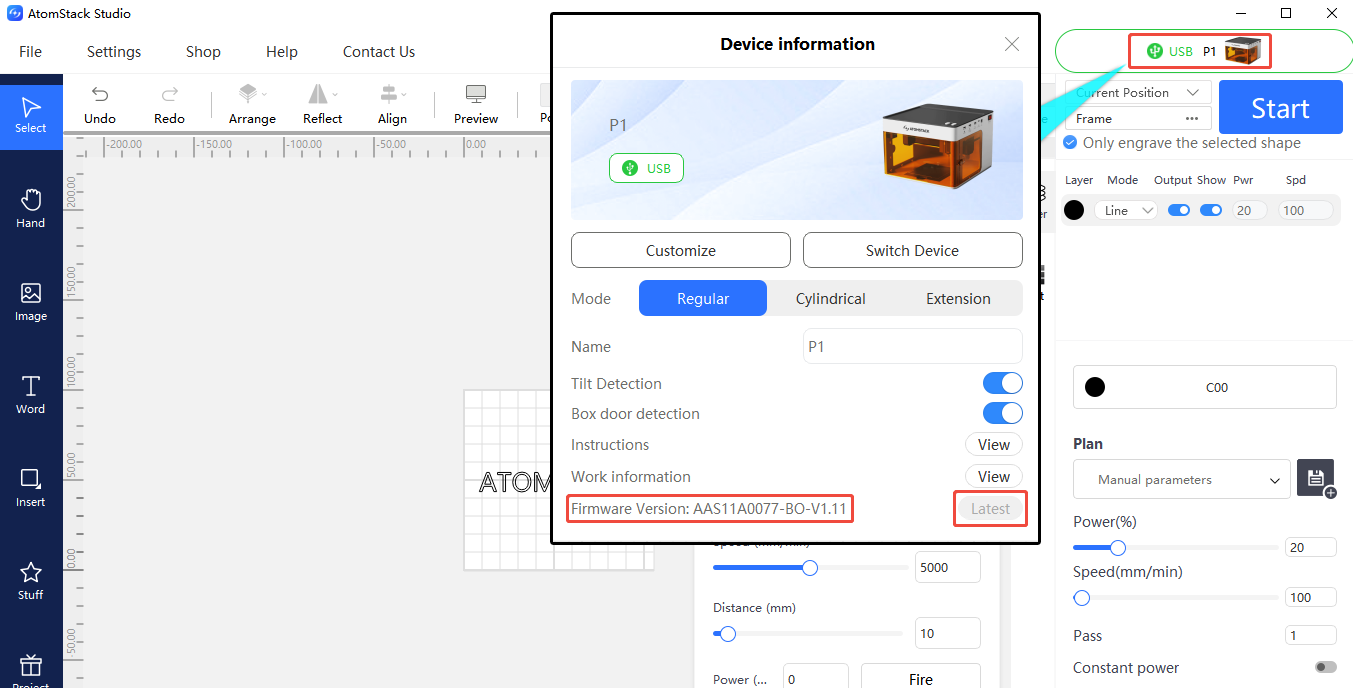
图72
- APP升级:可以通过AtomStack.com官网下载最新版本,或打开APP软件上的"个人中心",进入"设置",点击"关于ATOMSTACK"查看软件版本,如果提示更新,就直接选择更新。