Kraft 设备使用
¶ 1. Kraft面板功能介绍
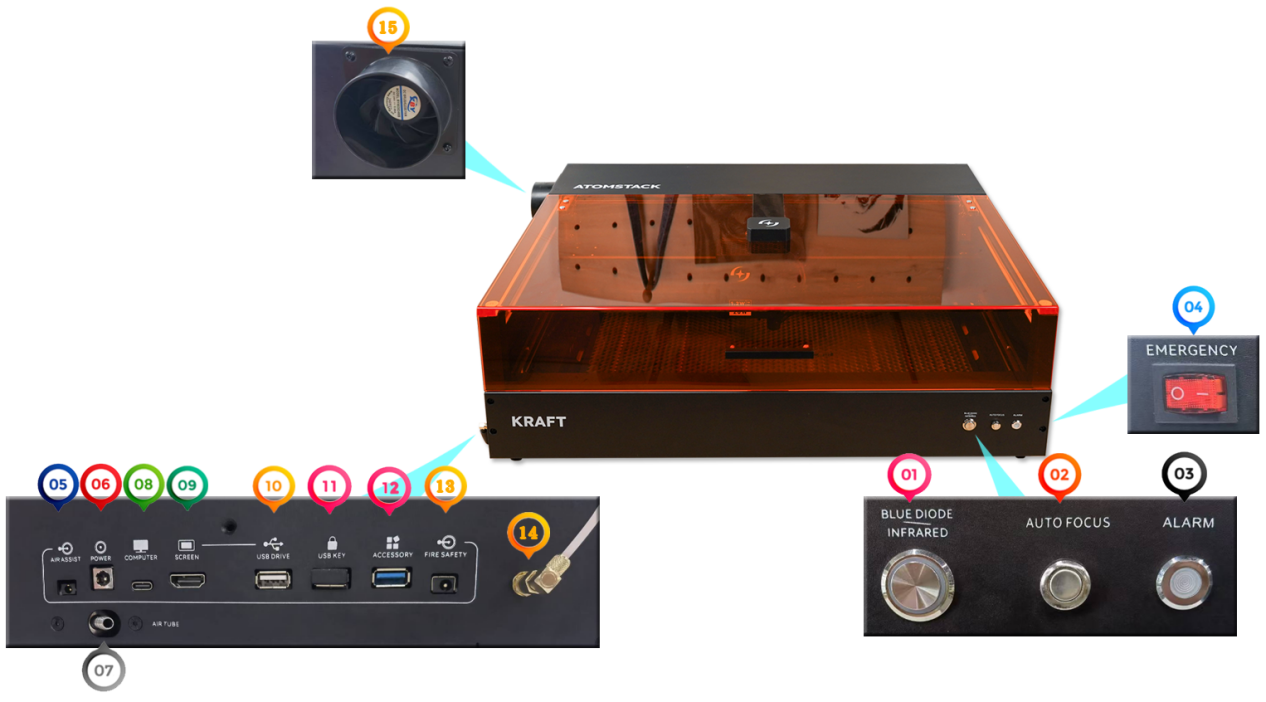
图1
- (1)激光模式切换按键:可以切换蓝光模式、红外光模式、红蓝双光模式,长按5秒重置网络配置。
- (2)自动对焦按键:控制执行自动对焦。
- (3)报警指示灯:红灯为报警状态提示,绿灯为正常状态提示。
- (4)电源开关:控制雕刻机电源开启与关闭。
- (5)空气辅助电源接口:给空气辅助供电并可以控制空气辅助开启与关闭,输出电压24V。
- (6)电源接口:接入配送的24V9A适配器。
- (7)空气辅助软管接口:可接入空气辅助的软管。
- (8)TYPE-C接口:通过TYPE-C线与电脑连接。
- (9)触摸屏接口:通过HDMI线连接触摸屏使用。注意请勿接入显示器、电视机等带电的HDMI插线。
- (10)U盘接口:可以插入U盘。注意使用触摸屏或手机APP时需要插入U盘才能正常使用。
- (11)USB密钥接口:必须要插入USB密钥才能正常启动雕刻机。
- (12)配件接口:连接旋转、传送带等配件,代自动识别功能。
- (13)灭火气泵电源输出口:连接带灭火功能的空气辅助自动灭火电源口。
- (14)WIFI天线:加强WIFI信号。
- (15)排烟风扇:风扇法兰直径75mm,可接入配送的抽风软管(直径76mm,缩短后160mm,展开长度2m)。
¶ 2. Kraft开箱与联机使用
参考Kraft开箱与联机使用视频或说明书,使用前请仔细阅读说明书开篇的安全声明与警告。
Click to play video on YouTube
备注:
- 使用AtomStack Studio软件时无需其它设置即可联机使用;使用LightBurn软件连接时波特率需要改为460800(如图1),也可以在软件中导入U盘配送的"配置文件",有部分版本可能隐藏了波特率窗口,可以通过导入我们的配置文件解决。参考LightBurn配置文件导入视频。
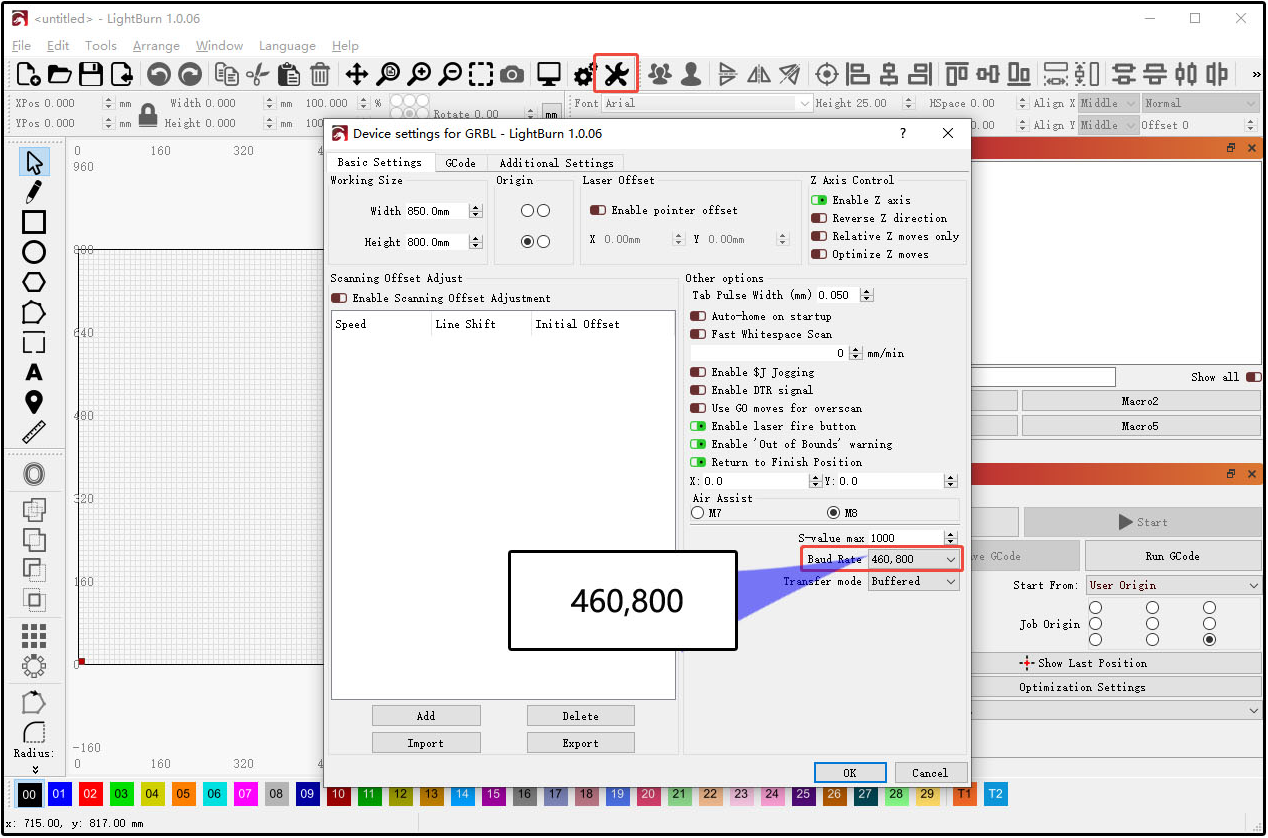
图1
- 连接电脑USB口时,如果是MAC系统的电脑,不能直接使用TYPE-C口插入,需要使用拓展坞(如图2)转接,再接入TYPE-C线的A口。
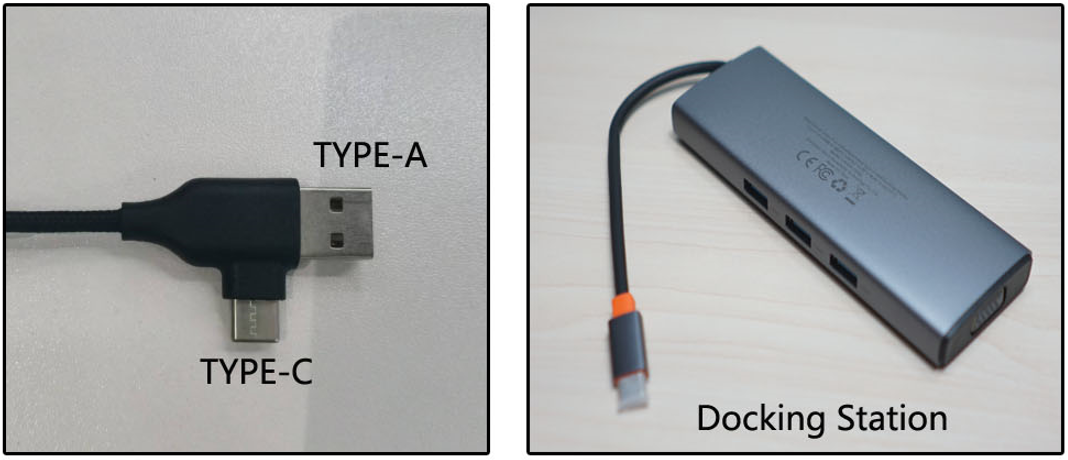
图2
¶ 3. 软件雕刻模式介绍
- AtomStack Studio,如图3:
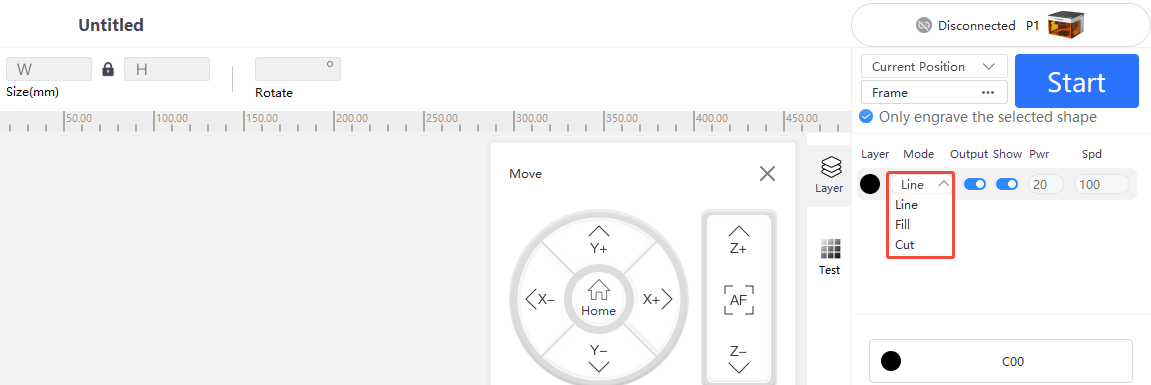
图3
- 图片模式Image:导入图片后自动生成的模式。
- 线条模式Line:雕刻矢量图时的模式。
- 填充模式Fill:填充线条中间区域,即雕刻模式。
- 切割模式Cut:切割素材,即切割模式。
- LightBurn,如图4:
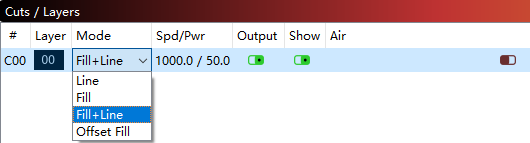
图4
- 图像模式:导入图片后自动默认为图像模式,属于雕刻。
- 填充模式:填充线条中间区域,属于雕刻。
- 填充+线条:填充线条中间区域并按线条切割,属于雕刻+切割。
- 线条模式:雕刻矢量或是切割时的模式。
¶ 4. Kraft焦距调整
参考Kraft焦距调整视频。
备注:Kraft可以自动对焦与手动对焦,其中自动对焦可以通过机器上的自动对焦按键或在AtomStack Studio软件上的对焦按键(如图5)或LightBurn宏内容区域输入[ESP500]即可进行自动对焦(如图6);手动对焦时,可以使用赠送的定焦片通过Z轴背后的调节冒(如图7)调整焦距到40mm(激光器底部平面到材料的距离)。
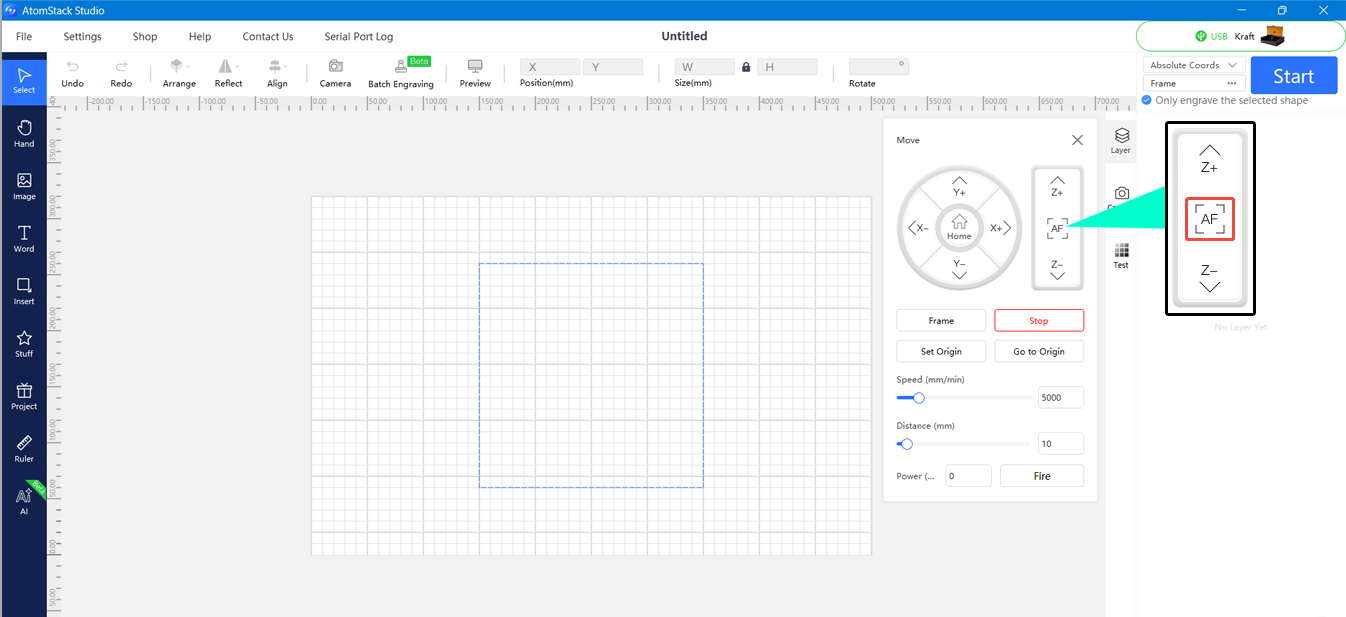
图5
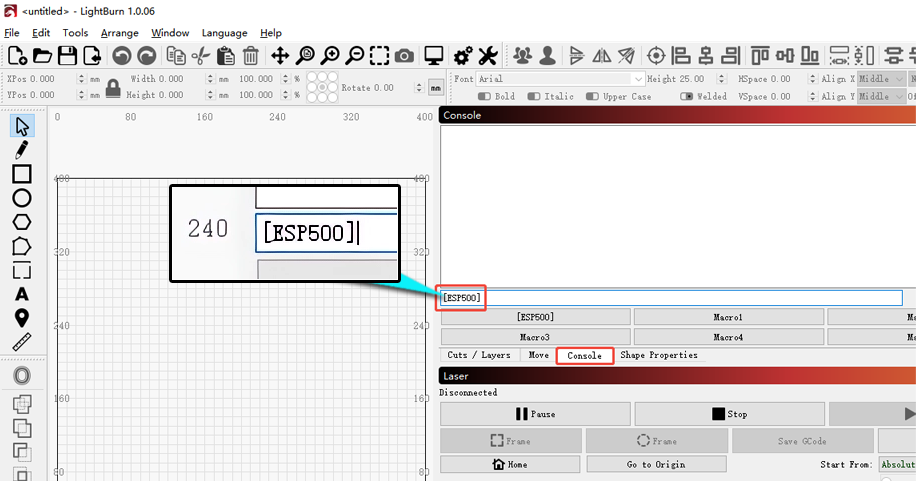
图6
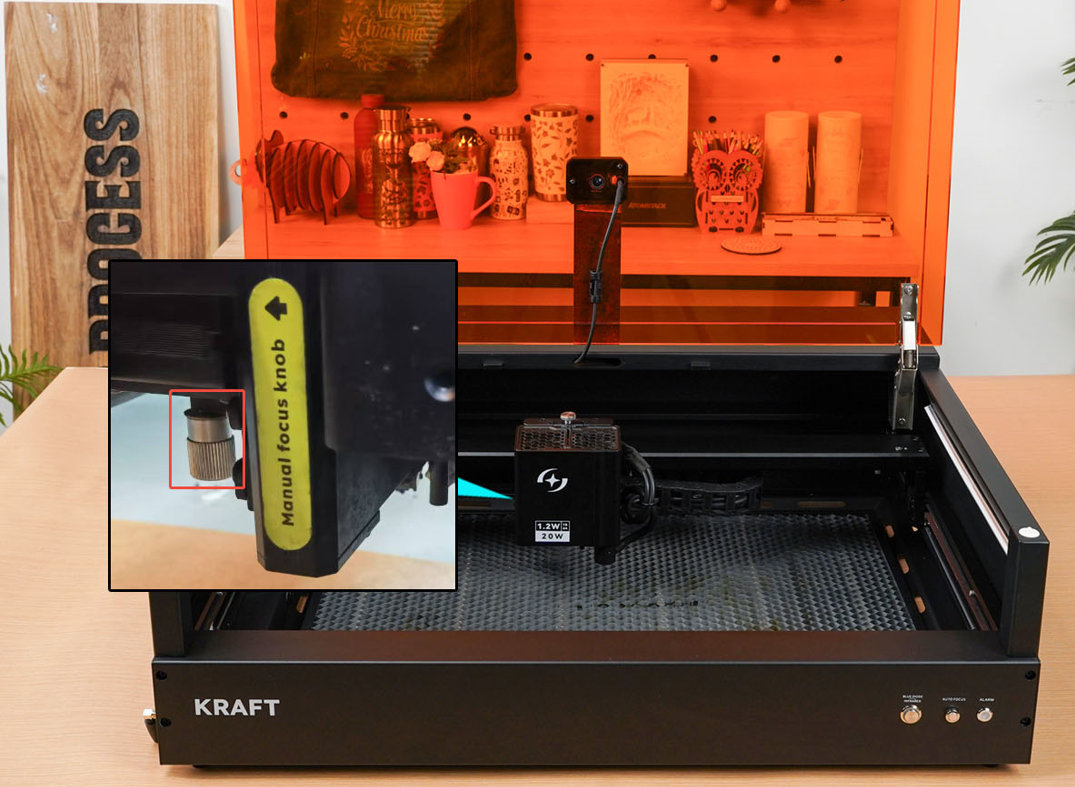
图7
¶ 5. Kraft红蓝光切换与双光模式
备注:使用双光模式时,需要校准好40mm的焦距,焦距不正确时可能会导致红光雕刻效果不是最佳。
¶ 6. Kraft激光器更换
参考Kraft激光器更换视频。

Click to play video on YouTube
¶ 7. Kraft相机应用
参考Kraft相机应用视频。

Click to play video on YouTube
备注:使用相机功能时,需要把开始位置改为绝对坐标,AtomStack Studio如图8、LightBurn如图9:
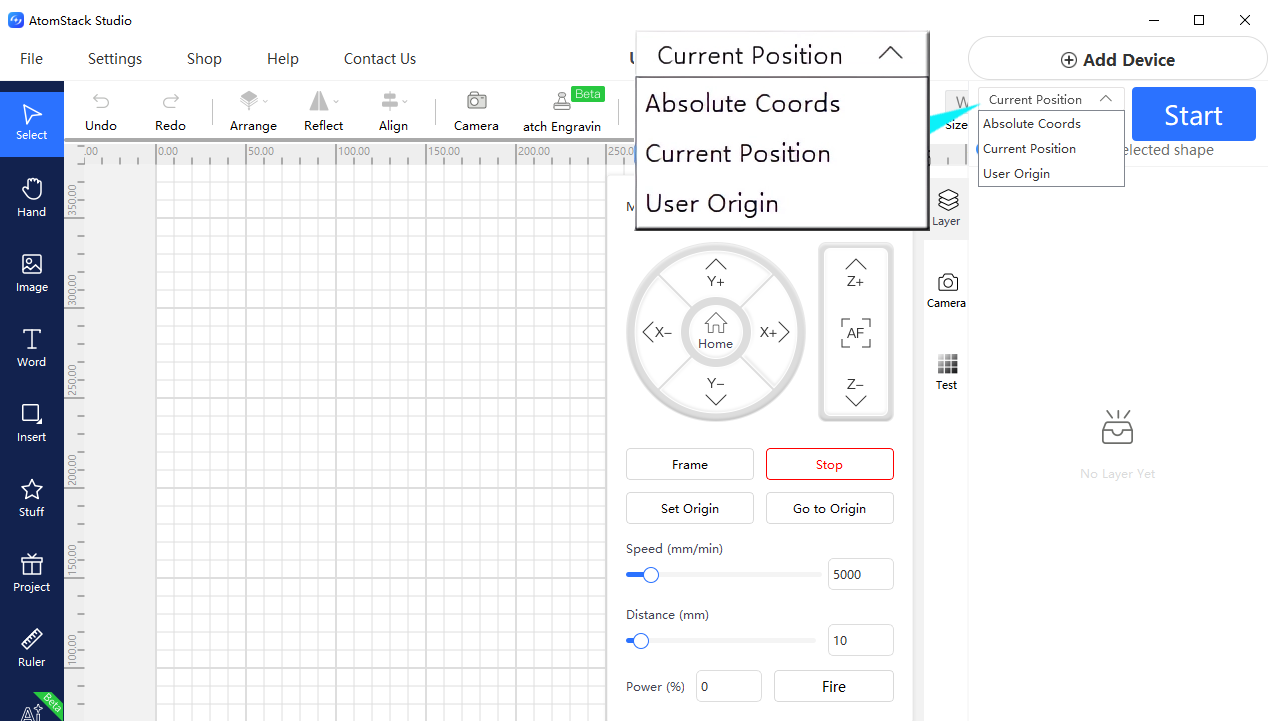
图8
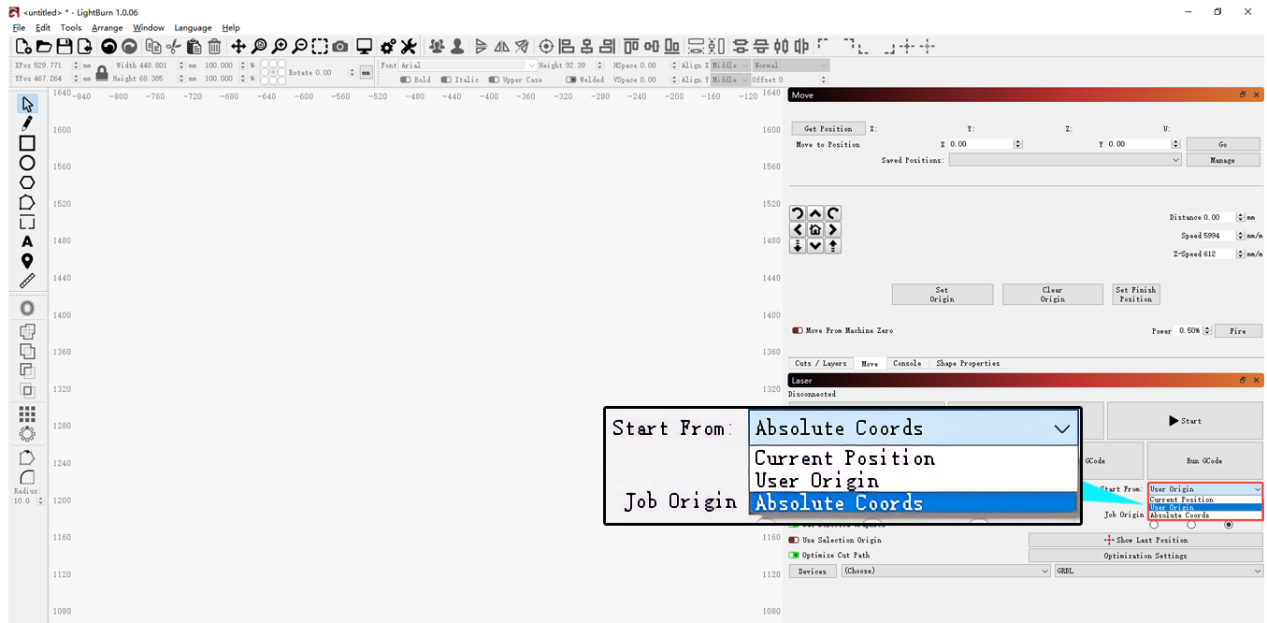
图9
¶ 8. Kraft传送带配件应用
备注:使用时需要安装H4增高台,把Kraft机箱垫高起来。
¶ 9. Kraft旋转配件应用
备注:
- 可以使用的旋转设备有带自动识别功能的R6、R8、R8 Pro。使用时需要安装H4增高台,把Kraft机箱垫高起来。
- 通过旋转配送的自动识别连接线(两端USB插头,如图10)插入Kraft雕刻机的配件连接口(面板介绍的第12口),就能自动识别到旋转且不需要再修改步长。
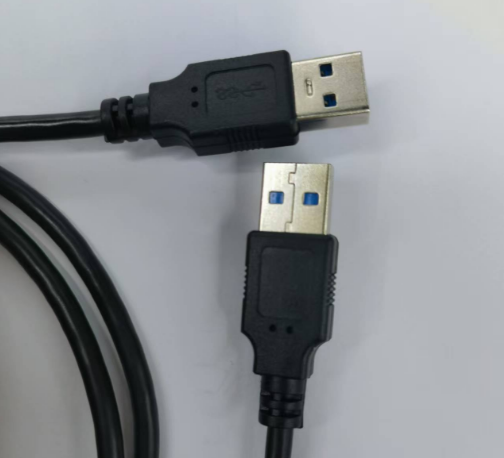
图10
- 使用AtomStack Studio软件时,滚轴(R6)无需设置参数,卡盘(R8)需要设置材料的周长或直径,如图11:
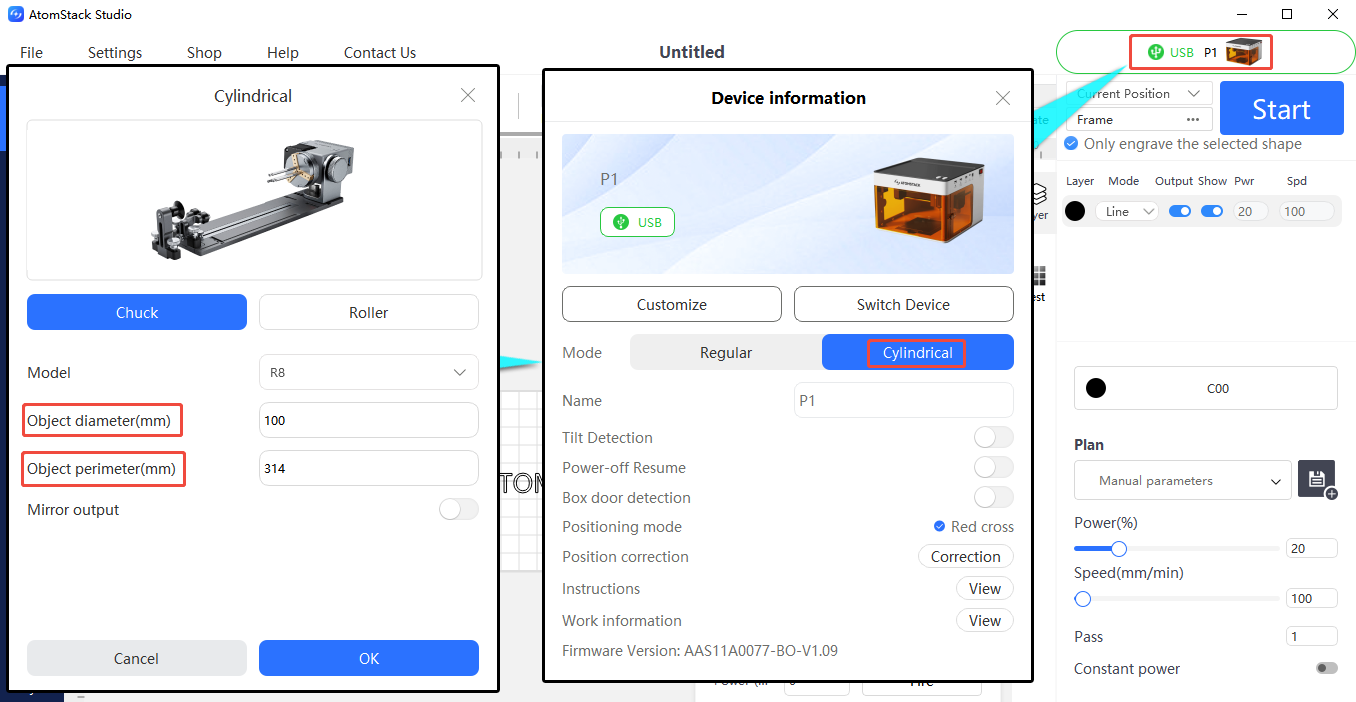
图11
- 使用LightBurn时需要进行旋转参数设置,需要修改:旋转类型(R6选滚轴式、R8选卡盘式)、旋转轴选择Y轴、参数需要进行设置。R8转速设置为160毫米/每转(固定值)、材料的直径或周长任选其一填入;R6转速设置为50毫米/每转(固定值)、旋转直径16mm(固定值)、材料的直径或周长任选其一填入,如图12:
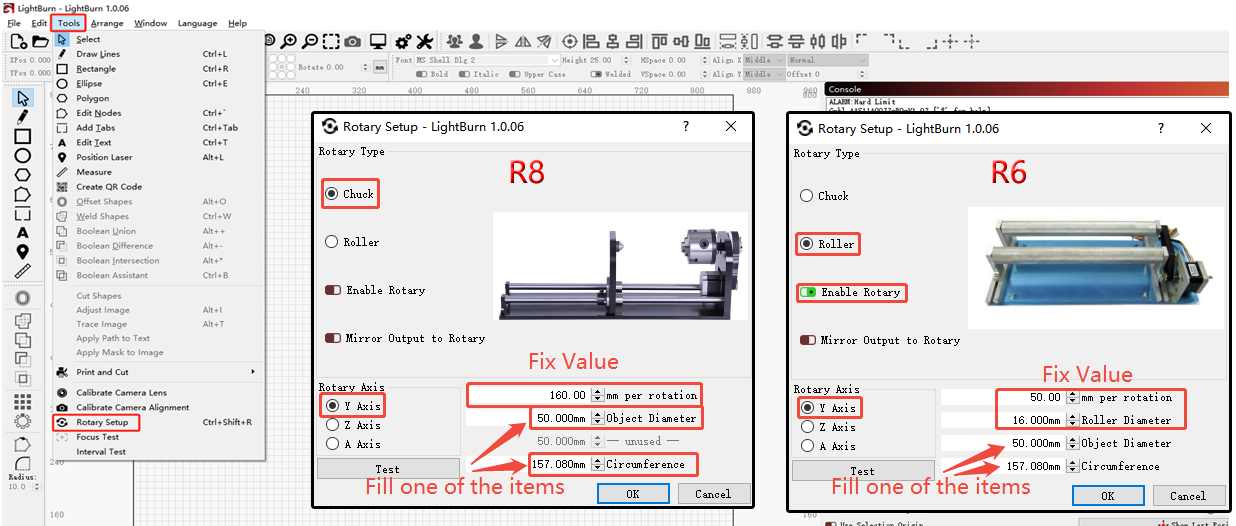
图12
¶ 10. Kraft空气辅助配件应用(含灭火功能)
备注:使用配套的空气辅助时需要注意连接对应的接口,区分气泵供电口与灭火装置供电口,参考"面板功能介绍"章节。注意使用灭火功能前,需要给空气辅助的水箱注满水。
¶ 11. 软件坐标系统介绍
- 当前位置:以激光器所在的位置为雕刻起点,可以随意用手移动激光器到所想要雕刻的位置。
- 用户原点:用户自行设置激光开始工作的位置,参考原点设置视频。
- 绝对坐标:以0,0坐标为起点。
¶ 12. 软件"雕刻参数测试"教学
参考雕刻参数测试教学视频。
备注:需要正版的LightBurn(1.3.01版本以上)软件或者我们的AtomStack Studio才有此功能。