Kraft运动故障:自动对焦失败、复位失败
自动对焦或复位失败、移动异常、限位错误持续出现,或雕刻图形与旋转设备加工结果异常。
拆下激光器检查下限位开关前,先关闭机器电源并断开激光器线缆。不要自行撬开或拆卸聚焦镜,否则会损坏激光器的密封结构。机器运行时应密切监控;如果关闭火焰检测,必须全程看守,并在雕刻结束后重新开启该功能。
¶ 自动对焦紧贴材料
现象: 自动对焦时,激光器直接接触材料表面,无法完成对焦。
按以下顺序检查:
- 确认主板有无异常:软件上点击Z轴控制按键(AtomStack Studio如图22、LightBurn如图23),查看Z轴是否随方向按键控制的方向上下移动。如果移动正常,则主板控制功能正常。如果移动只能上或下,则需检查Z轴插线是否插好,插头是否有破损、弯针、断针情况,如检查无异常,则为主板控制异常或主板连接线异常,需要更换。
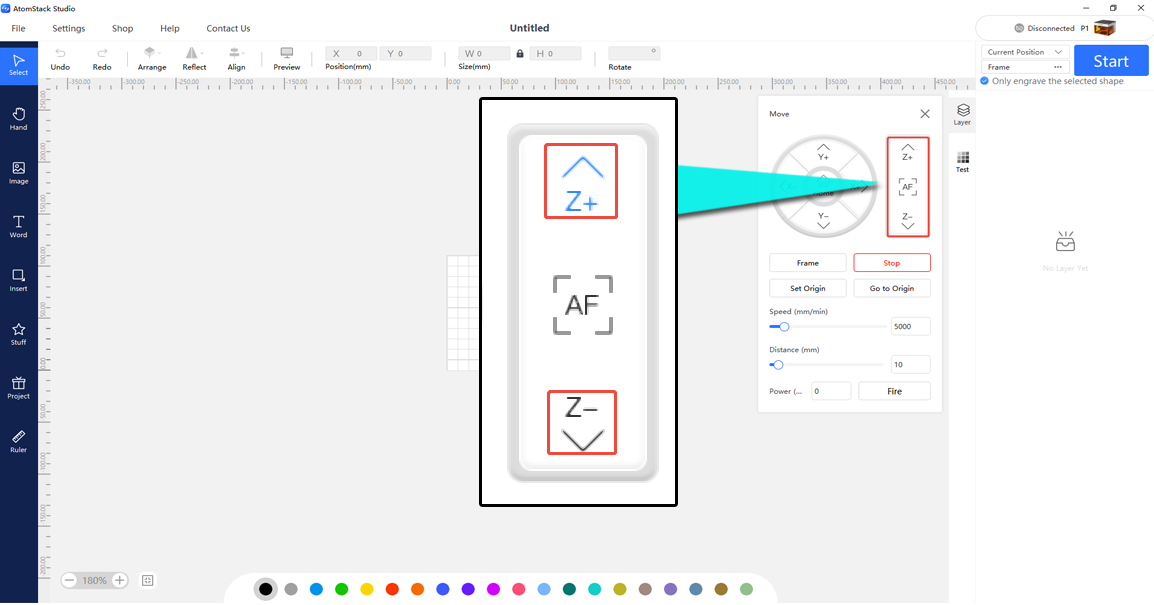
图22
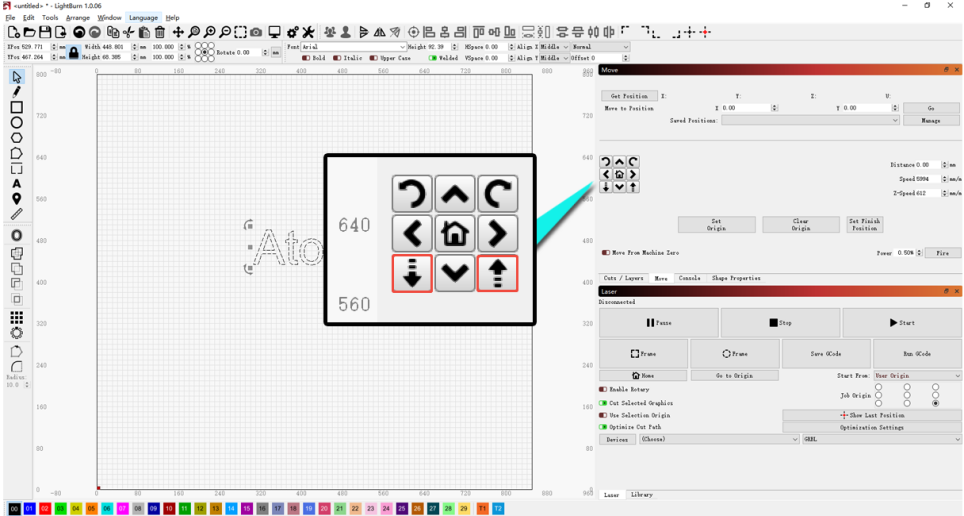
图23
- 确认下限位开关有无异常:激光器在待机状态下,用手按下触发杆,查看软件是否会弹出触发限位提示:
- 如果弹出触发提示,则可能为主板固件异常。先重新烧入固件尝试,如无法解决则更换主板。参考Kraft手动触发限位提示视频与Kraft主板固件烧入视频。
- 如果检查下限位开关时触发杆无法按下(卡住),请参考Kraft激光器下限位触发杆调整视频进行调节。
- 如果按下触发杆后无任何提示,需要检查驱动板上的下限位开关是否损坏:关闭电源,拔掉激光器插线,取下激光器,拧开固定触发杆模块的两颗螺丝,取下模块后查看驱动板上的下限位开关撞针是否损坏。如损坏,则需要更换激光器。
仍未解决? 联系支持,并提供联系支持时需提供的信息中列出的信息。
¶ 自动对焦失败
现象: 自动对焦失败。
按以下顺序检查:
- 确认自动对焦按键是否故障:如果是按下雕刻机的自动对焦按钮后机器无反应且软件无任何报错提示,可以在AtomStack Studio软件中点击自动对焦(如图24)或LightBurn软件的代码框中输入"[ESP500]"查看雕刻机是否能执行自动对焦(如图25)。如果可以,则为雕刻机的自动对焦按键故障需要更换,参考Kraft自动对焦按键更换视频;如果软件操作也不能执行自动对焦且Z轴无任何反应,则需要检查Z轴电机插线有无插好、断针、弯针等情况,通过拧动Z轴背后下部的调节冒查看Z轴上下移动是否正常。如果这些都没有问题,则可能为主板或主板连接线故障。
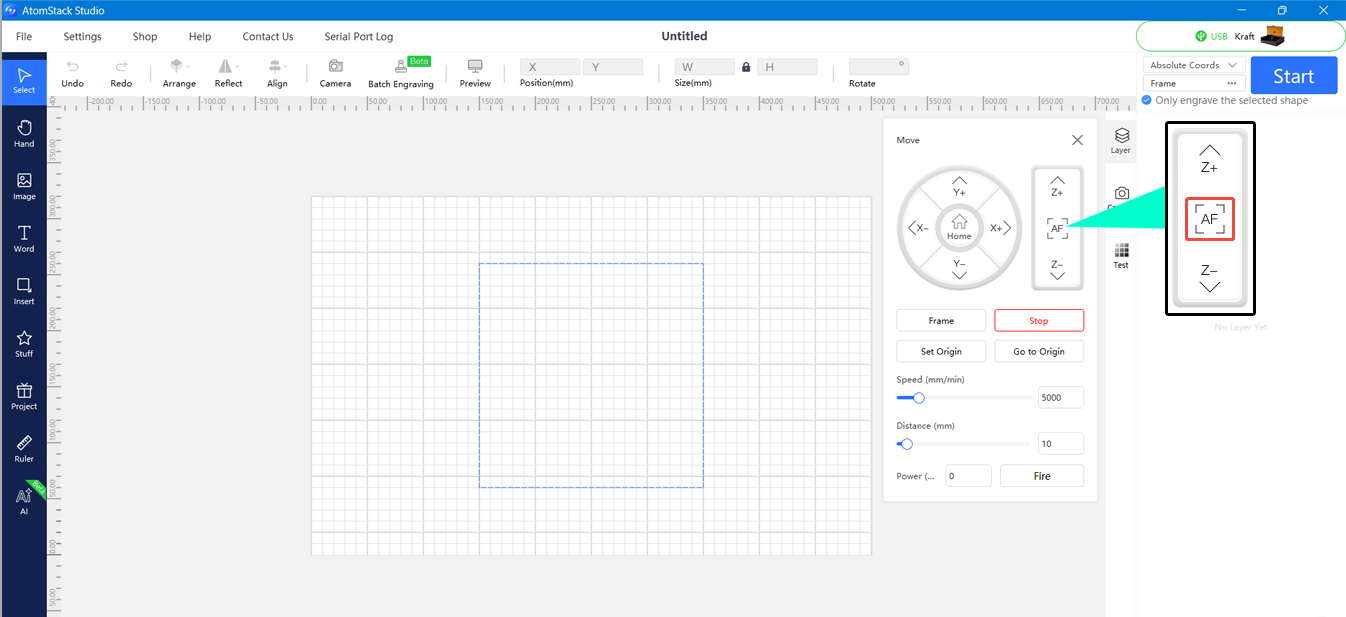
图24
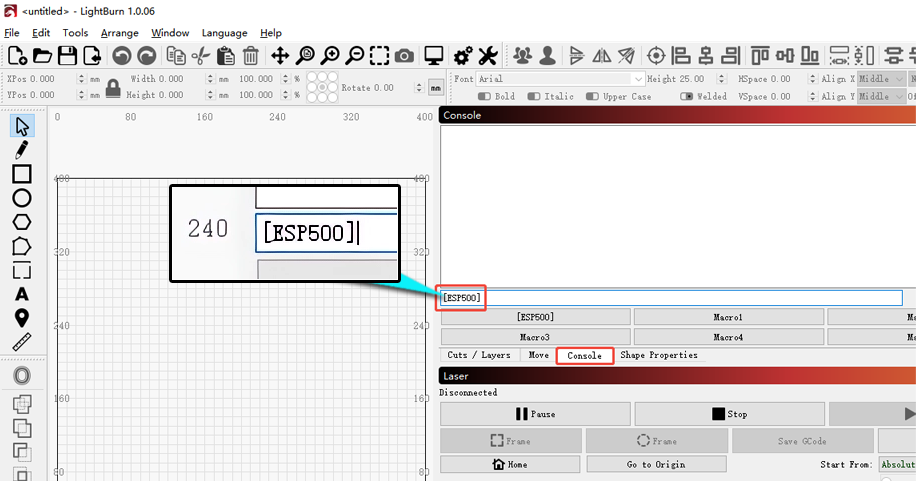
图25
- 确认上下限位开关是否故障:如果机器能执行对焦命令,但会往上或往下到达极限后无法反向运动,则可能为限位开关故障,可以通过用手按下上限位开关(需要取下激光器后,拧动手动调节帽往下调节才能看到,如图26)、下限位开关(如图27),看是否能都触发,如上限位开关无法触发,按照Kraft限位开关更换视频查看它的连接插线是否插好。如果拔掉插回仍无法触发,则判为故障;如果下限位开关无法触发,参考"Kraft自动对焦时激光器会紧贴材料,无法完成自动对焦"处理方案。限位开关检查参考Kraft手动触发限位提示视频。
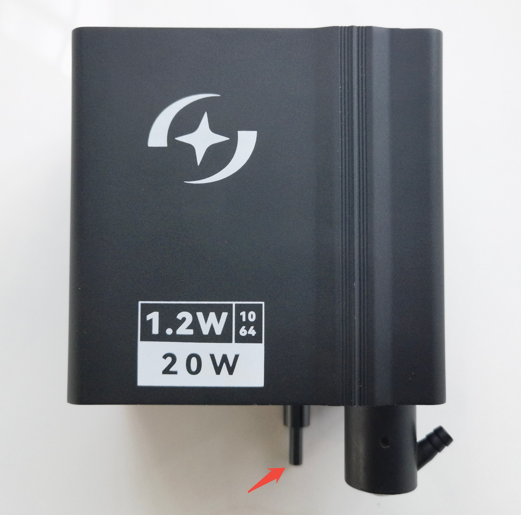
图26
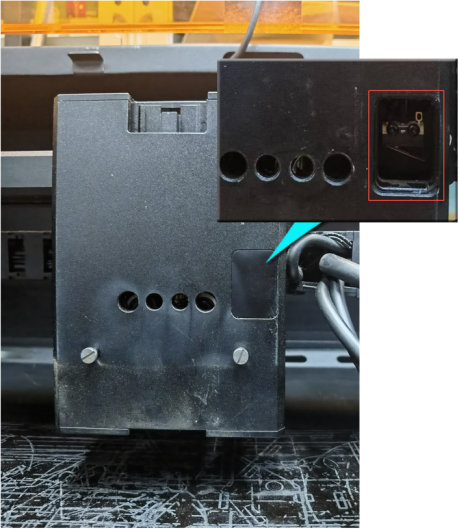
图27
- 确认电机工作状态:自动对焦时电机移动状态异常或是发出异常噪音或只震动不移动,则判为主板电机驱动故障或连接线故障,需要更换主板与连接线,参考Kraft主板更换视频与Kraft连接线更换视频。
仍未解决? 联系支持,并提供联系支持时需提供的信息中列出的信息。
¶ 限位错误持续出现
现象: 机器无法正常工作,持续提示限位开关已触发。
按以下顺序检查:
- 确认文件大小:Kraft的工作范围为500mm*320mm,如果文件大小超过这个范围则会提示超过行程。
- 确认使用的坐标:如果使用的是当前位置,则可能是当前位置所剩余的雕刻范围不能满足雕刻需求,建议先巡边,确认范围满足后再进行雕刻或者设置为"绝对坐标"。
- 确认限位开关:
- 检查各限位开关是否被其它物体接触导致触发,如果是,挪开触发物体。
- 通过软件提示来定位排查,AtomStack Studio软件上会直接提示,如果使用的是LightBurn软件,可以在代码框的报警信息后输入"?"获得提示(如图32),再根据提示去排查,如果用手按压都能正常触发,可以通过拔掉限位开关插线来查看是否还继续提示触发,确认故障的进行更换,参考Kraft限位开关更换视频。
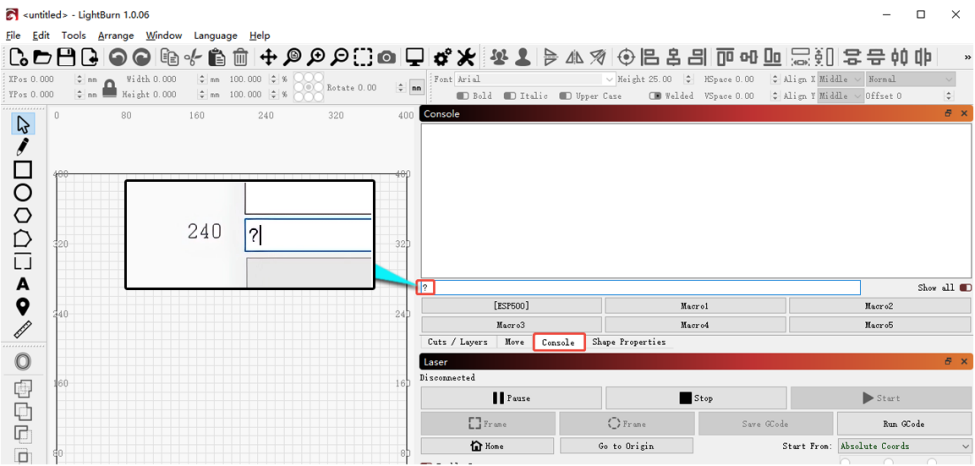
图32
- 如果提示Z轴限位开关故障:注意先排查上限位开关,可以通过拔掉上限位开关插线来排除;如果锁定为激光器下限位开关故障,用手轻压触发杆,确认触发杆能正常伸缩。如果触发杆被卡住,根据Kraft激光器下限位触发杆调整视频调整;如果触发杆伸缩正常,则需要更换激光器。请提供清晰的排查视频、机器的Serial Number号(如图33)、激光器镭雕码(如图34)给到客服人员处理。
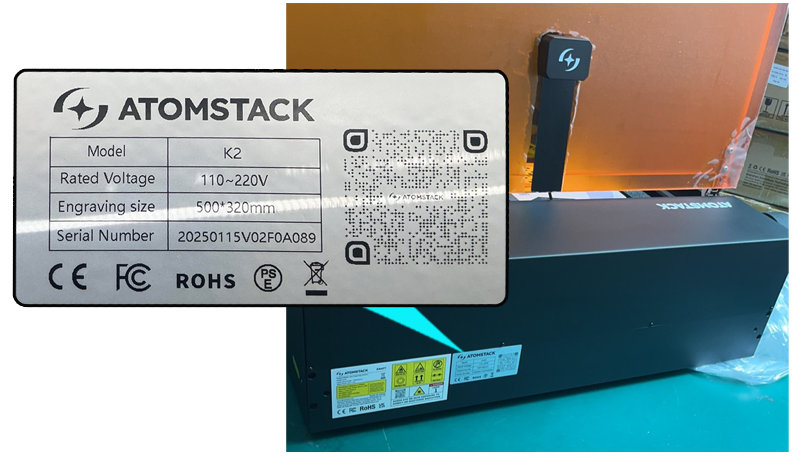
图33
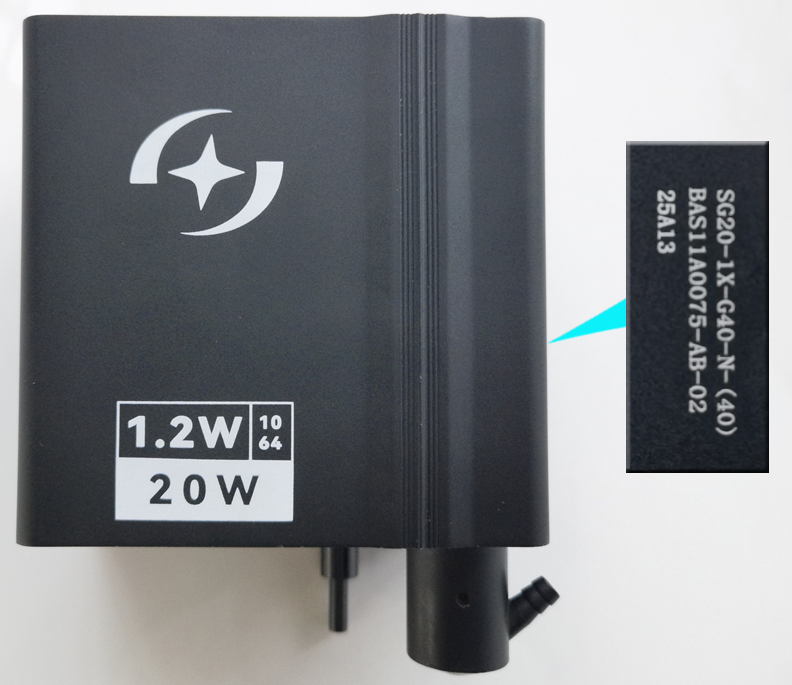
图34
仍未解决? 联系支持,并提供联系支持时需提供的信息中列出的信息。
相关问题: 复位失败 · 无法触发限位开关 · 雕刻中突然停止
¶ 雕刻图案变形
现象: 雕刻图案变形。
按以下顺序检查:
-
确认设置的速度是否过快:参考参数表来设置参数,如何查看Kraft参数表:
①通过扫描雕刻机上的二维码进入查看。
②进入官网查看 https://atomstack.com/pages/product-support 。
③联系客服人员索要。
-
确认X轴与Y轴双轴芯无脏污、破损:仔细观察导轨、双轴芯确认无脏污、破损等异常情况。
-
确认是哪条边出现的异常:使用软件刻画一个线条的圆与方形,例如:在胶合板上采用10000mm/min的速度30%功率的切割模式刻画出方形与圆形,查看具体是哪一条轴移动异常导致或都有异常。再参考Kraft结构调整视频进行着重调整。注意每调整一个地方就进行一次测试,查看调整是否有改善,如果有改善,则继续微调。如无改善,则调节其它地方。

点击即可在 YouTube 上播放视频
- 确认X轴与下横梁是否平行:如果直线只是偏斜无波纹或弯曲,主要检查X轴与下横梁是否在平行线上。如果不在平行线上,则需要调整X轴至平行。参考Kraft结构调整视频。
- 确认步长是否被修改:通过LightBurn或者LaserGRBL进入机器设置中查看
$100与$101的值是不是100,如图35:
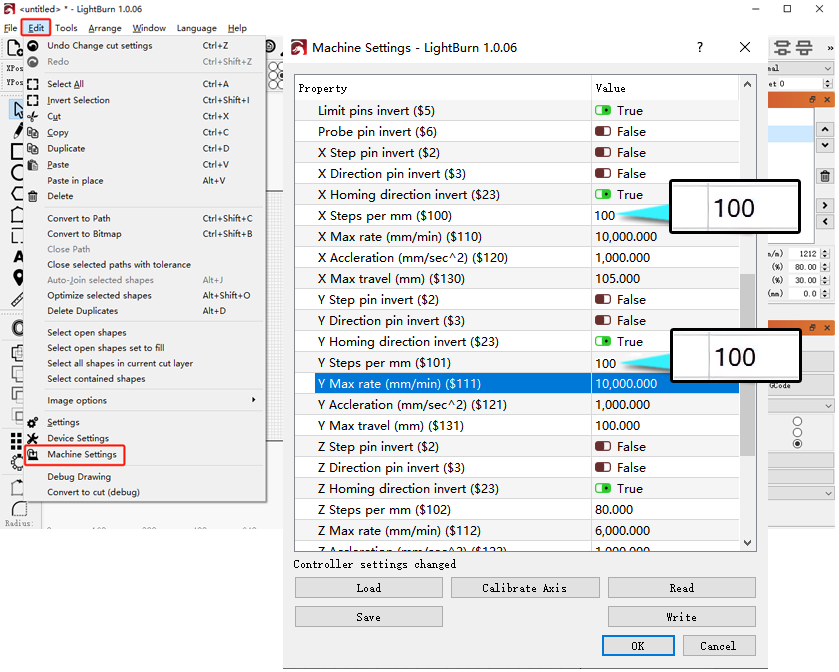
图35
- 确认固件无异常:(注意相同固件无法重复烧入,请提供当前版本固件信息给到客服人员),参考Kraft主板固件烧入视频。
- 如果以上排查都无法解决问题,且结构调整无任何改善,则判断为主板故障,需要更换主板,参考Kraft主板更换视频。
仍未解决? 联系支持,并提供联系支持时需提供的信息中列出的信息。
¶ 移动异常
现象: 机器移动异常。
按以下顺序检查:
- 确认出厂固定件已取除:为了在运输中保护X轴结构不会变动,在出厂时我们都会安装固定模块,收件后请拧下X轴两端的固定模块的螺丝并拆卸,如图38。
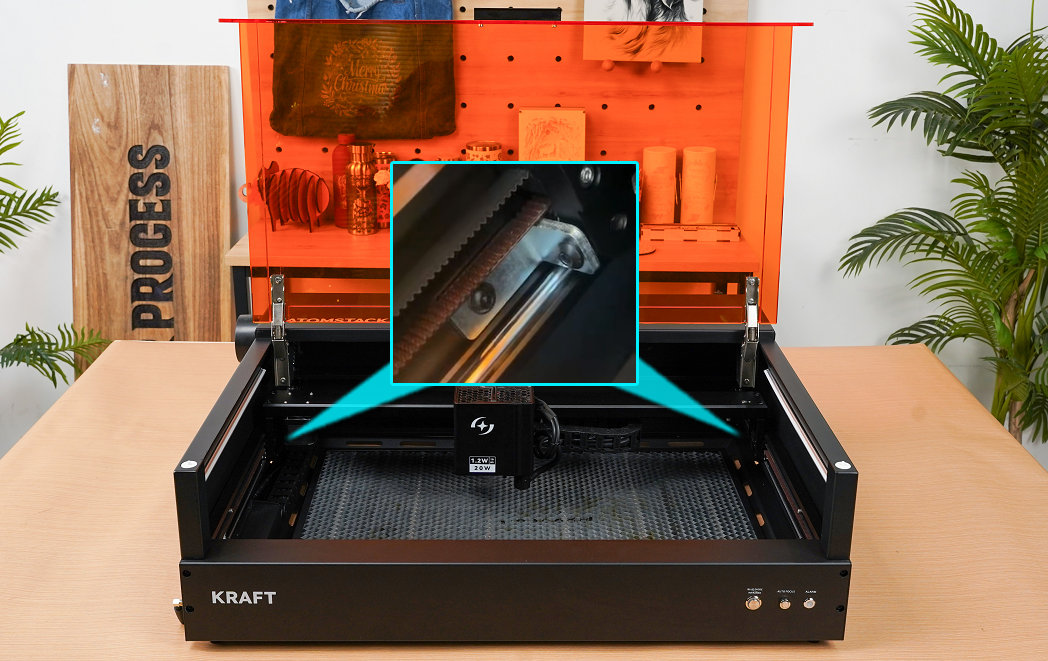
图38
- 确认是否开启移动反向:如果是规律性的异常,比如移动反向等,可能是Kraft主板参数被修改,可以在LightBurn软件或LaserGRBL软件进入机器设置查看,如图39。或者在软件中恢复出厂设置或者重新烧入固件,注意相同固件无法重复烧入,可以联系客服人员索要(参考Kraft主板固件烧入视频)。恢复出厂设置的方法如下:
- 通过AtomStack Studio客户端进行恢复出厂设置,在2.20以上版本连续点击7次Version Number:V.2.20(客户端版本号)即可进入开发者模式(如图40),返回菜单栏打开"Serial Port Log"开发者模式,点击"Reset"恢复出厂设置,如图41。
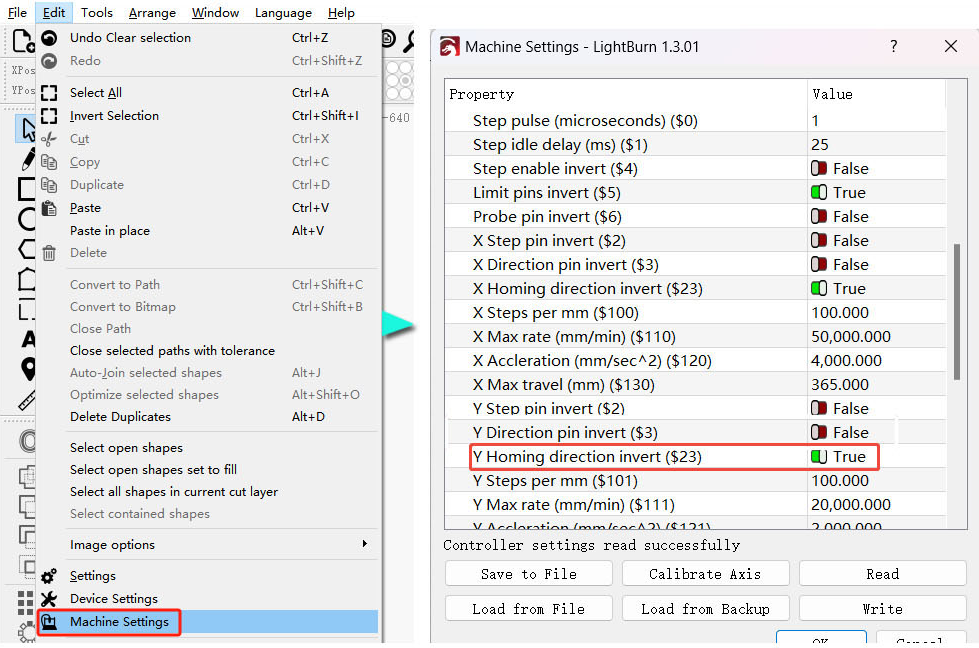
图39
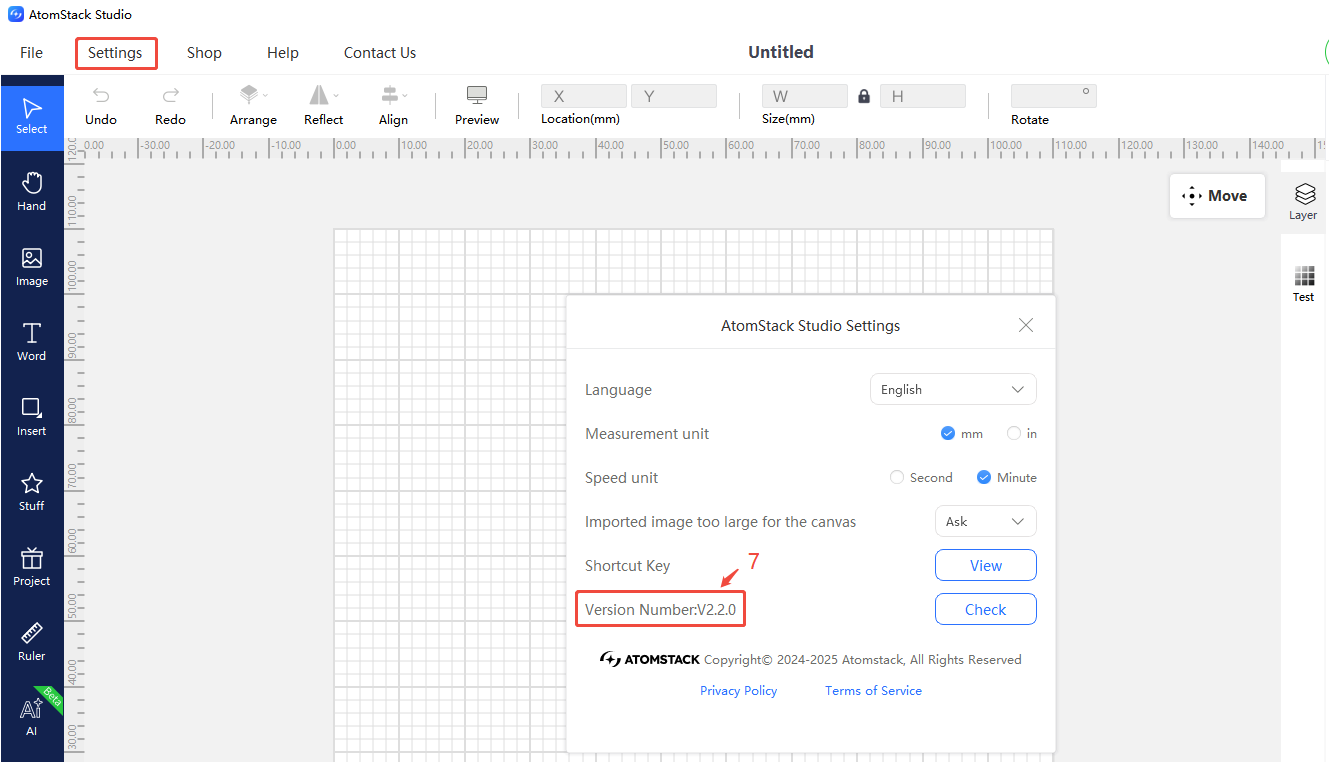
图40
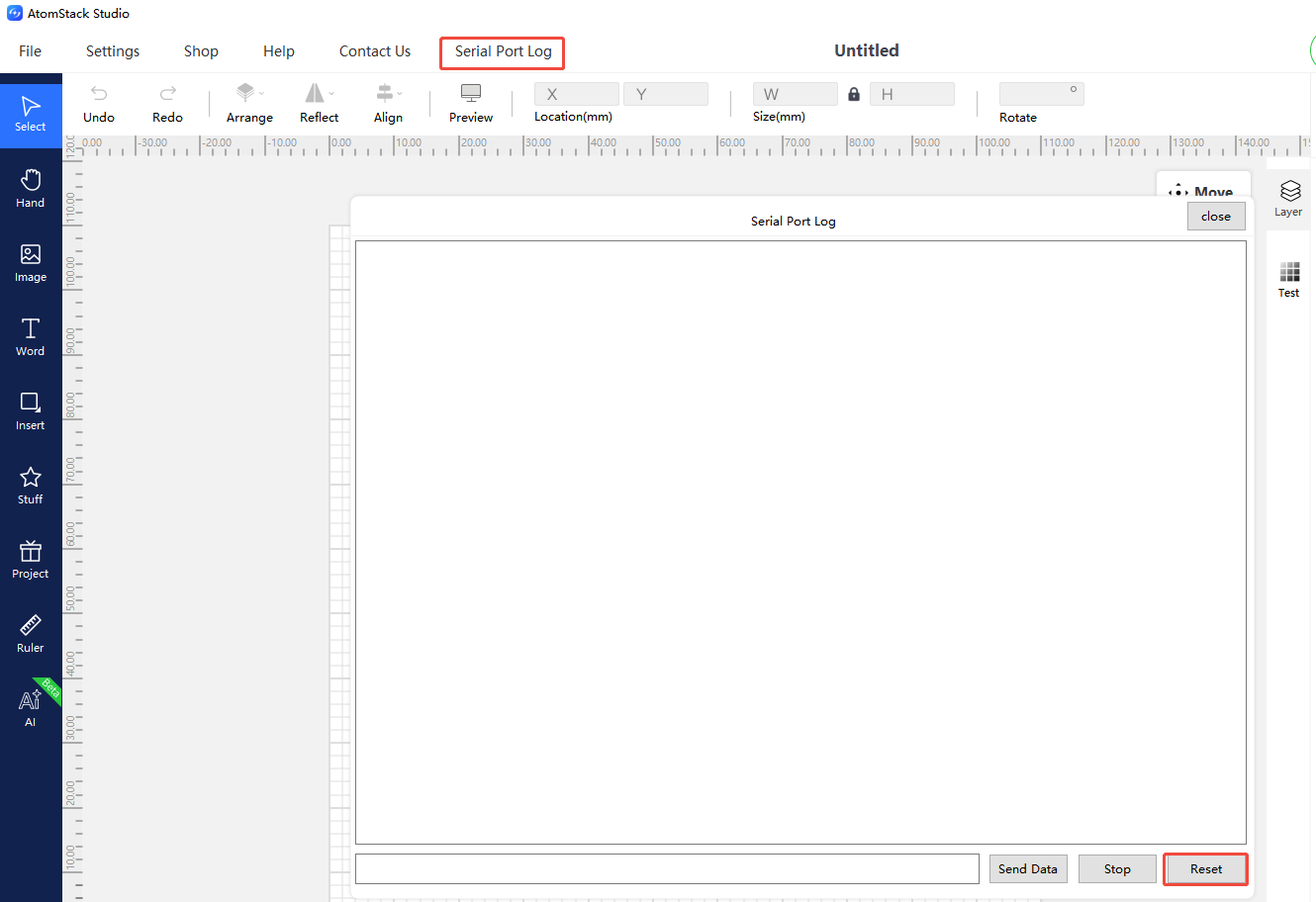
图41
- 通过LightBurn软件的代码框输入
$RST=*代码恢复出厂设置,如图42。
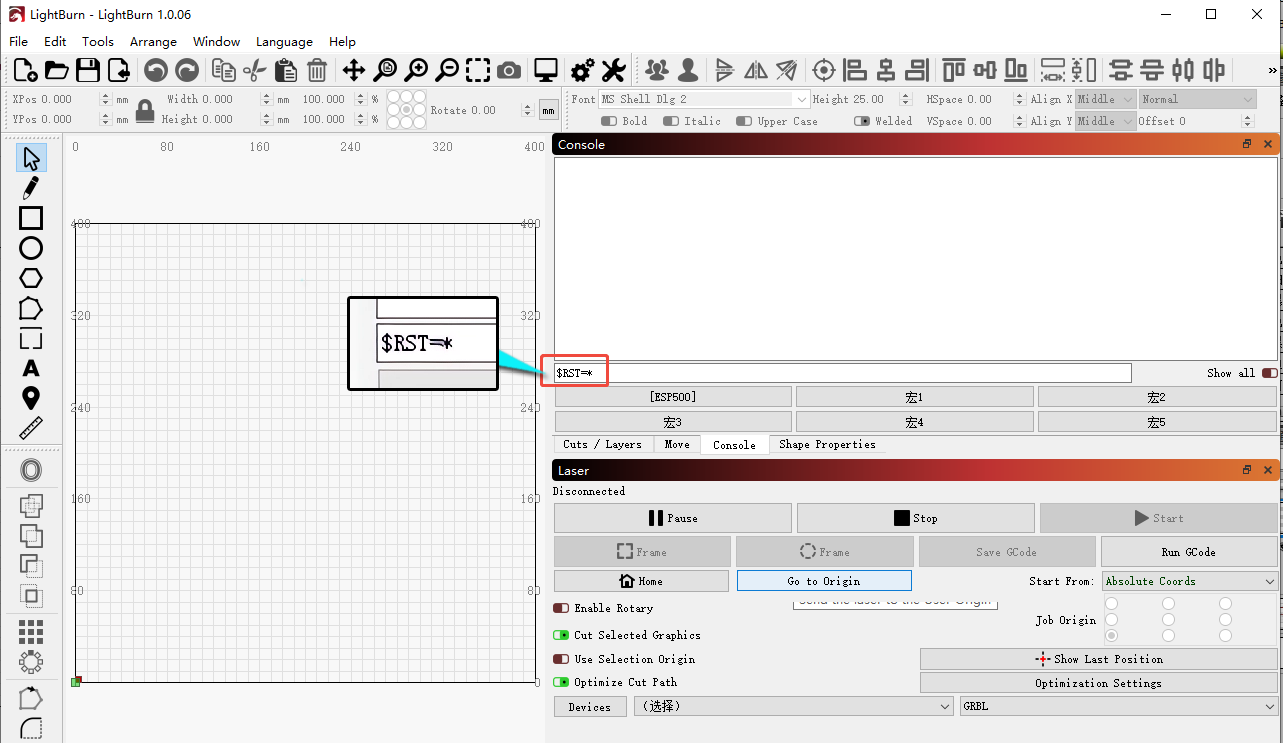
图42
- 确认配件无破损、变形:检查同步带、双轴芯导轨、联轴器有无松动、断裂、破损、变形等异常情况。电机插线是否插好,有无断针、弯针情况。
- 如以上都不能解决异常问题,则更换主板、主板连接线、电机尝试,参考Kraft主板更换视频、Kraft电机更换视频、Kraft主板连接线更换视频。
仍未解决? 联系支持,并提供联系支持时需提供的信息中列出的信息。
相关问题: 雕刻图案变形 · 复位失败 · 旋转雕刻图案反向
¶ 复位失败
现象: 机器复位失败。
按以下顺序检查:
- 确认出厂固定件已取除:为了在运输中保护X轴结构不会变动,在出厂时我们都会安装固定模块,收件后请拧下固定模块的螺丝并拆卸下X轴两端的固定模块,如图54。
图54
- 确认步长正确:通过LightBurn或者LaserGRBL进入机器设置中查看
$100与$101的值是不是100,如图55:
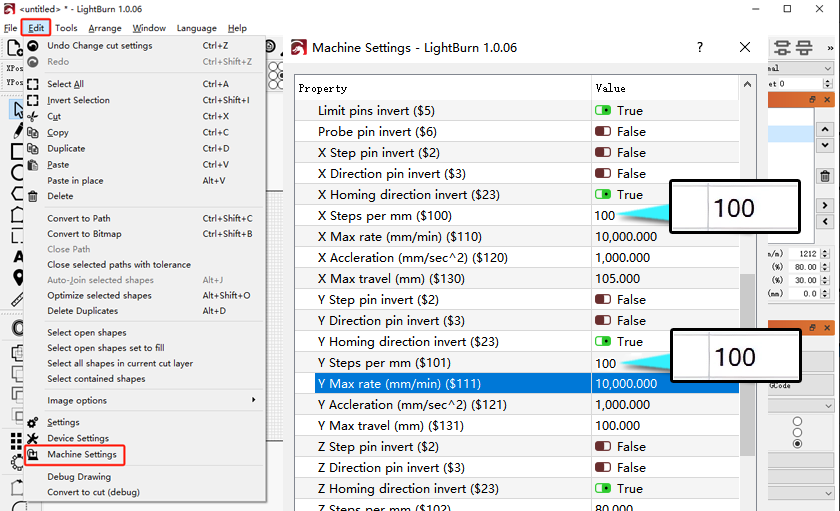
图55
- 确认激光器安装正确:如果Y轴限位开关触发正常,但是激光器会撞击到边框,请重新安装一遍激光器。参考Kraft激光器更换视频。
- 确认X轴是否处于水平线上:用尺测量X轴(安装激光器的轴)的两端到边框的距离是否一致,如果不一致,请参考Kraft X轴水平调整视频进行调整。
- 确认软件提示的信息:如果有提示超过最大行程,则可能为X轴或Y轴限位开关故障,用手按下限位开关(如图56),看是否都能发出"滴"声提示且软件出现信息提示,如果无提示,则为限位开关故障;如果有提示,则表示正常。更换请参考Kraft限位开关更换视频。
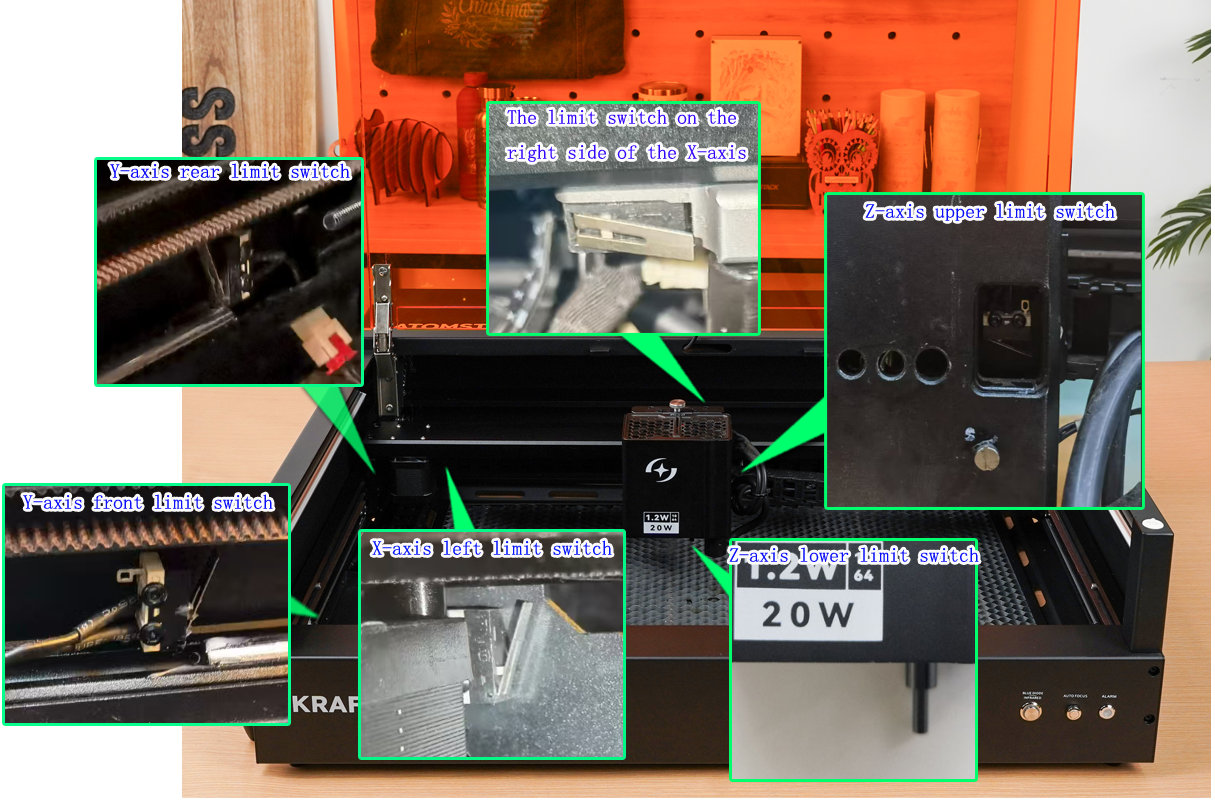
图56
- 确认X轴与Y轴移动是否正常:如果复位时只有一条轴能正常移动,那么可以把Y轴电机插线插入X轴电机上,看正常轴与故障轴是否对换,如果还是一样,则判为电机故障。如果问题转移,则判为主板驱动故障或电机连接线故障。参考Kraft电机插线对换视频、Kraft电机更换视频、Kraft主板更换视频、Kraft电机插线更换视频。
- 确认固件问题:如果以上都不能解决您的问题,请升级固件尝试,可以通过AtomStack Studio、AtomStack APP或者U盘升级。
- 通过AtomStack Studio客户端或者手机APP联机后直接点击更新固件,如图57,注意需要插入U盘作为存储器才能升级。
- 通过拷贝到U盘的根目录,插入机器U盘插口后升级。
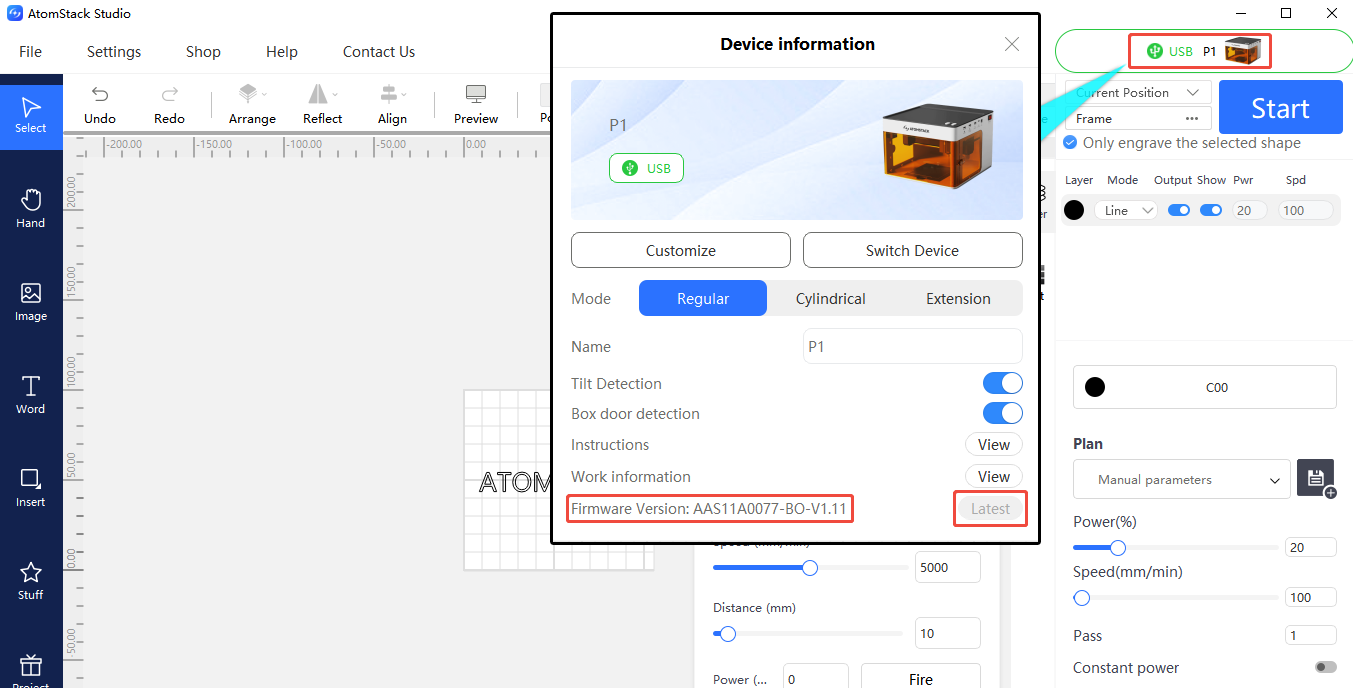
图57
仍未解决? 联系支持,并提供联系支持时需提供的信息中列出的信息。
相关问题: 限位错误持续出现 · 无法触发限位开关 · 移动异常
¶ 无法触发限位开关
现象: 机器无法触发限位开关。
按以下顺序检查:
- X轴限位开关无法触发:在待机情况下,用手按压X轴上的两个限位开关(如图58)。
- 如果按压后都能出现"滴"声提示且软件上有触发报警提示,则限位开关本身无异常,请仔细检查两端是否有障碍物挡住或触发杆是否歪斜,如图59。
- 如果按下后无提示出现,也无滴声,则可能为限位开关故障,请提供机器的Serial Number照片(如图60)以及无法触发的视频发给客服人员处理。更换请参考Kraft限位开关更换视频。
图58
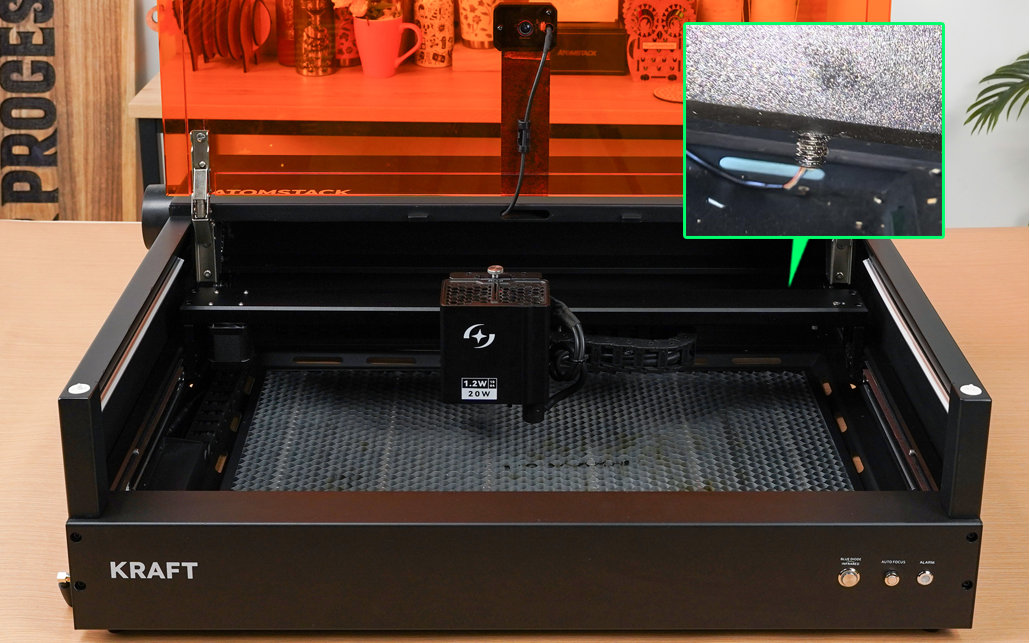
图59
图60
- Y轴限位开关无法触发:在待机情况下,用手按压Y左轴前后两个限位开关(如图58)。
-
如果按压后都能出现"滴"声提示且软件上有触发报警提示,则限位开关本身无异常,请仔细检查以下几点。
①激光器安装未到位:取下激光器,重新安装,注意激光器底部两个凹槽对准滑块上的两个限位柱,如图61。
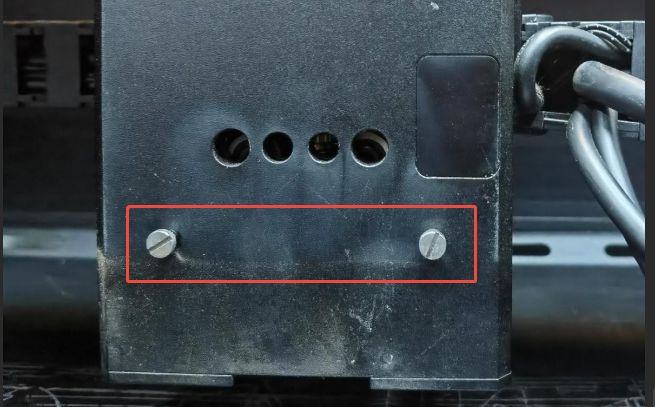
图61②X轴未处于水平线:测量X轴两端到前边框的距离是否一致,如果不一致,请参考Kraft X轴水平调整视频。
-
如果按下后无提示出现,也无滴声,则可能为限位开关故障,请提供机器的Serial Number照片以及无法触发的视频发给客服人员处理。
-
- Z轴限位开关无法触发:在待机情况下,用手按压Z轴上限位开关与激光器下面的触发杆(如图58)。
- 如果按压上限位开关未出现"滴"声提示且软件上无报警提示,则可能为限位开关异常,请仔细检查限位开关插线是否连接好。如果确认连接线无异常,可能为限位开关故障导致,请提供机器的Serial Number照片以及无法触发的视频发给客服人员处理。
- 如果按压下限位开关未出现"滴"声提示且软件上无报警提示,请拧开火焰探测板的螺丝,查看驱动板上的下限位开关触发针是否断裂,如断裂请提供清晰照片与Serial Number照片发送给客服人员处理。如未断裂请提供无法触发的视频以及Serial Number照片发送给客服人员处理。
- 如果按压下限位开关时按压不动,则可能为触发杆被卡住,请参考Kraft激光器下限位触发杆调整视频进行调节。
- 所有限位开关手动按可以发出提示但是控制不了激光器移动:这种情况可能为主板固件异常导致,请提供故障视频以及Serial Number照片发送给客服人员处理。
仍未解决? 联系支持,并提供联系支持时需提供的信息中列出的信息。
相关问题: 限位错误持续出现 · 复位失败 · 自动对焦紧贴材料
¶ 旋转雕刻图案反向
现象: 使用旋转设备时,加工图案是反的。
按以下顺序检查:
- 确认雕刻的图案是否是镜像的:如果是,注意查看软件设置时是否打开了镜像功能,如果打开了就关闭它,关闭的就打开它,AtomStack Studio如图66、LightBurn如图67。
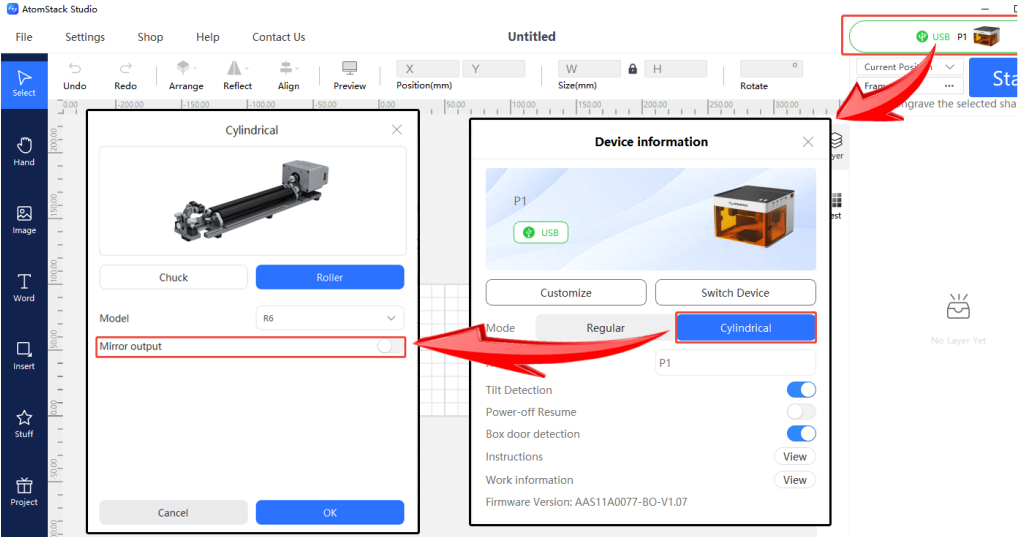
图66
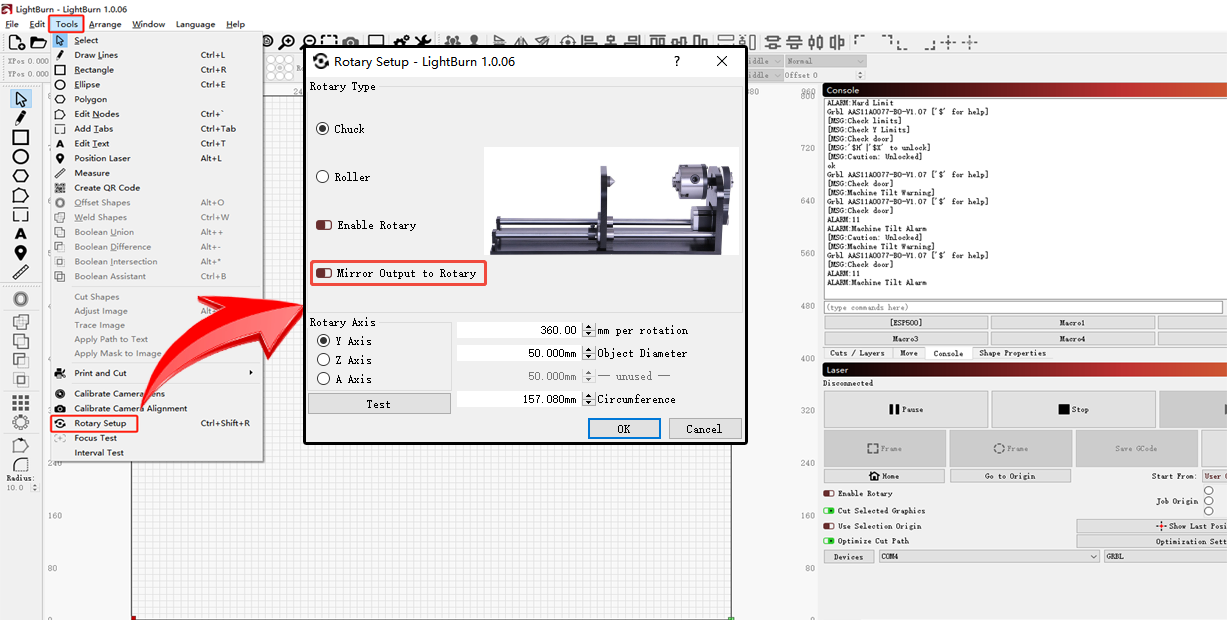
图67
- 确认雕刻的图案是否是反向的:如果是,可以设置电机反向来尝试解决。如图68:
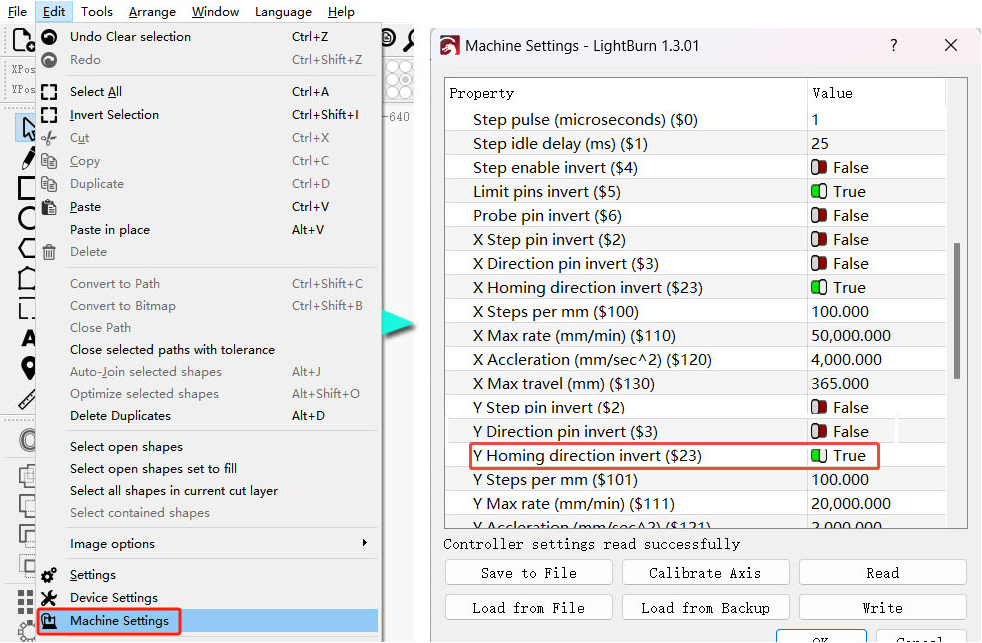
图68
- 如果以上步骤都无法解决问题,请通过AtomStack Studio客户端进行恢复出厂设置,在2.20以上版本连续点击7次Version Number:V.2.20(客户端版本号)即可进入开发者模式(如图69),返回菜单栏打开"Serial Port Log"开发者模式,点击"Reset"恢复出厂设置,如图70。或者通过LightBurn软件的代码框输入
$RST=*代码恢复出厂设置,如图71:
图69
图70
图71
仍未解决? 联系支持,并提供联系支持时需提供的信息中列出的信息。