Atelier: слабая резка, плохая гравировка
Линза загрязнена или повреждена, резка ослабевает, качество гравировки снижается, рисунок искажается или векторные линии не замыкаются.
Отключите адаптер питания от сети перед отсоединением проводов выключателя питания. Выключите станок перед повторным подключением кабеля Type-C или открытием верхней крышки для переустановки USB-накопителя или карты TF. Не используйте средства для чистки линз, содержащие аммиак или ацетон, и не трите линзу движениями вперёд-назад, которые могут её поцарапать; не допускайте попадания пыли в узел гальванометрического сканатора.
¶ Линза: грязь или дефект
Что вы наблюдаете: Фокусирующая линза загрязнена или повреждена.
Проверяйте в таком порядке:
При значительном падении мощности или сильном изменении лазерного пятна необходимо проверить лазерную линзу.
-
Загрязнение: сначала очистите линзу с помощью 99% чистого безводного этанола или профессионального средства для чистки оптических линз (избегайте растворителей, содержащих аммиак или ацетон). При протирке используйте безворсовую ткань и протирайте в одном направлении (например, по спирали от центра наружу), избегая возвратно-поступательных движений, которые могут поцарапать линзу. После очистки осмотрите линзу при ярком боковом освещении, чтобы убедиться в отсутствии разводов или волокон. См. руководство по очистке лазерной линзы Atelier.
-
Повреждение: если линза повреждена, необходимо заменить весь лазерный модуль, так как это герметичная конструкция. Вероятность повреждения фокусирующей линзы очень мала. Если не наблюдается значительного изменения лазерного пятна, не рекомендуется разбирать лазер для проверки фокусирующей линзы. См. руководство по замене лазера Atelier.
Проверка результата: После очистки осмотрите линзу при ярком боковом освещении и убедитесь, что на ней не осталось водяных пятен или волокон.
Проблема не решена? Обратитесь в службу поддержки и приложите сведения из раздела Что отправить в поддержку.
Связанные проблемы: Резка стала слабее · Гравировка с браком
¶ Резка стала слабее
Что вы наблюдаете: Режущая способность лазера значительно снизилась.
Проверяйте в таком порядке:
-
Нормальное затухание мощности: по мере использования лазера происходит естественное затухание мощности. Это можно компенсировать увеличением мощности или уменьшением скорости резки.
-
Проверьте фиксированное фокусное расстояние лазера: перефокусируйте лазер с помощью ручки фокусировки на верхней части устройства так, чтобы две красные точки совпали на поверхности материала. Фиксированная фокусная высота — 151 мм (расстояние от платформы гальванометрического модуля до поверхности материала).
-
Проверьте настройки параметров: убедитесь, что параметры настроены правильно согласно рекомендуемой таблице параметров. Обратите внимание, что единицей измерения скорости должно быть мм/мин. Как посмотреть таблицу параметров Atelier:
- ① отсканируйте QR-код на устройстве;
- ② посетите официальный сайт: https://atomstack.com/pages/product-support;
- ③ запросите ее в службе поддержки.
-
Проверьте настройку максимального S-значения в программе: если вы используете LightBurn, проверьте, не было ли изменено максимальное S-значение. Убедитесь, что оно остается равным 1000 — это значение не следует изменять (см. рисунок 22).

Рисунок 22 -
Проверьте защитное стекло: проверьте, чистое ли защитное стекло в зоне гальваносканера, как показано на рисунке 23. При наличии загрязнений очистите его спиртом с помощью безворсовой ткани. Правильный способ очистки см. в разделе «Очистка защитного кожуха». Если загрязнения на стекле не удаляются или стекло повреждено, его необходимо заменить. См. руководство по замене защитного стекла Atelier.
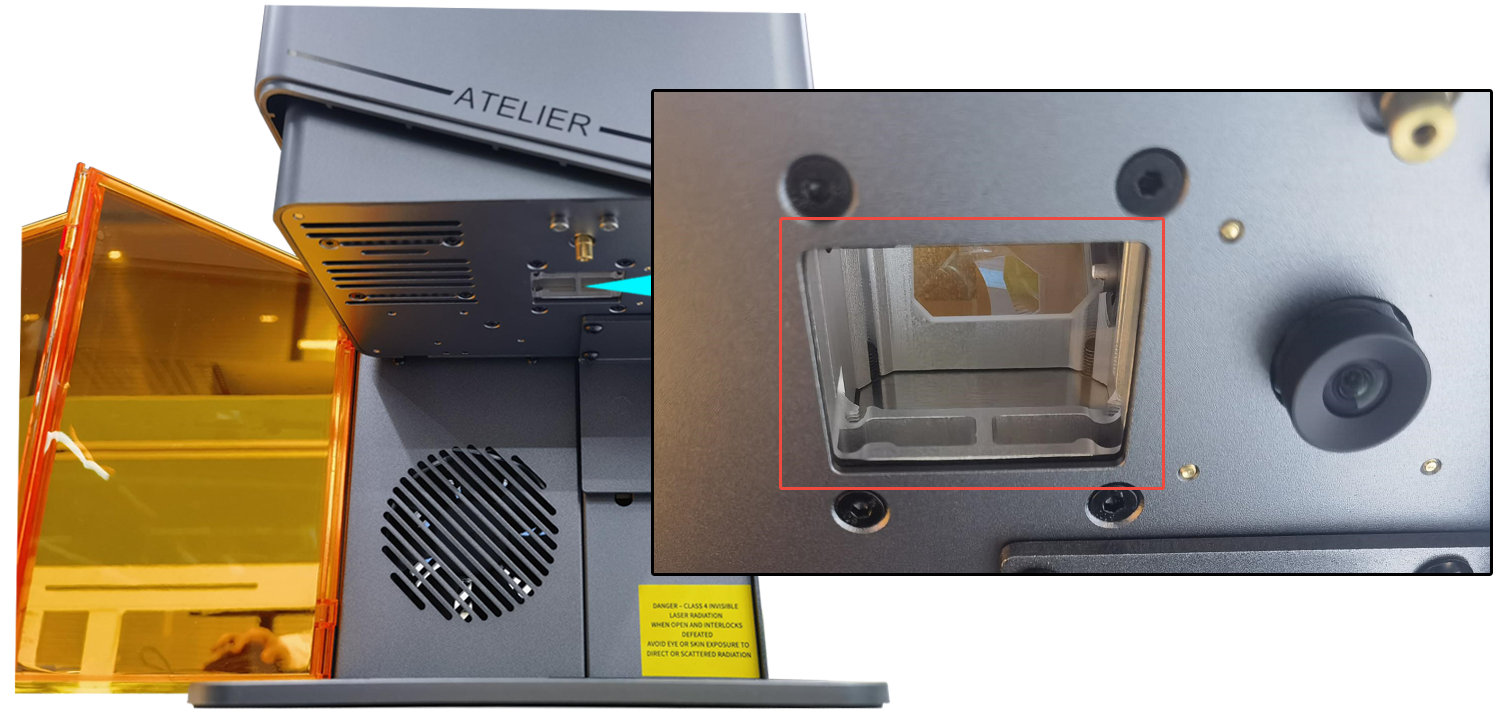
Рисунок 23 -
Проверьте выходное напряжение адаптера питания: с помощью мультиметра в режиме измерения постоянного тока проверьте, составляет ли выход адаптера 24 В. Если выход отклоняется от нормы, предоставьте видео проверки и серийный номер устройства и отправьте их в службу поддержки для дальнейшей обработки.
-
Проверьте состояние лазерного модуля: используя мощность 100% и скорость 200 мм/мин, выполните один проход резки на фанере толщиной 3 мм, чтобы определить наличие затухания мощности. Если фанера не прорезается насквозь и на обратной стороне не остается видимого следа, необходимо проверить лазерный модуль. Откройте верхнюю крышку Atelier и извлеките лазерный модуль согласно видео очистки лазерной линзы Atelier. Будьте осторожны, чтобы пыль не попала внутрь блока гальваносканера.

Нажмите, чтобы посмотреть видео на YouTube
- Проверьте лазерную линзу: проверьте, чистая ли лазерная линза. Если загрязнена, сначала очистите ее с помощью 99% чистого безводного этанола или профессионального средства для чистки оптических линз (избегайте растворителей, содержащих аммиак или ацетон). При протирке используйте безворсовую ткань и протирайте в одном направлении (например, по спирали от центра наружу), избегая возвратно-поступательных движений во избежание царапин. После очистки осмотрите линзу при ярком боковом освещении, чтобы убедиться в отсутствии остаточных разводов или волокон. Если линза повреждена, необходимо заменить лазерный модуль. Предоставьте четкие фотографии повреждения и серийный номер устройства в службу поддержки.
- Проверьте лазерное пятно: если линза чистая, направьте лазерный модуль на потолок и активируйте его, чтобы проверить, не рассеяно ли лазерное пятно и нет ли других отклонений. При обнаружении отклонений сделайте четкие фотографии лазерного пятна и отправьте их в службу поддержки. См. руководство по проверке лазерного пятна Atelier.
-
Если ни один из указанных пунктов не выявил отклонений, это считается неисправностью лазерного модуля: предоставьте видео тестовой резки (четко показывающее настройки параметров, процесс резки, результат резки и серийный номер устройства, как показано на рисунке 24) и отправьте его в службу поддержки для дальнейшей обработки.

Рисунок 24
Проблема не решена? Обратитесь в службу поддержки и приложите сведения из раздела Что отправить в поддержку.
Связанные проблемы: Линза: грязь или дефект · Гравировка с браком · Красные лучи не совпали
¶ Гравировка с браком
Что вы наблюдаете: Качество гравировки низкое.
Проверяйте в таком порядке:
-
Проверьте фиксированное фокусное расстояние лазера: перефокусируйте лазер с помощью ручки фокусировки на верхней части устройства так, чтобы две красные точки совпали на поверхности материала. Фиксированная фокусная высота — 151 мм (расстояние от платформы гальванометрического модуля до поверхности материала).
-
Проверьте настройки параметров: убедитесь, что параметры настроены правильно согласно рекомендуемой таблице параметров. Обратите внимание, что единицей измерения скорости должно быть мм/мин. Как посмотреть таблицу параметров Atelier:
- ① отсканируйте QR-код на устройстве;
- ② посетите официальный сайт: https://atomstack.com/pages/product-support;
- ③ запросите ее в службе поддержки.
-
Проверьте настройку максимального S-значения в программе: если вы используете LightBurn, проверьте, не было ли изменено максимальное S-значение. Убедитесь, что оно остается равным 1000 — это значение не следует изменять (см. рисунок 25).

Рисунок 25 -
Нормальное затухание мощности: по мере использования лазера происходит естественное затухание мощности. Это можно компенсировать увеличением мощности или уменьшением скорости резки.
-
Проверьте защитное стекло: проверьте, чистое ли защитное стекло в зоне гальваносканера, как показано на рисунке 26. При наличии загрязнений очистите его спиртом с помощью безворсовой ткани. Правильный способ очистки см. в разделе «Очистка защитного кожуха». Если загрязнения на стекле не удаляются или стекло повреждено, его необходимо заменить. См. руководство по замене защитного стекла Atelier.
Рисунок 26 -
Проверьте материал: убедитесь, что материал подходит для гравировки диодным синим лазером. Поверхность материала не должна иметь покрытия или слоя краски. Если слой краски присутствует, попробуйте выполнить гравировку еще раз.
-
Проверьте состояние лазерного модуля: используя мощность 100% и скорость 200 мм/мин, выполните один проход резки на фанере толщиной 3 мм, чтобы определить наличие затухания мощности. Если фанера не прорезается насквозь и на обратной стороне не остается видимого следа, необходимо проверить лазерный модуль. Откройте верхнюю крышку Atelier и извлеките лазерный модуль согласно видео очистки лазерной линзы Atelier. Будьте осторожны, чтобы пыль не попала внутрь блока гальваносканера.
- Проверьте лазерную линзу: проверьте, чистая ли лазерная линза. Если загрязнена, сначала очистите ее с помощью 99% чистого безводного этанола или профессионального средства для чистки оптических линз (избегайте растворителей, содержащих аммиак или ацетон). При протирке используйте безворсовую ткань и протирайте в одном направлении (например, по спирали от центра наружу), избегая возвратно-поступательных движений во избежание царапин. После очистки осмотрите линзу при ярком боковом освещении, чтобы убедиться в отсутствии остаточных разводов или волокон. Если линза повреждена, необходимо заменить лазерный модуль. Предоставьте четкие фотографии повреждения и серийный номер устройства в службу поддержки.
- Проверьте лазерное пятно: если линза чистая, направьте лазерный модуль на потолок и активируйте его, чтобы проверить, не рассеяно ли лазерное пятно и нет ли других отклонений. При обнаружении отклонений сделайте четкие фотографии лазерного пятна и отправьте их в службу поддержки. См. руководство по проверке лазерного пятна Atelier.
-
Если ни один из указанных пунктов не выявил отклонений, это считается неисправностью лазерного модуля: предоставьте видео тестовой резки (четко показывающее настройки параметров, процесс резки, результат резки и серийный номер устройства, как показано на рисунке 27) и отправьте его в службу поддержки для дальнейшей обработки. См. руководство по замене лазера Atelier.
Рисунок 27
Проблема не решена? Обратитесь в службу поддержки и приложите сведения из раздела Что отправить в поддержку.
Связанные проблемы: Линза: грязь или дефект · Резка стала слабее · Линии не замыкаются
¶ Гравировка искажена
Что вы наблюдаете: Результат гравировки искажён.
Проверяйте в таком порядке:
-
Проверьте вес материала: легкие материалы могут сдуваться сильным потоком воздуха вытяжного вентилятора Atelier. При гравировке легких материалов материал следует закрепить — можно использовать прилагаемую малярную ленту для приклеивания к базовой плите или прилагаемые позиционирующие планки для удержания.
-
Убедитесь, что гальванометрический модуль откалиброван: создайте файл с квадратом в программе и выполните гравировку, чтобы проверить правильность результата. При обнаружении искажения выполните калибровку в AtomStack Studio или LightBurn согласно приведенным ниже шагам.
- Калибровка в AtomStack Studio: откройте программу, нажмите «Settings» → «Calibration», чтобы войти в интерфейс калибровки (см. рисунок 28). Поместите материал для гравировки внутрь устройства и правильно сфокусируйте. Нажмите «Start», чтобы выгравировать квадрат 100 мм × 100 мм. Измерьте фактическую длину сторон по осям X и Y, затем введите эти значения в раздел «size coefficient calculation» интерфейса «Galvo Calibration». Например, если фактический квадрат имеет размер 112 мм × 117 мм, введите эти значения, чтобы получить коэффициент по оси X, равный 0.893 (см. рисунок 29). Аналогично поступите с осью Y. См. видео калибровки гальванометрического модуля Atelier.

Нажмите, чтобы посмотреть видео на YouTube

Рисунок 28

Рисунок 29
-
Ось Y рамки изогнута: в этом случае необходимо скорректировать параметр «Curve» (кривизна). Значение кривизны по оси Y по умолчанию — 1.060 (см. рисунок 28).
-
Калибровка в LightBurn: см. видео калибровки гальванометрического модуля Atelier. Примечание: при использовании LightBurn перейдите в «Device Settings» и установите «Origin» (точку отсчета) в левый верхний угол (см. рисунок 30).

Рисунок 30
Проблема не решена? Обратитесь в службу поддержки и приложите сведения из раздела Что отправить в поддержку.
Связанные проблемы: Лёгкий материал: брак · Линии не замыкаются · Смещение камеры
¶ Лёгкий материал: брак
Что вы наблюдаете: При обработке лёгких материалов линии могут пропадать или искажаться.
Проверяйте в таком порядке:
Причина в том, что сильный воздушный поток вытяжного вентилятора может сдвигать легкие материалы.
-
Используйте прилагаемую малярную ленту для закрепления материала на базовой плите.
-
Используйте прилагаемые позиционирующие планки для удержания материала. У позиционирующих планок есть ограничения, поэтому способ закрепления следует выбирать в зависимости от размера материала.
Проблема не решена? Обратитесь в службу поддержки и приложите сведения из раздела Что отправить в поддержку.
Связанные проблемы: Гравировка искажена · Линии не замыкаются · Дым внутри корпуса
¶ Линии не замыкаются
Что вы наблюдаете: Во время гравировки векторные линии не замыкаются.
Проверяйте в таком порядке:
-
Проверьте файл гравировки: создайте в программе файл с квадратной или круглой линией и выполните тестовую гравировку. Если линии замыкаются правильно, проблема вызвана исходным файлом гравировки.
-
Проверьте фокус: перефокусируйте лазер с помощью ручки фокусировки в верхней боковой части лазера так, чтобы две красные точки совпали на поверхности материала. Фиксированная фокусная высота — 151 мм (расстояние от платформы гальванометрического модуля до поверхности материала).
-
Проверьте настройки параметров: убедитесь, что параметры настроены правильно согласно рекомендуемой таблице параметров. Обратите внимание, что единицей измерения скорости должно быть мм/мин. Как посмотреть таблицу параметров:
- ① отсканируйте QR-код на устройстве;
- ② посетите официальный сайт: https://atomstack.com/pages/product-support;
- ③ запросите ее в службе поддержки.
Если параметры настроены правильно, попробуйте уменьшить скорость или увеличить мощность.
-
Включите функцию «Constant Power» (постоянная мощность): в AtomStack Studio см. рисунок 37; в LightBurn см. рисунок 38.

Рисунок 37
Рисунок 38 -
Увеличьте значение минимальной мощности
$31: используя AtomStack Studio или LightBurn, отправьте команду$31=*(«*» обозначает конкретное значение; вы можете постепенно увеличивать это значение, пока линии полностью не сомкнутся). Например, если при$31 = 0линии не замыкаются, отправьте$31 = 10. Если линии по-прежнему не замкнуты, продолжайте увеличивать значение и отправьте$31 = 20и так далее, пока линии полностью не сомкнутся. Порядок действий см. в обучающем видео Atelier по настройке минимального значения мощности.
Проверка результата: Повторите гравировку и убедитесь, что линии полностью замыкаются.
Проблема не решена? Обратитесь в службу поддержки и приложите сведения из раздела Что отправить в поддержку.
Связанные проблемы: Гравировка с браком · Гравировка искажена · Красные лучи не совпали