Устранение неисправностей Atelier
Перейти к вашей проблеме
- 1. После включения питания Atelier ни один индикатор не загорается.
- 2. После включения выключателя питания Atelier индикатор состояния загорается красным.
- 3. Atelier не может подключиться к компьютеру.
- 4. Фокусирующая линза Atelier загрязнена или повреждена.
- 5. Значительно снизилась режущая способность лазера Atelier.
- 6. Низкое качество гравировки на Atelier.
- 7. Результат гравировки на Atelier искажен.
- 8. Сбой определения двери Atelier — индикатор состояния горит красным даже при закрытой дверце кожуха.
- 9. Atelier внезапно останавливается во время работы.
- 10. При обработке легких материалов на Atelier результат может иметь пропуски или искажения линий.
- 11. Atelier не может подключиться через Wi-Fi.
- 12. Atelier не замыкает векторные линии во время гравировки.
- 13. Плохая работа вытяжки Atelier, кожух заполняется дымом.
- 14. Зеркальный или перевернутый результат при использовании роторного устройства с Atelier.
- 15. Atelier неправильно работает после подключения роторного устройства.
- 16. Atelier не распознает USB-накопители или карты TF.
- 17. Не удалось обновить прошивку Atelier.
- 18. Двойные красные лучи Atelier не совпадают при фокусировке.
- 19. Смещение камеры Atelier.
- 20. Неисправность камеры Atelier.
¶ 1. После включения питания Atelier ни один индикатор не загорается.
Решение:
-
Проверьте выходное напряжение адаптера: с помощью мультиметра измерьте, составляет ли выходное напряжение адаптера питания 24 В (см. рисунок 13).

Рисунок 13 -
Проверьте проводку выключателя питания: если адаптер питания работает нормально, откройте верхнюю крышку Atelier и проверьте правильность подключения проводки выключателя питания (см. рисунок 14).

Рисунок 14 -
Проверьте выключатель питания: если проводка выключателя подключена правильно, отключите адаптер от сети и отсоедините проводку выключателя питания. С помощью провода замкните контакты выключателя, затем снова подключите адаптер и проверьте, включается ли устройство. Если после замыкания устройство включается, значит выключатель питания неисправен. Если проблема сохраняется, возможно, неисправна материнская плата. Пожалуйста, предоставьте серийный номер устройства (см. рисунок 15) и видео диагностики в службу поддержки для получения помощи. Источники: видео замыкания выключателя питания Atelier, видео замены материнской платы Atelier.

Нажмите, чтобы посмотреть видео на YouTube

Нажмите, чтобы посмотреть видео на YouTube

Рисунок 15
¶ 2. После включения выключателя питания Atelier индикатор состояния загорается красным.
Решение:
-
Убедитесь, что USB-ключ вставлен: проверьте, вставлен ли USB-ключ в порт USB-ключа на задней панели Atelier. Если да, слегка коснитесь его и проверьте, раздается ли звуковой сигнал и загорается ли индикатор состояния белым цветом. Если после касания работа восстанавливается, аккуратно поправьте USB-ключ так, чтобы он плотно прилегал к внутренней стенке порта. Если указанные меры не устраняют проблему плохого контакта, предоставьте серийный номер устройства (см. рисунок 16) и видео с неисправностью и отправьте их в службу поддержки для дальнейшей обработки.
Рисунок 16 -
Убедитесь, что дверца защитного кожуха правильно закрыта: снова откройте дверцу кожуха, затем закройте ее и проверьте, вернулся ли индикатор состояния в норму. Также можно отключить функцию «Door Detection» (обнаружение двери) в AtomStack Studio (версия для ПК или мобильного устройства), как показано на рисунке 17. Если после отключения этой функции индикатор возвращается в норму, это указывает на неисправность концевого выключателя двери (датчика Холла). Предоставьте серийный номер устройства и видео с неисправностью и отправьте их в службу поддержки для дальнейшей обработки. См. видео замены датчика Холла Atelier.

Нажмите, чтобы посмотреть видео на YouTube

Рисунок 17
-
Попробуйте перепрошить устройство: если с USB-ключом и концевым выключателем двери все в порядке, предоставьте серийный номер устройства в службу поддержки, чтобы запросить последнюю прошивку Atelier, и попробуйте выполнить обновление, чтобы проверить, устраняется ли проблема.
-
Если указанные шаги не устраняют проблему, замените материнскую плату: предоставьте серийный номер устройства, видео с неисправностью и описание выполненных шагов диагностики в службу поддержки. Для замены см. видео замены материнской платы Atelier.
¶ 3. Atelier не может подключиться к компьютеру.
Решение:
-
Проверьте состояние питания устройства:
- После включения индикатор состояния горит белым — нормальное состояние включения.
- После включения индикатор состояния горит красным — состояние тревоги, устраните проблему согласно разделу «После включения выключателя питания Atelier индикатор состояния загорается красным».
- После включения индикатор состояния не загорается — аномальное состояние включения, устраните проблему согласно разделу «После включения питания Atelier ни один индикатор не загорается».
-
Проверьте настройку скорости передачи данных: при использовании AtomStack Studio вручную настраивать скорость передачи данных не требуется. При использовании LightBurn необходимо установить скорость передачи данных 460800 (как показано на рисунке 18) либо напрямую импортировать конфигурационный файл в LightBurn. См. руководство по импорту конфигурационного файла Atelier в LightBurn и обязательно выберите контроллер L1-GALVO. Использование программы LaserGRBL не рекомендуется.

Рисунок 18 -
Убедитесь, что компьютер распознает последовательный порт: откройте диспетчер устройств на компьютере и проверьте, отображается ли последовательный порт лазерного гравера (CH340) (можно подключить и отключить кабель Type-C, чтобы увидеть появление и исчезновение порта). Если последовательный порт не распознается или отображается со знаком предупреждения, сначала установите драйвер. Последовательный порт должен отображаться так, как показано на рисунке 19. Инструкции по установке драйвера см. в видео по драйверу последовательного порта Atelier. Ссылки для скачивания драйвера:

Нажмите, чтобы посмотреть видео на YouTube
- Ссылка для скачивания драйвера для Windows: https://asa.atomstack.com/downloadWindowsDrivers.do3
- Ссылка для скачивания драйвера для Mac: https://asa.atomstack.com/downloadMacDrivers.do3

Рисунок 19
-
Проверьте, не занят ли порт другим программным обеспечением: проверьте, не подключено ли в данный момент к последовательному порту устройства другое программное обеспечение. Если да, закройте его.
-
Проверьте операционную систему: в Windows можно подключаться напрямую с помощью кабеля Type-C. В Mac OS из-за ограничений доступа к последовательному порту необходимо использовать док-станцию для преобразования и подключения через порт А прилагаемого кабеля Type-C, как показано на рисунке 20. Обратите внимание, что некоторые кабели Type-C предназначены только для зарядки и не передают данные. На компьютерах Huawei порт C также требует док-станции для преобразования; порт А можно подключить к гравировальному станку напрямую.

Рисунок 20 -
Попробуйте другое программное обеспечение: попробуйте подключить устройство с помощью AtomStack Studio или LightBurn.
-
Убедитесь в исправности соединительного кабеля: попробуйте использовать кабель Type-C, поддерживающий передачу данных. Если устройство подключается после замены кабеля, проблема в кабеле Type-C. Предоставьте видео с неисправностью и серийный номер устройства (см. рисунок 21) и отправьте их в службу поддержки для дальнейшей обработки.
Рисунок 21 -
Попробуйте другой компьютер: попробуйте подключить устройство к другому компьютеру, чтобы проверить, подключается ли оно нормально. Обратите внимание, что для Windows 7 следует попробовать несколько USB-портов и убедиться, что драйвер последовательного порта установлен для каждого из них.
-
Если ни один из указанных шагов не помог, это считается неисправностью материнской платы: отправьте описание выполненных шагов диагностики, видео с неисправностью и серийный номер устройства в службу поддержки для дальнейшей обработки. Для замены см. видео замены материнской платы Atelier.
¶ 4. Фокусирующая линза Atelier загрязнена или повреждена.
Решение:
При значительном падении мощности или сильном изменении лазерного пятна необходимо проверить лазерную линзу.
-
Загрязнение: сначала очистите линзу с помощью 99% чистого безводного этанола или профессионального средства для чистки оптических линз (избегайте растворителей, содержащих аммиак или ацетон). При протирке используйте безворсовую ткань и протирайте в одном направлении (например, по спирали от центра наружу), избегая возвратно-поступательных движений, которые могут поцарапать линзу. После очистки осмотрите линзу при ярком боковом освещении, чтобы убедиться в отсутствии разводов или волокон. См. руководство по очистке лазерной линзы Atelier.
-
Повреждение: если линза повреждена, необходимо заменить весь лазерный модуль, так как это герметичная конструкция. Вероятность повреждения фокусирующей линзы очень мала. Если не наблюдается значительного изменения лазерного пятна, не рекомендуется разбирать лазер для проверки фокусирующей линзы. См. руководство по замене лазера Atelier.
¶ 5. Значительно снизилась режущая способность лазера Atelier.
Решение:
-
Нормальное затухание мощности: по мере использования лазера происходит естественное затухание мощности. Это можно компенсировать увеличением мощности или уменьшением скорости резки.
-
Проверьте фиксированное фокусное расстояние лазера: перефокусируйте лазер с помощью ручки фокусировки на верхней части устройства так, чтобы две красные точки совпали на поверхности материала. Фиксированная фокусная высота — 151 мм (расстояние от платформы гальванометрического модуля до поверхности материала).
-
Проверьте настройки параметров: убедитесь, что параметры настроены правильно согласно рекомендуемой таблице параметров. Обратите внимание, что единицей измерения скорости должно быть мм/мин. Как посмотреть таблицу параметров Atelier: ① отсканируйте QR-код на устройстве; ② посетите официальный сайт: https://atomstack.com/pages/product-support; ③ запросите ее в службе поддержки.
-
Проверьте настройку максимального S-значения в программе: если вы используете LightBurn, проверьте, не было ли изменено максимальное S-значение. Убедитесь, что оно остается равным 1000 — это значение не следует изменять (см. рисунок 22).

Рисунок 22 -
Проверьте защитное стекло: проверьте, чистое ли защитное стекло в зоне гальваносканера, как показано на рисунке 23. При наличии загрязнений очистите его спиртом с помощью безворсовой ткани. Правильный способ очистки см. в разделе «Очистка защитного кожуха». Если загрязнения на стекле не удаляются или стекло повреждено, его необходимо заменить. См. руководство по замене защитного стекла Atelier.
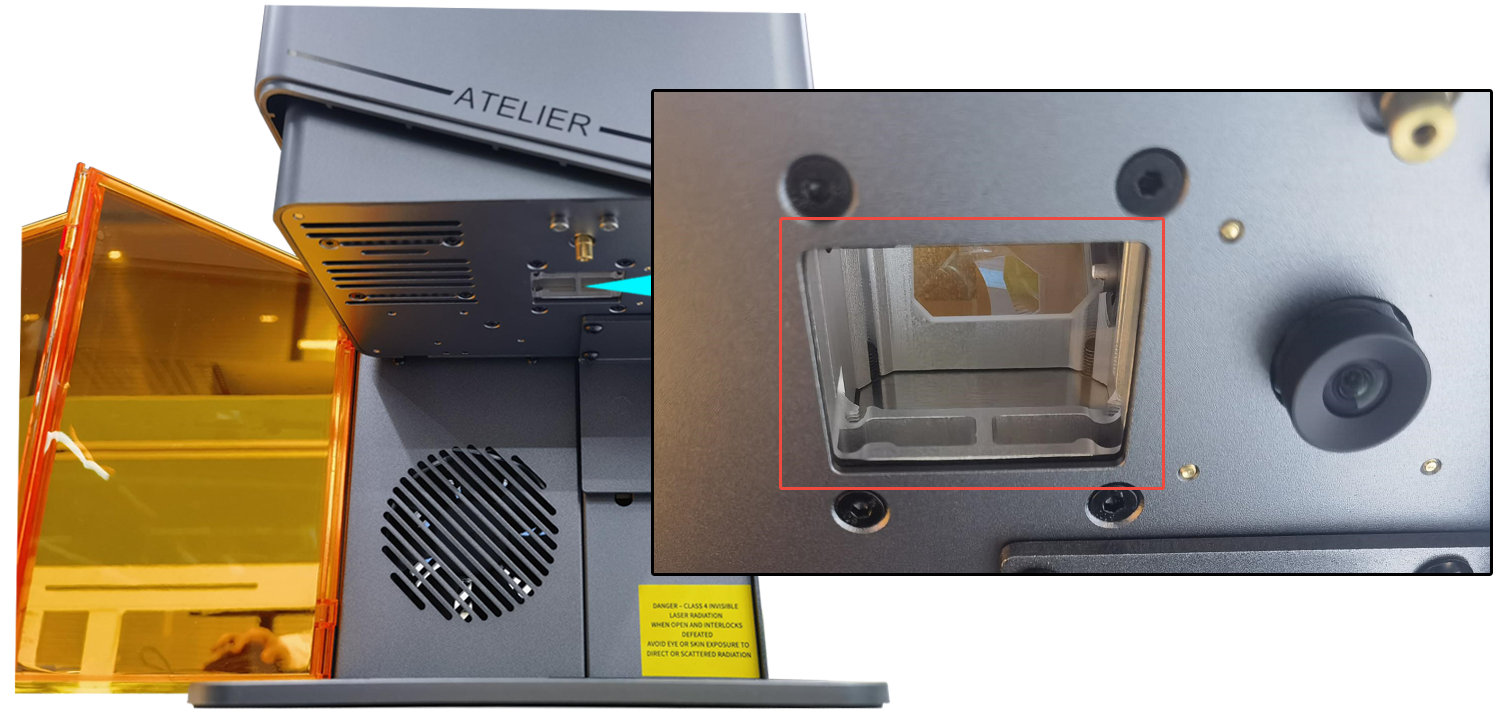
Рисунок 23 -
Проверьте выходное напряжение адаптера питания: с помощью мультиметра в режиме измерения постоянного тока проверьте, составляет ли выход адаптера 24 В. Если выход отклоняется от нормы, предоставьте видео проверки и серийный номер устройства и отправьте их в службу поддержки для дальнейшей обработки.
-
Проверьте состояние лазерного модуля: используя мощность 100% и скорость 200 мм/мин, выполните один проход резки на фанере толщиной 3 мм, чтобы определить наличие затухания мощности. Если фанера не прорезается насквозь и на обратной стороне не остается видимого следа, необходимо проверить лазерный модуль. Откройте верхнюю крышку Atelier и извлеките лазерный модуль согласно видео очистки лазерной линзы Atelier. Будьте осторожны, чтобы пыль не попала внутрь блока гальваносканера.

Нажмите, чтобы посмотреть видео на YouTube
- Проверьте лазерную линзу: проверьте, чистая ли лазерная линза. Если загрязнена, сначала очистите ее с помощью 99% чистого безводного этанола или профессионального средства для чистки оптических линз (избегайте растворителей, содержащих аммиак или ацетон). При протирке используйте безворсовую ткань и протирайте в одном направлении (например, по спирали от центра наружу), избегая возвратно-поступательных движений во избежание царапин. После очистки осмотрите линзу при ярком боковом освещении, чтобы убедиться в отсутствии остаточных разводов или волокон. Если линза повреждена, необходимо заменить лазерный модуль. Предоставьте четкие фотографии повреждения и серийный номер устройства в службу поддержки.
- Проверьте лазерное пятно: если линза чистая, направьте лазерный модуль на потолок и активируйте его, чтобы проверить, не рассеяно ли лазерное пятно и нет ли других отклонений. При обнаружении отклонений сделайте четкие фотографии лазерного пятна и отправьте их в службу поддержки. См. руководство по проверке лазерного пятна Atelier.
-
Если ни один из указанных пунктов не выявил отклонений, это считается неисправностью лазерного модуля: предоставьте видео тестовой резки (четко показывающее настройки параметров, процесс резки, результат резки и серийный номер устройства, как показано на рисунке 24) и отправьте его в службу поддержки для дальнейшей обработки.
Рисунок 24
¶ 6. Низкое качество гравировки на Atelier.
Решение:
-
Проверьте фиксированное фокусное расстояние лазера: перефокусируйте лазер с помощью ручки фокусировки на верхней части устройства так, чтобы две красные точки совпали на поверхности материала. Фиксированная фокусная высота — 151 мм (расстояние от платформы гальванометрического модуля до поверхности материала).
-
Проверьте настройки параметров: убедитесь, что параметры настроены правильно согласно рекомендуемой таблице параметров. Обратите внимание, что единицей измерения скорости должно быть мм/мин. Как посмотреть таблицу параметров Atelier: ① отсканируйте QR-код на устройстве; ② посетите официальный сайт: https://atomstack.com/pages/product-support; ③ запросите ее в службе поддержки.
-
Проверьте настройку максимального S-значения в программе: если вы используете LightBurn, проверьте, не было ли изменено максимальное S-значение. Убедитесь, что оно остается равным 1000 — это значение не следует изменять (см. рисунок 25).

Рисунок 25 -
Нормальное затухание мощности: по мере использования лазера происходит естественное затухание мощности. Это можно компенсировать увеличением мощности или уменьшением скорости резки.
-
Проверьте защитное стекло: проверьте, чистое ли защитное стекло в зоне гальваносканера, как показано на рисунке 26. При наличии загрязнений очистите его спиртом с помощью безворсовой ткани. Правильный способ очистки см. в разделе «Очистка защитного кожуха». Если загрязнения на стекле не удаляются или стекло повреждено, его необходимо заменить. См. руководство по замене защитного стекла Atelier.
Рисунок 26 -
Проверьте материал: убедитесь, что материал подходит для гравировки диодным синим лазером. Поверхность материала не должна иметь покрытия или слоя краски. Если слой краски присутствует, попробуйте выполнить гравировку еще раз.
-
Проверьте состояние лазерного модуля: используя мощность 100% и скорость 200 мм/мин, выполните один проход резки на фанере толщиной 3 мм, чтобы определить наличие затухания мощности. Если фанера не прорезается насквозь и на обратной стороне не остается видимого следа, необходимо проверить лазерный модуль. Откройте верхнюю крышку Atelier и извлеките лазерный модуль согласно видео очистки лазерной линзы Atelier. Будьте осторожны, чтобы пыль не попала внутрь блока гальваносканера.
- Проверьте лазерную линзу: проверьте, чистая ли лазерная линза. Если загрязнена, сначала очистите ее с помощью 99% чистого безводного этанола или профессионального средства для чистки оптических линз (избегайте растворителей, содержащих аммиак или ацетон). При протирке используйте безворсовую ткань и протирайте в одном направлении (например, по спирали от центра наружу), избегая возвратно-поступательных движений во избежание царапин. После очистки осмотрите линзу при ярком боковом освещении, чтобы убедиться в отсутствии остаточных разводов или волокон. Если линза повреждена, необходимо заменить лазерный модуль. Предоставьте четкие фотографии повреждения и серийный номер устройства в службу поддержки.
- Проверьте лазерное пятно: если линза чистая, направьте лазерный модуль на потолок и активируйте его, чтобы проверить, не рассеяно ли лазерное пятно и нет ли других отклонений. При обнаружении отклонений сделайте четкие фотографии лазерного пятна и отправьте их в службу поддержки. См. руководство по проверке лазерного пятна Atelier.
-
Если ни один из указанных пунктов не выявил отклонений, это считается неисправностью лазерного модуля: предоставьте видео тестовой резки (четко показывающее настройки параметров, процесс резки, результат резки и серийный номер устройства, как показано на рисунке 27) и отправьте его в службу поддержки для дальнейшей обработки. См. руководство по замене лазера Atelier.
Рисунок 27
¶ 7. Результат гравировки на Atelier искажен.
Решение:
-
Проверьте вес материала: легкие материалы могут сдуваться сильным потоком воздуха вытяжного вентилятора Atelier. При гравировке легких материалов материал следует закрепить — можно использовать прилагаемую малярную ленту для приклеивания к базовой плите или прилагаемые позиционирующие планки для удержания.
-
Убедитесь, что гальванометрический модуль откалиброван: создайте файл с квадратом в программе и выполните гравировку, чтобы проверить правильность результата. При обнаружении искажения выполните калибровку в AtomStack Studio или LightBurn согласно приведенным ниже шагам.
- Калибровка в AtomStack Studio: откройте программу, нажмите «Settings» → «Calibration», чтобы войти в интерфейс калибровки (см. рисунок 28). Поместите материал для гравировки внутрь устройства и правильно сфокусируйте. Нажмите «Start», чтобы выгравировать квадрат 100 мм × 100 мм. Измерьте фактическую длину сторон по осям X и Y, затем введите эти значения в раздел «size coefficient calculation» интерфейса «Galvo Calibration». Например, если фактический квадрат имеет размер 112 мм × 117 мм, введите эти значения, чтобы получить коэффициент по оси X, равный 0.893 (см. рисунок 29). Аналогично поступите с осью Y. См. видео калибровки гальванометрического модуля Atelier.

Нажмите, чтобы посмотреть видео на YouTube

Рисунок 28

Рисунок 29
-
Ось Y рамки изогнута: в этом случае необходимо скорректировать параметр «Curve» (кривизна). Значение кривизны по оси Y по умолчанию — 1.060 (см. рисунок 28).
-
Калибровка в LightBurn: см. видео калибровки гальванометрического модуля Atelier. Примечание: при использовании LightBurn перейдите в «Device Settings» и установите «Origin» (точку отсчета) в левый верхний угол (см. рисунок 30).

Рисунок 30
¶ 8. Сбой определения двери Atelier — индикатор состояния горит красным даже при закрытой дверце кожуха.
Решение:
-
Убедитесь, что дверца кожуха полностью закрыта: проверьте, не блокируется ли дверца материалами, из-за чего она не может полностью закрыться.
-
Проверьте датчик Холла: в AtomStack Studio перейдите в настройки и отключите функцию «Door Detection» (обнаружение двери) (см. рисунок 31). Если после отключения этой функции индикатор состояния меняется с красного на стабильно зеленый, это указывает на неисправность датчика Холла. Для замены см. видео замены датчика Холла Atelier.
Рисунок 31 -
Если указанные шаги не устраняют проблему с красным индикатором: предоставьте фото серийного номера (см. рисунок 32) и видео с неисправностью в службу поддержки, чтобы запросить прошивку Atelier для обновления устройства. Если проблема сохраняется после обновления прошивки, попробуйте заменить материнскую плату. Инструкции по замене материнской платы см. в видео замены материнской платы Atelier.
Рисунок 32
¶ 9. Atelier внезапно останавливается во время работы.
Решение:
-
Проверьте выходные параметры адаптера питания: с помощью мультиметра в режиме измерения постоянного тока проверьте, составляет ли выход адаптера 24 В, 3 А. Если выход отклоняется от нормы, предоставьте видео проверки и серийный номер устройства (см. рисунок 33) и отправьте их в службу поддержки для дальнейшей обработки.
Рисунок 33 -
Проверьте наличие предупреждений тревоги: понаблюдайте, загорается ли индикатор состояния красным или отображается ли предупреждение в программе.
-
Предупреждение о том, что USB-ключ не вставлен: проверьте, правильно ли вставлен USB-ключ. Аккуратно поправьте его и проверьте, начинает ли индикатор мигать зеленым. Если он мигает зеленым, нажмите «Start/Pause», чтобы продолжить предыдущую гравировку. Если предупреждение сохраняется, предоставьте видео с неисправностью и серийный номер устройства в службу поддержки для дальнейшей обработки.
-
Предупреждение о потере соединения:
- Убедитесь, что кабель Type-C подключен правильно: выключите устройство, переподключите кабель и снова включите его. На Mac из-за ограничений доступа к последовательному порту используйте док-станцию для подключения через порт А прилагаемого кабеля Type-C (см. рисунок 34). Примечание: некоторые кабели Type-C для зарядки телефона не передают данные и не подходят для подключения.
- Проверьте порт: попробуйте подключиться к другому COM-порту на компьютере и установите драйвер последовательного порта. Обратите особое внимание на Windows 7, у которой плохая совместимость. Ссылки для скачивания драйвера:
- Ссылка для скачивания драйвера для Windows: https://asa.atomstack.com/downloadWindowsDrivers.do3
- Ссылка для скачивания драйвера для Mac: https://asa.atomstack.com/downloadMacDrivers.do3
- Проверьте программное обеспечение: попробуйте использовать AtomStack Studio (для ПК или мобильного устройства) или LightBurn, чтобы проверить, происходит ли внезапная остановка во всех случаях.
- Если ничего из перечисленного не устраняет проблему потери соединения: попробуйте заменить материнскую плату. Предоставьте видео с неисправностью, описание шагов диагностики и серийный номер устройства в службу поддержки. Инструкции см. в видео замены материнской платы Atelier.
Рисунок 34 -
Предупреждение: $door/enable=On — обнаружено, что кожух открыт:
-
Убедитесь, что дверца кожуха полностью закрыта: проверьте, не блокируется ли дверца материалами, из-за чего она не может полностью закрыться.
-
Проверьте датчик Холла: в AtomStack Studio перейдите в настройки и отключите функцию «Door Detection» (обнаружение двери) (см. рисунок 35). Если после отключения этой функции индикатор состояния меняется с красного на стабильно зеленый, это указывает на неисправность датчика Холла. Для замены см. видео замены датчика Холла Atelier.
Рисунок 35
-
-
-
Если ничего из перечисленного не устраняет проблему: попробуйте заменить материнскую плату. Предоставьте видео с неисправностью, описание шагов диагностики и серийный номер устройства в службу поддержки для дальнейшей обработки. Инструкции по замене материнской платы см. в видео замены материнской платы Atelier.
¶ 10. При обработке легких материалов на Atelier результат может иметь пропуски или искажения линий.
Решение:
Причина в том, что сильный воздушный поток вытяжного вентилятора может сдвигать легкие материалы.
-
Используйте прилагаемую малярную ленту для закрепления материала на базовой плите.
-
Используйте прилагаемые позиционирующие планки для удержания материала. У позиционирующих планок есть ограничения, поэтому способ закрепления следует выбирать в зависимости от размера материала.
¶ 11. Atelier не может подключиться через Wi-Fi.
Решение:
-
Проверьте маршрутизатор: Wi-Fi Atelier поддерживает только диапазон 2,4 ГГц. Подключение к сети 5 ГГц невозможно. Переключите маршрутизатор на 2,4 ГГц и попробуйте снова.
-
Подключение через мобильную точку доступа: если нет маршрутизатора с диапазоном 2,4 ГГц или доступной сети Wi-Fi, вы можете использовать мобильную точку доступа для подключения и управления Atelier. Инструкции по подключению см. в видео подключения Atelier к мобильному устройству.

Нажмите, чтобы посмотреть видео на YouTube
- Проверьте сигнал Wi-Fi: с помощью телефона выполните поиск сетей Wi-Fi и проверьте, появляется ли сеть с именем Atelier_***** и какова сила сигнала.
- Сигнал Wi-Fi сильный: попробуйте использовать другой телефон или отключите мобильные данные и попробуйте подключиться снова.
- Сеть Wi-Fi не найдена: если сеть не обнаруживается ни на одном телефоне, предоставьте видео с неисправностью и серийный номер устройства в службу поддержки, чтобы запросить соответствующую прошивку. Перепрошейте устройство и попробуйте подключиться снова. Если подключение по-прежнему невозможно, обратитесь в службу поддержки для организации замены материнской платы. Инструкции см. в видео замены материнской платы Atelier.
- Сигнал Wi-Fi слабый: проверьте Wi-Fi антенну, открыв верхнюю крышку Atelier. Убедитесь, что Wi-Fi антенна правильно подключена к материнской плате. При необходимости переподключите ее. Если сигнал остается слабым после переподключения, Wi-Fi антенна неисправна. Предоставьте видео с неисправностью и серийный номер устройства (см. рисунок 36) в службу поддержки для дальнейшей обработки. См. видео замены Wi-Fi антенны Atelier.

Нажмите, чтобы посмотреть видео на YouTube
Рисунок 36
¶ 12. Atelier не замыкает векторные линии во время гравировки.
Решение:
-
Проверьте файл гравировки: создайте в программе файл с квадратной или круглой линией и выполните тестовую гравировку. Если линии замыкаются правильно, проблема вызвана исходным файлом гравировки.
-
Проверьте фокус: перефокусируйте лазер с помощью ручки фокусировки в верхней боковой части лазера так, чтобы две красные точки совпали на поверхности материала. Фиксированная фокусная высота — 151 мм (расстояние от платформы гальванометрического модуля до поверхности материала).
-
Проверьте настройки параметров: убедитесь, что параметры настроены правильно согласно рекомендуемой таблице параметров. Обратите внимание, что единицей измерения скорости должно быть мм/мин. Как посмотреть таблицу параметров: ① отсканируйте QR-код на устройстве; ② посетите официальный сайт: https://atomstack.com/pages/product-support; ③ запросите ее в службе поддержки. Если параметры настроены правильно, попробуйте уменьшить скорость или увеличить мощность.
-
Включите функцию «Constant Power» (постоянная мощность): в AtomStack Studio см. рисунок 37; в LightBurn см. рисунок 38.

Рисунок 37
Рисунок 38 -
Увеличьте значение минимальной мощности $31: используя AtomStack Studio или LightBurn, отправьте команду $31=* («*» обозначает конкретное значение; вы можете постепенно увеличивать это значение, пока линии полностью не сомкнутся). Например, если при $31 = 0 линии не замыкаются, отправьте $31 = 10. Если линии по-прежнему не замкнуты, продолжайте увеличивать значение и отправьте $31 = 20 и так далее, пока линии полностью не сомкнутся. Порядок действий см. в обучающем видео Atelier по настройке минимального значения мощности.
¶ 13. Плохая работа вытяжки Atelier, кожух заполняется дымом.
Решение:
-
Проверьте вытяжной воздуховод: тщательно осмотрите вытяжной воздуховод на предмет перегибов или засорения.
-
Проверьте вентилятор: откройте кожух и снимите крышку вентилятора, открутив два винта на перегородке вентилятора.
- Вентилятор сильно запылен: очистите вентилятор согласно видео очистки вентилятора Atelier.
- Вентилятор не вращается: откройте верхнюю крышку Atelier и проверьте, правильно ли подключен разъем вентилятора. При необходимости переподключите. Если вентилятор по-прежнему не вращается, отсоедините разъем вентилятора и с помощью двух проводов подключите вентилятор напрямую к адаптеру (см. рисунок 39), чтобы проверить, вращается ли он нормально. Если по-прежнему не вращается, предоставьте видео диагностики и серийный номер устройства (см. рисунок 40) в службу поддержки для дальнейшей обработки. Для замены вентилятора см. видео замены вентилятора Atelier.

Нажмите, чтобы посмотреть видео на YouTube

Рисунок 39
Рисунок 40
¶ 14. Зеркальный или перевернутый результат при использовании роторного устройства с Atelier.
Решение:
-
Проверьте, зеркальный ли файл гравировки: если да, проверьте, включена ли функция зеркального отображения в настройках программы. Если включена, отключите ее. Если отключена, попробуйте включить. Для справки: см. рисунок 41 в AtomStack Studio и рисунок 42 в LightBurn.

Рисунок 41
Рисунок 42 -
Восстановление заводских настроек:
-
Восстановление заводских настроек в AtomStack Studio: в версии 2.20 и выше нажмите 7 раз подряд на номер версии: V.2.20 (версия клиента), чтобы войти в режим разработчика (см. рисунок 43). Вернитесь в строку меню и откройте «Serial Port Log» (журнал последовательного порта) в режиме разработчика, затем нажмите «Reset», чтобы восстановить заводские настройки (см. рисунок 44).

Рисунок 43
Рисунок 44 -
В LightBurn: введите команду $RST=* в поле ввода консольной команды, чтобы восстановить заводские настройки (см. рисунок 45).

Рисунок 45
-
¶ 15. Atelier неправильно работает после подключения роторного устройства.
Решение:
-
Проверьте подключение: Atelier поддерживает только роторные устройства R6 / R8 / R8 PRO, которые необходимо подключать через прилагаемый USB-кабель (см. рисунок 46). Примечание: убедитесь, что кабель не подключен не в тот порт — он должен подключаться к порту аксессуаров устройства Atelier.

Рисунок 46 -
Проверьте настройки:
-
При использовании LightBurn настройте следующее: тип роторного устройства: для R6 выберите Roller, для R8 выберите Chuck. Ось вращения: выберите ось Y. Параметры: R8 — скорость = 160 мм/оборот (фиксированное значение), введите диаметр или длину окружности материала; R6 — скорость = 50 мм/оборот (фиксированное значение), диаметр ролика = 16 мм (фиксированное значение), введите диаметр или длину окружности материала (см. рисунок 47).

Рисунок 47 -
При использовании AtomStack Studio: Ролик (R6) — настройка параметров не требуется. Патрон (R8) — необходимо ввести длину окружности или диаметр материала (на выбор) (см. рисунок 48).

Рисунок 48
-
¶ 16. Atelier не распознает USB-накопители или карты TF.
Решение:
-
Проверьте функцию распознавания: поскольку USB-накопитель или карта TF подключены к материнской плате внутри устройства, проверить их работоспособность можно только через AtomStack Studio, перейдя в «File» → «Open Device USB Drive», чтобы увидеть, правильно ли работает функция хранения и соответствует ли отображаемый размер накопителя доступному объему USB-накопителя или карты TF (см. рисунок 49).

Рисунок 49 -
Переустановите USB-накопитель/карту TF: выключите устройство, откройте верхнюю крышку, извлеките USB-накопитель или карту TF, а затем вставьте ее заново. Инструкции см. в видео замены USB/TF карты Atelier.

Нажмите, чтобы посмотреть видео на YouTube
-
Отформатируйте USB-накопитель/карту TF: если переустановка не решает проблему, вставьте USB-накопитель или карту TF в компьютер и отформатируйте в FAT32.
-
Замените USB-накопитель/карту TF: попробуйте использовать другой USB-накопитель или карту TF. Если новая карта работает исправно, оригинальная считается неисправной. Вы можете отправить видео с неисправностью вместе с серийным номером устройства (см. рисунок 50) в службу поддержки для получения помощи.
Рисунок 50 -
При необходимости замените материнскую плату: если USB-накопитель или карта TF нормально распознаются и читаются/записываются на компьютере, а форматирование не решает проблему, необходимо заменить материнскую плату. Отправьте видео с неисправностью, описание выполненных шагов диагностики и серийный номер устройства в службу поддержки для получения помощи. Инструкции по замене см. в видео замены материнской платы Atelier.
¶ 17. Не удалось обновить прошивку Atelier.
Решение: если обновление прошивки, отправленное через AtomStack Studio (версия для ПК или мобильного устройства), не удалось, попробуйте следующие шаги:
-
Atelier не распознает USB-накопитель/карту TF: см. раздел «Atelier не распознает USB-накопители или карты TF» для диагностики.
-
Невозможно повторно прошить ту же прошивку: проверьте, совпадает ли прошивка, которую вы пытаетесь установить, с текущей версией прошивки на вашем Atelier. Если не уверены, сделайте скриншот и отправьте его в службу поддержки для подтверждения. Для проверки версии прошивки см. рисунок 51.

Рисунок 51
¶ 18. Двойные красные лучи Atelier не совпадают при фокусировке.
Решение:
-
Проверьте расстояние фокусировки: если материал уже размещен, но расстояние не было отрегулировано, отрегулируйте его заново. Убедитесь, что точка пересечения совпадает с центральной точкой на одной горизонтальной линии (см. рисунок 52).
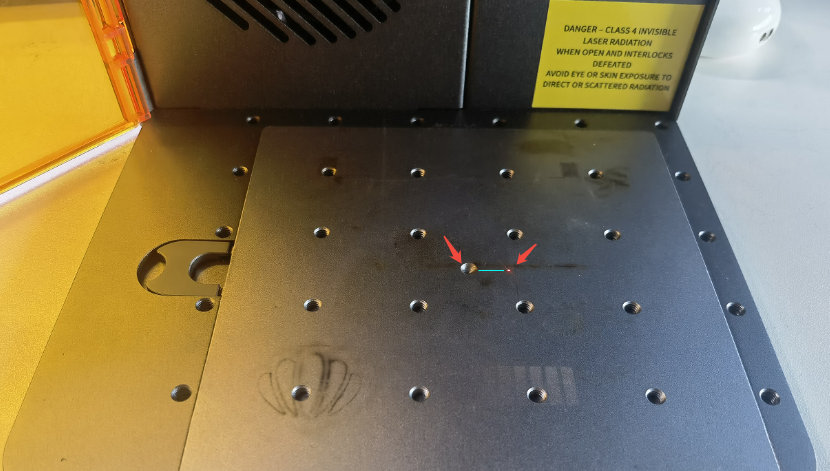
Рисунок 52 -
Отрегулируйте углы красных лучей: установите платформу гальванометрического модуля на высоту 151 мм от базовой плиты. Затем отрегулируйте угол одного красного луча так, чтобы его красная точка падала на горизонтальную линию справа от центра базовой плиты (рекомендуется в пределах 1–2 мм). Зафиксируйте винт, затем отрегулируйте угол другого красного луча так, чтобы он совпал с первой красной точкой. См. видео калибровки позиционирующего красного луча Atelier для получения инструкций.

Нажмите, чтобы посмотреть видео на YouTube
¶ 19. Смещение камеры Atelier.
Решение:
-
Проверьте расстояние фокусировки: после размещения материала заново отрегулируйте расстояние так, чтобы две красные точки совпали на поверхности материала и были выровнены по горизонтали с центральной точкой.
-
Повторно выровняйте камеру: камера откалибрована на заводе перед отгрузкой. При использовании AtomStack Studio пользователю нужно только выполнить выравнивание камеры. Поскольку внутри кожуха нет встроенной подсветки, используйте фонарик или другой источник света для освещения внутреннего пространства во время съемки. Чем меньше полученные значения, тем лучше. При использовании LightBurn следуйте стандартной процедуре калибровки камеры этой программы. См. видео калибровки камеры Atelier в AtomStack Studio и видео калибровки камеры Atelier в LightBurn для получения инструкций.

Нажмите, чтобы посмотреть видео на YouTube
¶ 20. Неисправность камеры Atelier.
Решение:
-
Проверьте, не отключена ли камера: откройте диспетчер устройств, чтобы проверить, ограничена ли или отключена камера. Снимите все ограничения и включите необходимые разрешения (см. рисунок 53).

Рисунок 53 -
Проверьте подключение камеры к материнской плате: если камера не может делать снимки, проверьте, не ослаблен ли кабель камеры (см. рисунок 54). С помощью пинцета или аналогичного инструмента отсоедините и снова подсоедините кабель, затем проверьте работу камеры еще раз.
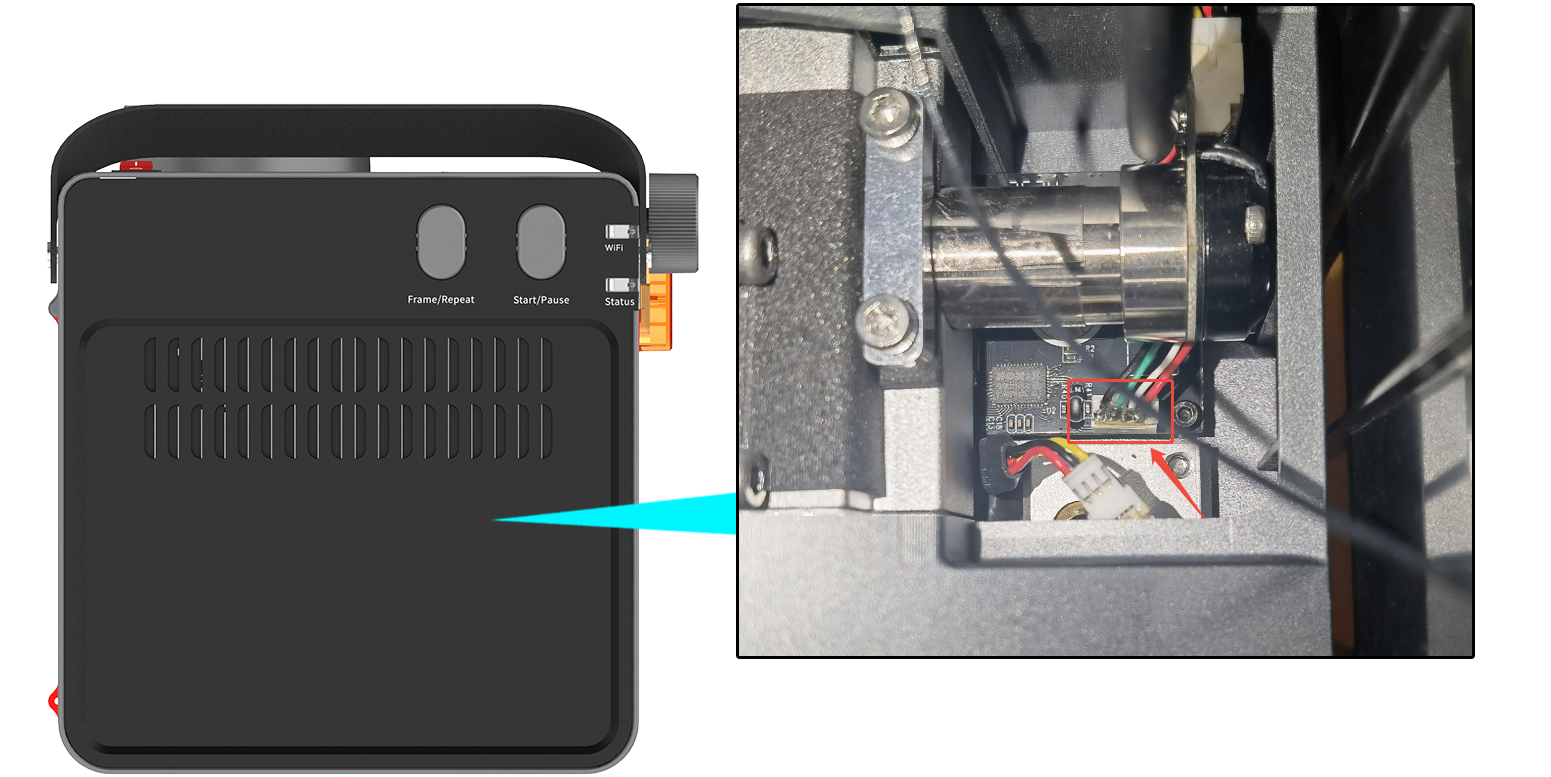
Рисунок 54 -
При необходимости замените камеру: если указанные шаги не устраняют проблему, камера считается неисправной. Замените камеру согласно инструкциям в видео замены камеры Atelier.