P1: не включается, нет подключения к ПК
Вы наблюдаете проблемы подключения или питания, внезапные остановки, слабый Wi-Fi или ошибки USB-накопителя.
Выключите питание перед снятием лазерного модуля для осмотра смотрового окна или перед извлечением и повторной установкой USB-накопителя. При гравировке отражающего материала сначала покройте его поверхность чёрным, чтобы не повредить лазерный модуль. Перед гравировкой выполните frame для проверки возможных столкновений с рамой.
¶ Сбой подключения к ПК
Что вы наблюдаете: При подключении к программе на компьютере возникает ошибка подключения.
Проверяйте в таком порядке:
- Проверьте индикатор на панели: ровный зелёный — норма; красный указывает на состояние тревоги — проверьте, плотно ли закрыта дверца защитного кожуха, не застрял ли концевой выключатель в сработавшем состоянии (переместите лазерный модуль к центру и попробуйте снова), вставлен ли USB-ключ, и нормально ли функционирует концевой выключатель дверцы. Если вы определили, что концевой выключатель неисправен, можно временно отключить определение дверцы в программе/приложении, чтобы продолжить работу (после отключения соблюдайте осторожность).
- Проверьте операционную систему: на Mac нельзя подключиться напрямую через порт Type-C — для подключения через порт A требуется USB-хаб.
- Проверьте скорость передачи данных: для LightBurn необходимо установить скорость передачи данных 460800, либо можно импортировать файл конфигурации P1.
- Проверьте COM-порт: проверьте диспетчер устройств, чтобы увидеть, появляется ли последовательный порт гравёра (подключите/отключите кабель Type-C, чтобы отследить изменение). Установите драйвер, если устройство не распознаётся или отображается со значком предупреждения.
- Попробуйте другой кабель и порт: попробуйте другой кабель Type-C или другой COM-порт компьютера, либо попробуйте переключиться на AtomStack Studio.
- Если ничего из перечисленного не решает проблему, это указывает на неисправность материнской платы, требующую замены.
Загрузка драйверов: драйвер для Windows | драйвер для Mac


Проблема не решена? Обратитесь в службу поддержки и приложите сведения из раздела Что отправить в поддержку.
Связанные проблемы: Приложение без связи · Сбой включения · Внезапная остановка
¶ Приложение без связи
Что вы наблюдаете: Не удаётся подключить мобильное приложение.
Проверяйте в таком порядке:
- Проверьте уровень сигнала Wi-Fi: если сигнал слабый, обратитесь к разделу «Слабый сигнал Wi-Fi на P1».
- Проверьте, не занято ли соединение другим устройством: если к Wi-Fi гравёра уже подключено другое устройство, ваш текущий телефон не сможет подключиться.
- Попробуйте другой способ подключения: P1 поддерживает подключение через Wi-Fi, Bluetooth и режим точки доступа — попробуйте переключиться между ними. См. обучающее видео по подключению приложения P1.
Проблема не решена? Обратитесь в службу поддержки и приложите сведения из раздела Что отправить в поддержку.
Связанные проблемы: Слабый сигнал Wi-Fi · Сбой подключения к ПК · Сбой включения
¶ Сбой включения
Что вы наблюдаете: Не удаётся включить станок в обычном режиме.
Проверяйте в таком порядке:
Индикатор горит ровным красным светом:
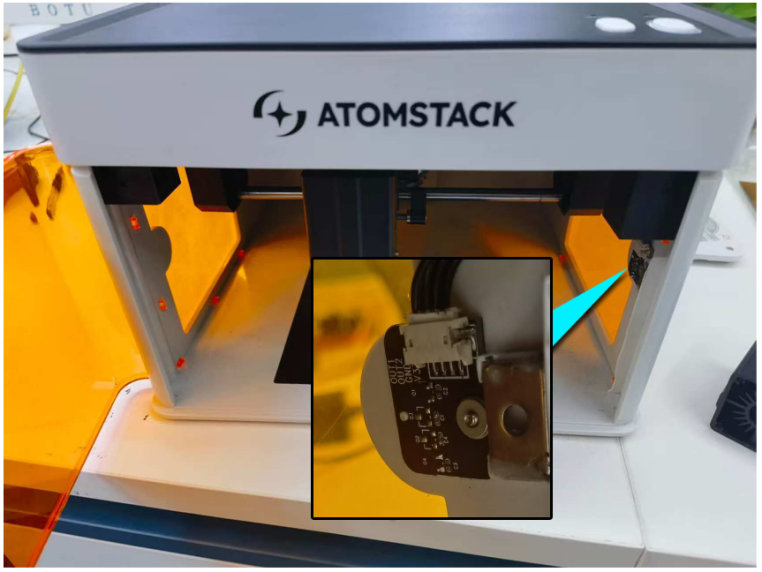
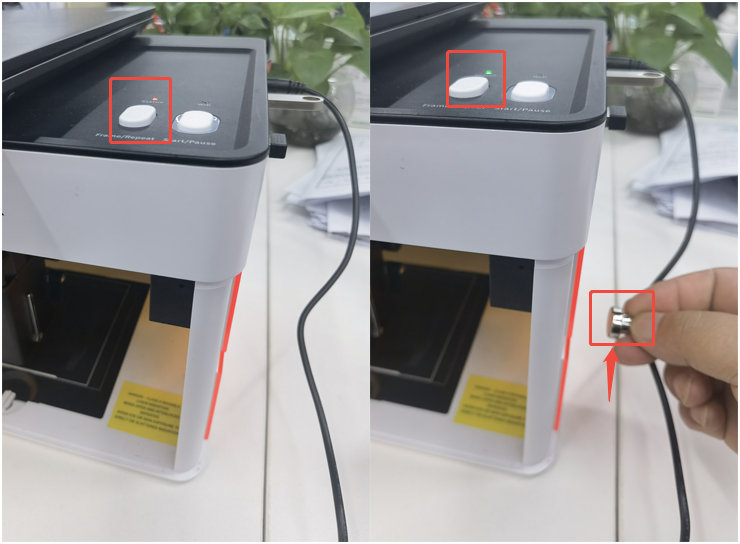
- Проверьте, закрыта ли дверца защитного кожуха; проверьте, не ослаблен ли кабель датчика Холла, поднеся магнит к датчику Холла, чтобы проверить, загорается ли зелёный. Если магнит вызывает срабатывание, значит, кабель датчика Холла подключён неплотно либо сам датчик неисправен — см. раздел «Функция определения открытия дверцы P1 не работает».
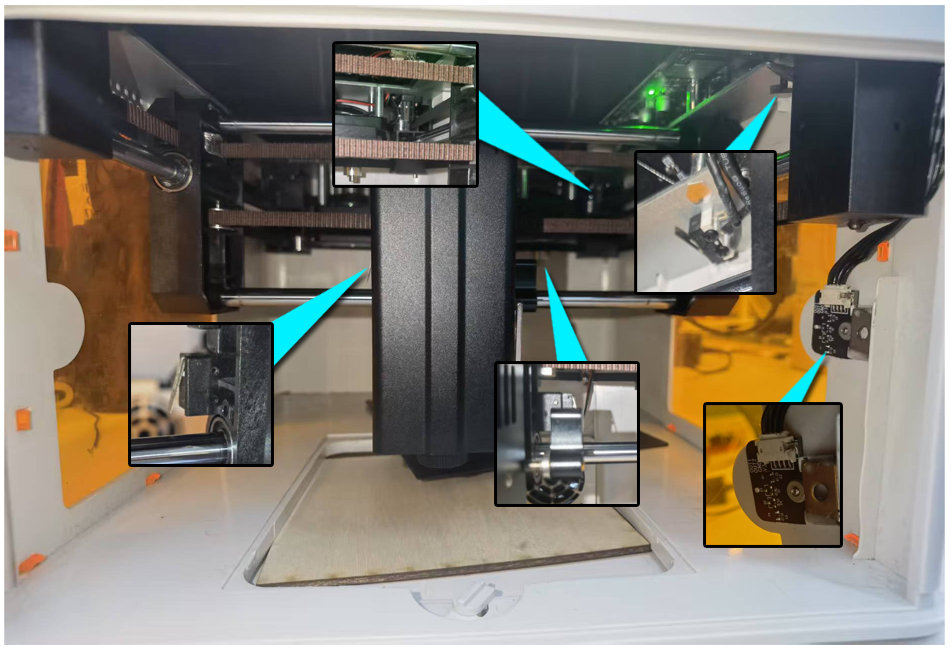
- Проверьте, не был ли лазерный модуль перемещён к крайнему краю (что вызывало бы постоянное срабатывание концевого выключателя) — переместите его обратно к центру и попробуйте снова.
- Проверьте, не повреждены ли концевые выключатели защитного кожуха: аккуратно нажмите на рычаг каждого концевого выключателя, чтобы проверить, срабатывает ли звуковой сигнал тревоги.
- Проверьте, нормально ли подключён USB-ключ: аккуратно коснитесь USB-ключа, чтобы проверить, нет ли плохого контакта — попробуйте отсоединить и снова вставить его либо вставить плотнее.
- Проверьте прошивку: скопируйте файл прошивки в корневой каталог USB-накопителя, вставьте его в гравёр и выполните перепрошивку.
- Если ничего из перечисленного не решает проблему, рассмотрите замену материнской платы.
Индикатор горит ровным зелёным светом: индикатор в норме, но подключение не устанавливается — обратитесь к разделу «Не удаётся подключить мобильное приложение P1».
Индикатор поочерёдно мигает красным/зелёным со звуковым сигналом: это обычно указывает на плохой контакт USB-ключа — извлеките и снова вставьте его либо вставьте разъём плотнее.
Индикатор совсем не загорается:
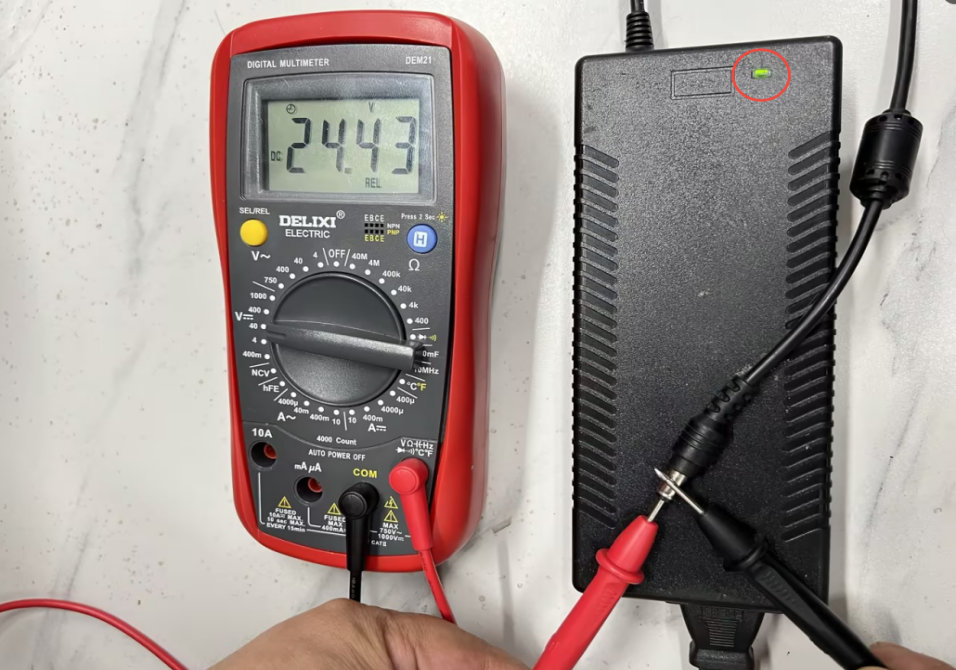
- Проверьте, нормально ли электропитание: проверьте, горит ли индикатор адаптера, и с помощью мультиметра (в режиме постоянного тока) измерьте, составляет ли выход 20–25 В (значение ниже 20 В указывает на неисправность адаптера).
- Проверьте работоспособность выключателя питания: отключите питание, откройте верхнюю крышку и с помощью провода на короткое время замкните два вывода выключателя питания, затем снова включите питание для проверки — если устройство включается, выключатель неисправен.
- Если замыкание выключателя всё равно не включает устройство, это указывает на неисправность материнской платы, требующую замены.


Проблема не решена? Обратитесь в службу поддержки и приложите сведения из раздела Что отправить в поддержку.
Связанные проблемы: Сбой датчика дверцы · Приложение без связи · Внезапная остановка
¶ Внезапная остановка
Что вы наблюдаете: Станок внезапно останавливается во время работы.
Проверяйте в таком порядке:
- Проверьте выход адаптера: с помощью мультиметра (в режиме постоянного тока) проверьте, составляет ли выход адаптера 20–25 В.
- Проверьте индикатор на панели: понаблюдайте, не появляется ли красный сигнал тревоги, и устраняйте неисправность в соответствии с подсказкой тревоги.
| Сигнал тревоги | Возможная причина | Шаги по устранению |
|---|---|---|
| Сообщение о перезапуске устройства | Неисправность материнской платы, неисправность адаптера питания или нестабильное сетевое напряжение | ① Повторите гравировку, чтобы проверить, повторится ли ошибка; ② Замените на соответствующий адаптер 24 В 3 А; если ошибка повторяется, это указывает на неисправность материнской платы |
| Срабатывание тревоги 1 или сообщение «out of bounds» | Без касания рамки: неисправность концевого выключателя. С касанием рамки: файл гравировки слишком большой | ① Следуя подсказке программы, определите, какой концевой выключатель сработал; ② Осмотрите внешний вид концевого выключателя; ③ Отсоедините/подключите заново или сработайте вручную, чтобы подтвердить неисправность |
| Сообщение об отключении | Неисправность кабеля Type-C, COM-порта или материнской платы | ① Попробуйте другой кабель Type-C и COM-порт; ② Установите драйвер последовательного порта компьютера; ③ Если подключение всё равно не устанавливается, это указывает на неисправность материнской платы |
| Отсутствие каких-либо сообщений о тревоге | Неисправность прошивки материнской платы или самой материнской платы | Перепрошейте материнскую плату; если это не решает проблему, это указывает на неисправность материнской платы |
Проблема не решена? Обратитесь в службу поддержки и приложите сведения из раздела Что отправить в поддержку.
Связанные проблемы: Сбой включения · Сбой подключения к ПК · Сигналы тревоги ПО
¶ Слабый сигнал Wi-Fi
Что вы наблюдаете: Слабый сигнал Wi-Fi.
Проверяйте в таком порядке:
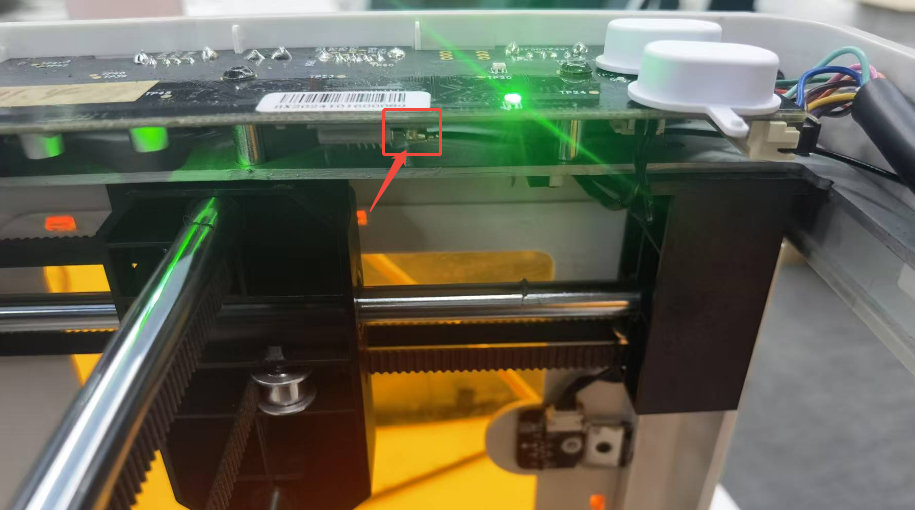
- Проверьте кабель Wi-Fi: откройте верхнюю крышку и проверьте, не отсоединилась ли антенна Wi-Fi от материнской платы и подключена ли она плотно — при необходимости подключите заново.
- Проверьте уровень сигнала: если сигнал остаётся слабым после повторного подключения, значит, неисправна сама антенна Wi-Fi — обратитесь в службу поддержки для организации замены. См. обучающее видео по замене антенны Wi-Fi P1.

Нажмите, чтобы посмотреть видео на YouTube
- Проверьте материнскую плату: если сигнал Wi-Fi отсутствует полностью, это может указывать на неисправность прошивки материнской платы или неисправность самой платы — сначала попробуйте перепрошить соответствующую прошивку; если это не решает проблему, может потребоваться замена материнской платы.
Проблема не решена? Обратитесь в службу поддержки и приложите сведения из раздела Что отправить в поддержку.
Связанные проблемы: Приложение без связи · Сбой подключения к ПК
¶ USB не распознаётся
Что вы наблюдаете: Станок не распознаёт USB-накопитель.
Проверяйте в таком порядке:
- Переподключите его: извлеките USB-накопитель, выключите питание, затем снова вставьте накопитель и проверьте.
- Проверьте работоспособность USB-накопителя: проверьте его на компьютере, чтобы убедиться, что он нормально распознаётся — если нет, неисправен сам накопитель.
- Проверьте формат USB-накопителя: если появляется запрос на форматирование, выберите формат FAT32.
- Попробуйте другой USB-накопитель: вставьте другой USB-накопитель в устройство для проверки.
- Если компьютер распознаёт накопитель и он был отформатирован, но проблема сохраняется, это указывает на неисправность USB-порта материнской платы, требующую её замены.
Проблема не решена? Обратитесь в службу поддержки и приложите сведения из раздела Что отправить в поддержку.
Связанные проблемы: USB-ошибка приложения · Прошивка не обновлена
¶ USB-ошибка приложения
Что вы наблюдаете: Гравировка через мобильное приложение прерывается с ошибкой о том, что USB-накопитель не вставлен.
Проверяйте в таком порядке:
- Убедитесь, что накопитель вставлен правильно: выключите питание, затем отсоедините и снова вставьте USB-накопитель.
- Проверьте формат USB-накопителя: если появляется запрос на форматирование, выберите формат FAT32.
- Проверьте работоспособность USB-накопителя: проверьте его на компьютере, чтобы убедиться, что он работает нормально.
- Если это не решает проблему, USB-накопитель может быть повреждён — попробуйте его заменить.
Проблема не решена? Обратитесь в службу поддержки и приложите сведения из раздела Что отправить в поддержку.
Связанные проблемы: USB не распознаётся · Приложение без связи