Устранение неисправностей P1
Перейти к вашей проблеме
Проблемы с лазером и выходной мощностью
- 1. Смотровое окно лазерного модуля P1 загрязнено или повреждено
- 2. Следы гравировки P1 становятся бледными
- 3. Производительность резки лазером P1 значительно снизилась
- 4. Лазерный модуль P1 перемещается во время работы, но лазер не излучается
- 5. При использовании 1,2 Вт инфракрасного лазера положение гравировки отличается от положения рамки
Механические проблемы и проблемы перемещения
- 6. Функция определения открытия дверцы P1 не работает
- 7. Результат гравировки P1 получается неправильным
- 8. P1 постоянно показывает сообщение «Warn! Hit the limit.» во время работы
- 9. P1 нормально показывает рамку, но врезается в рамку при выравнивании по перекрестию
- 10. P1 врезается в рамку во время гравировки
- 11. P1 издаёт щёлкающий звук во время работы и двигается под углом 45 градусов либо не двигается вовсе
- 12. P1 не удаётся выполнить возврат в исходное положение (ошибка Homing)
- 13. Векторные линии не полностью замыкаются на обоих концах во время гравировки
- 14. P1 издаёт необычный звук трения во время работы
Проблемы с подключением, питанием и системой
- 15. P1 показывает ошибку подключения при соединении с компьютерным программным обеспечением
- 16. Не удаётся подключить мобильное приложение P1
- 17. P1 не удаётся включить в обычном режиме
- 18. P1 внезапно останавливается во время работы
- 19. Слабый сигнал Wi-Fi на P1
- 20. P1 не распознаёт USB-накопитель
- 21. Работа P1 прерывается при гравировке через мобильное приложение с ошибкой о том, что USB-накопитель не вставлен
Проблемы с аксессуарами, процессом обработки и прочие вопросы
- 22. Несогласованные результаты гравировки на P1 при использовании одинаковых параметров и материалов
- 23. Результат гравировки P1 неудовлетворительный
- 24. При обработке тонких или лёгких материалов P1 может вызывать коробление или смещение материала
- 25. Плохая производительность вытяжки дыма вентилятором защитного кожуха P1
- 26. При использовании роторных насадок на P1 возникает зеркальное отображение
Прочее
¶ Проблемы с лазером и выходной мощностью
¶ 1. Смотровое окно лазерного модуля P1 загрязнено или повреждено
- При загрязнении: протрите 99%-ным безводным этанолом или профессиональным средством для чистки оптических линз (избегайте средств, содержащих аммиак или ацетон), аккуратно протирая в одном направлении (например, по спирали от центра к краям), чтобы избежать движений вперёд-назад, которые могут оставить царапины. После очистки осмотрите поверхность линзы при ярком боковом освещении, чтобы убедиться в отсутствии остатков. Пользователям с высокой частотой использования рекомендуется очищать окно раз в день; пользователям с низкой частотой использования — раз в неделю. См. видео по очистке смотрового окна лазерного модуля и вентилятора P1.

Нажмите, чтобы посмотреть видео на YouTube
- При повреждении: смотровое окно нельзя заменить отдельно — можно заменить только весь лазерный модуль целиком. Пожалуйста, предоставьте службе поддержки чёткие фотографии повреждения, серийный номер устройства и код гравировки лазерного модуля.

¶ 2. Следы гравировки P1 становятся бледными
- Проверьте фокус: перефокусируйте после размещения материала — см. обучающее видео по регулировке фокуса лазера P1.
- Проверьте расположение материала: материал должен быть размещён ровно; любые вмятины, коробление или деформация могут вызвать неравномерную глубину.
- Проверьте тип материала: полностью програвировать можно только непрозрачные материалы — обратитесь к таблице параметров P1, чтобы убедиться, что материал поддаётся гравировке.
- Проверьте параметры программного обеспечения: настройте параметры согласно рекомендованной таблице параметров; для материалов без рекомендованного параметра проведите несколько собственных тестов (можно ориентироваться на параметры похожих материалов).
- Проверьте чистоту смотрового окна: следуйте тому же способу очистки, что описан выше (для загрязнённого смотрового окна).
- Если проблема сохраняется после этих проверок, предоставьте службе поддержки скриншот ваших настроек, видео, чёткое фото смотрового окна, серийный номер устройства и код гравировки лазерного модуля.
¶ 3. Производительность резки лазером P1 значительно снизилась
- Проверьте срок использования: лазерный модуль естественным образом теряет мощность при длительном использовании — это можно компенсировать увеличением мощности или снижением скорости.
- Проверьте фокус: перефокусируйте при переходе на материал другой толщины.
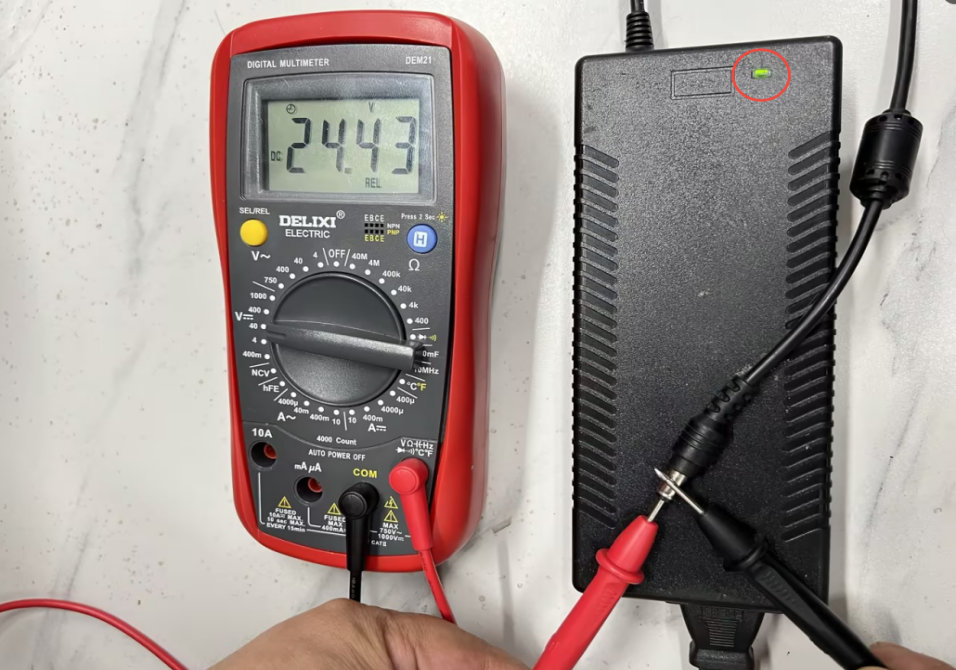
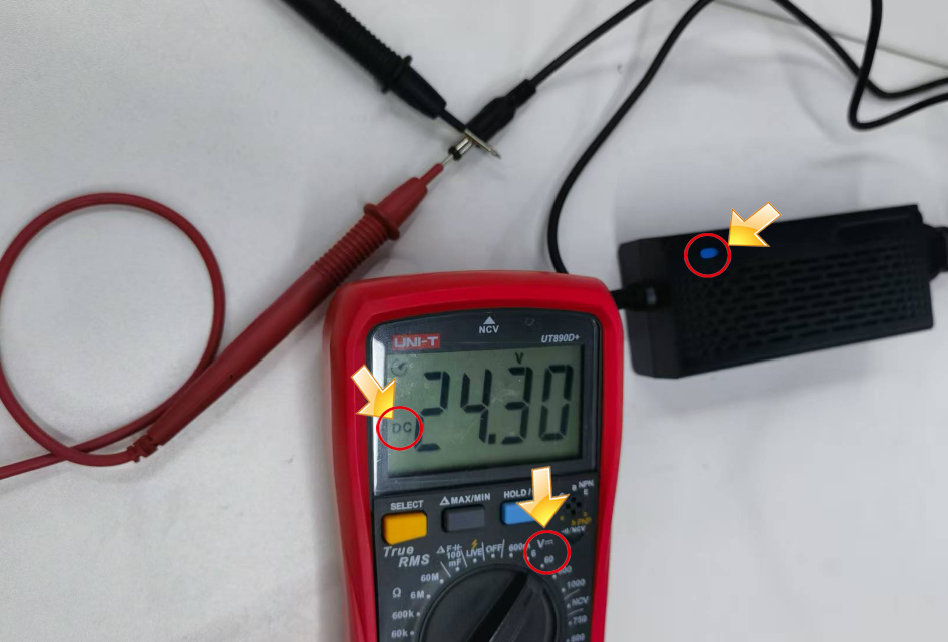
- Проверьте выход адаптера: с помощью мультиметра (в режиме постоянного тока) проверьте, выдаёт ли адаптер 20–25 В.
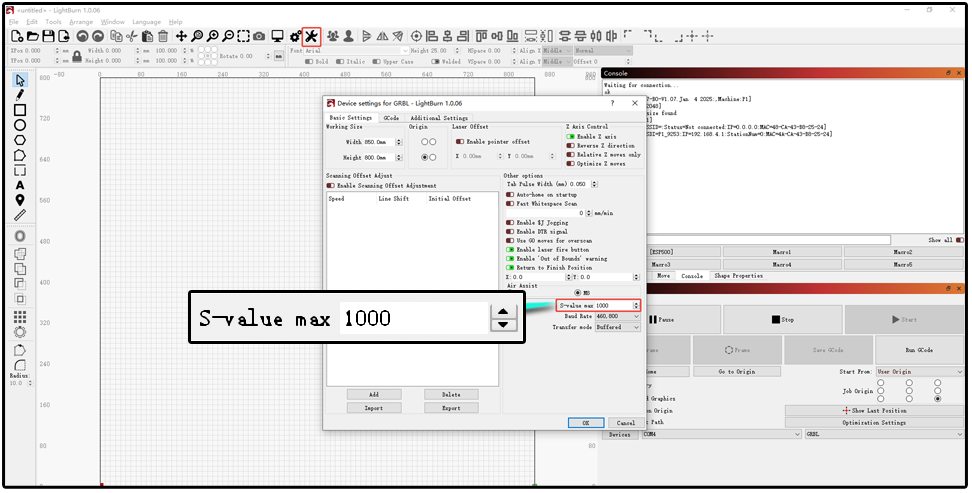
- Проверьте параметры программного обеспечения: убедитесь, что параметры гравировки соответствуют таблице параметров; максимальное значение S в LightBurn, равное 1000, изменять не следует.
- Проверьте смотровое окно: выключите питание, снимите лазерный модуль и проверьте, не загрязнено или не повреждено ли смотровое окно — при загрязнении очистите, при повреждении замените лазерный модуль.
- Если ничего из перечисленного не решает проблему, это указывает на неисправность лазерного модуля. Запишите видео процесса диагностики и предоставьте его вместе с серийным номером устройства и кодом гравировки лазерного модуля службе поддержки для организации замены.
¶ 4. Лазерный модуль P1 перемещается во время работы, но лазер не излучается
- Убедитесь, что вы не гравируете отражающий материал: если вам необходимо гравировать отражающий материал, сначала покрасьте поверхность в чёрный цвет, иначе лазерный модуль может быть повреждён.
- Проверьте выход адаптера: с помощью мультиметра (в режиме постоянного тока) проверьте, выдаёт ли адаптер 20–25 В.
- Проверьте разъём лазера: отсоедините и снова подключите кабель лазерного модуля.
- Проверьте распознавание: AtomStack Studio автоматически определяет лазерный модуль во время работы. Если во время получения рамки или гравировки программа сообщает, что лазерный модуль не установлен, это может указывать на неисправность лазерного модуля или его кабеля — проверьте кабель на целостность с помощью мультиметра. См. обучающее видео по измерению кабеля лазера P1.

Нажмите, чтобы посмотреть видео на YouTube
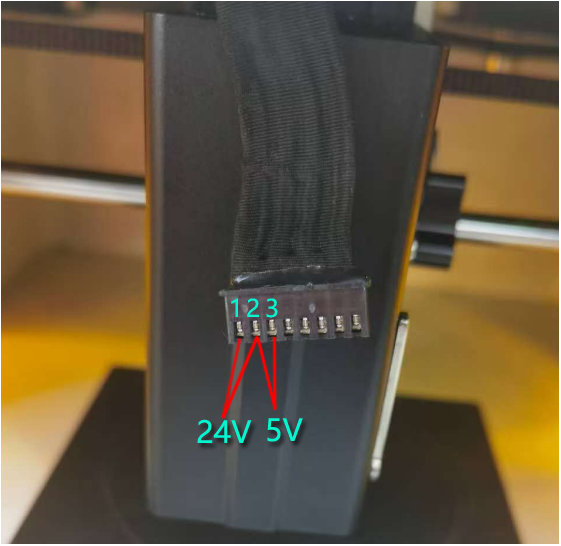
- Проверьте напряжение на разъёме: выполните операцию резки при мощности 100% и скорости 1 мм/мин, затем с помощью мультиметра измерьте контакты 1-2 (должно быть 20–25 В) и контакты 2-3 (должно быть больше 1–6 В). Если значения в норме, это указывает на неисправность лазерного модуля, требующую замены. Пожалуйста, предоставьте видео диагностики, серийный номер устройства и код гравировки лазерного модуля службе поддержки для организации замены.
¶ 5. При использовании 1,2 Вт инфракрасного лазера положение гравировки отличается от положения рамки
Сначала выполните калибровку перекрестия, затем снова запустите получение рамки и гравировку, чтобы проверить, устранена ли проблема (см. обучающее видео по калибровке перекрестия инфракрасного лазера P1 — обратите внимание, что перекрестие есть только у инфракрасного лазерного модуля). Если это не решает проблему, обратитесь к разделу «P1 врезается в рамку во время гравировки».
¶ Механические проблемы и проблемы перемещения
¶ 6. Функция определения открытия дверцы P1 не работает
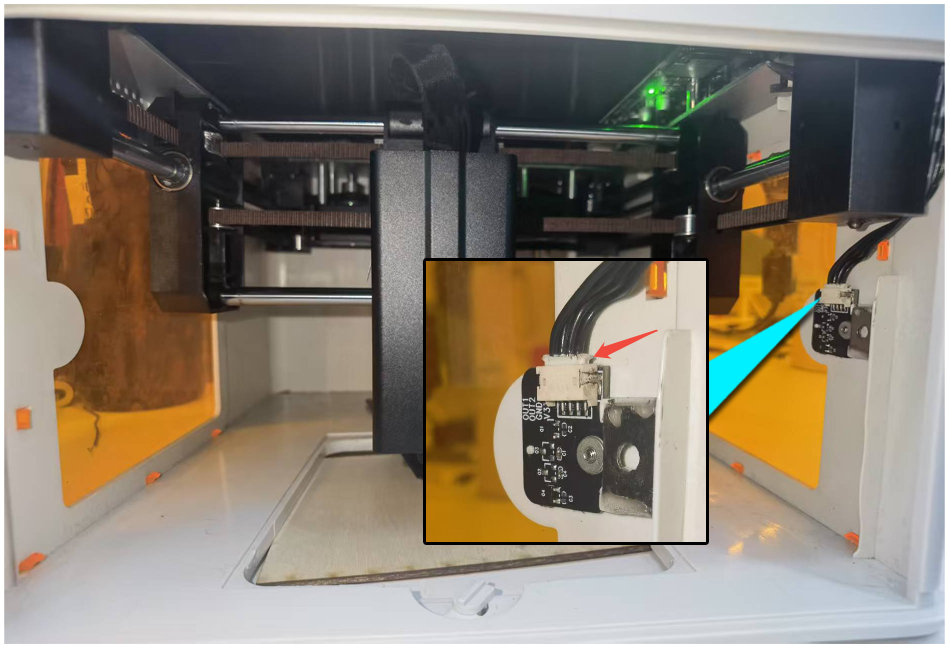
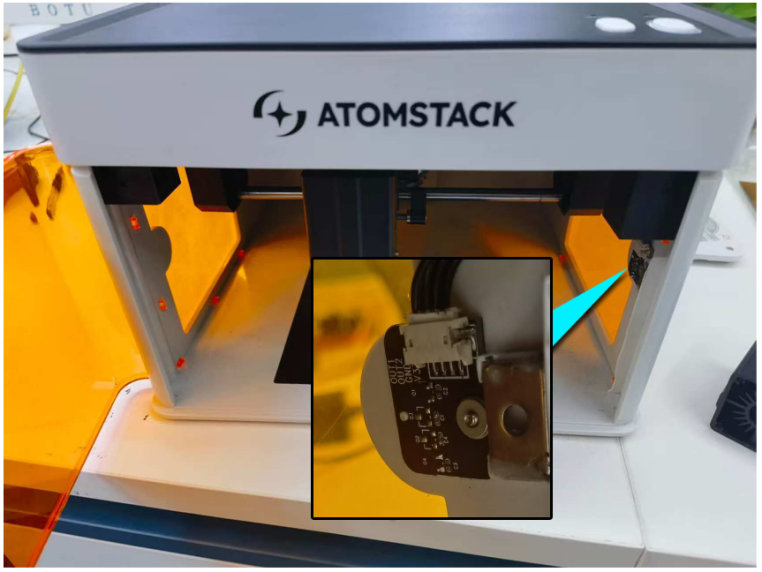
- Проверьте кабель: кабель платы датчика Холла на дверце защитного кожуха может быть подключён неплотно — отсоедините и снова подключите его.
- Проверьте, полностью ли закрыта дверца: снова закройте дверцу защитного кожуха и повторите проверку.
- Проверьте, включена ли функция определения дверцы: в AtomStack Studio или мобильном приложении проверьте, включена ли опция «Определение дверцы».
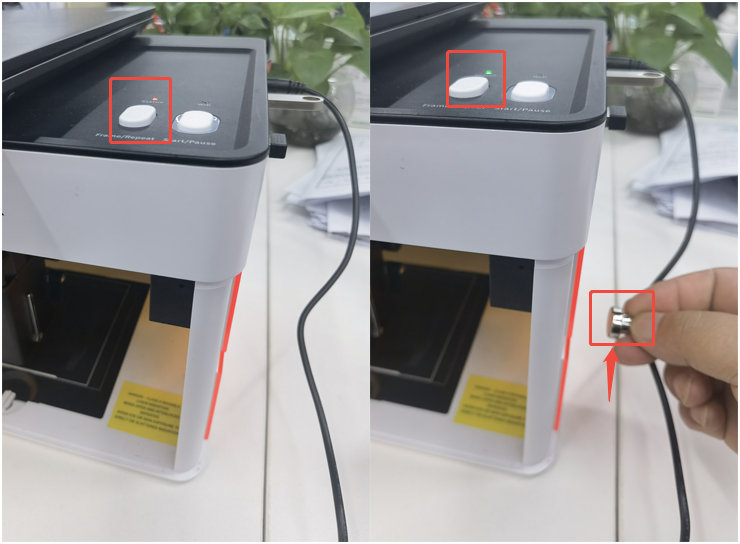
- Проверьте датчик Холла: поднесите магнит к датчику Холла на дверце защитного кожуха и понаблюдайте, меняется ли индикатор с красного на зелёный. Если магнит срабатывает, а собственный магнит дверцы — нет, значит, магнитная сила дверцы недостаточна и её нужно заменить. Если срабатывания не происходит и в этом случае, неисправен сам датчик Холла, и плату датчика Холла нужно заменить. См. видео по замене платы датчика Холла P1 и обучающее видео по включению/отключению определения дверцы (в ожидании запасной части можно временно отключить определение дверцы в программе/приложении).

Нажмите, чтобы посмотреть видео на YouTube

Нажмите, чтобы посмотреть видео на YouTube

¶ 7. Результат гравировки P1 получается неправильным
- Проверьте направление движения: нажмите кнопки направленного перемещения в программе, чтобы подвигать устройство, и понаблюдайте, соответствует ли направление ожидаемому; если движение ненормальное или происходит под углом 45 градусов, это может указывать на неисправность мотора или драйвера мотора на материнской плате — поменяйте местами кабели моторов, чтобы определить, на какую сторону переходит неисправность. См. обучающее видео по замене кабелей моторов P1 и обучающее видео по замене мотора.

Нажмите, чтобы посмотреть видео на YouTube

Нажмите, чтобы посмотреть видео на YouTube
- Проверьте точность круга и квадрата: програвируйте круг и квадрат в режиме линий и понаблюдайте, полностью ли замкнут круг и равны ли по длине все четыре стороны квадрата.
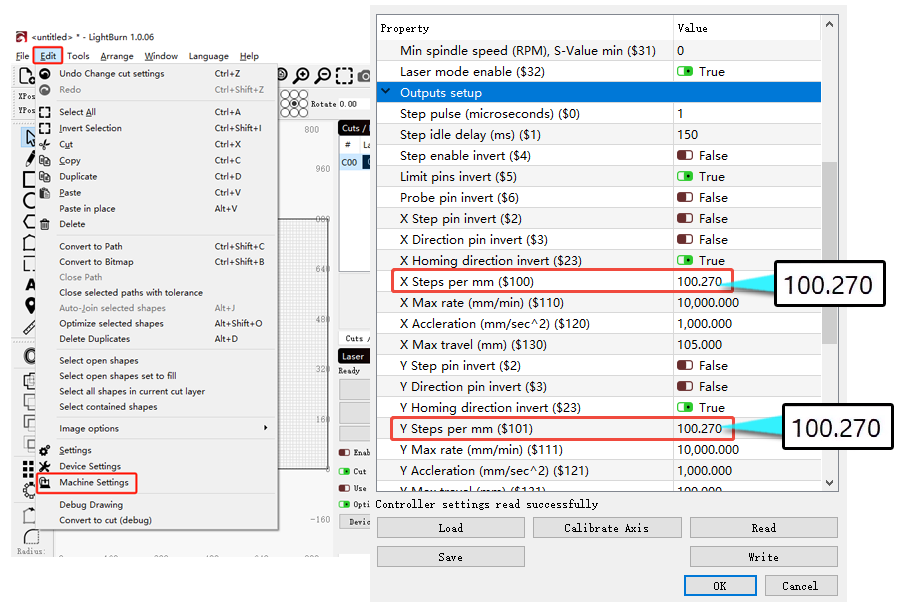
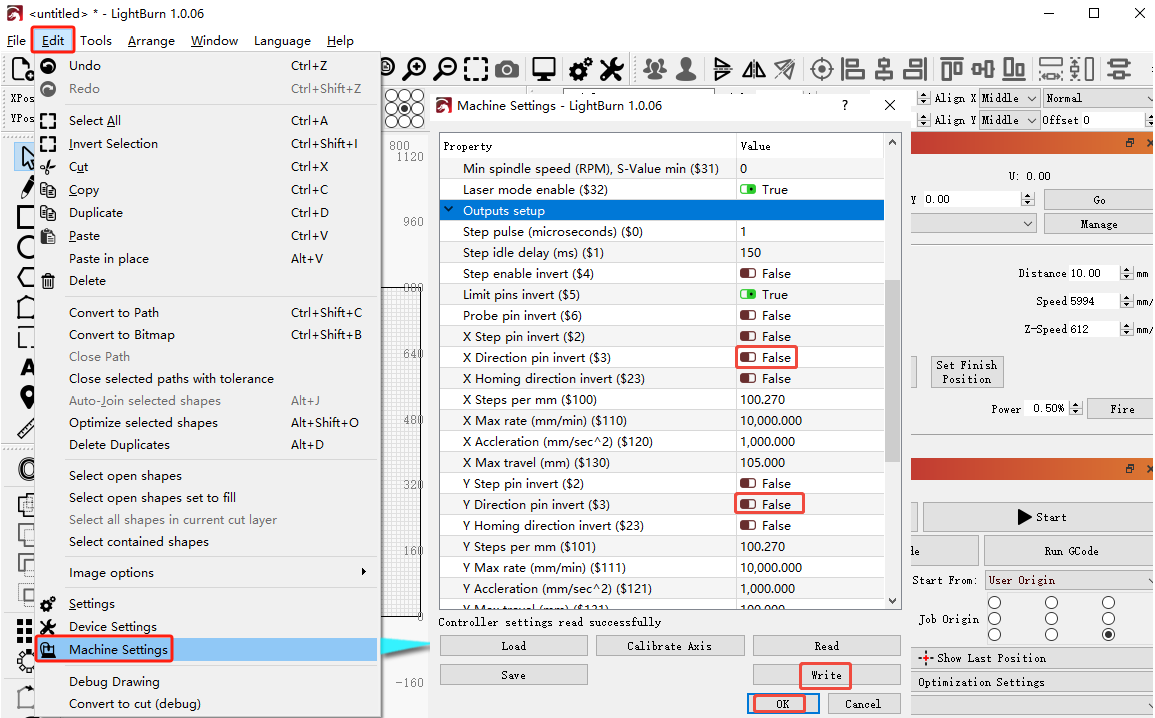
- Если длины сторон отличаются, но сами линии в остальном в порядке, возможно, был изменён параметр длины шага — проверьте $100 (должно быть 100.270) и $101 (должно быть 100.270) в настройках устройства (Machine Settings) LightBurn.
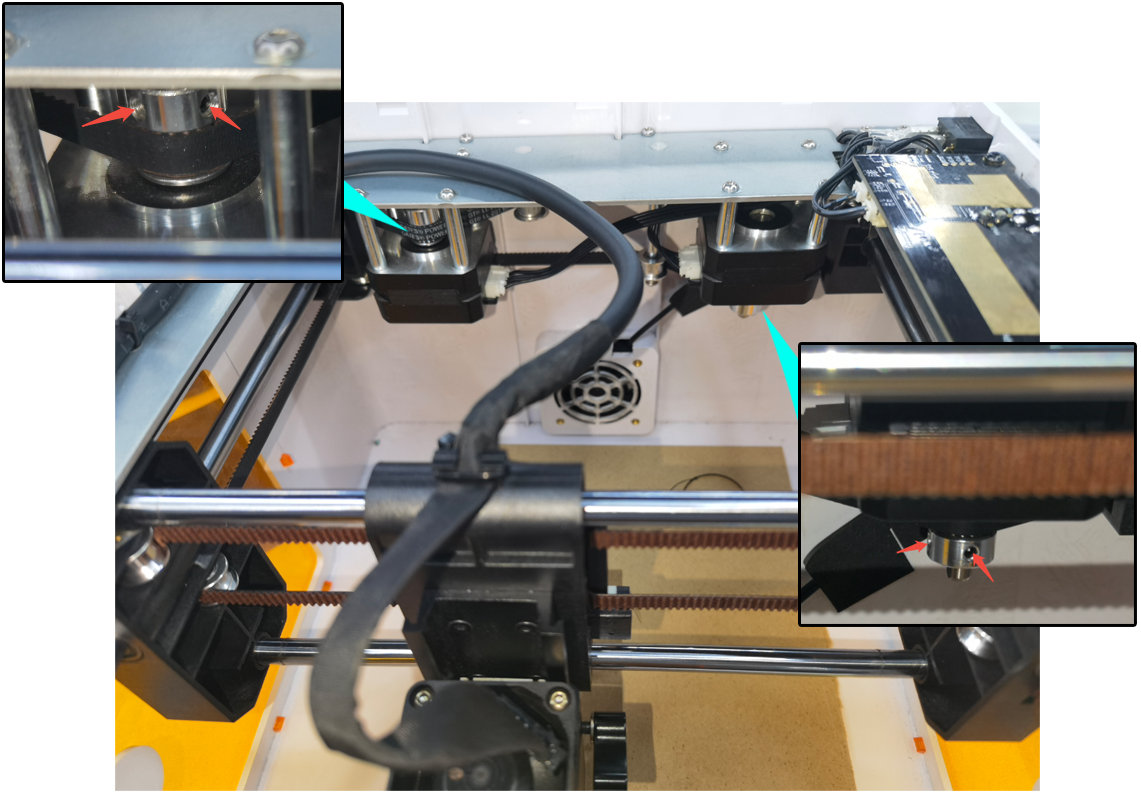
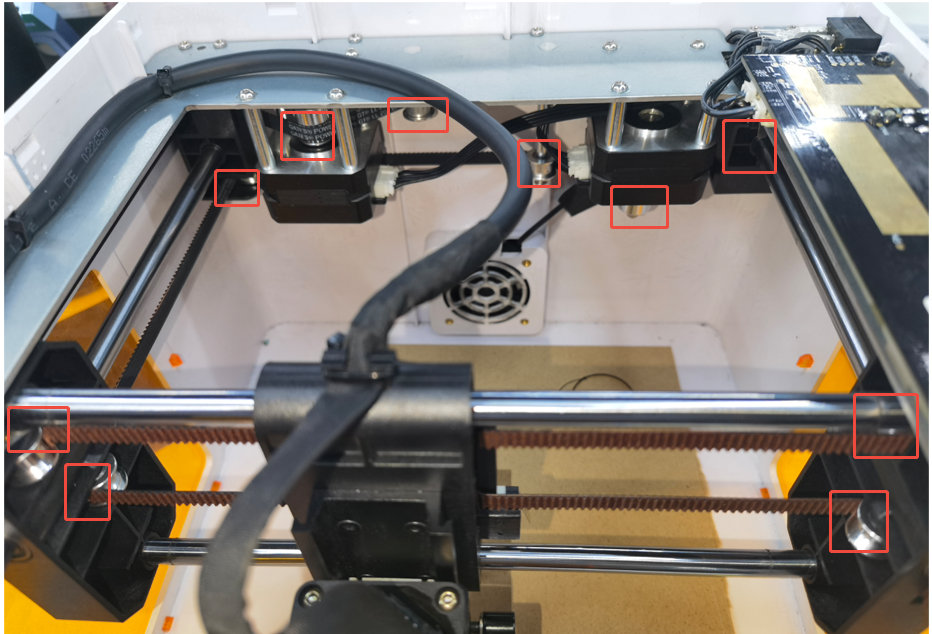
- Если линии волнистые, неровные или неправильные, сначала выполните механическую регулировку: проверьте, не ослаблен ли зубчатый ремень, правильно ли он уложен во всех направляющих шкивах, параллельна ли ось X верхней и нижней рамке, и затянуты ли винты шкивов моторов. См. обучающее видео по механической регулировке P1.

Нажмите, чтобы посмотреть видео на YouTube
- Проверьте прошивку: если механика и параметры в норме, попробуйте перепрошить устройство. Если это не решает проблему, предоставьте видео диагностики, скриншоты параметров и серийный номер устройства службе поддержки — возможно, потребуется замена материнской платы.
¶ 8. P1 постоянно показывает сообщение «Warn! Hit the limit.» во время работы
- Проверьте тип лазерного модуля: область гравировки инфракрасного лазерного модуля составляет 105×100×50 мм.
- Проверьте размер файла гравировки: убедитесь, что он вписывается в рабочую зону P1 — при превышении уменьшите размер файла.
- Проверьте координаты файла: файл не должен содержать отрицательных координат — заново откройте программу и повторно импортируйте файл для проверки.
- Проверьте расстояние перемещения: настройте тестовую гравировку квадрата 20×20 мм; если фактические размеры не соответствуют заданным, возможно, была изменена длина шага мотора (проверьте $100/$101 в LightBurn — стандартное значение для обоих составляет 100.270) либо имеется неисправность управления материнской платы (сначала попробуйте перепрошить устройство; если это не решает проблему, значит, неисправна материнская плата).
¶ 9. P1 нормально показывает рамку, но врезается в рамку при выравнивании по перекрестию
- Сначала выполните калибровку перекрестия, затем снова запустите получение рамки и гравировку, чтобы проверить, устранена ли проблема (перекрестие есть только у инфракрасного лазерного модуля).
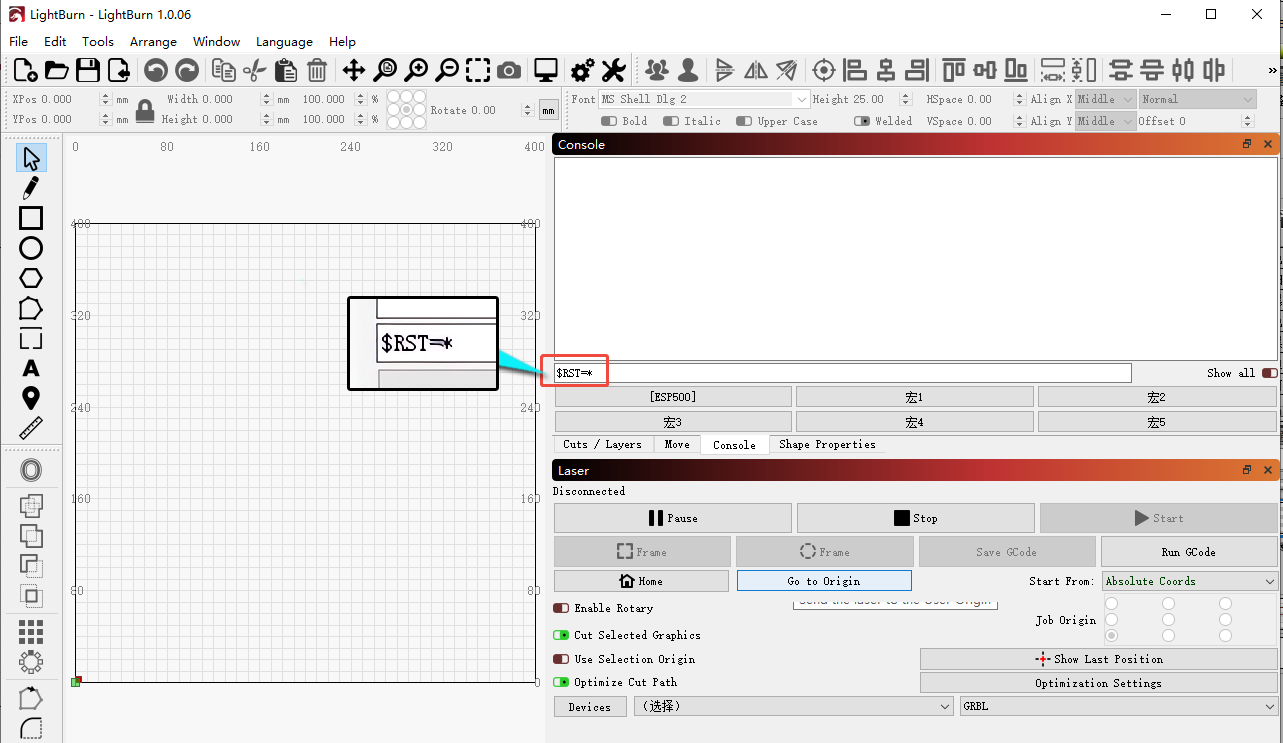
- Если это не помогает, введите
$rst=*в консоли LightBurn, затем снова выполните калибровку перекрестия. - Если и это не помогает, поочерёдно введите в консоли LightBurn
$aux_red_light/offset_y_mm=0и$aux_red_light/offset_x_mm=0(либо[ESP312]/X0/Y0), чтобы сбросить смещение красного перекрестия, затем откалибруйте снова.
¶ 10. P1 врезается в рамку во время гравировки
- Проверьте размер файла: убедитесь, что он не превышает область гравировки (синий лазер — 110×110 мм, инфракрасный лазер — 105×100 мм).
- Проверьте, что получение рамки проходит нормально: перед гравировкой обязательно нужно получить рамку — если сама рамка выходит за границы, гравировка тоже врежется в рамку.
- Проверьте используемые координаты: при использовании режима «Текущая позиция» перед гравировкой обязательно нужно получить рамку, чтобы обеспечить достаточно места; при использовании режима «Абсолютные координаты» столкновений обычно не возникает, если файл меньше области гравировки.
- Проверьте тип лазерного модуля: область гравировки синего лазера составляет 110×110 мм, с точкой начала координат (0,0) в положении после возврата в исходное положение; область гравировки инфракрасного (1064 нм) лазера составляет 105×100 мм, с точкой начала координат (0,0) в центральной точке перекрестия.
- Проверьте движение моторов: нажмите кнопки направленного перемещения, чтобы проверить, нормальное ли движение — если движение происходит только по диагонали или во время гравировки срабатывает сигнал тревоги, проверьте, правильно ли подключены кабели моторов.
- Если ничего из перечисленного не решает проблему, сначала проверьте, актуальна ли прошивка, и обновите её; если уже установлена последняя версия, обратитесь в службу поддержки за предыдущей версией для проверки; если это не помогает, может потребоваться замена материнской платы и мотора.
¶ 11. P1 издаёт щёлкающий звук во время работы и двигается под углом 45 градусов либо не двигается вовсе
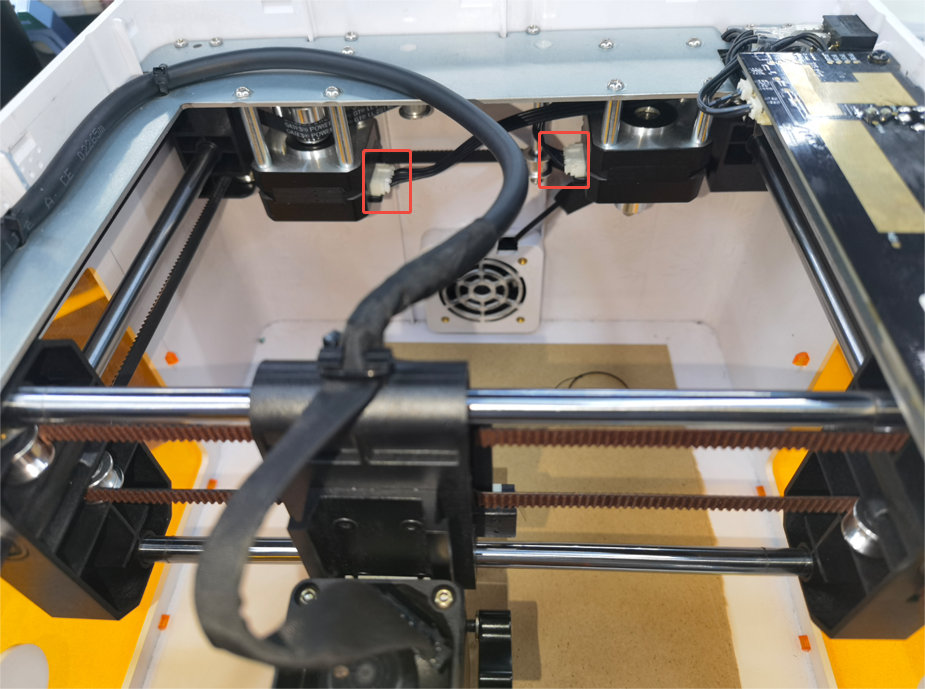
- Проверьте кабели моторов: отсоедините и снова подключите кабели моторов, чтобы убедиться, что они плотно закреплены.
- Проверьте моторы: отключайте моторы по одному, чтобы определить неисправный, затем поменяйте местами кабели моторов, чтобы понять, в чём дело — в моторе или в драйвере материнской платы: если неисправность переходит вместе с кабелем на другой мотор, значит, дело в драйвере материнской платы; если не переходит — неисправен мотор. См. обучающее видео по замене мотора P1 и обучающее видео по замене материнской платы.

Нажмите, чтобы посмотреть видео на YouTube
¶ 12. P1 не удаётся выполнить возврат в исходное положение (ошибка Homing)
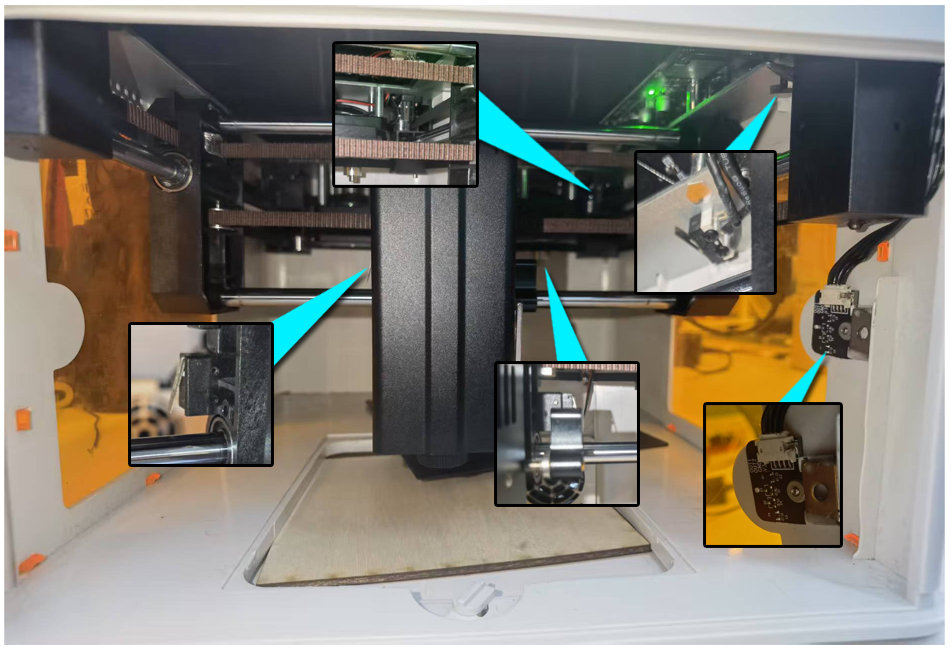
- Проверьте концевые выключатели: вручную нажмите концевые выключатели осей X и Y и понаблюдайте, срабатывает ли сигнал тревоги в обоих случаях. Если нет, сначала проверьте кабельные соединения; если это не помогает, концевой выключатель нужно заменить.
- Проверьте моторы: нажмите кнопки направленного перемещения, чтобы подвигать оси X/Y, и проверьте, нормальное ли движение; при наличии постороннего шума или отсутствии движения обратитесь к разделу «щёлкающий звук» выше.
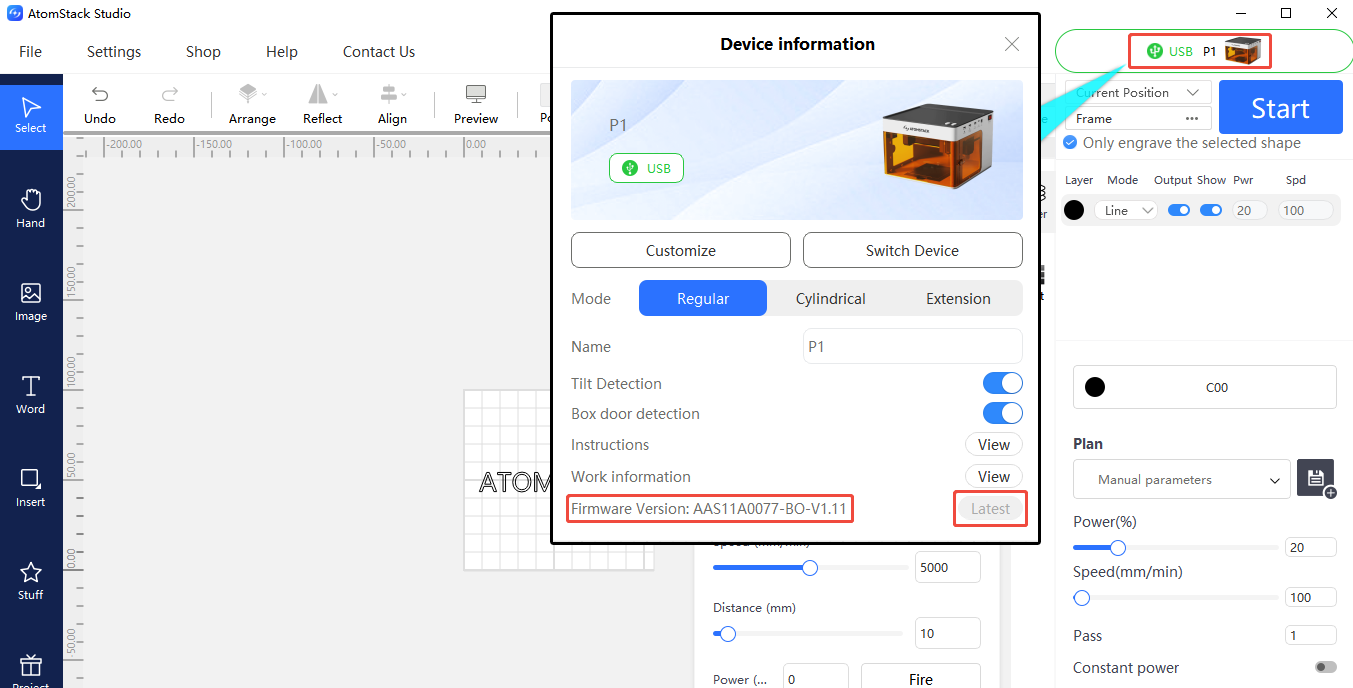
- Проверьте прошивку: проверьте и обновите версию прошивки через AtomStack Studio или приложение (для обновления необходимо вставить USB-накопитель).
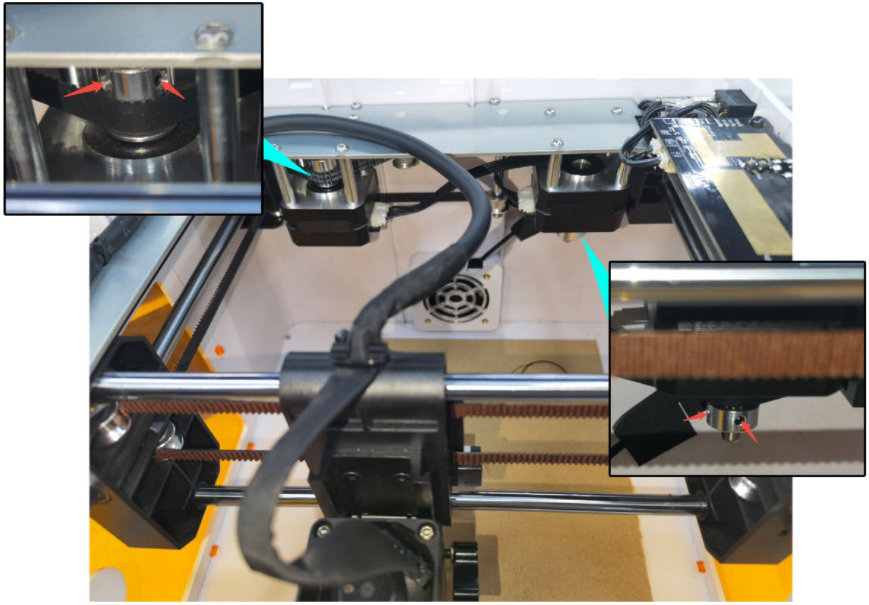
- Проверьте натяжение синхронизирующих шкивов: с помощью прилагаемого шестигранного ключа 1,5 мм проверьте, затянуты ли винты синхронизирующих шкивов обоих моторов.
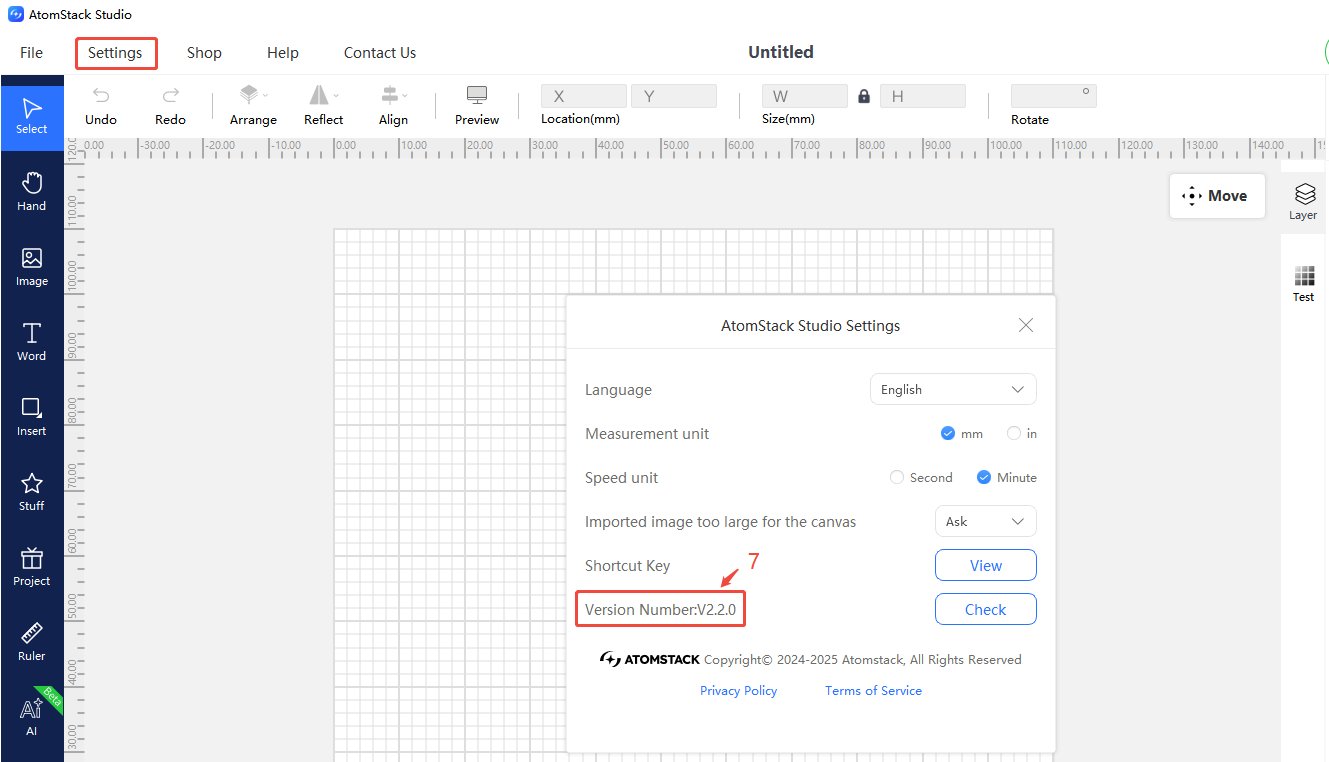
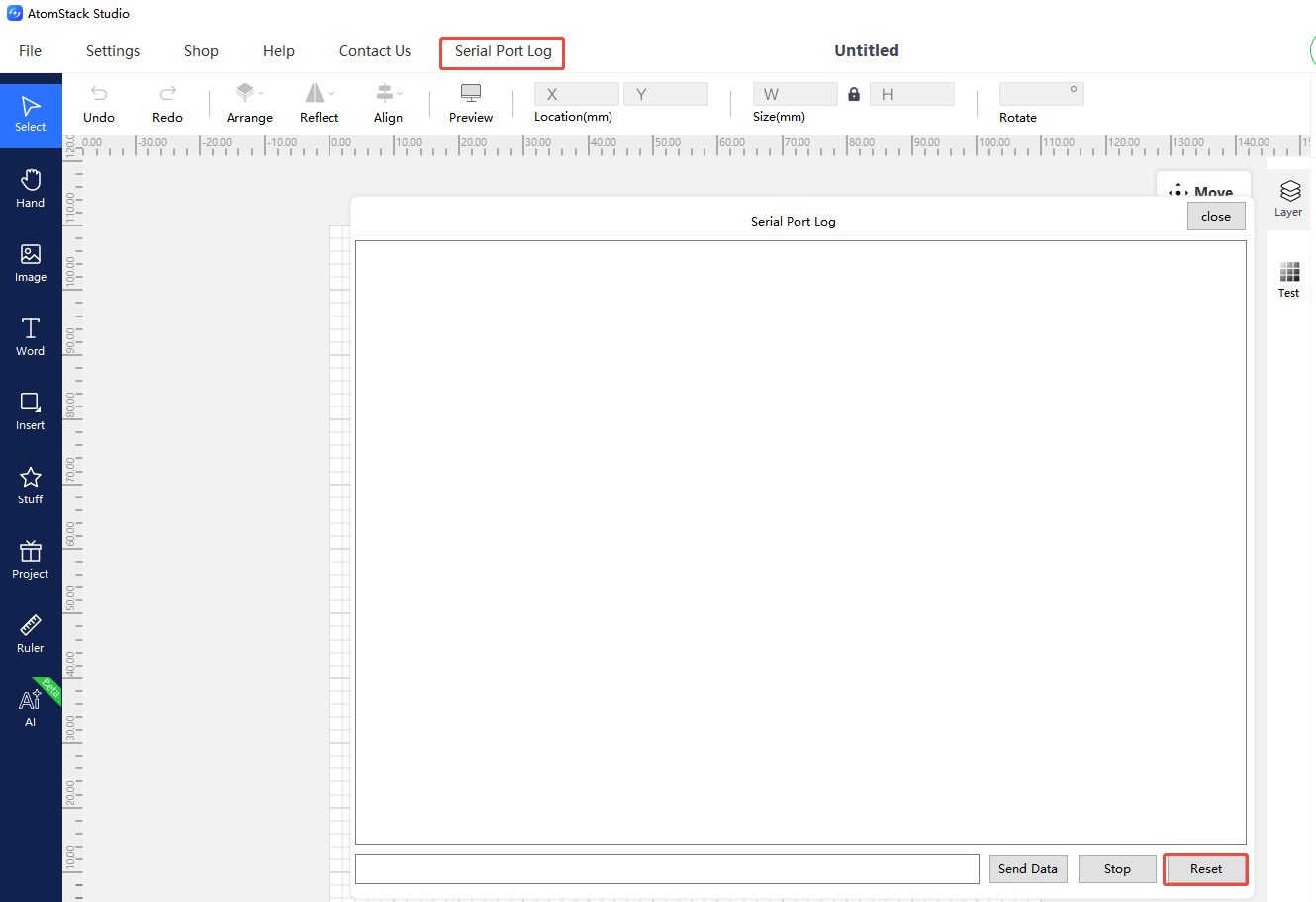
- Восстановление заводских настроек: если ничего из перечисленного не решает проблему, можно восстановить заводские настройки через AtomStack Studio (версии 2.20 и выше — нажмите на номер версии 7 раз подряд, чтобы войти в режим разработчика → Serial Port Log → Reset) либо введя
$RST=*в консоли LightBurn.
¶ 13. Векторные линии не полностью замыкаются на обоих концах во время гравировки
- Проверьте фокус: ослабьте L-образный барашковый винт, крепящий лазерный модуль, опустите фокусировочный стержень до касания поверхности материала, затем снова затяните L-образный барашковый винт.
- Проверьте мощность: если энергии гравировки недостаточно, увеличьте мощность или уменьшите скорость.
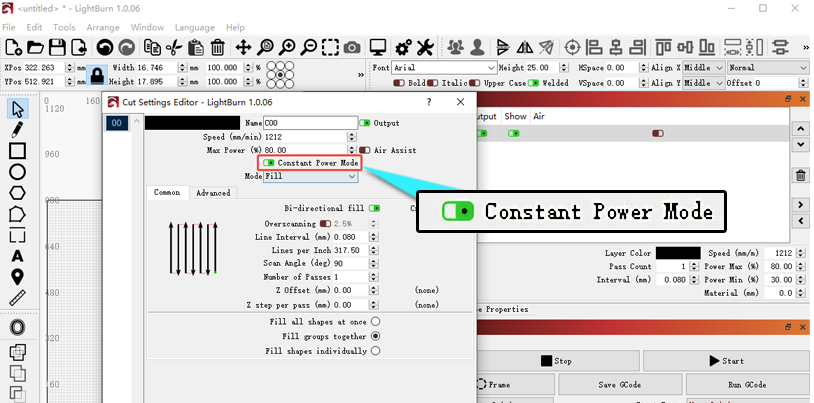
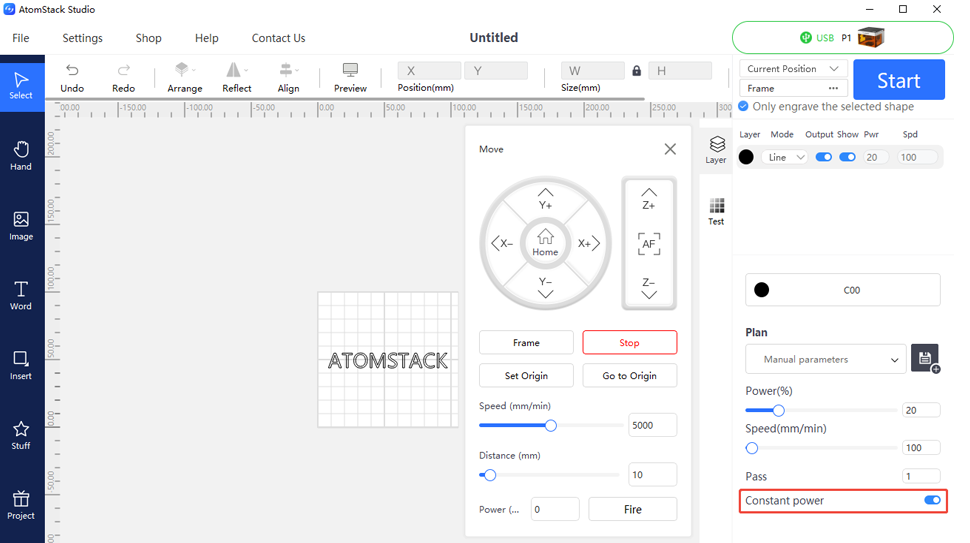
- Проверьте режим постоянной мощности: включите функцию «постоянная мощность» в программном обеспечении (доступна в LightBurn).
¶ 14. P1 издаёт необычный звук трения во время работы
- Проверьте линейные направляющие: если поверхность направляющей стала сухой и потеряла плавность хода, нанесите смазку.
- Проверьте зубчатый ремень: проверьте, правильно ли зубчатый ремень уложен в пазу каждого направляющего шкива — при смещении он может тереться о распорные стойки. См. видео по замене зубчатого ремня и обучающее видео по регулировке направляющих шкивов, чтобы устранить проблему.

Нажмите, чтобы посмотреть видео на YouTube
- Проверьте длину шага мотора: в настройках устройства (Machine Settings) LightBurn проверьте, установлены ли параметры $100 и $101 на стандартное значение 100.270.
- Проверьте винты синхронизирующих шкивов: с помощью шестигранного ключа 1,5 мм проверьте, затянуты ли винты синхронизирующих шкивов моторов.
¶ Проблемы с подключением, питанием и системой
¶ 15. P1 показывает ошибку подключения при соединении с компьютерным программным обеспечением
- Проверьте индикатор на панели: ровный зелёный — норма; красный указывает на состояние тревоги — проверьте, плотно ли закрыта дверца защитного кожуха, не застрял ли концевой выключатель в сработавшем состоянии (переместите лазерный модуль к центру и попробуйте снова), вставлен ли USB-ключ, и нормально ли функционирует концевой выключатель дверцы. Если вы определили, что концевой выключатель неисправен, можно временно отключить определение дверцы в программе/приложении, чтобы продолжить работу (после отключения соблюдайте осторожность).
- Проверьте операционную систему: на Mac нельзя подключиться напрямую через порт Type-C — для подключения через порт A требуется USB-хаб.
- Проверьте скорость передачи данных: для LightBurn необходимо установить скорость передачи данных 460800, либо можно импортировать файл конфигурации P1.
- Проверьте COM-порт: проверьте диспетчер устройств, чтобы увидеть, появляется ли последовательный порт гравёра (подключите/отключите кабель Type-C, чтобы отследить изменение). Установите драйвер, если устройство не распознаётся или отображается со значком предупреждения.
- Попробуйте другой кабель и порт: попробуйте другой кабель Type-C или другой COM-порт компьютера, либо попробуйте переключиться на AtomStack Studio.
- Если ничего из перечисленного не решает проблему, это указывает на неисправность материнской платы, требующую замены.
Загрузка драйверов: драйвер для Windows | драйвер для Mac


¶ 16. Не удаётся подключить мобильное приложение P1
- Проверьте уровень сигнала Wi-Fi: если сигнал слабый, обратитесь к разделу «Слабый сигнал Wi-Fi на P1».
- Проверьте, не занято ли соединение другим устройством: если к Wi-Fi гравёра уже подключено другое устройство, ваш текущий телефон не сможет подключиться.
- Попробуйте другой способ подключения: P1 поддерживает подключение через Wi-Fi, Bluetooth и режим точки доступа — попробуйте переключиться между ними. См. обучающее видео по подключению приложения P1.
¶ 17. P1 не удаётся включить в обычном режиме
Индикатор горит ровным красным светом:
- Проверьте, закрыта ли дверца защитного кожуха; проверьте, не ослаблен ли кабель датчика Холла, поднеся магнит к датчику Холла, чтобы проверить, загорается ли зелёный. Если магнит вызывает срабатывание, значит, кабель датчика Холла подключён неплотно либо сам датчик неисправен — см. раздел «Функция определения открытия дверцы P1 не работает».
- Проверьте, не был ли лазерный модуль перемещён к крайнему краю (что вызывало бы постоянное срабатывание концевого выключателя) — переместите его обратно к центру и попробуйте снова.
- Проверьте, не повреждены ли концевые выключатели защитного кожуха: аккуратно нажмите на рычаг каждого концевого выключателя, чтобы проверить, срабатывает ли звуковой сигнал тревоги.
- Проверьте, нормально ли подключён USB-ключ: аккуратно коснитесь USB-ключа, чтобы проверить, нет ли плохого контакта — попробуйте отсоединить и снова вставить его либо вставить плотнее.
- Проверьте прошивку: скопируйте файл прошивки в корневой каталог USB-накопителя, вставьте его в гравёр и выполните перепрошивку.
- Если ничего из перечисленного не решает проблему, рассмотрите замену материнской платы.
Индикатор горит ровным зелёным светом: индикатор в норме, но подключение не устанавливается — обратитесь к разделу «Не удаётся подключить мобильное приложение P1».
Индикатор поочерёдно мигает красным/зелёным со звуковым сигналом: это обычно указывает на плохой контакт USB-ключа — извлеките и снова вставьте его либо вставьте разъём плотнее.
Индикатор совсем не загорается:
- Проверьте, нормально ли электропитание: проверьте, горит ли индикатор адаптера, и с помощью мультиметра (в режиме постоянного тока) измерьте, составляет ли выход 20–25 В (значение ниже 20 В указывает на неисправность адаптера).
- Проверьте работоспособность выключателя питания: отключите питание, откройте верхнюю крышку и с помощью провода на короткое время замкните два вывода выключателя питания, затем снова включите питание для проверки — если устройство включается, выключатель неисправен.
- Если замыкание выключателя всё равно не включает устройство, это указывает на неисправность материнской платы, требующую замены.

¶ 18. P1 внезапно останавливается во время работы
- Проверьте выход адаптера: с помощью мультиметра (в режиме постоянного тока) проверьте, составляет ли выход адаптера 20–25 В.
- Проверьте индикатор на панели: понаблюдайте, не появляется ли красный сигнал тревоги, и устраняйте неисправность в соответствии с подсказкой тревоги.
| Сигнал тревоги | Возможная причина | Шаги по устранению |
|---|---|---|
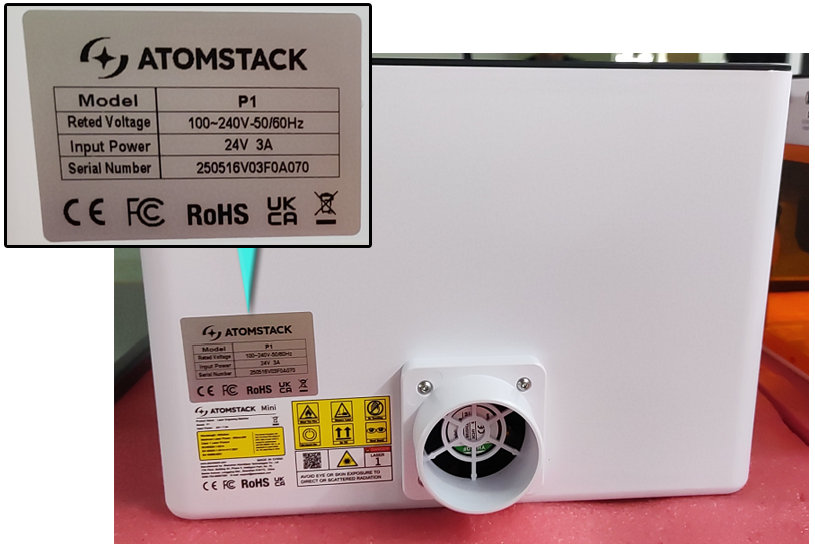
| Сообщение о перезапуске устройства | Неисправность материнской платы, неисправность адаптера питания или нестабильное сетевое напряжение | ① Повторите гравировку, чтобы проверить, повторится ли ошибка; ② Замените на соответствующий адаптер 24 В 3 А; если ошибка повторяется, это указывает на неисправность материнской платы |
| Срабатывание тревоги 1 или сообщение «out of bounds» | Без касания рамки: неисправность концевого выключателя. С касанием рамки: файл гравировки слишком большой | ① Следуя подсказке программы, определите, какой концевой выключатель сработал; ② Осмотрите внешний вид концевого выключателя; ③ Отсоедините/подключите заново или сработайте вручную, чтобы подтвердить неисправность |
| Сообщение об отключении | Неисправность кабеля Type-C, COM-порта или материнской платы | ① Попробуйте другой кабель Type-C и COM-порт; ② Установите драйвер последовательного порта компьютера; ③ Если подключение всё равно не устанавливается, это указывает на неисправность материнской платы |
| Отсутствие каких-либо сообщений о тревоге | Неисправность прошивки материнской платы или самой материнской платы | Перепрошейте материнскую плату; если это не решает проблему, это указывает на неисправность материнской платы |
¶ 19. Слабый сигнал Wi-Fi на P1
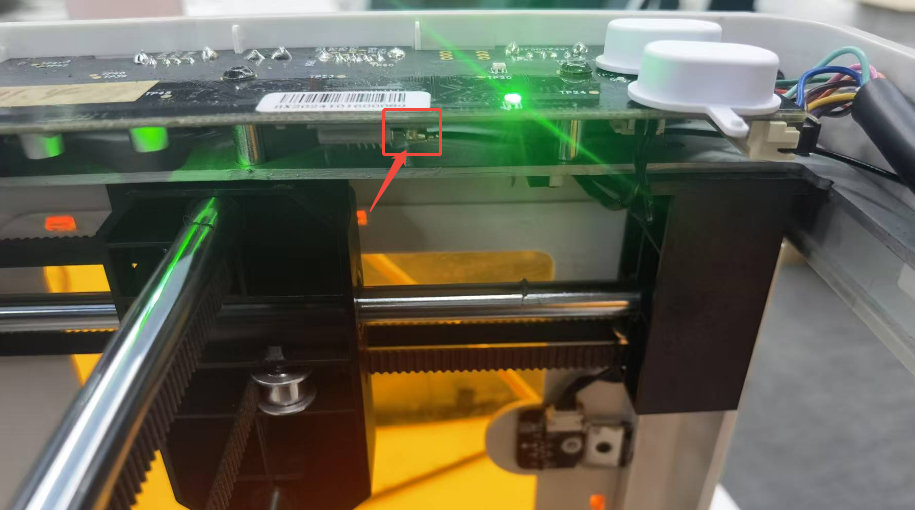
- Проверьте кабель Wi-Fi: откройте верхнюю крышку и проверьте, не отсоединилась ли антенна Wi-Fi от материнской платы и подключена ли она плотно — при необходимости подключите заново.
- Проверьте уровень сигнала: если сигнал остаётся слабым после повторного подключения, значит, неисправна сама антенна Wi-Fi — обратитесь в службу поддержки для организации замены. См. обучающее видео по замене антенны Wi-Fi P1.

Нажмите, чтобы посмотреть видео на YouTube
- Проверьте материнскую плату: если сигнал Wi-Fi отсутствует полностью, это может указывать на неисправность прошивки материнской платы или неисправность самой платы — сначала попробуйте перепрошить соответствующую прошивку; если это не решает проблему, может потребоваться замена материнской платы.
¶ 20. P1 не распознаёт USB-накопитель
- Переподключите его: извлеките USB-накопитель, выключите питание, затем снова вставьте накопитель и проверьте.
- Проверьте работоспособность USB-накопителя: проверьте его на компьютере, чтобы убедиться, что он нормально распознаётся — если нет, неисправен сам накопитель.
- Проверьте формат USB-накопителя: если появляется запрос на форматирование, выберите формат FAT32.
- Попробуйте другой USB-накопитель: вставьте другой USB-накопитель в устройство для проверки.
- Если компьютер распознаёт накопитель и он был отформатирован, но проблема сохраняется, это указывает на неисправность USB-порта материнской платы, требующую её замены.
¶ 21. Работа P1 прерывается при гравировке через мобильное приложение с ошибкой о том, что USB-накопитель не вставлен
- Убедитесь, что накопитель вставлен правильно: выключите питание, затем отсоедините и снова вставьте USB-накопитель.
- Проверьте формат USB-накопителя: если появляется запрос на форматирование, выберите формат FAT32.
- Проверьте работоспособность USB-накопителя: проверьте его на компьютере, чтобы убедиться, что он работает нормально.
- Если это не решает проблему, USB-накопитель может быть повреждён — попробуйте его заменить.
¶ Проблемы с аксессуарами, процессом обработки и прочие вопросы
¶ 22. Несогласованные результаты гравировки на P1 при использовании одинаковых параметров и материалов
- Проверьте согласованность фокуса: заново настройте фокус после смены материала.
- Проверьте ровность материала: проверьте, ровная ли базовая плита и ровный ли сам материал.
- Проверьте текстуру/структуру материала: текстура и структура древесины могут вызывать различия в результате — попробуйте другой кусок материала или протестируйте на плите МДФ.
- Проверьте смотровое окно: загрязнённая линза влияет на результат — обратитесь к разделу очистки смотрового окна.
- Проверьте искажение гравировки: проверьте, не ослаблены ли стопорные винты синхронизирующих шкивов и правильно ли зубчатый ремень уложен в направляющих шкивах.
- Если проблема сохраняется, предоставьте службе поддержки ваши настройки/параметры, описание состояния поверхности материала, видео результатов гравировки и фото серийного номера.
¶ 23. Результат гравировки P1 неудовлетворительный
- Проверьте параметры программного обеспечения: убедитесь, что заданы подходящие параметры гравировки (см. пункт 4 в FAQ о том, как получить доступ к таблице параметров P1).
- Проверьте максимальное значение S: максимальное значение S в LightBurn должно оставаться равным 1000 и не изменяться.
- Проверьте смотровое окно: выключите питание и снимите лазерный модуль, чтобы проверить, не загрязнено или не повреждено ли смотровое окно — при загрязнении очистите, при повреждении замените лазерный модуль.
- Проверьте напряжение: с помощью мультиметра (в режиме постоянного тока) проверьте, составляет ли выход адаптера питания 20–25 В.
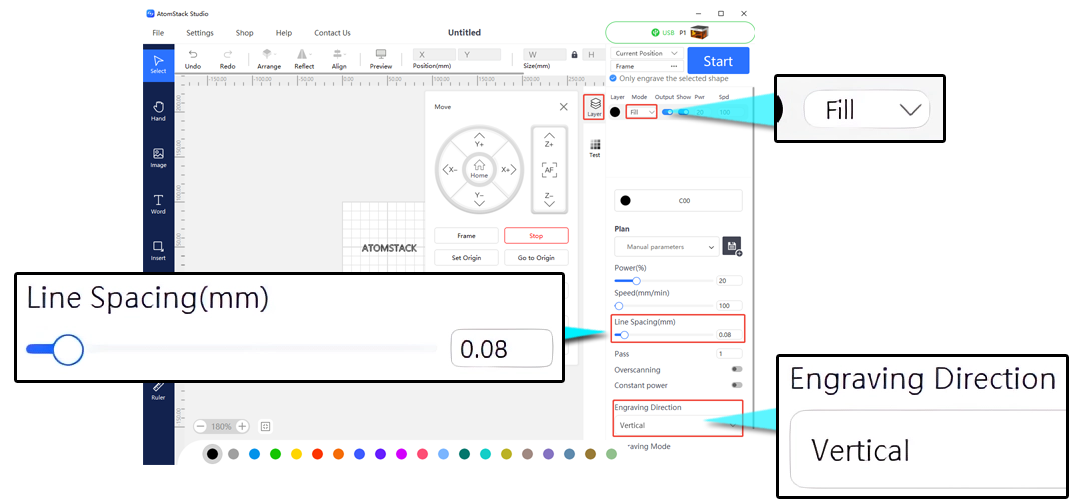
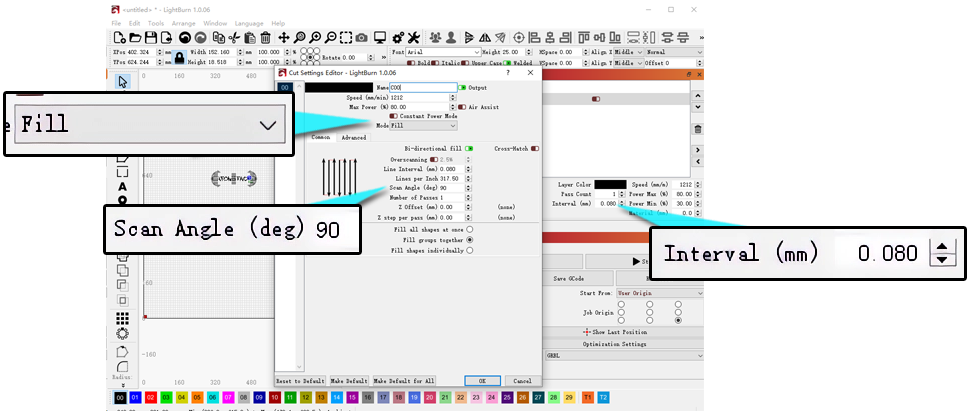
- Проверьте межстрочный интервал и режим сканирования: если в заполненных областях видны горизонтальные полосы, попробуйте уменьшить межстрочный интервал до 0,08 и переключиться на вертикальный режим сканирования (доступно как в AtomStack Studio, так и в LightBurn).
- Проверьте снижение мощности: один раз прорежьте кусок фанеры толщиной 3 мм при мощности 100% и скорости 200 мм/мин, проверив, есть ли заметное снижение мощности — при значительном снижении замените лазерный модуль.
- Если проблема заключается в неправильном узоре, а не в плохом качестве, обратитесь к разделу «Результат гравировки P1 получается неправильным».
¶ 24. При обработке тонких или лёгких материалов P1 может вызывать коробление или смещение материала
Решение: воздушный поток вентилятора защитного кожуха может быть слишком сильным, что вызывает смещение или коробление материала вверх. Рекомендуется использовать прилагаемые магниты или другие грузы, чтобы закрепить четыре угла или края материала.
¶ 25. Плохая производительность вытяжки дыма вентилятором защитного кожуха P1
- Проверьте чистоту вентилятора: при чрезмерном скоплении пыли сначала выполните очистку — см. обучающее видео по очистке и обслуживанию защитного кожуха.
- Проверьте возможности вытяжки дыма: если подключён очиститель воздуха, проверьте, не пережат ли вытяжной шланг; попробуйте выполнить вытяжку напрямую без шланга — если при прямой вытяжке всё работает нормально, значит, фильтрующая способность очистителя снизилась и фильтр следует заменить.
- Проверьте, не неисправен ли сам вентилятор: если скорость вентилятора остаётся слишком низкой или он не вращается после очистки, его необходимо заменить — см. обучающее видео по замене вентилятора защитного кожуха.
¶ 26. При использовании роторных насадок на P1 возникает зеркальное отображение
- Проверьте направление движения: нажмите кнопки направленного перемещения и понаблюдайте, правильное ли направление движения — если оно обратное, можно переключить настройку реверса оси $3 в настройках устройства LightBurn.
- Проверьте прошивку: если изменение параметра не решает проблему, перепрошейте материнскую плату.
- Проверьте настройки программного обеспечения: необходимо настроить параметры ротора и включить или отключить функцию зеркального отображения (доступно как в AtomStack Studio, так и в LightBurn).
- Если ничего из перечисленного не решает проблему, может потребоваться замена материнской платы и мотора оси X/Y.
¶ Прочее
¶ 27. После включения P1 не удаётся вручную переместить лазер в нужное положение для гравировки
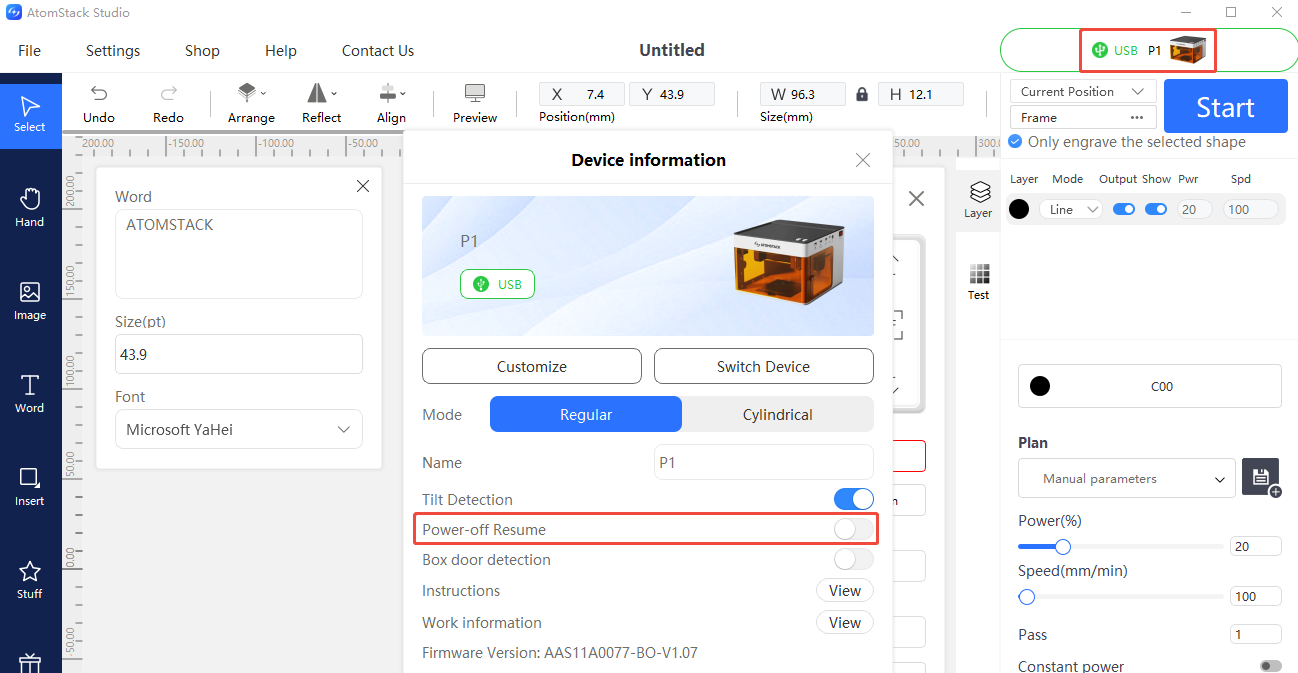
- Проверьте, не включена ли функция «возобновление после потери питания»: если она включена, вы можете отключить «возобновление после потери питания» после подключения через приложение AtomStack или Studio.
- Если проблема сохраняется после отключения этой функции, сначала попробуйте перепрошить устройство (одну и ту же версию прошивки нельзя прошивать дважды — запросите у службы поддержки другую версию). Если после перепрошивки перемещение всё равно невозможно, но при выключенном питании перемещение возможно, это указывает на неисправность материнской платы.
¶ 28. Ошибка обновления прошивки P1
- Подключитесь через AtomStack Studio или мобильное приложение и нажмите для обновления прошивки (в качестве накопителя требуется USB-накопитель).
- Если ошибка повторяется, сначала убедитесь, распознаёт ли гравёр USB-накопитель — если нет, обратитесь к разделу «P1 не распознаёт USB-накопитель».
¶ 29. Обновления программного обеспечения, прошивки и приложения серии P1
- Обновления AtomStack Studio: при наличии новой версии программа автоматически предложит обновление при запуске; также можно выбрать «Проверить обновления» в настройках или скачать её с сайта AtomStack.com.
- Обновления прошивки: подключитесь через AtomStack Studio или мобильное приложение и нажмите для обновления прошивки (требуется USB-накопитель); либо скопируйте файл прошивки в корневой каталог USB-накопителя и вставьте его в устройство для обновления.
- Обновления приложения: скачайте последнюю версию с сайта AtomStack.com или проверьте версию и обновите её в разделе «Профиль — Настройки — О ATOMSTACK» в приложении.
¶ 30. Сообщения программных сигналов тревоги и способы их устранения
| Код тревоги | Описание | Как устранить |
|---|---|---|
| Тревога 1 | Обычно указывает на срабатывание концевого выключателя | Если тревога 1 возникает без касания концевого выключателя, проверьте каждый концевой выключатель: сработайте вручную и поочерёдно отсоединяйте/подключайте кабели, чтобы найти неисправность |
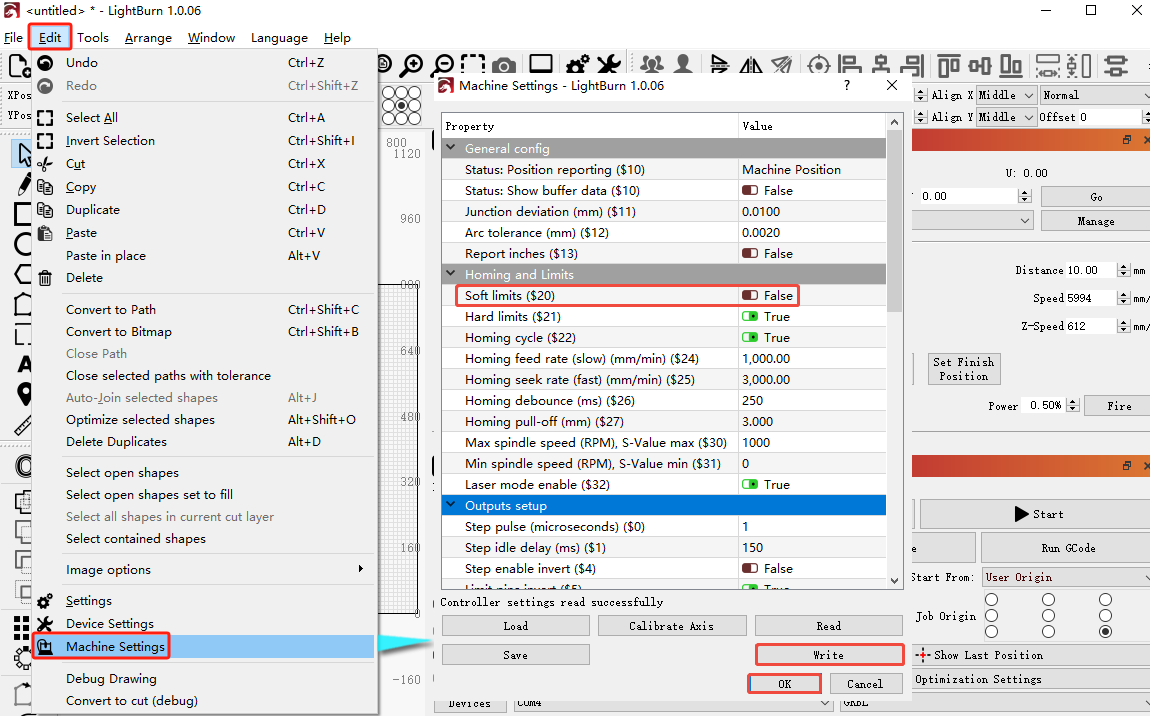
| Тревога 2 | Обычно указывает на срабатывание программного ограничения (soft-limit) | Проверьте, включён ли параметр $20 (программные ограничения) в настройках устройства программы — при необходимости отключите его |
| Тревога 3 | Обычно указывает на тревогу, вызванную отключением во время работы | Определите конкретную причину на основе кода, отображавшегося перед срабатыванием тревоги |
| Тревога 8 | Обычно указывает на то, что концевой выключатель застрял в постоянно сработавшем состоянии | Может указывать на повреждённый концевой выключатель — поочерёдно отсоединяйте/подключайте кабели, чтобы найти неисправность |
| Тревога 11 | Обычно указывает на срабатывание тревоги наклона | Если устройство фактически не наклонено, а блок управления не снимался, это может быть ложное срабатывание — попробуйте перезапустить устройство либо отключите тревогу наклона в приложении / на панели управления / в AtomStack Studio |