Kraft: не включается, нет подключения к ПК
Станок не реагирует, задание останавливается или не запускается, либо не удаётся подключиться к программе, приложению или USB-накопителю.
Выключите питание станка и отсоедините кабель лазера перед снятием лазерного модуля для осмотра нижнего концевого выключателя. Не пытайтесь поддеть или разобрать фокусирующую линзу: это повреждает герметизирующую конструкцию лазера. Внимательно следите за станком во время работы; если обнаружение пламени отключено, постоянно наблюдайте за станком и снова включите эту функцию после завершения гравировки.
¶ Остановка гравировки
Что вы наблюдаете: Станок внезапно останавливается посреди гравировки.
Проверяйте в таком порядке:
- Когда программа показывает сообщение:
- Сообщение: Disconnected (отключено) — если программа показывает сообщение «отключено», проверьте, не был ли случайно задет или ослаблен кабель TYPE-C, измерьте выходное напряжение адаптера питания, чтобы убедиться, что оно составляет от 23 В до 24 В, попробуйте использовать другой USB-порт компьютера и попробуйте переключиться на программу AtomStack Studio.
- Сообщение: Alarm 1 (тревога 1) — «Тревога 1» означает срабатывание концевого выключателя. Проверьте, не превышает ли размер файла рабочую зону станка, и выполните обрамление (framing), чтобы проверить, нормально ли движение. Если обрамление проходит нормально, но гравировка вызывает тревогу, переместите файл в центр или уменьшите его размер. Примечание: центр перекрестия — это точка воздействия лазера; она может не достигать предела при обрамлении, но во время фактической гравировки край лазерного модуля может подойти слишком близко и вызвать срабатывание выключателя. Если файл небольшой, отцентрирован и начинается с абсолютных координат, но тревога всё равно срабатывает, вероятна неисправность концевого выключателя. Инструкции по диагностике см. в видео по ручной проверке срабатывания концевого выключателя Kraft.
- Когда программа не показывает никакого сообщения: отсоедините и снова подключите кабель TYPE-C или попробуйте другой кабель TYPE-C; переключайтесь между программами AtomStack Studio и LightBurn; попробуйте другой USB-порт компьютера. Если проблема сохраняется, перепрошейте прошивку (Примечание: нельзя прошить ту же версию прошивки повторно — используйте другую версию; при необходимости обратитесь в службу поддержки). Если проблема сохраняется даже после перепрошивки, вероятно, неисправна материнская плата, и её необходимо заменить. Инструкции см. в видео по прошивке материнской платы Kraft и видео по замене материнской платы Kraft.
Проблема не решена? Обратитесь в службу поддержки и приложите сведения из раздела Что отправить в поддержку.
Связанные проблемы: Нет связи с программой · Сбой включения · Ошибка концевика
¶ Нет связи с программой
Что вы наблюдаете: Станок не может подключиться к программному обеспечению.
Проверяйте в таком порядке:
- Убедитесь, что последовательный порт не занят: проверьте, что никакая другая программа гравировки в данный момент не подключена к станку Kraft.
- Убедитесь, что скорость передачи данных установлена на 460800: рекомендуется использовать программу AtomStack Studio или LightBurn. При использовании AtomStack Studio дополнительная настройка не требуется — подключение должно происходить автоматически. При использовании LightBurn можно импортировать файл конфигурации, предоставленный на прилагаемом USB-накопителе (см. рисунок 28).

Рисунок 28
- Убедитесь, что выбран правильный COM-порт: откройте диспетчер устройств и проверьте, какой COM-порт соответствует CH340 (см. рисунок 29). Если CH340 не отображается или не распознаётся, установите драйвер USB-to-Serial (CH340), попробуйте другой кабель TYPE-C, переключитесь на другой USB-порт компьютера или попробуйте использовать другой компьютер.

Рисунок 29
- Уточните, используете ли вы компьютер на macOS: если вы используете операционную систему Mac, учтите, что нельзя напрямую подключать конец Type-C кабеля в Mac. Необходимо использовать USB-концентратор или док-станцию для преобразования соединения в порт USB-A (см. рисунок 30).

Рисунок 30
- Если вышеуказанные шаги не решают проблему, попробуйте перепрошить прошивку. Примечание: одну и ту же версию прошивки нельзя прошивать повторно — потребуется другая версия. Вы можете запросить подходящую прошивку в службе поддержки. Если проблема сохраняется после перепрошивки, вероятно, причина в неисправной материнской плате, которую потребуется заменить. Инструкции см. в видео по прошивке материнской платы Kraft и видео по замене материнской платы Kraft.
Проверка результата: Станок автоматически подключается в AtomStack Studio.
Проблема не решена? Обратитесь в службу поддержки и приложите сведения из раздела Что отправить в поддержку.
Связанные проблемы: Остановка гравировки · Нет связи с приложением · Программа и прошивка
¶ Сбой включения
Что вы наблюдаете: Станок не реагирует после включения питания.
Проверяйте в таком порядке:
- Убедитесь, что выход адаптера в норме: используйте мультиметр в режиме измерения постоянного напряжения, чтобы измерить выходной порт адаптера. Должно присутствовать напряжение от 20 В до 24 В, как показано на рисунке 31.
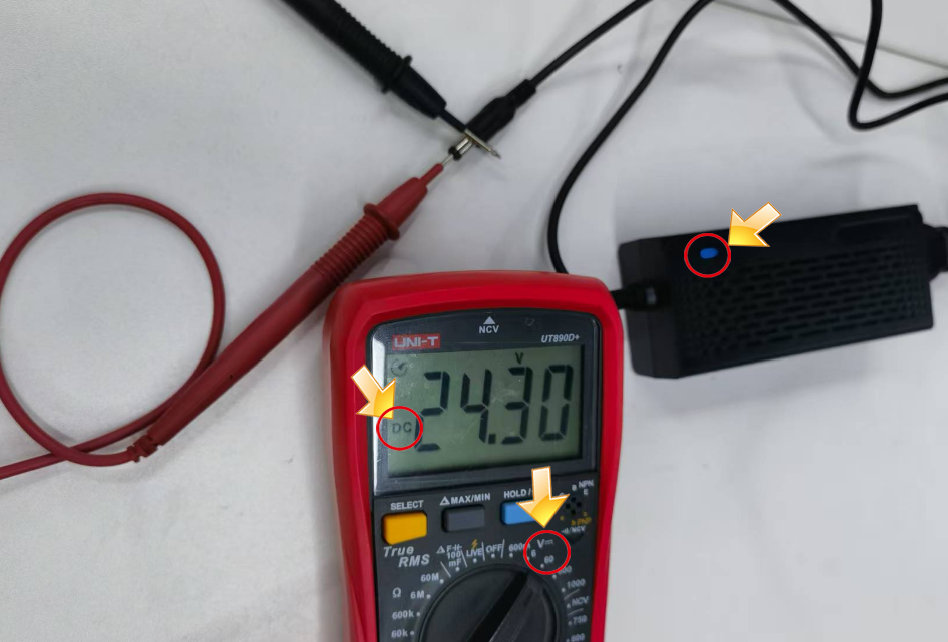
Рисунок 31
- Проверьте, не неисправен ли выключатель питания: сначала визуально проверьте, горит ли индикатор выключателя питания. Если он горит, устройство получает питание нормально. Если индикатор не горит, проверьте порты подключения аксессуаров на материнской плате, чтобы увидеть, горят ли какие-либо индикаторы на материнской плате. Если индикаторы материнской платы горят, выключатель питания работает исправно. Если индикаторы не горят, проблема может быть в выключателе питания или материнской плате. Подробности см. в позициях 4 и 12 обзора функций панели Kraft.
- Если вышеуказанные шаги не выявили проблем, вероятно, неисправна материнская плата, и её необходимо заменить. Инструкции см. в видео по замене материнской платы Kraft.
Проблема не решена? Обратитесь в службу поддержки и приложите сведения из раздела Что отправить в поддержку.
Связанные проблемы: Остановка гравировки · Гравировка не начинается · LED-лента не горит
¶ Гравировка не начинается
Что вы наблюдаете: Станок не реагирует при запуске задания гравировки.
Проверяйте в таком порядке:
- Убедитесь, что всё в порядке: сначала проверьте, правильно ли подключены источник питания и все соединительные кабели, закрыта ли дверца кожуха и не сработал ли какой-либо концевой выключатель.
- Проверьте наличие сообщений от программы: понаблюдайте, отображает ли программа какие-либо сообщения об ошибках. Если да, следуйте указаниям для соответствующей диагностики. Если сообщений нет, перезапустите питание Kraft и программу, затем попробуйте переподключить устройство.
- Проверьте, работает ли другое программное обеспечение исправно: попробуйте переключиться на AtomStack Studio или LightBurn для проверки работоспособности. Если ни одна из программ не работает, попробуйте заменить кабель Type-C, использовать другой USB-порт или обновить драйвер USB.
- Если проблема сохраняется после всех вышеуказанных шагов, попробуйте перепрошить прошивку (Примечание: идентичные версии прошивки нельзя прошивать повторно. См. видео по прошивке материнской платы Kraft. Предоставьте текущую версию прошивки в службу поддержки, чтобы получить подходящую версию). Если перепрошивка не решает проблему, вероятно, неисправна материнская плата и требуется её замена. Пожалуйста, предоставьте серийный номер станка (см. рисунок 43) в службу поддержки для дальнейшей помощи.
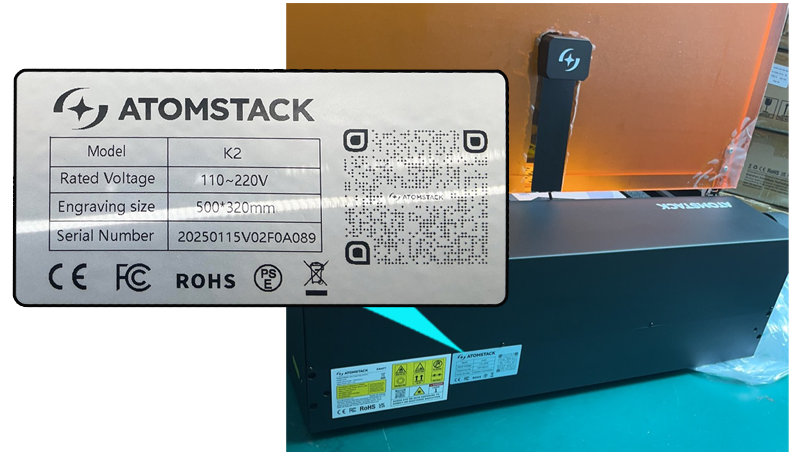
Рисунок 43
Проблема не решена? Обратитесь в службу поддержки и приложите сведения из раздела Что отправить в поддержку.
Связанные проблемы: Сбой включения · Нет связи с программой · Задание не начинается
¶ Нет связи с приложением
Что вы наблюдаете: Станок не подключается к мобильному приложению.
Проверяйте в таком порядке:
- Убедитесь, что способ подключения верен: обратитесь к видео по распаковке и подключению Kraft через интернет.
- Убедитесь, что пароль верен: пароль по умолчанию для Kraft — 12345678.
- Убедитесь, что телефон находится достаточно близко к станку: при подключении через приложение держите телефон рядом со станком.
- Проверьте, не занята ли Wi-Fi сеть станка: если Wi-Fi станка уже подключён к другому устройству, подключить новое устройство не удастся. Отключите другие устройства перед попыткой подключения.
- Отключите мобильные данные на телефоне и повторно подключитесь к Wi-Fi, либо попробуйте использовать другой телефон.
- Проверьте силу сигнала Wi-Fi станка: при подключении проверьте уровень сигнала Wi-Fi на телефоне. Если сигнал очень слабый, антенна Wi-Fi может быть ослаблена. Откройте материнскую плату, проверьте, не отсоединён ли разъём антенны Wi-Fi, и снова подключите его перед повторной попыткой.
Проблема не решена? Обратитесь в службу поддержки и приложите сведения из раздела Что отправить в поддержку.
Связанные проблемы: Нет связи с программой · Задание не начинается
¶ Задание не начинается
Что вы наблюдаете: Станок не начинает гравировку после подключения к приложению.
Проверяйте в таком порядке:
- Уточните условия использования: при использовании приложения необходимо подключить USB-ключ (USB KEY) и USB-накопитель. На USB-накопителе должно быть достаточно свободного места.
- Убедитесь, что дверца кожуха закрыта: для начала гравировки дверца должна быть полностью закрыта. Лазер не будет излучать свет при открытой дверце.
- Проверьте наличие сообщений об ошибках в приложении: обратите внимание на любые необычные сообщения в приложении. Если сообщений нет, попробуйте перезапустить и гравировальный станок, и приложение. Также удалите подключённый станок из приложения и подключите его заново.
Проблема не решена? Обратитесь в службу поддержки и приложите сведения из раздела Что отправить в поддержку.
Связанные проблемы: Нет связи с приложением · USB не обнаружен · Гравировка не начинается
¶ USB не обнаружен
Что вы наблюдаете: Станок не обнаруживает USB-накопитель.
Проверяйте в таком порядке:
- Проверьте, не повреждён ли USB-накопитель: вставьте USB-накопитель в компьютер, чтобы проверить, читается ли он нормально. Если файлы доступны, USB-накопитель считается исправным.
- Убедитесь, что USB-накопитель подключён к правильному порту: убедитесь, что USB-накопитель вставлен в порт USB DRIVE гравировального станка. Не вставляйте его в порт USB KEY.
- Проверьте, правильно ли работает порт USB DRIVE: осмотрите порт USB DRIVE на предмет повреждений или дефектов.
- Если все вышеуказанные проверки в норме, но проблема сохраняется, возможно, потребуется заменить материнскую плату. См. видео по замене материнской платы Kraft.
Проблема не решена? Обратитесь в службу поддержки и приложите сведения из раздела Что отправить в поддержку.
Связанные проблемы: Задание не начинается · Программа и прошивка
¶ Программа и прошивка
- Обновление AtomStack Studio: после открытия программы, если доступна новая версия, автоматически появится сообщение с предложением обновления. Если сообщения нет, перейдите в «Настройки» и выберите «Проверить наличие обновлений». Вы также можете скачать последнюю версию с сайта AtomStack.com.
- Обновление прошивки: можно обновить через AtomStack Studio, приложение AtomStack или USB-накопитель.
- После подключения к клиенту AtomStack Studio или мобильному приложению напрямую нажмите «Обновить прошивку», как показано на рисунке 72. Обратите внимание, что для обновления необходимо вставить USB-накопитель в качестве носителя.
- Скопируйте файл в корневой каталог USB-накопителя и вставьте его в порт USB-накопителя станка для обновления.
- Обновление приложения: скачайте последнюю версию приложения с сайта AtomStack.com, либо откройте приложение и перейдите в «Профиль» > «Настройки» > «О ATOMSTACK», чтобы проверить версию программы. Если доступно обновление, вы можете обновить его прямо оттуда.

Рисунок 72
Связанные проблемы: Нет связи с программой · Нет связи с приложением · USB не обнаружен